
Artigos:
- Como conceder acesso ao curso
- Como aceder à conta de um aluno
- Como visualizar o progresso dos membros
- Como criar um certificado
- Automação: Atribuição de pontos após a conclusão das aulas
- Realização de pesquisas (reações, classificações, NPS)
- Como visualizar todas as tentativas de teste
- Como configurar uma nova tentativa de teste
- Como atualizar a tarifa de um aluno e manter seu progresso
- Como alterar as configurações de acesso para um único aluno
- Como alterar a data de expiração do curso
- O aluno inseriu um e-mail incorret
- Como estender o acesso ao curso
- Automação: Configuração de lembretes caso um aluno não acesse a plataforma
- Como desbloquear um usuário
- Congelamento e descongelamento do acesso a um produto
- Como encontrar um e-mail com um código necessário para aceder à conta Kwiga
- Visualizando o curso como um aluno
- Pré-inscrição ou lista de espera.
- Importação e transferência da base de dados de alunos
- Comentários: uma ferramenta prática para a interação dos usuários
- Emissão de certificado após a aprovação em um teste
- Como um especialista pode acessar seu perfil de estudante
- Registro e autorização de estudantes
- Relatório de certificados
- Emissão e reemissão manual de um certificado
- Gerenciamento de produtos no cartão de contato: adicionar, encerrar, alterar a data e remover o acesso
Saiba mais sobre como revogar o acesso a um curso para um ou mais participantes.
Às vezes, um participante fica temporariamente impossibilitado de continuar estudando, por exemplo, devido a férias, doença ou outras circunstâncias pessoais. Nesse caso, não é necessário remover completamente o acesso ao produto: a plataforma permite suspender o acesso pelo período necessário e depois restaurá-lo automaticamente ou manualmente.
Como congelar o acesso a um produto
Para suspender o acesso, acesse o cartão de contato e abra a aba Produtos , depois encontre o produto necessário entre os ativos.
Ao lado do nome do produto, clique em Congelar.
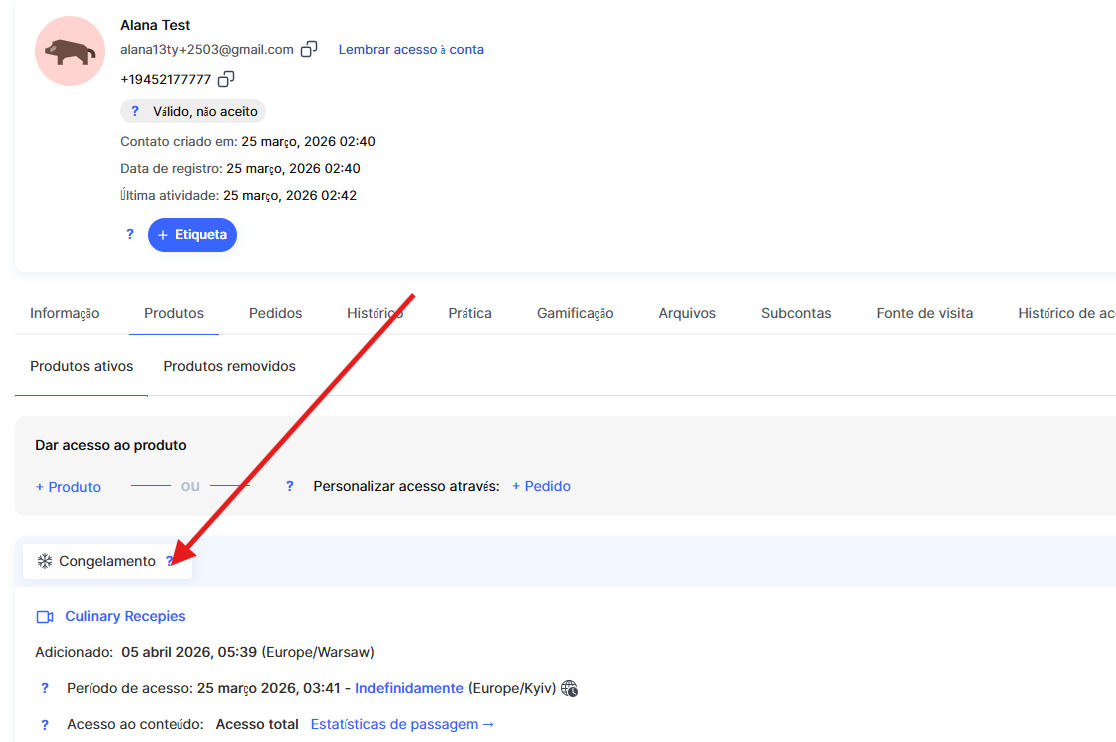
Observação: Se for mais conveniente fazer isso pela área do curso, selecione o curso necessário e abra a aba Participantes, encontre o participante necessário na lista e, na coluna Acesso , clique em Congelar. As etapas de configuração a seguir são as mesmas do cartão de contato.
Na janela que será aberta, especifique como determinar o período de congelamento: você pode selecionar por um período específico e definir o número de meses e dias, ou selecionar até uma data específica e especificar a data exata de término do congelamento.
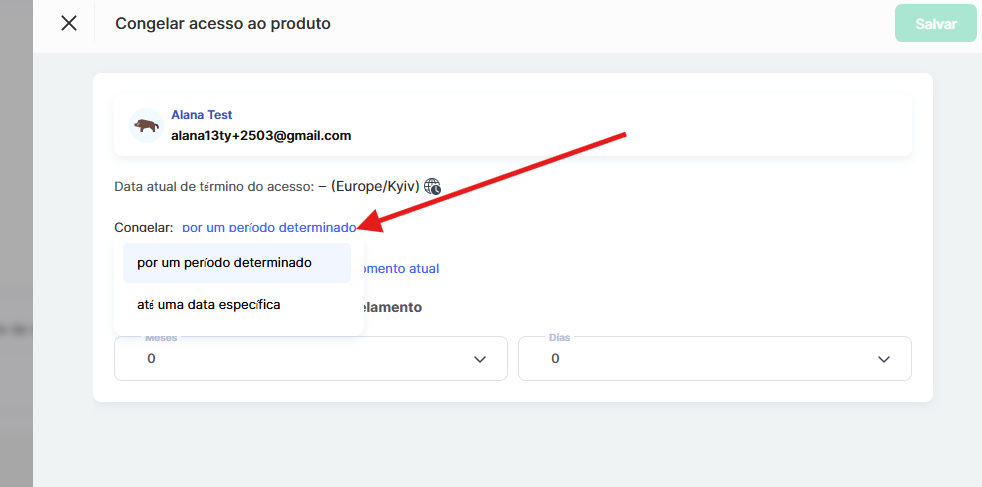
Você também deve determinar quando o congelamento começa. Por padrão, a opção a partir do momento atualestá disponível, iniciando o congelamento imediatamente após salvar. Se precisar agendar a suspensão de acesso com antecedência — por exemplo, se o participante informar sobre férias futuras — você pode selecionar a partir de uma data específica e especificar quando o congelamento deve começar.
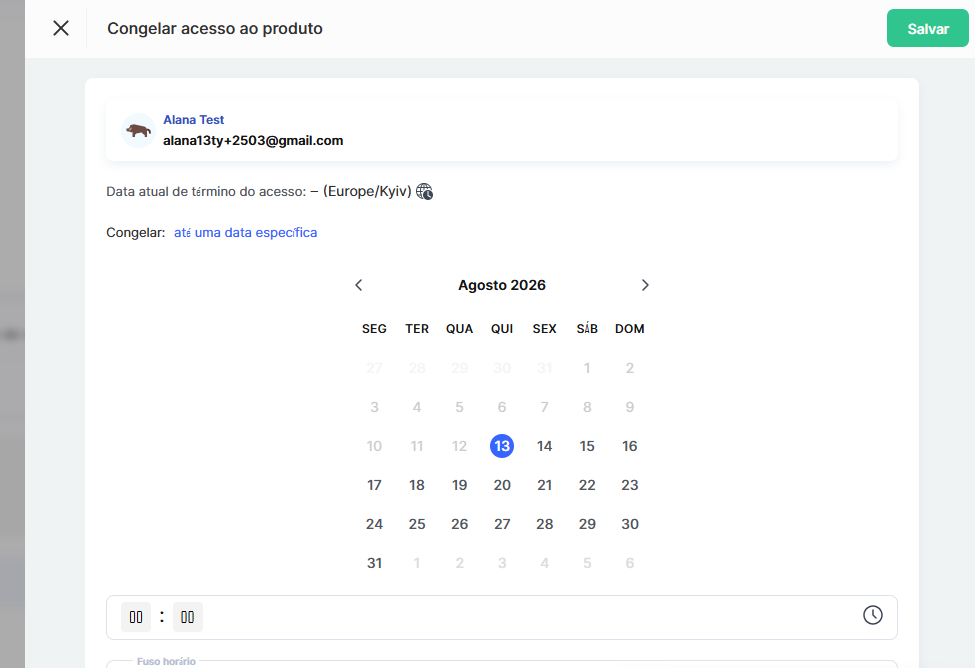
Com a opção até uma data específica , em vez de especificar o número de meses e dias, você precisa selecionar a data e a hora exatas até as quais o congelamento durará, bem como o fuso horário. Com base na data e hora selecionadas, a plataforma calcula automaticamente a duração do congelamento em dias, horas e minutos e a exibe abaixo do calendário.
Abaixo, independentemente da opção de período selecionada, você pode adicionar um comentário — trata-se de uma observação interna e não é enviada ao participante. A plataforma também exibe a data em que o acesso será reaberto automaticamente após o término do congelamento e a data em que o acesso ao produto será encerrado, considerando a extensão. Esta janela exibe informações sobre o plano e o número do pedido associados ao produto. Não se esqueça de clicar em Salvarpara aplicar as alterações.
Após um congelamento, a data de término do acesso ao produto é automaticamente estendida pelo número de dias de congelamento. Isso significa que o participante não perde o período pago: ele é simplesmente transferido para o período em que o acesso foi suspenso. Durante o congelamento, o participante não tem acesso ao conteúdo do produto.
O participante fica sabendo da suspensão de acesso por um e-mail automático que informa sobre o período de congelamento e as restrições em vigor durante esse período, e avisa que um e-mail separado será enviado quando o acesso for restaurado. Além disso, na página do curso, o participante vê a data em que o acesso ao produto será reaberto.
Como descongelar o acesso a um produto
Se precisar restaurar o acesso antes da data agendada, no cartão de contato, na aba Produtos , clique em Descongelar, que aparece no lugar do botão de congelamento enquanto o produto está bloqueado.
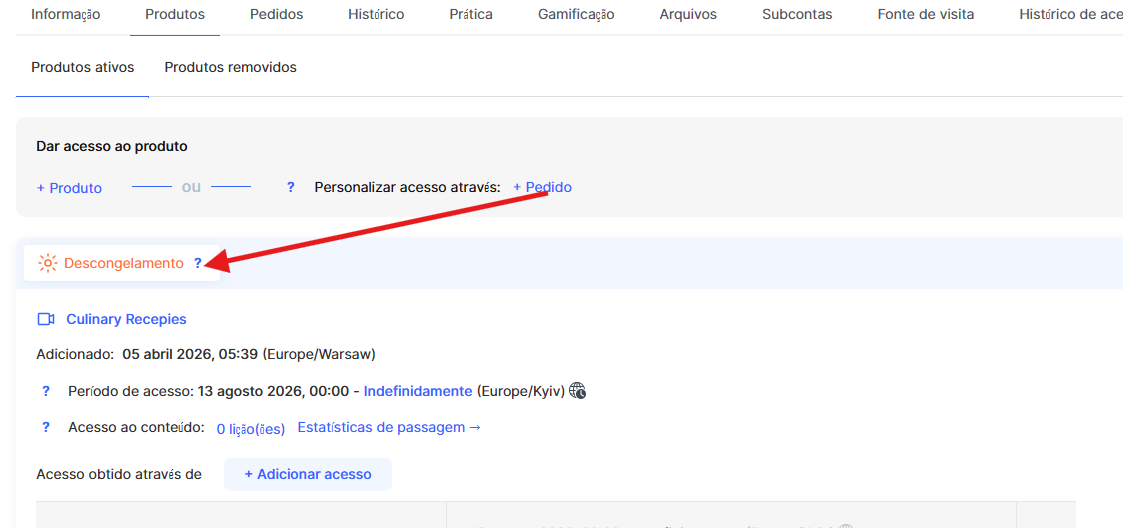
Na janela de confirmação, a plataforma mostrará a data em que o congelamento deveria ter sido cancelado automaticamente, a data atual de término do acesso levando em conta todo o período de congelamento e a data real de término do acesso que será definida se você descongelar o produto agora.
Observe que a data de término do acesso é recalculada: quanto menos tempo o produto permaneceu congelado, menos dias são adicionados ao período original.
Para confirmar a ação, clique no botão Descongelar.
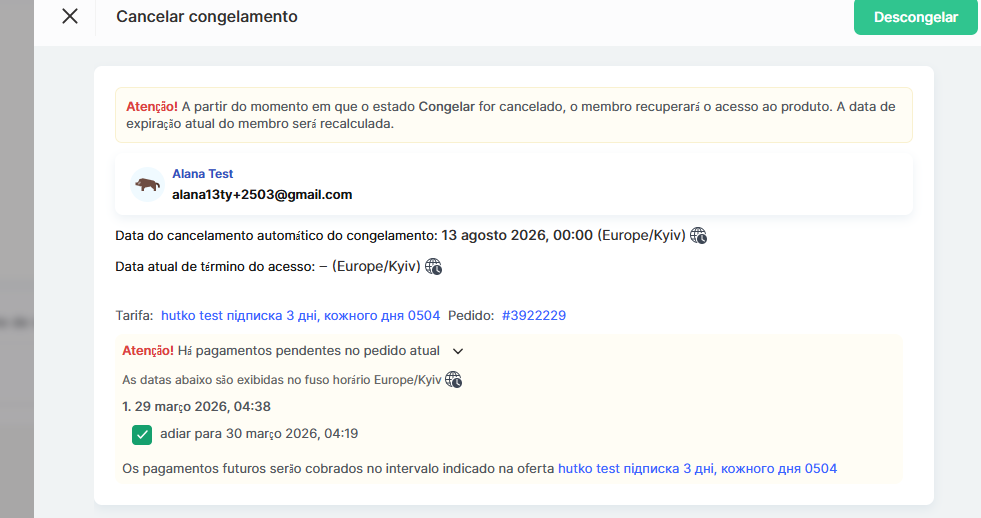
O acesso ao produto será restaurado imediatamente, e o participante poderá usar o conteúdo novamente.
O participante também será notificado sobre o acesso restaurado em um e-mail automático. Ele informa que o acesso foi restaurado e especifica a data até a qual o participante pode continuar estudando os materiais.
Não encontrou a resposta? Entre em contato com o serviço de suporte via chat online ou Telegram