
Ako nastaviť zadanie pre rôzne plány
Ako nastaviť automatickú kontrolu zadaní v jednom pláne a kontrolu asistentom v druhom.
Nastavenia praktických úloh v Kwiga vám umožňujú prispôsobiť vzdelávací proces rôznym potrebám vašich študentov. V tomto článku sa pozrieme na to, ako to urobiť.
Úloha, kvíz: nastavenie spôsobu kontroly
Prvým krokom je vytvoriť úlohu (kvíz), ktorú použijete v kurze. Môže ísť o test alebo komplexnejšie cvičenie prispôsobené vašim cieľom.
- Otvorte Kvízy v hornej ponuke.
- Kliknite na +, vyberte typ „Štandardný“, zadajte názov a kliknite na „Vytvoriť kvíz“.
- Pridajte otázky požadovaných typov (napríklad výber z viacerých možností, doplnenie chýbajúcich slov alebo textovú odpoveď) a nastavte kvíz.

- V nastaveniach kvízu nastavte Schválenie kvízu na Automaticky. Môžete nastaviť percento správnych odpovedí potrebné na automatické schválenie — napríklad kvíz sa schváli, keď je 70 % odpovedí správnych.
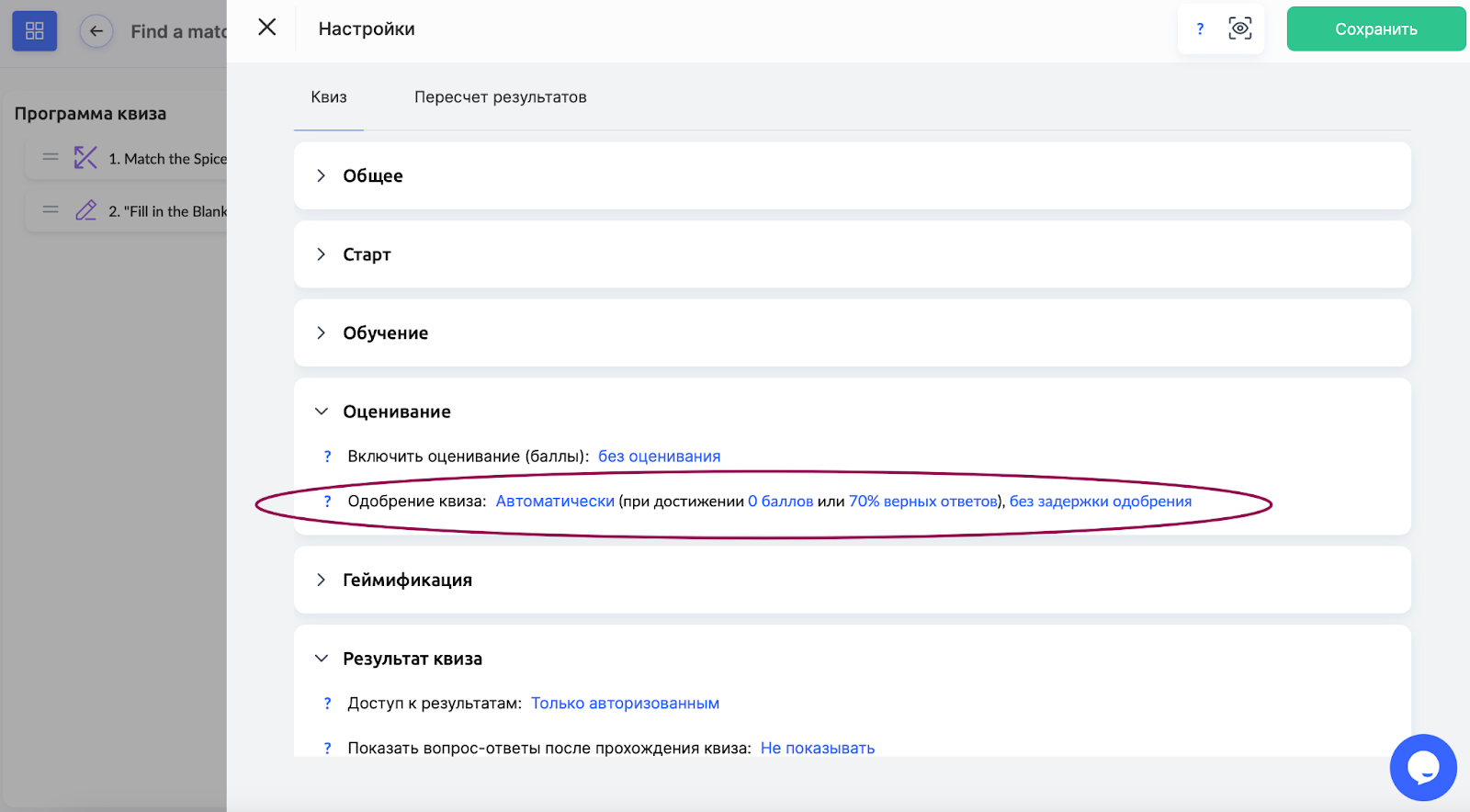
Po vytvorení úlohy ju pridajte do lekcie. Po vytvorení kurzu môžete prejsť na nastavenie plánov.
Plán s automatickou kontrolou
Ak chcete používať automatickú kontrolu, vytvorte plán s príslušnými nastaveniami:
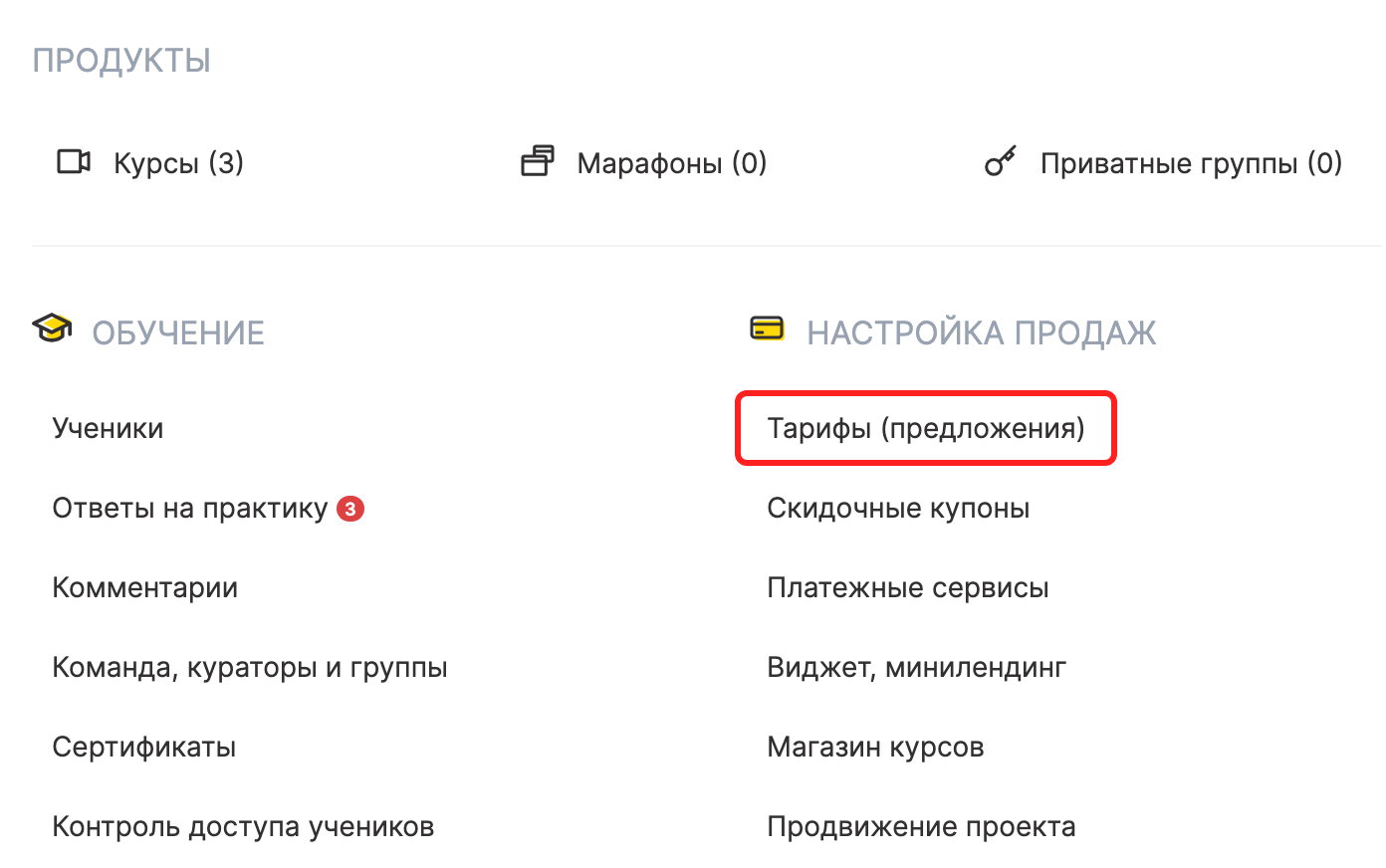
- Otvorte Kurzy → Nastavenia predaja → Plány (ponuky) v hornej ponuke.
-
Kliknite na +, zadajte Názov plánua kliknite na Vytvoriť. Otvorí sa editor plánu.
-
Prejdite na kartu Produkty , kliknite na + Produkta pridajte kurz. Na karte kurzu v bloku Vzdelávanie :
- ponechajte Individuálne nastavenia aktivít (prepísanie) nastavené na Rovnako ako v kurze;
- nastavte Kontrola praktických úloh na Automatická kontrola.
Zmeny sa ukladajú okamžite. Pri automatickej kontrole môžete nastaviť aj Oneskorenie schválenia kvízu — študent potom dostane výsledok až po uplynutí určeného času, nie okamžite.
Účastníci, ktorí si zakúpia tento plán, budú môcť plniť úlohy bez čakania na schválenie asistentom.

Plán s povinnou kontrolou asistentom
Úlohy účastníkov, ktorí si vyberú rozšírený plán, skontroluje asistent. Získajú tak individuálnu spätnú väzbu a odporúčania.
- Vytvorte ďalší plán v časti Plány (ponuky): kliknite na +, zadajte Názov plánua kliknite na Vytvoriť.
- Na karte Produkty kliknite na + Produkt a pridajte kurz. Na karte kurzu v sekcii Vzdelávanie :
- ponechajte Individuálne nastavenia aktivity (prepísanie) nastavené na Rovnako ako v kurze;
- nastavte Kontrola praktických úloh na Povinná kontrola asistentom.
Tento prístup vám umožňuje ponúkať rôzne úrovne interakcie podľa potrieb vašich študentov. Spôsob kontroly praktických úloh účastníkov závisí od plánu, ktorý si vybrali.

Dôležité! Nastavenie Kontrola praktických úloh v pláne má prednosť pred nastaveniami na úrovni kvízu. Ak je v pláne nastavená Automatická kontrola alebo Povinná kontrola asistentom, spôsob kontroly úloh určuje plán, nie kvíz; Podľa nastavení kvízu ponecháva rozhodnutie na kvíze.
Časté otázky
Čo má prednosť – spôsob kontroly v nastaveniach kvízu alebo v pláne?
Nastavenie „Hodnotenie úloh“ v pláne má prednosť. Ak je vybraté „Automatické hodnotenie“ alebo „Vyžadovaná kontrola asistentom“, spôsob hodnotenia úloh určuje plán, nie kvíz. Ak chcete, aby spôsob hodnotenia určoval kvíz, vyberte „Použiť nastavenia kvízu“.
Môže sa výsledok pri automatickom hodnotení zobraziť s oneskorením?
Áno. Pri automatickom hodnotení môžete v nastaveniach plánu kurzu nastaviť „Oneskorenie schválenia kvízu“. Študent dostane výsledok po uplynutí zadaného času.
Ako nastavím percento správnych odpovedí potrebné na automatické schválenie kvízu?
V nastaveniach kvízu vyberte v časti „Schválenie kvízu“ možnosť „Automaticky“ a zadajte percento správnych odpovedí – napríklad 70 %.
Majú sa nastavenia recenzií uložiť v karte kurzu v pláne?
Nie, zmeny v sekcii „Vzdelávanie“ na karte kurzu sa ukladajú okamžite.
Ďakujeme za spätnú väzbu!
Ďakujeme! Článok opravíme. Potrebujete odpoveď hneď? Napísať podpore