
Články:
- Ako odstrániť kurz
- Ochrana autorských práv k vášmu obsahu na Kwiga
- Verejná alebo skúšobná lekcia
- Ako zmeniť stav lekcie na koncept a skryť ju pred študentmi
- Používanie kontrolných bodov
- Ako pridať cvičenie do lekcie
- Ako vytvoriť úlohu s povinným hodnotením asistentom
- Ako vytvoriť úlohu pre rôzne ponuky
- Ako vytvoriť test s bodovým hodnotením a automatickým schválením
- Ako vytvoriť a uskutočniť kvíz medzi študentmi v kurze
- Obsah lekcie, všetky typy aktivít v lekcii
- Sťahovanie videosúborov
- Ako pridať časové kódy do videa
- Ako pridať tlačidlo do lekcie
- Vkladanie kódu iframe
- Pridávanie zlomkov, matematických funkcií a vzorcov
- Ako pridať text so skrytým obsahom do lekcie
- Ako vytvoriť kurz na platforme Kwiga
- Ako vytvoriť maratón
- Ako pridať titulný obrázok ku kurzu
- Možnosti zobrazenia programu kurzu
- Ako pridať ku kurzu verejnú tvár
- Ako pridať tím do kurzu
- Náhľad kurzu s rôznymi úrovňami prístupu
- Blok nad stránkami lekcií alebo modulov (horný banner)
- Nastavenie oneskorení, harmonogramu otvárania lekcií a zatvárania lekcií
- Správa o pokroku študentov v kurze
- Analytika plnenia úloh v kurze
- Prehľad predaja kurzu
- Ako vytvoriť kópiu kurzu
- Ako skopírovať obsah lekcie
- Prístup asistenta k praktickým zadaniam
- Študent nevidí kurz (Maratón, uzavretá skupina)
- Ako nastaviť test tak, aby študenti videli komentáre po dokončení
- Doručovanie e-mailov: prečo e-maily neprichádzajú a ako to opraviť
- Ako prispôsobiť vzhľad kurzu
- Správa viditeľnosti aktivít
Ako pridať text so skrytým obsahom do lekcie a vytvoriť tak interaktívny a pútavý materiál?
Spoilery môžete do lekcie pridať pomocou editora kódu. Najprv si pripravte text, ktorý chcete skryť pod spoiler. Časť textu môžete ponechať nad spoilerom (nadpis alebo upozornenie, že sa tam nachádza skrytý text).
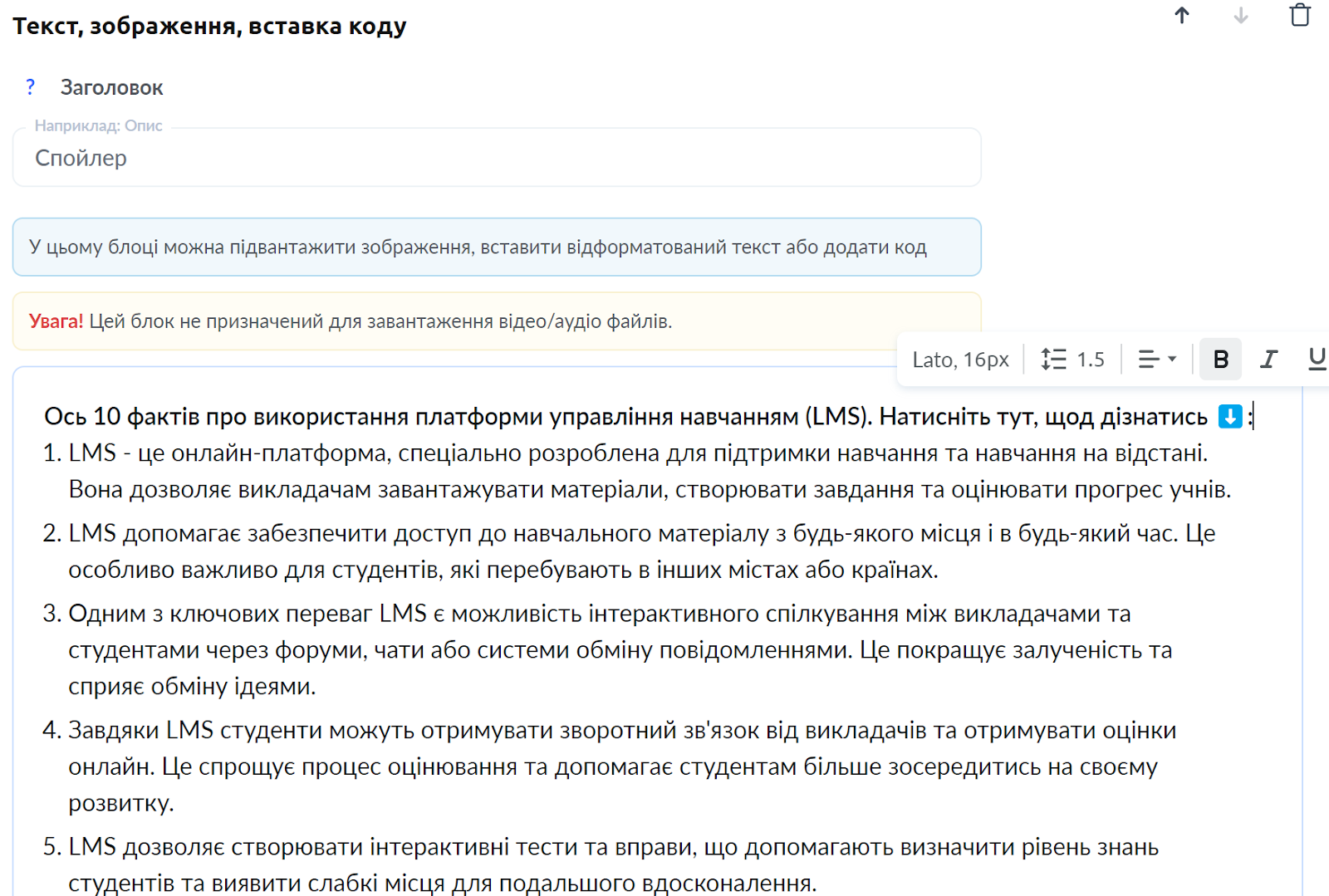
Ďalej musíte pridať značky. Otvorte editor kódu a v spodnej časti uvidíte čiernu oblasť.

Na začiatok textu pridajte značku
Na úplný koniec textu pridajte značku <\/>details>.
Tieto kroky skryjú pod spoiler celý text umiestnený medzi značkami. Ak chcete ponechať nadpis viditeľný, pridajte značku
Dôležité! Značky nepridávajte priamo pred text, ale existujúce značky ponechajte nedotknuté. Správne umiestnenie je znázornené v príklade nižšie:

Nenašli ste odpoveď? Kontaktujte podporu prostredníctvom online chatu alebo Telegram