
Články:
- Ako odstrániť kurz
- Ochrana autorských práv k vášmu obsahu na Kwiga
- Verejná alebo skúšobná lekcia
- Ako zmeniť stav lekcie na koncept a skryť ju pred študentmi
- Používanie kontrolných bodov
- Ako pridať cvičenie do lekcie
- Ako vytvoriť úlohu s povinným hodnotením asistentom
- Ako vytvoriť úlohu pre rôzne ponuky
- Ako vytvoriť test s bodovým hodnotením a automatickým schválením
- Ako vytvoriť a uskutočniť kvíz medzi študentmi v kurze
- Obsah lekcie, všetky typy aktivít v lekcii
- Sťahovanie videosúborov
- Ako pridať časové kódy do videa
- Ako pridať tlačidlo do lekcie
- Vkladanie kódu iframe
- Pridávanie zlomkov, matematických funkcií a vzorcov
- Ako pridať text so skrytým obsahom do lekcie
- Ako vytvoriť kurz na platforme Kwiga
- Ako vytvoriť maratón
- Ako pridať titulný obrázok ku kurzu
- Možnosti zobrazenia programu kurzu
- Ako pridať ku kurzu verejnú tvár
- Ako pridať tím do kurzu
- Náhľad kurzu s rôznymi úrovňami prístupu
- Blok nad stránkami lekcií alebo modulov (horný banner)
- Nastavenie oneskorení, harmonogramu otvárania lekcií a zatvárania lekcií
- Správa o pokroku študentov v kurze
- Analytika plnenia úloh v kurze
- Prehľad predaja kurzu
- Ako vytvoriť kópiu kurzu
- Ako skopírovať obsah lekcie
- Prístup asistenta k praktickým zadaniam
- Študent nevidí kurz (Maratón, uzavretá skupina)
- Ako nastaviť test tak, aby študenti videli komentáre po dokončení
- Doručovanie e-mailov: prečo e-maily neprichádzajú a ako to opraviť
- Ako prispôsobiť vzhľad kurzu
- Správa viditeľnosti aktivít
Skryte bloky pred študentmi bez ich odstránenia a zobrazujte rôzny obsah rôznym skupinám účastníkov.
Na platforme Kwiga je obsah kurzu usporiadaný do úrovní: kurz možno rozdeliť na moduly, moduly na lekcie, lekcie na sekcie a v rámci nich sa nachádzajú obsahové bloky (video, text, súbory, praktické úlohy).
Každý z týchto prvkov možno skryť pred študentmi bez jeho odstránenia. Skrytá aktivita sa študentovi nezobrazuje, ale v nástroji na tvorbu zostáva viditeľná pre administrátora a asistenta.
Ako skryť alebo zobraziť aktivitu
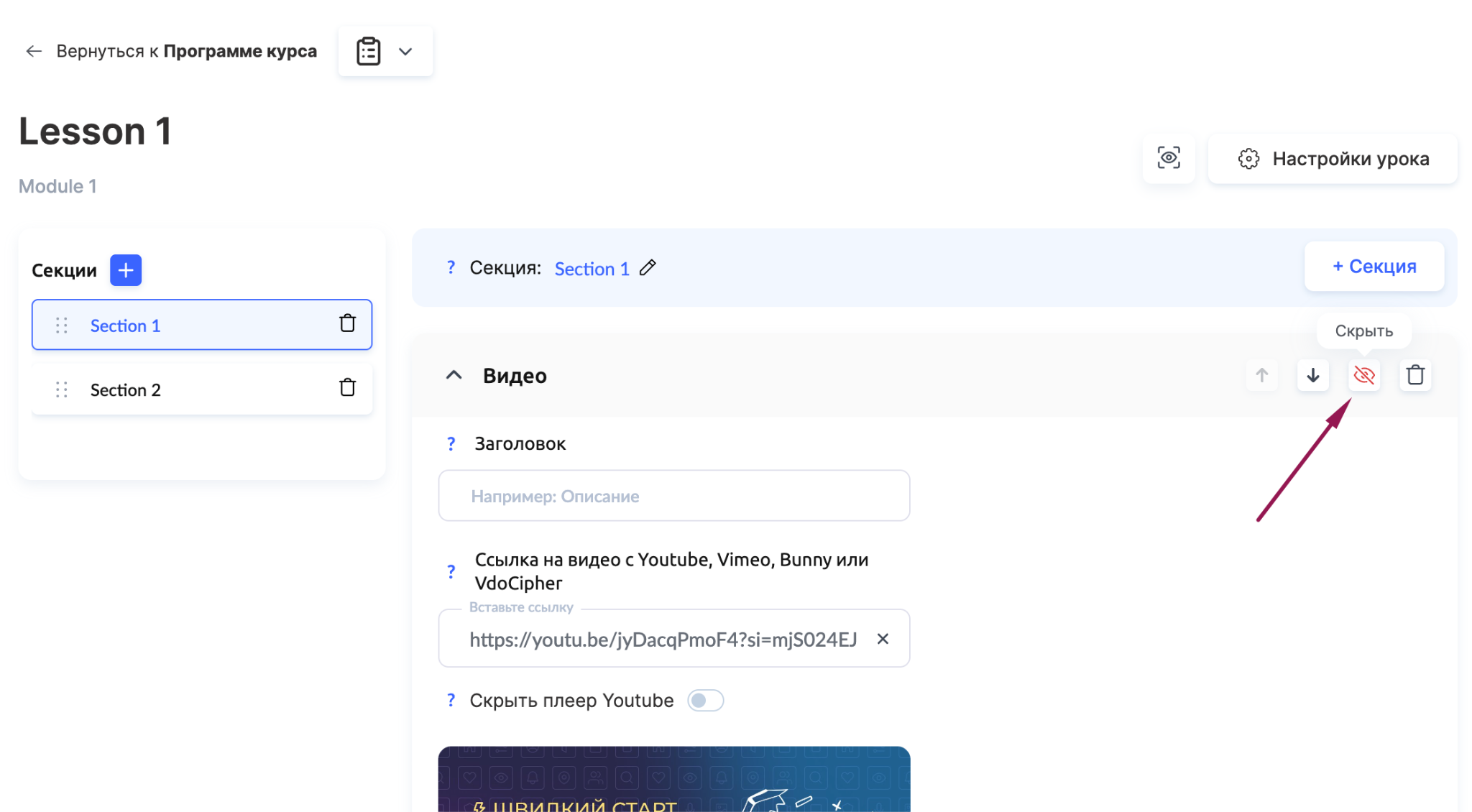
Každý blok má ikonu oka. Kliknutím na ňu prvok skryjete alebo ho znova zobrazíte. Bloky v lekcii alebo sekcii – ikona oka sa nachádza napravo od bloku v nástroji na tvorbu lekcie.
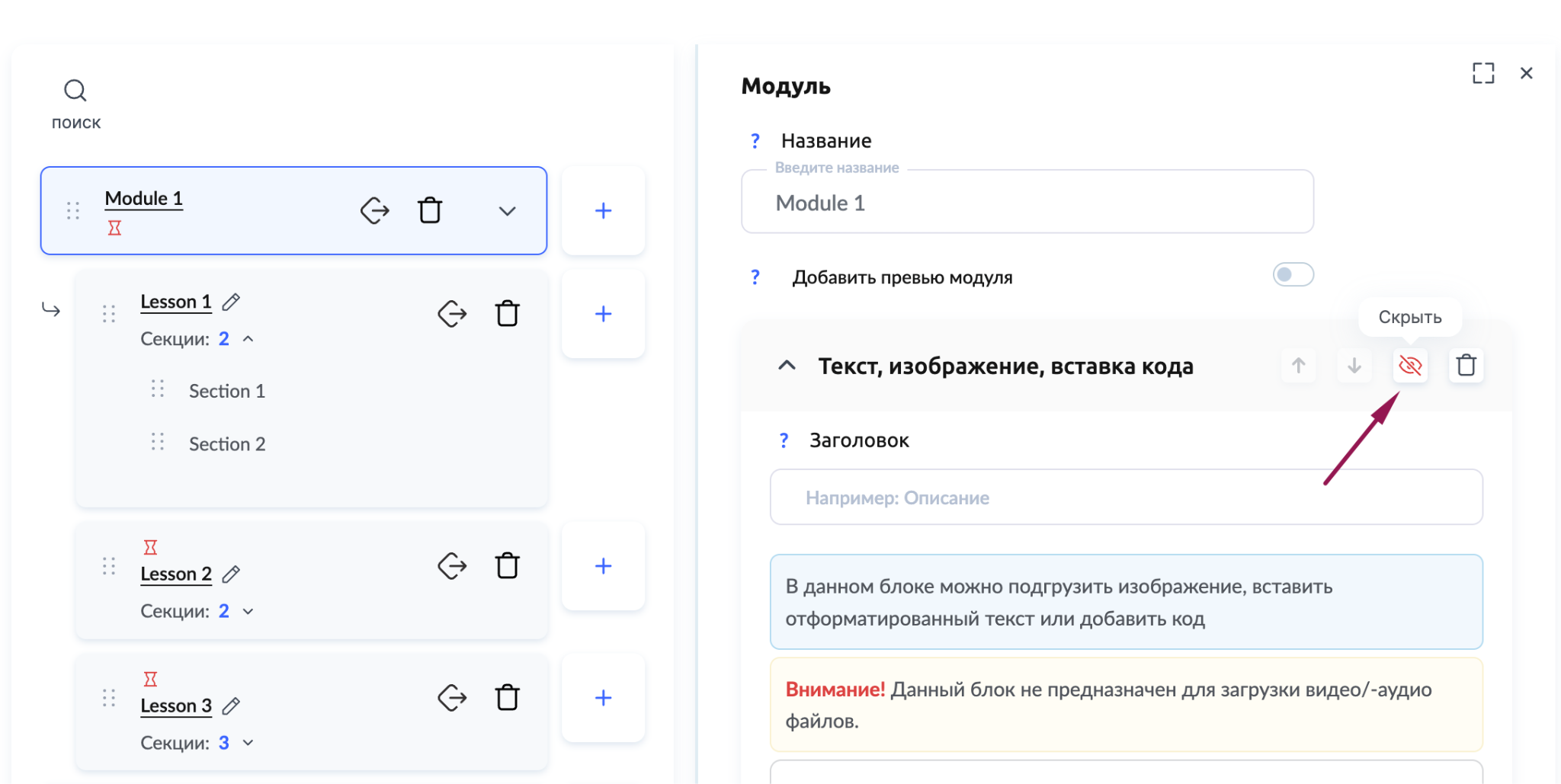
Bloky v popise modulu - ikona oka sa nachádza napravo od bloku v editore popisu modulu.
Poznámka: ikona oka skryje jednotlivý blok. Ak potrebujete skryť celú lekciu, zmeňte jej stav na Koncept v Nastaveniach lekcie.
Rôzne verzie kurzu pre rôzne cenové plány
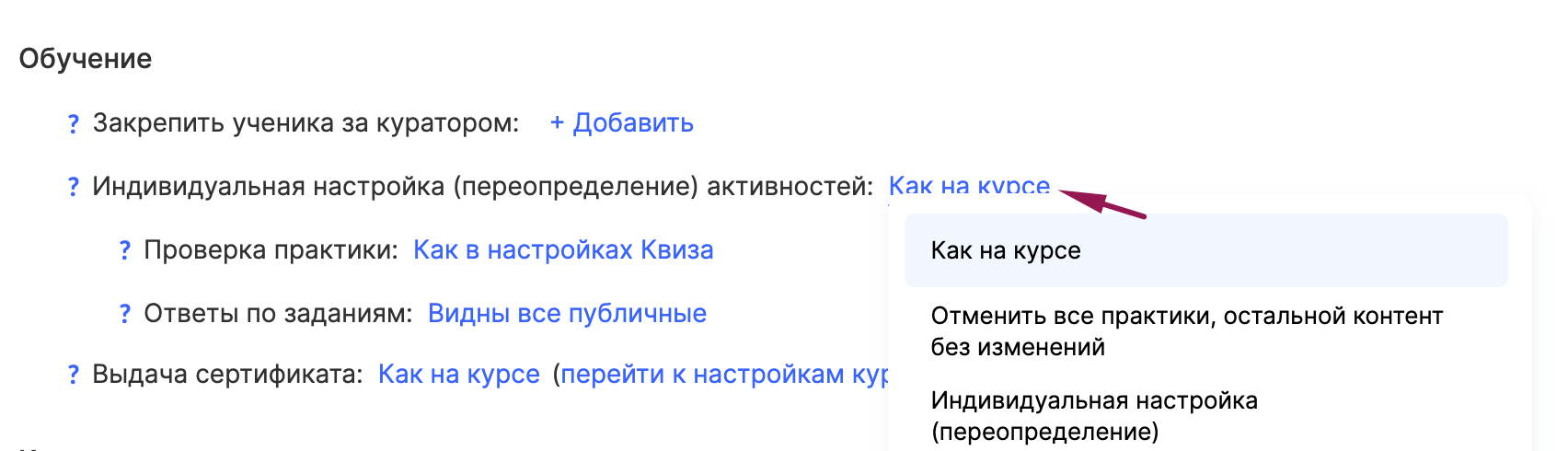
Správa viditeľnosti vám umožňuje vytvárať rôzne verzie kurzu na základe rovnakého obsahu bez potreby duplikovať obsah. Logika je nasledovná: vyplňte lekciu všetkými aktivitami, skryte prvky, ktoré nemajú byť zahrnuté v štandardnom programe, a potom nakonfigurujte viditeľnosť pre požadovaný cenový plán.
Nenašli ste odpoveď? Kontaktujte podporu prostredníctvom online chatu alebo Telegram