
Články:
- Ako odstrániť kurz
- Ochrana autorských práv k vášmu obsahu na Kwiga
- Verejná alebo skúšobná lekcia
- Ako zmeniť stav lekcie na koncept a skryť ju pred študentmi
- Používanie kontrolných bodov
- Ako pridať cvičenie do lekcie
- Ako vytvoriť úlohu s povinným hodnotením asistentom
- Ako vytvoriť úlohu pre rôzne ponuky
- Ako vytvoriť test s bodovým hodnotením a automatickým schválením
- Ako vytvoriť a uskutočniť kvíz medzi študentmi v kurze
- Obsah lekcie, všetky typy aktivít v lekcii
- Sťahovanie videosúborov
- Ako pridať časové kódy do videa
- Ako pridať tlačidlo do lekcie
- Vkladanie kódu iframe
- Pridávanie zlomkov, matematických funkcií a vzorcov
- Ako pridať text so skrytým obsahom do lekcie
- Ako vytvoriť kurz na platforme Kwiga
- Ako vytvoriť maratón
- Ako pridať titulný obrázok ku kurzu
- Možnosti zobrazenia programu kurzu
- Ako pridať ku kurzu verejnú tvár
- Ako pridať tím do kurzu
- Náhľad kurzu s rôznymi úrovňami prístupu
- Blok nad stránkami lekcií alebo modulov (horný banner)
- Nastavenie oneskorení, harmonogramu otvárania lekcií a zatvárania lekcií
- Správa o pokroku študentov v kurze
- Analytika plnenia úloh v kurze
- Prehľad predaja kurzu
- Ako vytvoriť kópiu kurzu
- Ako skopírovať obsah lekcie
- Prístup asistenta k praktickým zadaniam
- Študent nevidí kurz (Maratón, uzavretá skupina)
- Ako nastaviť test tak, aby študenti videli komentáre po dokončení
- Doručovanie e-mailov: prečo e-maily neprichádzajú a ako to opraviť
- Ako prispôsobiť vzhľad kurzu
- Správa viditeľnosti aktivít
Zistite viac o tom, ako pripojiť zadanie, a tiež ako vyzerá lekcia so zadaním pre študenta.
V tomto článku:
Praktické zadania robia lekcie interaktívnejšími, umožňujú otestovať vedomosti študentov a získať cennú spätnú väzbu.
Upozorňujeme, že kvízy sa vytvárajú samostatne a až potom sa pridávajú do lekcie.
Typy zadaní a ich funkcie
Kwiga ponúka širokú škálu formátov na vytváranie praktických zadaní.
Môžete použiť testy s jednou alebo viacerými možnosťami odpovede, úlohy na priraďovanie, cvičenia na dopĺňanie chýbajúcich slov, úlohy na triedenie alebo interaktívne cvičenia, napríklad skladanie slov či viet.
K dispozícii sú aj otvorené úlohy, pri ktorých môžu študenti odovzdať odpovede vo formáte textu, zvuku, videa alebo súboru.
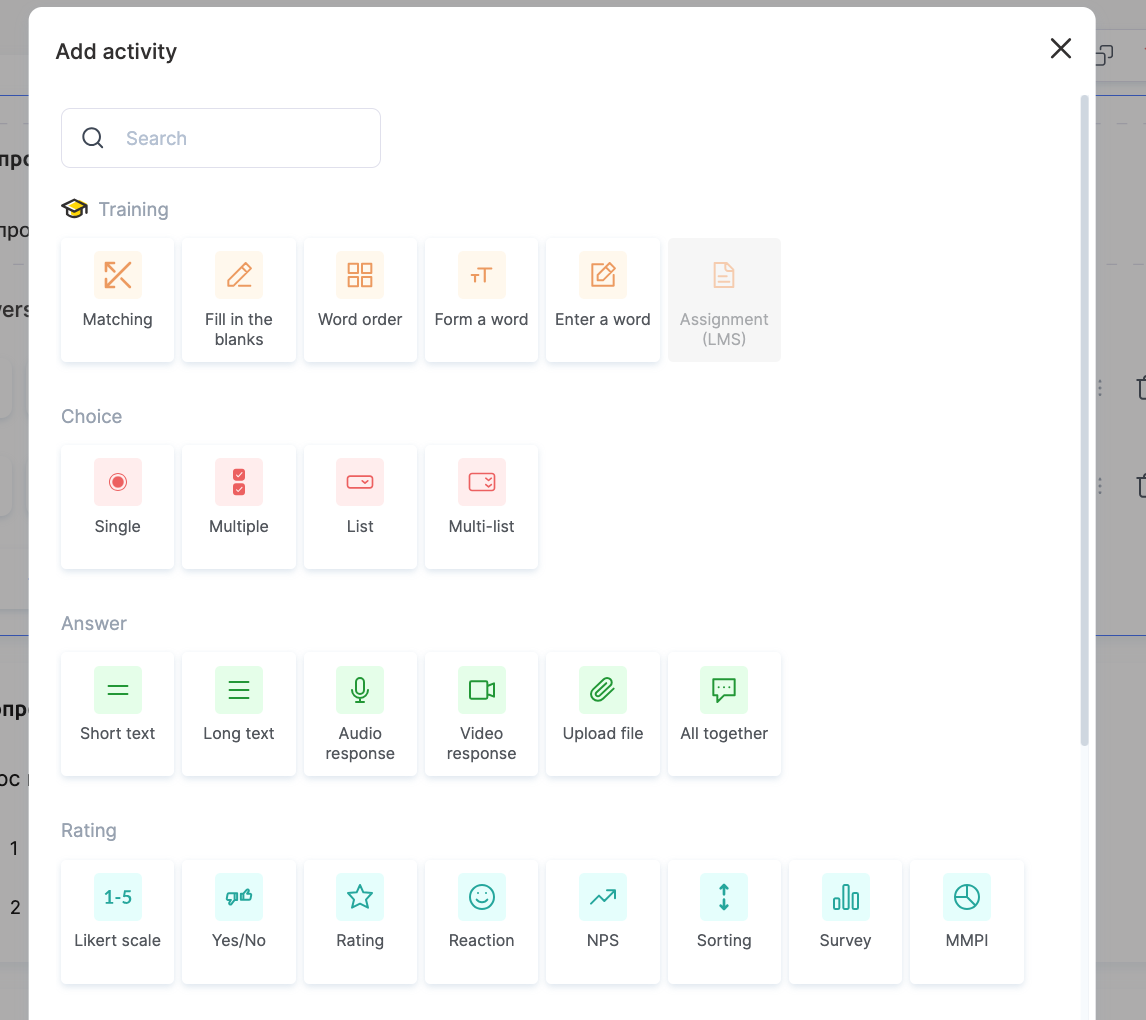
K dispozícii sú aj špeciálne formáty pre prieskumy: Likertova škála na hodnotenie, jednoduché otázky Áno/Nie alebo úlohy s hodnotením hviezdičkami. Ak potrebujete posúdiť spokojnosť študentov, môžete použiť Net Promoter Score (NPS).
Každé zadanie možno prispôsobiť — môžete nastaviť spôsob overovania (automatický alebo manuálny), počet pokusov, zobrazovanie odpovedí alebo použiť časové limity.
Prečítajte si viac o typoch úloh a nastaveniach kvízu v samostatnom článku.
Ako pridať praktické zadania do lekcie
Postup pridania praktických zadaní:
1. Otvorte kurz.
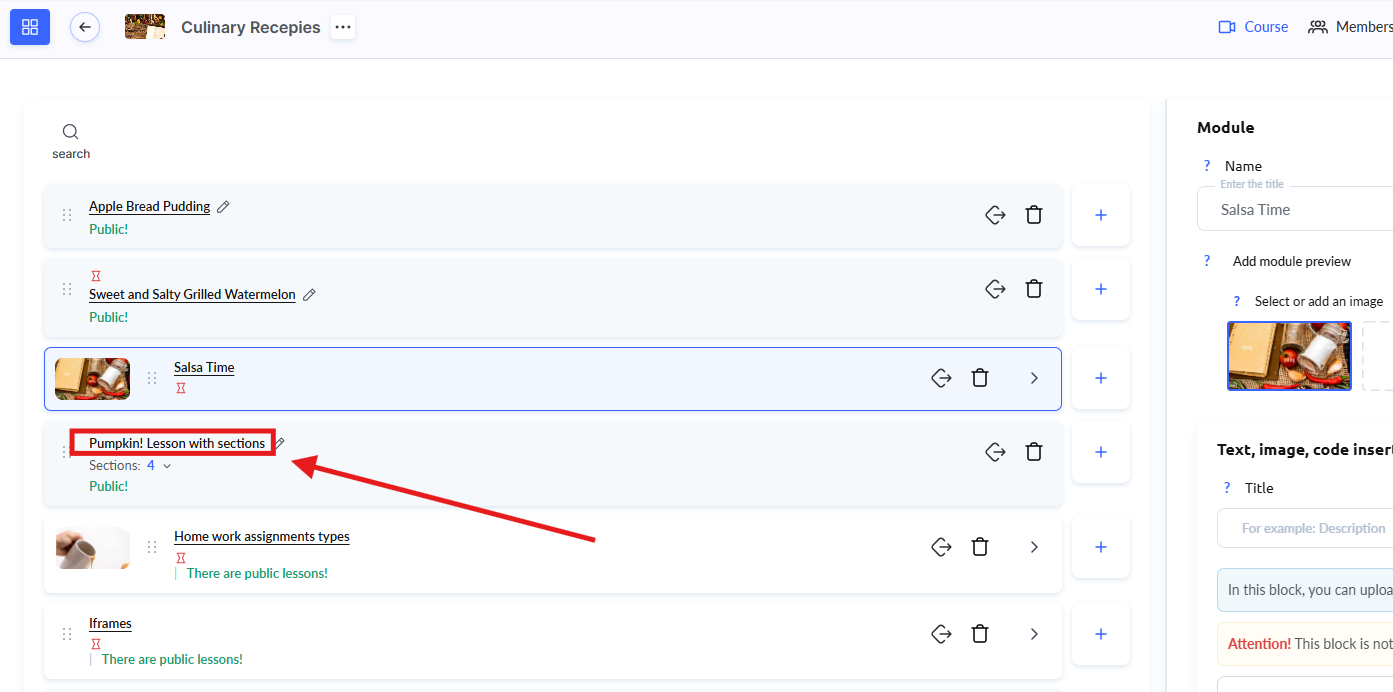
2. Kliknite na názov lekcie, do ktorej chcete pridať praktické zadanie.
-
V editore lekcie pridajte zadanie pomocou tlačidla Praktické zadanie alebo možnosti Zoznam praktických zadaní .
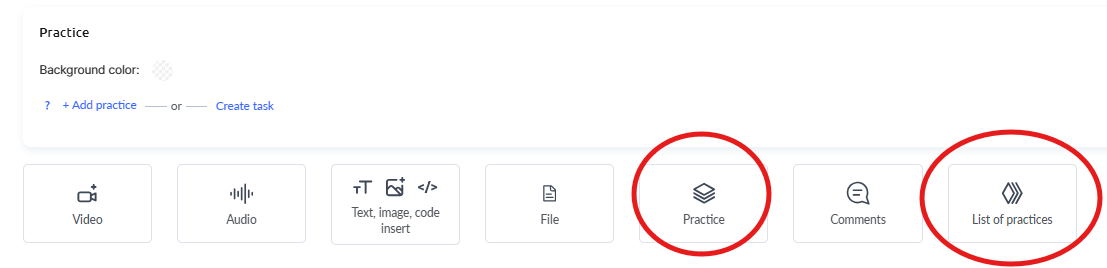
Poznámka: Pri použití tlačidla Praktické zadanie sa zadania začlenia do štruktúry lekcie a študenti ich vypracujú priamo počas prezerania lekcie. Praktické zadania pridané prostredníctvom možnosti Zoznam praktických zadaní sa otvárajú na samostatnej stránke, na ktorú majú študenti prístup prostredníctvom odkazu v obsahu lekcie. -
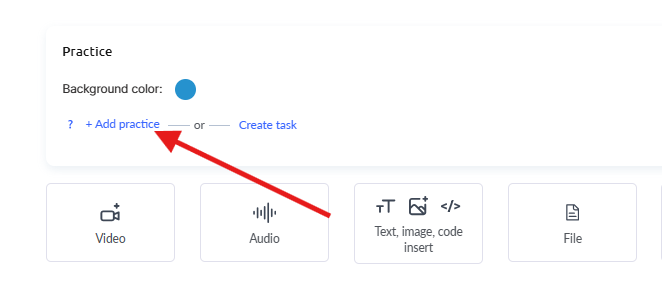
Kliknite na +Pridať praktické zadanie.
- Vyberte názov praktického zadania, ktoré chcete pridať do lekcie (alebo kliknite na +Kvíz a vytvorte nové zadanie), začiarknite políčko vedľa neho a kliknite na Uložiť.
- V prípade potreby upravte nastavenia zadania (zahrnúť do sledovania pokroku, nastaviť časové limity alebo povoliť podmienku zastavenia lekcie).
Ako zobraziť ukážku praktického zadania v lekcii
Ak chcete overiť, či bolo praktické zadanie pridané správne a zobrazuje sa podľa očakávania, použite režim Náhľad . Je to jednoduché:
-
Otvorte editor lekcie, do ktorej ste už pridali praktické zadania.
-
V hornej časti kliknite na tlačidlo Náhľad kurzu — ide o ikonu vedľa nastavení lekcie.

- Skontrolujte, ako sa zadanie zobrazí študentom — overte, či sú všetky nastavenia použité správne, napríklad časové limity, sledovanie pokroku alebo funkcia „zastavenie lekcie“.
- Ak je potrebné niečo upraviť, vráťte sa do editora lekcie, vykonajte potrebné zmeny a znova si zobrazte náhľad.
Táto metóda pomáha zabezpečiť, aby všetko fungovalo správne, a predchádza chybám predtým, ako študenti začnú lekciu.\/p>
Ako nájsť dokončené praktické zadania v kurze
Na platforme Kwiga kontrola praktických zadaní závisí od ich typu — a môžete ju jednoducho vykonať priamo v kurze v ponuke Praktické zadanie .
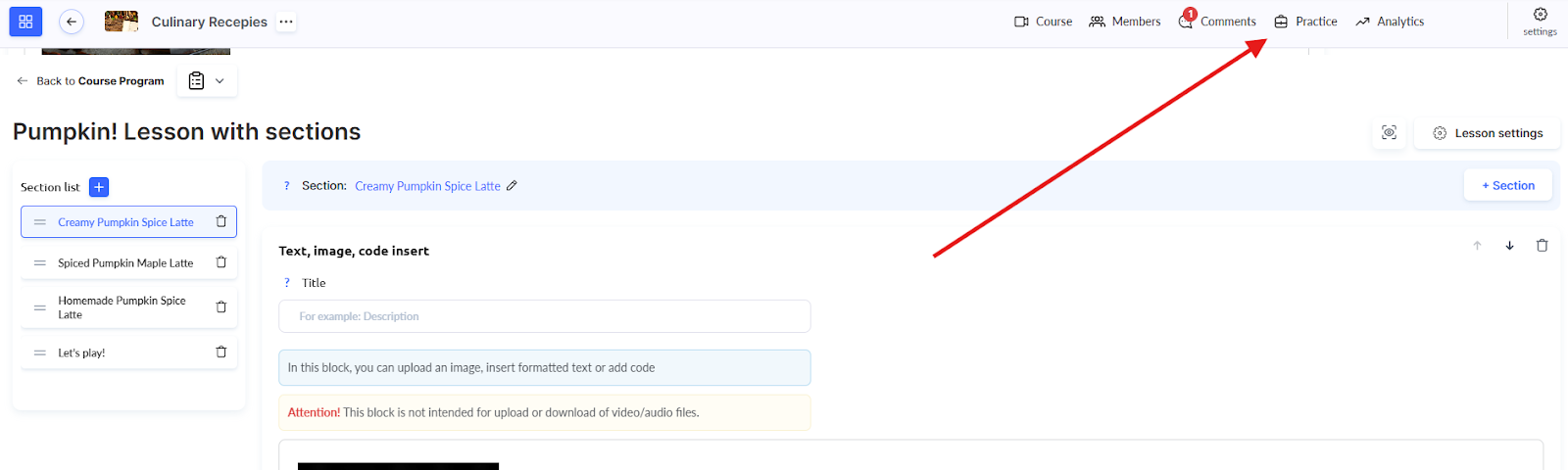
V hornej časti zoznamu praktických zadaní sa nachádza filter „Čaká na kontrolu“ ktorý okamžite zobrazí len odovzdané práce vyžadujúce pozornosť kurátora.
Tento filter môžete použiť samostatne alebo ho kombinovať s ďalšími parametrami vyhľadávania pre presnejší výber.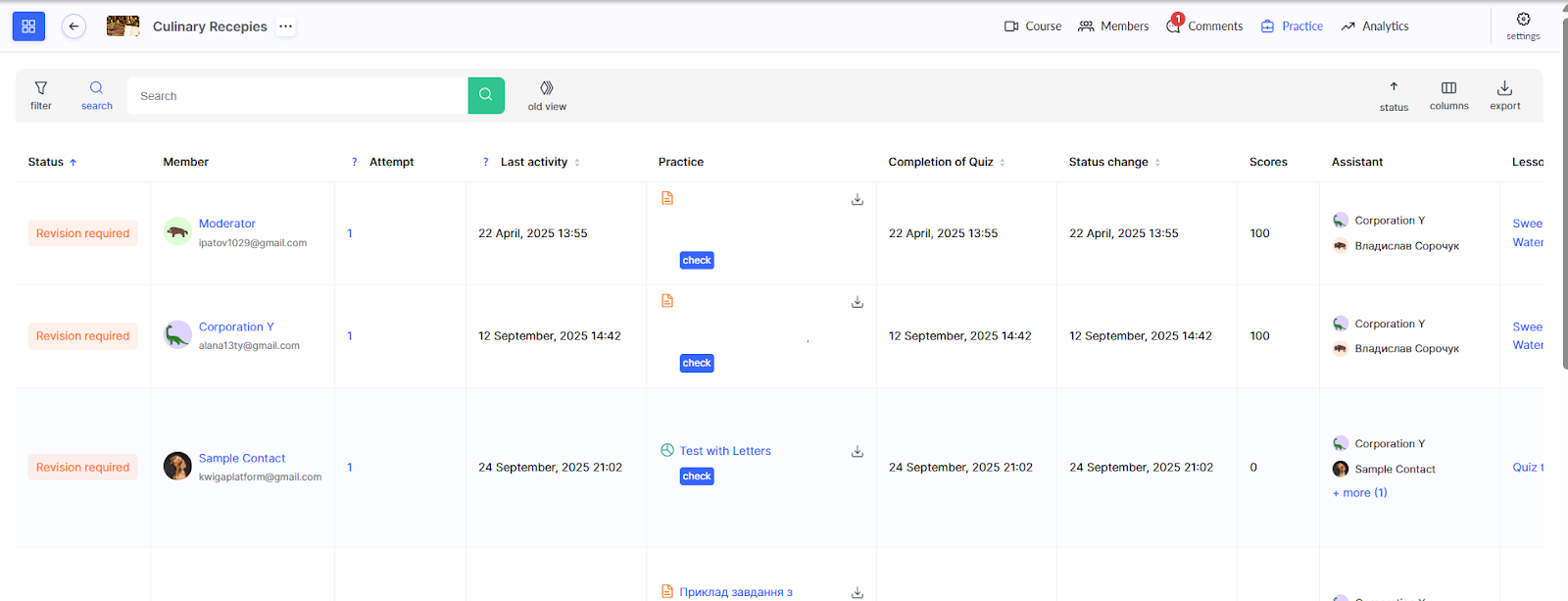
Platforma ponúka širokú škálu filtrov na správu praktických zadaní.
Medzi hlavné parametre patria kurátor, pokusy (všetky alebo iba posledný), stav praktického zadania (Dokončené, Nedokončené, Prebieha atď.), lekcia a modul v ktorom sa praktické zadanie nachádza, ako aj ponuky plánov účastníkov.
Okrem toho môžete filtrovať podľa dátumu dokončenia, dátumu zmeny stavu, alebo podľa poslednej aktivity.
Medzi ďalšie užitočné filtre patria prístupová skupina kurátora a značky kontaktov.
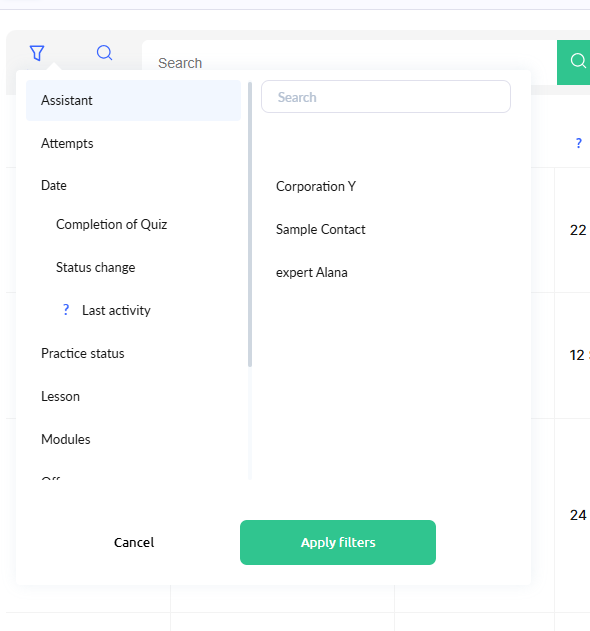
Ak potrebujete nájsť konkrétne odovzdanie, použite vyhľadávanie podľa e-mailu alebo podľa názvu cvičenia.
Pre tých, ktorí sú zvyknutí na staré rozhranie, je stále k dispozícii možnosť prepnúť späť naň zatiaľ.
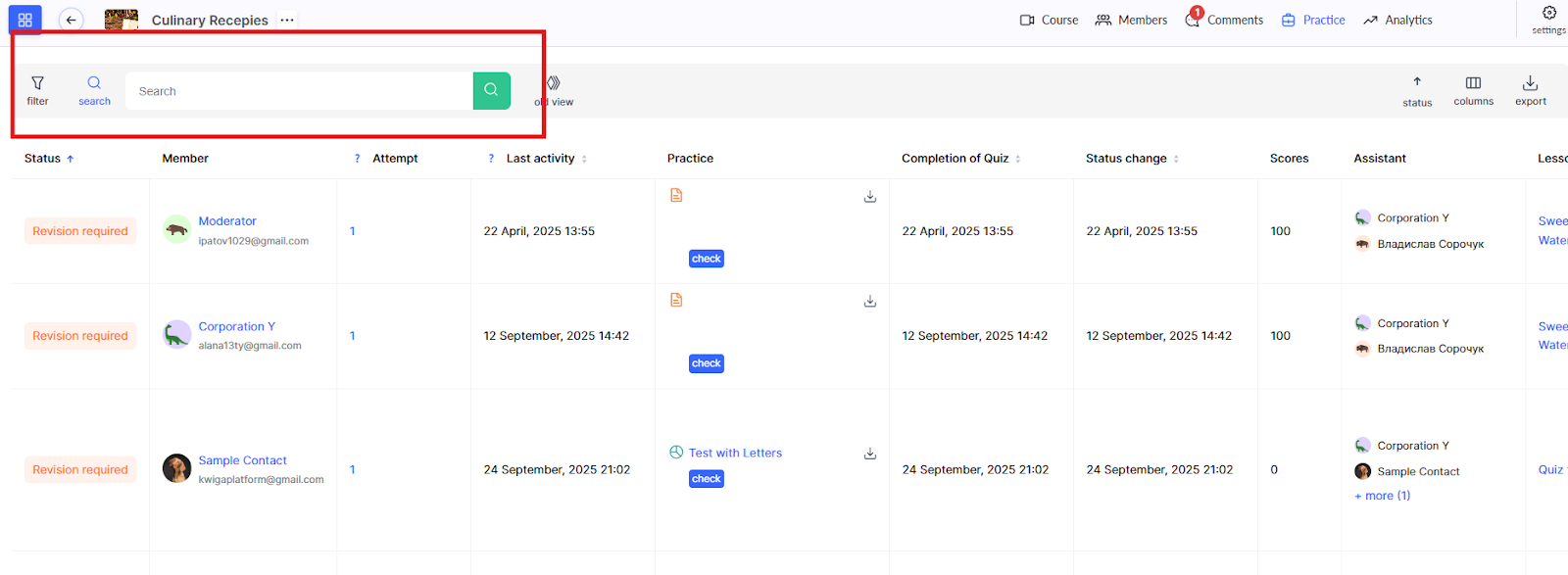
Platforma vám umožňuje prispôsobiť pracovný priestor vašim potrebám.
Môžete si vybrať, ako zoradiť zoznam — podľa najnovších odovzdaní, podľa dátumu alebo podľa stavu.
Môžete tiež upraviť stĺpce tabuľky — zmeniť ich poradie alebo skryť tie, ktoré nepotrebujete.
V prípade potreby môžete tiež exportovať report — buď pre všetky cvičenia, alebo len pre aktuálne filtrované.
Ako skontrolovať praktickú úlohu a zmeniť stav testu
Po použití potrebných filtrov kliknite na tlačidlo Skontrolovať .

V okne kontroly uvidíte všetky potrebné informácie — názov testu a lekcie, údaje študentaa výsledky jeho práce.
Môžete tiež rýchlo prejsť do nastavení cvičenia ak potrebujete niečo upraviť alebo overiť.
V okne kontroly kliknite na tlačidlo Skontrolovať .
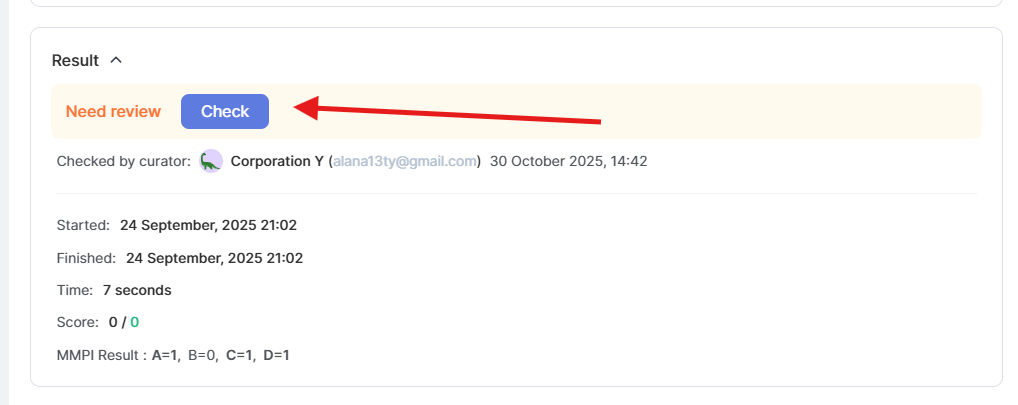
Teraz pri každom cvičení vyberte jeden z výsledkov: Dokončené, Nedokončené alebo Vyžaduje úpravu.
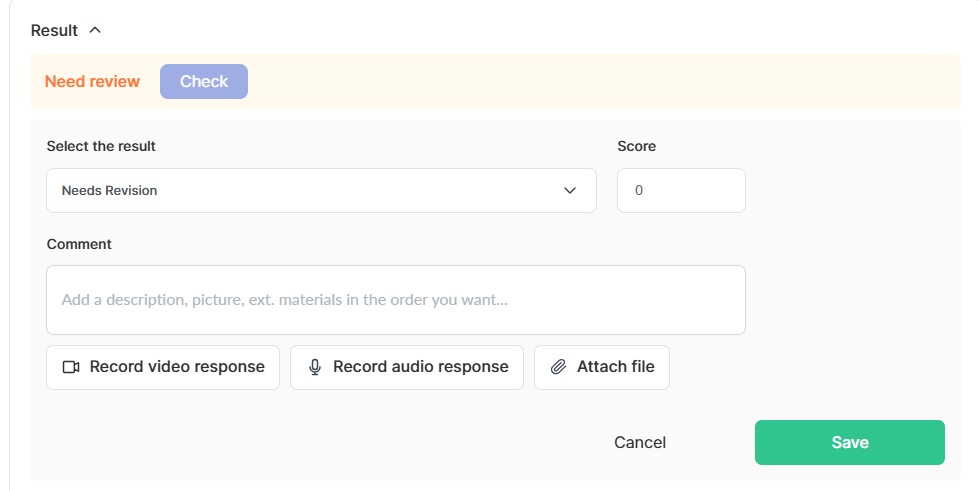
Ak test obsahuje body, môžete ich prideliť manuálne.
Odporúčame zanechať študentovi komentár — vysvetlite, čo bolo urobené dobre a čo by sa dalo zlepšiť. K spätnej väzbe môžete tiež pripojiť zvuk, video alebo súbory .
Tip: Ak študent využil všetky pokusy, ale chcete mu dať ďalšiu šancu, jednoducho nastavte stav na Vyžaduje úpravu. Umožníte mu tak opätovne absolvovať test.
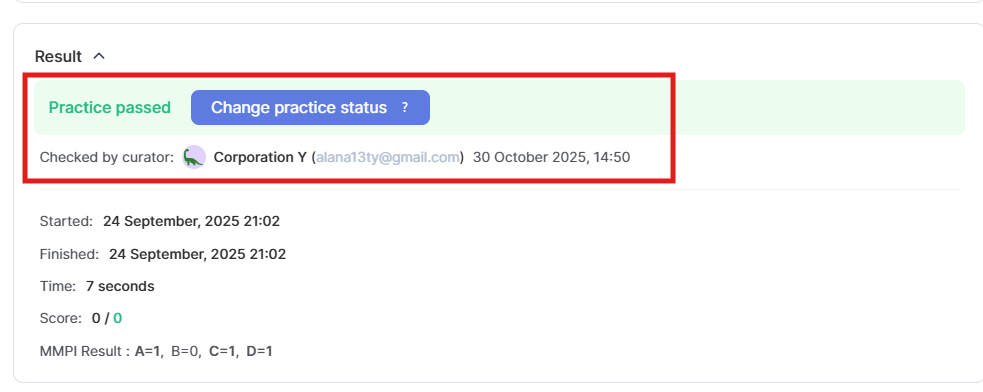
Môžete tiež zmeniť výsledok cvičenia aj v prípade, že platforma automaticky pridelila iné hodnotenie — je to užitočné, keď potrebujete zohľadniť individuálne okolnosti.
Po kontrole sa stav cvičenia aktualizujea uvidíte, kto a kedy ho skontroloval.
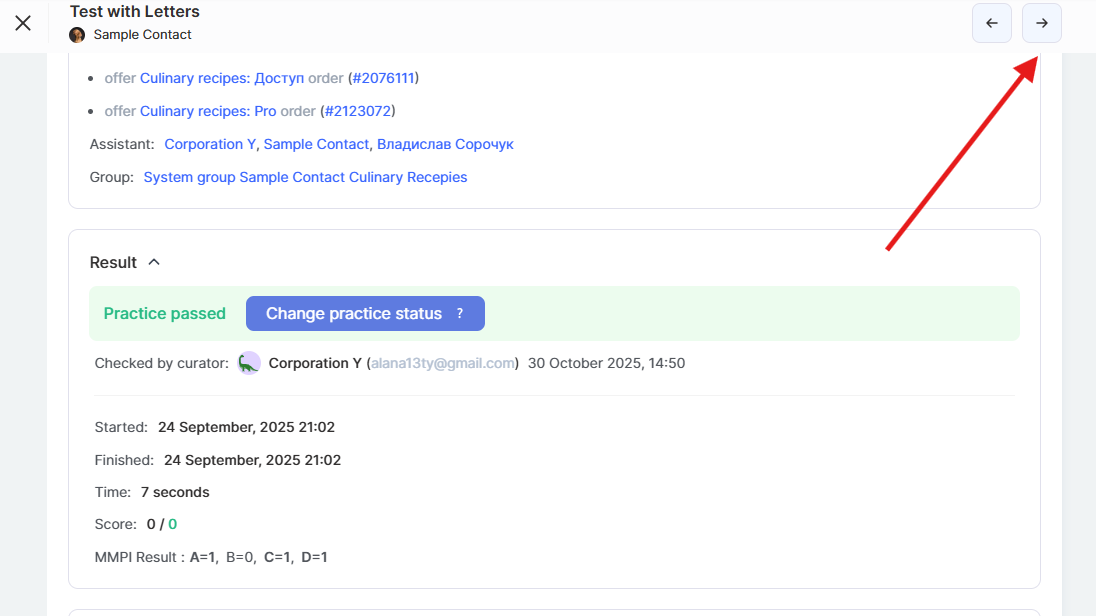
Tip: Nemusíte zatvárať okno kontroly a vracať sa do zoznamu, aby ste našli ďalšiu úlohu.
Jednoducho pomocou tlačidiel so šípkami prechádzajte z jedného cvičenia na druhé — je to veľmi pohodlné, najmä keď potrebujete skontrolovať veľké množstvo odovzdaní.
Kontrola cvičení na platforme Kwiga je navrhnutá pre maximálne pohodlie kurátorov.
Filtre pomáhajú rýchlo nájsť úlohy, ktoré si vyžadujú pozornosť, zatiaľ čo jednoduchá navigácia medzi úlohami šetrí cenný čas.
Flexibilita pri hodnotení a možnosť poskytovať podrobnú spätnú väzbu robia proces učenia efektívnejším — pre kurátorov aj študentov.
Nenašli ste odpoveď? Kontaktujte podporu prostredníctvom online chatu alebo Telegram