
Články:
- Ako odstrániť kurz
- Ochrana autorských práv k vášmu obsahu na Kwiga
- Verejná alebo skúšobná lekcia
- Ako zmeniť stav lekcie na koncept a skryť ju pred študentmi
- Používanie kontrolných bodov
- Ako pridať cvičenie do lekcie
- Ako vytvoriť úlohu s povinným hodnotením asistentom
- Ako vytvoriť úlohu pre rôzne ponuky
- Ako vytvoriť test s bodovým hodnotením a automatickým schválením
- Ako vytvoriť a uskutočniť kvíz medzi študentmi v kurze
- Obsah lekcie, všetky typy aktivít v lekcii
- Sťahovanie videosúborov
- Ako pridať časové kódy do videa
- Ako pridať tlačidlo do lekcie
- Vkladanie kódu iframe
- Pridávanie zlomkov, matematických funkcií a vzorcov
- Ako pridať text so skrytým obsahom do lekcie
- Ako vytvoriť kurz na platforme Kwiga
- Ako vytvoriť maratón
- Ako pridať titulný obrázok ku kurzu
- Možnosti zobrazenia programu kurzu
- Ako pridať ku kurzu verejnú tvár
- Ako pridať tím do kurzu
- Náhľad kurzu s rôznymi úrovňami prístupu
- Blok nad stránkami lekcií alebo modulov (horný banner)
- Nastavenie oneskorení, harmonogramu otvárania lekcií a zatvárania lekcií
- Správa o pokroku študentov v kurze
- Analytika plnenia úloh v kurze
- Prehľad predaja kurzu
- Ako vytvoriť kópiu kurzu
- Ako skopírovať obsah lekcie
- Prístup asistenta k praktickým zadaniam
- Študent nevidí kurz (Maratón, uzavretá skupina)
- Ako nastaviť test tak, aby študenti videli komentáre po dokončení
- Doručovanie e-mailov: prečo e-maily neprichádzajú a ako to opraviť
- Ako prispôsobiť vzhľad kurzu
- Správa viditeľnosti aktivít
Zistite, ako organizovať postupné sprístupňovanie materiálov pre účastníkov kurzu, nastaviť jasné termíny prístupu a automatizovať proces vzdelávania.
V tomto článku:
Oneskorenia otvárania lekcií a modulov vám umožňujú organizovať postupné vzdelávanie, zabezpečiť správne poradie a kontrolu nad osvojovaním materiálov.
Ak chcete nastaviť oneskorenia, prejdite do nastavení kurzu.
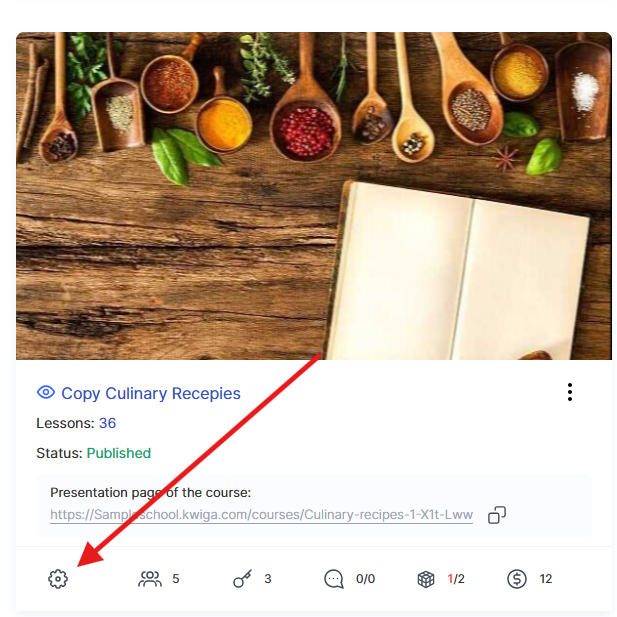
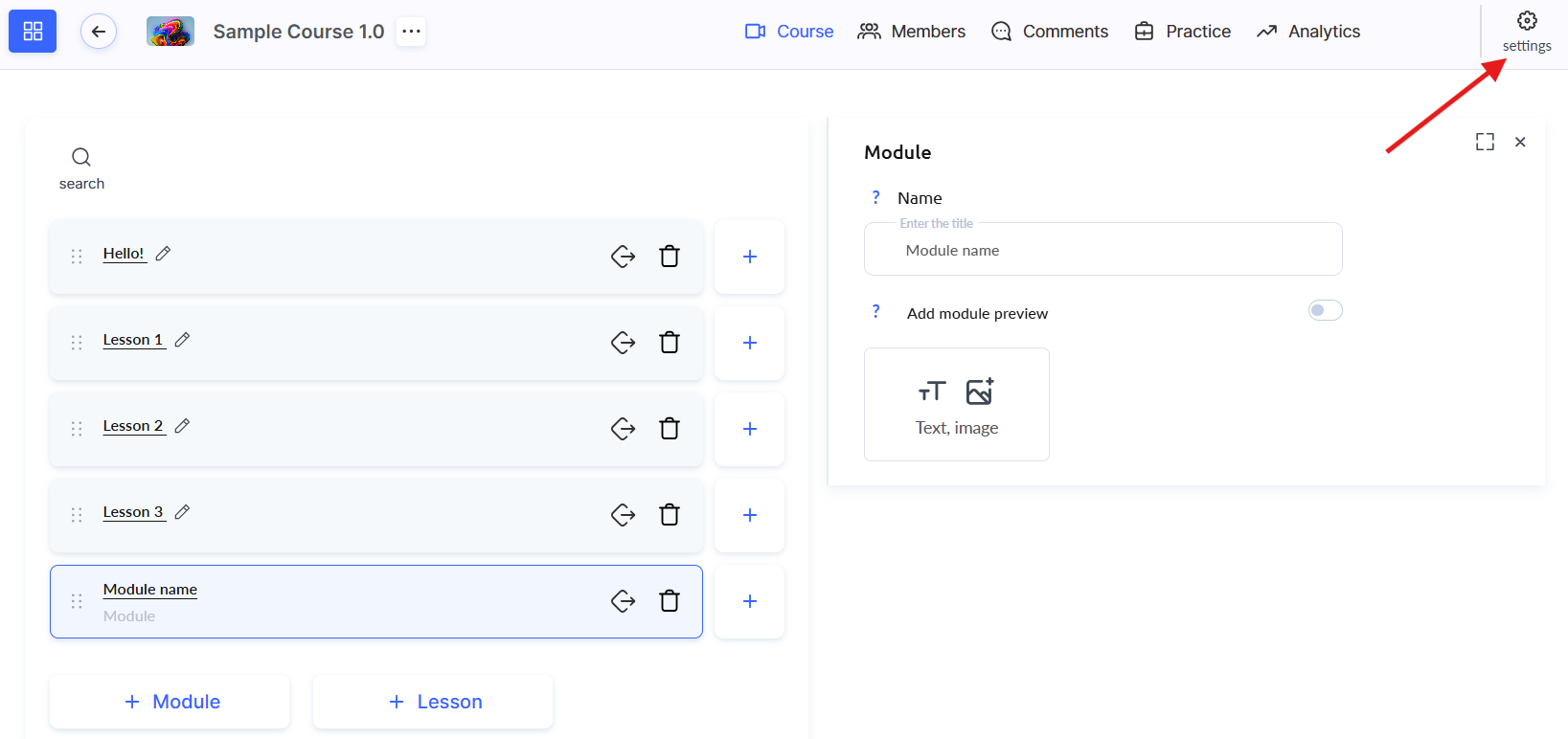
Potom prejdite na kartu Otváranie lekcií.
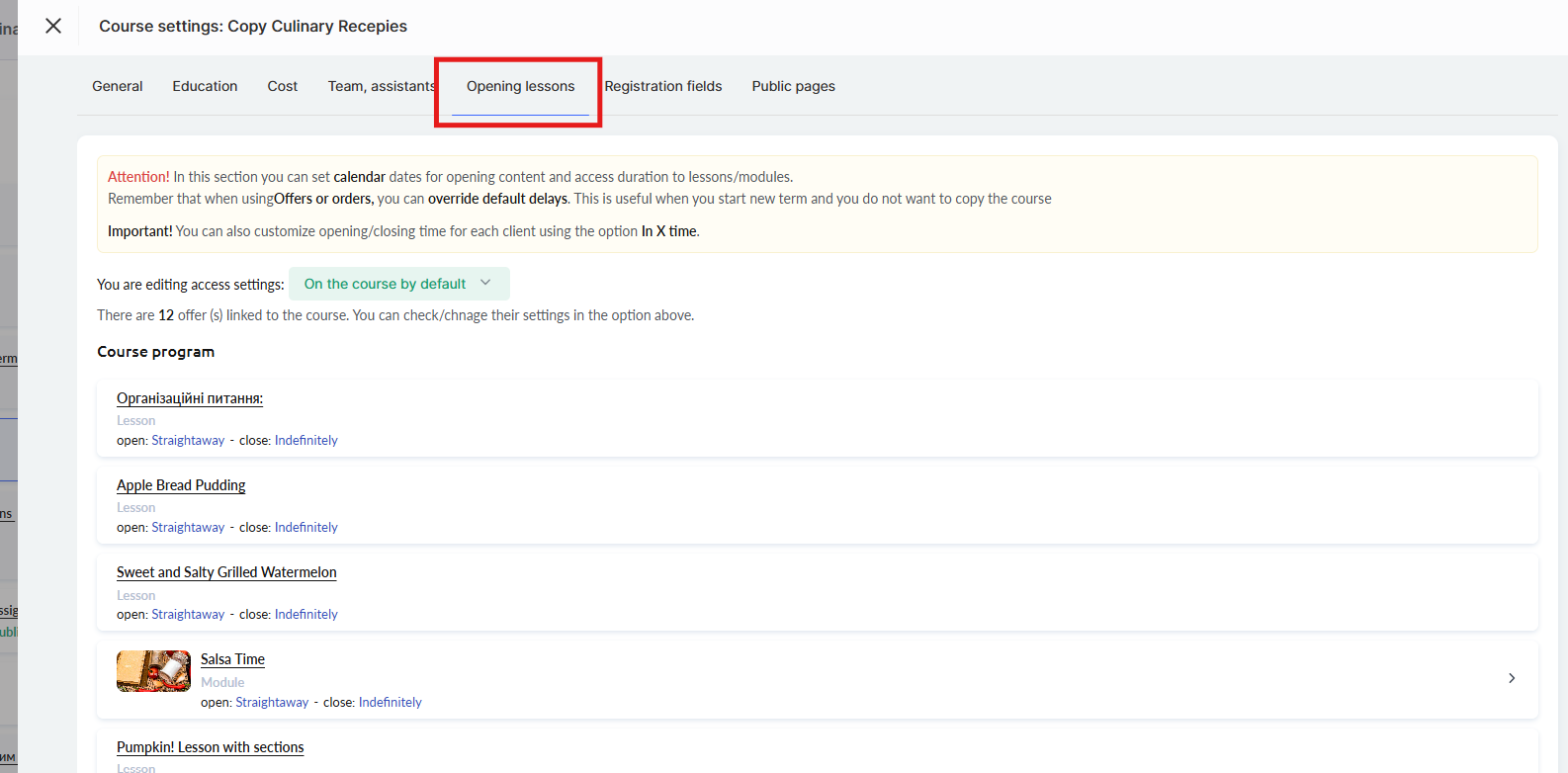
Ako nastaviť oneskorenia otvárania lekcií
Oneskorenia otvárania sa vzťahujú na moduly, lekcie a sekcie. K dispozícii sú tri možnosti:
Ihneď. Lekcia bude dostupná hneď po získaní prístupu účastníka ku kurzu. Vhodné pre kurzy, v ktorých majú byť všetky materiály otvorené bez oneskorení.
Po N čase. Lekcia alebo modul sa otvorí po zadanom počte dní od začiatku kurzu. Je to praktické pre kurzy s postupným sprístupňovaním obsahu, napríklad pri týždennom vydávaní obsahu – aby ste účastníkov naraz nezahltli veľkým množstvom informácií.
Pri výbere tejto možnosti môžete nastaviť čas otvorenia:
-
Čas účastníka – obsah sa otvorí presne v čase zodpovedajúcom času udelenia prístupu. Ak napríklad účastník získal prístup o 15:56, otvorí sa po N dňoch o 15:56. Čas otvorenia je jedinečný pre každého účastníka.
-
Konkrétny čas – nastavíte konkrétny čas otvorenia (napríklad 09:00) a časové pásmo. Môžete vybrať časové pásmo študenta – obsah sa potom otvorí o 09:00 podľa miestneho času každého účastníka, alebo zadať konkrétne časové pásmo zo zoznamu – obsah sa potom zobrazí všetkým súčasne.
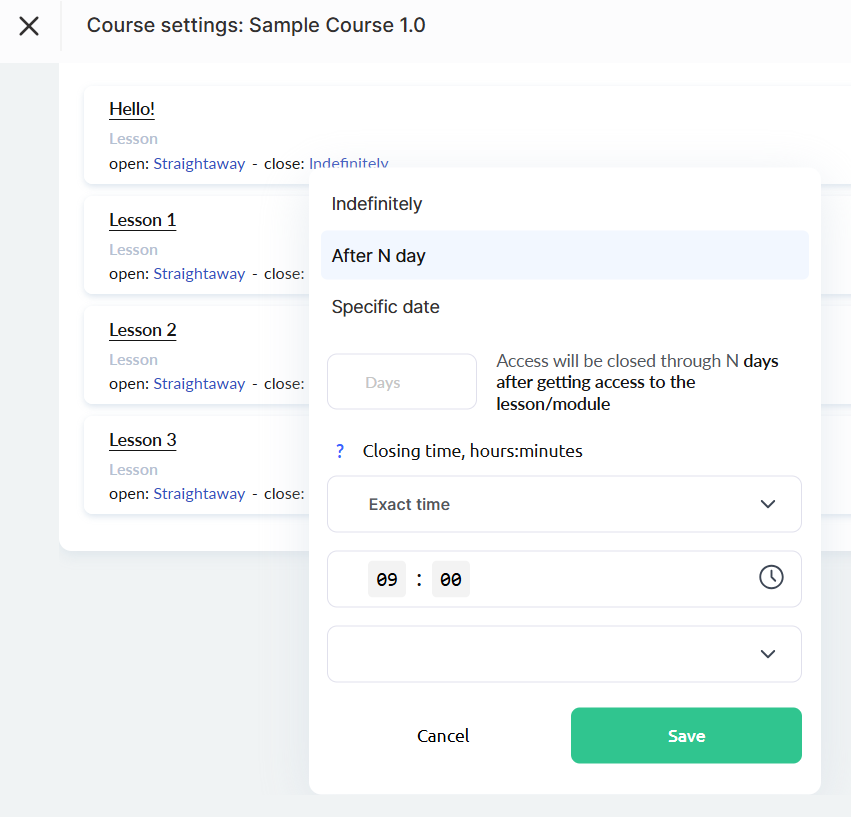
Konkrétny dátum. Prístup sa otvorí v určitý deň. Ak napríklad kurz začína 1. dňa a určitá lekcia má byť dostupná až od 15. dňa, táto možnosť je ideálna.
Nastavenia času otvorenia sú podobné ako pri možnosti „Po N dňoch“:
-
Čas účastníka – obsah sa otvorí v zadaný dátum v rovnakom čase, ako účastník získal prístup ku kurzu.
-
Konkrétny čas – nastavíte presný čas a časové pásmo: časové pásmo študenta alebo konkrétne časové pásmo zo zoznamu.
Oneskorenia pre moduly a sekcie
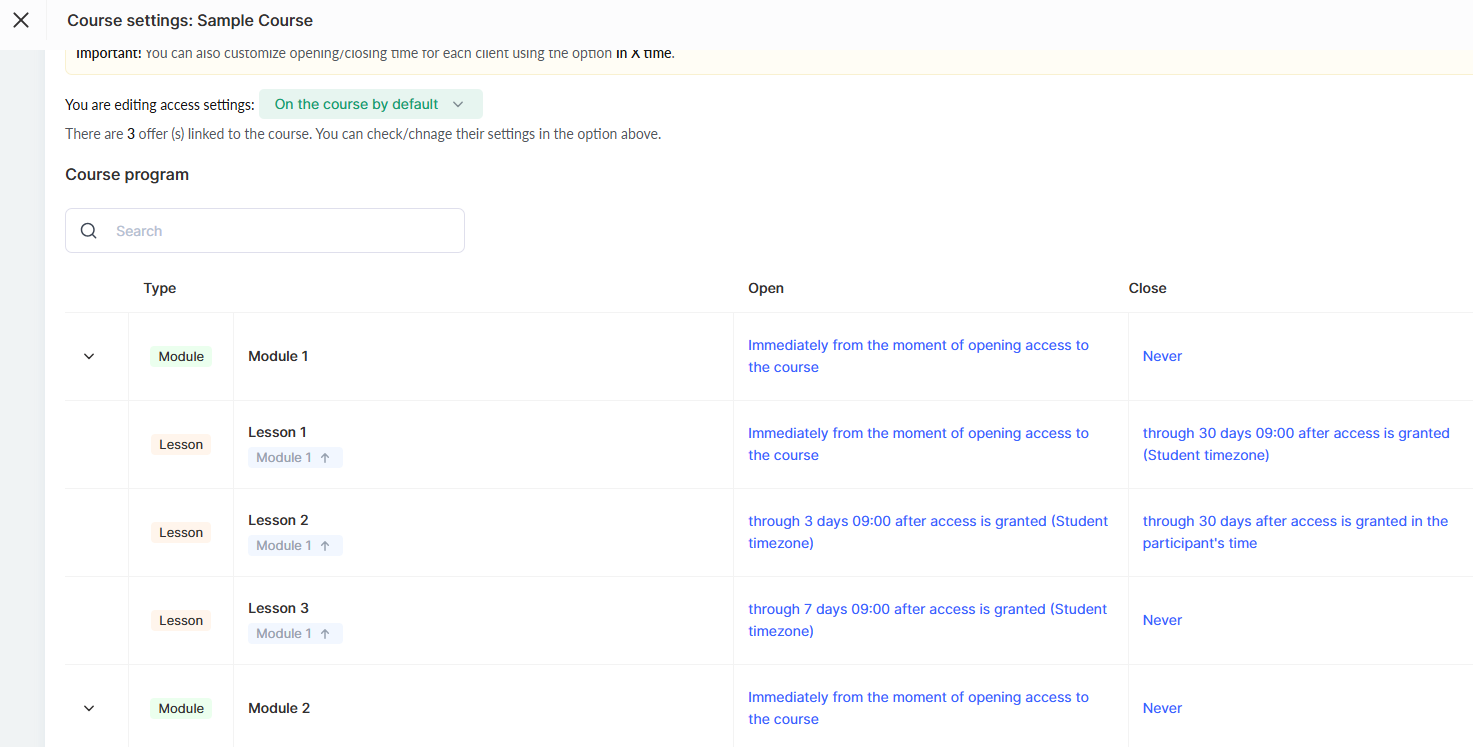
Oneskorenia možno nastaviť nielen pre lekcie, ale aj pre moduly a sekcie. Ak nastavíte oneskorenie pre modul, toto pravidlo sa automaticky uplatní na všetky lekcie a sekcie v ňom.
V prípade potreby môžete nastaviť individuálne oneskorenie pre konkrétnu lekciu alebo sekciu v module. Modul sa napríklad otvorí 1 deň po začiatku kurzu, ale záverečná lekcia v tomto module bude dostupná až po 20 dňoch.
Ako nastaviť zatváranie lekcií
Zatváranie vám umožňuje obmedziť prístup k materiálom po určitom období. Je to praktické pre kurzy, v ktorých je dôležité motivovať účastníkov k ich včasnému dokončeniu.
Odporúčanie: Ak je prístup ku kurzu obmedzený (napríklad na 2 mesiace), nastavte toto obdobie priamo v nastaveniach ponuky (plánu), nie ručne pre každú lekciu. Ak nastavíte oneskorenia pre každý modul samostatne, pri predĺžení prístupu pre klienta budete musieť ručne zmeniť dátumy pre každú osobu. Nastavenie prostredníctvom „ponúk“ vám ušetrí veľa času.
K dispozícii sú tri možnosti:
Bez obmedzenia
Prístup zostáva otvorený bez obmedzení.
Po určitom čase
Prístup sa zatvorí po zadanom počte dní od získania prístupu ku kurzu. Ak napríklad chcete, aby študenti dokončili určitú lekciu do 30 dní, vyberte túto možnosť.
Pri výbere tejto možnosti môžete nastaviť čas zatvorenia:
-
Čas účastníka – zatvorenie nastane presne v čase zodpovedajúcom času udelenia prístupu. Ak bol napríklad prístup udelený o 15:56, zatvorenie nastane po N dňoch o 15:56.
-
Konkrétny čas – nastavíte konkrétny čas zatvorenia (napríklad 09:00) a časové pásmo. Môžete vybrať časové pásmo študenta – zatvorenie potom nastane o 09:00 podľa miestneho času každého účastníka, alebo zadať konkrétne časové pásmo zo zoznamu – zatvorenie potom nastane pre všetkých v rovnakom čase.
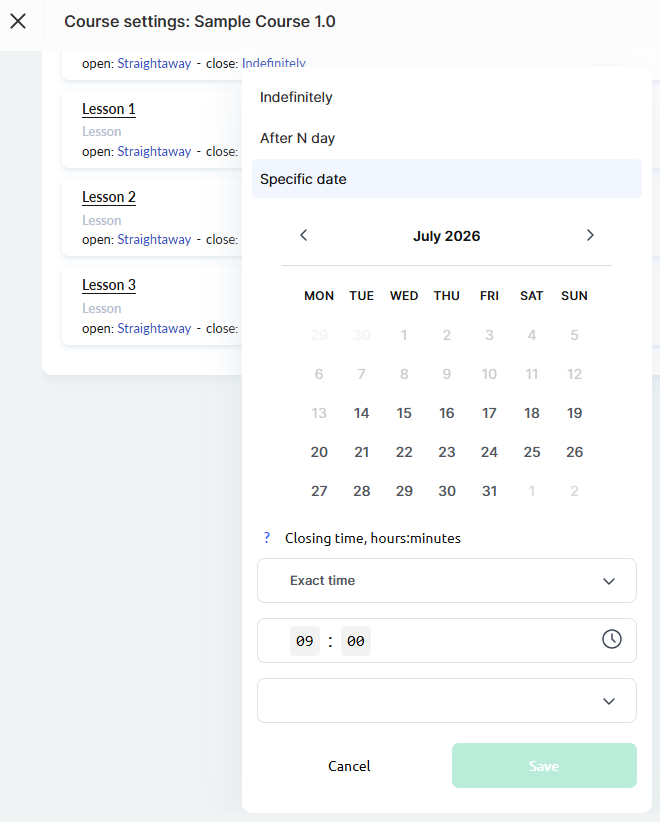
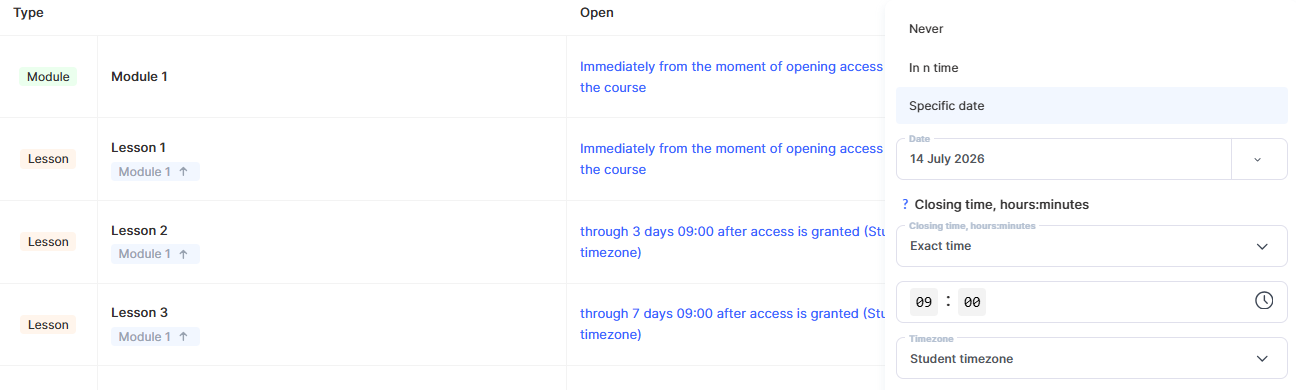
Konkrétny dátum
Lekcia, modul alebo sekcia bude v zadaný deň nedostupná. Nastavenia času zatvorenia sú podobné ako pri možnosti „Po určitom čase“: môžete vybrať čas účastníka alebo konkrétny čas s časovým pásmom.
Ako prepísať oneskorenia v pláne alebo ponuke
V nastaveniach ponuky môžete spravovať oneskorenia nezávisle od všeobecných nastavení kurzu – je to praktické pri spúšťaní nových skupín alebo vytváraní samostatných plánov.
Prejdite do nastavení požadovanej ponuky.
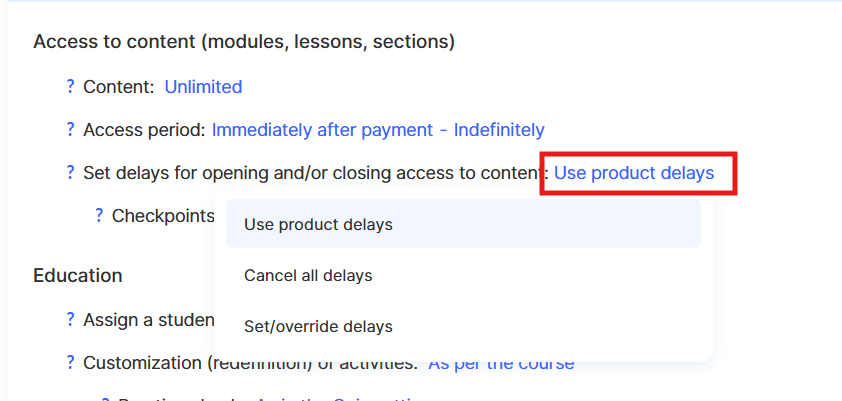
Pre nastavenia otvárania lekcií v ponuke sú k dispozícii tri možnosti:
Použiť oneskorenia produktu – predvolená hodnota. Oneskorenia sa preberú z nastavení produktu.
Zrušiť všetky oneskorenia – zruší všetky oneskorenia nastavené v produkte pre účastníkov tejto ponuky.
Nastaviť\/prepísať oneskorenia – umožňuje nastaviť vlastné oneskorenia pre aktuálnu ponuku. Oneskorenia produktu sa nebudú vzťahovať na používateľov, ktorí získali prístup prostredníctvom tejto ponuky.
Spôsoby nastavenia oneskorení
Pri výbere možnosti Nastaviť\/prepísať oneskorenia budete vyzvaní na výber zdroja základných nastavení:
Kopírovať z produktu
Aktuálne nastavenia oneskorení sa skopírujú do ponuky a stanú sa samostatnými: všetky následné zmeny v produkte už neovplyvnia oneskorenia v ponuke.
Zdediť z produktu
Oneskorenia sa budú automaticky aktualizovať pri zmene nastavení produktu. Je to podobné režimu „Použiť oneskorenia produktu“, ale s možnosťou ručne prepísať jednotlivé hodnoty.
Dôležité: Ak ručne zmeníte konkrétne oneskorenie, prestane sa dediť a už nebude závisieť od nastavení produktu.
Použiť uložené
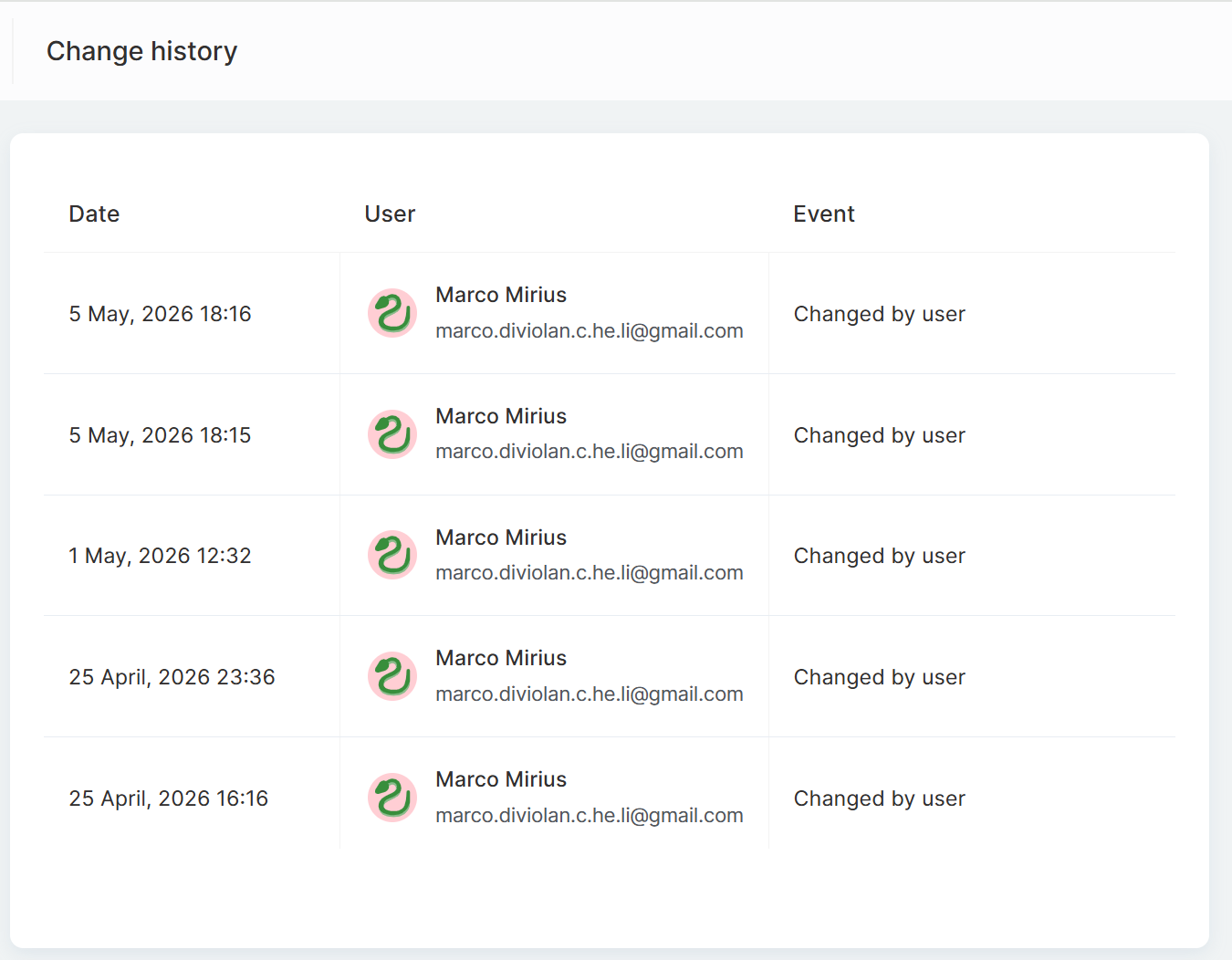
Umožňuje obnoviť nastavenia z jednej z predchádzajúcich verzií. História zmien je dostupná priamo v rozhraní – môžete zistiť, kto a kedy vykonal zmeny, a v prípade potreby sa vrátiť k požadovanej verzii.
Nastaviť od začiatku
Vytvorte nastavenia oneskorení od začiatku bez prepojenia s produktom.
Poznámka. Ak vytvárate nový beh kurzu s novým harmonogramom, odporúčame prepísať oneskorenia prostredníctvom ponúk namiesto vytvorenia kópie kurzu alebo zmeny oneskorení v aktuálnych nastaveniach kurzu.
Ako vytvoriť nový beh s vlastným harmonogramom.
Prečo je to praktické?
Hneď ako sa sprístupní nová lekcia, modul alebo sekcia, účastníci automaticky dostanú upozornenia e-mailom a vo svojom osobnom účte. Pomáha im to držať krok so vzdelávaním a poskytuje jasnú štruktúru v kombinácii s flexibilnými nastaveniami.
Nastavenie harmonogramu sprístupňovania lekcií vám pomôže poskytnúť účastníkom kvalitné vzdelávanie organizovaním postupného a pohodlného tempa osvojovania materiálov.
Nenašli ste odpoveď? Kontaktujte podporu prostredníctvom online chatu alebo Telegram