
Kontrolné body: ako uzamknúť lekciu, kým študent nesplní podmienku
Zistite, ako nastaviť kontrolný bod pre lekciu v KWIGA: uzamknúť lekciu, kým nebude dokončené zadanie alebo predchádzajúce lekcie, sprístupniť ju pred plánovaným termínom, nastaviť oneskorenie a sprístupniť lekciu jednému študentovi.
Kontrolný bod (stop lekcia) zabezpečuje postupné prechádzanie online kurzom: lekcia zostane zamknutá, kým študent nesplní podmienku – nedokončí predchádzajúcu lekciu, všetky predchádzajúce lekcie alebo vybrané lekcie a zadania. Môže to fungovať aj opačne: študent, ktorý splní zadanie, získa prístup k lekcii pred plánovaným termínom.
Kontrolný bod sa nastavuje priamo na lekcii, ktorá má zostať zamknutá. V kurze môžete mať ľubovoľný počet kontrolných bodov, jeden na každú lekciu.
Ako pridať kontrolný bod
- Otvorte kurz a v sekcii "Program kurzu" vyberte lekciu, ktorá má zostať zamknutá.
- Kliknite na "Nastavenia lekcie".
- V sekcii "Prístup k lekcii" kliknite vedľa položky "Kontrolný bod / stop lekcia" na "+ Pridať".
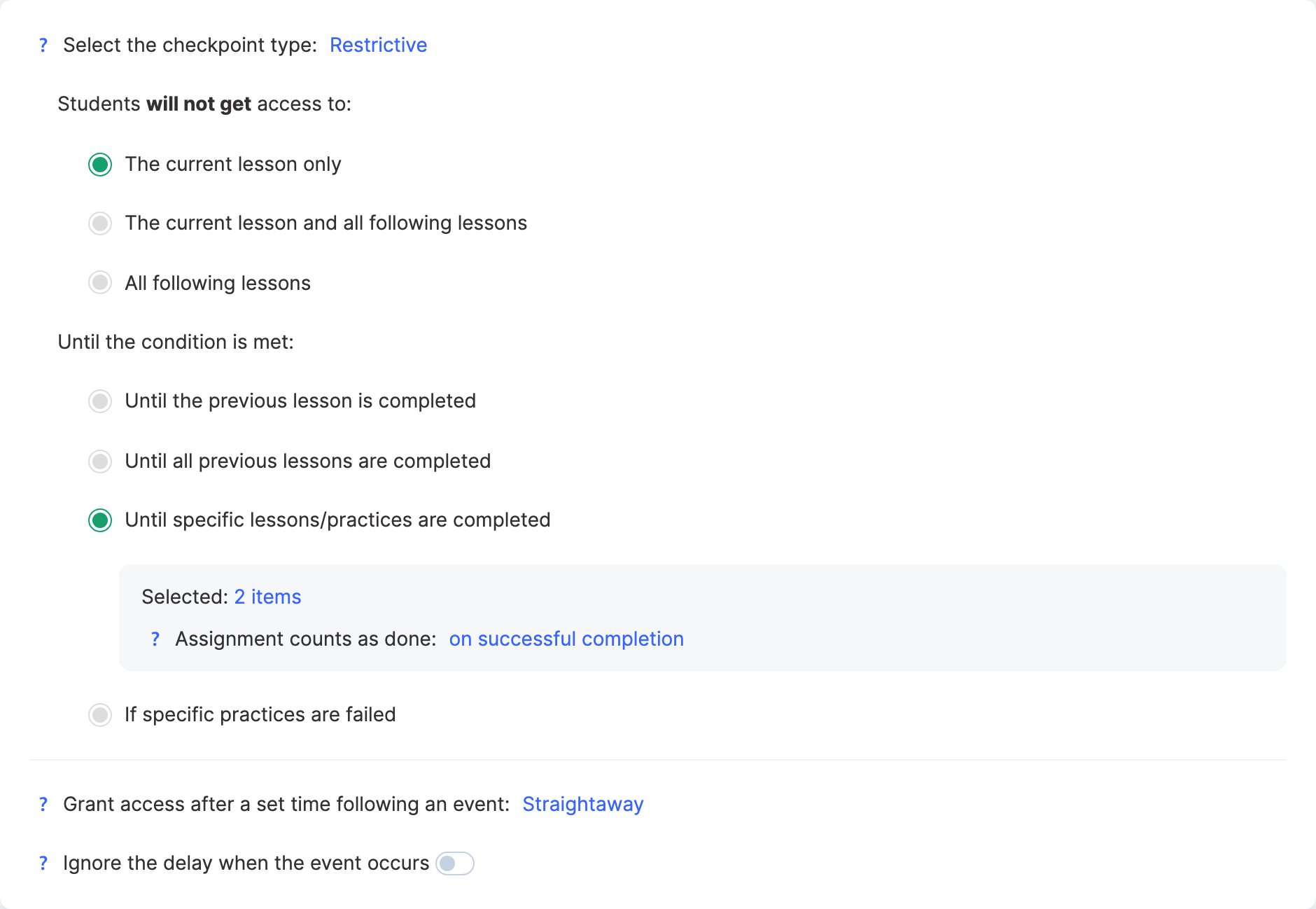
- Vyberte typ, rozsah a podmienku (podrobnosti nájdete nižšie) a kliknite na "Uložiť".
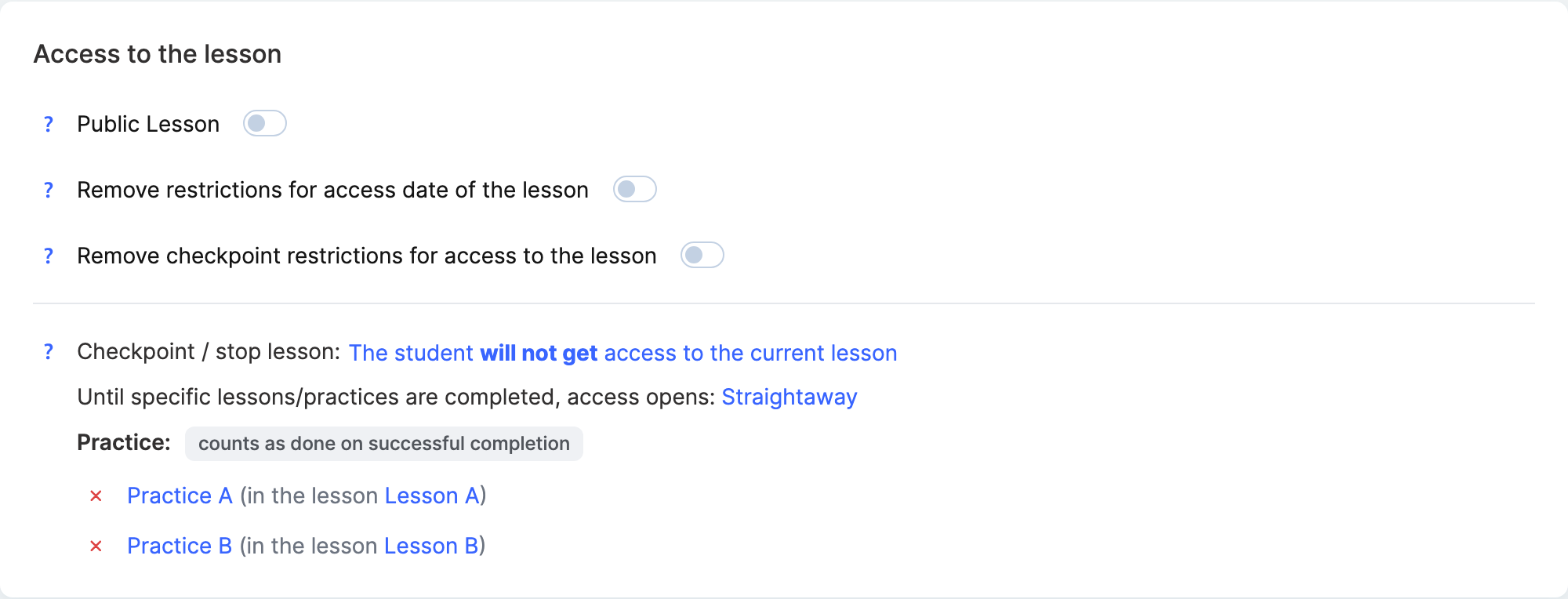
Po uložení sa v nastaveniach lekcie zobrazí zvolené nastavenie: napríklad "Študent nezíska prístup ku všetkým nasledujúcim lekciám, kým nedokončí vybrané lekcie/zadania, prístup sa otvorí: Ihneď" a zoznam vybraných položiek. V programe kurzu bude takáto lekcia označená štítkom "Kontrolný bod / stop lekcia".
Typ kontrolného bodu
- Obmedzujúci – študent nezíska prístup k lekcii, kým nesplní podmienku. Napríklad lekcia 5 je zamknutá, kým študent úspešne neabsolvuje test v lekcii 4.
- Odmeňujúci – pre kurzy, v ktorých sa lekcie otvárajú podľa harmonogramu: študent, ktorý splnil podmienku, získa prístup pred plánovaným termínom. Napríklad lekcie sa otvárajú raz týždenne, ale kto odovzdá domácu úlohu, získa ďalšiu lekciu hneď.
Ktoré lekcie zamknúť alebo otvoriť
V poli "Študenti nezískajú prístup k:" (pri odmeňujúcom kontrolnom bode – "Študenti získajú prístup k:") vyberte rozsah:
- Len aktuálna lekcia – podmienka sa vzťahuje len na túto lekciu.
- Aktuálna lekcia a všetky nasledujúce lekcie – zamknutá je táto lekcia aj všetky lekcie po nej.
- Všetky nasledujúce lekcie – samotná lekcia je otvorená, všetky lekcie po nej sú zamknuté. Takto fungoval pôvodný kontrolný bod pri zadaní: študent prejde lekciou so zadaním a nemôže pokračovať, kým ho úspešne nesplní.
Podmienka
- Kým nie je dokončená predchádzajúca lekcia – čaká sa na dokončenie lekcie, ktorá je v programe bezprostredne pred touto lekciou.
- Kým nie sú dokončené všetky predchádzajúce lekcie – čaká sa na dokončenie každej lekcie, ktorá je v programe pred touto lekciou.
- Kým nie sú dokončené vybrané lekcie/zadania – kliknite na "Vybrané: …" a označte lekcie a zadania, ktoré sú v programe pred touto lekciou. Pri rozsahu "Všetky nasledujúce lekcie" môžete vybrať aj zadania zo samotnej aktuálnej lekcie.
- Ak vybrané zadania nie sú úspešne splnené – lekcia sa zamkne študentovi, ktorý zadanie nesplnil, a otvorí sa po úspešnom opakovanom pokuse. Vybrať možno len zadania s bodovou hranicou na úspešné splnenie.
- Kým nie je dokončená aktuálna lekcia – dostupné len pri rozsahu "Všetky nasledujúce lekcie": nasledujúce lekcie zostanú zamknuté, kým študent nedokončí túto lekciu.
Odmeňujúci kontrolný bod má rovnaké podmienky, formulované opačne: "Po dokončení predchádzajúcej lekcie", "Ak sú vybrané zadania úspešne splnené" a podobne.
Kedy sa zadanie považuje za dokončené
Pre zadania v podmienke vyberte v poli "Zadanie sa považuje za dokončené":
- Po úspešnom splnení – v teste sa dosiahne požadovaný počet bodov alebo asistent zadanie uzná. Ak zadanie kontroluje asistent, považuje sa za dokončené po jeho kontrole.
- Po akomkoľvek dokončení – stačí ukončiť pokus alebo odovzdať zadanie, na výsledku nezáleží. Zadanie sa považuje za dokončené hneď po odovzdaní – netreba čakať na kontrolu asistenta.
Lekcia v podmienke sa považuje za dokončenú, keď ju študent dokončí.
Ak má lekcia v harmonograme stanovený dátum otvorenia alebo oneskorenie, obmedzujúci kontrolný bod ju neotvorí skôr ani po splnení podmienky – pokiaľ nie je zapnutá možnosť "Ignorovať oneskorenie pri výskyte udalosti".
Oneskorenie
- Sprístupniť po uplynutí stanoveného času od udalosti – lekcia sa neotvorí hneď po splnení podmienky, ale až po stanovenom počte dní, hodín alebo minút. Napríklad 1 deň po úspešnom absolvovaní testu.
- Ignorovať oneskorenie pri výskyte udalosti (len pri obmedzujúcom kontrolnom bode) – ak má lekcia v harmonograme stanovený dátum otvorenia alebo oneskorenie, nečaká sa naň: lekcia sa otvorí hneď po splnení podmienky.
Sekcie v lekcii
Ak je v nastaveniach kurzu ("Zamknúť sekcie lekcie pomocou kontrolného bodu" v časti "Nastavenia" → "Všeobecné" → "Program kurzu") táto možnosť zapnutá, obmedzujúci kontrolný bod s rozsahom "Všetky nasledujúce lekcie" a zadaním z tej istej lekcie v podmienke zamkne nielen nasledujúce lekcie, ale aj sekcie lekcie pod daným zadaním. Formulár kontrolného bodu na to upozorňuje v nápovede. Ak je nastavenie vypnuté, zamknú sa len nasledujúce lekcie.
Plány a viditeľnosť
- Kontrolný bod nevyžaduje splnenie toho, čo študent nevidí: zadanie v bloku skrytom pre jeho plán ani v sekcii či lekcii, ktorá nie je súčasťou jeho plánu, ho nezdrží. Lekcia preto nezostane zamknutá navždy.
- Ak má plán nastavené "Kontrolné body: Vypnuté", kontrolné body lekcií sa na jeho študentov nevzťahujú.
- Ak sa jedno zadanie nachádza v lekcii vo viacerých blokoch, kontrolný bod čaká na jeho splnenie od každého, kto ho vidí aspoň v jednom bloku.
Čo vidí študent
Vedľa zamknutej lekcie študent vidí, čo má urobiť: "Lekcia sa otvorí, keď úspešne splníte: "Test 1" v lekcii "Lekcia 2"." – na názvy lekcie a zadania možno kliknúť. Ak sa lekcia otvorí až po opakovanom pokuse, zobrazí sa: "Lekcia sa otvorí po úspešnom opakovanom pokuse: …". Keď kontrolný bod lekciu otvorí, študent dostane upozornenie.
V mobilnej aplikácii sa pri zamknutej lekcii zobrazuje rovnaký zámok a text.
Upozornenie: lekcia, ktorú študent dokončil ešte pred zobrazením kontrolného bodu, mu zostane otvorená.
Sprístupnenie lekcie jednému študentovi
Ak chcete sprístupniť zamknutú lekciu konkrétnemu študentovi bez čakania na splnenie podmienky:
- Otvorte „Analytika“ → „Prehľad“ a kliknite na študenta.
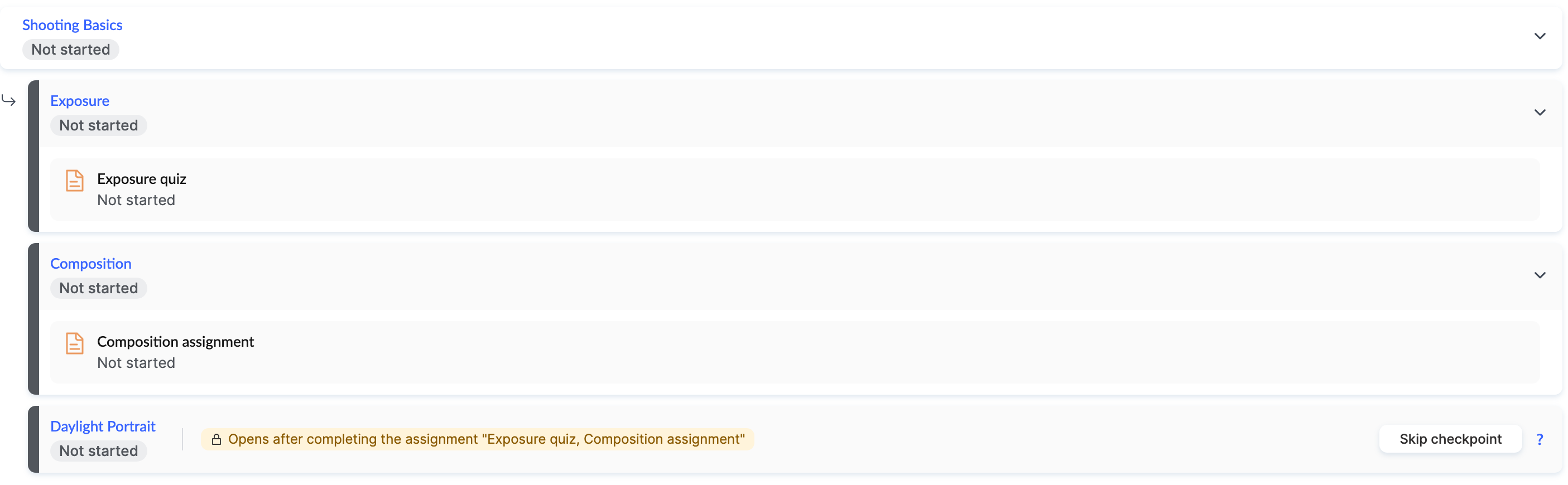
- Pri zamknutej lekcii sa zobrazuje, na čo čaká. Kliknite na „Preskočiť kontrolný bod“ a potvrďte.
Preskočenie môžete vrátiť späť pomocou možnosti „Zrušiť preskočenie kontrolného bodu“. Ak nechcete, aby kontrolné body zamykali lekciu komukoľvek, zapnite v nastaveniach lekcie možnosť „Odstrániť obmedzenia kontrolných bodov pre prístup k lekcii“.
Ak má zadanie stále prepínač „Kontrolný bod“
Kontrolný bod sa predtým nastavoval pri zadaní pomocou prepínača „Kontrolný bod“ v bloku zadania v editore lekcie. Takéto kontrolné body sme presunuli do nastavení lekcie: študenti musia splniť rovnaké zadania ako predtým.
Ak sa pri zadaní v editore stále zobrazuje prepínač „Kontrolný bod“ s nápovedou, tento kontrolný bod zostal nastavený pôvodným spôsobom. Stáva sa to, keď je zadanie v lekcii vložené dvakrát – pre rôzne plány – a kontrolný bod bol nastavený iba pri jednom z nich, alebo keď lekcia už mala kontrolný bod s inými nastaveniami. Takýto kontrolný bod stále zamyká nasledujúce lekcie. Môžete ho vypnúť a nastaviť nový kontrolný bod v nastaveniach lekcie.
Príklad
V kurze „Fotografovanie pre začiatočníkov“ sa lekcie sprístupňujú raz týždenne. Lekcia „Portrét pri dennom svetle“ by sa mala sprístupniť až po splnení domácej úlohy z predchádzajúcej lekcie, a to ihneď po jej úspešnom splnení, bez čakania týždeň.
- Otvorte lekciu „Portrét pri dennom svetle“ → „Nastavenia lekcie“ → „+ Pridať“.
- Typ – „Obmedzujúci“, rozsah – „Iba aktuálna lekcia“.
- Podmienka – „Do dokončenia konkrétnych lekcií/cvičení“, vyberte domácu úlohu z predchádzajúcej lekcie, „Zadanie sa považuje za dokončené“ – „Po úspešnom dokončení“.
- Zapnite možnosť „Ignorovať oneskorenie pri splnení podmienky“ – študentom, ktorí úlohu úspešne splnili, sa lekcia sprístupní ihneď.
- Kliknite na „Uložiť“.
Časté otázky
Môžem do jednej lekcie pridať viacero kontrolných bodov?
Nie, každá lekcia má jeden kontrolný bod. Kurz ich môže mať toľko, koľko chcete.
Zamkne sa lekcia, ak ju študent dokončil ešte pred pridaním kontrolného bodu?
Nie. Lekcia, ktorú študent dokončil pred pridaním kontrolného bodu, mu zostane prístupná.
Asistent kontroluje zadanie – kedy študent dostane ďalšiu lekciu?
Závisí to od nastavenia „Dokončenie úlohy“. Ak je nastavené na „Po úspešnom dokončení“, úloha sa označí ako dokončená, keď ju asistent prijme. Ak je nastavené na „Po akomkoľvek dokončení“, úloha sa označí ako dokončená hneď po odovzdaní, bez čakania na kontrolu.
Môžem sprístupniť zamknutú lekciu jednému študentovi?
Áno. Otvorte „Analytika“ → „Prehľad“, kliknite na študenta a potom pri uzamknutej lekcii kliknite na „Preskočiť kontrolný bod“. Ak chcete túto akciu vrátiť späť, kliknite na „Zrušiť preskočenie kontrolného bodu“.
Uzamkne kontrolný bod lekciu, ak požadovaná úloha nie je zahrnutá v pláne študenta?
Takéto zadanie študentovi nezablokuje postup: zadanie v bloku skrytom v jeho pláne alebo v sekcii či lekcii, ktorá nie je súčasťou jeho plánu, nie je povinné a lekcia nezostane navždy uzamknutá. Ak je pre plán nastavené „Kontrolné body: Vypnuté“, kontrolné body lekcií sa na študentov s týmto plánom nevzťahujú.
Zamyká kontrolný bod sekcie v rámci lekcie?
Áno, ak je v nastaveniach kurzu zapnutá možnosť „Uzamknúť sekcie lekcií pomocou kontrolného bodu“, kontrolný bod obmedzuje prístup, jeho rozsah je nastavený na „Všetky nasledujúce lekcie“ a podmienka zahŕňa úlohu z tej istej lekcie. V takom prípade sa uzamknú aj sekcie lekcie pod úlohou. Ak je toto nastavenie vypnuté, uzamknú sa iba nasledujúce lekcie.
Prečo je pri úlohe v editore stále viditeľný prepínač „Kontrolný bod“?
Toto je starý kontrolný bod, ktorý nebol presunutý do nastavení lekcie. Spolu s novým kontrolným bodom stále uzamyká nasledujúce lekcie. Môžete ho vypnúť a nastaviť nový kontrolný bod v nastaveniach lekcie.
Ďakujeme za spätnú väzbu!
Ďakujeme! Článok opravíme. Potrebujete odpoveď hneď? Napísať podpore