
Články:
- Ako odstrániť kurz
- Ochrana autorských práv k vášmu obsahu na Kwiga
- Verejná alebo skúšobná lekcia
- Ako zmeniť stav lekcie na koncept a skryť ju pred študentmi
- Používanie kontrolných bodov
- Ako pridať cvičenie do lekcie
- Ako vytvoriť úlohu s povinným hodnotením asistentom
- Ako vytvoriť úlohu pre rôzne ponuky
- Ako vytvoriť test s bodovým hodnotením a automatickým schválením
- Ako vytvoriť a uskutočniť kvíz medzi študentmi v kurze
- Obsah lekcie, všetky typy aktivít v lekcii
- Sťahovanie videosúborov
- Ako pridať časové kódy do videa
- Ako pridať tlačidlo do lekcie
- Vkladanie kódu iframe
- Pridávanie zlomkov, matematických funkcií a vzorcov
- Ako pridať text so skrytým obsahom do lekcie
- Ako vytvoriť kurz na platforme Kwiga
- Ako vytvoriť maratón
- Ako pridať titulný obrázok ku kurzu
- Možnosti zobrazenia programu kurzu
- Ako pridať ku kurzu verejnú tvár
- Ako pridať tím do kurzu
- Náhľad kurzu s rôznymi úrovňami prístupu
- Blok nad stránkami lekcií alebo modulov (horný banner)
- Nastavenie oneskorení, harmonogramu otvárania lekcií a zatvárania lekcií
- Správa o pokroku študentov v kurze
- Analytika plnenia úloh v kurze
- Prehľad predaja kurzu
- Ako vytvoriť kópiu kurzu
- Ako skopírovať obsah lekcie
- Prístup asistenta k praktickým zadaniam
- Študent nevidí kurz (Maratón, uzavretá skupina)
- Ako nastaviť test tak, aby študenti videli komentáre po dokončení
- Doručovanie e-mailov: prečo e-maily neprichádzajú a ako to opraviť
- Ako prispôsobiť vzhľad kurzu
- Správa viditeľnosti aktivít
Prečo študent nemusí vidieť kurz a ako môže expert pomôcť vyriešiť problém a udeliť prístup.
V tomto článku:
Študenti niekedy hlásia, že na hlavnom paneli platformy nevidia kurz, maratón alebo uzavretú skupinu, prípadne sa im zdá, že prístup je obmedzený. Môže sa to prejaviť prázdnou domovskou stránkou alebo chýbajúcim očakávaným kurzom v zozname dostupných kurzov. Dôvody môžu byť rôzne – od problémov s účtom až po publikovanie kurzu. Tento článok vysvetľuje kroky, ktoré by mal expert vykonať na vyriešenie problému, a ako študenta rýchlo usmerniť.
Ak študent povie, že nevidí kurz, pokojne postupne prejdite všetky nasledujúce možné príčiny: skontrolujte, či je kurz publikovaný, či bol udelený prístup, či je e-mail študenta správny, či neuplynulo obdobie prístupu a či sa študent správne prihlasuje na platformu. Tieto situácie často vznikajú v dôsledku technických špecifík alebo ľudskej chyby – napríklad pri použití nesprávneho e-mailu alebo otvorení odkazu v prehliadači v aplikácii, ktorý neuchováva údaje relácie.
1. Kurz nie je publikovaný
Kurz je niekedy vytvorený, ale zostáva v stave Koncept . V takom prípade študent kurz na svojom hlavnom paneli neuvidí, aj keď mu bol udelený prístup.
Ak chcete skontrolovať stav kurzu, prejdite do Kurzy → Kurzy, otvorte príslušný kurz a prejdite na kartu Nastavenia .
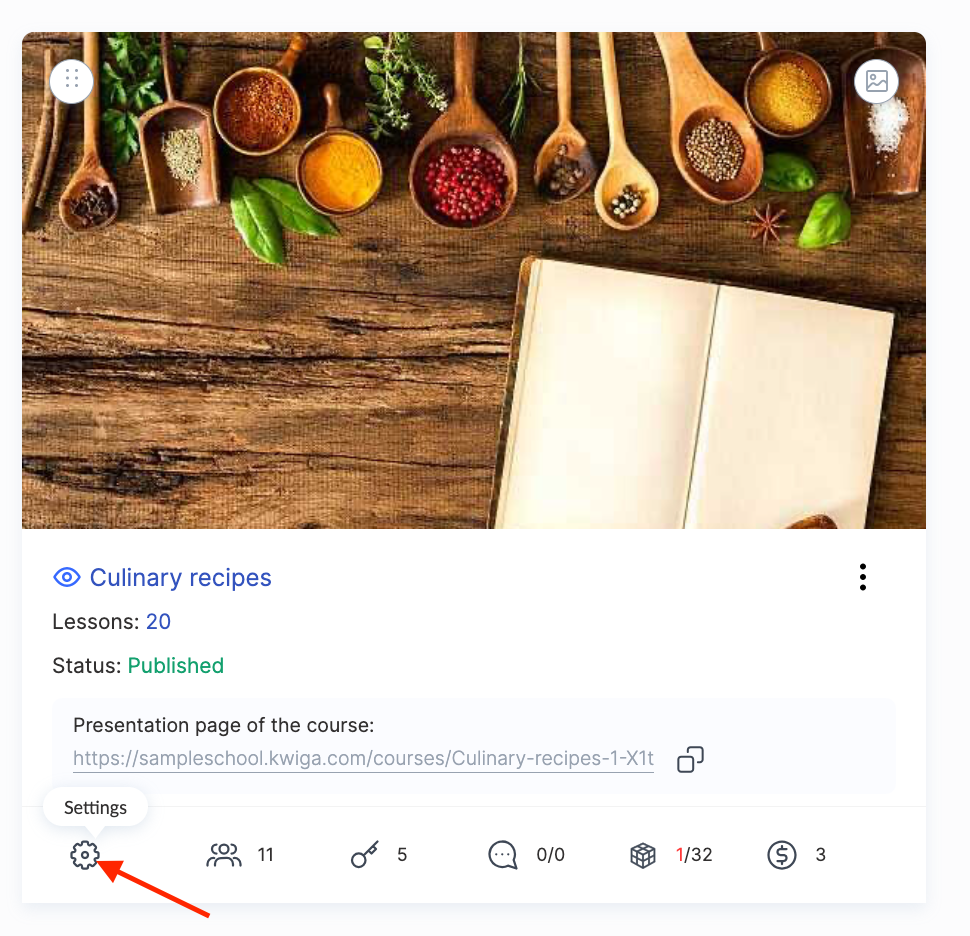
Skontrolujte pole Stav . Ak je v ňom uvedené Koncept, zmeňte ho na Publikované a uložte zmeny.
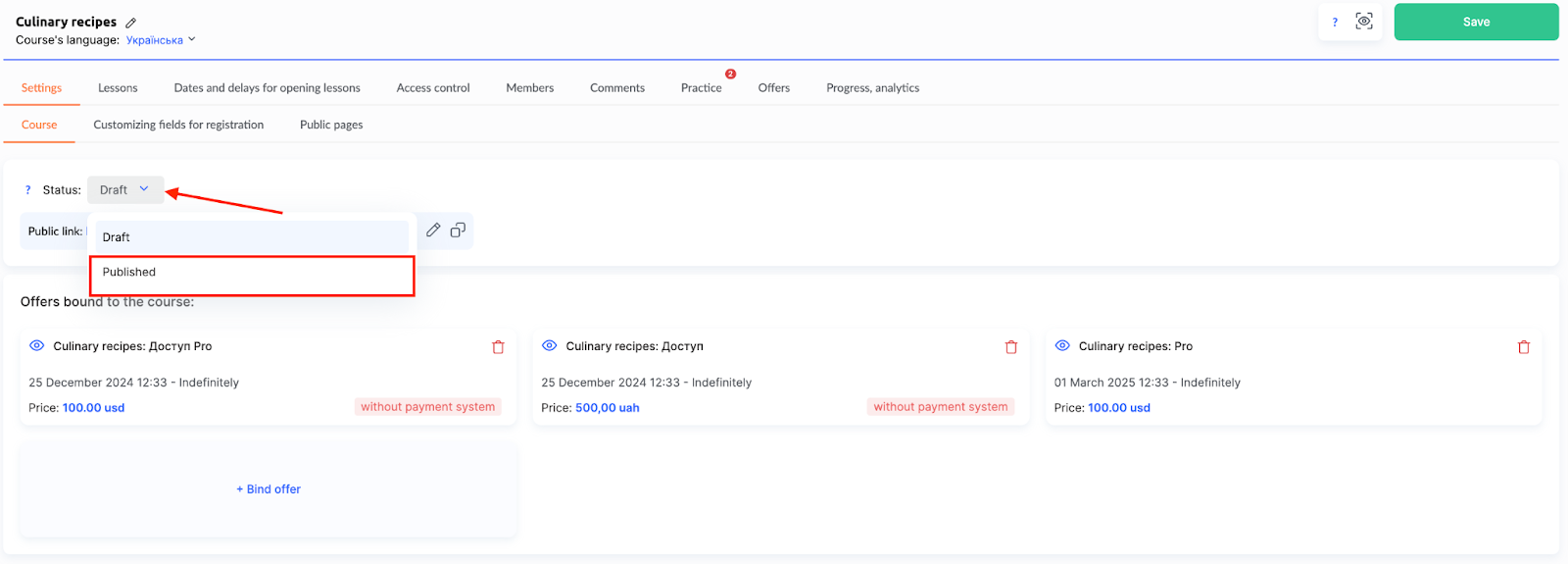
Po publikovaní bude kurz automaticky dostupný všetkým účastníkom s udeleným prístupom. Stačí, aby obnovili stránku alebo sa znova prihlásili. Ide o časté opomenutie – kurz bol vytvorený, ale nebol publikovaný.
Viac informácií o vytváraní a nastaveniach kurzu nájdete v príslušnom článku.
2. Prístup nebol udelený
Účastník niekedy vyplní formulár alebo dokonca dostane aktivačný e-mail (čo nie je to isté ako potvrdenie prístupu), ale skutočný prístup k produktu mu nebol otvorený. Kurz sa v jeho profile nezobrazí, aj keď bol jeho kontakt vytvorený.
Ak chcete skontrolovať, či bol udelený prístup, prejdite do CRM → Kontakty, nájdite účastníka a otvorte kartu Produkty .
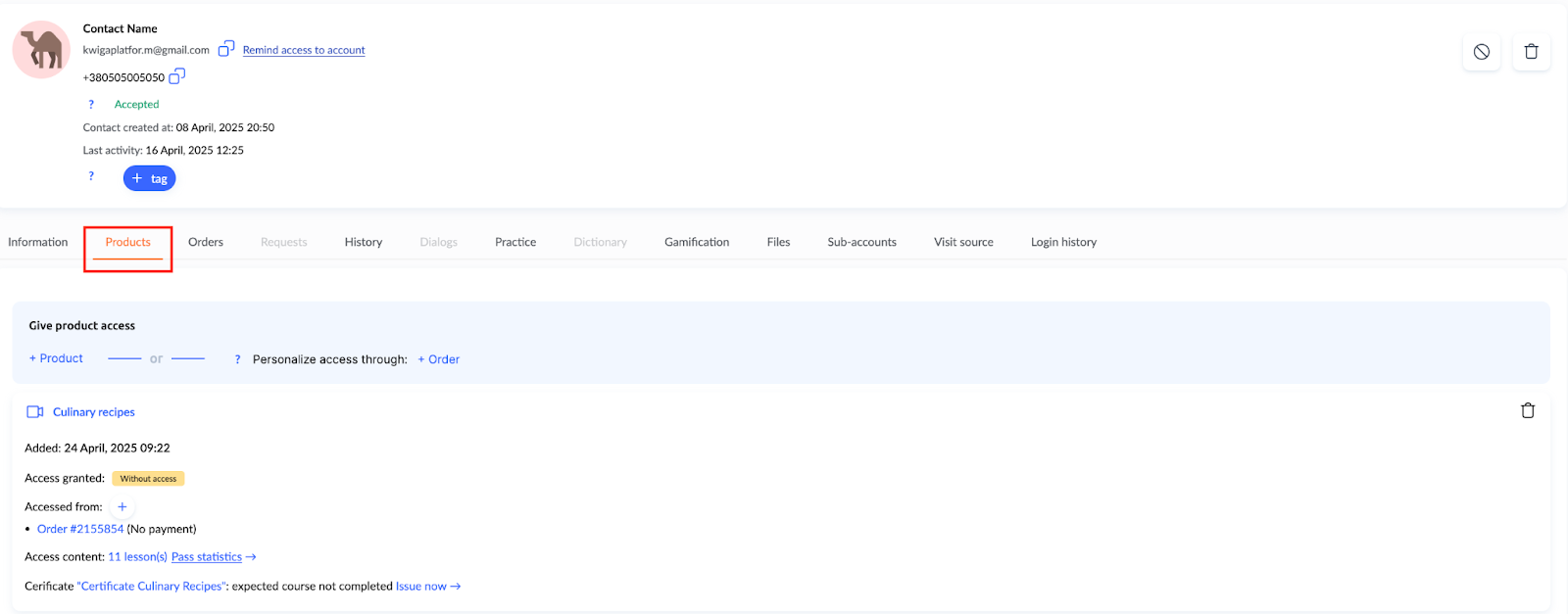
Ak produkt nie je uvedený v zozname, prístup nebude udelený. Ak je produkt uvedený, ale je označený ako Bez prístupu (napr. platba nebola dokončená), účastník nebude môcť zobraziť obsah kurzu.
V takýchto prípadoch možno prístup udeliť manuálne – priamo z karty kontaktu. Pokyny, ako to urobiť, nájdete v článku: Ako udeliť prístup ku kurzu
Po udelení prístupu bude kurz okamžite dostupný v profile študenta.
3. Študent sa prihlásil nesprávnym e-mailom
Kurz niekedy nemusí byť viditeľný, pretože sa účastník prihlásil iným e-mailom, než na ktorý mu bol udelený prístup. Môže sa to stať, ak si omylom vytvorí druhý účet, najmä ak má viac e-mailových adries. E-mailová adresa slúži na platforme ako prihlasovacie meno.
Ak chcete zistiť, ktorým e-mailom je účastník momentálne prihlásený, musí kliknúť na avatar profilu v pravom hornom rohu a pozrieť si e-mailovú adresu. Odporúčame požiadať o snímku obrazovky tejto časti účtu, aby ste mohli porovnať e-mail s e-mailom uvedeným v CRM.
Ak sa e-maily líšia, účastník by sa mal z aktuálneho účtu odhlásiť kliknutím na avatar a výberom možnosti Odhlásiť sa.
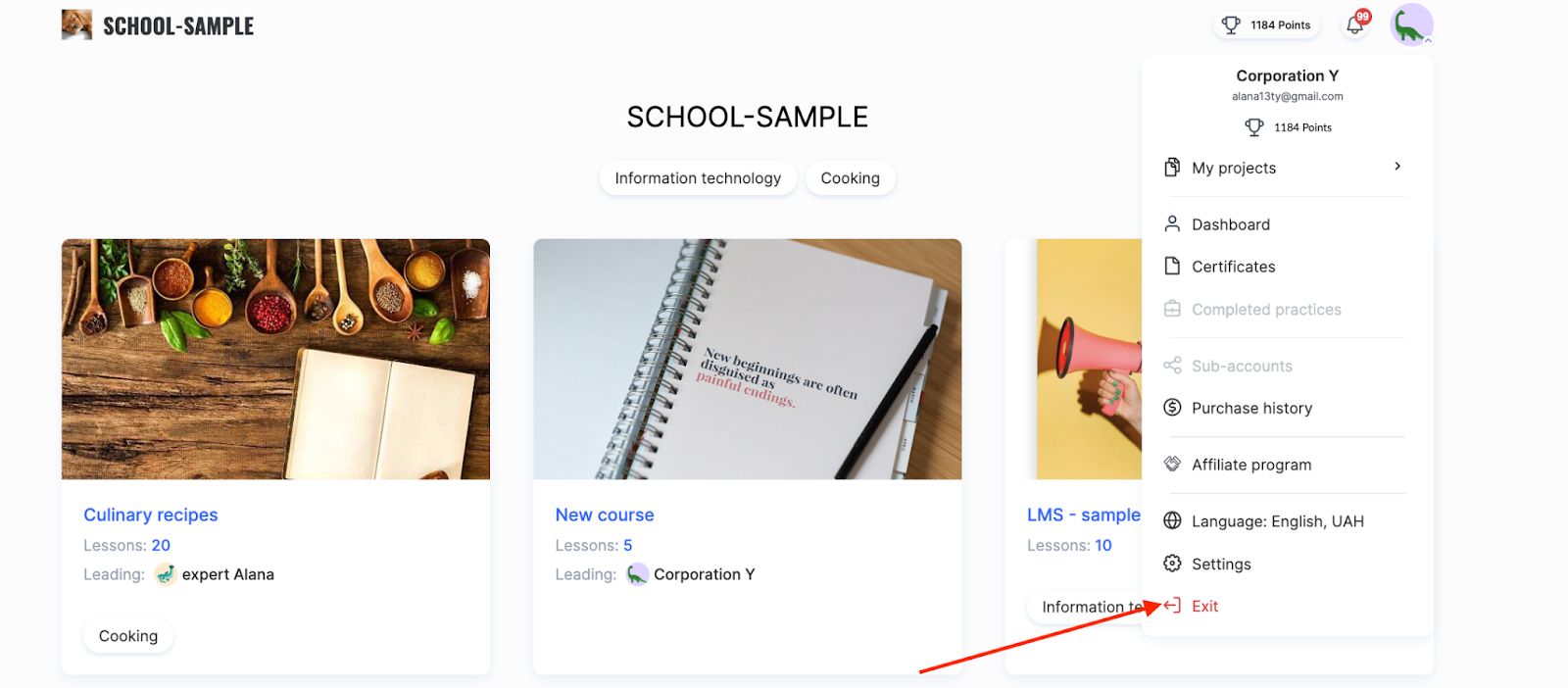
Potom by sa mal znova prihlásiť pomocou správneho e-mailu (toho, na ktorý bol udelený prístup k produktu).
Ak účastník pri registrácii omylom zadal nesprávny e-mail, pokyny nájdete v samostatnom článku.
4. Chyba autorizácie cez prehliadač z odkazu v e-maile
Študent niekedy pristupuje ku kurzu kliknutím na odkaz v e-mailovej aplikácii (napr. Gmail) alebo na sociálnej sieti (napr. Telegram, Instagram). V takom prípade sa stránka neotvorí v bežnom prehliadači, ale vo vloženom prehliadači – špeciálnom zobrazovači v aplikácii. Vyzerá ako bežný prehliadač, ale funguje inak – neukladá prihlasovacie údaje. Výsledkom je, že každá otvorená stránka sa považuje za nový pokus o prihlásenie.
Ak študent klikne na odkaz v e-maile, zadá kód a vráti sa do e-mailovej aplikácie, systém mu pošle nový kód. Výsledkom je, že nefunguje žiadny z kódov. Nejde o chybu – je to špecifické správanie prehliadača v aplikácii, ktorý proces zakaždým spúšťa odznova.
V takýchto prípadoch je najlepšie otvoriť platformu v bežnom prehliadači – Chrome, Firefox, Safari alebo v inom prehliadači nainštalovanom v zariadení. Stačí skopírovať odkaz z e-mailu a vložiť ho do panela s adresou v prehliadači. Prípadne, ak sa stránka už otvorila vo vloženom zobrazovači, vyberte možnosť Otvoriť v prehliadači – zvyčajne ju nájdete v ponuke (tri bodky alebo ikona šípky). Výrazne to zjednoduší proces prihlásenia a umožní dokončiť autorizáciu bez ďalších krokov.
Ak sa študent nemôže prihlásiť alebo si nepamätá heslo, najjednoduchšie je použiť funkciu Odoslať pripomienku prístupu v profilovej karte kontaktu. Študentovi sa tým odošle e-mail s dočasným personalizovaným odkazom na prihlásenie do účtu.
Článok „Ako získať prístup k účtu študenta“ obsahuje viac podrobností o tom, ako sa študenti môžu prihlásiť do svojich účtov.
5. Platnosť prístupu uplynula alebo je kurz neaktívny
Ak mal študent predtým prístup, ale nemôže si zobraziť materiály, oplatí sa skontrolovať dátum vypršania prístupu. V mnohých kurzoch a maratónoch sa prístup udeľuje na obmedzené obdobie – napríklad na 30 dní po platbe. Po skončení tohto obdobia kurz z profilu nezmizne, ale materiály už nie sú dostupné na zobrazenie.
Preto sú študenti často zmätení: kurz sa tam zrejme nachádza, ale nič sa neotvorí. Je to normálne – platforma ponechá kurz v profile študenta v ponuke Dokončené , ale obmedzí prístup k obsahu podľa nastavených podmienok.
Otvorte kartu účastníka v CRM na karte CRM → Produkty a skontrolujte dostupnosť prístupu. Ak je produkt uvedený, ale obdobie prístupu k obsahu uplynulo, je to dôvod, prečo sa kurz neotvára.
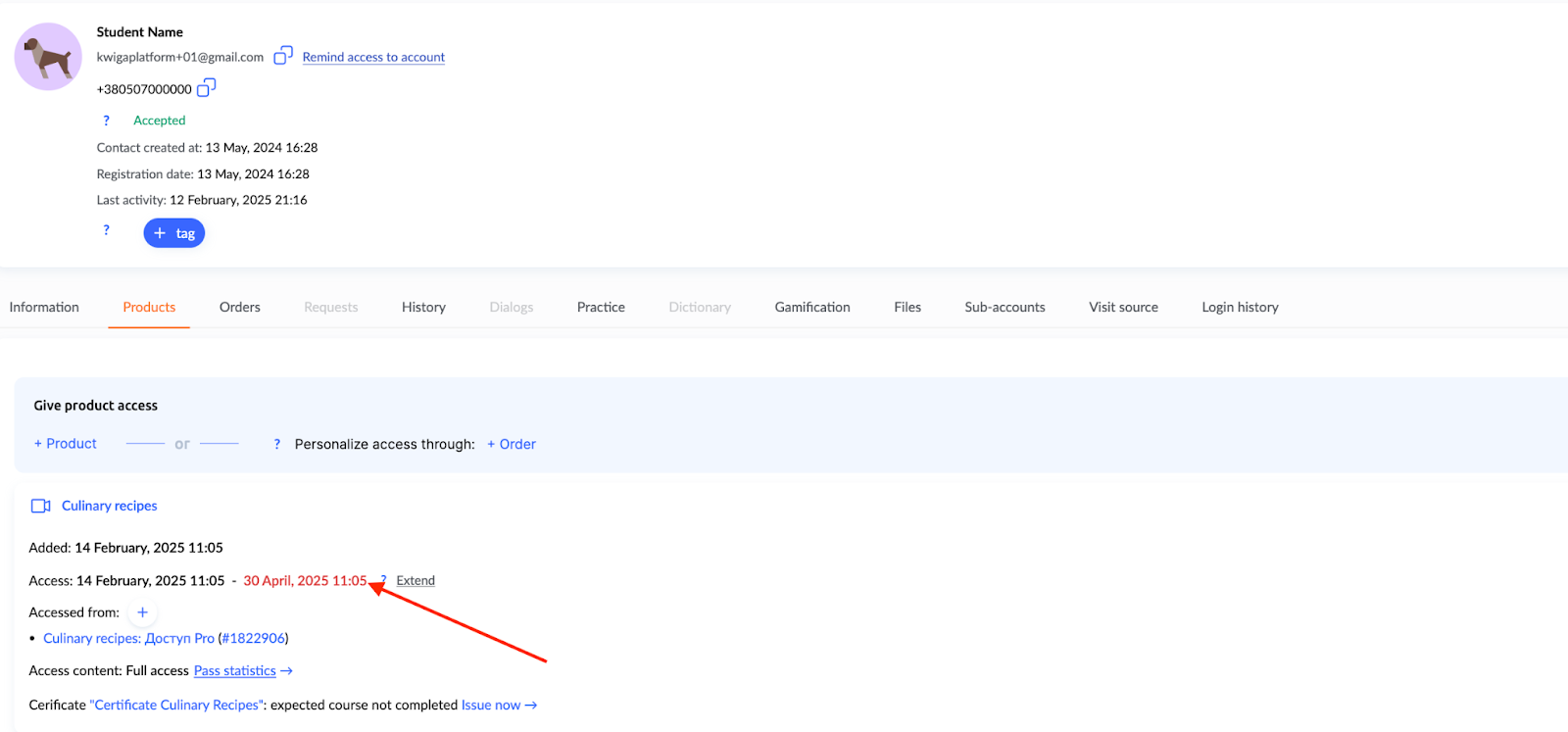
Prístup možno v prípade potreby manuálne obnoviť úpravou dátumov alebo opätovným otvorením produktu. Materiály budú študentovi znova dostupné až po vykonaní takýchto zmien.
6. Študent nevie, kde sa má prihlásiť
Študent niekedy nerozumie, kde sa kurz nachádza alebo ako sa prihlásiť na platformu. Možno nevidí e-mail s pokynmi, omylom ho vymaže alebo nevie, čo má robiť po platbe. V takýchto prípadoch je užitočné zistiť, či sa študent už pokúsil o prístup na platformu. Ak nie, môžete mu poskytnúť stručný návod:
Skontrolujte, či bol doručený aktivačný/prístupový e-mail . Niekedy skončí v priečinku Reklamy alebo Spam .
Poznámka: Ak máte akékoľvek pochybnosti, najlepšie je znovu odoslať študentovi odkaz na kurz alebo školu priamo alebo pomocou funkcie Pripomienka prístupu z karty kontaktu v CRM.
Ďalej musí študent prejsť na stránku školy (napr. https://sampleschool.kwiga.com) alebo na kwiga.com, kliknite na Zadajte hore a zadajte ich e-mailovú adresu.
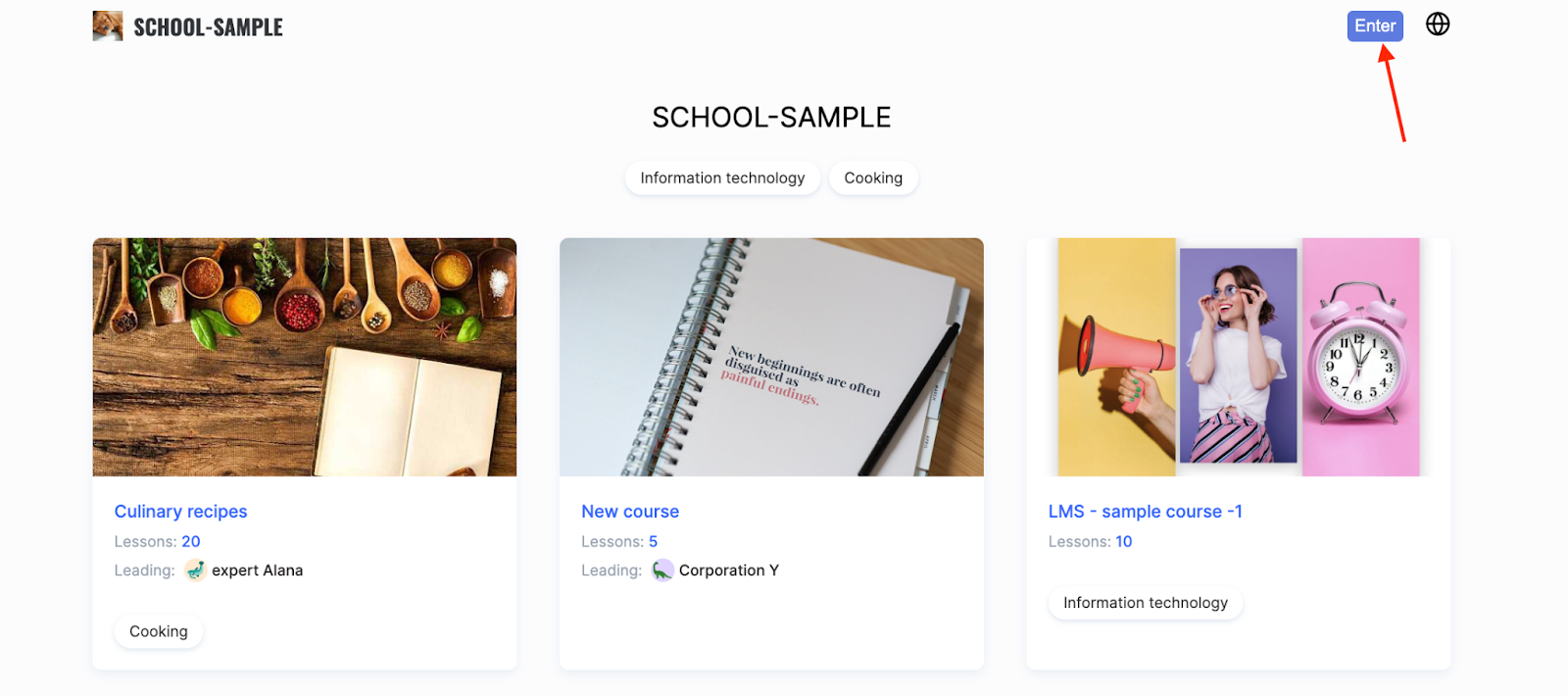
Ak sa používateľ prihlasuje prvýkrát, platforma mu e-mailom odošle potvrdzovací kód, ktorý musí zadať, aby získal prístup k svojmu účtu.
Odporúčame vždy objasniť všetky podrobnosti: požiadajte študenta, aby poslal snímky obrazovky, skontrolujte jeho e-mail alebo znova odošlite e-mail s prístupom či osobný odkaz na prihlásenie. V prípade pochybností si pozrite všeobecné pokyny platformy alebo kontaktujte podporu.
Nezabudnite tiež, že dôkladná kontrola všetkých krokov pomáha predchádzať takýmto situáciám v budúcnosti a zvyšuje spokojnosť študentov so službou.
Problém sa zvyčajne vyrieši rýchlo po objasnení všetkých podrobností a opätovné otvorenie prístupu alebo kontrola e-mailu zaberie len niekoľko minút.
Nenašli ste odpoveď? Kontaktujte podporu prostredníctvom online chatu alebo Telegram