
Články:
- Ako odstrániť kurz
- Ochrana autorských práv k vášmu obsahu na Kwiga
- Verejná alebo skúšobná lekcia
- Ako zmeniť stav lekcie na koncept a skryť ju pred študentmi
- Používanie kontrolných bodov
- Ako pridať cvičenie do lekcie
- Ako vytvoriť úlohu s povinným hodnotením asistentom
- Ako vytvoriť úlohu pre rôzne ponuky
- Ako vytvoriť test s bodovým hodnotením a automatickým schválením
- Ako vytvoriť a uskutočniť kvíz medzi študentmi v kurze
- Obsah lekcie, všetky typy aktivít v lekcii
- Sťahovanie videosúborov
- Ako pridať časové kódy do videa
- Ako pridať tlačidlo do lekcie
- Vkladanie kódu iframe
- Pridávanie zlomkov, matematických funkcií a vzorcov
- Ako pridať text so skrytým obsahom do lekcie
- Ako vytvoriť kurz na platforme Kwiga
- Ako vytvoriť maratón
- Ako pridať titulný obrázok ku kurzu
- Možnosti zobrazenia programu kurzu
- Ako pridať ku kurzu verejnú tvár
- Ako pridať tím do kurzu
- Náhľad kurzu s rôznymi úrovňami prístupu
- Blok nad stránkami lekcií alebo modulov (horný banner)
- Nastavenie oneskorení, harmonogramu otvárania lekcií a zatvárania lekcií
- Správa o pokroku študentov v kurze
- Analytika plnenia úloh v kurze
- Prehľad predaja kurzu
- Ako vytvoriť kópiu kurzu
- Ako skopírovať obsah lekcie
- Prístup asistenta k praktickým zadaniam
- Študent nevidí kurz (Maratón, uzavretá skupina)
- Ako nastaviť test tak, aby študenti videli komentáre po dokončení
- Doručovanie e-mailov: prečo e-maily neprichádzajú a ako to opraviť
- Ako prispôsobiť vzhľad kurzu
- Správa viditeľnosti aktivít
Tento článok opisuje možnosti prispôsobenia kurzu na platforme Kwiga, ktoré pomáhajú urobiť proces učenia pre študentov pohodlnejším a pútavejším.
V tomto článku:
- 1. Nastavenie prezentačnej stránky školy
- 2. Pridanie informácií do päty stránky
- 3. Pridanie náhľadov k modulom
- 4. Pridanie náhľadov k lekciám
- 5. Pridanie horného bloku s bannerom
- 6. Zmena písma v textových blokoch
- 7. Výber farieb a konfigurácia zobrazenia praktických úloh
- 8. Ako zobraziť náhľad kurzu
Vizuálny dizajn online kurzu priamo ovplyvňuje, ako študenti vnímajú obsah. Štruktúrovaný a harmonický dizajn pomáha študentom lepšie sa orientovať v programe, zjednodušuje proces učenia a zvyšuje zapojenie. Platforma Kwiga poskytuje súbor nástrojov na prispôsobenie, ktoré vám umožňujú prispôsobiť kurz vlastnému štýlu a značke.
1. Nastavenie prezentačnej stránky školy
Každý projekt na platforme má jedinečný odkaz vo formáte: schoolname.kwiga.com.
Testovacia stránka napríklad vyzerá takto: https://sampleschool.kwiga.com/
Ak plánujete používať odkaz na školu, je dôležité nastaviť všeobecnú prezentačnú stránku vašej online školy. Je to prvá vec, ktorú potenciálni študenti uvidia – katalóg kurzov. Nie je to povinné – stránku môžete nechať prázdnu, ak potrebujete skryť kurzy na domovskej stránke.
Prezentačná stránka zahŕňa domovskú stránku školy, katalóg kurzov a jednotlivé stránky kurzov. Správne navrhnutá prezentačná stránka vytvára profesionálny dojem a pomáha premeniť návštevníkov na študentov.
Viac informácií o nastavení prezentačnej stránky školy nájdete v samostatnom článku o návrhu verejných stránok.
2. Pridanie informácií do päty stránky
Päta stránok školy slúži na umiestnenie dôležitých právnych a kontaktných informácií v dolnej časti stránky.
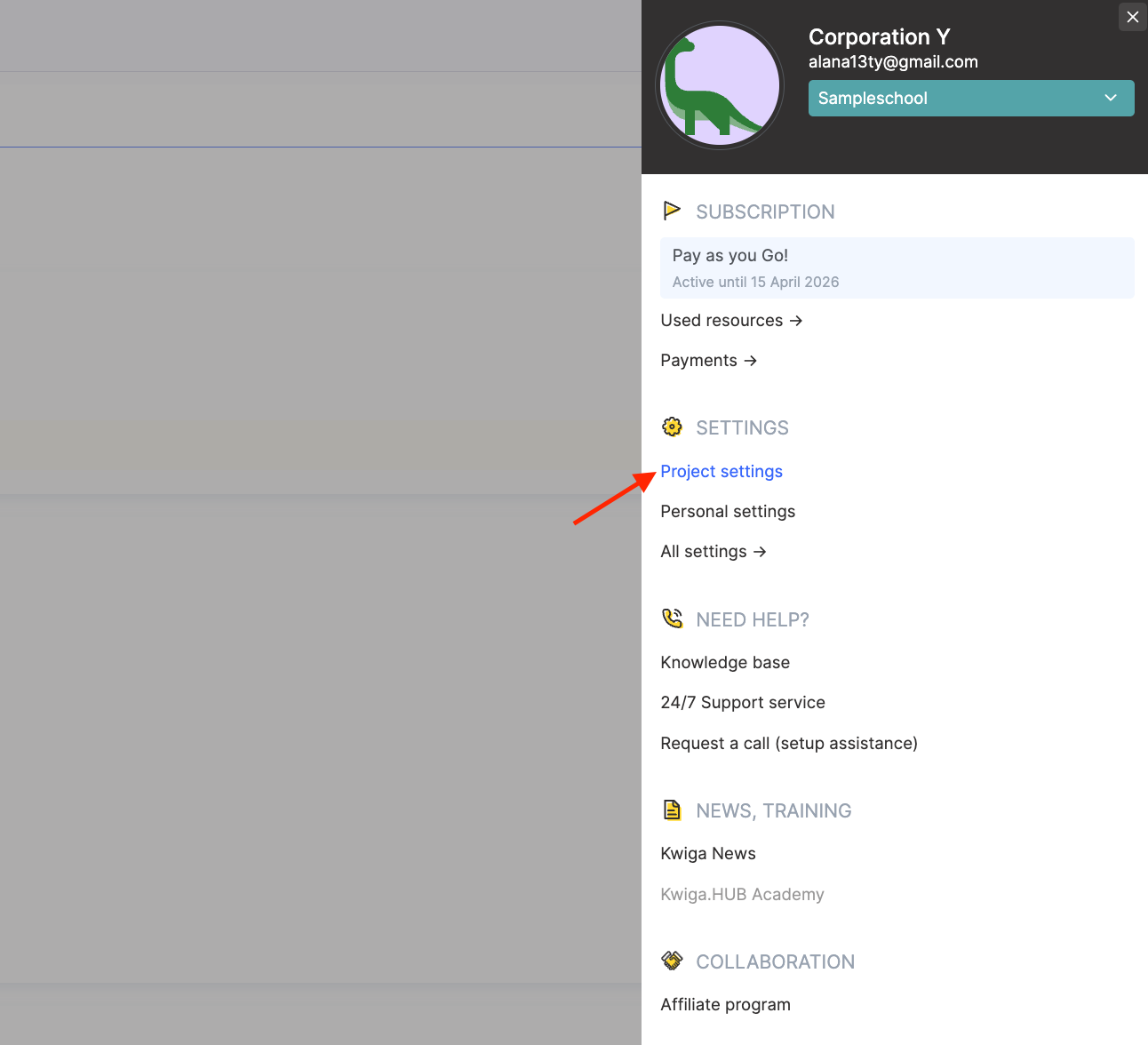
Ak chcete nakonfigurovať pätu, kliknite na avatar profilu a prejdite do sekcie Nastavenia projektu .
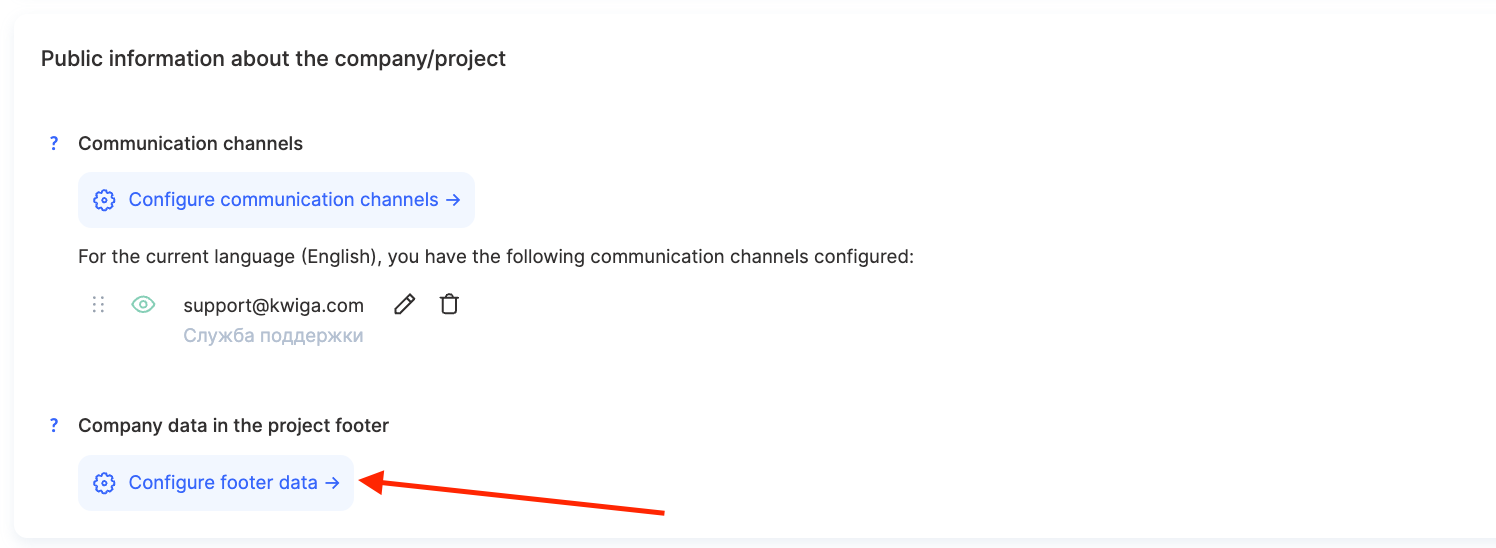
Potom prejdite do Verejné informácie o spoločnosti/projekte a vyberte možnosť Údaje o spoločnosti v päte projektu.
Tu môžete pridať ponuku a podmienky používania, zásady ochrany osobných údajov, kontaktné informácie spoločnosti, ďalšie odkazy na dôležité dokumenty atď.
Systém umožňuje nakonfigurovať jazykové verzie pre medzinárodné publikum, povoliť alebo zakázať blok Informácie o spoločnosti a pridať vlastné odkazy pomocou tlačidla Pridať odkaz .
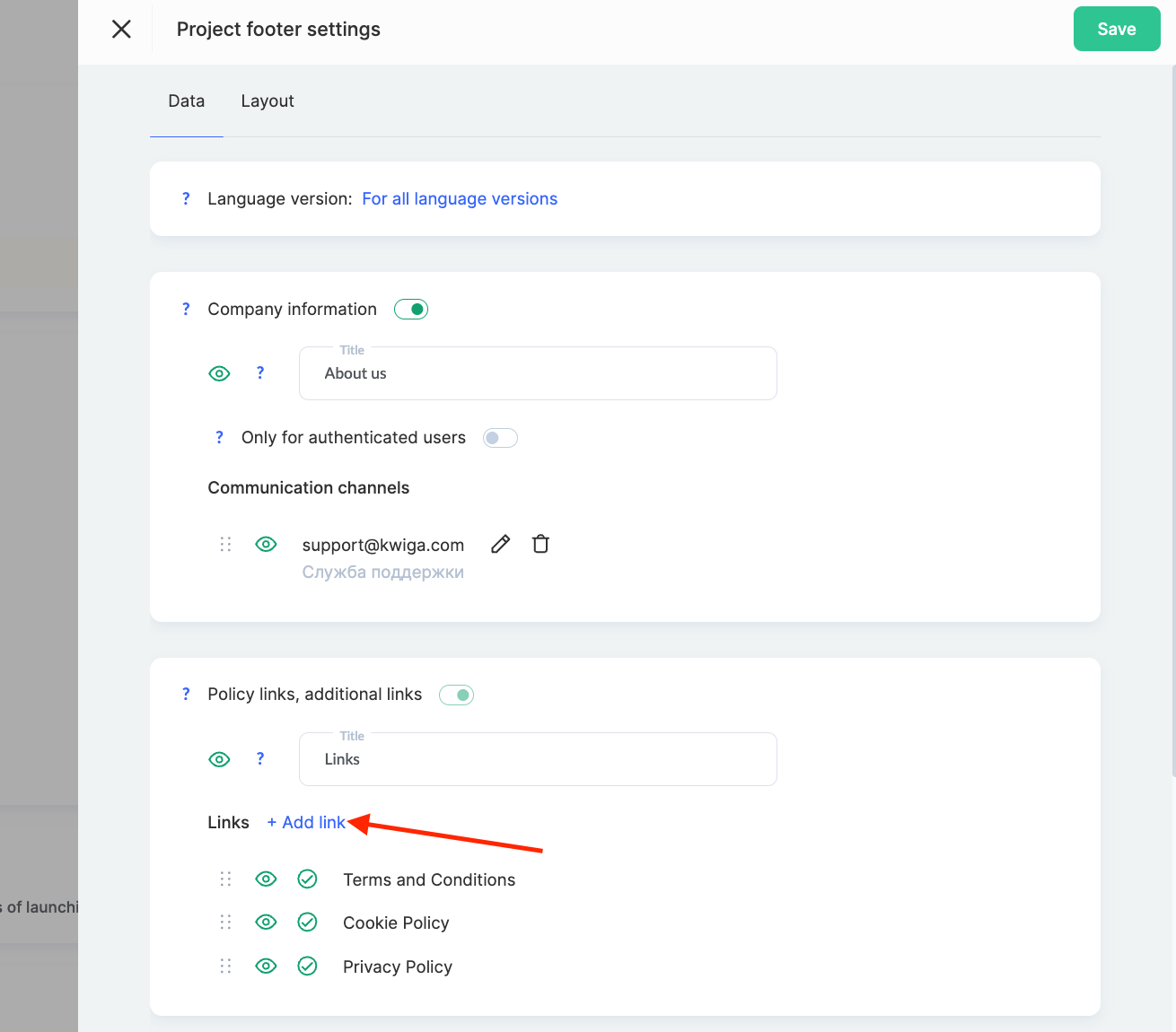
Je dôležité pamätať na to, že niektoré informácie, najmä obchodné podmienky a zásady ochrany osobných údajov, sa musia zobrazovať povinne a z dôvodov transparentnosti a právnej ochrany ich nemožno vypnúť.
3. Pridanie náhľadov k modulom
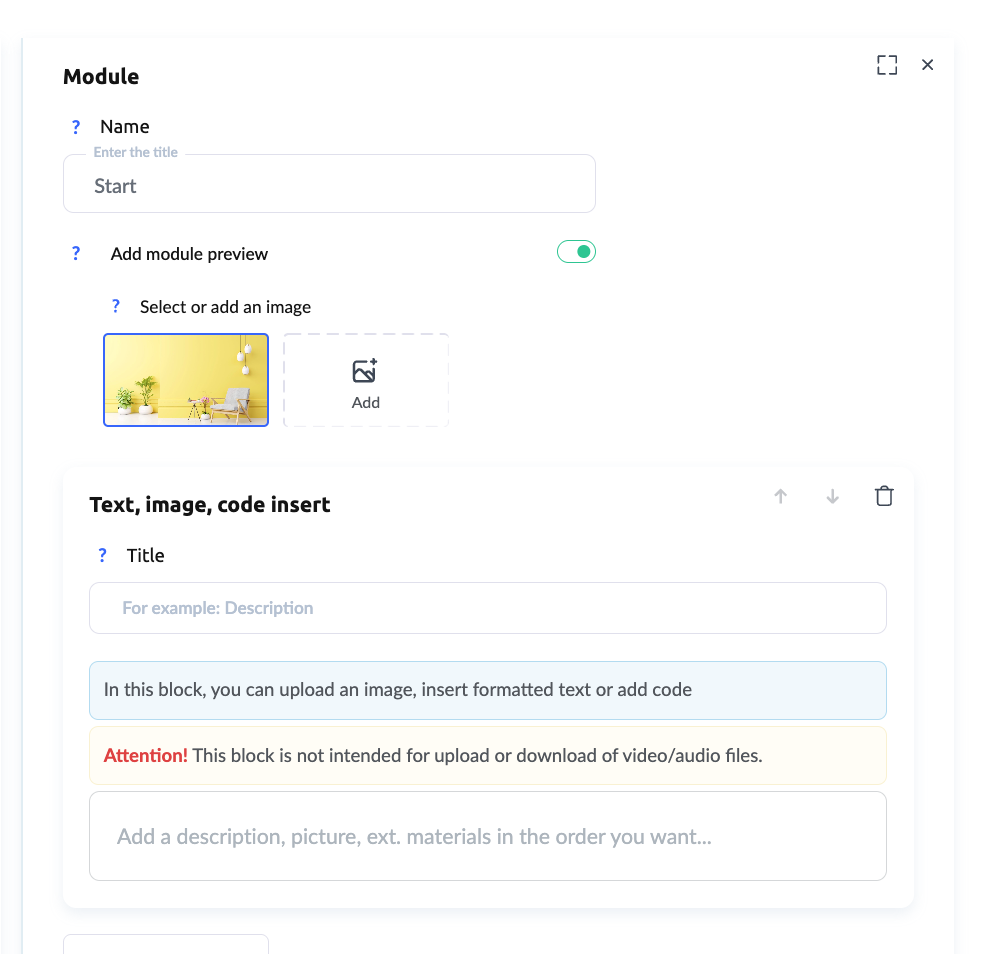
Ak sa kurz skladá z modulov, môžete ich zvýrazniť pridaním náhľadového obrázka vedľa názvu. Zjednoduší to navigáciu v programe kurzu a dodá produktu vizuálnu príťažlivosť.
Postup:
-
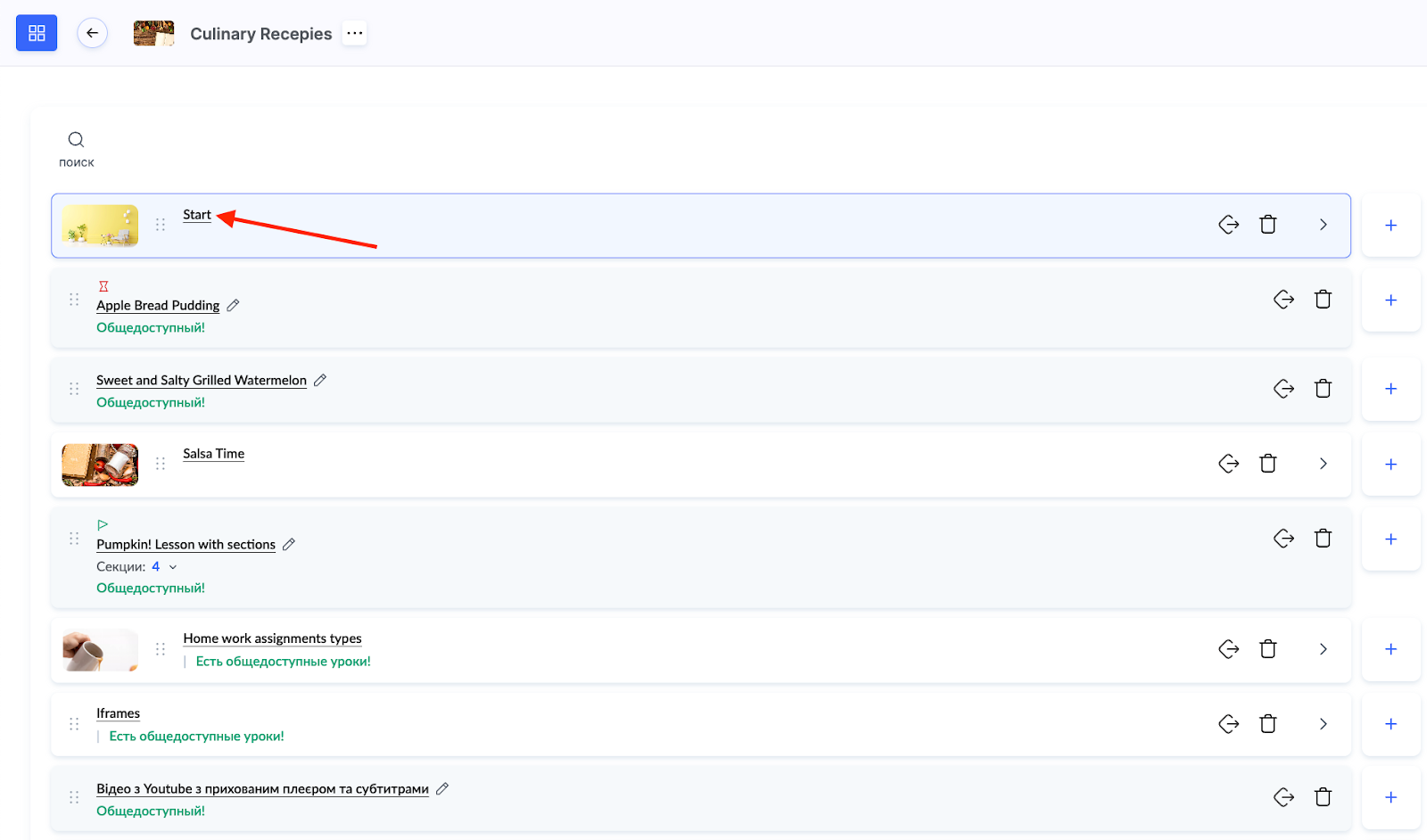
prejdite do časti Kurz Lekcie a kliknite na názov modulu
-
v pravom bloku zadajte alebo zmeňte jeho názov a pridajte náhľadový obrázok, zapnite prepínač a nahrajte obrázok s rozmermi 1280×720, ktorý sa automaticky zmenší na 75×42
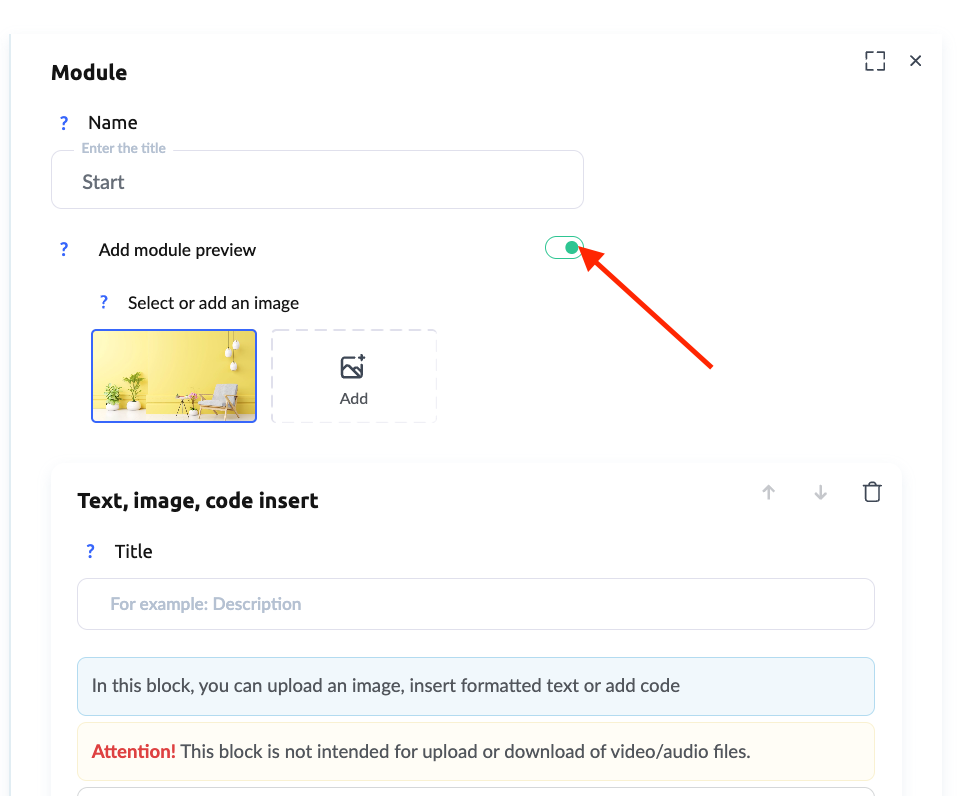
Môžete tiež pridať popis modulu, aby študenti vedeli, čo bude zahrnuté v tomto bloku.
4. Pridanie náhľadov k lekciám
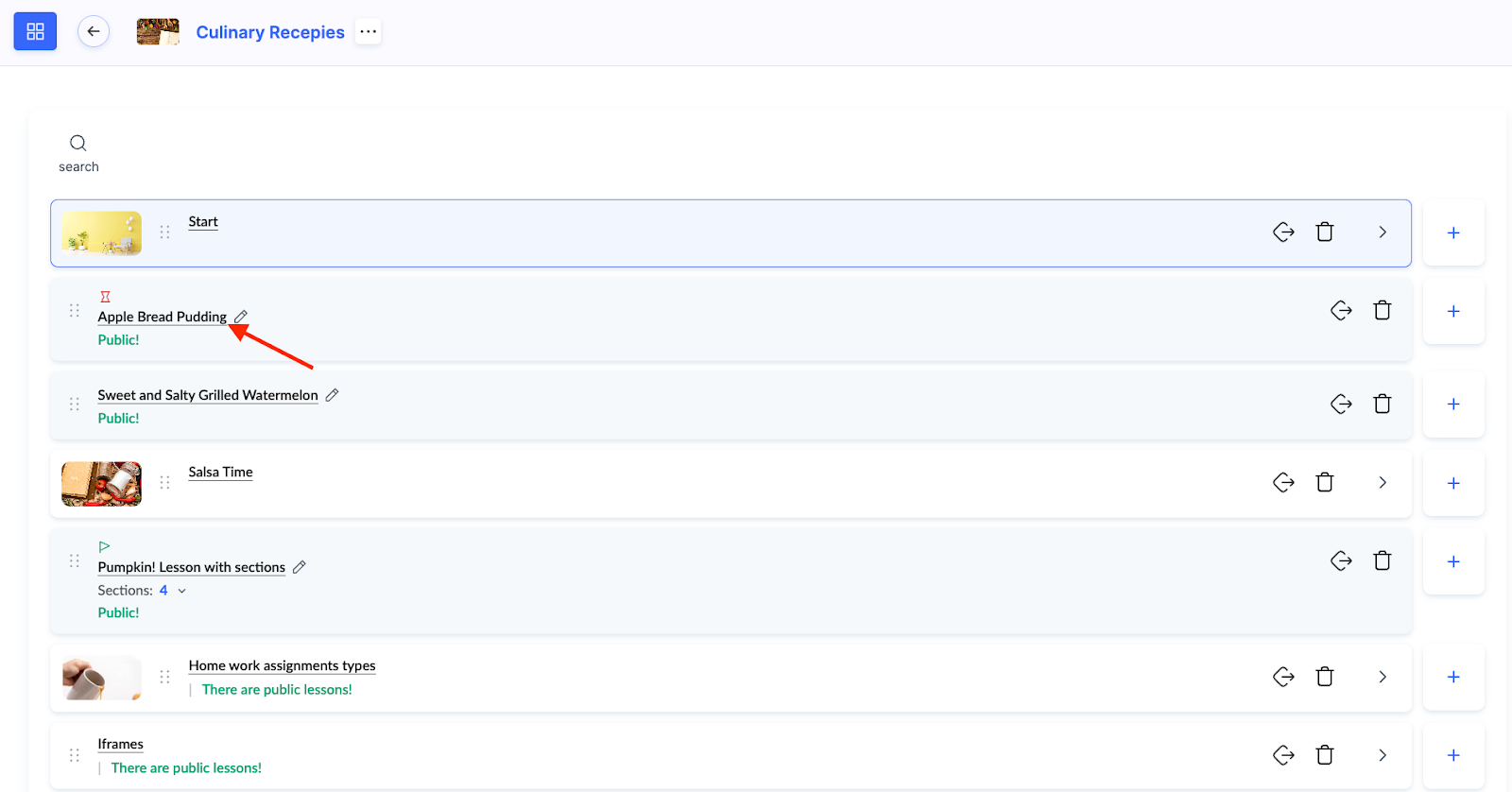
Ak chcete program kurzu ešte viac štruktúrovať, môžete ku každej lekcii pridať náhľadový obrázok. Zobrazí sa vedľa názvu lekcie v programe kurzu a pomôže študentom lepšie sa orientovať v obsahu.
Postup:
-
prejdite do Lekcie a otvorte editor lekcie
-
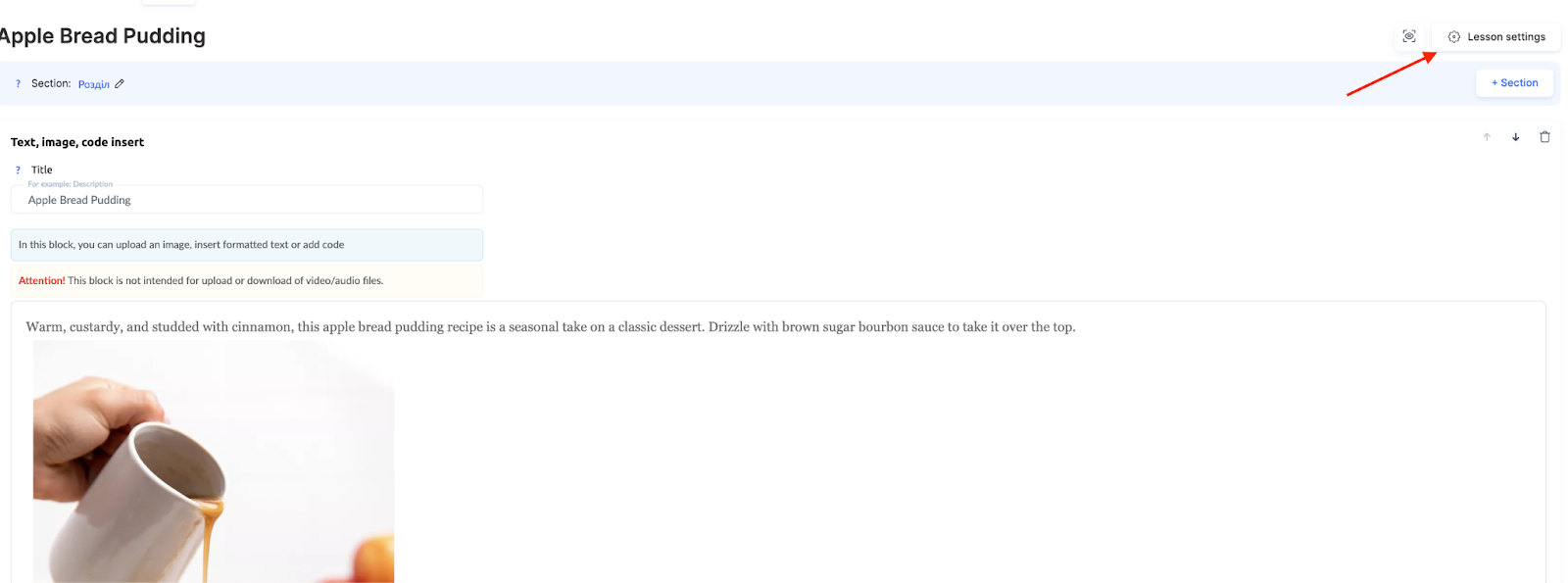
prejdite do Nastavení v lekcii
-
pridajte náhľadový obrázok, ktorý napríklad vizuálne zodpovedá lekcii
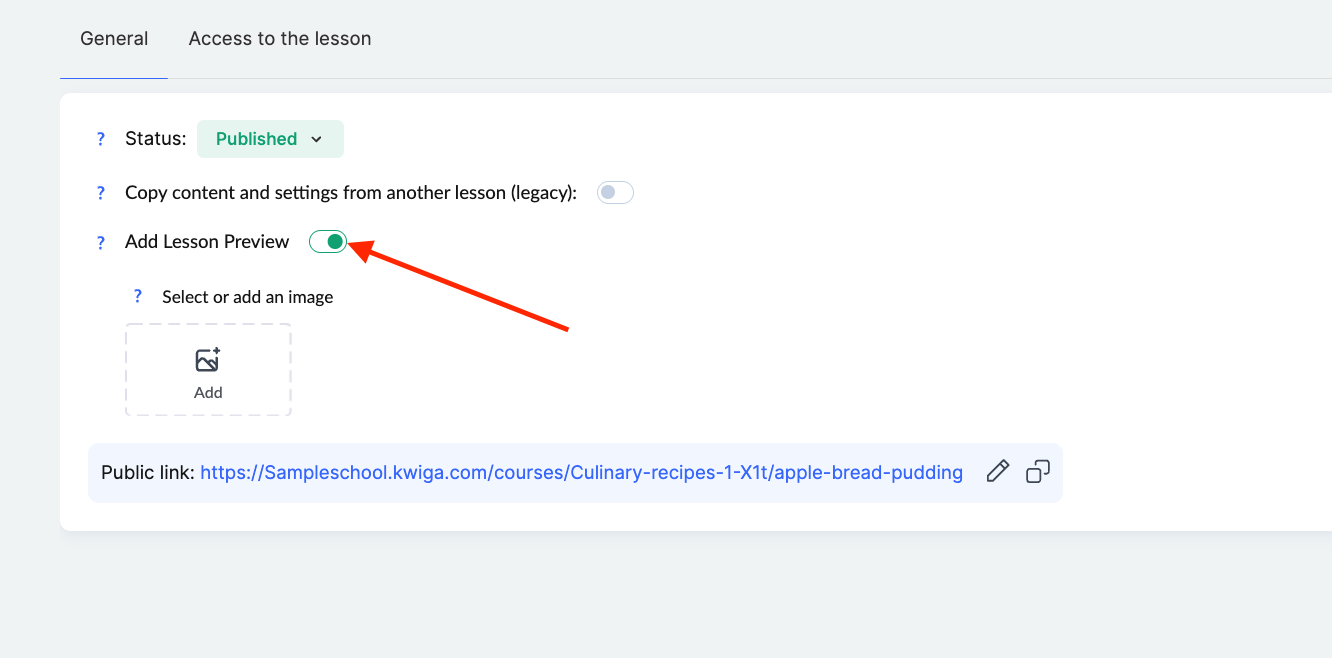
Je to obzvlášť užitočné pri kurzoch s veľkým počtom lekcií, pretože študentom pomáha rýchlo nájsť témy, ktoré potrebujú.
Ďalšie informácie o konfigurácii programu kurzu nájdete tu.
5. Pridanie horného bloku s bannerom
Ak chcete, aby bol kurz informatívnejší, môžete pridať horný blok, ktorý sa zobrazí nad každou lekciou.
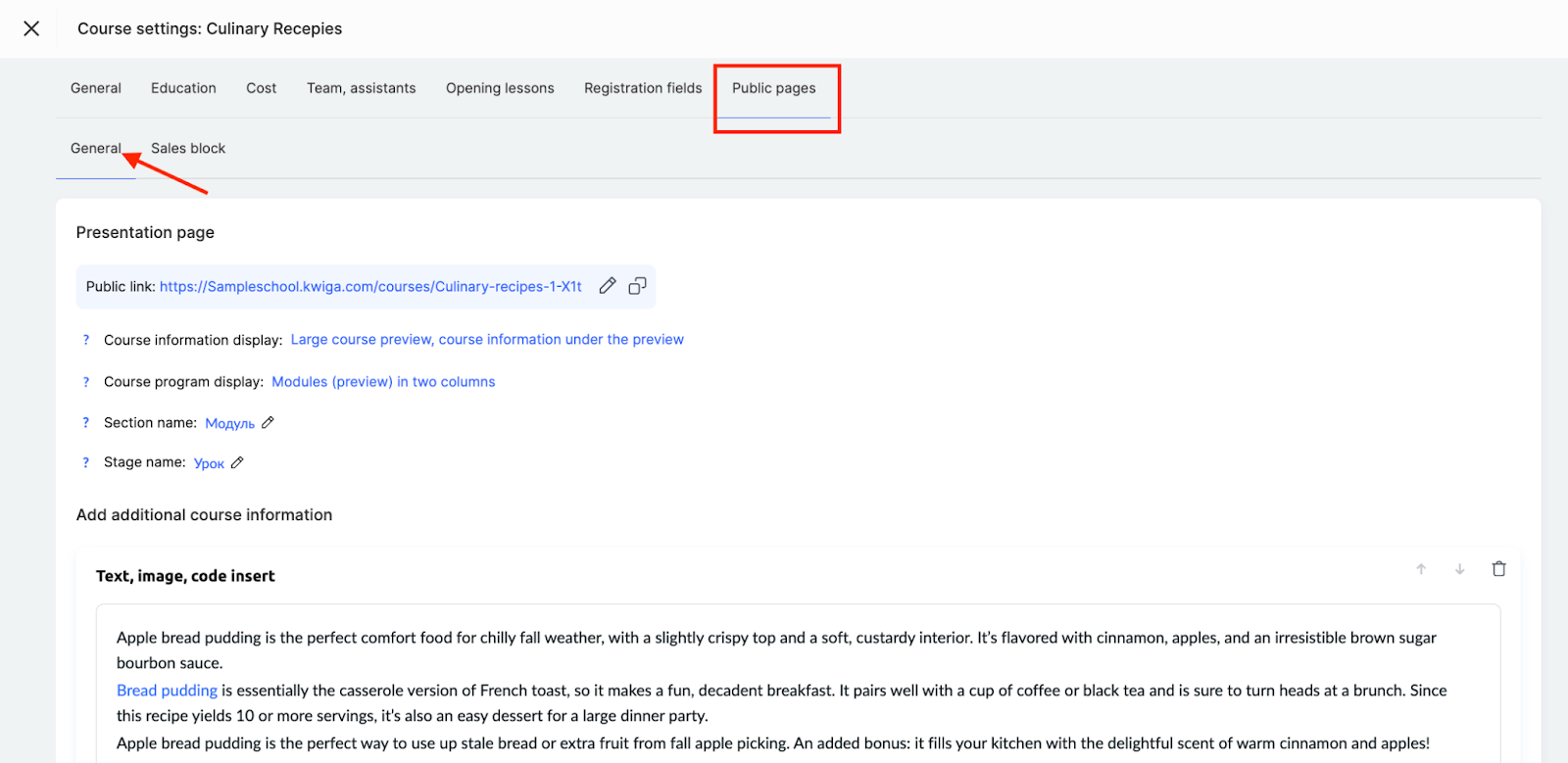
Ak ho chcete pridať, prejdite do nastavení kurzu, vyberte kartu Verejné stránky a posuňte sa nadol do sekcie Stránka lekcie/modulu – poľa Blok nad lekciou .

Tu môžete pridať ľubovoľné informácie:
-
obrázok, ktorý zvýrazňuje hlavnú tému kurzu
-
text s dôležitými podrobnosťami alebo pripomienkami
-
tlačidlá na rýchlu navigáciu, napríklad do Zoomu alebo k rozvrhu hodín
-
videonávod alebo uvítacie video prostredníctvom iframe
Umožňuje vám to vytvoriť jednotný štýl prezentácie obsahu a zvýšiť pohodlie pri používaní kurzu. Viac informácií o tejto funkcii nájdete tu.
6. Zmena písma v textových blokoch
Písmo zohráva dôležitú úlohu pri čitateľnosti obsahu. V Kwiga môžete zmeniť písmo pre všetky textové bloky a nastaviť jednotný štýl kurzu.
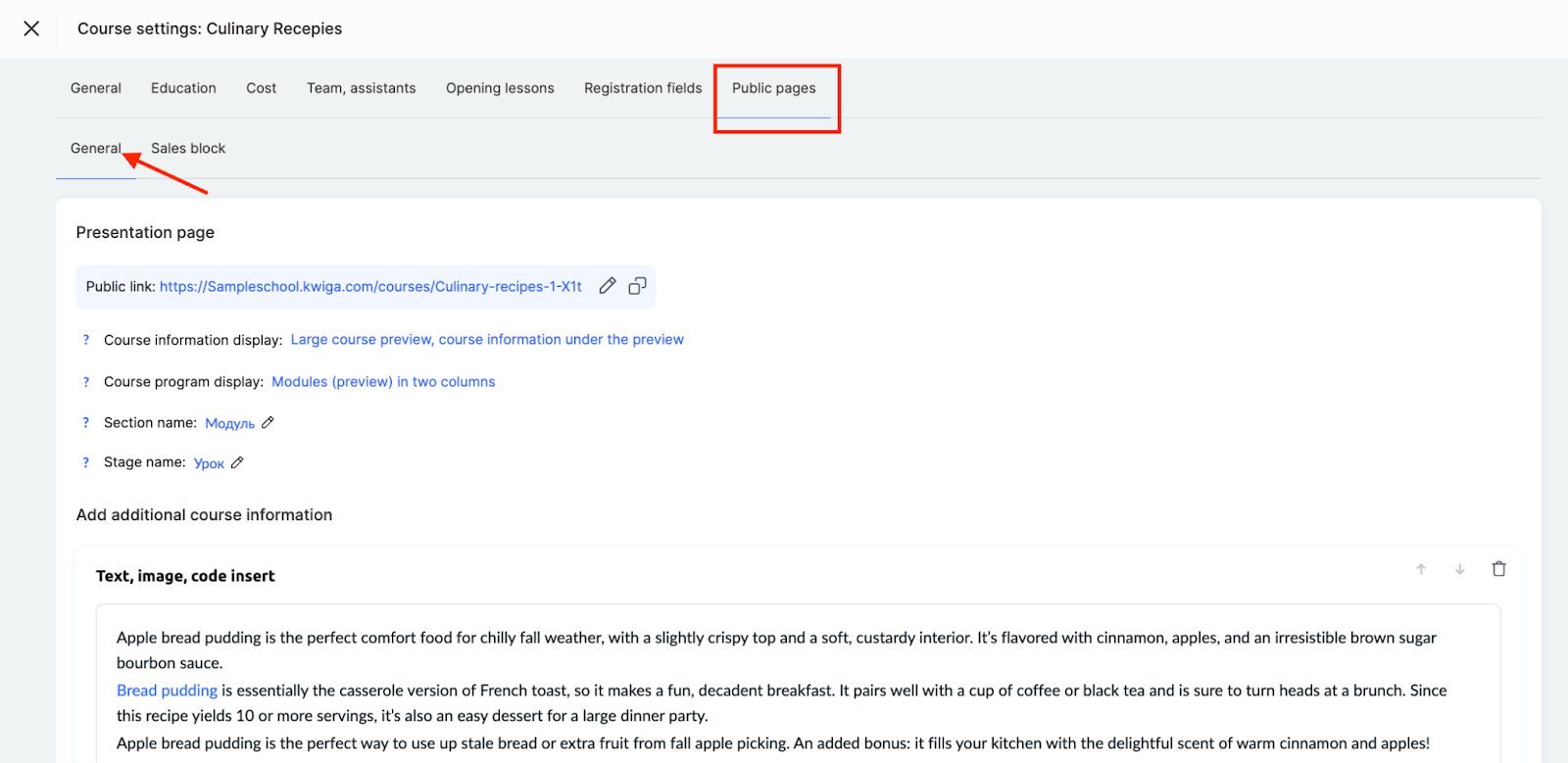
Ak to chcete nakonfigurovať, prejdite do nastavení kurzu, vyberte kartu Verejné stránky a posuňte sa nadol do sekcie Stránka lekcie/modulu – možnosti Základné písmo .

Umožní vám to prispôsobiť vzhľad kurzu vašej značke.
V nastaveniach môžete vybrať:
-
základné písmo pre všetky textové bloky
-
veľkosť písma, ktorá sa použije na texty a kvízy v kurze
Tieto zmeny ovplyvnia iba texty, ktoré neboli manuálne upravené, čo vám umožní zachovať flexibilitu dizajnu.
7. Výber farieb a konfigurácia zobrazenia praktických úloh
Na platforme môžete praktické úlohy zvýrazniť pomocou šablón štýlov. Vďaka tomu budú bloky s cvičeniami výraznejšie a študenti hneď pochopia, kde majú splniť zadanie.
Šablóna štýlu je súbor nastavení farieb, písma a štýlu tlačidiel, ktorý môžete vytvoriť raz a potom použiť na ľubovoľné kvízy. Môžete vytvárať nové šablóny, upravovať a kopírovať existujúce a vybrať predvolenú šablónu pre všetky nové kvízy.
Odporúčanie: Ak je dizajn vašich kvízov pomerne jednotný, odporúčame vytvoriť jednu šablónu a nastaviť ju ako predvolenú – potom sa automaticky použije na všetky nové kvízy a nebudete musieť konfigurovať každý samostatne.
Ak potrebujete zmeniť dizajn iba pre konkrétne kvízy, platforma ponúka niekoľko spôsobov:
-
v editore kvízu prostredníctvom Nastavenia → Dizajn sekcia
-
pre viacero kvízov naraz — prostredníctvom Hromadné akcie v zozname kvízov
-
priamo v lekcii — prepísaním šablóny pre požadované cvičenie v nástroji na tvorbu lekcií
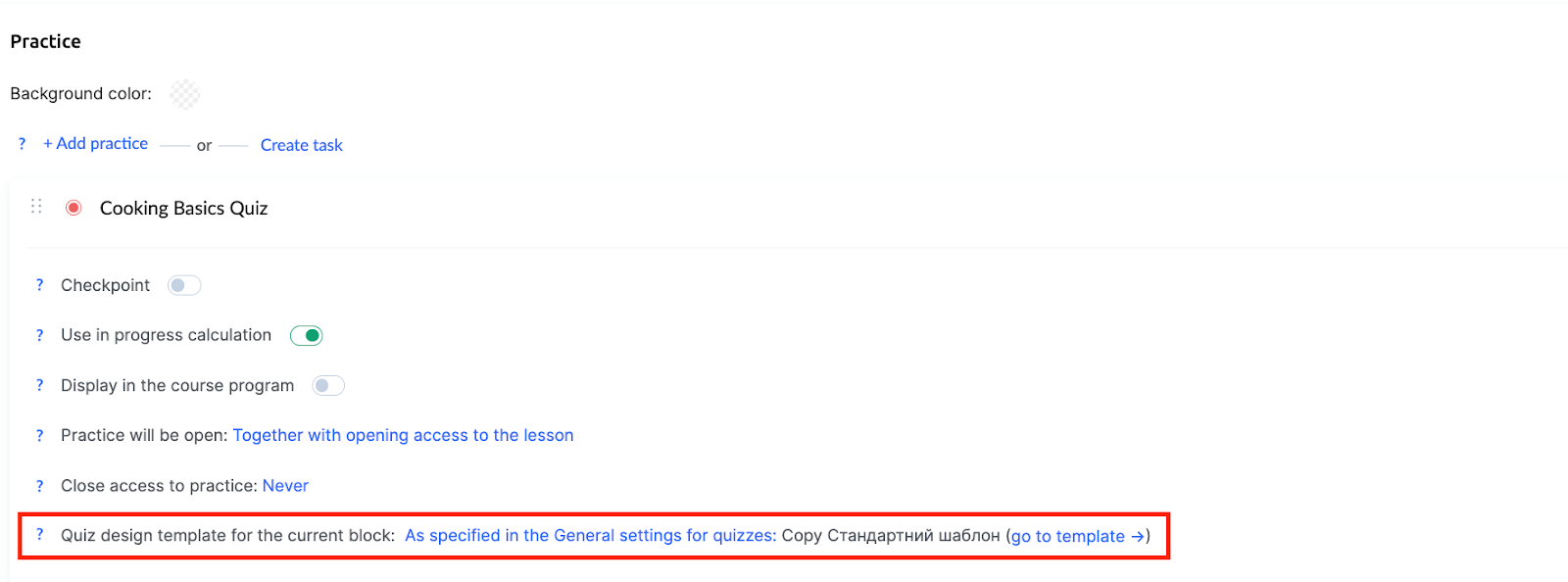
Ak chcete skontrolovať, ako budú kvízy vyzerať pre študentov, použite náhľad kurzu.
Viac informácií o vytváraní a konfigurácii štýlových šablón pre kvízy nájdete v samostatnom článku.
Informácie o pridávaní úloh do lekcie nájdete tu.
8. Ako zobraziť náhľad kurzu
Pred spustením kurzu je dôležité skontrolovať, ako ho uvidia študenti. Na tento účel platforma poskytuje funkciu Náhľad, ktorá vám umožňuje vyhodnotiť dizajn, skontrolovať správne zobrazenie materiálov a zabezpečiť, aby bola štruktúra kurzu používateľsky prívetivá.
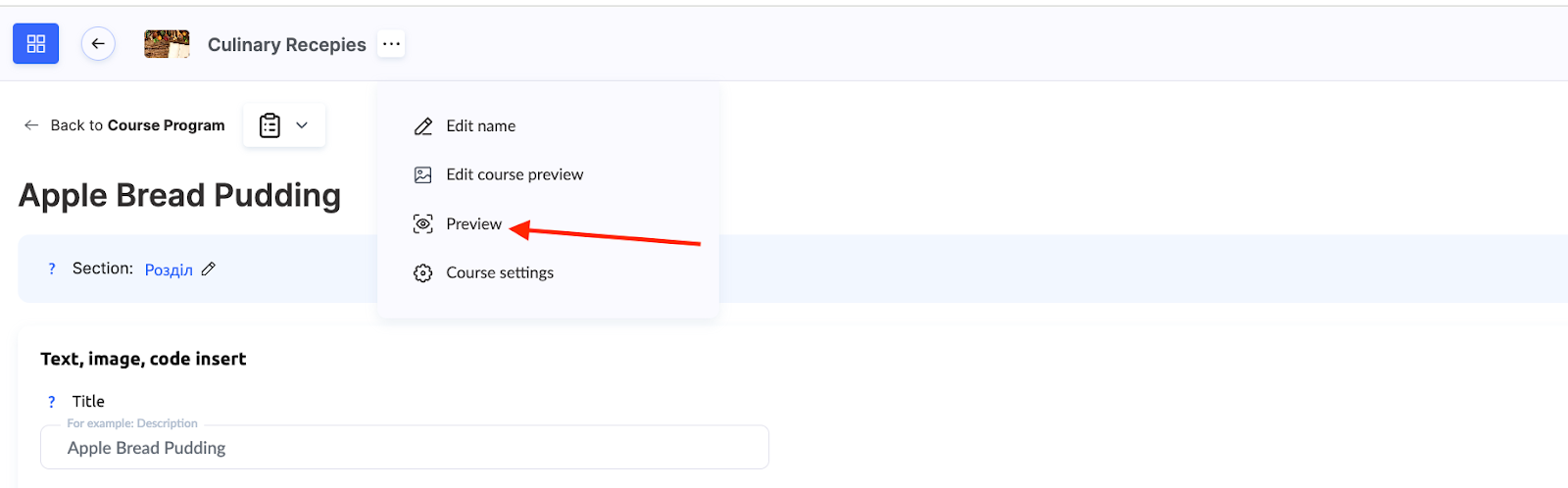
Táto funkcia vám umožňuje zobraziť kurz s rôznymi úrovňami prístupu, čo je obzvlášť užitočné, ak sa obsah sprístupňuje postupne alebo závisí od predplatného. Viac informácií o tejto funkcii nájdete tu.
Správne prispôsobenie kurzu pomáha vytvoriť profesionálny vzdelávací produkt. Využitím všetkých opísaných nástrojov budete môcť študentom poskytnúť pohodlné vzdelávanie, ktoré je v súlade s vašou značkou a cieľmi.
Nenašli ste odpoveď? Kontaktujte podporu prostredníctvom online chatu alebo Telegram