
Možnosti zobrazenia programu kurzu
Článok skúma rôzne spôsoby prezentácie programu kurzu. Rozoberá ich výhody, ako sú prehľadnosť, jednoduchá navigácia a prispôsobivosť potrebám používateľov. Obsahuje odporúčania na výber optimálneho formátu pre rôzne typy kurzov.
Osnova kurzu na verejnej stránke slúži ako prezentácia vášho produktu. Okamžite zaujme potenciálnych účastníkov, predstaví štruktúru výučby a poskytne predstavu o tom, čo môžu od kurzu očakávať.
Ako nastaviť osnovu kurzu
Prejdite do sekcie Kurzy, vyberte kurz a otvorte Nastavenia.
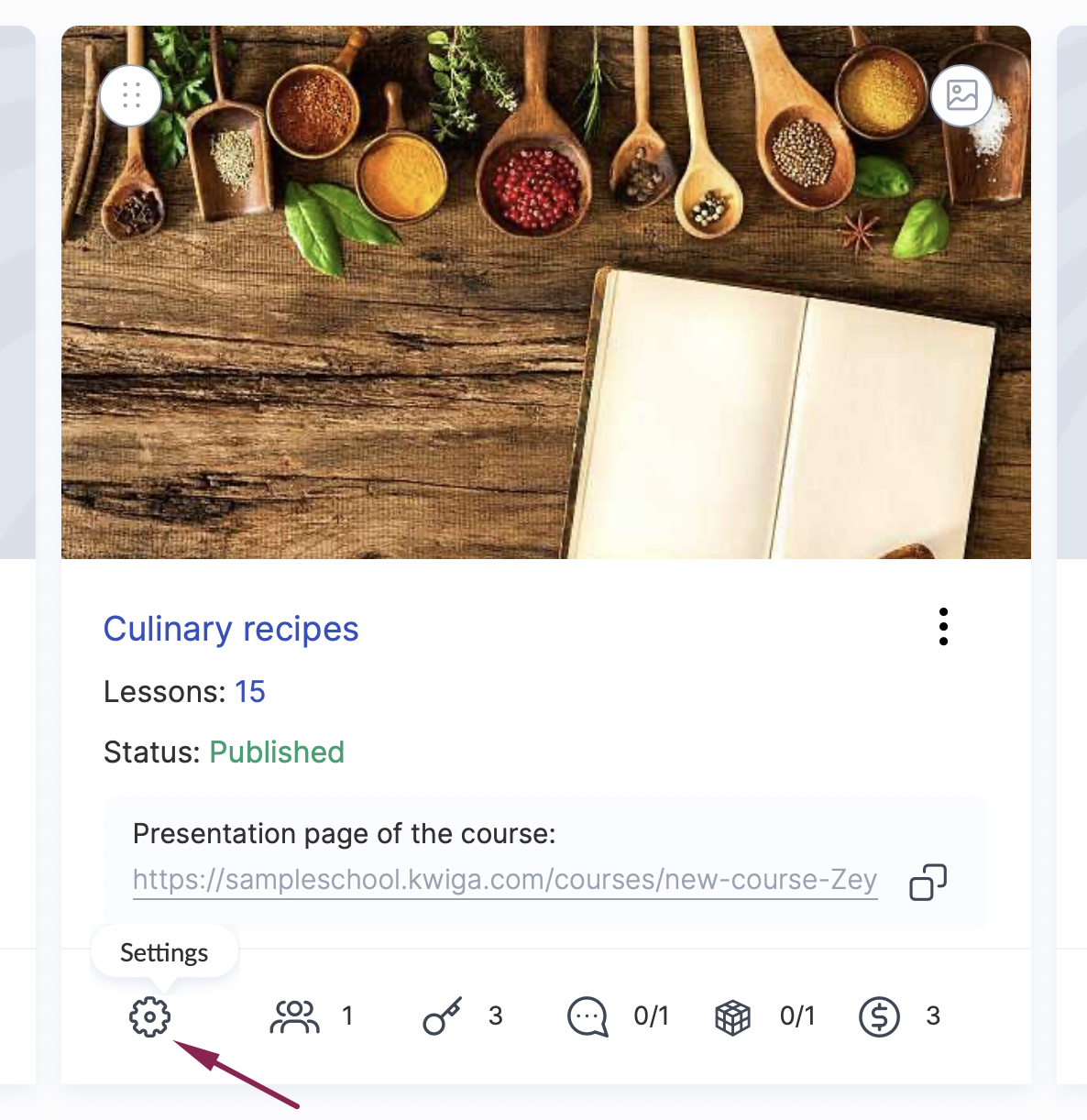
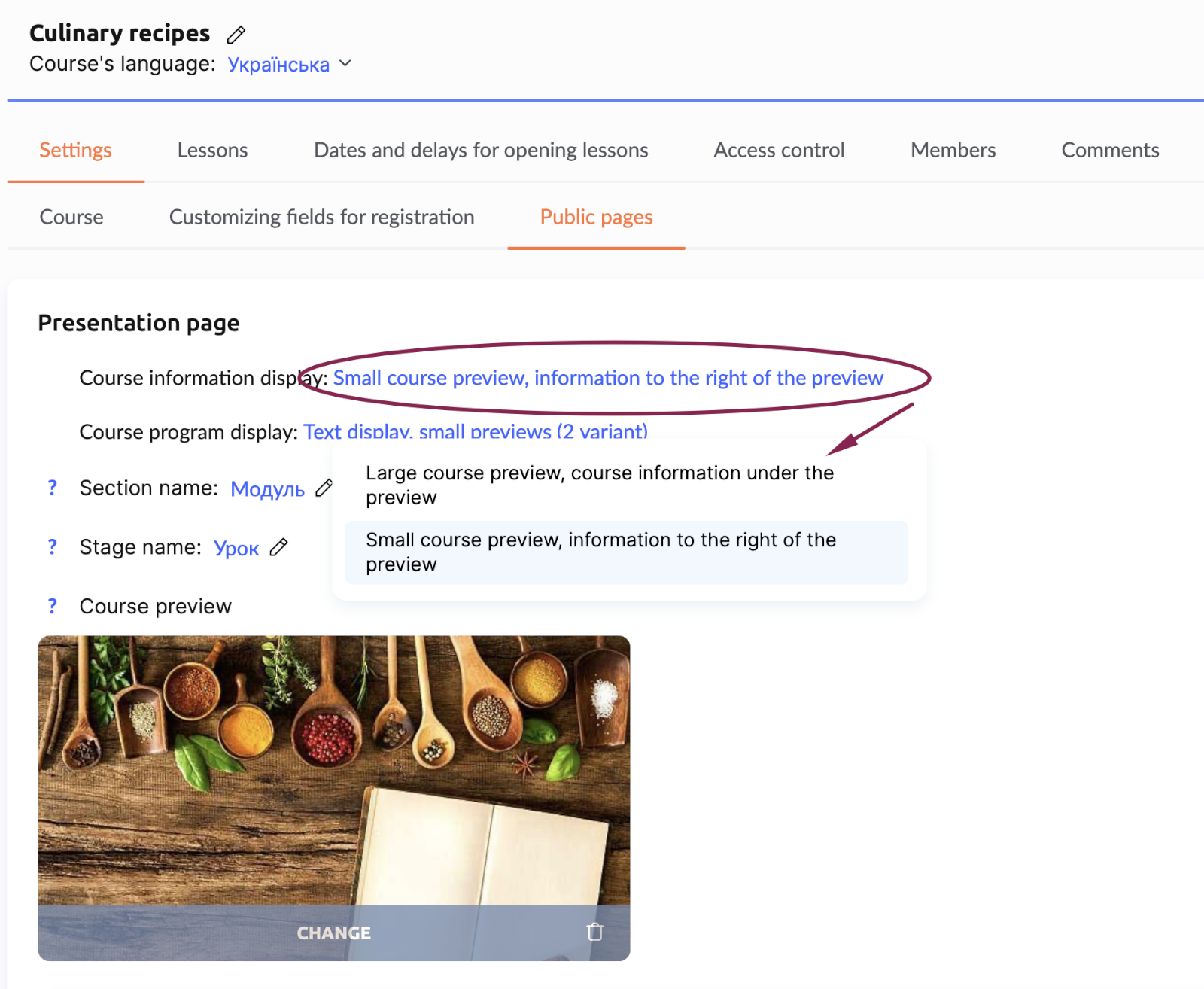
Nájdete tam sekciu Verejné stránky . Tu sa vytvára stránka kurzu, ktorú uvidia účastníci.
Na tejto stránke si môžete vybrať spôsob zobrazenia osnovy a tiež pridať náhľadový obrázok a textový opis kurzu. Použite napríklad pútavý obrázok, ktorý vystihuje atmosféru výučby, a v texte opíšte, čo účastník získa po absolvovaní kurzu.
Vzhľad náhľadu kurzu si môžete prispôsobiť výberom jednej z dvoch možností:
-
Veľký náhľad kurzu s informáciami pod ním — vhodný na podrobnú prezentáciu s opisom a štruktúrou.
-
Malý náhľad kurzu s informáciami vpravo — ideálny na kompaktné a stručné zobrazenie.
Ako vybrať najlepší spôsob zobrazenia osnovy
Ak je váš kurz určený začiatočníkom, ktorí sa s témou ešte len zoznamujú, zvážte zobrazenie celej podrobnej osnovy (textové zobrazenie, malé náhľady).
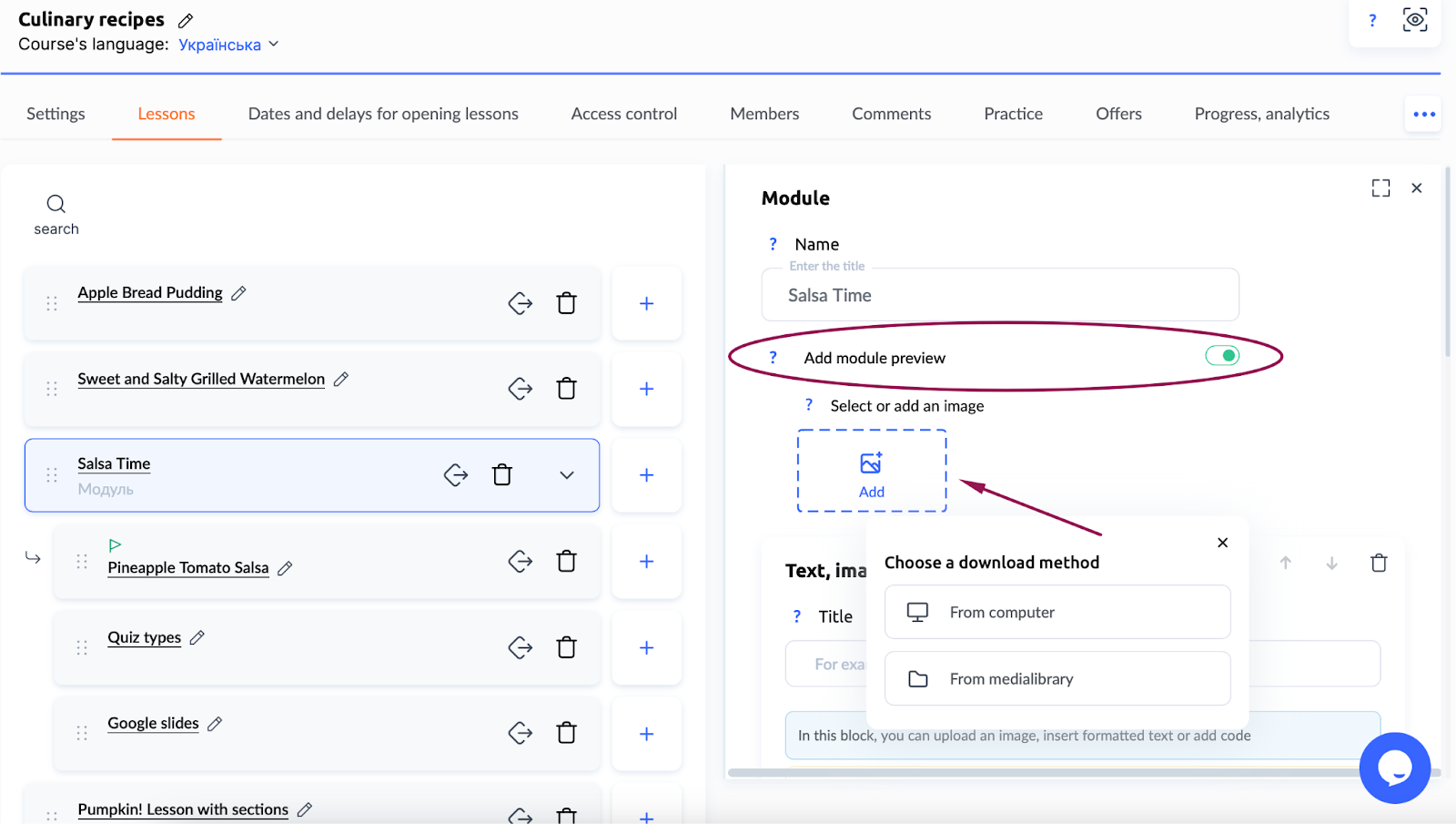
Poznámka: Náhľady modulov a lekcií môžete pridať na karte Lekcie v nastaveniach kurzu. Pri moduloch: Kliknite na názov modulu a v bočnom paneli nájdete možnosť pridať náhľad.
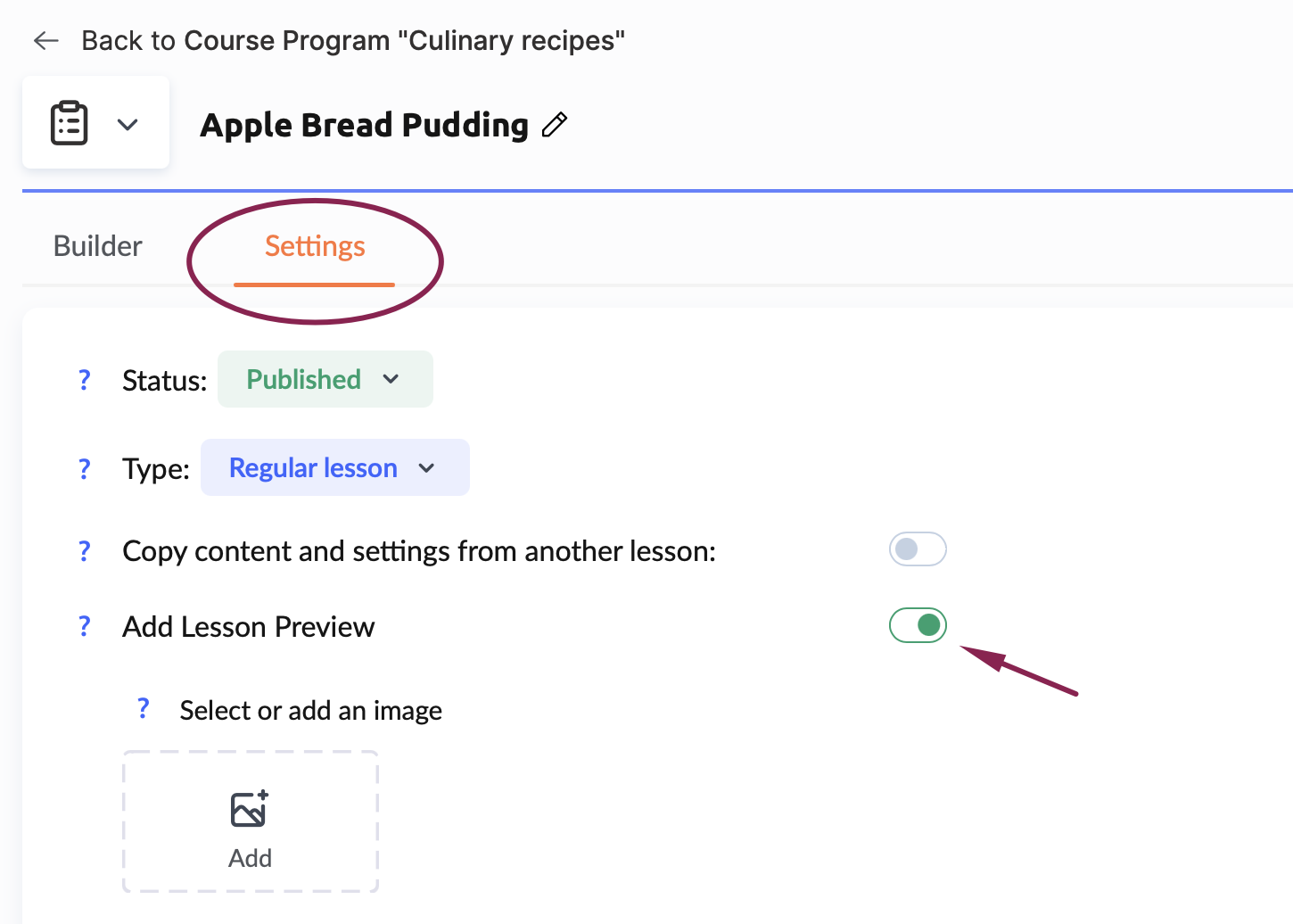
Pri lekciách: Otvorte editor lekcie, prejdite do nastavení lekcie a pridajte náhľad.
Účastníci tak okamžite uvidia, akým témam sa budú venovať, a budú mať istotu, že ich investícia stojí za to.
Pri exkluzívnejších programoch, kde sú podrobnosti o kurze súčasťou lákadla, môžete zobraziť iba moduly (Moduly). Zachováte tak prvok tajomstva a zároveň poskytnete prehľad o kurze.
Ak váš kurz obsahuje jedinečný obsah, ktorý chcete skryť až do zakúpenia, môžete sa rozhodnúť osnovu úplne skryť (Nezobrazovať bez prístupu ku kurzu).
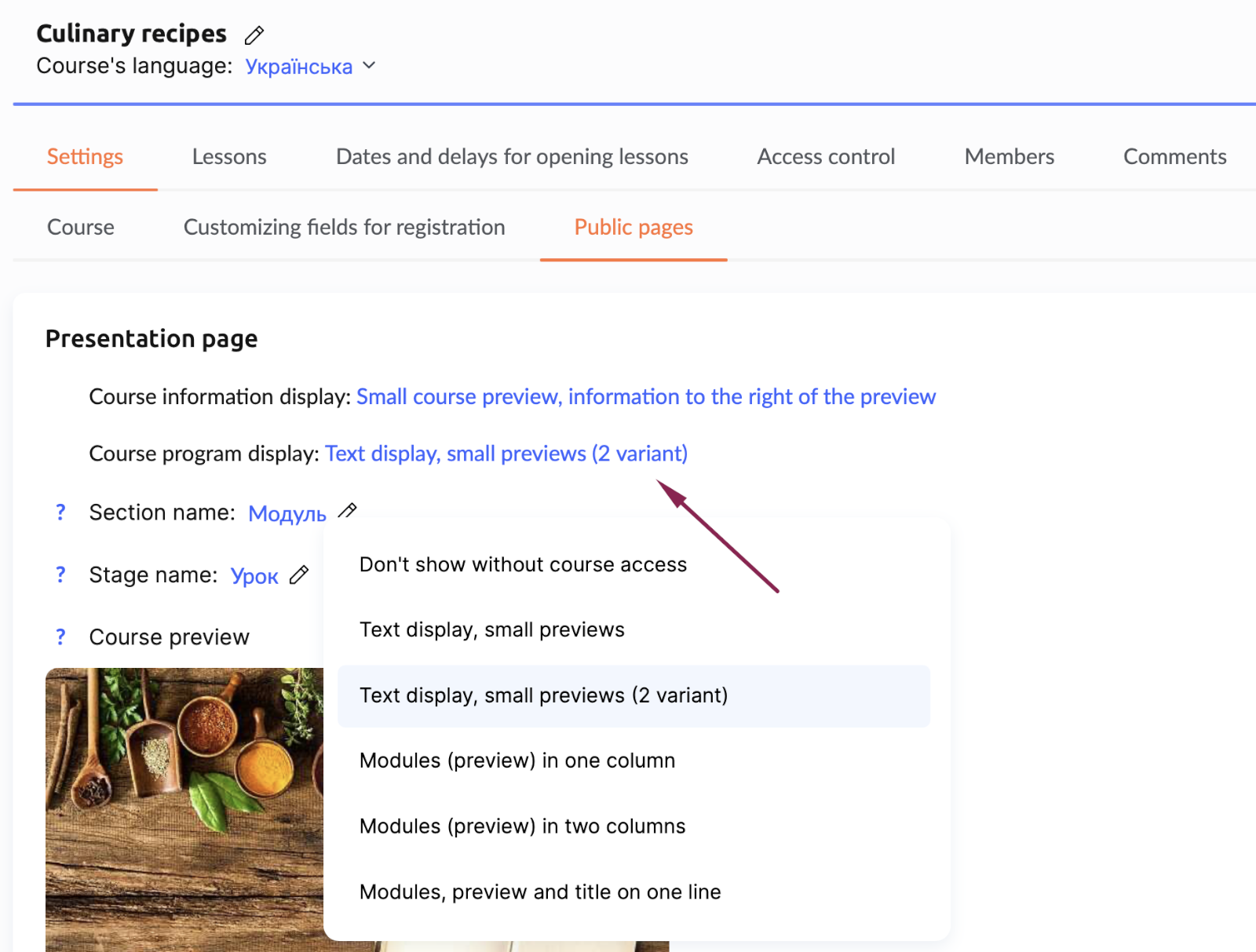
Ďalšie nastavenia zobrazenia osnovy
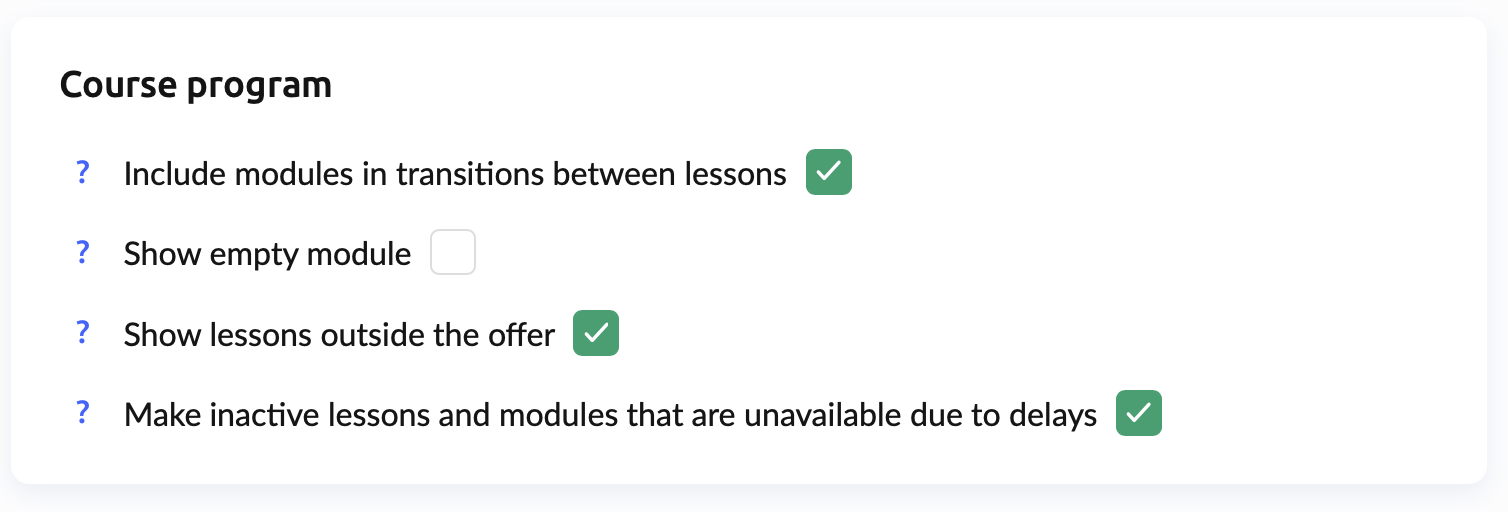
V dolnej časti stránky nájdete rozšírené možnosti ďalšieho nastavenia osnovy kurzu. Môžete napríklad:
-
Zobraziť alebo skryť moduly bez lekcií.
-
Zobraziť lekcie nedostupné v aktuálnom pláne a motivovať tak účastníkov, aby si vylepšili predplatné alebo vybrali vyšší plán.
-
Ponechať lekcie so stanoveným oneskorením viditeľné, ale neumožniť kliknutie na ne — nastavenie „Deaktivovať lekcie a moduly, ktoré sú nedostupné z dôvodu oneskorenia“.
Tieto nastavenia vám umožňujú vytvoriť dynamický program prispôsobený vášmu štýlu výučby.
Záverečné úpravy
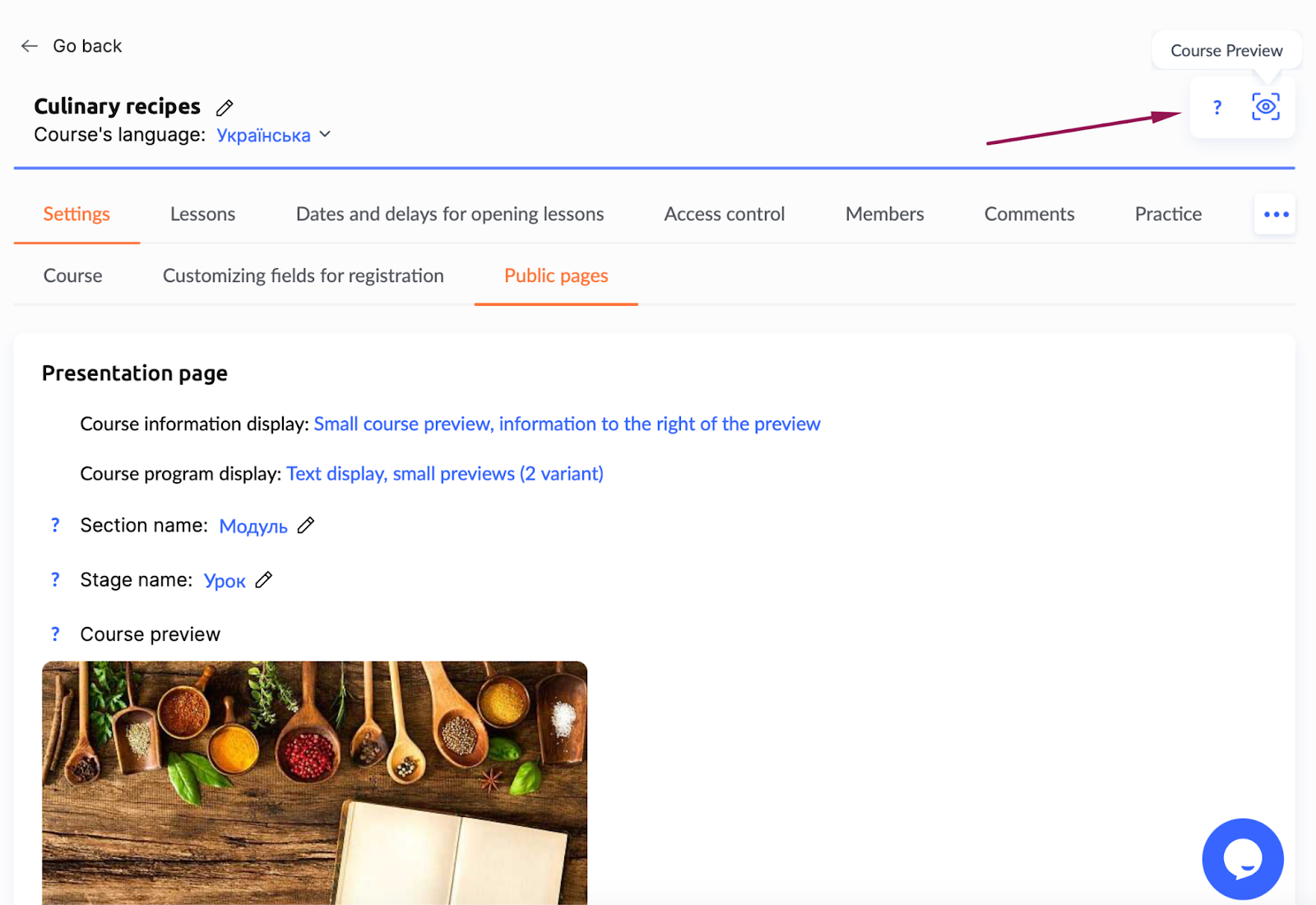
Pred zverejnením nezabudnite stránku otestovať. Pomocou tlačidla Náhľad kurzu v hornom rohu si môžete pozrieť verejnú stránku tak, ako ju uvidia potenciálni účastníci. Je to skvelý spôsob, ako skontrolovať, či všetko vyzerá podľa vašich predstáv, a vykonať záverečné úpravy.
Prispôsobenie zobrazenia osnovy kurzu je účinný spôsob, ako predstaviť svoj produkt a zaujať každého, kto navštívi vašu verejnú stránku.
Časté otázky
Môžem skryť obsah kurzu pred ľuďmi, ktorí si ho ešte nezakúpili?
Áno. Vyberte možnosť „Nezobrazovať bez prístupu ku kurzu“ – program bude skrytý, kým si ho používateľ nezakúpi.
Ako môžem zobraziť lekcie uzamknuté do uplynutia časového limitu bez toho, aby ich používatelia mohli otvoriť?
V rozšírených nastaveniach programu zapnite možnosť „Deaktivovať lekcie a moduly nedostupné z dôvodu oneskorenia“. Tieto lekcie zostanú v programe, ale nebude možné na ne kliknúť.
Kde môžem pridať náhľady k modulom a lekciám?
V nastaveniach kurzu prejdite na kartu „Lekcie“. Ak chcete pridať náhľad modulu, kliknite na jeho názov a potom pridajte náhľad napravo od názvu. Ak chcete pridať náhľad lekcie, otvorte editor lekcie, prejdite do nastavení lekcie a pridajte náhľad.
Kedy je najlepší čas nastaviť rozloženie programu?
Zvyčajne po vytvorení učebného plánu kurzu a pridaní lekcií a modulov.
Ďakujeme za spätnú väzbu!
Ďakujeme! Článok opravíme. Potrebujete odpoveď hneď? Napísať podpore