
Články:
- Ako odstrániť kurz
- Ochrana autorských práv k vášmu obsahu na Kwiga
- Verejná alebo skúšobná lekcia
- Ako zmeniť stav lekcie na koncept a skryť ju pred študentmi
- Používanie kontrolných bodov
- Ako pridať cvičenie do lekcie
- Ako vytvoriť úlohu s povinným hodnotením asistentom
- Ako vytvoriť úlohu pre rôzne ponuky
- Ako vytvoriť test s bodovým hodnotením a automatickým schválením
- Ako vytvoriť a uskutočniť kvíz medzi študentmi v kurze
- Obsah lekcie, všetky typy aktivít v lekcii
- Sťahovanie videosúborov
- Ako pridať časové kódy do videa
- Ako pridať tlačidlo do lekcie
- Vkladanie kódu iframe
- Pridávanie zlomkov, matematických funkcií a vzorcov
- Ako pridať text so skrytým obsahom do lekcie
- Ako vytvoriť kurz na platforme Kwiga
- Ako vytvoriť maratón
- Ako pridať titulný obrázok ku kurzu
- Možnosti zobrazenia programu kurzu
- Ako pridať ku kurzu verejnú tvár
- Ako pridať tím do kurzu
- Náhľad kurzu s rôznymi úrovňami prístupu
- Blok nad stránkami lekcií alebo modulov (horný banner)
- Nastavenie oneskorení, harmonogramu otvárania lekcií a zatvárania lekcií
- Správa o pokroku študentov v kurze
- Analytika plnenia úloh v kurze
- Prehľad predaja kurzu
- Ako vytvoriť kópiu kurzu
- Ako skopírovať obsah lekcie
- Prístup asistenta k praktickým zadaniam
- Študent nevidí kurz (Maratón, uzavretá skupina)
- Ako nastaviť test tak, aby študenti videli komentáre po dokončení
- Doručovanie e-mailov: prečo e-maily neprichádzajú a ako to opraviť
- Ako prispôsobiť vzhľad kurzu
- Správa viditeľnosti aktivít
Tento článok vysvetľuje, ako nastaviť testy s komentármi na platforme Kwiga.
Komentáre k otázkam v teste sú účinným nástrojom na rýchlu spätnú väzbu počas učenia.
Študent často dokončí test, uvidí hodnotenie, ale nerozumie, kde presne urobil chybu a prečo je jeho odpoveď nesprávna. Komentáre k odpovediam pomáhajú premeniť jednoduché overenie vedomostí na plnohodnotný vzdelávací nástroj, ktorý vysvetľuje logiku správnych odpovedí a upevňuje učivo.
V tomto článku si ukážeme, ako pridať komentáre k otázkam v teste na platforme Kwiga a nastaviť, kedy ich študenti uvidia.
Vytvorenie zadania
Najprv musíte vytvoriť zadanie, ktoré sa bude používať v kurze. Zadania sa vytvárajú oddelene od kurzu. Prejdite do sekcie „Kvízy“ a vytvorte nové zadanie. O rôznych typoch zadaní dostupných v Kwiga si môžete prečítať v článku Kvízy, cvičenia: typy otázok.
Zadajte názov kvízu a pridajte otázky výberom požadovaného typu — napríklad textová odpoveď, doplňovanie chýbajúcich slov alebo test s výberom odpovede.
Tip: ak plánujete v kurze veľké množstvo praktických úloh, pridajte číslo alebo názov lekcie priamo do názvu zadania — zjednoduší to ďalšie štruktúrovanie a úpravy kurzu. Ak máte veľa kurzov, je lepšie zoskupiť kvízy do priečinkov.
Pridajte prvú otázku výberom jej typu. Ku všetkým typom otázok môžete pridať komentáre: jedna správna odpoveď, viac správnych odpovedí, priraďovanie, doplňovanie chýbajúcich slov, zoraďovanie a ďalšie.
Pridajte text otázky a možnosti odpovede pomocou tlačidla +Odpoveď. Ak typ otázky predpokladá správnu odpoveď, označte ju zelenou farbou.
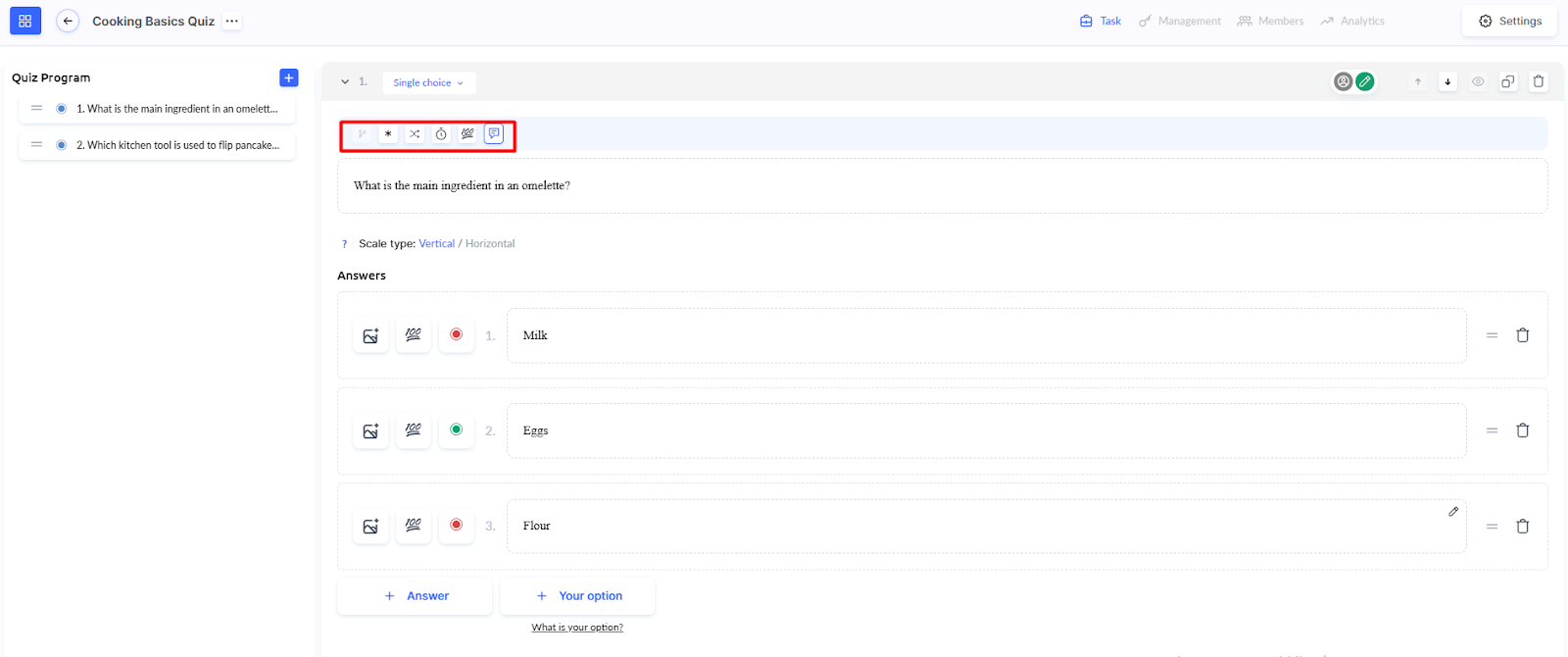
V prípade potreby môžete nastaviť aj ďalšie parametre: povinné vyplnenie, náhodné poradie odpovedí, časový limit a počet bodov za správnu odpoveď.
Pridanie komentárov k otázke
Po vytvorení otázky a pridaní možností odpovede je čas nastaviť komentáre.
V hornej časti editora otázky nájdite ikonu komentára a kliknite na ňu. Otvorí sa nastavenie “Pridať komentár” .
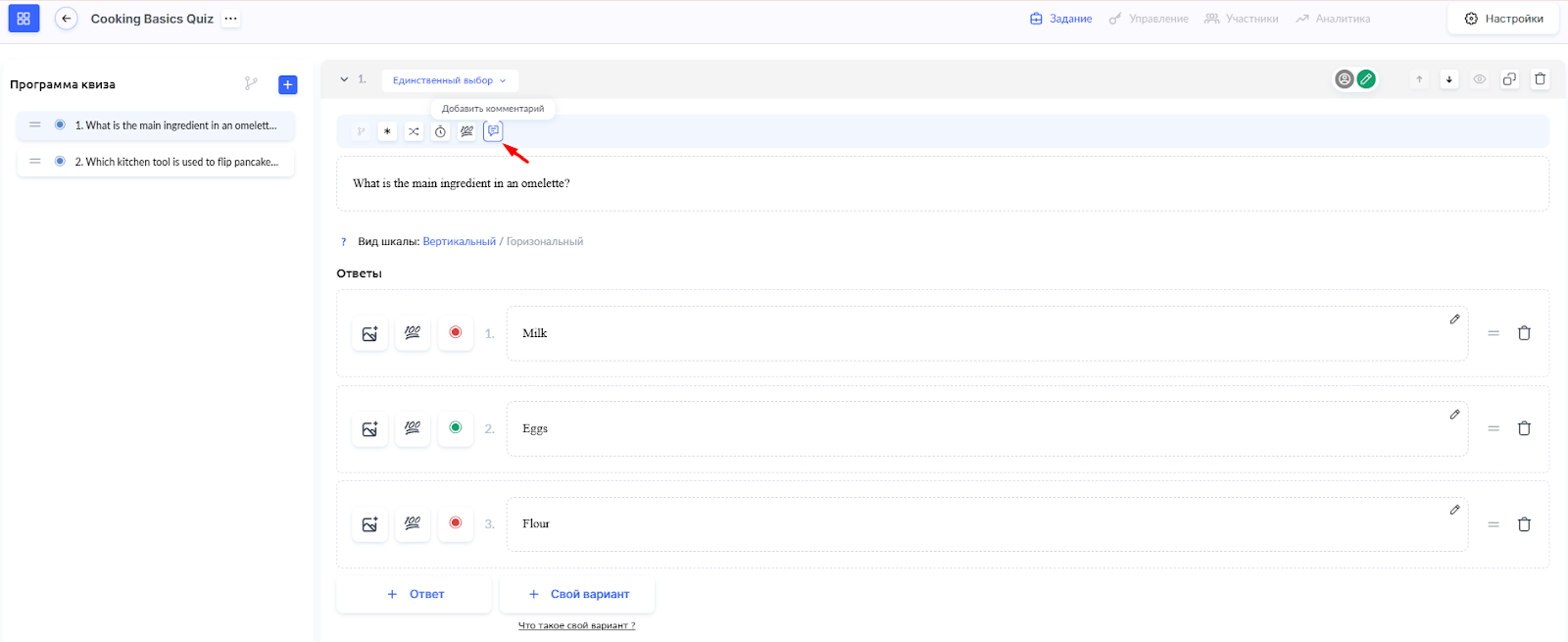
Tu uvidíte dve polia:
-
Text komentára — zadajte text, ktorý študent uvidí po zodpovedaní otázky
-
Zobraziť komentár — vyberte, kedy študent uvidí komentár: Po dokončení (po ukončení celého testu), Ihneď po zodpovedaní otázky alebo Ihneď po zodpovedaní a po dokončení

Čo napísať do komentára: vysvetlite logiku správnej odpovede, pridajte doplňujúce informácie alebo zaujímavý fakt k téme. Môžete tiež vysvetliť, prečo sú ostatné možnosti nesprávne, alebo pridať odkaz na materiál na zopakovanie atď.
Kliknite na Uložiť a pridajte komentár k otázke.
Pozor! Aby študenti po dokončení kvízu videli svoje odpovede a komentáre, musíte povoliť príslušné nastavenia zobrazenia výsledkov. Viac sa dočítate v článku Ako nastaviť test tak, aby študent videl svoje odpovede.
Ako pridať cvičenie do lekcie, je popísané v samostatnom článku.
Ako študenti uvidia komentáre
V závislosti od vybraného nastavenia študenti uvidia vaše komentáre v rôznych momentoch počas testu.
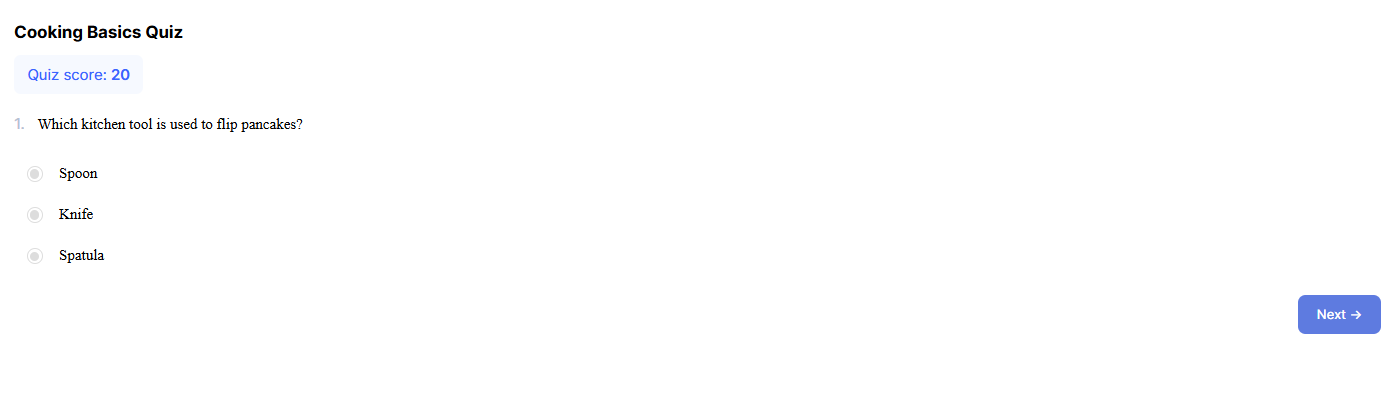
Ak vyberiete možnosť Ihneď po zodpovedaní otázky, komentár sa zobrazí hneď po odoslaní odpovede študentom. Umožní im to získať okamžitú spätnú väzbu a pochopiť logiku priamo počas testu.
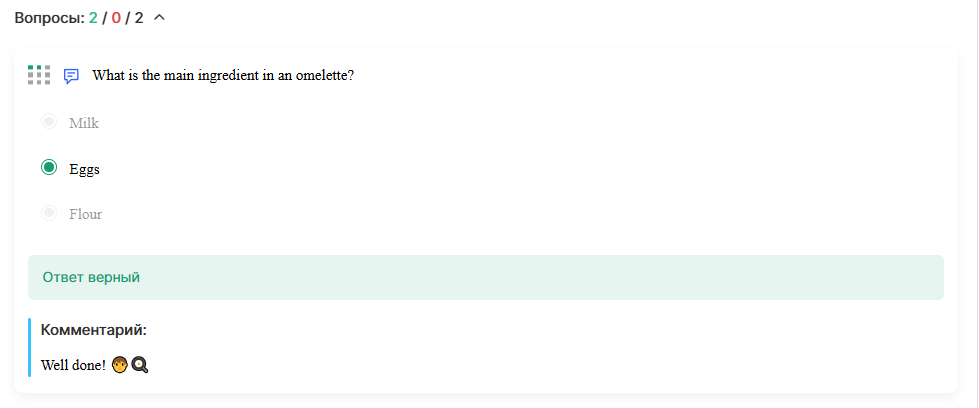
Ak vyberiete Po dokončení, komentáre sa zobrazia až po ukončení celého testu. Ak si chce študent zobraziť komentáre, musí kliknúť na Zobraziť odpoveď na stránke s výsledkami. Potom sa zobrazí podrobný prehľad všetkých otázok s odpoveďami a komentármi.
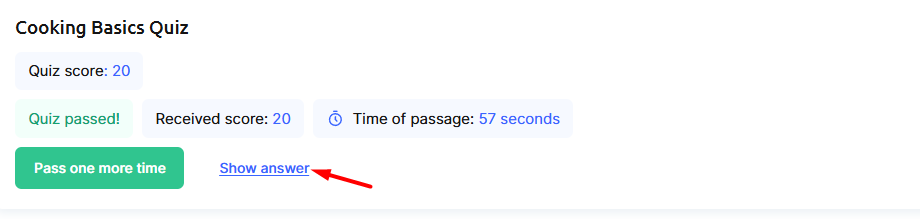
Pri nastavení Ihneď po zodpovedaní a po dokončení, študent uvidí komentár dvakrát: najprv ihneď po zodpovedaní otázky počas testu a potom znova po dokončení kliknutím na Zobraziť odpoveď na stránke s výsledkami.
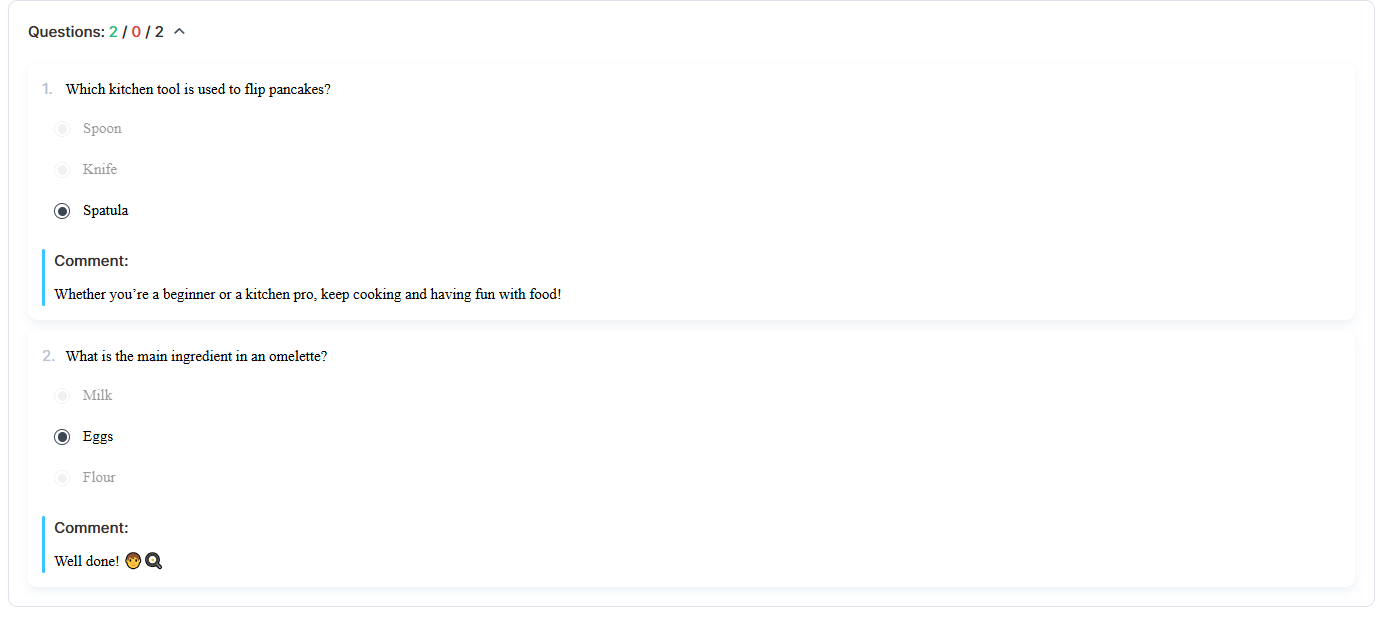
Komentáre k otázkam v teste sú jednoduchým spôsobom, ako urobiť overovanie vedomostí pre študentov užitočnejším. Pomáhajú pochopiť chyby, upevniť učivo a získať dodatočné vysvetlenia presne vtedy, keď sú potrebné. Nastavte zobrazenie komentárov podľa cieľov svojho kurzu — a vaši študenti získajú z každého testu viac.
Nenašli ste odpoveď? Kontaktujte podporu prostredníctvom online chatu alebo Telegram