Kwiga - spúšťanie online kurzov, bootcampov, webinárov, automatických webinárov, chatbotov, CRM, mailingu, tvorby webových stránok, integrácií, automatizácie marketingu, komplexnej analytiky Centrum pomoci
Centrum pomoci KWIGA › LMS (vzdelávanie) › Vytvorte kurz a bootcamp › Ako pridať k kurzu verejnú tvár

Vytvorte kurz a bootcamp

  • Ako odstrániť kurz
  • Ochrana autorských práv k vášmu obsahu na Kwiga
  • Verejná alebo skúšobná lekcia
  • Ako zmeniť stav lekcie na koncept a skryť ju pred študentmi
  • Kontrolné body: ako uzamknúť lekciu, kým študent nesplní podmienku
  • Ako pridať cvičenie do lekcie
  • Ako vytvoriť úlohu s povinnou kontrolou asistentom
  • Ako nastaviť zadanie pre rôzne plány
  • Ako vytvoriť test s bodovaním a automatickým schválením
  • Ako vytvoriť a uskutočniť kvíz medzi študentmi kurzu
  • Nahrávanie video súborov
  • Obsah lekcie, všetky typy aktivít v lekcii
  • Ako pridať časové kódy do videa
  • Ako pridať tlačidlo do lekcie
  • Vloženie iframe kódu
  • Pridávanie zlomkov, matematických funkcií a vzorcov
  • Ako pridať text so spoilerom do lekcie
  • Ako vytvoriť kurz na platforme Kwiga
  • Ako vytvoriť maratón
  • Ako pridať titulný obrázok ku kurzu
  • Možnosti zobrazenia programu kurzu
  • Ako pridať k kurzu verejnú tvár
  • Náhľad kurzu s rôznymi úrovňami prístupu
  • Blok nad stránkami lekcie alebo modulu (horný banner)
  • Nastavenie oneskorení, harmonogramu otvárania lekcií a zatvárania lekcií
  • Analytika plnenia úloh v kurze
  • Prehľad predaja kurzu
  • Ako vytvoriť kópiu kurzu
  • Ako skopírovať obsah lekcie
  • Prístup asistenta k praktickým úlohám
  • Študent nevidí kurz (Maratón, uzavretá skupina)
  • Ako nastaviť test tak, aby študenti po jeho dokončení videli komentáre
  • Doručovanie e-mailov: prečo e-maily neprichádzajú a ako to opraviť
  • Ako prispôsobiť vzhľad kurzu
  • Správa viditeľnosti aktivít

Ako pridať k kurzu verejnú tvár

Aktualizované 17 novembra 2026

V tomto článku Čo je verejná osoba a prečo ju pridať Ako pridať verejnú osobu Krok 1: Pridajte používateľa Krok 2: Priraďte verejnú osobu Ako odstrániť verejnú osobu Prečo je to užitočné

Ako pridať k kurzu verejnú tvár inú ako majiteľa účtu na Kwiga. Táto funkcia je užitočná tak pre online školy pri personalizácii kurzov, ako aj pre menšie projekty, ktoré združujú viacerých expertov.

Pridanie verejnej osoby ku kurzu pomáha kurz viac prispôsobiť študentom. Je to jednoduchý nástroj, ktorý môžu online školy využiť na zdôraznenie osobnosti autora alebo pri projektoch s viacerými odborníkmi.

Čo je verejná osoba a prečo ju pridať

Verejná osoba je človek, ktorý sa zobrazuje ako autor kurzu na verejných stránkach školy, na prezentačnej stránke kurzu a v študentských paneloch. Predvolene je autorom kurzu vlastník účtu Kwiga. Ak však chcete uviesť iného autora, nastavenia môžete jednoducho upraviť.
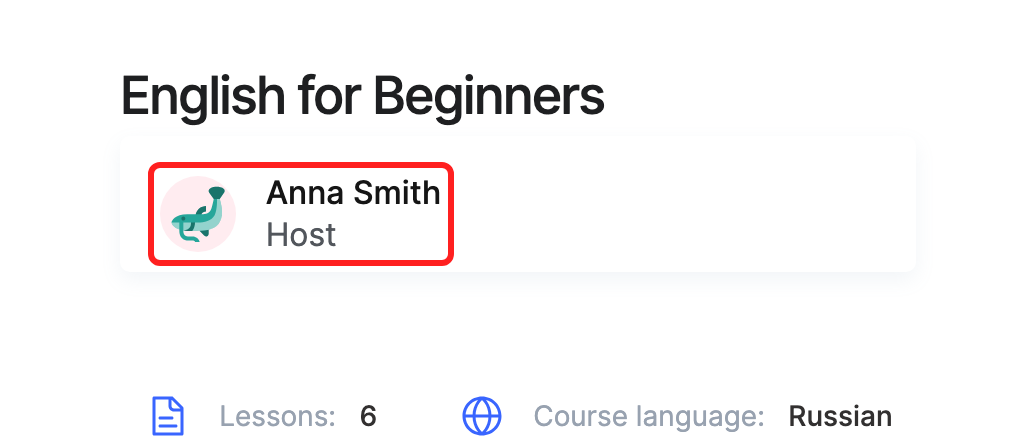
«English for Beginners» course page: below the title, the course author Anna Sokolova labelled «Host»

Ako pridať verejnú osobu

Krok 1: Pridajte používateľa

  1. Kliknite na ikonu profilu v pravom hornom rohu a prejdite do Nastavenia.
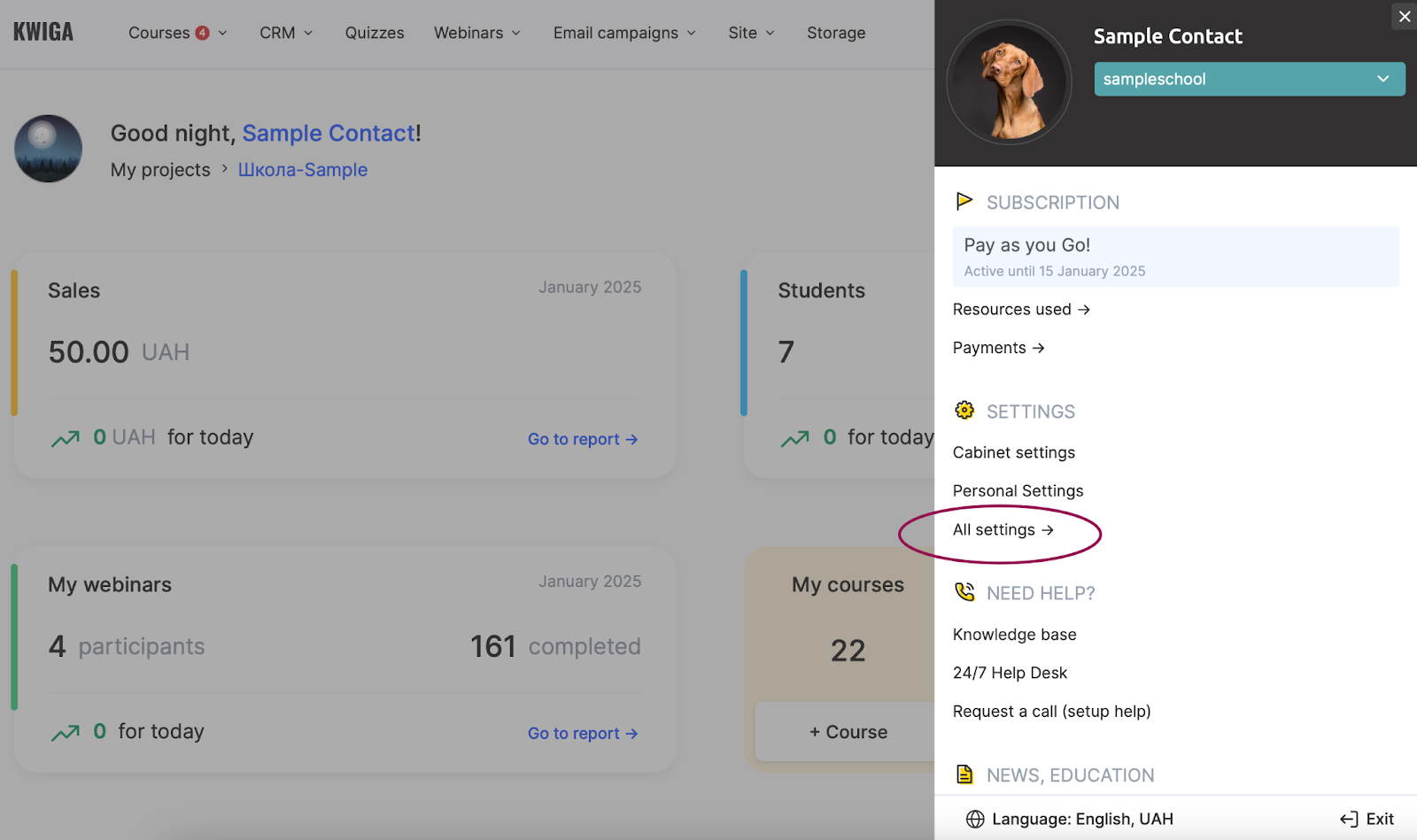
  1. Vyberte Všetky nastavenia a potom prejdite do sekcie Tím.
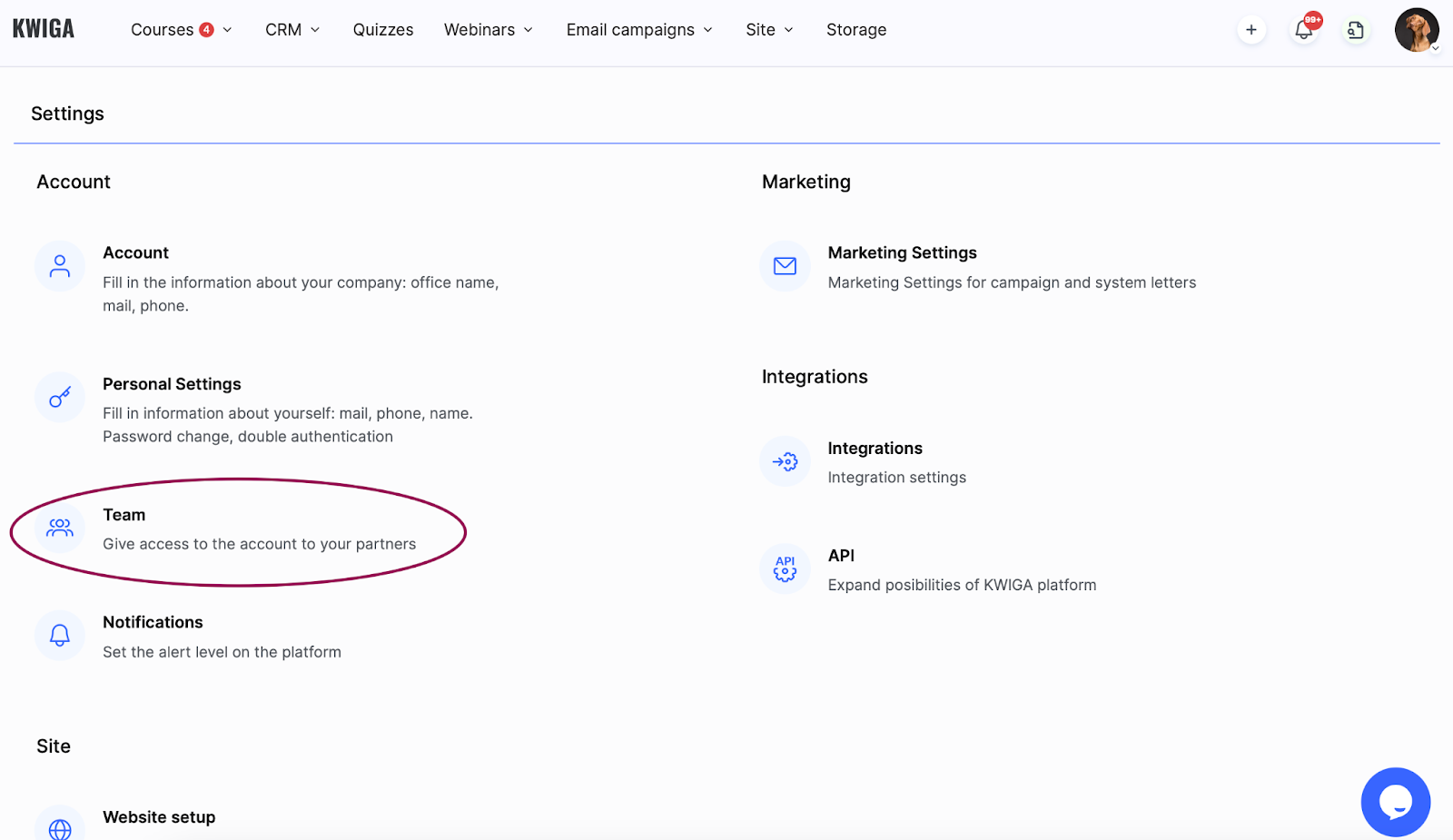
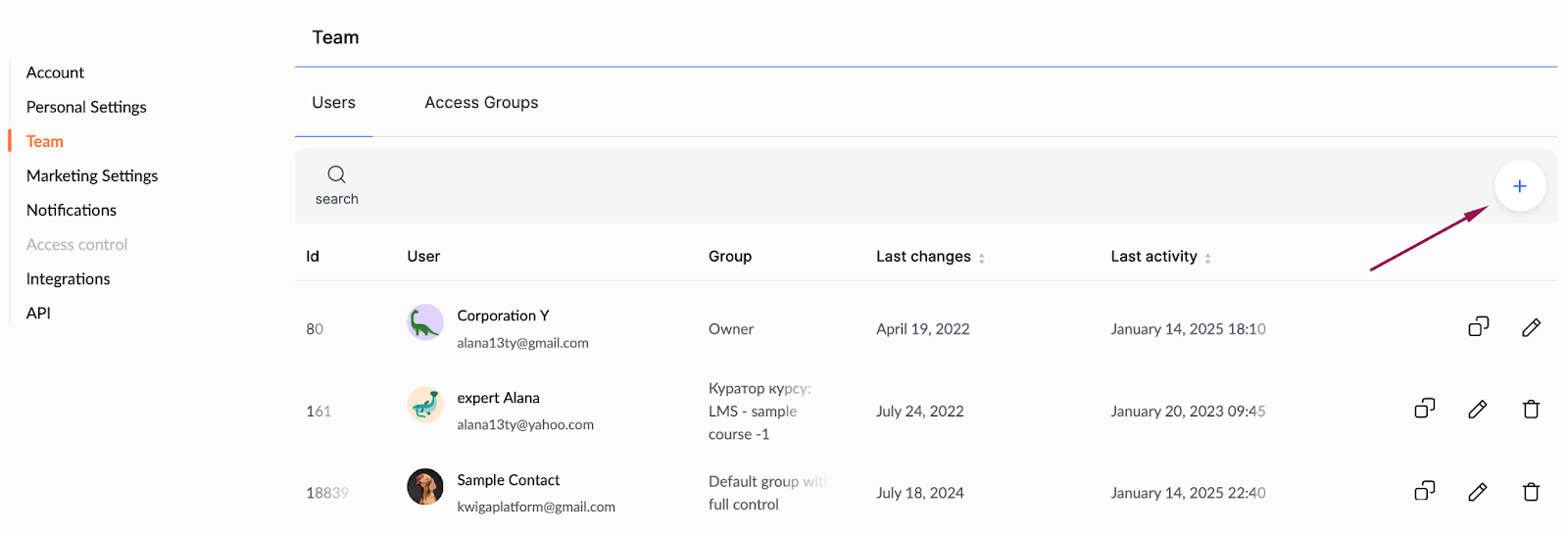
  1. Kliknite na + (Pridať používateľa).

  1. Pošlite novému používateľovi pozvánku a priraďte mu prístupové práva ku kurzu.

Podrobný postup nájdete v článku o pridaní člena tímu.

Krok 2: Priraďte verejnú osobu

  1. Otvorte menu Kurzy .

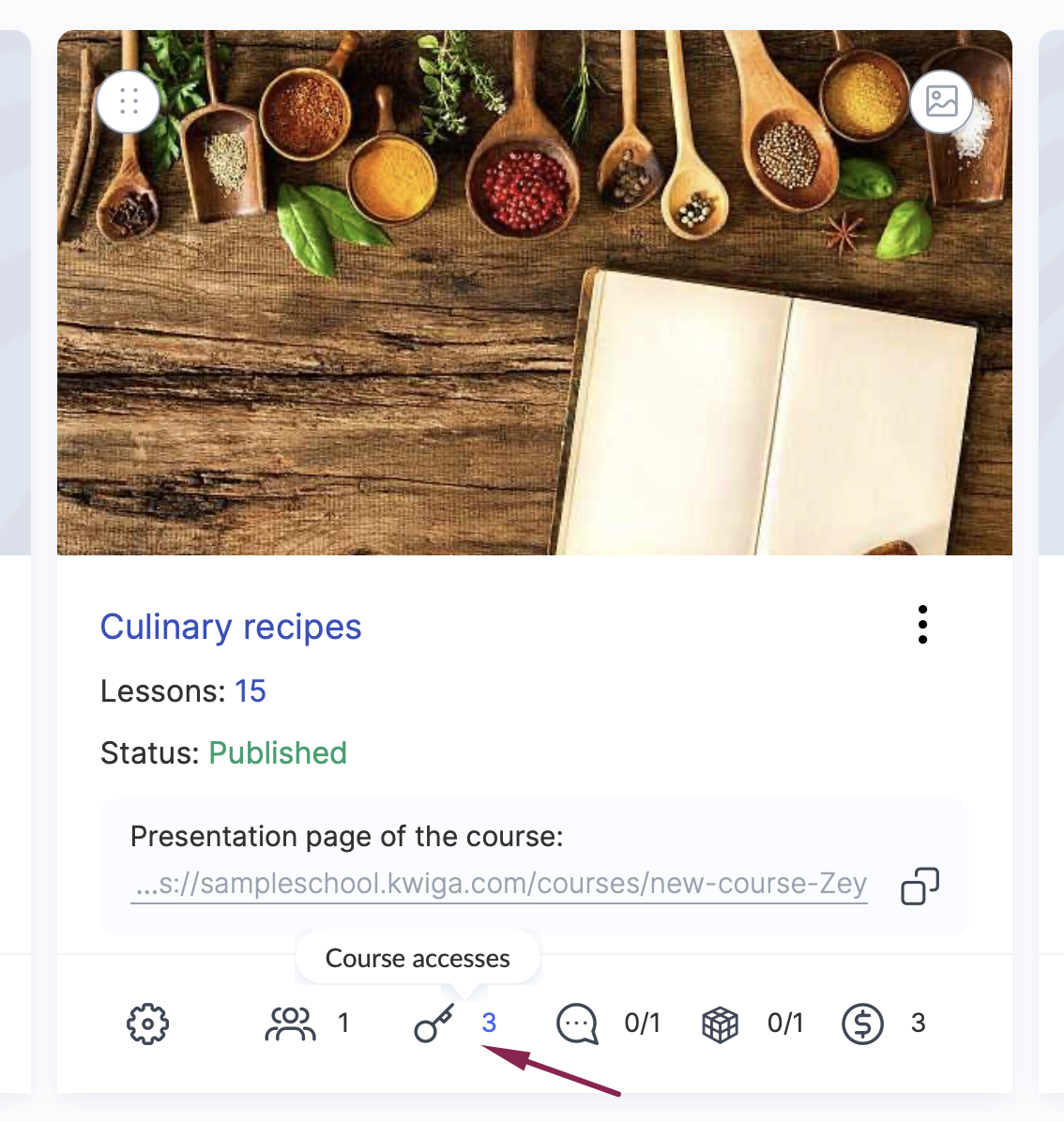
  1. Otvorte kurz: v editore kurzu kliknite na „…“ vedľa názvu kurzu a vyberte „Nastavenia kurzu“, potom kartu „Tím, asistenti“ (alebo kliknite na ikonu „Prístupy ku kurzu“ na karte kurzu).

  2. Na karte „Tím, asistenti“ otvorte „Tím“ a kliknite na „+“: vyberte používateľa, označte rolu Verejná osoba kurzu a uložte. Ak je používateľ už v tíme kurzu, otvorte ho a pridajte mu túto rolu.
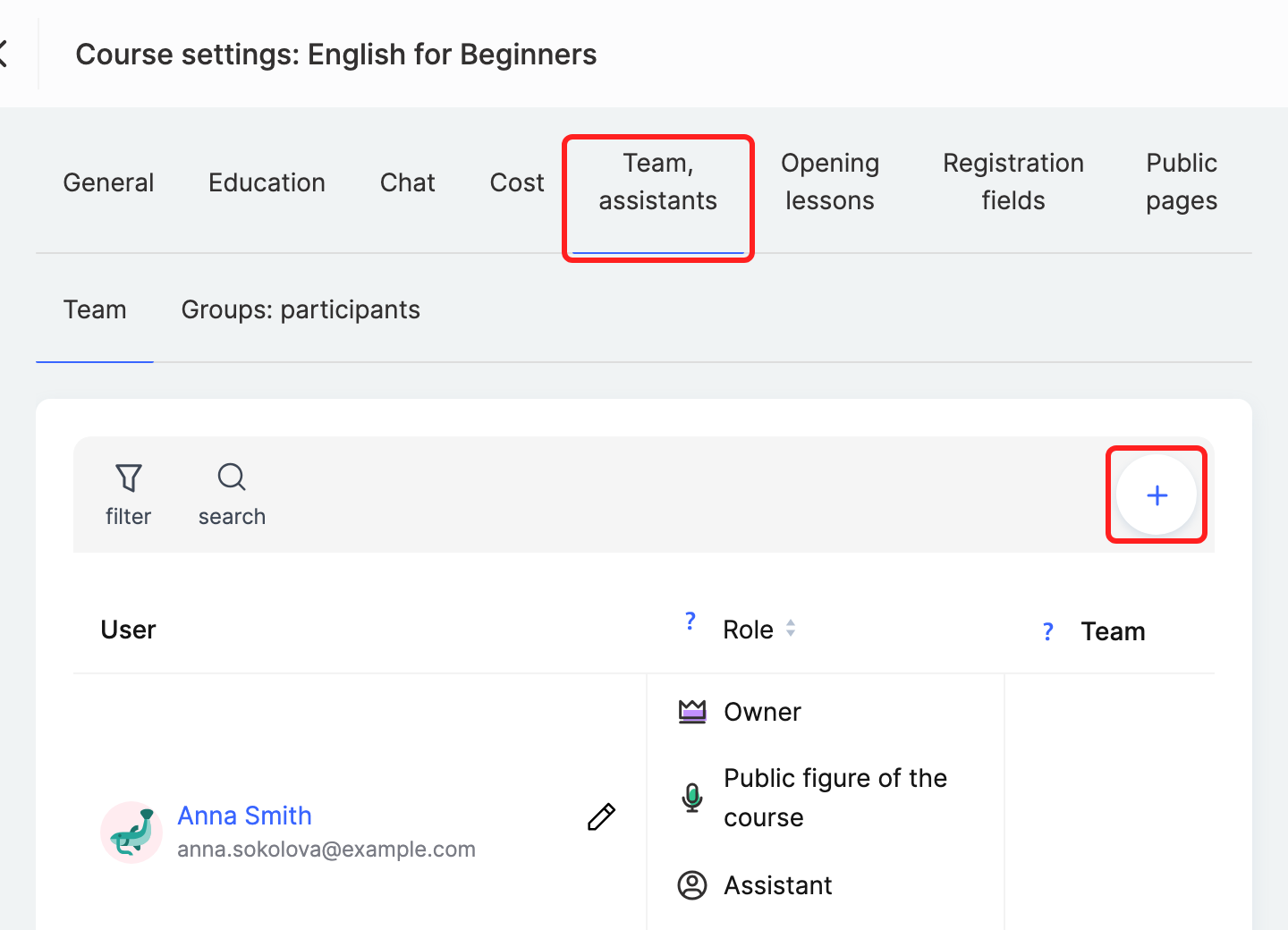
Course settings: the «Team, assistants» tab and the «+» button for adding a user to the team

Ako odstrániť verejnú osobu

Ak nechcete, aby kurz zobrazoval autora, prejdite do nastavení kurzu, na kartu „Tím, asistenti“ → „Tím“ a odoberte rolu Verejná osoba kurzu všetkým používateľom.

Prípadne môžete upraviť profil vlastníka účtu a namiesto mena nastaviť všeobecný názov školy. Tento prístup sa hodí pre tímové kurzy, kde nie je potrebné zdôrazňovať konkrétneho autora.
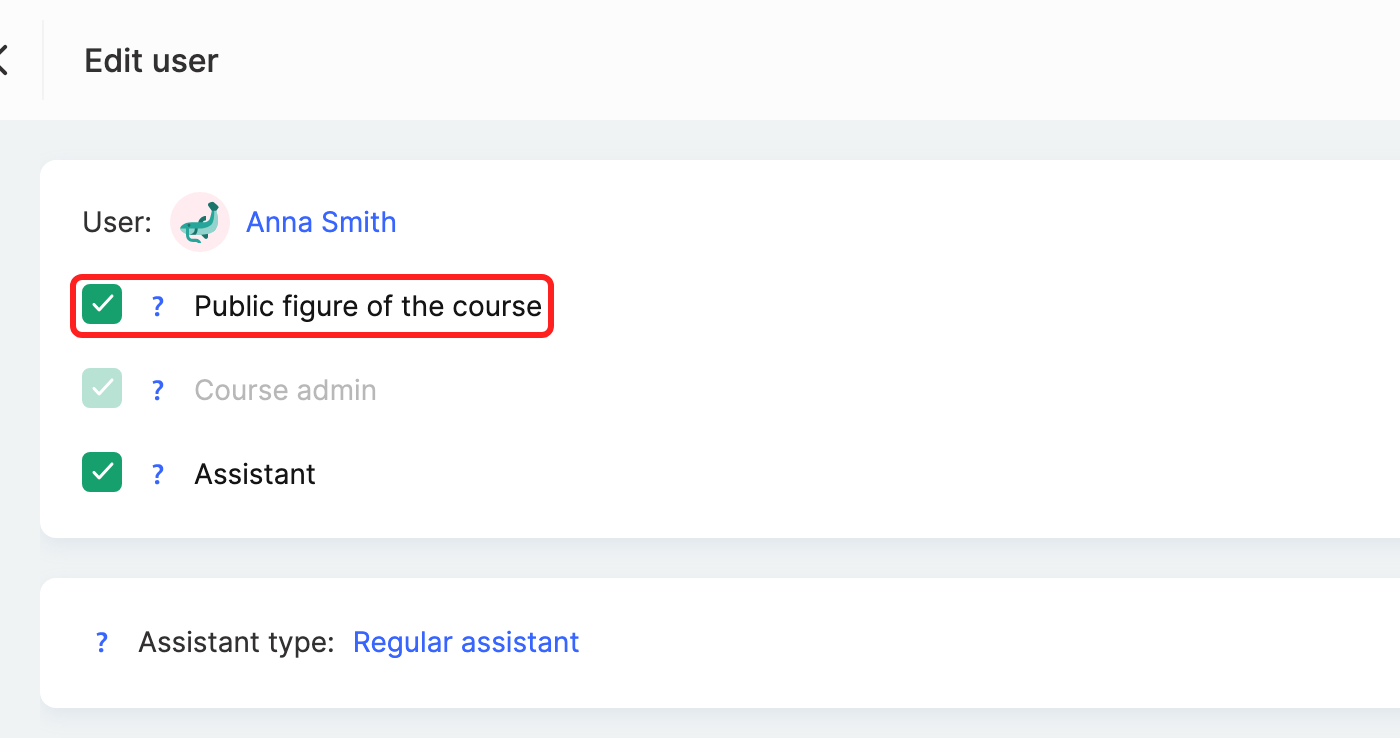
«Edit user» window: the «Public figure of the course» checkbox for Anna Sokolova

Prečo je to užitočné

Keď študenti vidia, kto kurz vytvoril, zvyšuje to ich dôveru v materiál. Verejná osoba robí kurz bližším a pomáha mu vyniknúť medzi ostatnými. Identita autora môže byť ďalšou výhodou, ktorá vám pomôže zdôrazniť jedinečnosť vašich kurzov a vybudovať silnejšie spojenie s publikom.

Časté otázky

Kto sa zobrazí ako autor kurzu, ak nie je nič nastavené?

Autorom kurzu je predvolene vlastník účtu Kwiga.

Kde členovia vidia verejnú personu kurzu?

Verejný profil sa zobrazuje ako autor kurzu na verejných stránkach školy, na prezentačnej stránke kurzu a v účtoch členov.

Musím najprv pridať osobu do tímu, aby som z nej mohol urobiť verejnú personu?

Áno. Najprv pridajte používateľa do svojho tímu: kliknite na ikonu profilu vpravo hore, otvorte „Nastavenia“ → „Všetky nastavenia“ → „Tím“, kliknite na „+“, odošlite pozvánku a priraďte oprávnenia na prístup ku kurzu. Potom v kurze prejdite na kartu „Správa“ → „Tím“ a priraďte mu rolu „Verejná osoba kurzu“.

Môžem namiesto mena konkrétneho autora zobraziť názov školy?

Áno: zmeňte meno v profile vlastníka projektu, napríklad na všeobecný názov školy. Je to vhodné pre tímové kurzy, pri ktorých nie je potrebné zvýrazňovať konkrétneho autora.

Bol tento článok užitočný?
Čo nefungovalo podľa očakávania?

Ďakujeme za spätnú väzbu!

Ďakujeme! Článok opravíme. Potrebujete odpoveď hneď? Napísať podpore

Nenašli ste odpoveď? Napíšte do chatu podpory alebo sa opýtajte v komunite.
Napísať podpore Komunita Kwiga
V tomto článku Čo je verejná osoba a prečo ju pridať Ako pridať verejnú osobu Krok 1: Pridajte používateľa Krok 2: Priraďte verejnú osobu Ako odstrániť verejnú osobu Prečo je to užitočné
Produkty
  • LMS
  • Webináre a online stretnutia
  • Automatické webináre
  • CRM
  • E-mailový marketing
  • Tvorba webových stránok
  • Chatbot
  • Tvorba kvízov
  • Online škola
  • Platforma pre jazykových lektorov
  • Školenie zamestnancov
Kontaktujte nás
  • Telegram: @kwiga_team
  • support@kwiga.com
  • Objednať si ukážku
Príručka
  • Blog
  • Znalostná databáza
  • Čo je nové
  • AI a MCP
  • API
Preskúmať
  • Zoznam kurzov
  • Katalóg testov
  • Partnerský program
Spoločnosť
  • O nás
Spoločnosť
  • O nás
Kontaktujte nás
  • @kwiga_team
  • support@kwiga.com
  • Objednať si ukážku
Kwiga - spúšťanie online kurzov, bootcampov, webinárov, automatických webinárov, chatbotov, CRM, mailingu, tvorby webových stránok, integrácií, automatizácie marketingu, komplexnej analytiky Kwiga - spúšťanie online kurzov, bootcampov, webinárov, automatických webinárov, chatbotov, CRM, mailingu, tvorby webových stránok, integrácií, automatizácie marketingu, komplexnej analytiky © 2026 kwiga.com
Obchodné podmienky
Zásady používania súborov cookie
Zásady ochrany osobných údajov
Webová stránka patrí spoločnosti TUTERIA VCC, 17A Vrabcha Street, Floor 1, Apt 3, 1000, Sofia, Bulgaria a je ňou spravovaná