
Články:
- Ako odstrániť kurz
- Ochrana autorských práv k vášmu obsahu na Kwiga
- Verejná alebo skúšobná lekcia
- Ako zmeniť stav lekcie na koncept a skryť ju pred študentmi
- Používanie kontrolných bodov
- Ako pridať cvičenie do lekcie
- Ako vytvoriť úlohu s povinným hodnotením asistentom
- Ako vytvoriť úlohu pre rôzne ponuky
- Ako vytvoriť test s bodovým hodnotením a automatickým schválením
- Ako vytvoriť a uskutočniť kvíz medzi študentmi v kurze
- Obsah lekcie, všetky typy aktivít v lekcii
- Sťahovanie videosúborov
- Ako pridať časové kódy do videa
- Ako pridať tlačidlo do lekcie
- Vkladanie kódu iframe
- Pridávanie zlomkov, matematických funkcií a vzorcov
- Ako pridať text so skrytým obsahom do lekcie
- Ako vytvoriť kurz na platforme Kwiga
- Ako vytvoriť maratón
- Ako pridať titulný obrázok ku kurzu
- Možnosti zobrazenia programu kurzu
- Ako pridať ku kurzu verejnú tvár
- Ako pridať tím do kurzu
- Náhľad kurzu s rôznymi úrovňami prístupu
- Blok nad stránkami lekcií alebo modulov (horný banner)
- Nastavenie oneskorení, harmonogramu otvárania lekcií a zatvárania lekcií
- Správa o pokroku študentov v kurze
- Analytika plnenia úloh v kurze
- Prehľad predaja kurzu
- Ako vytvoriť kópiu kurzu
- Ako skopírovať obsah lekcie
- Prístup asistenta k praktickým zadaniam
- Študent nevidí kurz (Maratón, uzavretá skupina)
- Ako nastaviť test tak, aby študenti videli komentáre po dokončení
- Doručovanie e-mailov: prečo e-maily neprichádzajú a ako to opraviť
- Ako prispôsobiť vzhľad kurzu
- Správa viditeľnosti aktivít
Pozrime sa na príklady použitia bloku nad lekciami a možné nastavenia.
V tomto článku:
Blok nad lekciami je jednoduchý a efektívny spôsob, ako pridať dôležité informácie, ktoré všetci študenti uvidia na každej stránke lekcie v kurze. Môže to byť pekný banner, oznámenie, odkaz na chat alebo akýkoľvek iný užitočný obsah.
Hlavnou výhodou tohto bloku je, že sa informácie automaticky zobrazia na všetkých stránkach lekcií — nemusíte ich ručne pridávať do každej lekcie zvlášť.
Čo môžete pridať
Tento blok podporuje rôzne typy obsahu, vďaka čomu je všestranným nástrojom na komunikáciu so študentmi:
-
Obrázky. Nahrajte banner alebo infografiku pre svoj kurz.
-
Textové informácie. Pridajte oznámenia, pripomienky alebo uvítaciu správu.
-
Tlačidlá a odkazy. Vytvorte tlačidlo a pridajte odkaz na rýchly prístup k Zoomu, kalendáru alebo chatu podpory.
-
Vložené videá. Pridajte video vložením kódu iframe.
Ako pridať blok nad lekcie
Nastavenie bloku zaberie len pár minút. Otvorte požadovaný kurz a prejdite do Nastavenia.
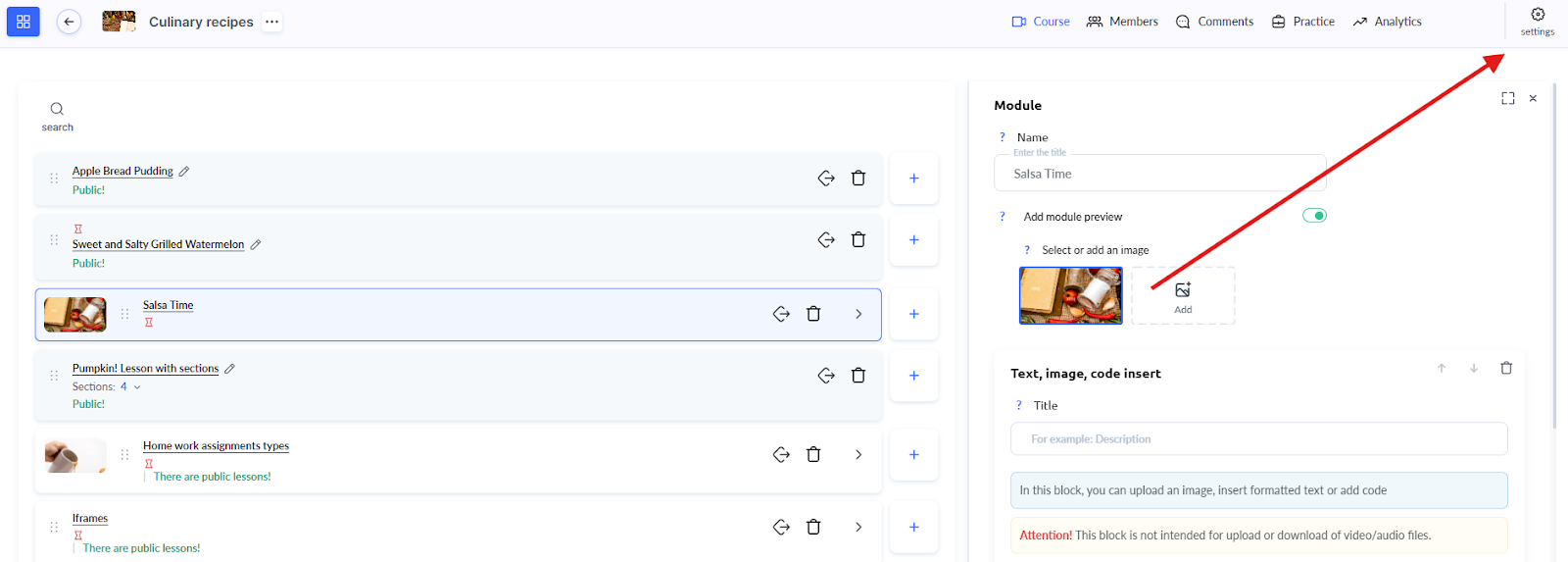
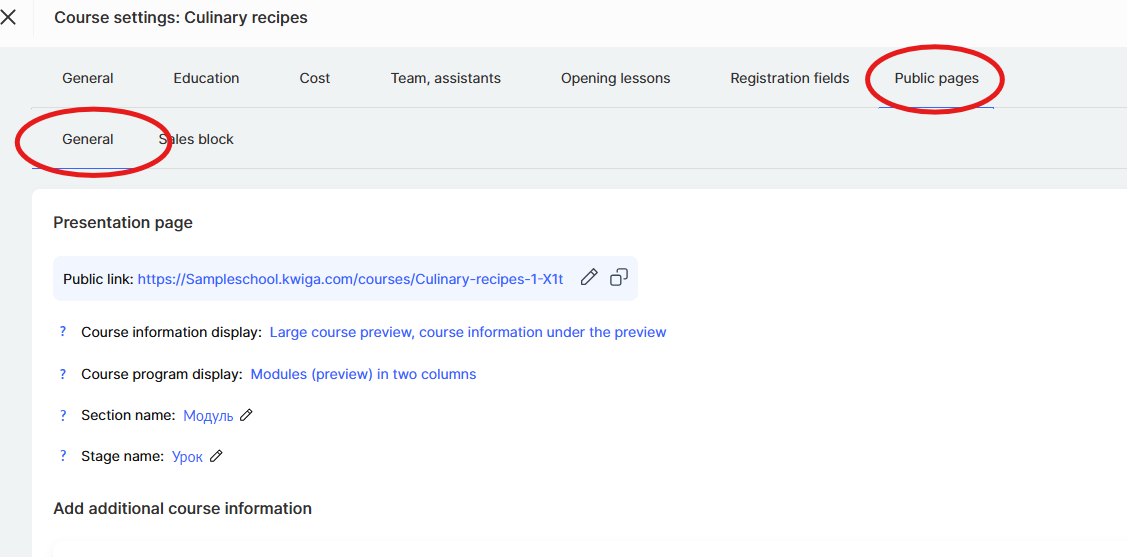
Na karte Verejné stránky vyberte sekciu Všeobecné a posuňte sa nadol na Stránka lekcie / modulu .
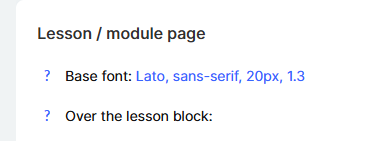
Tu nájdete pole Blok nad lekciou , do ktorého môžete pridať požadovaný obsah.
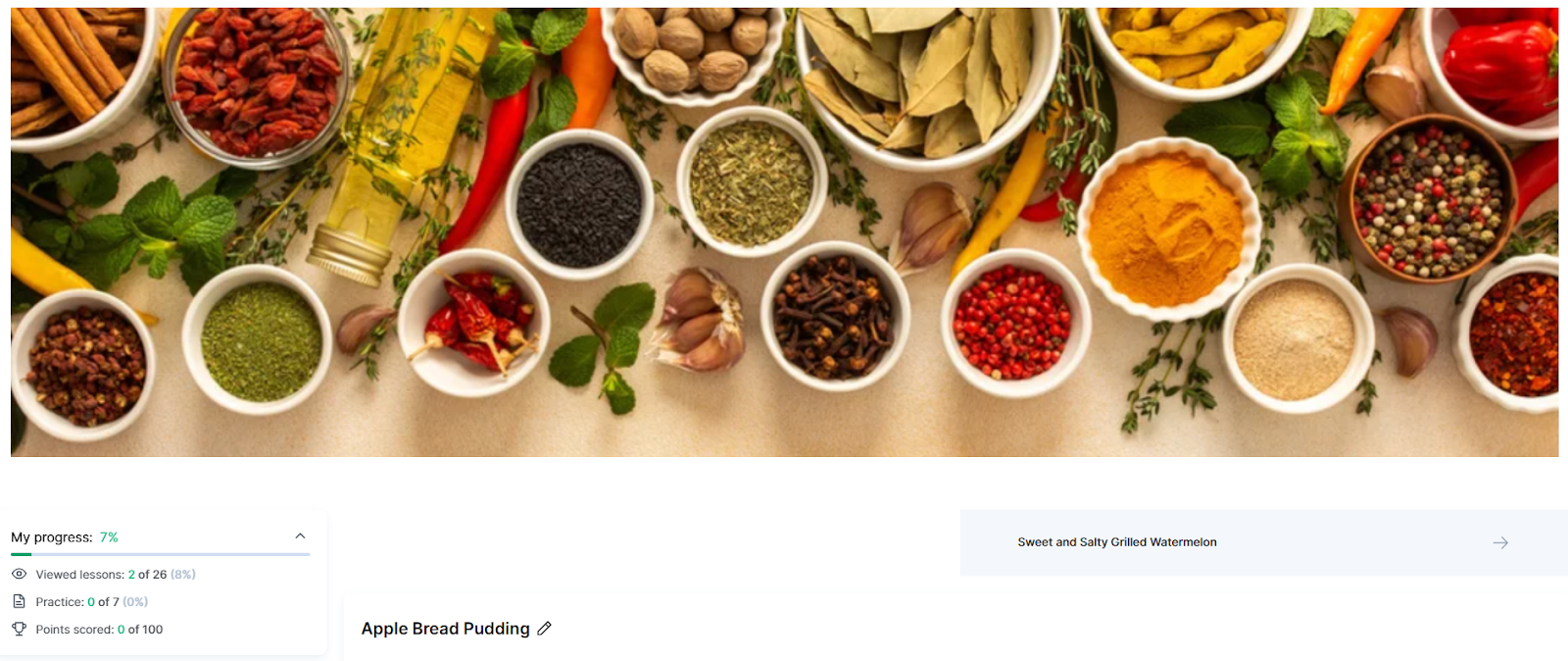
Informácie, ktoré pridáte, sa automaticky zobrazia vo všetkých lekciách kurzu.
Najjednoduchšou možnosťou je nahrať obrázok, ktorý sa zobrazí ako banner.
Môže slúžiť ako dekoratívny prvok alebo ako funkčný banner obsahujúci dôležité informácie o kurze.
Príklad fungovania tohto bloku si môžete pozrieť na ukážkovej stránke kurzu:
https://sampleschool.kwiga.com/courses/Culinary-recipes-1-X1t/apple-bread-pudding
Ako prispôsobiť obrázok bannera pre rôzne zariadenia
Ak pridáte obrázok do bloku nad lekciami, môžete upraviť spôsob jeho zobrazenia na rôznych zariadeniach.
Je to obzvlášť užitočné, keďže študenti pristupujú na platformu z telefónov aj počítačov.
Umiestnite kurzor na nahratý obrázok a kliknite na Nastavenia.
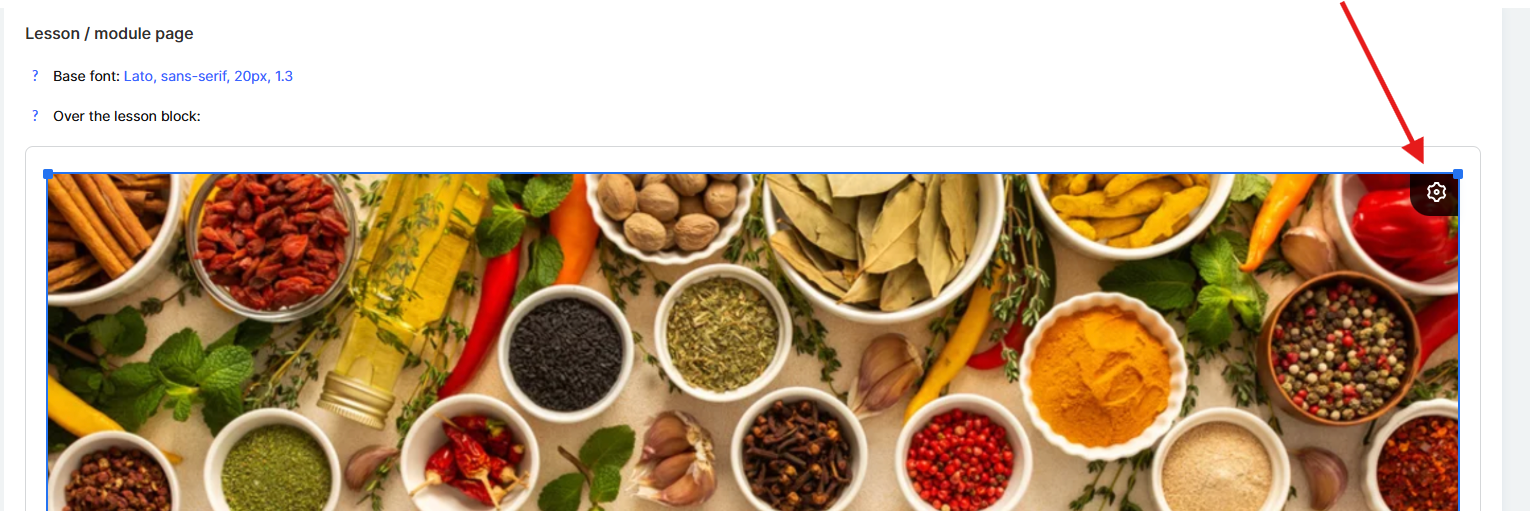
Tu uvidíte možnosti pre mobilné zariadenia, tablety a počítače — môžete si vybrať, na ktorých zariadeniach sa obrázok zobrazí.
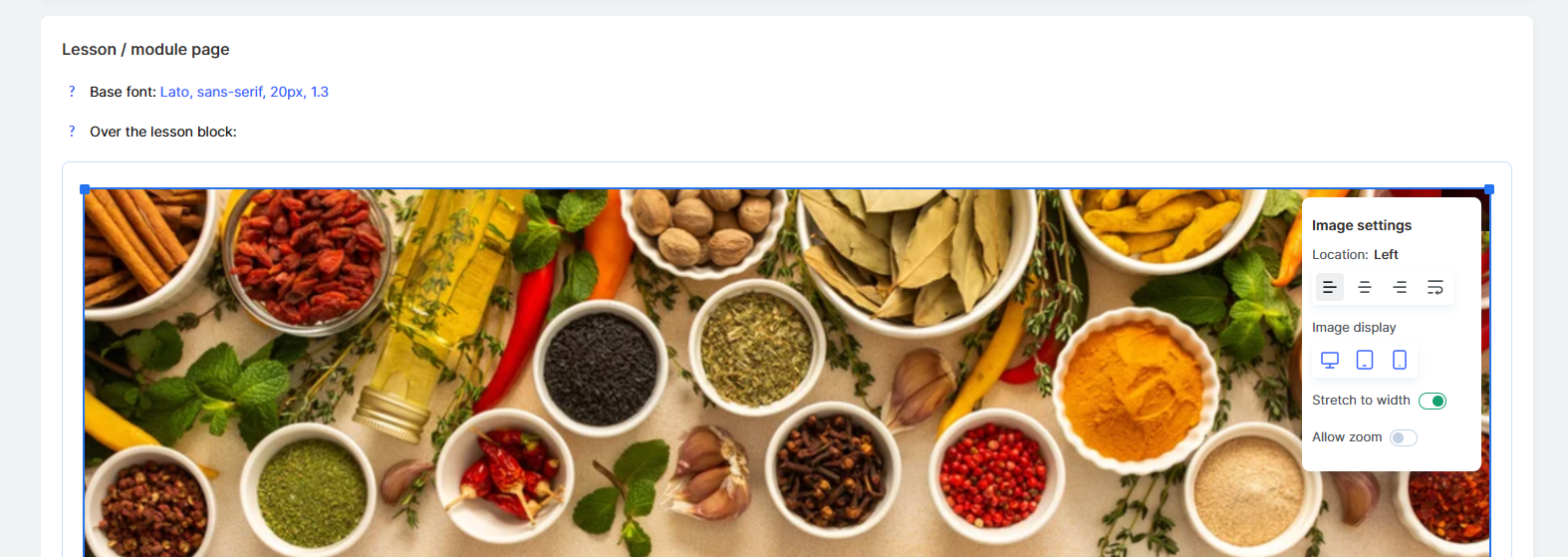
Napríklad pre počítače, môžete vytvoriť podrobný horizontálny obrázok s mnohými prvkami, zatiaľ čo pre mobilné zariadenia, môžete použiť zjednodušenú verziu.
Konkrétny obrázok môžete na určitých zariadeniach aj úplne skryť, ak tam nie je potrebný.
Váš obsah tak bude vždy vyzerať profesionálne na akejkoľvek obrazovke.
Toto nastavenie sa často používa na oznámenia a novinky — keď potrebujete študentov informovať o dodatočnom webinári, stretnutí s odborníkom alebo zmenách v harmonograme, všetci študenti okamžite uvidia aktualizáciu na každej stránke lekcie.
Je to tiež vhodné miesto pre odkazy na Telegram chat kurzu alebo stretnutie cez Zoom, aby mali študenti vždy rýchly prístup k dôležitým a aktuálnym zdrojom.
Odporúčanie:
Na propagáciu ďalších kurzov a produktov školy je lepšie použiť nastavenia Obchod s kurzami — viac sa o tom môžete dočítať v samostatnom článku.
Blok nad lekciami vám šetrí čas: po nastavení sa automaticky zobrazí na všetkých stránkach kurzu.
Je to obzvlášť vhodné pre dynamické aktualizácie — ak zmeníte informácie na jednom mieste, všetci študenti okamžite uvidia aktualizovanú verziu.
Používajte ho podľa potreby — na dôležité oznámenia, užitočné odkazy alebo motivačný a propagačný obsah — aby boli vaši študenti informovaní a zapojení.
Nenašli ste odpoveď? Kontaktujte podporu prostredníctvom online chatu alebo Telegram