
Články:
- Ako odstrániť kurz
- Ochrana autorských práv k vášmu obsahu na Kwiga
- Verejná alebo skúšobná lekcia
- Ako zmeniť stav lekcie na koncept a skryť ju pred študentmi
- Používanie kontrolných bodov
- Ako pridať cvičenie do lekcie
- Ako vytvoriť úlohu s povinným hodnotením asistentom
- Ako vytvoriť úlohu pre rôzne ponuky
- Ako vytvoriť test s bodovým hodnotením a automatickým schválením
- Ako vytvoriť a uskutočniť kvíz medzi študentmi v kurze
- Obsah lekcie, všetky typy aktivít v lekcii
- Sťahovanie videosúborov
- Ako pridať časové kódy do videa
- Ako pridať tlačidlo do lekcie
- Vkladanie kódu iframe
- Pridávanie zlomkov, matematických funkcií a vzorcov
- Ako pridať text so skrytým obsahom do lekcie
- Ako vytvoriť kurz na platforme Kwiga
- Ako vytvoriť maratón
- Ako pridať titulný obrázok ku kurzu
- Možnosti zobrazenia programu kurzu
- Ako pridať ku kurzu verejnú tvár
- Ako pridať tím do kurzu
- Náhľad kurzu s rôznymi úrovňami prístupu
- Blok nad stránkami lekcií alebo modulov (horný banner)
- Nastavenie oneskorení, harmonogramu otvárania lekcií a zatvárania lekcií
- Správa o pokroku študentov v kurze
- Analytika plnenia úloh v kurze
- Prehľad predaja kurzu
- Ako vytvoriť kópiu kurzu
- Ako skopírovať obsah lekcie
- Prístup asistenta k praktickým zadaniam
- Študent nevidí kurz (Maratón, uzavretá skupina)
- Ako nastaviť test tak, aby študenti videli komentáre po dokončení
- Doručovanie e-mailov: prečo e-maily neprichádzajú a ako to opraviť
- Ako prispôsobiť vzhľad kurzu
- Správa viditeľnosti aktivít
Zistite, ako si prezrieť kurz tak, ako sa zobrazuje používateľom s rôznymi úrovňami prístupu. Pomôže vám to vytvoriť optimalizované prostredie prispôsobené potrebám a obmedzeniam účastníkov.
Náhľad kurzu
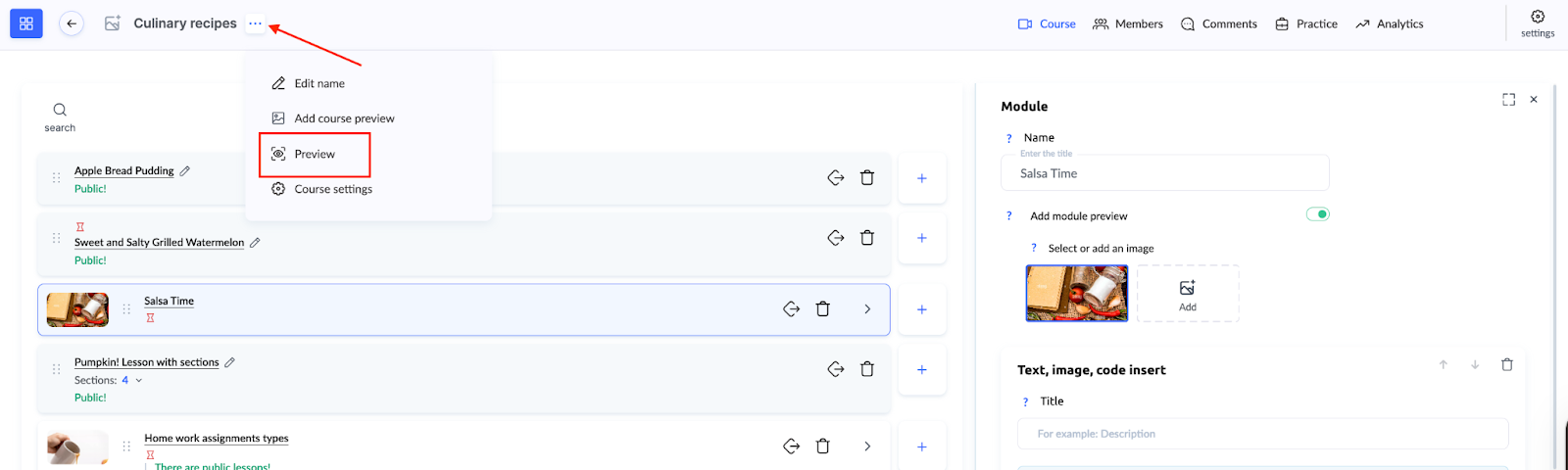
Ak chcete zistiť, ako kurz vyzerá pre rôznych používateľov, kliknite na tri bodky vedľa názvu kurzu v hornej časti a potom vyberte Náhľad.
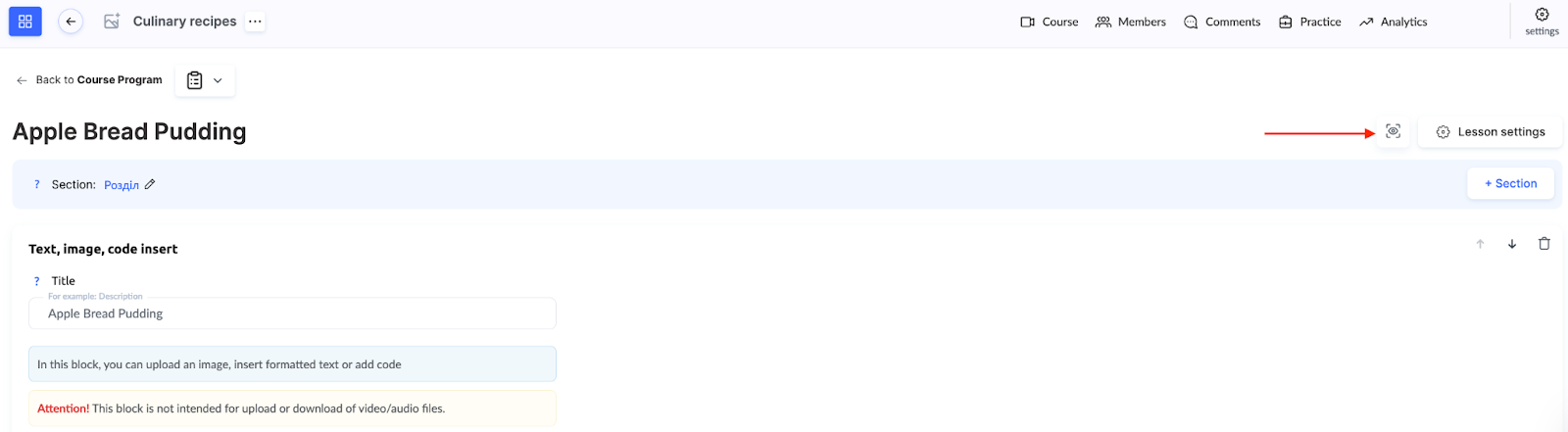
Prípadne pri úprave jednotlivých lekcií kliknite na ikonu oka vedľa tlačidla Nastavenia lekcie .
Umožní vám to zobraziť kurz z pohľadu študenta, ktorý má prístup prostredníctvom ponuky, alebo účastníka s obmedzeným prístupom.
Môžete napríklad skontrolovať, či sú obmedzenia pre konkrétnu lekciu správne nakonfigurované. V režime náhľadu môžete jednoducho prepnúť na príslušnú úroveň prístupu a zistiť, či je požadovaný obsah zablokovaný. Pre účastníka, ktorý má prístup prostredníctvom konkrétnej ponuky, môžete tiež overiť, či sa zobrazujú iba moduly zahrnuté v danej ponuke.
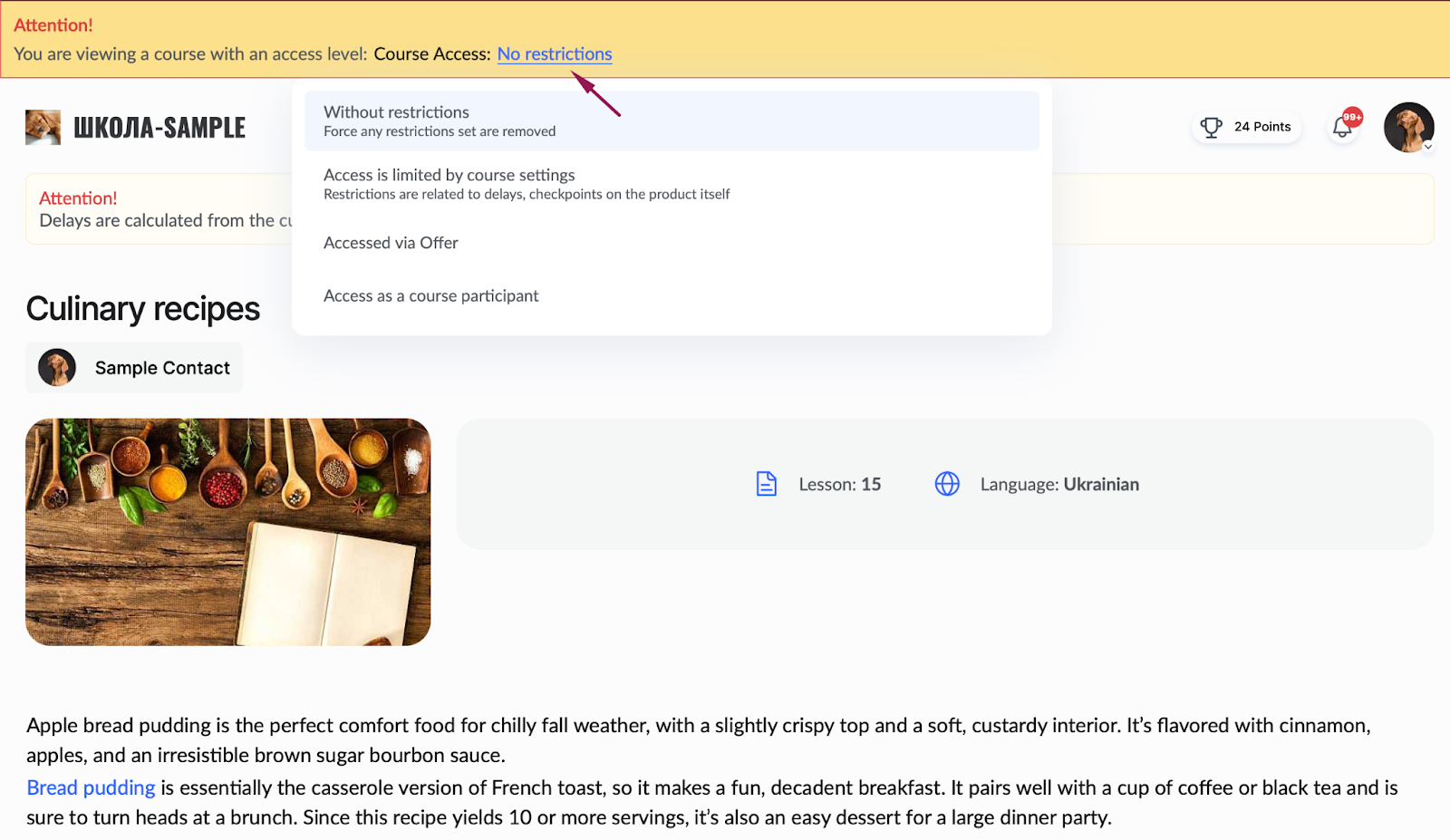
Úrovne prístupu
Bez obmedzení:
V tomto režime sú odstránené všetky obmedzenia a kurz sa zobrazuje v plnom rozsahu. Je to užitočné na kontrolu celého obsahu bez akýchkoľvek limitov.
Prístup je obmedzený nastaveniami kurzu:
Prístup je riadený oneskoreniami, kontrolnými bodmi a ďalšími parametrami nastavenými na úrovni modulu alebo lekcie. Tento režim odráža skúsenosť účastníkov.
Prístup prostredníctvom ponuky:
Kurz sa zobrazuje tak, ako ho vidia používatelia, ktorí získali prístup prostredníctvom konkrétnej ponuky. Tento režim vám umožňuje overiť, či sú všetky obmedzenia a podmienky správne nakonfigurované. Použite ho na kontrolu nastavení cenového plánu alebo konkrétnych postupov, aby ste sa uistili, že všetko funguje podľa očakávania.
Prístup ako člen:
Tento režim vám umožňuje vidieť kurz tak, ako ho vidia účastníci, a skontrolovať dostupnosť materiálov, jednoduchosť navigácie a funkčnosť všetkých prvkov.
Okrem toho môžete v tomto režime sledovať pokrok účastníkov. Ak už bola konkrétna lekcia dokončená, bude označená zelenou fajkou, čo vám pomôže posúdiť, ktoré fázy kurzu boli dokončené.
Nenašli ste odpoveď? Kontaktujte podporu prostredníctvom online chatu alebo Telegram