
Články:
- Ako odstrániť kurz
- Ochrana autorských práv k vášmu obsahu na Kwiga
- Verejná alebo skúšobná lekcia
- Ako zmeniť stav lekcie na koncept a skryť ju pred študentmi
- Používanie kontrolných bodov
- Ako pridať cvičenie do lekcie
- Ako vytvoriť úlohu s povinným hodnotením asistentom
- Ako vytvoriť úlohu pre rôzne ponuky
- Ako vytvoriť test s bodovým hodnotením a automatickým schválením
- Ako vytvoriť a uskutočniť kvíz medzi študentmi v kurze
- Obsah lekcie, všetky typy aktivít v lekcii
- Sťahovanie videosúborov
- Ako pridať časové kódy do videa
- Ako pridať tlačidlo do lekcie
- Vkladanie kódu iframe
- Pridávanie zlomkov, matematických funkcií a vzorcov
- Ako pridať text so skrytým obsahom do lekcie
- Ako vytvoriť kurz na platforme Kwiga
- Ako vytvoriť maratón
- Ako pridať titulný obrázok ku kurzu
- Možnosti zobrazenia programu kurzu
- Ako pridať ku kurzu verejnú tvár
- Ako pridať tím do kurzu
- Náhľad kurzu s rôznymi úrovňami prístupu
- Blok nad stránkami lekcií alebo modulov (horný banner)
- Nastavenie oneskorení, harmonogramu otvárania lekcií a zatvárania lekcií
- Správa o pokroku študentov v kurze
- Analytika plnenia úloh v kurze
- Prehľad predaja kurzu
- Ako vytvoriť kópiu kurzu
- Ako skopírovať obsah lekcie
- Prístup asistenta k praktickým zadaniam
- Študent nevidí kurz (Maratón, uzavretá skupina)
- Ako nastaviť test tak, aby študenti videli komentáre po dokončení
- Doručovanie e-mailov: prečo e-maily neprichádzajú a ako to opraviť
- Ako prispôsobiť vzhľad kurzu
- Správa viditeľnosti aktivít
Čo robiť, ak váš kurz vyžaduje povinné overenie úloh asistentom. Zistite viac o tom, ako pripojiť zadanie ako jednoduchú otázku a ako sa zobrazí v lekcii.
V tomto článku:
Vytvorenie zadania
Najprv musíte vytvoriť zadanie, ktoré sa neskôr použije v kurze. Zadania sa vytvárajú oddelene od kurzu. Prejdite do sekcie Kvízy a vytvorte nové zadanie.
O rôznych typoch zadaní dostupných v Kwiga si môžete prečítať v článku Kvízy, cvičenia: Typy otázok.
Ak chcete vytvoriť nové zadanie, kliknite na tlačidlo +.
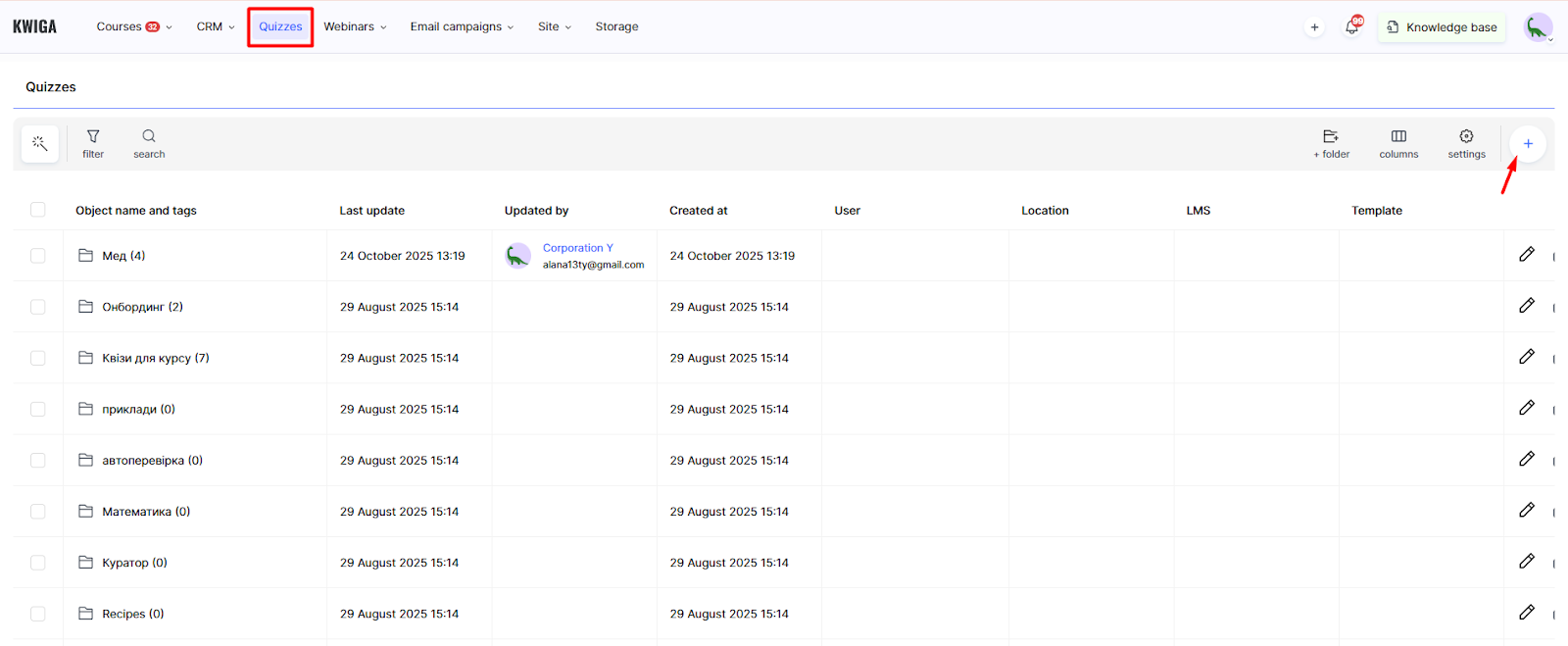
Potom vyberte možnosť Štandardný kvíz, zadajte jeho názov a pokračujte vo vyplnení kvízu.
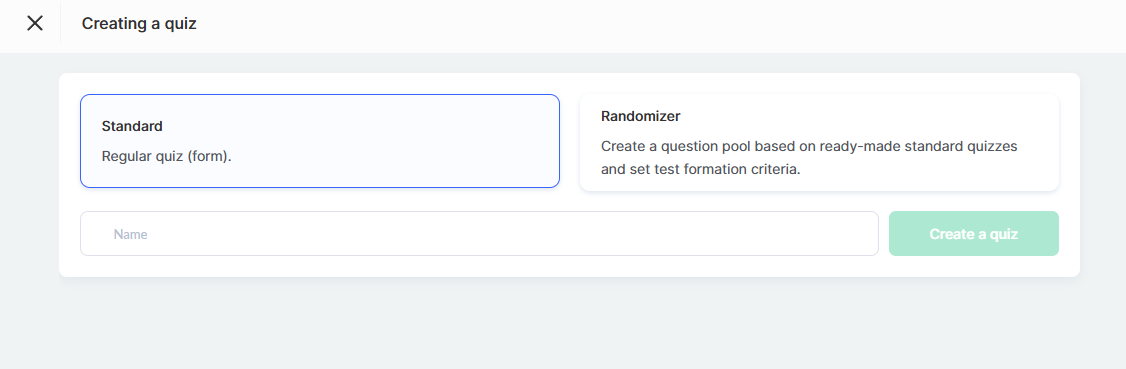
Poznámka: Randomizátor je popísaný v samostatnom článku.
Ako pridať otázku do kvízu
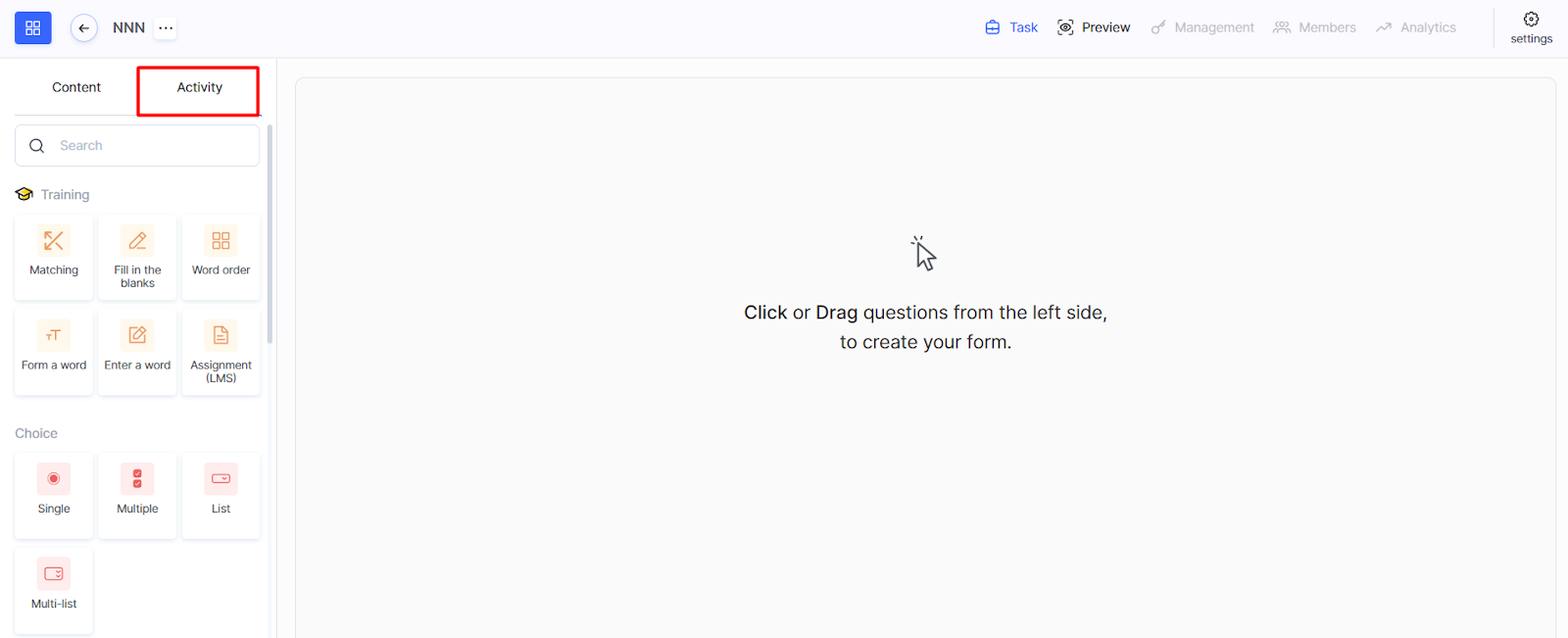
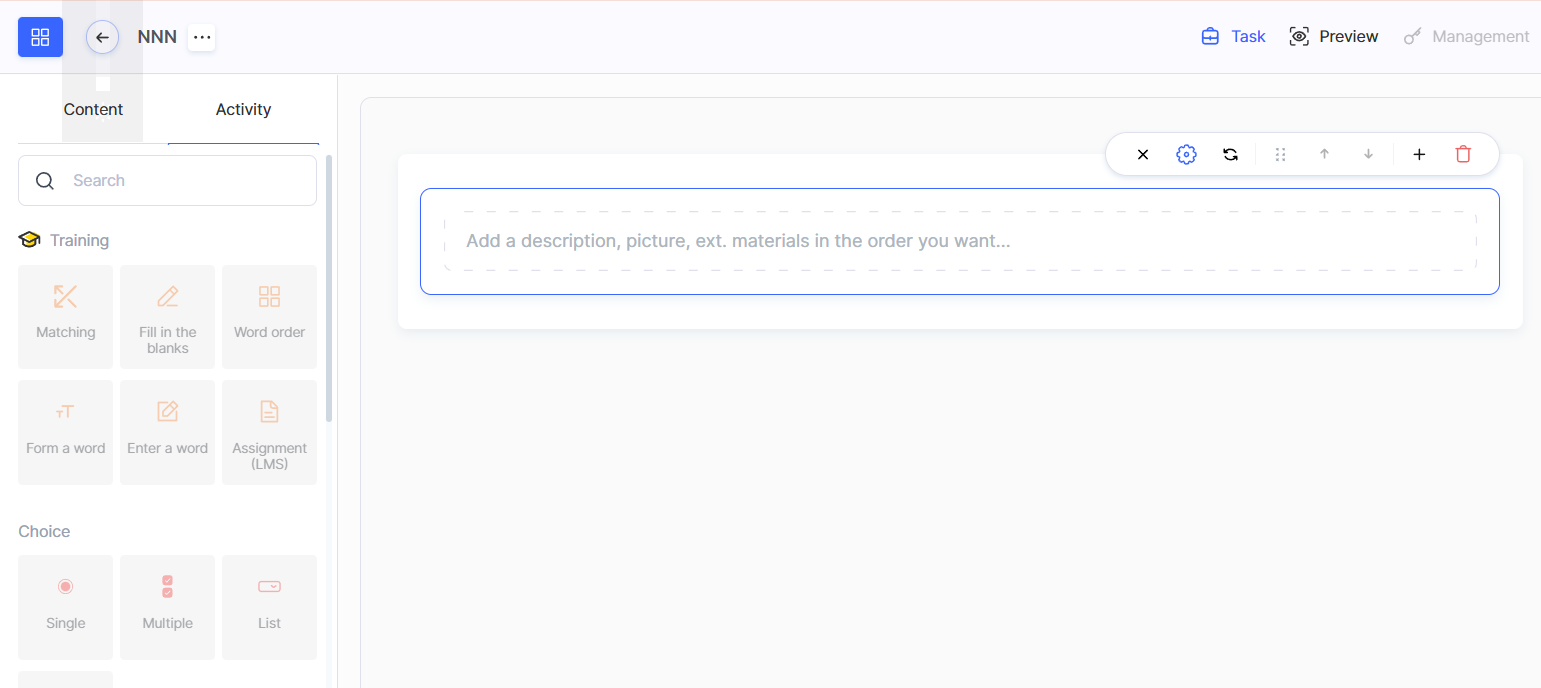
Ľavý panel zobrazuje všetky dostupné typy otázok rozdelené do kategórií pre jednoduchšiu navigáciu.
Ak chcete pridať otázku do kvízu:
-
V ľavom paneli prejdite na kartu Aktivita.
-
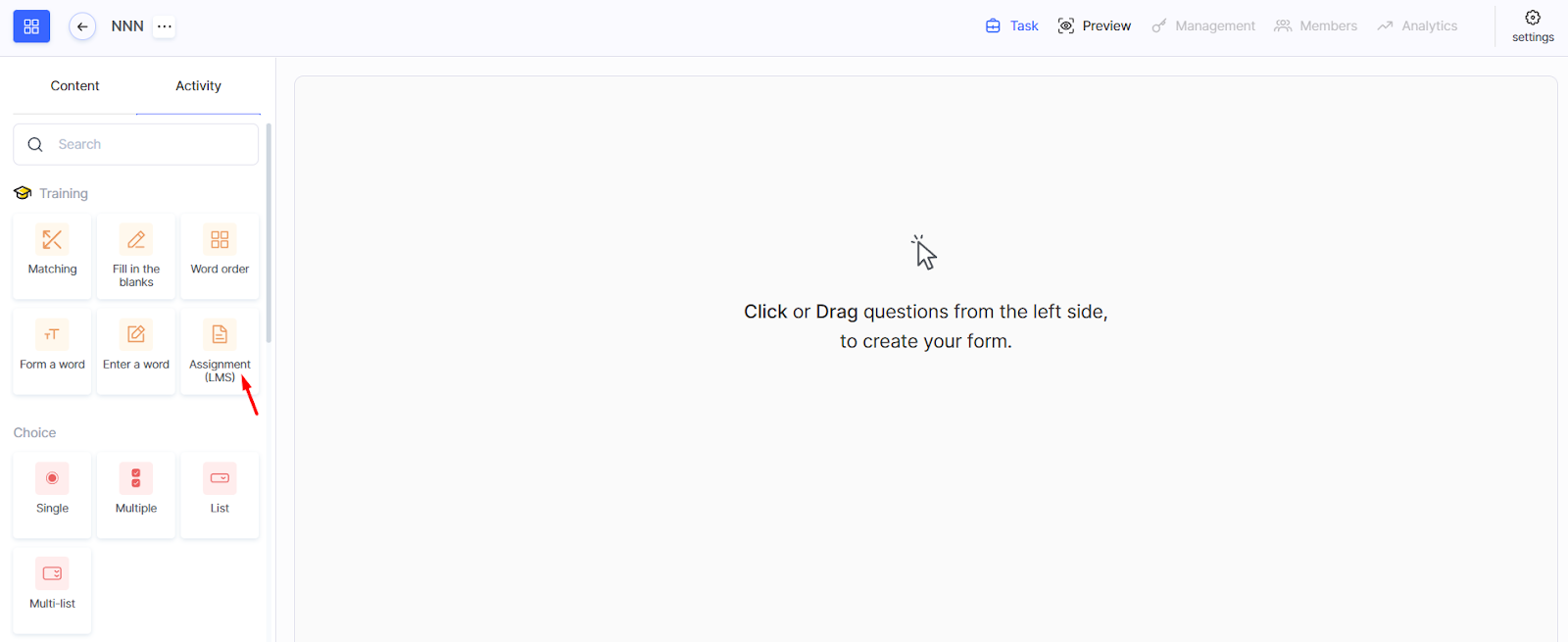
Z dostupných kategórií vyberte požadovaný typ otázky.
-
Kliknite na typ otázky alebo ho presuňte myšou do centrálnej pracovnej plochy.
-
Vyplňte a nakonfigurujte vybranú aktivitu – napríklad pridajte otázky a možnosti odpovedí.
Odporúčanie: Ak nejde o test ani prieskum a potrebujete otvorenú odpoveď, odporúčame použiť typ otázky Zadanie (LMS).
Konfigurácia otázky
Ak chcete začať upravovať, umiestnite kurzor na blok otázky a kliknite naň.
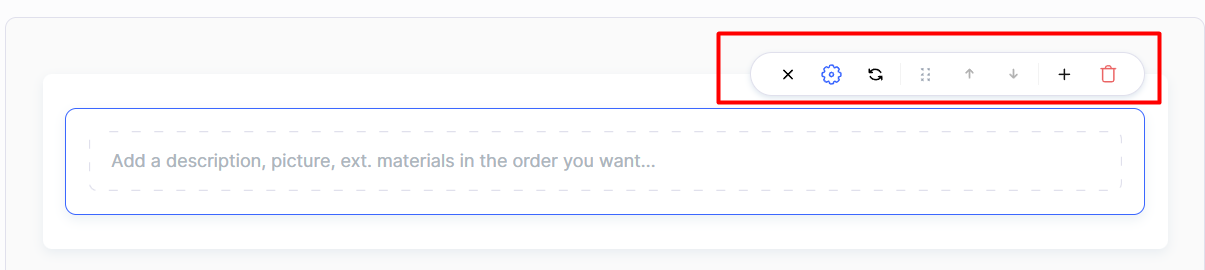
Po umiestnení kurzora na pridanú otázku sa zobrazí panel nástrojov, ktorý vám umožní:
-
Ukončiť úpravy
-
Otvoriť ďalšie nastavenia (pomocou ikony ozubeného kolieska)
-
Skopírovať otázku
-
Zmeniť poradie otázok (presunúť nahor/nadol)
-
Duplikovať otázku
-
Pridať novú otázku
-
Odstrániť otázku
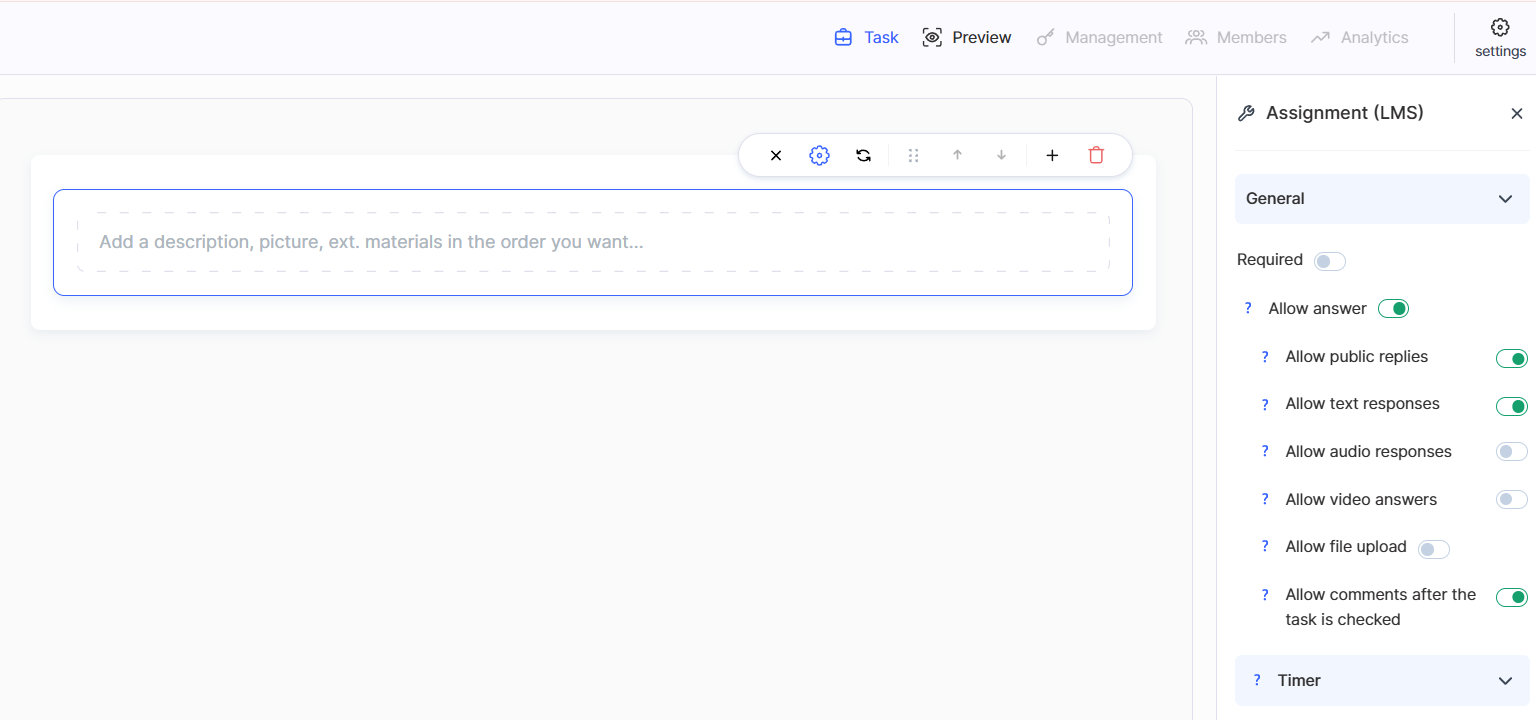
V pravom paneli nastavení môžete:
-
Nastaviť otázku ako povinnú
-
Povoliť náhodné poradie odpovedí
-
Nastaviť časový limit
-
Nakonfigurovať počet dní, hodín, minút a sekúnd na dokončenie
-
Nastaviť známky a body za otázku
-
Pridať komentár k otázke
Odporúčanie: Pri type Zadanie (LMS) nie je možné pridávať ďalšie otázky. Tento typ použite, keď očakávate podrobnú odpoveď alebo keď majú študenti čítať a odpovedať na komentáre kurátora.
Ak chcete pridať ďalšiu aktivitu (otázku), kliknite na + v nastaveniach nad otázkou
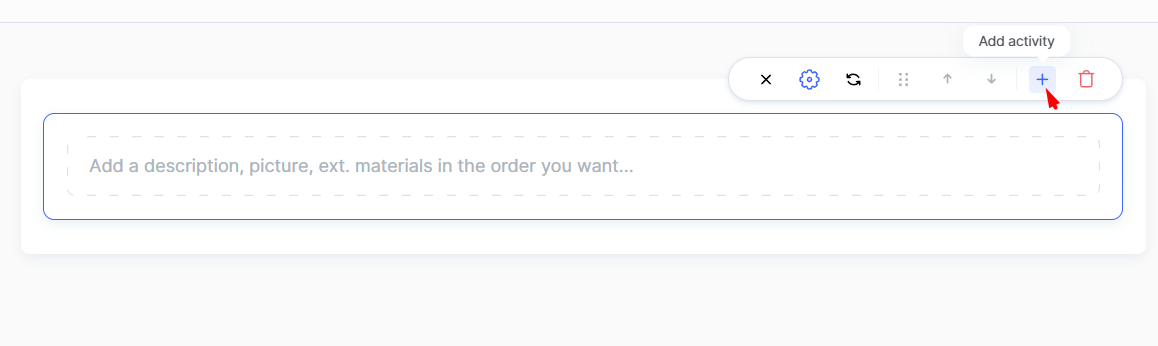
alebo kliknite na typ otázky v ľavom bočnom paneli.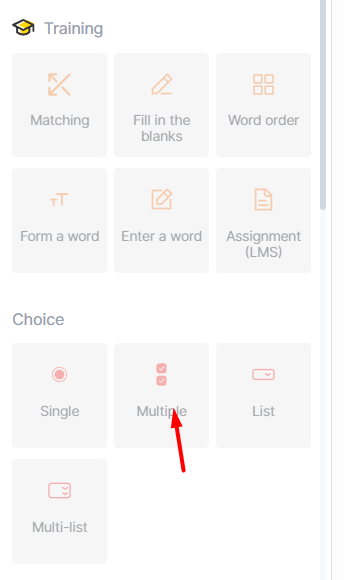
Tip: Ak váš kurz obsahuje veľa praktických zadaní, hneď do názvu zadania uveďte číslo alebo názov lekcie – zjednoduší to budúce úpravy a organizáciu.
Nastavenie povinnej kontroly kurátorom
Pri zadaniach, ktoré vyžadujú manuálnu kontrolu, musíte v nastaveniach kvízu povoliť možnosť Schválenie – kurátorom.
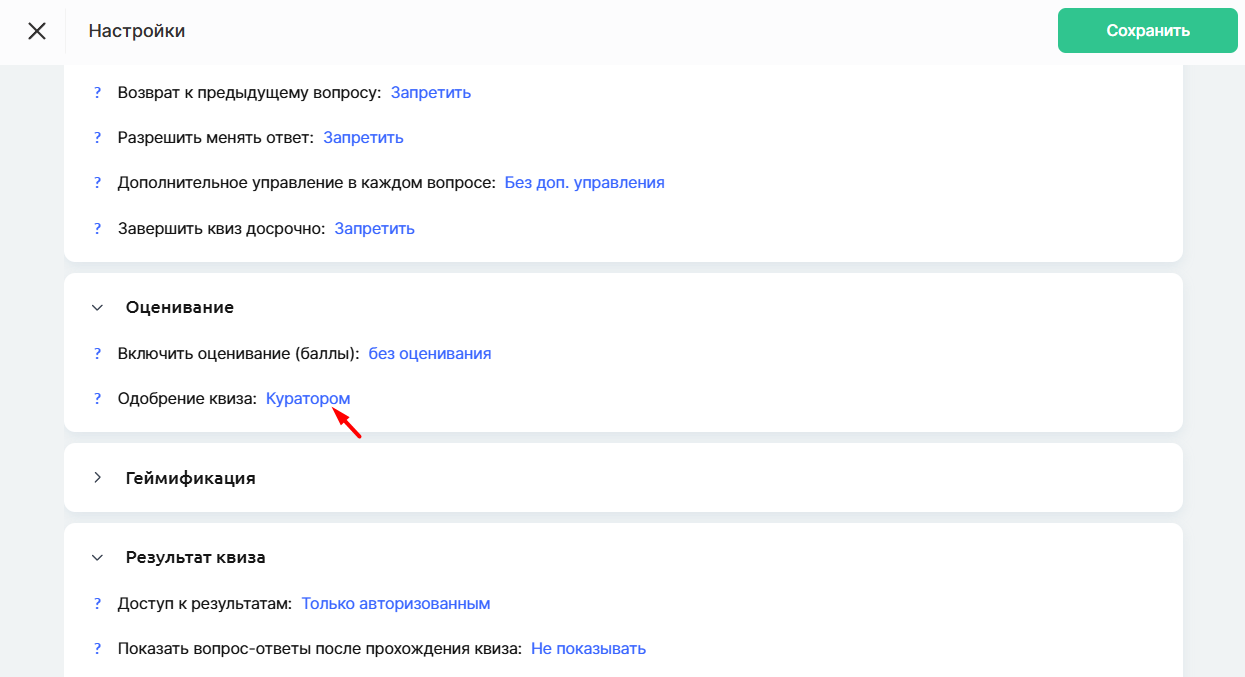
Táto funkcia umožňuje kurátorovi zobraziť odpovede študentov, pridávať komentáre a určiť stav dokončenia.
Po vytvorení zadania ho pridajte do lekcie prostredníctvom nástroja na tvorbu lekcií. Ak to chcete urobiť, v ponuke Kurzy nájdite požadovaný kurz a otvorte príslušnú lekciu. Podrobný návod je k dispozícii v samostatnom článku.
Zadanie bude integrované do lekcie ako súčasť jej obsahu, čo študentom umožní vypracovať ho priamo počas štúdia materiálu.
Ak chcete mať pri niektorých cenových plánoch kurzu povolenú kontrolu kurátorom a pri iných automatickú kontrolu, môžete to tiež nastaviť na platforme.
Viac podrobností nájdete v článku Ako vytvoriť zadania pre rôzne cenové plány.
Ako študenti vidia zadanie
Po pridaní zadania ho študenti uvidia v obsahu lekcie. Ak chcete overiť, že všetko vyzerá správne, použite funkciu Náhľad. Otvorte nástroj na tvorbu lekcií, prepnite sa do režimu náhľadu a skontrolujte, ako zadanie vyzerá z pohľadu študenta.

Po dokončení zadania študentom, ktoré vyžaduje kontrolu kurátorom, sa zobrazí stav Kvíz čaká na kontrolu kurátorom .

Až po kontrole kurátorom sa stav zmení na Splnené, Nesplnené alebo Vyžaduje opravu. Študenti budú môcť vidieť aj komentáre, spätnú väzbu alebo odporúčania kurátora.
Ako skontrolovať dokončené zadanie
Dôležité: Kontrola zadania je dostupná iba v pracovnom priestore kurátora, nie študenta. Kurátor sa musí uistiť, že je v správnom projekte prihlásený ako kurátor (alebo administrátor), nie ako študent.
Po odovzdaní zadania študentom je zadanie k dispozícii na kontrolu v ponuke Cvičenie v rámci kurzu.
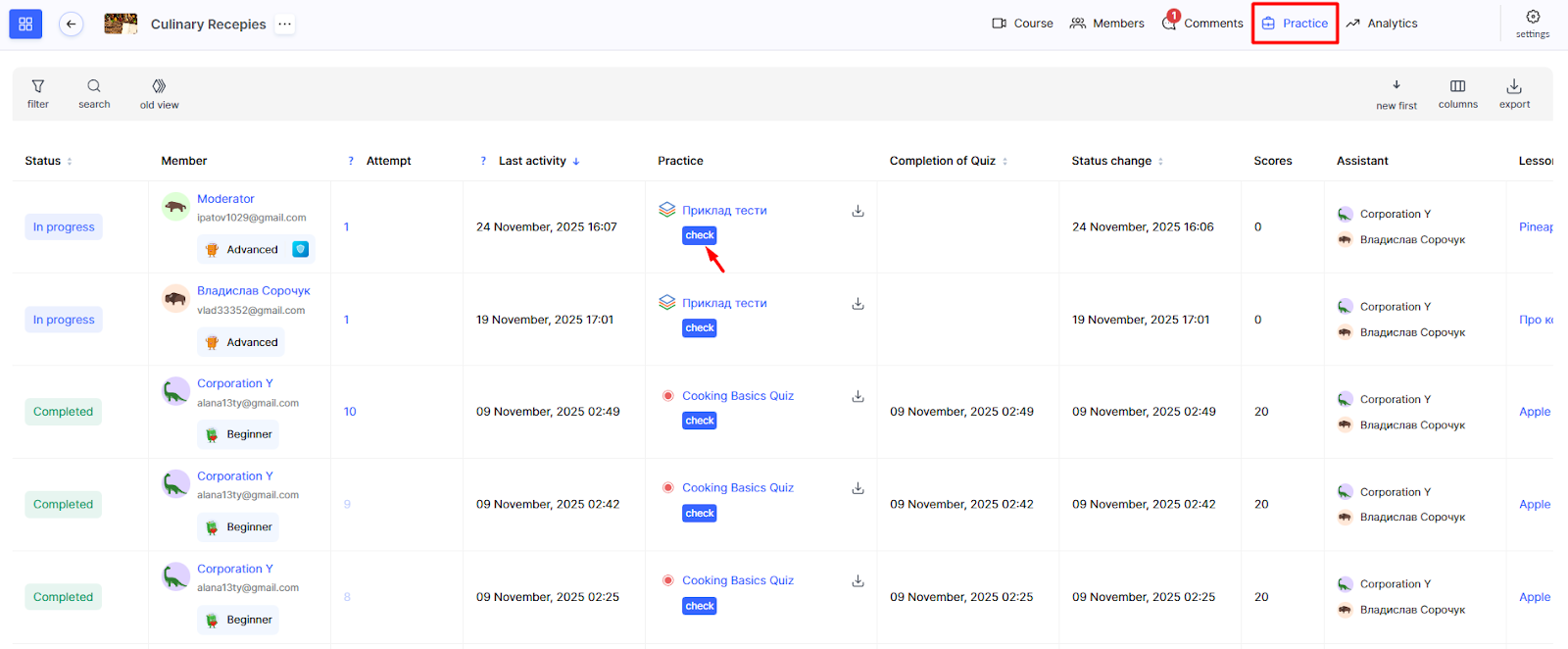
Kliknite na Skontrolovať, vyberte výsledok, v prípade potreby pridajte komentáre alebo body a kliknite na Uložiť.
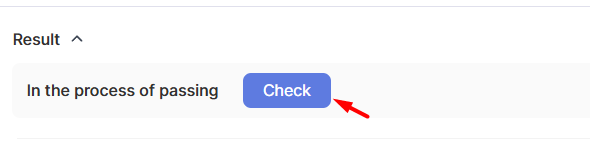
Povinná kontrola kurátorom pomáha zabezpečiť kvalitné hodnotenie vedomostí študentov a umožňuje individuálnu prácu s každým študentom. Zlepšuje to výsledky vzdelávania a posilňuje komunikáciu medzi študentmi a kurátormi.
Nenašli ste odpoveď? Kontaktujte podporu prostredníctvom online chatu alebo Telegram