
Články:
- Ako odstrániť kurz
- Ochrana autorských práv k vášmu obsahu na Kwiga
- Verejná alebo skúšobná lekcia
- Ako zmeniť stav lekcie na koncept a skryť ju pred študentmi
- Používanie kontrolných bodov
- Ako pridať cvičenie do lekcie
- Ako vytvoriť úlohu s povinným hodnotením asistentom
- Ako vytvoriť úlohu pre rôzne ponuky
- Ako vytvoriť test s bodovým hodnotením a automatickým schválením
- Ako vytvoriť a uskutočniť kvíz medzi študentmi v kurze
- Obsah lekcie, všetky typy aktivít v lekcii
- Sťahovanie videosúborov
- Ako pridať časové kódy do videa
- Ako pridať tlačidlo do lekcie
- Vkladanie kódu iframe
- Pridávanie zlomkov, matematických funkcií a vzorcov
- Ako pridať text so skrytým obsahom do lekcie
- Ako vytvoriť kurz na platforme Kwiga
- Ako vytvoriť maratón
- Ako pridať titulný obrázok ku kurzu
- Možnosti zobrazenia programu kurzu
- Ako pridať ku kurzu verejnú tvár
- Ako pridať tím do kurzu
- Náhľad kurzu s rôznymi úrovňami prístupu
- Blok nad stránkami lekcií alebo modulov (horný banner)
- Nastavenie oneskorení, harmonogramu otvárania lekcií a zatvárania lekcií
- Správa o pokroku študentov v kurze
- Analytika plnenia úloh v kurze
- Prehľad predaja kurzu
- Ako vytvoriť kópiu kurzu
- Ako skopírovať obsah lekcie
- Prístup asistenta k praktickým zadaniam
- Študent nevidí kurz (Maratón, uzavretá skupina)
- Ako nastaviť test tak, aby študenti videli komentáre po dokončení
- Doručovanie e-mailov: prečo e-maily neprichádzajú a ako to opraviť
- Ako prispôsobiť vzhľad kurzu
- Správa viditeľnosti aktivít
Doplňte lekcie o ďalšie materiály vložením prezentácií, tabuliek a kvízov priamo do lekcie!
V tomto článku:
Ako vložiť kód iframe
Pri vytváraní lekcie v kurze máte možnosť použiť kód iframe na doplnenie lekcie o rôzne materiály zo zdrojov tretích strán, napríklad: Tabuľky Google, Formuláre Google, Wordwall alebo pridať prezentácie z Canvy, genial.ly a kód akejkoľvek inej služby na zdieľanie a vkladanie na stránku. Vďaka vloženiu kódu už študenti nemusia prechádzať na iné stránky a formulár môžu vyplniť alebo prezentáciu sledovať priamo v lekcii:

Príklad lekcie nájdete na odkaze.
Ako vložiť kód do lekcie
Ak chcete vložiť kód do lekcie, stačí pridať Text, Obrázok, vložiť kód

Potom na paneli vyberte tlačidlo Vložiť kód a vložte samotný kód.

Ak chcete zmeniť výšku alebo šírku vloženého objektu (prezentácie, tabuľky, hry atď.), môžete do kódu pridať rozmery width="640" height="1000" a zadať ľubovoľné číselné hodnoty vhodné pre vložené objekty.
Ako nájsť kód na vloženie
Formuláre Google
Otvorte formulár, ktorý chcete vložiť do lekcie alebo zadania. Kliknite na tlačidlo Odoslať, vyberte ikonu kódu a skopírujte kód. V tom istom okne môžete upraviť veľkosť vloženého formulára.

Tabuľky Google
Otvorte tabuľku, ktorú chcete zdieľať. Otvorte ponuku Súbor – Zdieľať – Publikovať – Vložiť a vyberte, či chcete vložiť iba 1 hárok alebo celý dokument. Po potvrdení sa vygeneruje kód, ktorý môžete pridať do lekcie alebo zadania v Kwiga. Nezabudnite, že rozmery vloženého objektu môžete upraviť pomocou parametrov width="640" height="1000" (zadaním ľubovoľných požadovaných hodnôt).

Canva
Otvorte prezentáciu alebo projekt Canva, ktorý chcete použiť v materiáloch lekcie alebo v kvíze. Kliknite na tlačidlo Zdieľať – Viac – Vložiť, potvrďte, že prezentácia bude verejná, a publikujte ju. Použite vložený kód HTML.

Genial.ly
Uistite sa, že ste prezentáciu publikovali na genial.ly. Zdieľanie konceptu alebo súkromnej prezentácie nebude fungovať.

Potom stačí kliknúť na tlačidlo Zdieľať, ktoré sa nachádza vedľa tlačidla Prezentovať, vybrať možnosť Vložiť a skopírovať kód Iframe.
Ak chcete zmeniť veľkosť vloženej prezentácie, môžete upraviť kód zmenou parametrov výšky a šírky.

WordWall
Otvorte materiál, ktorý chcete pridať do lekcie alebo zadania v Kwiga, kliknite na tlačidlo Zdieľať, vyberte ikonu kódu a typ Iframe (predvolený). Skopírujte kód a použite ho v Kwiga.

Ako vždy môžete upraviť rozmery vloženého materiálu zmenou hodnôt width a height.

Quizlet
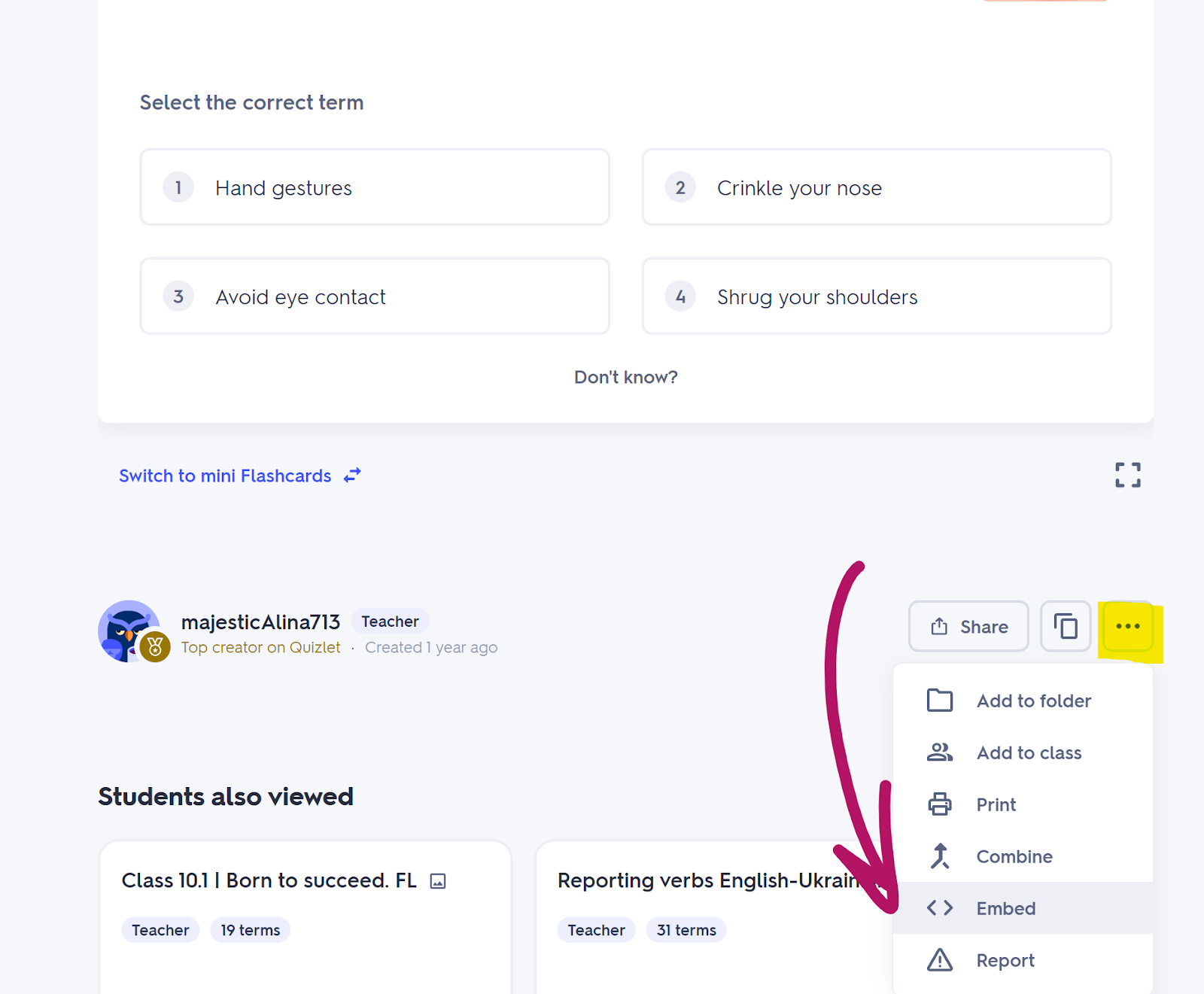
Otvorte stránku kvízu v Quizlete a vyhľadajte tlačidlo Zdieľať a tlačidlo s tromi bodkami vedľa neho. Po kliknutí na toto tlačidlo vyberte položku Vložiť:
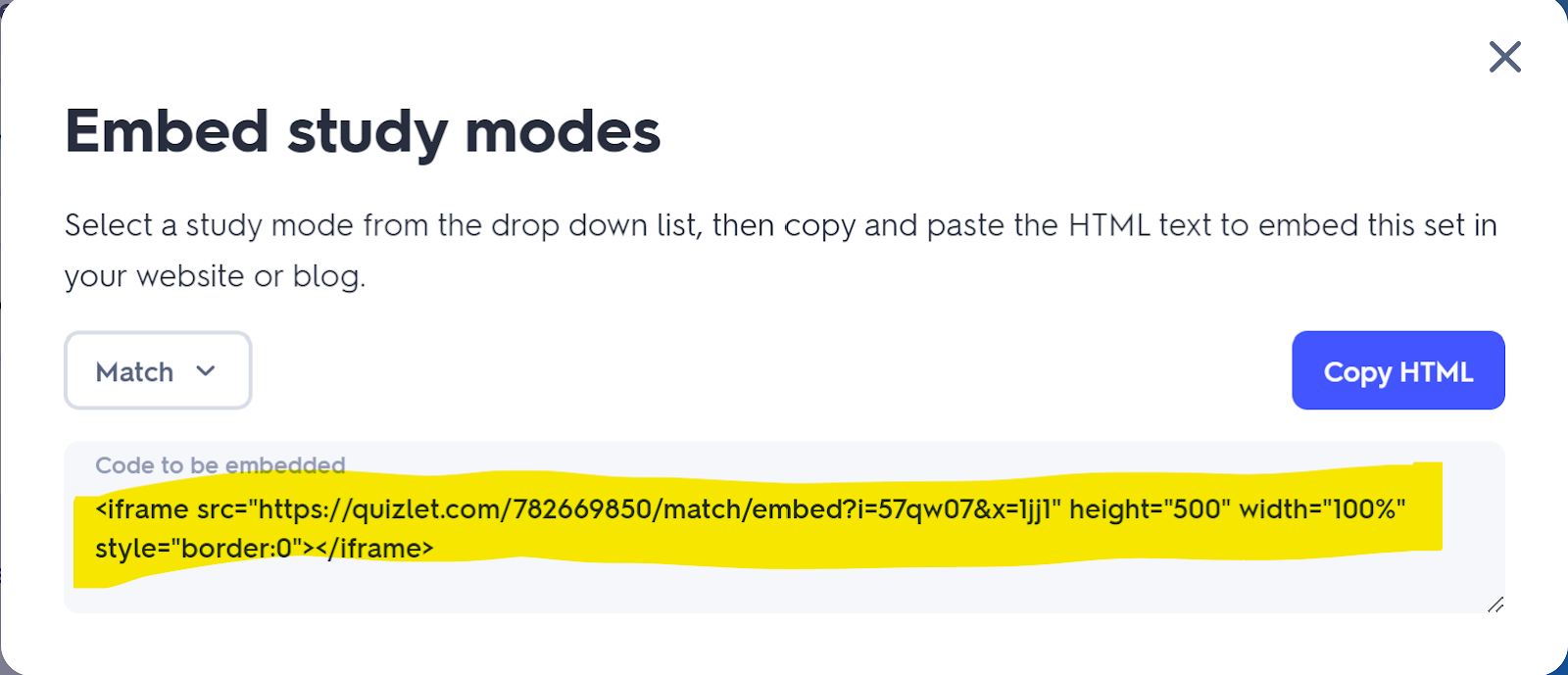
V otvorenom okne môžete zmeniť režim učenia a skopírovať kód nižšie, ktorý je potrebné pridať na stránku s lekciou (označený žltou farbou):
Nenašli ste odpoveď? Kontaktujte podporu prostredníctvom online chatu alebo Telegram