
Články:
- Ako odstrániť kurz
- Ochrana autorských práv k vášmu obsahu na Kwiga
- Verejná alebo skúšobná lekcia
- Ako zmeniť stav lekcie na koncept a skryť ju pred študentmi
- Používanie kontrolných bodov
- Ako pridať cvičenie do lekcie
- Ako vytvoriť úlohu s povinným hodnotením asistentom
- Ako vytvoriť úlohu pre rôzne ponuky
- Ako vytvoriť test s bodovým hodnotením a automatickým schválením
- Ako vytvoriť a uskutočniť kvíz medzi študentmi v kurze
- Obsah lekcie, všetky typy aktivít v lekcii
- Sťahovanie videosúborov
- Ako pridať časové kódy do videa
- Ako pridať tlačidlo do lekcie
- Vkladanie kódu iframe
- Pridávanie zlomkov, matematických funkcií a vzorcov
- Ako pridať text so skrytým obsahom do lekcie
- Ako vytvoriť kurz na platforme Kwiga
- Ako vytvoriť maratón
- Ako pridať titulný obrázok ku kurzu
- Možnosti zobrazenia programu kurzu
- Ako pridať ku kurzu verejnú tvár
- Ako pridať tím do kurzu
- Náhľad kurzu s rôznymi úrovňami prístupu
- Blok nad stránkami lekcií alebo modulov (horný banner)
- Nastavenie oneskorení, harmonogramu otvárania lekcií a zatvárania lekcií
- Správa o pokroku študentov v kurze
- Analytika plnenia úloh v kurze
- Prehľad predaja kurzu
- Ako vytvoriť kópiu kurzu
- Ako skopírovať obsah lekcie
- Prístup asistenta k praktickým zadaniam
- Študent nevidí kurz (Maratón, uzavretá skupina)
- Ako nastaviť test tak, aby študenti videli komentáre po dokončení
- Doručovanie e-mailov: prečo e-maily neprichádzajú a ako to opraviť
- Ako prispôsobiť vzhľad kurzu
- Správa viditeľnosti aktivít
Titulný obrázok kurzu zvyšuje záujem o váš materiál. Vytvorte pre svoj kurz výrazný a pútavý titulný obrázok.
Titulný obrázok kurzu zvyšuje jeho rozpoznateľnosť a atraktivitu pre študentov. Pridajte náhľadový obrázok, aby váš kurz na stránke školy pôsobil profesionálne.
Kurz sa môže na stránke školy zobrazovať s titulným obrázkom alebo bez neho. Verzia s náhľadom pôsobí oveľa atraktívnejšie a profesionálnejšie, vďaka čomu váš kurz vynikne medzi ostatnými.
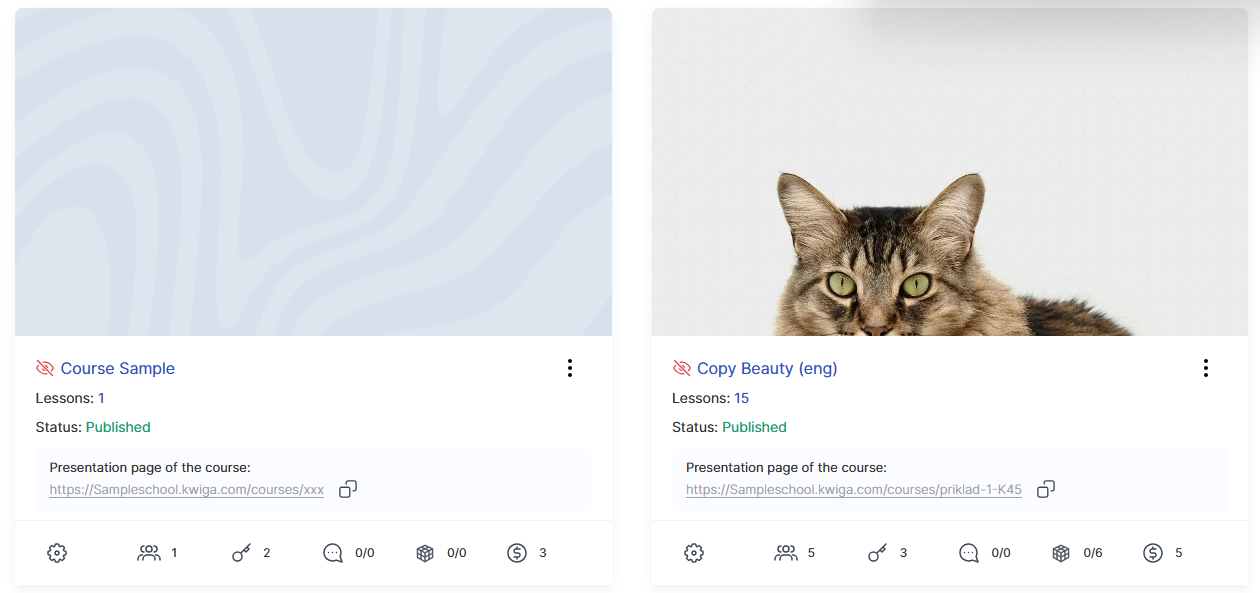
Ako pridať náhľad
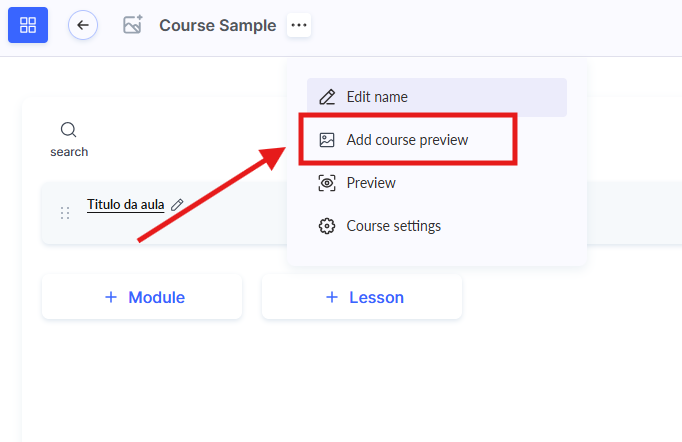
Otvorte požadovaný kurz na ovládacom paneli.
Kliknite na ikonu s tromi bodkami vedľa názvu kurzu a vyberte Pridať náhľad kurzu.
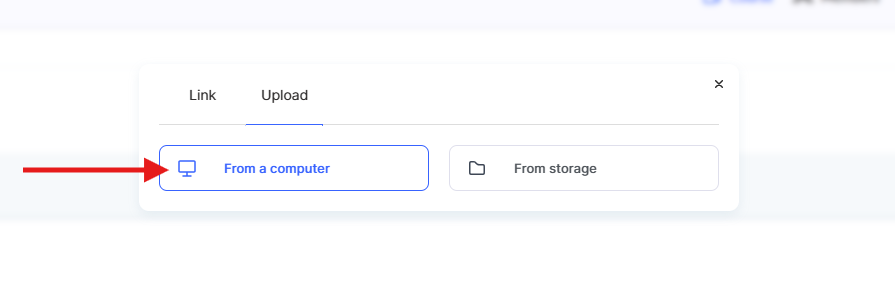
Vyberte obrázok z počítača alebo úložiska.
Odporúčaná veľkosť: Použite obrázok s pomerom strán 16:9, napríklad 1920×1080 px alebo 1280×720 px, vo formáte JPG alebo PNG.
Potom kliknite na Nahrať po výbere a pridaní obrázka.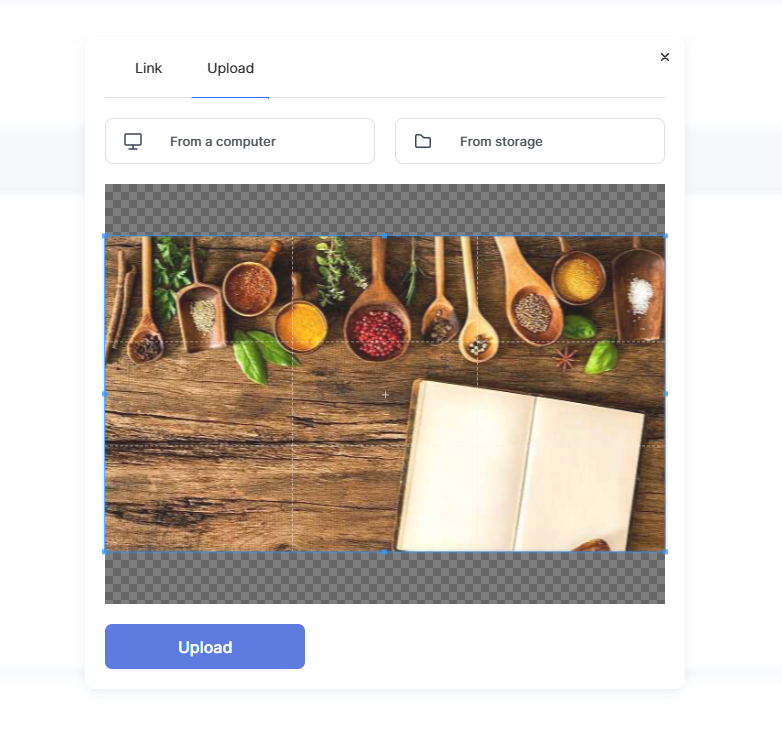
Poznámka: V prípade potreby pred nahraním upravte oblasť zobrazenia v nástroji na orezanie, aby ste vybrali najlepšiu časť obrázka.
Nenašli ste odpoveď? Kontaktujte podporu prostredníctvom online chatu alebo Telegram