
Články:
- Ako odstrániť kurz
- Ochrana autorských práv k vášmu obsahu na Kwiga
- Verejná alebo skúšobná lekcia
- Ako zmeniť stav lekcie na koncept a skryť ju pred študentmi
- Používanie kontrolných bodov
- Ako pridať cvičenie do lekcie
- Ako vytvoriť úlohu s povinným hodnotením asistentom
- Ako vytvoriť úlohu pre rôzne ponuky
- Ako vytvoriť test s bodovým hodnotením a automatickým schválením
- Ako vytvoriť a uskutočniť kvíz medzi študentmi v kurze
- Obsah lekcie, všetky typy aktivít v lekcii
- Sťahovanie videosúborov
- Ako pridať časové kódy do videa
- Ako pridať tlačidlo do lekcie
- Vkladanie kódu iframe
- Pridávanie zlomkov, matematických funkcií a vzorcov
- Ako pridať text so skrytým obsahom do lekcie
- Ako vytvoriť kurz na platforme Kwiga
- Ako vytvoriť maratón
- Ako pridať titulný obrázok ku kurzu
- Možnosti zobrazenia programu kurzu
- Ako pridať ku kurzu verejnú tvár
- Ako pridať tím do kurzu
- Náhľad kurzu s rôznymi úrovňami prístupu
- Blok nad stránkami lekcií alebo modulov (horný banner)
- Nastavenie oneskorení, harmonogramu otvárania lekcií a zatvárania lekcií
- Správa o pokroku študentov v kurze
- Analytika plnenia úloh v kurze
- Prehľad predaja kurzu
- Ako vytvoriť kópiu kurzu
- Ako skopírovať obsah lekcie
- Prístup asistenta k praktickým zadaniam
- Študent nevidí kurz (Maratón, uzavretá skupina)
- Ako nastaviť test tak, aby študenti videli komentáre po dokončení
- Doručovanie e-mailov: prečo e-maily neprichádzajú a ako to opraviť
- Ako prispôsobiť vzhľad kurzu
- Správa viditeľnosti aktivít
Zistite viac o tom, ako používať testy Kwiga na nastavenie automatického testovania znalostí vašich študentov.
V tomto článku:
Testy na platforme Kwiga sú praktickým nástrojom na automatické overovanie znalostí vašich študentov. Môžete nakonfigurovať systém hodnotenia, nastaviť podmienky úspešného dokončenia a vybrať, aké informácie sa študentom zobrazia po dokončení testu.
Ako vytvoriť test
Testy v Kwiga sa vytvárajú samostatne od lekcií a sú dostupné v sekcii Kvízy .
Vytvorenie nového testu:
1. Prejdite do sekcie Kvízy
2. Kliknite na tlačidlo +

3. Vyberte Štandardný kvíz
4. Zadajte názov kvízu
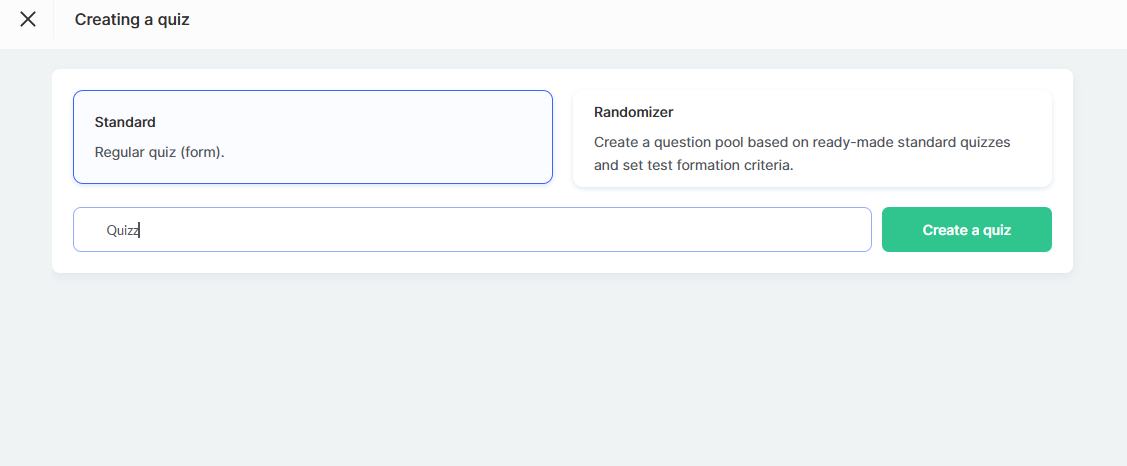
5. Kliknite na Vytvoriť kvíz
Potom sa dostanete do nástroja na vytváranie testov, kde môžete pridávať otázky výberom potrebného typu — textová odpoveď, doplnenie chýbajúceho textu, výber z viacerých možností atď.
Tip: Ak plánujete mať v kurze veľa praktických úloh, pridajte číslo zadania alebo názov lekcie priamo do názvu. Neskôr vám to uľahčí vypĺňanie a úpravu kurzu.
Viac o nástroji Náhodný výber otázok si prečítajte v samostatnom článku.
Nastavenia hodnotenia a automatického overovania
Kwiga vám umožňuje nastaviť automatické overovanie kvízov, aby sa zjednodušil proces hodnotenia a bol čo najpohodlnejší pre vás aj vašich študentov. Môžete si vybrať spôsob hodnotenia, či majú študenti vidieť svoje body, a aké podmienky musia byť splnené na úspešné dokončenie testu.
Hodnotenie
Prejdite do Nastavenia kvízu → Známky a body
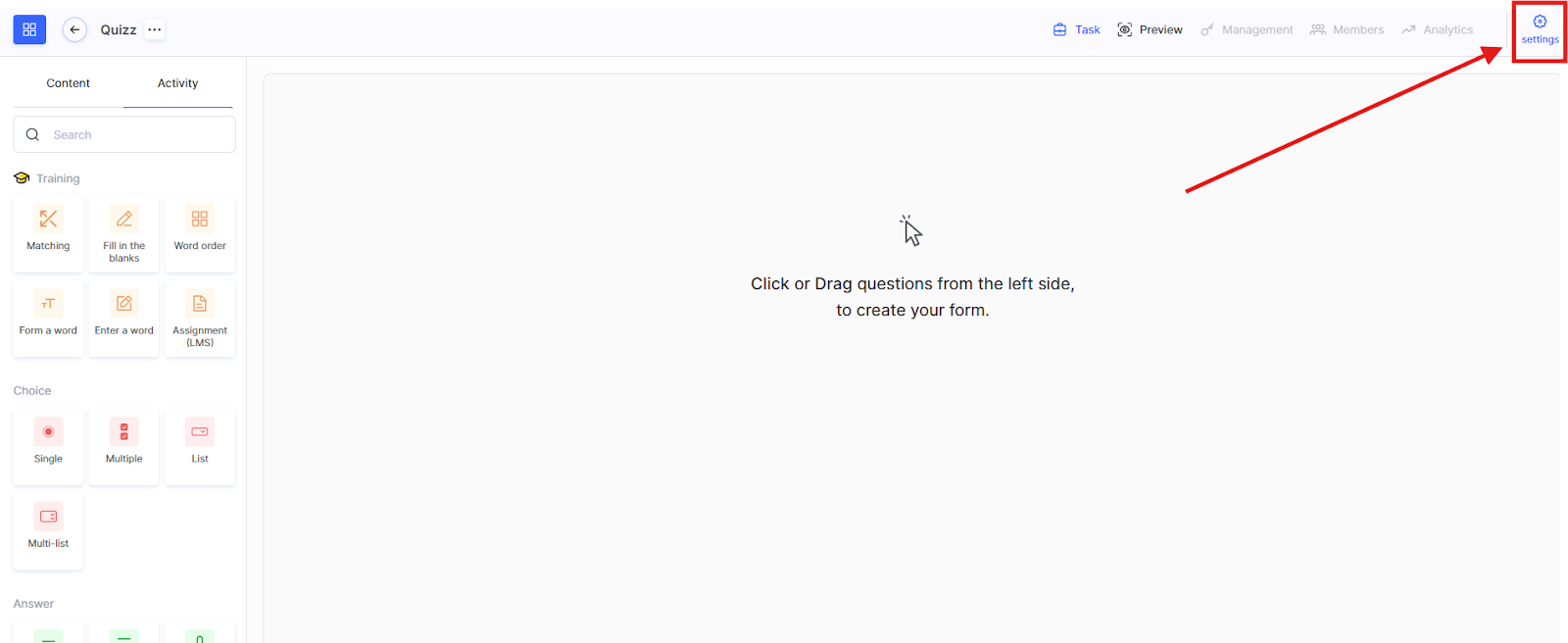
Povoliť hodnotenie (body): vyberte, či sa majú za odpovede udeľovať body. 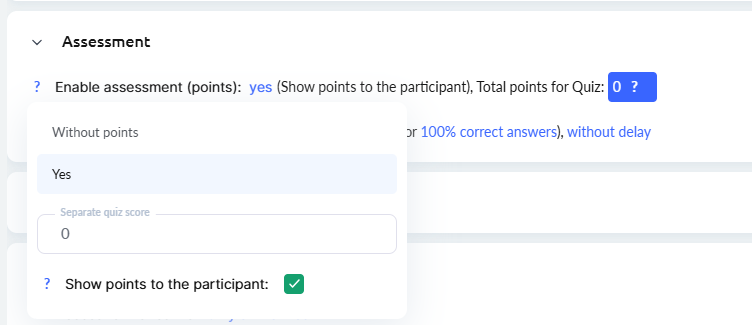
Udeľovanie bodov môžete nastaviť na troch úrovniach:
-
Za každú správnu odpoveď
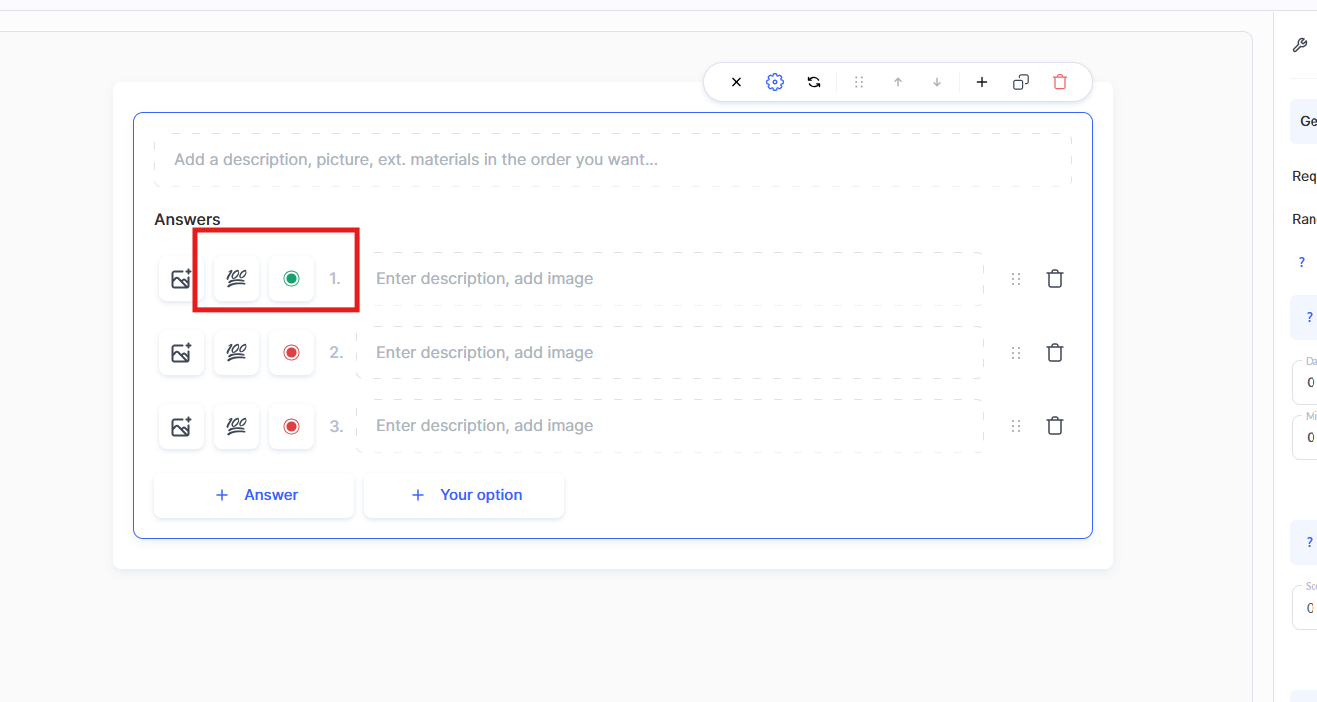
Táto metóda je vhodná, keď sa každá správna odpoveď hodnotí samostatne. V takom prípade nemusíte nastavovať samostatné skóre za celý test (môžete ho nechať na hodnote 0). Pri pridávaní otázok do kvízu môžete určiť počet bodov za každú správnu odpoveď.
Príklad: ak je odpoveď správna, účastník získa 1 bod. Pri otázke s výberom z viacerých možností je hodnota bodov uvedená pri každej správnej možnosti. To umožňuje presnejšie hodnotenie znalostí.
-
Za každú otázku
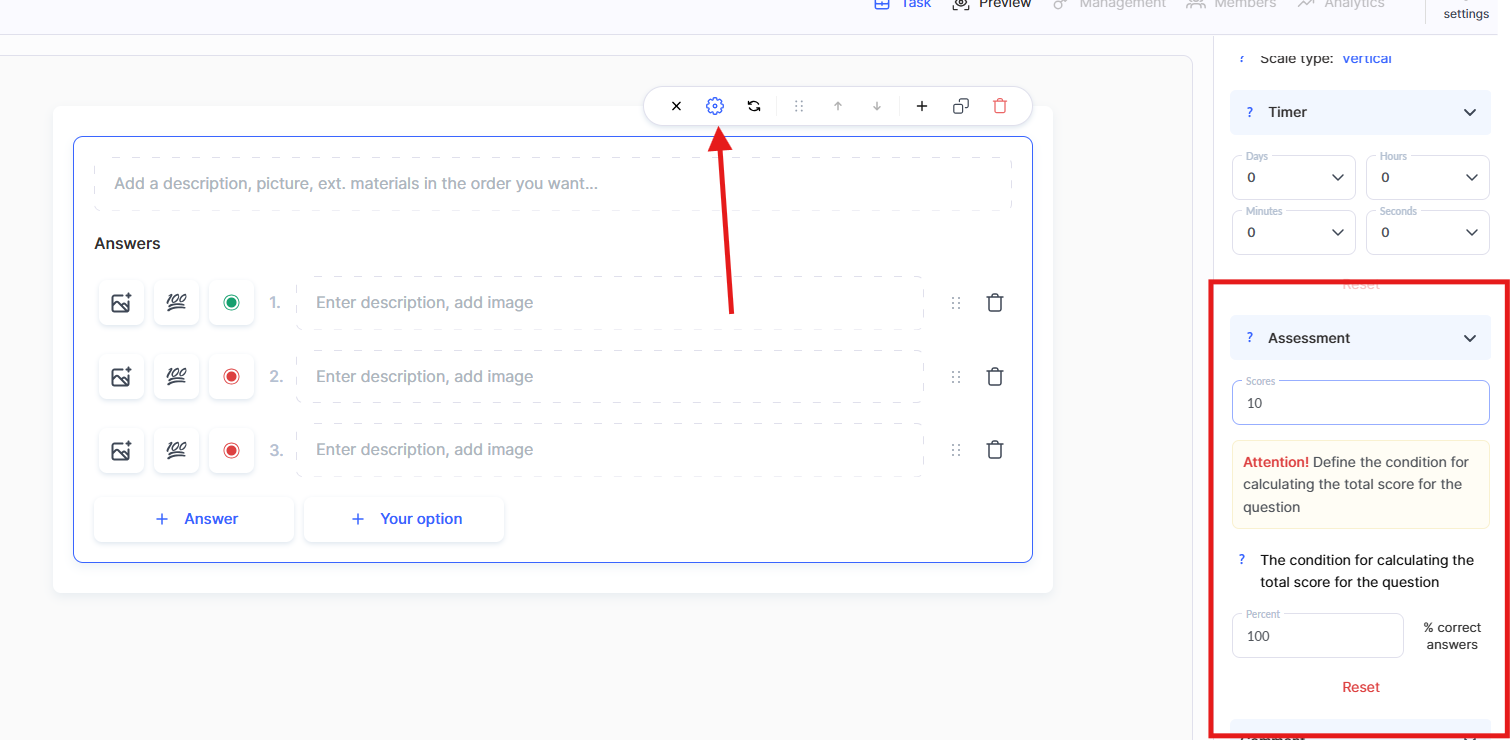
Hodnotenie za otázku znamená pridelenie celkového skóre za správne splnenie celej úlohy namiesto udeľovania bodov za každú jednotlivú odpoveď. V nastaveniach testu sa nad textom otázky nachádza pole, v ktorom môžete určiť počet bodov, ktoré účastník získa za správne zodpovedanie všetkých častí otázky.
Táto možnosť je ideálna, ak nie je potrebné hodnotiť každú odpoveď samostatne. V takých prípadoch je tiež dôležité jasne definovať podmienky, za ktorých budú body udelené.
-
Celkové skóre za test
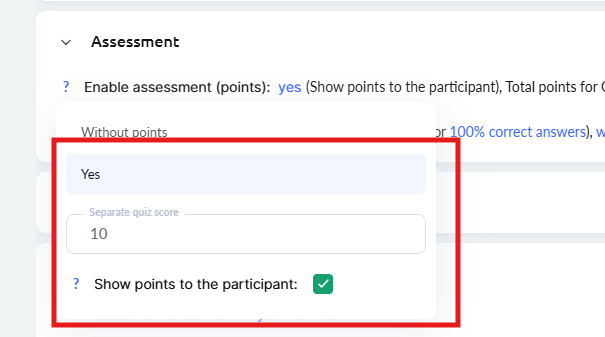
Tento prístup vám umožňuje nastaviť pevné skóre za celý test, ak sa dosiahne určitý výsledok.
Príklad: ak účastník správne odpovie na 70 % otázok, získa určené skóre — napríklad 10. Ak je výsledok nižší ako nastavená hranica, test sa hodnotí 0 bodmi.
Dôležité: ak potrebujete, aby sa za každú otázku udelil konkrétny počet bodov a konečné skóre študenta záviselo od počtu správnych odpovedí, použite jednu z týchto metód: Za správnu odpoveď alebo Za otázku.
Hodnotenie môžete povoliť alebo zakázať podľa svojich cieľov.
Ak povolíte hodnotenie, študenti budú dostávať body za správne odpovede. Môžete si vybrať, či sa tieto body majú študentom zobrazovať alebo zostať skryté.
Schválenie kvízu
Schválenie testu sa zvyčajne nastavuje automaticky. Postupujte takto:
-
Prejdite do Nastavenia kvízu
-
Povoľte Schválenie kvízu: Automatické

-
Nastavte podmienku úspešného dokončenia testu: zadajte minimálny počet bodov alebo percento správnych odpovedí.
Výsledky sa schvália ihneď po splnení zadaných podmienok — napríklad minimálneho počtu bodov alebo požadovaného percenta správnych odpovedí. Je to pohodlné a rýchle.
Nastavenia obsahujú aj možnosť pridať oneskorenie pred automatickým schválením, aby sa napodobnilo manuálne overovanie.
Poznámka: V nastaveniach ponuky môžete tiež určiť, kto kontroluje kvíz — automaticky alebo kurátor. Toto nastavenie má vyššiu prioritu a umožňuje zmeniť spôsob kontroly pre konkrétny plán.
Viac o vytvorení zadania s rôznymi metódami kontroly pre rôzne plány si môžete prečítať v samostatnom článku.
Dôležité: zmeny vykonané v nastaveniach testu sa použijú okamžite, ale predchádzajúce pokusy si zachovajú pôvodné nastavenia.
Ak napríklad pridáte body do testu až po jeho dokončení študentmi, ich predchádzajúce výsledky sa nezmenia. Tí, ktorí test absolvovali pred vykonaním zmien, nové body nedostanú.
Viac o prepočítaní výsledkov kvízu nájdete v samostatnom článku.
Užitočné odkazy:
Nastavenia kvízu
Ako pridať otázky a možnosti odpovedí
V Kwiga môžete vytvárať interaktívne a pútavé testy kombinovaním rôznych typov otázok v jednom kvíze. Vďaka tomu môžete test prispôsobiť svojim cieľom a zefektívniť učenie. Počet otázok v teste nie je obmedzený a typy otázok sa môžu líšiť.
Ako pridať otázku do kvízu
Na ľavom paneli nájdete všetky dostupné typy otázok, zoradené do kategórií pre jednoduché vyhľadávanie a používanie.
Pridanie otázky do kvízu:
-
Na ľavom paneli prejdite na kartu Aktivita
-
Z dostupných kategórií vyberte požadovaný typ otázky
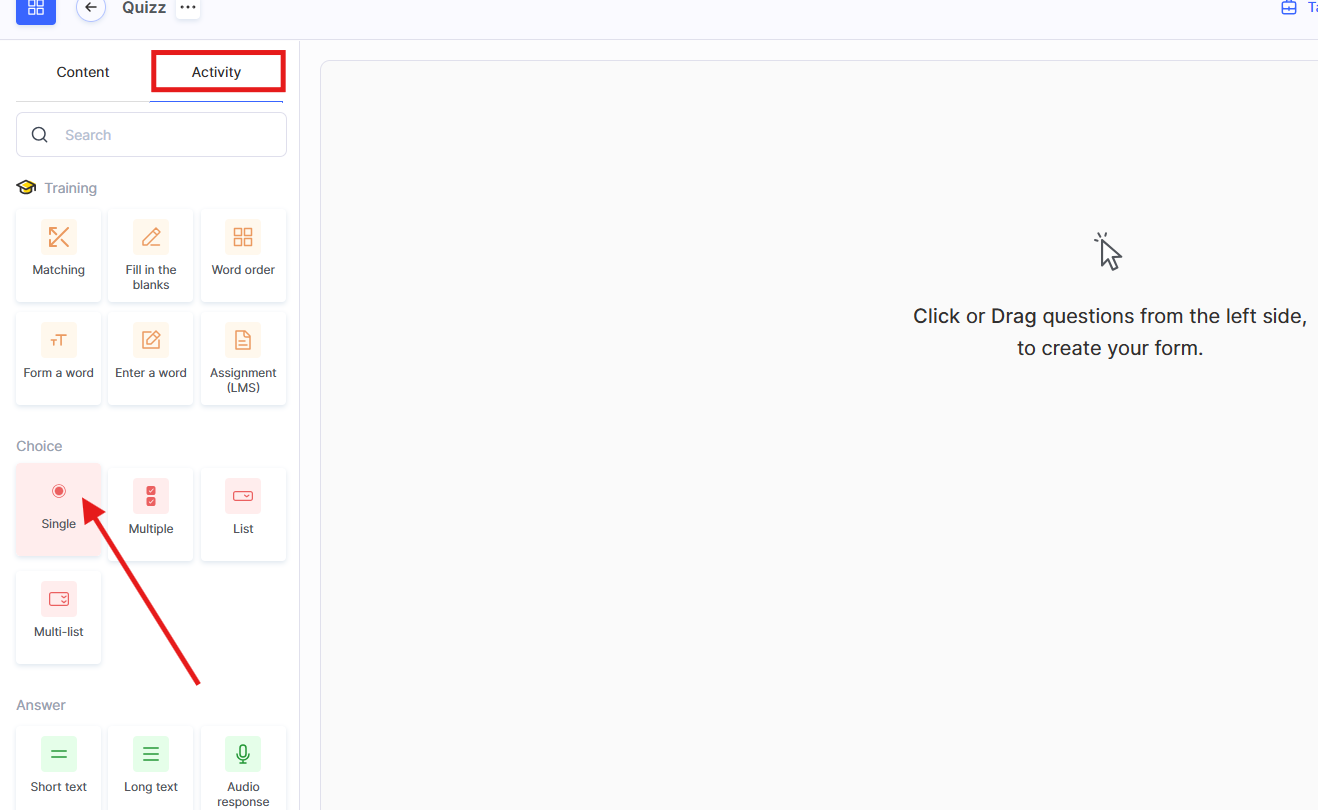
• Kliknite na vybraný typ alebo ho presuňte do strednej časti obrazovky
• Vyplňte a nakonfigurujte vybranú aktivitu — pridajte otázku a možnosti odpovedí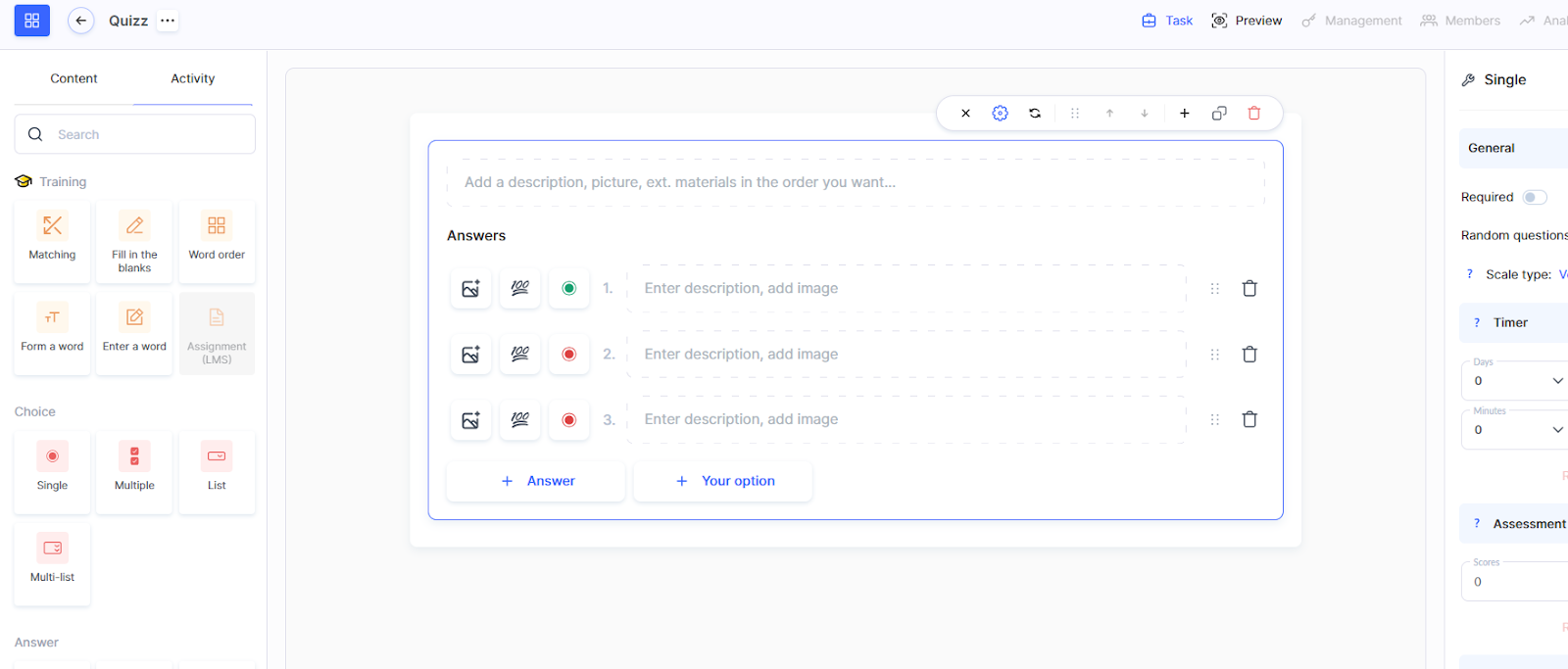
Viac informácií o všetkých dostupných typoch otázok a aktivitách nájdete v článku: Kvízy, cvičenia: typy otázok a aktivít.
Nastavenia otázky
Pre každú otázku môžete nakonfigurovať:

● Povinnosť odpovede — študent nemôže dokončiť test bez zodpovedania tejto otázky
● Náhodné poradie odpovedí — pri každom absolvovaní testu automaticky mení poradie možností odpovedí
● Časový limit — časové obmedzenie na odpoveď
● Počet bodov — voliteľné nastavenie, v ktorom môžete určiť, koľko bodov študent získa za správnu odpoveď
V závislosti od vybraného typu otázky môžete tiež nakonfigurovať pozíciu stupnice (pri otázkach s hodnotiacou stupnicou), vzhľad možností odpovedí, orientáciu prvkov (umiestnenie možností vertikálne alebo horizontálne) a pridať Komentár.

Ako nastaviť test tak, aby študenti po jeho dokončení videli komentáre
Pridávanie odpovedí
-
Pridajte text otázky
-
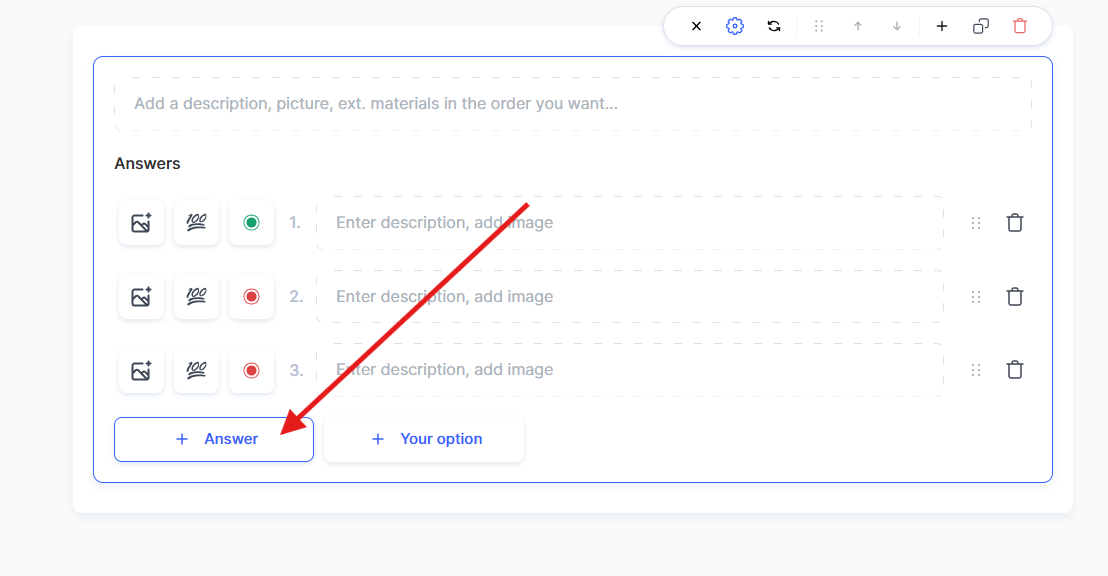
Pridajte možnosti odpovedí pomocou tlačidla +Odpoveď tlačidlo
-
Ku každej odpovedi môžete priradiť body za správnu možnosť
-
Označte správnu možnosť zelenou farbou
Všetky zmeny sa ukladajú automaticky.
Správa otázok
Každú novú otázku pridáte pomocou tlačidla +Pridať aktivitu alebo kliknutím na typ otázky na ľavom bočnom paneli.
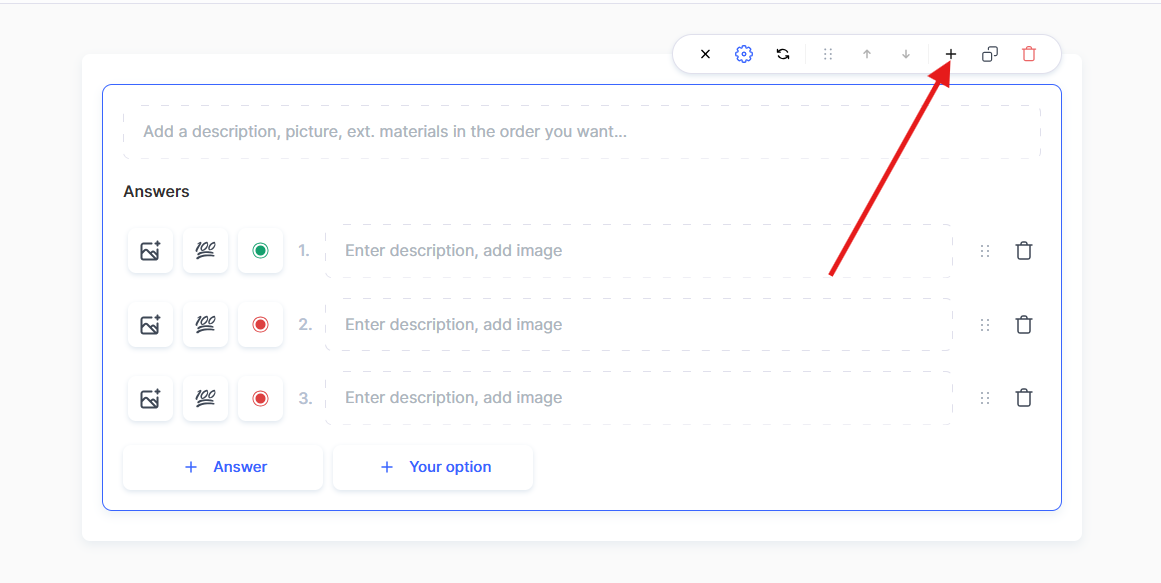
Poradie otázok môžete zmeniť potiahnutím bloku otázky nahor alebo nadol.
Ak potrebujete odstrániť otázku, kliknite na ikonu koša.
Pomocou rôznych typov otázok a dodatočných nastavení môžete vytvoriť testy ľubovoľnej náročnosti, ktoré pomôžu efektívne posúdiť znalosti študentov.
Ako pridať test do lekcie
Po vytvorení testu a pridaní všetkých otázok je posledným krokom pripojiť ho k lekcii.
Ak chcete pridať test do lekcie, otvorte lekciu a pridajte kvíz prostredníctvom príslušného bloku.
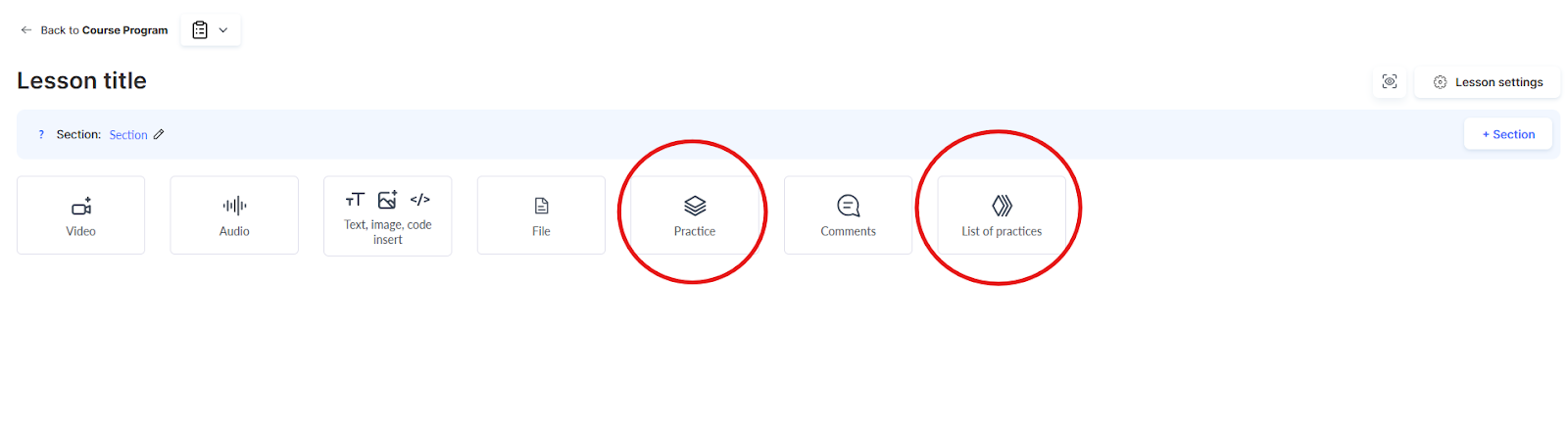
Podrobný návod nájdete v článku: Ako pridať cvičenie do lekcie.
Ako študenti uvidia test
Po pridaní zadania ho študenti uvidia v obsahu lekcie.
Ak chcete overiť, či sa všetko zobrazuje správne, použite funkciu náhľadu.
Otvorte editor lekcie, prepnite do režimu náhľadu a skontrolujte, ako zadanie vyzerá z pohľadu študenta.

Test sa po dokončení skontroluje automaticky a študent uvidí výsledok ihneď po jeho dokončení.
Kde zobraziť výsledky študentov
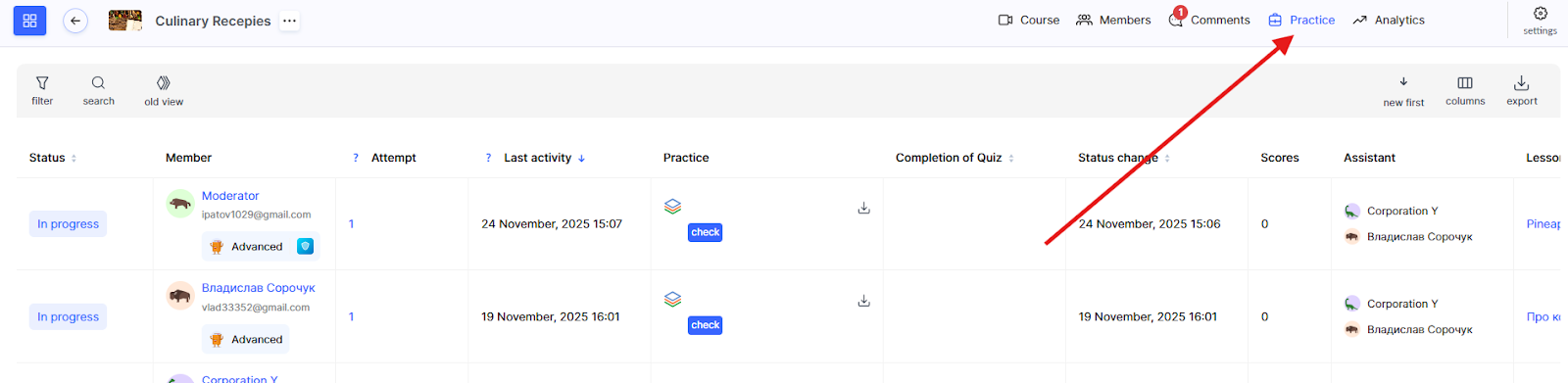
Po dokončení zadania študentom bude dostupné v menu Cvičenie Keďže je test nastavený na automatickú kontrolu, výsledky už budú vyhodnotené a schválené podľa zadaných podmienok.
Ak chcete zobraziť výsledky testu:
-
Prejdite do menu Cvičenie menu
-
Nájdite požadované zadanie študenta
-
Otvorte ho a zobrazte podrobné informácie
V okne výsledkov uvidíte:
Kvíz — názov testu a lekcie, ku ktorej je pripojený
Nastavenia dokončenia a schválenia — podmienky potrebné na schválenie kvízu
Účastník — informácie o študentovi
Výsledok — stav dokončenia (Cvičenie dokončené / Nedokončené), automaticky určený systémom
Body — počet získaných bodov
Čas — trvanie pokusu o test
Počet pokusov — koľkokrát študent absolvoval test
Otázky — podrobný prehľad odpovedí študenta na každú otázku
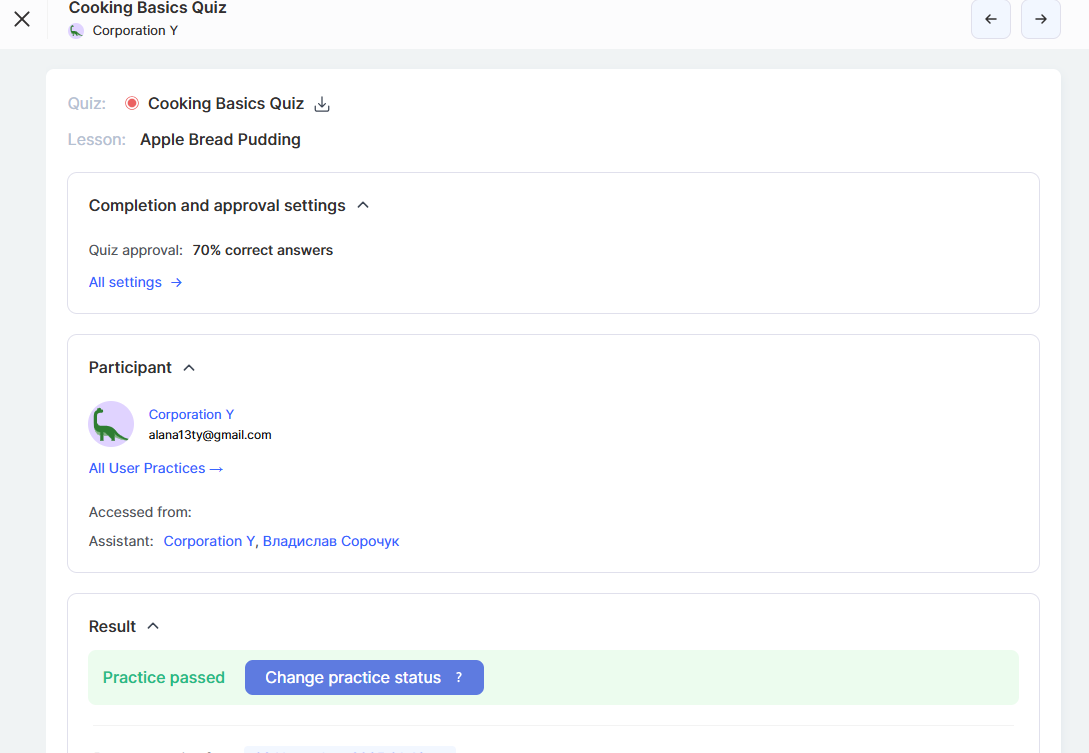
V prípade potreby môže kurátor manuálne zmeniť stav cvičenia alebo počet bodov kliknutím na tlačidlo Zmeniť stav cvičenia a výberom možnosti Splnené, Nesplnené alebo Vyžaduje úpravu, ako aj zanechať komentáre k odpovediam.
Ak test zahŕňa hodnotenie, kurátor môže navyše manuálne upraviť počet získaných bodov.
Nenašli ste odpoveď? Kontaktujte podporu prostredníctvom online chatu alebo Telegram