
Članci:
- Kako obrisati kurs
- Zaštita autorskih prava na vaš sadržaj na Kwiga platformi
- Javna ili probna lekcija
- Kako promeniti status lekcije u nacrt i sakriti je od učenika
- Korišćenje kontrolnih tačaka
- Kako dodati vežbu u lekciju
- Kako kreirati zadatak sa obaveznom proverom od strane asistenta
- Kako kreirati zadatak za različite ponude
- Kako napraviti test sa bodovima i automatskim odobravanjem
- Kako kreirati i sprovesti anketu među polaznicima kursa
- Sadržaj lekcije, sve vrste aktivnosti u lekciji
- Preuzimanje video datoteka
- Kako dodati vremenske oznake u video
- Kako dodati dugme u lekciju
- Umetanje iframe koda
- Dodavanje razlomaka, matematičkih funkcija i formula
- Kako dodati tekst sa skrivenim sadržajem u lekciju
- Kako kreirati kurs na platformi Kwiga
- Kako kreirati maraton
- Kako dodati naslovnu sliku kursu
- Opcije prikaza programa kursa
- Kako dodati javno lice kursu
- Kako dodati tim u kurs
- Pregled kursa sa različitim nivoima pristupa
- Blok iznad stranica lekcija ili modula (gornji baner)
- Podesite odlaganja, raspored otvaranja lekcija i zatvaranje lekcija
- Izveštaj o napretku polaznika na kursu
- Analitika završavanja zadataka na kursu
- Izveštaj o prodaji kursa
- Kako da napravite kopiju kursa
- Kako kopirati sadržaj lekcije
- Pristup asistenta praktičnim zadacima
- Polaznik ne vidi kurs (Maraton, zatvorena grupa)
- Kako podesiti test tako da učenici vide komentare nakon završetka
- Isporuka e-poruka: zašto poruke ne stižu i kako to rešiti
- Kako prilagoditi izgled kursa
- Upravljanje vidljivošću aktivnosti
Saznajte više o tome kako da koristite Kwiga testove za automatsku proveru znanja svojih učenika.
U ovom članku:
Testovi na Kwiga platformi su praktičan alat za automatsku proveru znanja vaših polaznika. Možete da podesite sistem ocenjivanja, postavite uslove za uspešan završetak i odaberete koje informacije će biti prikazane polaznicima nakon što završe test.
Kako da kreirate test
Testovi u Kwiga platformi kreiraju se odvojeno od lekcija i dostupni su u odeljku Kvizovi .
Da biste kreirali novi test:
1. Idite u odeljak Kvizovi
2. Kliknite na dugme +

3. Izaberite Standardni kviz
4. Unesite naziv kviza
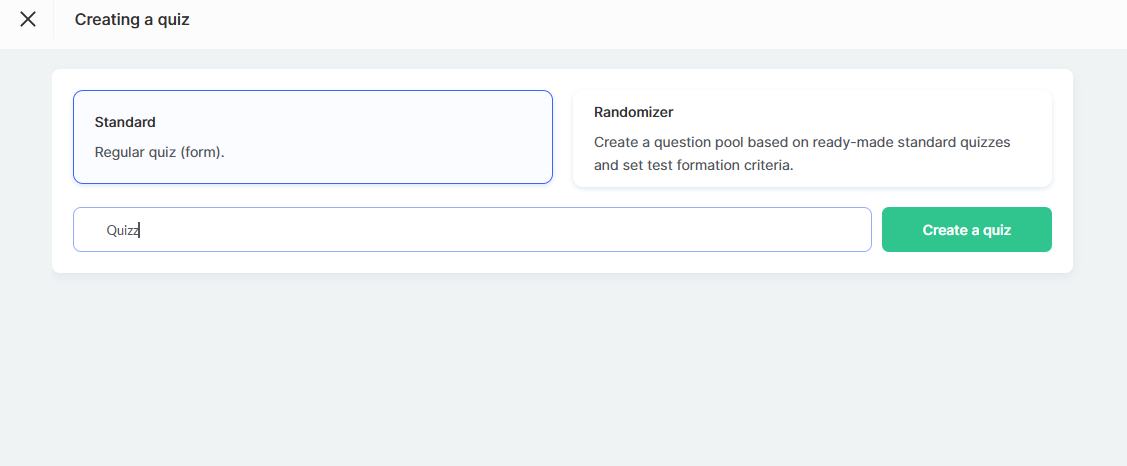
5. Kliknite na Kreiraj kviz
Nakon toga bićete preusmereni u alat za kreiranje testa, gde možete dodavati pitanja izborom potrebnog tipa — tekstualni odgovor, dopunjavanje praznina, višestruki izbor itd.
Savet: Ako planirate veliki broj praktičnih zadataka u kursu, dodajte broj zadatka ili naziv lekcije direktno u naziv. To će vam kasnije olakšati popunjavanje i uređivanje kursa.
Više o randomizatoru kvizova pročitajte u zasebnom članku.
Podešavanja ocenjivanja i automatske provere
Kwiga vam omogućava da podesite automatsku proveru kvizova kako biste pojednostavili proces ocenjivanja i učinili ga što praktičnijim za vas i vaše polaznike. Možete odabrati kako će se vršiti ocenjivanje, da li polaznici treba da vide svoje bodove i koji uslovi moraju biti ispunjeni za uspešno završavanje testa.
Ocenjivanje
Idite na Podešavanja kviza → Ocene i bodovi
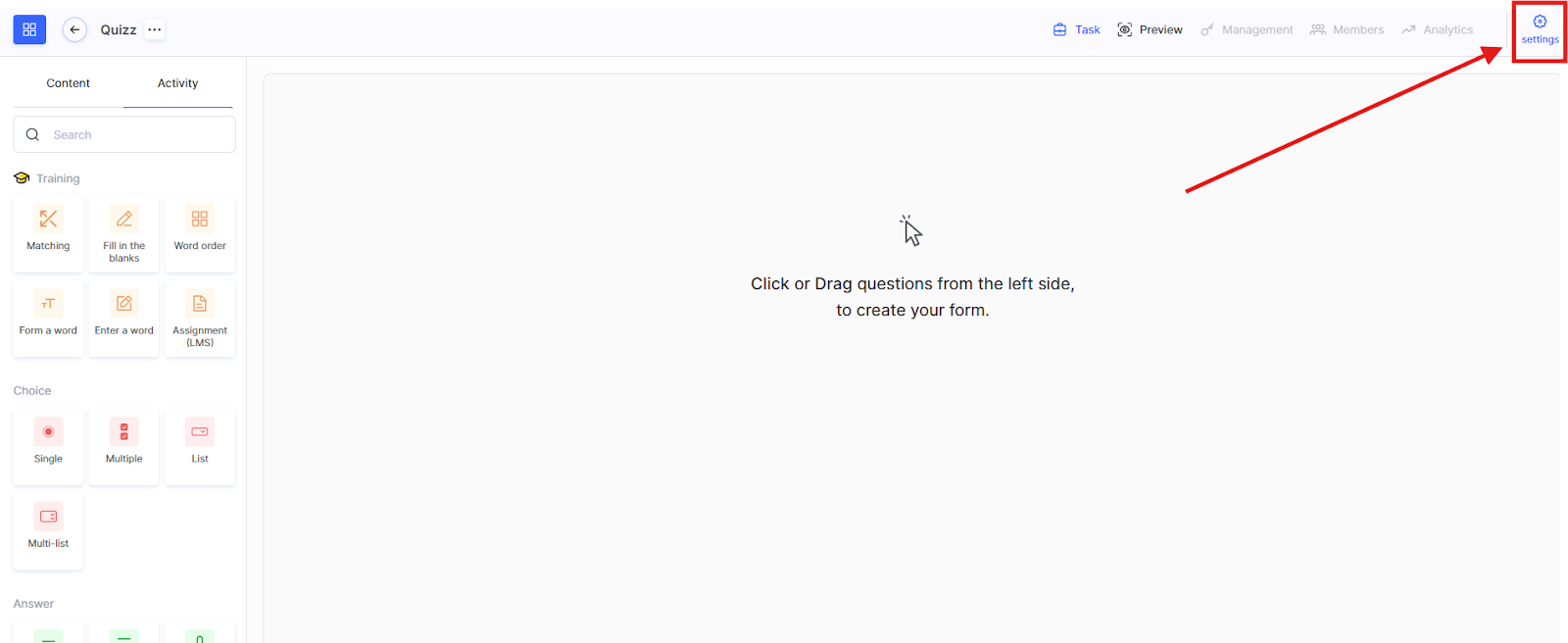
Omogući ocenjivanje (bodovi): odaberite da li će se bodovi dodeljivati za odgovore ili ne. 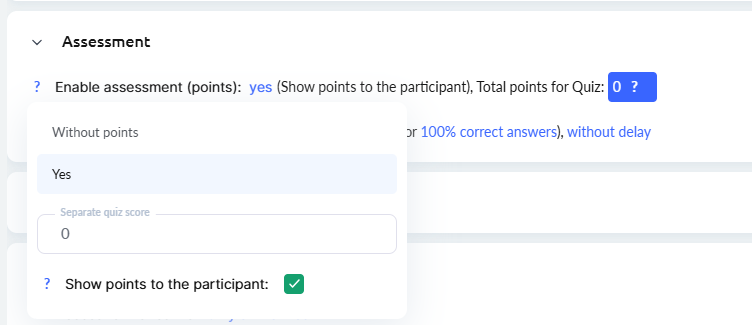
Dodelu bodova možete podesiti na tri nivoa:
-
Za svaki tačan odgovor
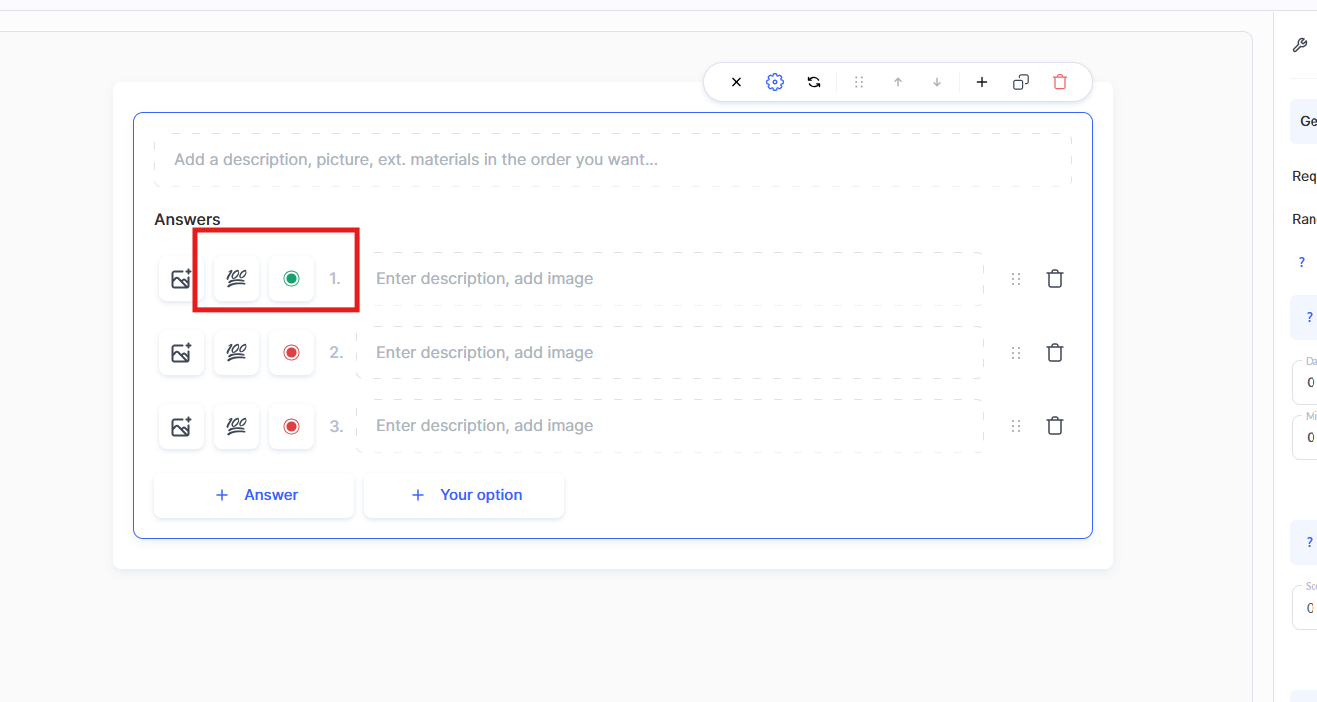
Ovaj metod je pogodan kada se svaki tačan odgovor ocenjuje zasebno. U tom slučaju ne morate da postavite poseban broj bodova za ceo test (možete ostaviti 0). Prilikom dodavanja pitanja u kviz možete navesti broj bodova za svaki tačan odgovor.
Na primer: ako je odgovor tačan, učesnik dobija 1 bod. Kod pitanja sa višestrukim izborom, vrednost boda je navedena pored svake tačne opcije. To omogućava precizniju procenu znanja.
-
Za svako pitanje
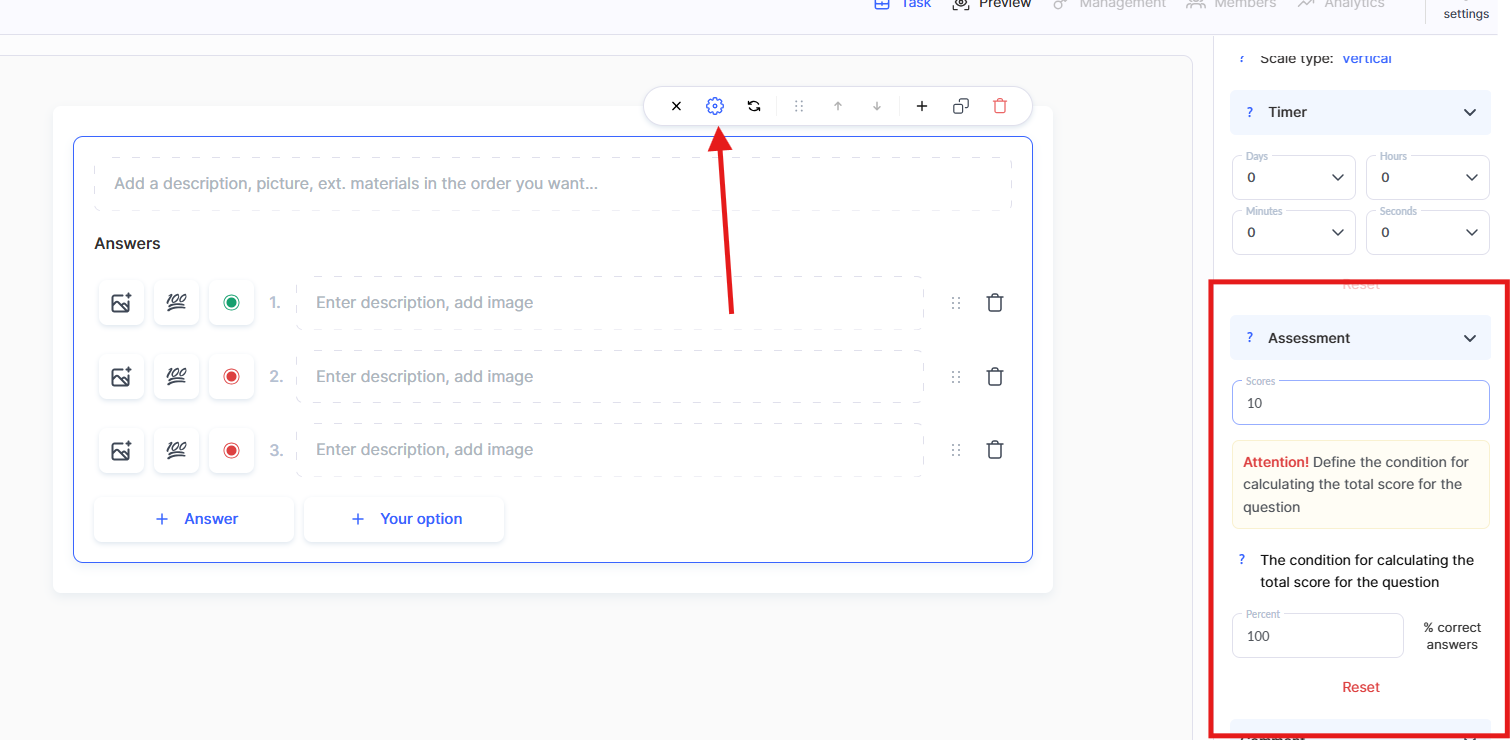
Ocenjivanje po pitanju znači dodeljivanje ukupnog broja bodova za tačno rešavanje celog zadatka, umesto dodeljivanja bodova za svaki pojedinačni odgovor. U podešavanjima testa, iznad teksta pitanja, nalazi se polje u kojem možete navesti broj bodova koji učesnik dobija ako tačno odgovori na sve delove pitanja.
Ova opcija je idealna kada nije potrebno oceniti svaki odgovor zasebno. U takvim slučajevima je takođe važno jasno definisati uslove pod kojima će se bodovi dodeljivati.
-
Ukupan broj bodova za test
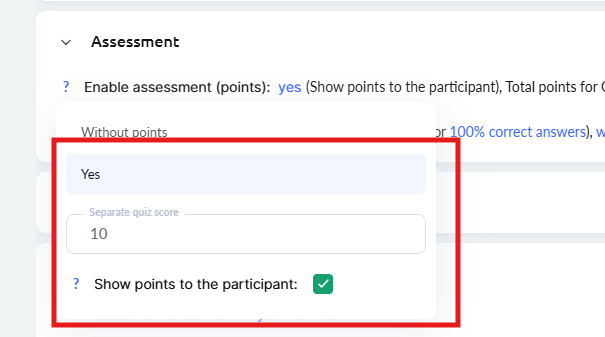
Ovaj pristup vam omogućava da postavite fiksan broj bodova za ceo test, pod uslovom da se postigne određeni rezultat.
Na primer: ako učesnik tačno odgovori na 70% pitanja, dobija navedeni broj bodova — na primer, 10. Ako je rezultat ispod postavljenog praga, test se ocenjuje sa 0 bodova.
Važno: ako je potrebno da svako pitanje donosi određeni broj bodova i da konačan rezultat polaznika zavisi od broja tačnih odgovora, treba da koristite jednu od sledećih metoda: Za svaki tačan odgovor ili Za svako pitanje.
Ocenjivanje može biti omogućeno ili onemogućeno, u zavisnosti od vaših ciljeva.
Ako omogućite ocenjivanje, polaznici će dobijati bodove za tačne odgovore. Možete izabrati da im prikažete te bodove ili da ih zadržite skrivenim.
Odobravanje kviza
Odobravanje testa se obično podešava automatski. Da biste to uradili:
-
Idite na Podešavanja kviza
-
Omogućite Odobravanje kviza: Automatski

-
Postavite uslov za uspešno završavanje testa: navedite minimalan broj bodova ili procenat tačnih odgovora.
Rezultati se odobravaju odmah nakon što su navedeni uslovi ispunjeni — na primer, minimalan broj bodova ili potreban procenat tačnih odgovora. Ovo je praktično i brzo.
Podešavanja takođe uključuju opciju za dodavanje odlaganja pre automatskog odobravanja, kako bi se simulirala ručna provera.
Napomena: U podešavanjima ponude možete takođe navesti ko proverava kviz — automatski ili kustos. Ovo podešavanje ima viši prioritet i omogućava vam da promenite metod provere za određeni plan.
Više o kreiranju zadatka sa različitim metodama provere za različite planove možete pročitati u zasebnom članku.
Važno: promene napravljene u podešavanjima testa primenjuju se odmah, ali prethodni pokušaji zadržavaju stara podešavanja.
Na primer, ako dodate bodove testu nakon što su ga polaznici već završili, njihovi prethodni rezultati se neće promeniti. Osobe koje su položile test pre izvršenih promena neće dobiti nove bodove.
Više o ponovnom izračunavanju rezultata kviza — u zasebnom članku.
Korisne veze:
Podešavanja kviza
Kako da podesite ponovno polaganje testa
Kako da dodate pitanja i opcije odgovora
U Kwiga platformi možete kreirati interaktivne i zanimljive testove kombinovanjem različitih tipova pitanja u jednom kvizu. To vam omogućava da prilagodite test svojim ciljevima i učinite ga efikasnijim za učenje. Broj pitanja u testu nije ograničen, a tipovi pitanja mogu biti različiti.
Kako da dodate pitanje u kviz
Na levoj tabli pronaći ćete sve dostupne tipove pitanja, organizovane u kategorije radi lakšeg pretraživanja i korišćenja.
Da biste dodali pitanje u kviz:
-
Na levoj tabli idite na karticu Aktivnost
-
Izaberite željeni tip pitanja iz dostupnih kategorija
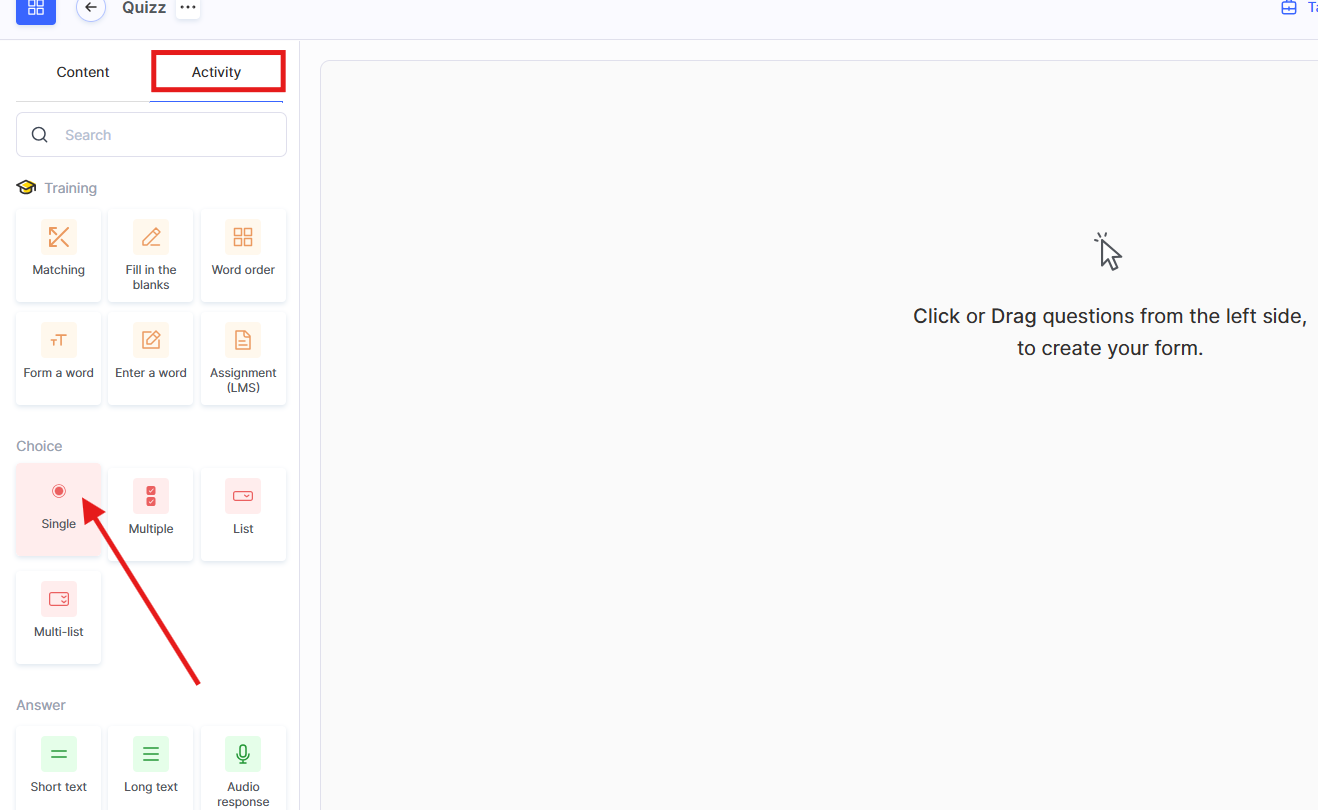
• Kliknite na izabrani tip ili ga prevucite u središnji deo ekrana
• Popunite i podesite izabranu aktivnost — dodajte pitanje i opcije odgovora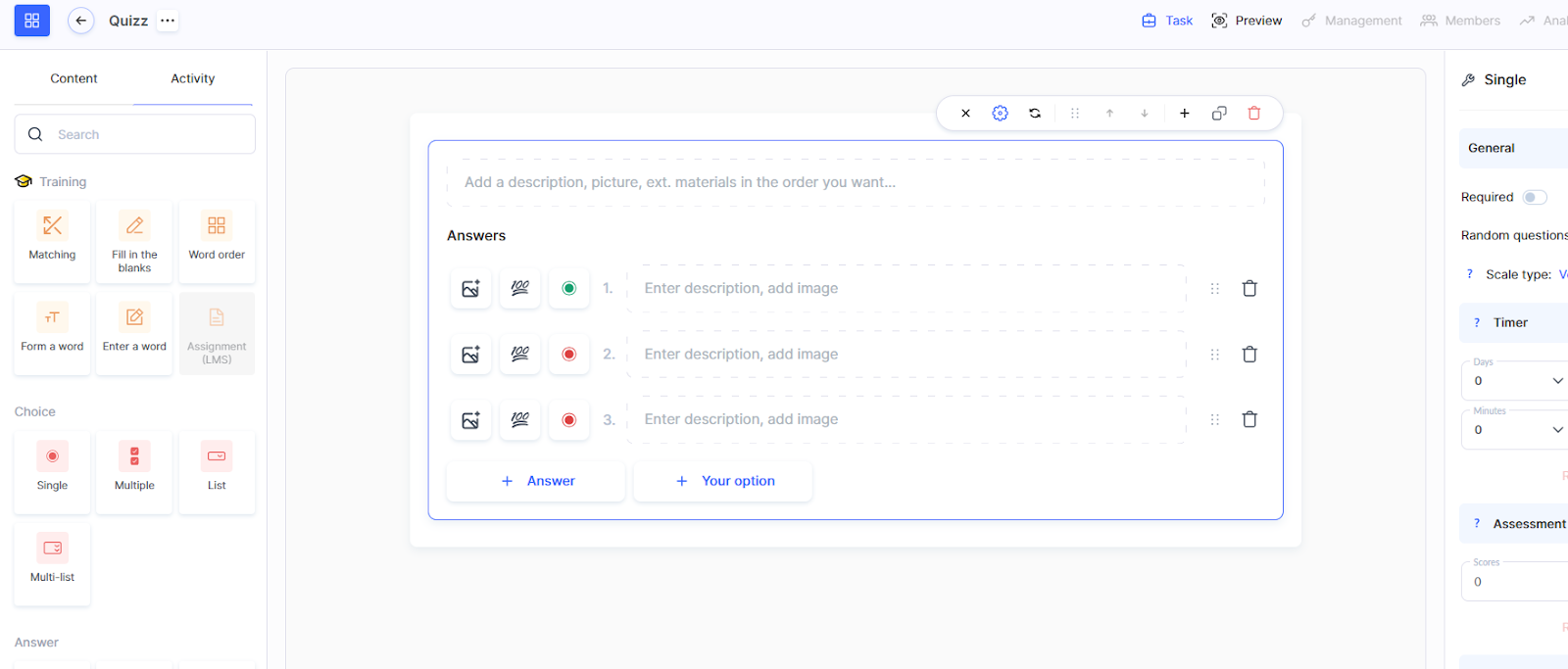
Više o svim dostupnim tipovima pitanja i aktivnostima pročitajte u članku: Kvizovi, vežbe: tipovi pitanja i aktivnosti.
Podešavanja pitanja
Za svako pitanje možete da podesite:

● Obaveza odgovaranja — polaznik ne može da završi test bez odgovora na ovo pitanje
● Nasumični redosled odgovora — automatski menja redosled opcija odgovora pri svakom rešavanju testa
● Vremensko ograničenje — ograničenje vremena za odgovor
● Broj poena — opcionalno podešavanje u kojem možete navesti koliko poena polaznik dobija za tačan odgovor
U zavisnosti od izabranog tipa pitanja, možete da podesite i poziciju skale (za pitanja sa skalom ocenjivanja), izgled opcija odgovora, orijentaciju elemenata (postavljanje opcija vertikalno ili horizontalno), kao i da dodate komentar.

Kako podesiti test tako da polaznici vide komentare nakon što ga završe
Dodavanje odgovora
-
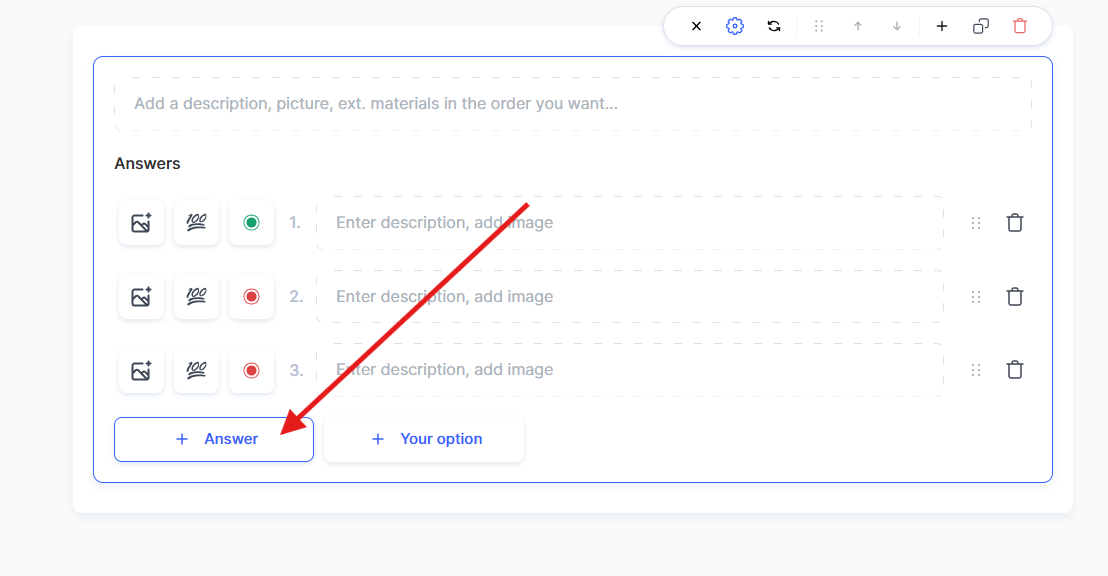
Dodajte tekst pitanja
-
Dodajte opcije odgovora pomoću dugmeta +Odgovor dugme
-
Za svaki odgovor možete dodeliti poene za tačnu opciju
-
Označite tačan izbor zelenom bojom
Sve izmene se automatski čuvaju.
Upravljanje pitanjima
Svako novo pitanje dodaje se pomoću dugmeta +Dodaj aktivnost ili klikom na tip pitanja na levoj bočnoj tabli.
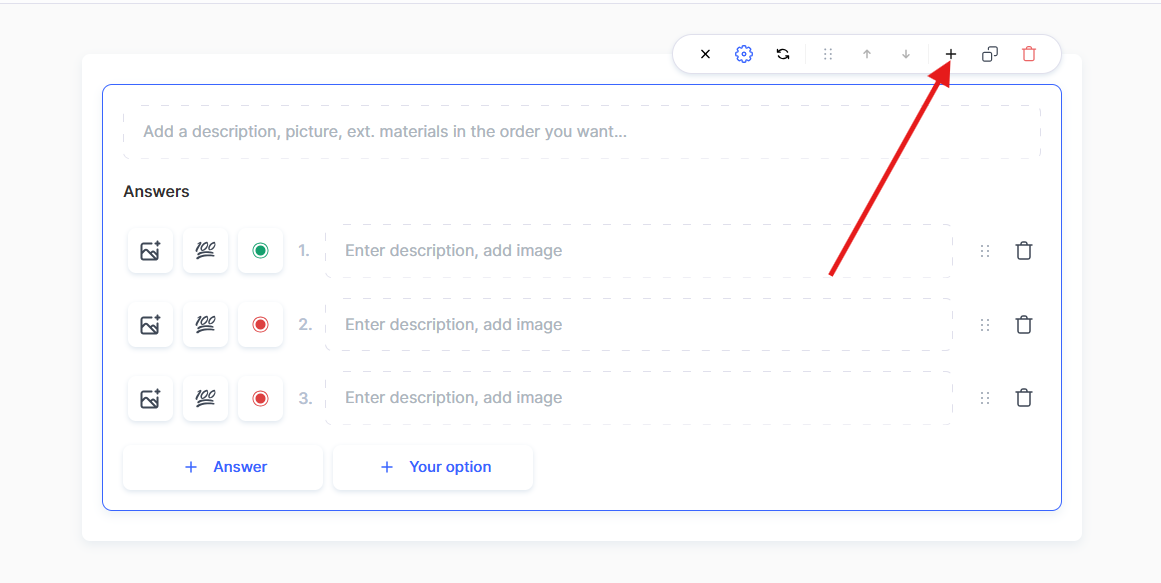
Redosled pitanja možete promeniti prevlačenjem bloka pitanja nagore ili nadole.
Ako treba da obrišete pitanje, kliknite na ikonu kante za otpatke.
Korišćenjem različitih tipova pitanja i dodatnih podešavanja možete da kreirate testove bilo koje složenosti koji će pomoći u efikasnoj proceni znanja polaznika.
Kako dodati test u lekciju
Kada je test kreiran i dodata sva pitanja, poslednji korak je njegovo povezivanje sa lekcijom.
Da biste dodali test u lekciju, otvorite lekciju i dodajte kviz putem odgovarajućeg bloka.
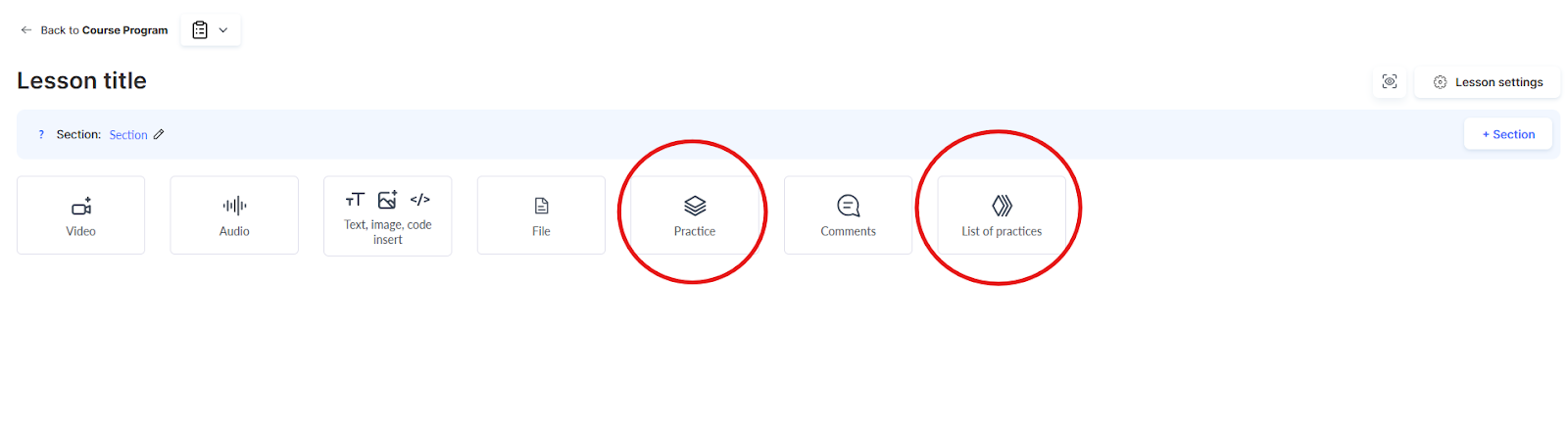
Detaljno uputstvo pročitajte u članku: Kako dodati aktivnost vežbe u lekciju.
Kako će polaznici videti test
Nakon dodavanja zadatka, polaznici će ga videti u sadržaju lekcije.
Da biste proverili da li se sve prikazuje ispravno, koristite funkciju pregleda.
Otvorite uređivač lekcije, prebacite se u režim pregleda i proverite kako zadatak izgleda iz perspektive polaznika.

Test će biti automatski pregledan nakon završetka, a polaznik će rezultat videti odmah po završetku.
Gde pregledati rezultate polaznika
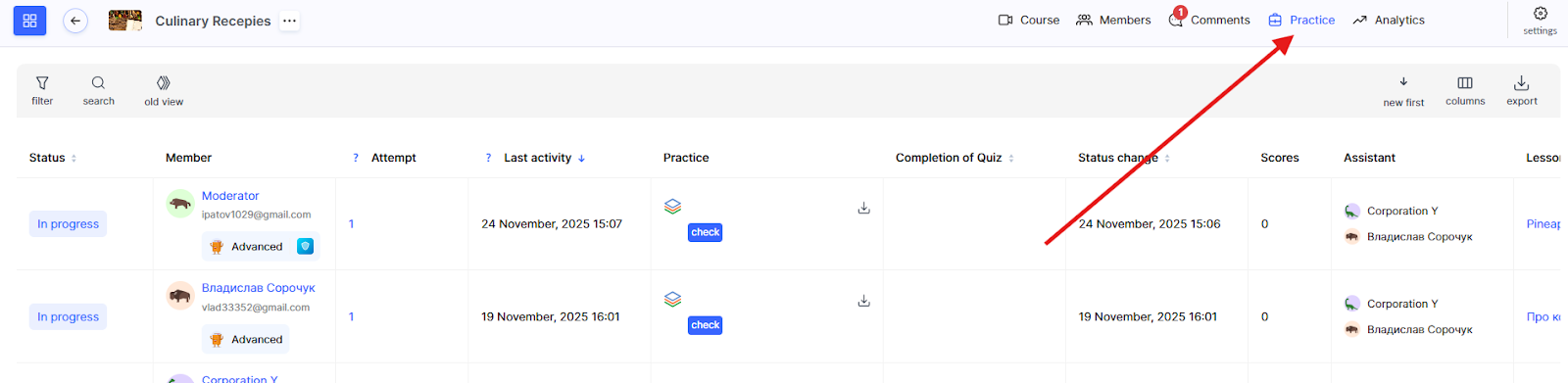
Nakon što polaznik završi zadatak, on postaje dostupan u meniju Vežba Pošto je test podešen za automatsku proveru, rezultati će već biti ocenjeni i odobreni u skladu sa navedenim uslovima.
Da biste pregledali rezultate testa:
-
Idite u meni Vežba meni
-
Pronađite zadatak polaznika koji vam je potreban
-
Otvorite ga da biste videli detaljne informacije
U prozoru sa rezultatima videćete:
Kviz — naziv testa i lekciju sa kojom je povezan
Podešavanja završavanja i odobravanja — uslove potrebne za odobravanje kviza
Učesnik — informacije o polazniku
Rezultat — status završavanja (Vežba završena / Nije završena), koji sistem automatski određuje
Poeni — broj osvojenih poena
Vreme — trajanje pokušaja rešavanja testa
Broj pokušaja — koliko puta je polaznik rešavao test
Pitanja — detaljan prikaz odgovora polaznika na svako pitanje
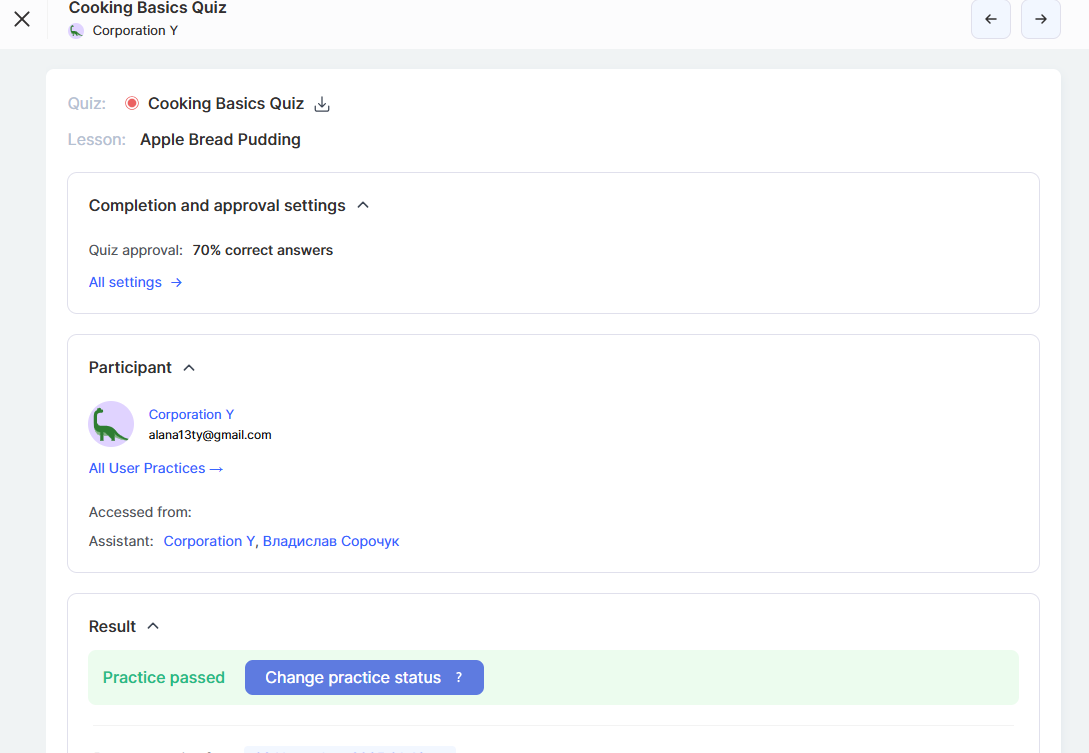
Po potrebi, kustos može ručno promeniti status vežbe ili broj poena klikom na dugme Promeni status vežbe i izborom opcije Položeno, Nije položeno ili Potrebna je dorada, kao i ostaviti komentare na odgovore.
Pored toga, ako test uključuje ocenjivanje, kustos može ručno prilagoditi broj osvojenih poena.
Niste pronašli odgovor? Kontaktirajte službu podrške putem onlajn ćaskanja ili Telegram