
文章:
- 订单:创建和编辑订单
- 如何向学生添加个人支付链接
- 交易
- 如何设置在购买后发送您自己的电子邮件
- Integration with the Sendpulse chatbot
- 如何在 Kwiga 上集成支付系统
- 如何为优惠页面设置特定语言
- 重要项目设置
- 如何为未在 Kwiga 平台上购买课程的学生开通访问权限
- 无需授权的付款
- 如何创建带有自定义时间表的新课程批次
- 如何为单个学生授予访问权限
- 如何更改单个学生的访问权限
- 如何为课程设置演示访问权限,学校开放日
- 设置订阅(周期性付款)
- 自动化:后续电子邮件序列(未付款的订单和申请)
- 积分与分期付款,分部分付款
- 促销优惠
- 折扣优惠券及其可用设置
- 如何启动带预付款的课程注册
- 如何在 Kwiga 中创建交叉销售优惠
- 如何在 Kwiga 上开始销售:创建定价计划
- 创建多个定价方案
- 销售咨询和一对一课程
- 如何更改学生的计划(Kwiga 上的额外付款)
- 如何销售(授予访问权限)课程的部分内容
- 如何实施访问续订销售
- 通过第三方网站的注册表单进行销售
- Selling through a mini-landing page created on Kwiga
- 如何向页面添加视频(迷你落地页、课程页面)
- 如何创建已应用优惠券的链接
- Kwiga 上的优惠与支付:运作方式
- 重复销售:根据购买次数设置条件并发送优惠券
- 在 Telegram 频道中设置通知
- 发送带有促销码的电子邮件(未付款订单)
- 课程商城:设置与功能
- 设置公开报价页面
- Kwiga上的CPD组织:分步指南
- 如何在付款后设置感谢页面
- 设置课程、章节和模块的访问权限
- 如何更改订单中的联系人
如何设置课程商城,使学生在个人资料和课程页面中看到推荐内容。
在这篇文章中:
课程商店可帮助在线学校自动向学员推荐更多课程。系统会将推荐内容放置在学员感觉自然的位置,例如其个人资料中以及他们浏览的课程页面上。这不仅能提升销售额,还能通过相关的教育优惠改善学习体验。
此功能位于 课程 → 课程商店,可为平台各个部分中的课程提供灵活的展示设置。

平台提供三个不同的课程商店展示区域,每个区域都可单独配置,并具有各自的功能。
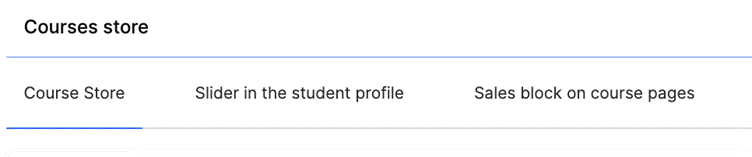
这使您能够制定一套完整的销售策略,覆盖学员所有关键接触点。
在参与者个人资料中设置课程商店菜单
要开始使用课程商店,您必须先将 'Active' 旁边的开关切换为绿色,以激活该功能。
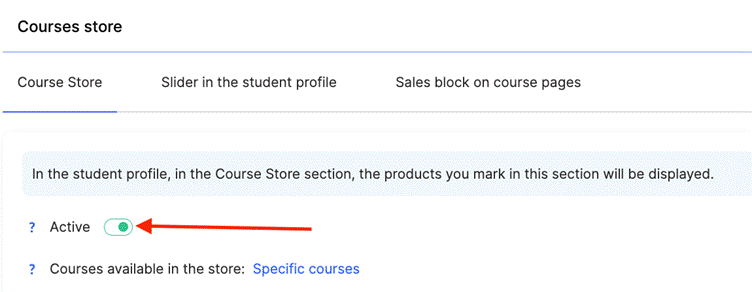
需要注意的是,如果未激活此功能,学员个人资料中的 Course Store 部分将不会显示。只有启用后,学员才能访问一个专门的版块,在其中查看可购买的产品。
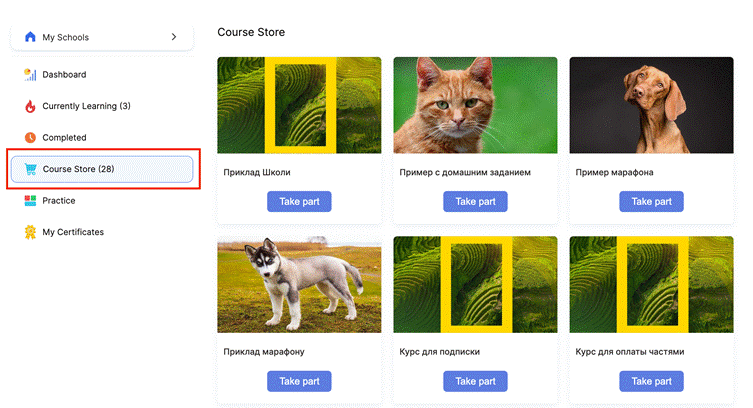
课程显示选项
平台提供灵活的设置,用于控制商店中将显示哪些课程。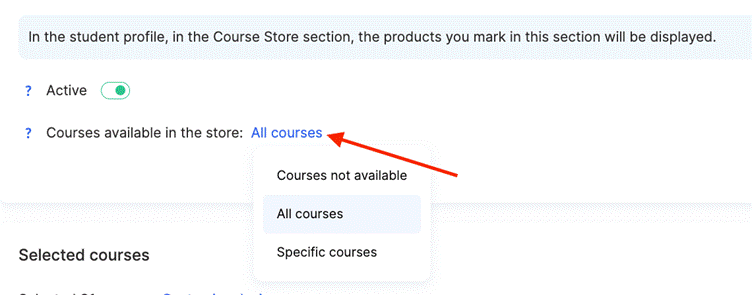
一种选项是通过 Courses Unavailable 完全停用,此时商店中将不会显示任何课程。相反的方式是显示 All Courses,无论学员是否已经购买过。
您还可以选择显示 Specific Courses。您可以仅显示学员尚未购买的课程,以帮助避免混淆,并将注意力集中在新的机会之上。或者,平台也可以显示与已购买产品相关的交叉销售课程。

还可以选择显示带有未付款优惠的课程。这对于处理尚未完成购买的学员非常有用。Personalize 选项允许管理员手动选择将显示哪些课程,从而实现完全自定义。
设计设置
平台通过独立的设置模块,支持对课程商店外观进行细致自定义。

在 Title 模块中,您可以设置字体类型(例如 Inter)、大小(14px)、字重(Medium)和行距(160%)。您还可以限制可见行数或启用自动显示。类似的文本样式选项也适用于 Description 模块。
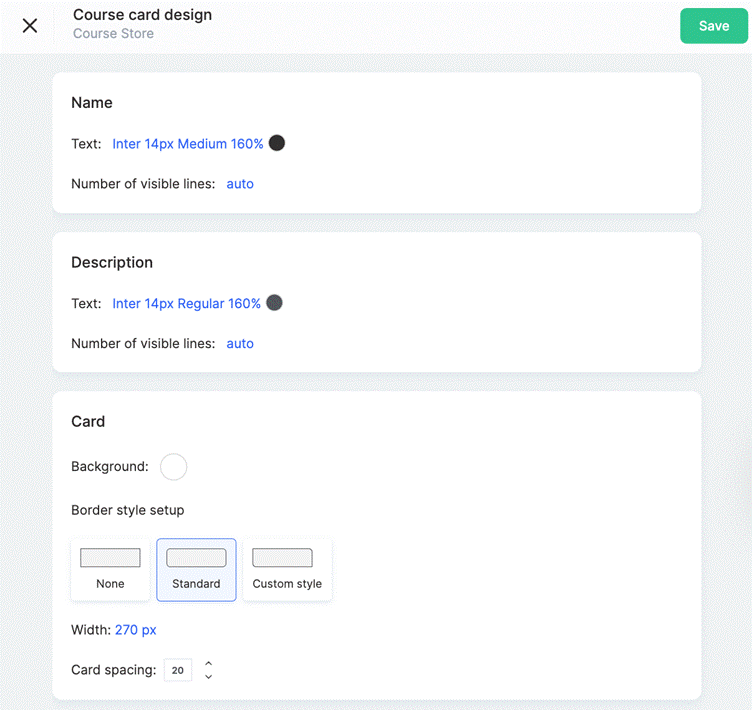
Card 模块包含背景颜色、边框样式、固定卡片宽度(例如 270px)以及课程卡片之间间距的设置。
Button 模块同样提供自定义选项:主按钮背景色、悬停效果颜色、文字颜色、边框样式、内部内边距,以及相对于课程卡片的对齐选项。
学员个人资料中的轮播
以轮播形式展示的销售模块会显示在学员个人资料的所有页面上,使附加优惠能够持续可见。要激活它,请将 Sales Block 选项旁边的开关切换为绿色。
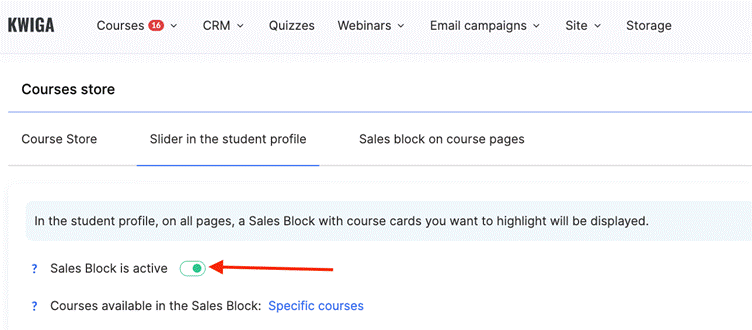
启用后,学员将在其个人资料顶部看到一个设计精美、包含课程卡片的模块。
课程显示选项
平台提供灵活的设置,用于控制轮播中显示哪些课程。这些设置既可以通过 Same as in Course Store 选项沿用主课程商店的参数,也可以单独配置,以创建独特的策略。
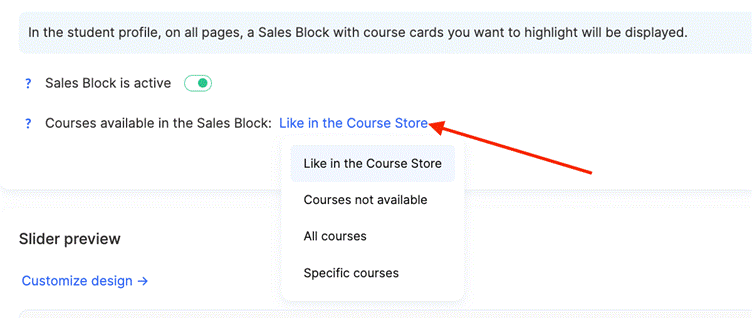
一种选项是通过 Courses Unavailable 完全停用,此时轮播中不会显示任何课程。相反的方式是显示 All Courses,无论学员是否已经购买过。
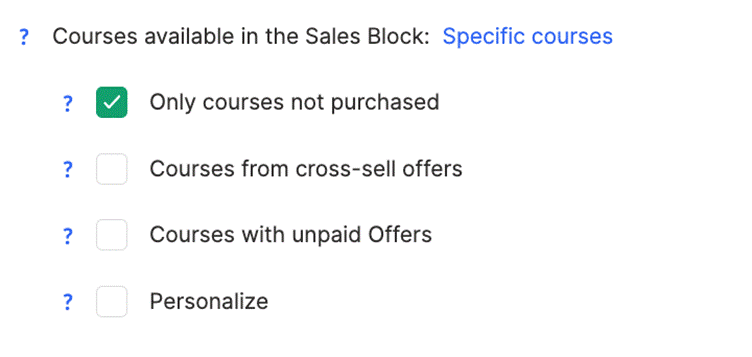
为了实现更精准的定向,您可以选择 Specific Courses,这允许管理员手动选择哪些课程会显示在轮播中。这有助于针对不同的展示场景制定不同策略,并确保优惠内容的最大相关性。
设计设置
平台提供预览功能,允许管理员在发布前查看这些模块在学员端的显示效果。
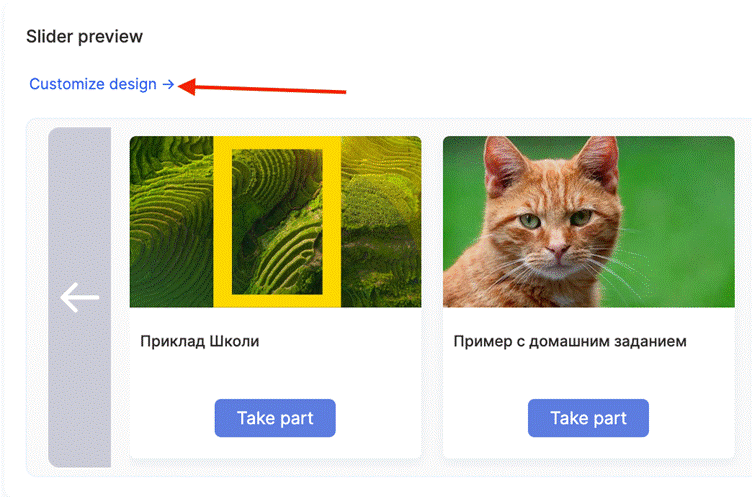
课程卡片有两种设计配置选项:

● Same as in Course Store – 默认情况下,卡片设计会继承课程商店的设置。您可以在 [here] 修改课程商店的设计设置。
● Override – 您可以为每张卡片设置独特的外观,并使用完整的样式选项,包括 Title、Description、Card 和 Button 部分。
○ 在 Title 模块中,您可以定义字体类型、大小、字重、行距,并限制可见行数。
○ Description 模块具有类似的文本样式和行数控制选项。
○ Card 模块包含背景颜色、边框样式、卡片宽度以及单个课程卡片之间间距的设置。
○ Button 模块提供最广泛的自定义选项:主背景色、悬停效果颜色、文字颜色、边框样式、内部内边距和对齐选项。
轮播中包含卡片的模块也提供设计设置。您可以配置整个轮播模块的设计,以微调其在页面上的外观。
课程页面上的销售模块
课程页和 марафон 页面上的销售模块非常适合用于交叉销售:当学员正在查看某一课程时,会向其推荐其他相关产品。可通过 "Sales Block Active" 选项旁边的切换开关进行激活。

课程显示选项
平台允许您指定销售模块应出现在哪些课程中––所有课程或仅选定课程。
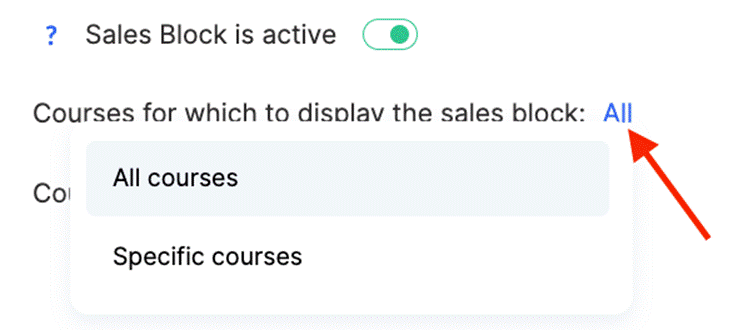
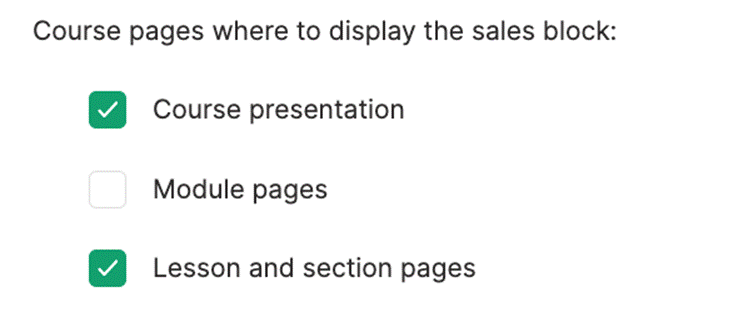
您还可以配置带有课程卡片的模块具体显示在哪些页面上:课程介绍页、模块页,或课程和分区页面。
关于卡片中将显示哪些课程,课程页面上的销售模块提供了高级配置选项。

您可以通过 “与课程商店一致” 选项使用与主商店相同的参数,或通过 “与学生资料滑块一致” 使用滑块设置。其他选项包括:不可用课程、所有课程、除当前课程外的所有课程(会自动排除当前正在查看的课程),以及用于手动选择列表的 特定课程。
设计设置
课程页面销售区块的设计设置与主商店中的设置类似,包含相同的样式元素:标题、描述、卡片,以及 按钮。此外,还提供预览选项以查看效果。
除了卡片自定义外,您还可以调整整个区块本身的设计,从而完全控制课程卡片区块在页面上的显示方式。

重要: 销售区块支持在单个课程的专属设置中进行覆盖设置,位置在 设置 → 公开页面。这使您能够为不同产品创建独特的策略。
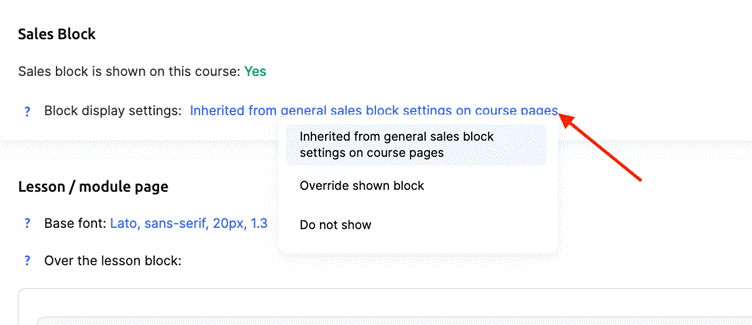
课程商店使在线学校能够构建一套覆盖学生交互各个层级的完整销售系统。从独立的商店版块,到学生资料中的低干扰推荐,再到课程页面上的定向优惠––每个元素都旨在促进销售。
灵活的设计设置使商店能够无缝融入平台的整体风格。同时,细致的个性化选项可确保推荐内容具有相关性。这种方式不仅有助于提升学校收入,也能改善学生的学习体验。