
文章:
- 如何授予课程访问权限
- 如何访问学生账户
- 如何查看成员进度
- 如何创建证书并将其添加到课程中
- 自动化:完成课程后奖励积分
- 开展调查(反应、评分、NPS)
- 如何查看所有测试尝试
- 如何设置测试重考
- 如何更新学生的费率并保留其进度
- 如何更改单个学生的访问设置
- 如何更改课程到期日期
- 学生输入了错误的电子邮件
- 如何延长课程访问权限
- 自动化:设置提醒功能以防学生未登录平台
- 如何解除用户封锁
- 冻结和解冻产品访问权限
- 如何找到访问 Kwiga 账户所需验证码的邮件
- 以学生身份查看课程
- 预注册或候补名单。
- 导入和转移学生数据库
- 评论:一个方便的用户互动工具
- 通过测试后颁发证书
- 专家如何访问其学生资料
- 学生注册与授权
- 证书报告
- 证书的手动颁发和重新颁发
- 在联系人卡片中管理产品:添加、关闭、更改日期和移除访问权限
本文介绍学生如何访问其仪表板以及可能出现的问题。
在这篇文章中:
最简单的登录方式是打开 kwiga.com 或课程页面、学校页面,然后输入您的电子邮箱地址和密码登录平台。
通常,学生会收到一封关于成功购买课程或已获课程访问权限的邮件通知,其中包含学生控制面板或课程的链接。如果学生此前从未登录过 Kwiga 平台,则需要输入通过电子邮件收到的验证码来确认登录。如果学生之前已经登录过平台并设置了密码,则需要输入该密码。再次使用同一浏览器时,学生无需再次输入登录信息和密码,因为浏览器会存储 cookies。但是,如果学生更换浏览器、清除缓存和 cookies,则需要重新完成登录流程。
注意: 当从手机上的应用程序(例如 Gmail、Facebook、Instagram、Telegram)中点击链接时,链接会在内置浏览器中打开。这并不是 Kwiga 平台特有的功能;所有链接,包括 Facebook 或 Instagram 上的广告,都会以这种方式打开。内置浏览器看起来与普通浏览器非常相似,但它不会存储会话,这意味着您每次都需要重新登录。因此,我们建议您先使用普通浏览器(如 Chrome、Firefox、Opera、Safari 等)登录一次,并在之后的学习过程中继续使用该浏览器。
内置浏览器与移动端首次登录、通过验证码登录
如果学生尝试点击邮件中的链接,而平台要求向其电子邮箱发送验证码,那么在使用内置浏览器时会遇到一个问题:验证码将无效。点击邮件中的按钮会打开内置浏览器,该浏览器会请求验证码并将其发送到学生的电子邮箱。随后学生再次打开邮件应用,点击链接并尝试访问平台,但这时已经是一次新的登录尝试,会再次请求新的验证码,从而导致学生无法访问自己的账户。在这种情况下,关键是学生不要通过内置浏览器访问平台,而要通过普通浏览器访问,例如输入平台地址后使用 Chrome 打开。页面地址也可以从邮件中复制。或者,在内置浏览器中输入验证码之前,学生应点击普通浏览器图标,或从菜单(三个点)中选择“在浏览器中打开”选项。此选项并不总是可用,具体取决于设备以及应用的内置浏览器。
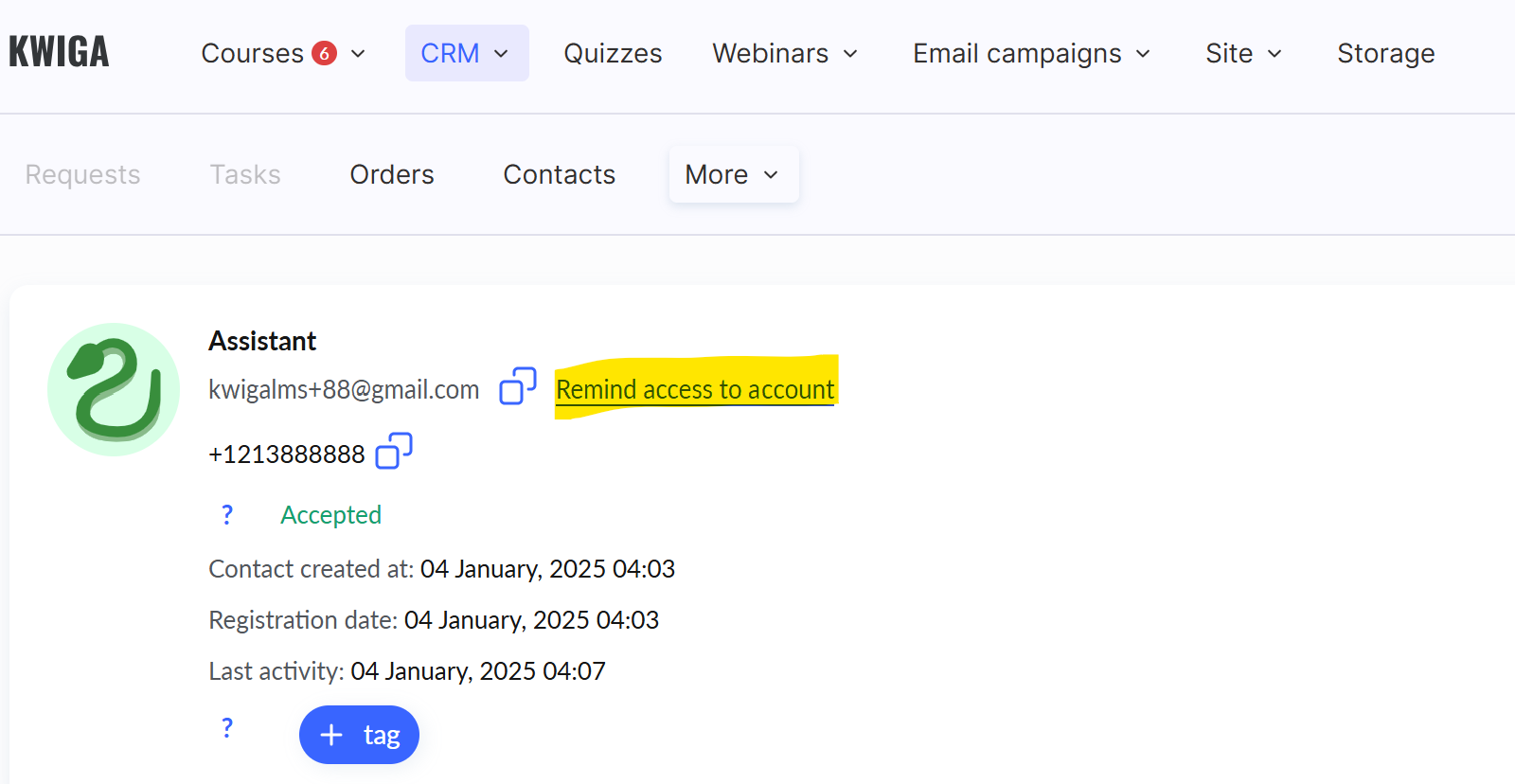
解决此问题的另一种方法是提醒学生他们的访问权限:在这种情况下,学生将收到一封带有“魔法链接”的电子邮件,使其无需密码和验证码即可登录。之后,学生需要设置一个密码,并记住它以便今后登录。可以通过打开学生联系人信息并点击相应按钮来触发访问提醒。
学生不记得自己的密码
如果学生不记得自己的密码,那么在输入登录名(电子邮箱地址)后,学生可以选择恢复访问权限。
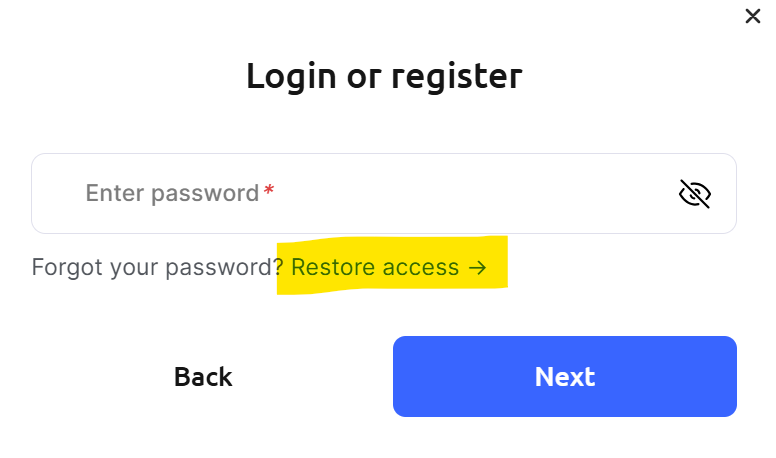
点击此按钮并确认电子邮箱地址后,学生将收到一个邮件验证码,输入该验证码后,学生即可立即设置新密码:
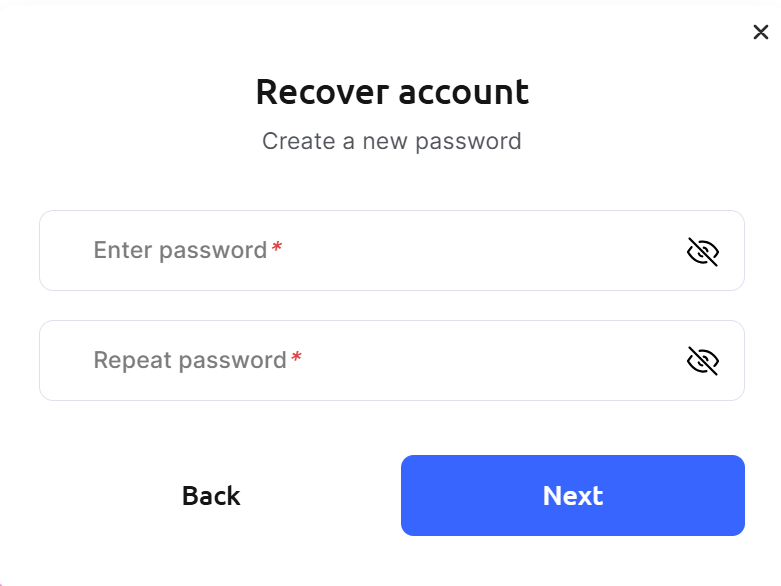
请注意! 如果学生使用内置浏览器,那么在输入验证码时,学生会遇到验证码无效的情况。内置浏览器不会存储会话,这意味着每次打开都“像一张白纸”,并且每次都会请求新的验证码。为避免这种情况,学生需要在常规网页浏览应用中打开该链接,例如 Chrome、Firefox、Opera、Safari 等。您也可以从邮件中复制页面地址,或直接输入 kwiga.com(或您的项目地址)。或者,在内置浏览器中请求验证码之前,需要点击常规浏览器图标选择在普通浏览器中打开,或者从右上角三个点的菜单中选择在浏览器中打开。此选项并不总是可用,具体取决于设备以及应用的内置浏览器。