
以学员身份查看课程
如何从学员的视角查看课程,关于预览和查看课程的所有内容。
在创建和编辑课程时,您是在课程编辑器中操作的,其中包含许多学员看不到的各种设置。
不过,如果您想确切地了解课程在学员眼中的呈现效果,可以使用预览模式。您可以在课程的任意页面进入该模式:
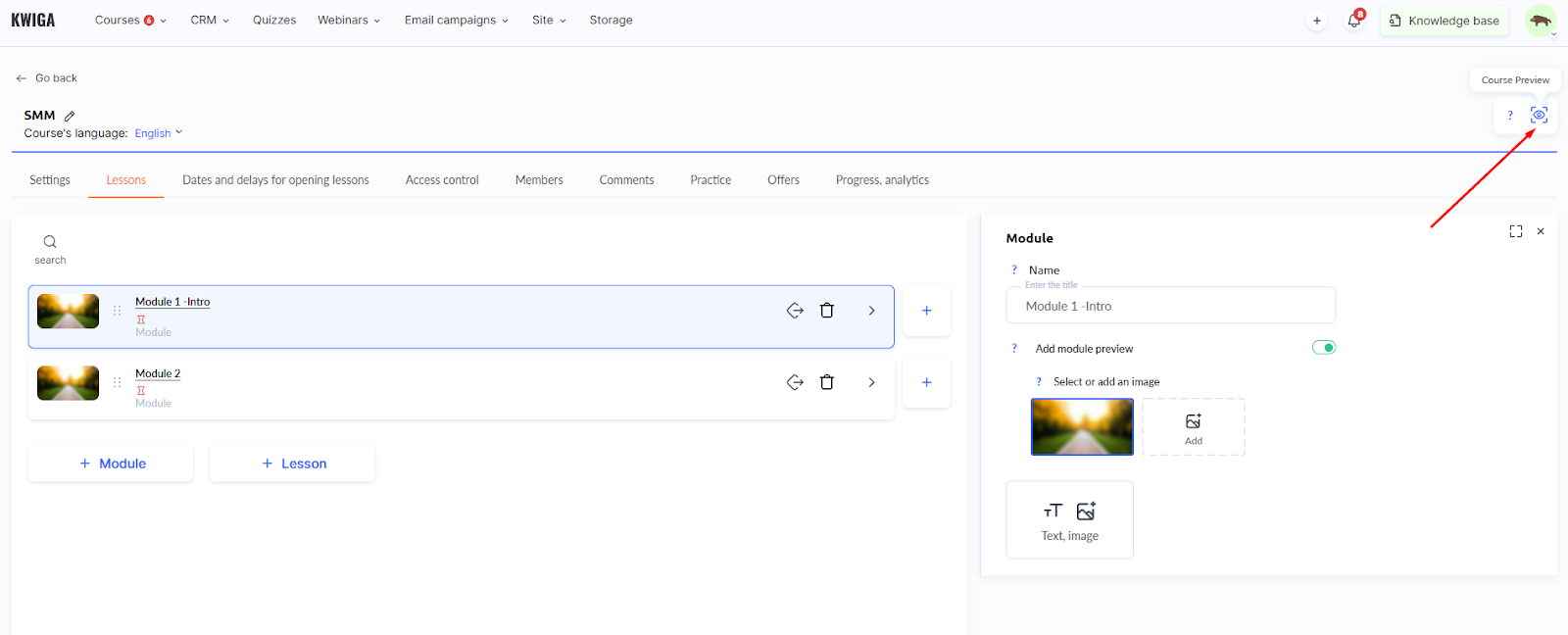
任何课时页面也是如此。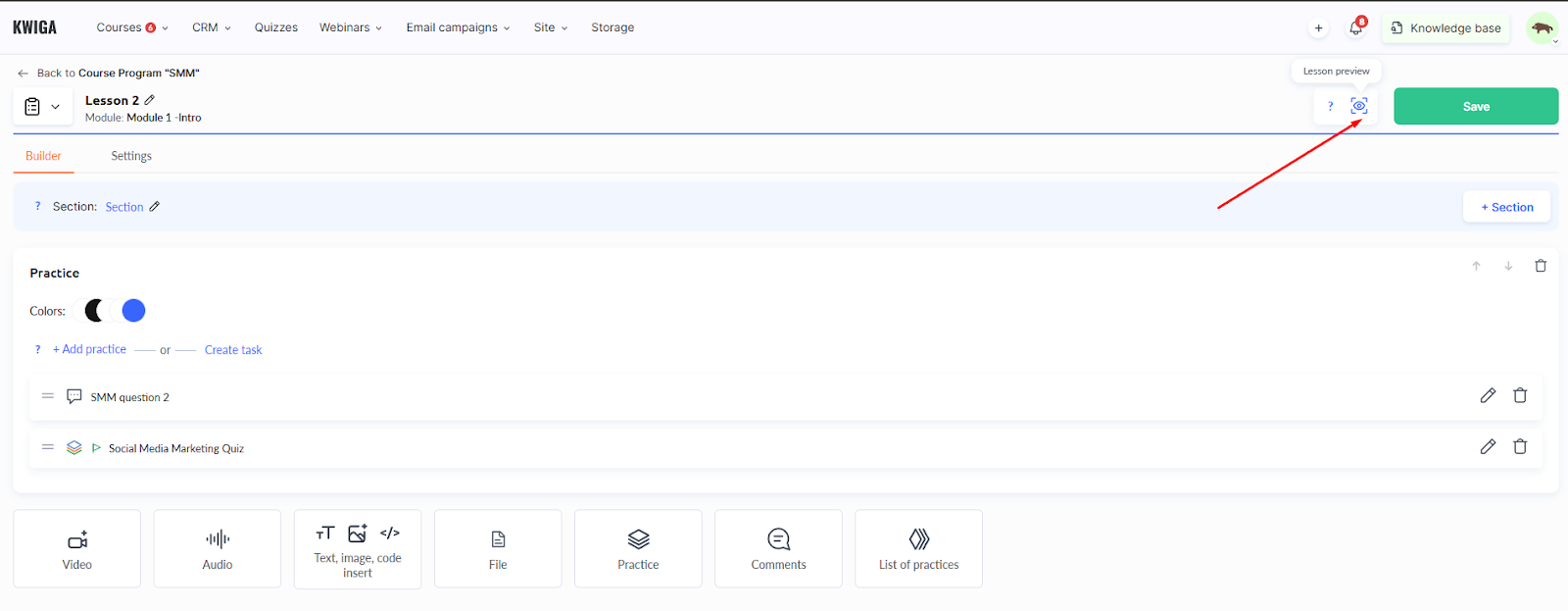
此外,如果您在登录账户的状态下打开课程或课时的公开链接,您同样会以预览模式查看您的课程(或课时)。
这意味着您应当在当前浏览器的相邻标签页中打开这些链接—— 不要 在其他浏览器中打开,也 不要 使用无痕模式!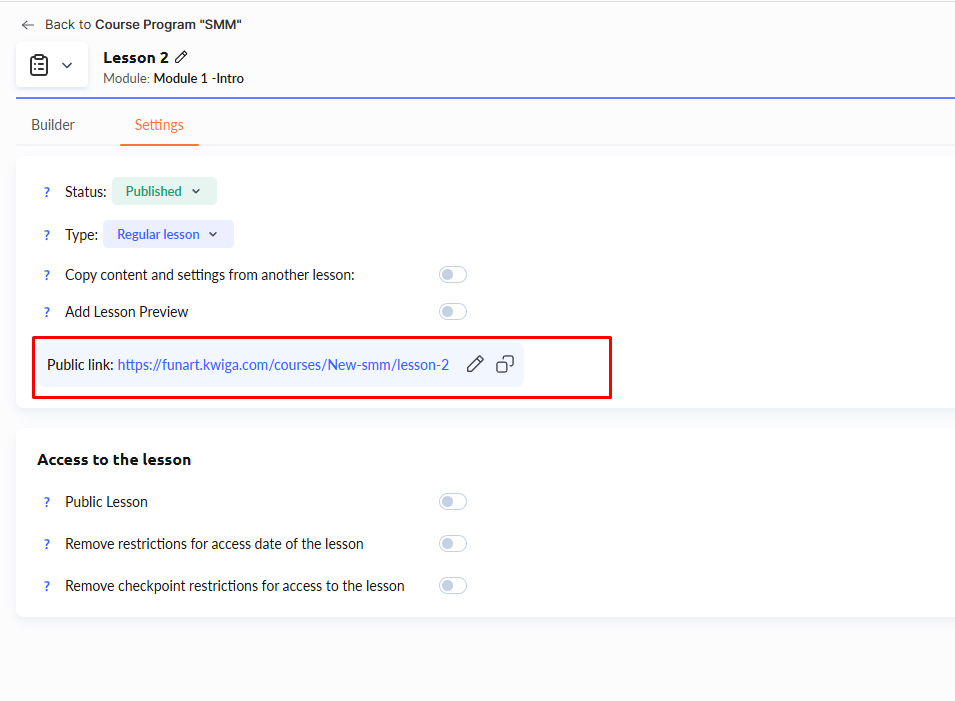
注意! 系统提供多种预览模式:
-
无限制
-
访问受课程设置限制
-
通过套餐获得访问权限
-
作为课程参与者的访问权限
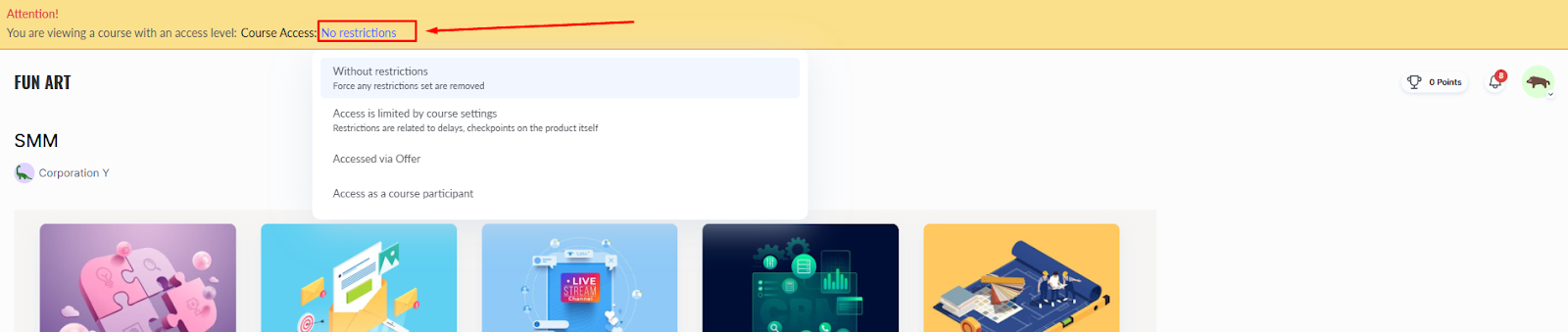
无限制 ——您将在没有任何限制的情况下查看课程。也就是说,即使课程设置了课时发布延迟或检查点,它们也不会影响您所看到的内容——您可以访问所有课时。此模式适用于在发布前检查所有材料的显示效果。
访问受课程设置限制 ——您将在保留所有课时和模块发布延迟以及检查点的情况下查看课程。部分课时可能无法预览。此模式非常适合测试课时发布计划。
注意:如果课程使用 相对延迟 (例如“X 天后”),延迟将从今天开始计算。如果设置了 基于日历的延迟 ,您将看到与设置完全一致的效果。
通过套餐获得访问权限 ——预览将遵循某个特定优惠的设置,这些设置可能与课程的主要设置不同。优惠可以覆盖延迟设置或移除检查点。如果您正在配置新的销售漏斗,并希望确保一切无误,请使用此模式进行预览。
作为课程参与者的访问权限 ——让您能够完全以学员的视角查看课程,包括其学习进度和个人访问设置。
如果列表中没有看到任何学员,说明课程中尚未添加任何人。
以我自己的身份 ——课程将以您自己的访问权限打开,并为您计算学习进度。如果您没有该课程的访问权限,您看到的将与外部访客看到的相同。
常见问题
为什么我打开课程的公开链接时,看不到学生视角的课程?
如果您已登录账户,课程或课时的公开链接也会以预览模式打开。请在同一浏览器的其他标签页中打开该链接,而不是在其他浏览器或无痕模式下打开。
在预览中,我能看到因延迟开放和检查点而被锁定的课程吗?
在“无限制”模式下––是的:延迟和检查点不会影响显示内容,所有课程均可见。在“按课程设置限制访问”模式下,会考虑这些设置,因此部分课程可能无法访问。
预览中的“X 天后”延迟是从哪个日期开始计算的?
相对延迟从今天开始计算。日历延迟按设置中的配置显示。
如何在新一期学员开课前查看课程安排?
选择“通过套餐授予访问权限”模式以及所需的方案。该模式将使用方案中的设置:如果方案中已设置,则会采用其覆盖的延迟计划和已取消的检查点。
为什么在“以课程成员身份访问”模式下学员列表为空?
这表示该课程尚未添加任何学员。在此模式下,课程将按所选学员看到的样子显示––包括其学习进度和个人设置。
感谢您的反馈!
谢谢!我们会修改这篇文章。现在需要答复吗? 联系支持团队