
文章:
- 如何授予课程访问权限
- 如何访问学生账户
- 如何查看成员进度
- 如何创建证书并将其添加到课程中
- 自动化:完成课程后奖励积分
- 开展调查(反应、评分、NPS)
- 如何查看所有测试尝试
- 如何设置测试重考
- 如何更新学生的费率并保留其进度
- 如何更改单个学生的访问设置
- 如何更改课程到期日期
- 学生输入了错误的电子邮件
- 如何延长课程访问权限
- 自动化:设置提醒功能以防学生未登录平台
- 如何解除用户封锁
- 冻结和解冻产品访问权限
- 如何找到访问 Kwiga 账户所需验证码的邮件
- 以学生身份查看课程
- 预注册或候补名单。
- 导入和转移学生数据库
- 评论:一个方便的用户互动工具
- 通过测试后颁发证书
- 专家如何访问其学生资料
- 学生注册与授权
- 证书报告
- 证书的手动颁发和重新颁发
- 在联系人卡片中管理产品:添加、关闭、更改日期和移除访问权限
了解如何将学员添加到 Kwiga 课程中。本文介绍了为单个学员开放访问权限的几种方式:在课程内开放访问权限、通过 CRM 添加,或使用优惠方案。
在这篇文章中:
在 Kwiga 中,您可以通过授予个人学生访问材料的权限,轻松将其添加到课程中。这可以通过多种方式完成:直接从课程授予访问权限、通过 CRM 添加学生,或通过优惠方案授予访问权限。
在本文中,您将详细了解每种方法。
从课程授予访问权限
要将学生添加到课程,请前往 课程 部分,打开所需课程,然后前往 参与者 菜单。
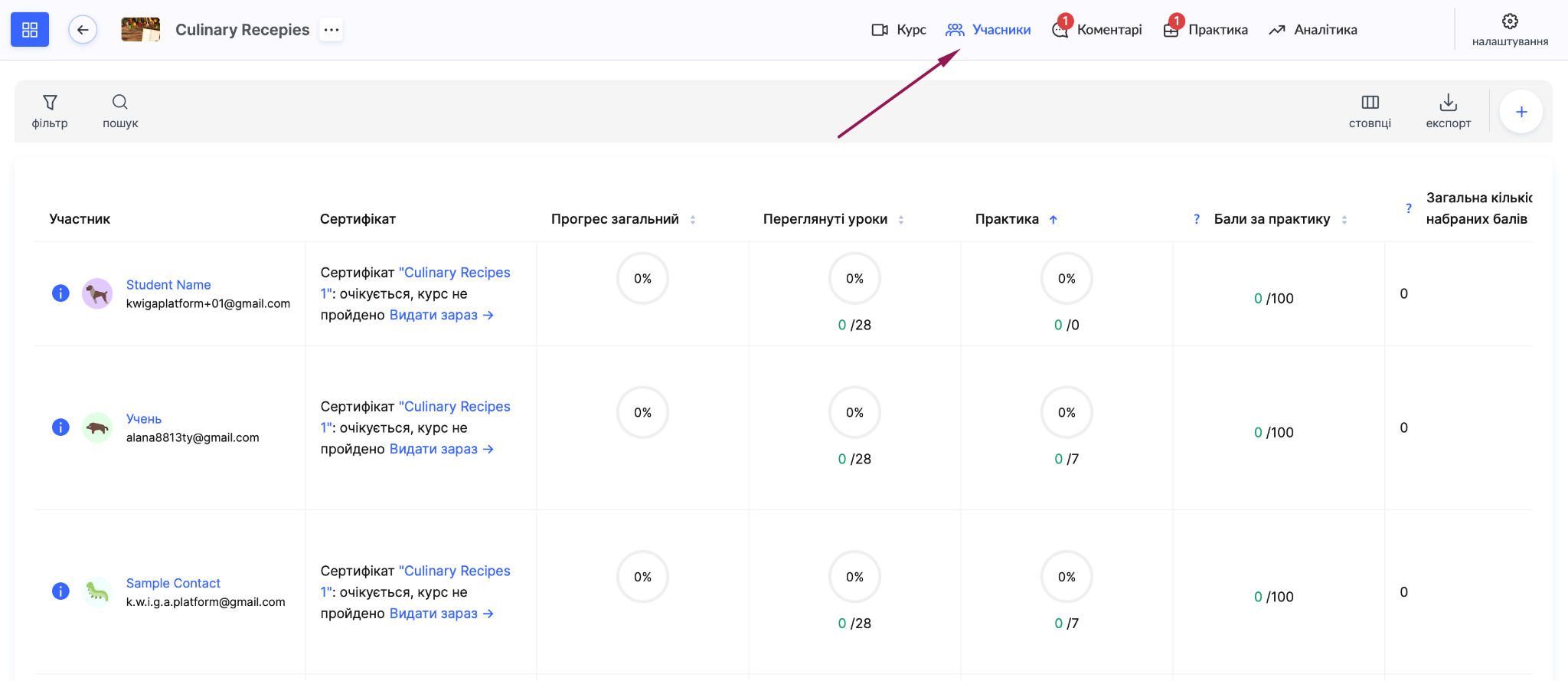
点击 + 按钮,然后在 添加参与者 弹窗中,选择 单个 选项卡。
注意:在添加第一位学生之前,您需要完成 营销设置.
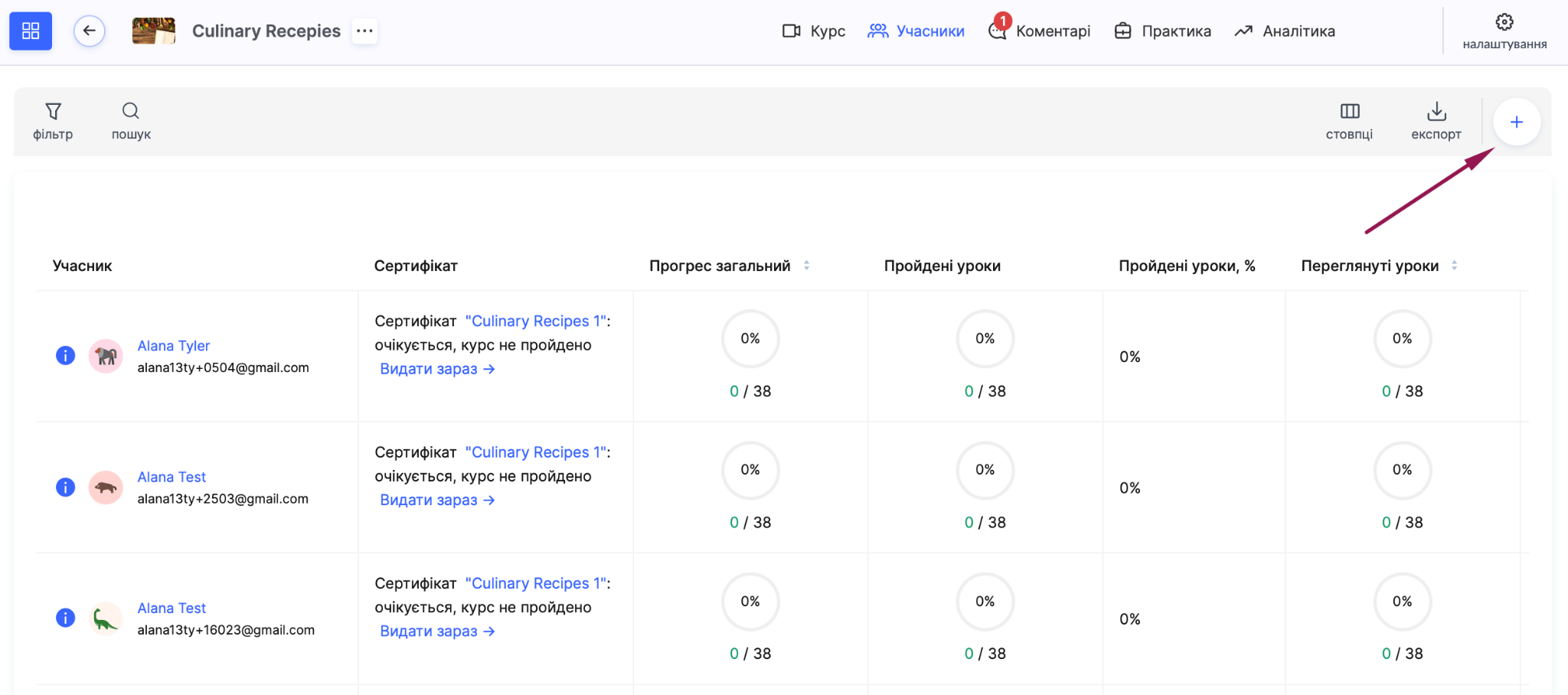
接下来,选择以下选项之一: +新建 如果您要添加新学生;或选择 添加现有用户 如果该学生已在您的数据库中。在表单中,请根据需要填写 名字、中间名和姓氏 字段。 电子邮件地址 为必填项。
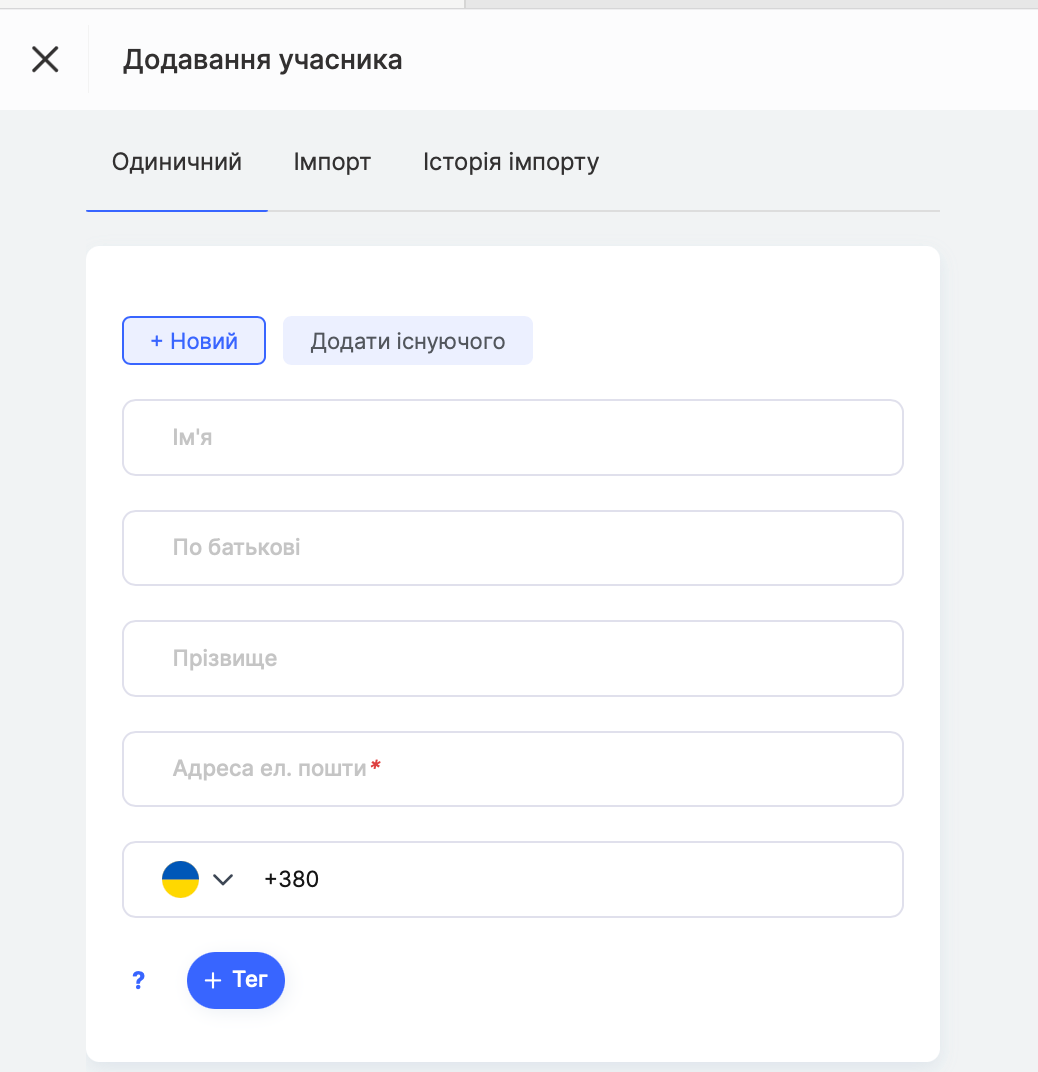
访问格式
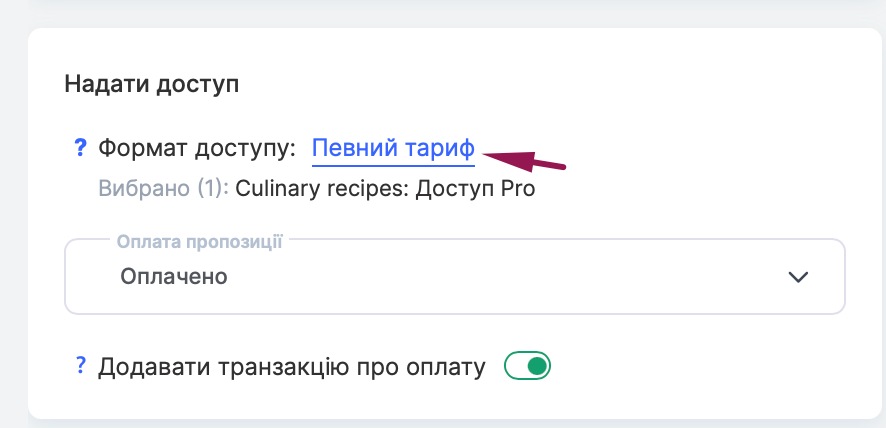
在 授予访问权限 部分,选择您希望如何向学生提供产品访问权限。此处有四个选项。
不授予访问权限 仅允许您更新联系人的详细信息,例如字段或标签,而不会授予其产品访问权限。在这种情况下,参与者不会出现在有权访问内容的用户列表中。
预注册 适用于在销售开始前提前收集申请。用户将被添加到参与者列表中,但不会获得内容的实际访问权限,以便您在正式上线前建立感兴趣客户的数据库。
完全访问权限 可让参与者立即无限制访问所有内容。请注意,此选项会禁用进度控制:不会考虑检查点以及对内容特定部分逐步开放或关闭访问权限(dripping)。
重要! 我们不建议直接向参与者授予完全访问权限。建议改为创建配置了完全访问权限的优惠方案(定价计划)。这可简化管理,并为未来的更改提供更大的灵活性。
特定定价计划 可在配置访问权限和自动化付款方面提供最大的灵活性,并允许您将特定销售条件关联到产品。选择此格式后,会单独创建一个 定价方案 面板将打开,您可以通过搜索或列表找到所需的优惠,并一次选择一个或多个定价方案。对于每个方案,选择付款状态: 已付款 或等待付款。如果定价方案需要付款,客户将自动收到一封包含付款页面链接的电子邮件。您还可以启用 添加付款交易 开关,以便将此交易纳入报告。
通知
在 通知 部分,选择通知的 语言 ,并配置应发送给参与者的电子邮件。 并配置应发送给参与者的电子邮件。
每封电子邮件都可以通过单独的开关启用或禁用: 激活电子邮件, 产品访问权限,以及 付款成功 (最后一个选项会在选择 特定定价方案 格式时显示)。
对于每封电子邮件,均提供 编辑电子邮件 链接,您可以使用它个性化模板。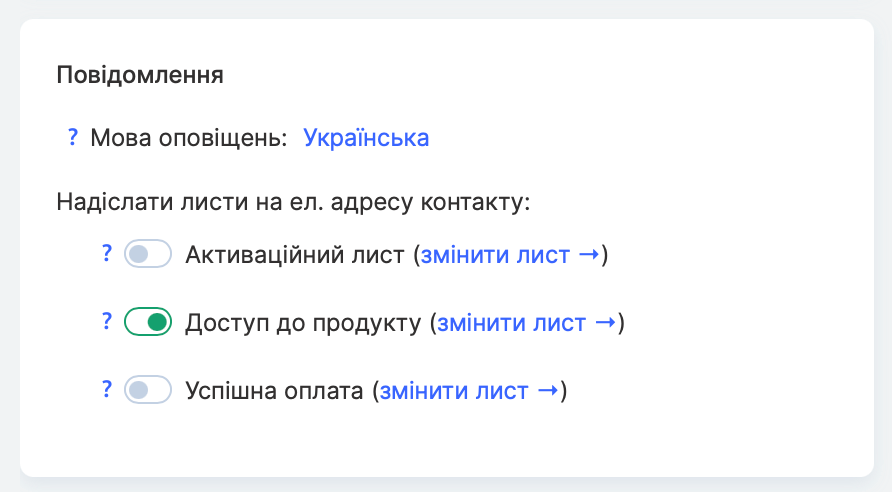
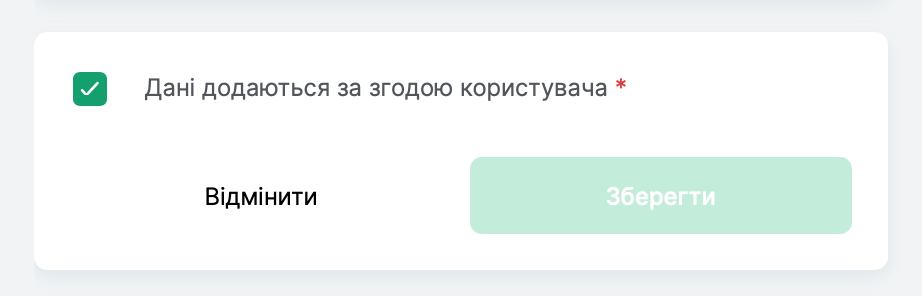
保存前,请选择 已获得用户同意后添加数据 复选框以确认同意。否则, 保存 按钮将保持禁用状态。
重要说明:
如果这是新学员,平台将自动为其创建个人资料。
如果未收到访问电子邮件,请让学员检查其垃圾邮件或推广邮件文件夹,尤其是在 Gmail 中。请注意,平台无法控制电子邮件会被投递到哪个文件夹;这由电子邮件服务提供商决定。电子邮件被发送到垃圾邮件或其他类别的可能性取决于课程名称、电子邮件内容(例如,加密货币、销售等词语可能会增加被标记为垃圾邮件的风险),以及客户此前是否曾收到来自平台或与该课程相关的电子邮件。
为确保学员可以在其账户中看到课程,请检查课程是否处于 已发布 状态。如果课程处于 草稿 状态,学员将收到访问通知,但课程材料不会显示在其个人资料中。
通过 CRM 添加学员并授予访问权限
Kwiga CRM 可帮助您高效管理学员数据库、创建个性化访问设置和订单,并向学员资料添加自定义字段。
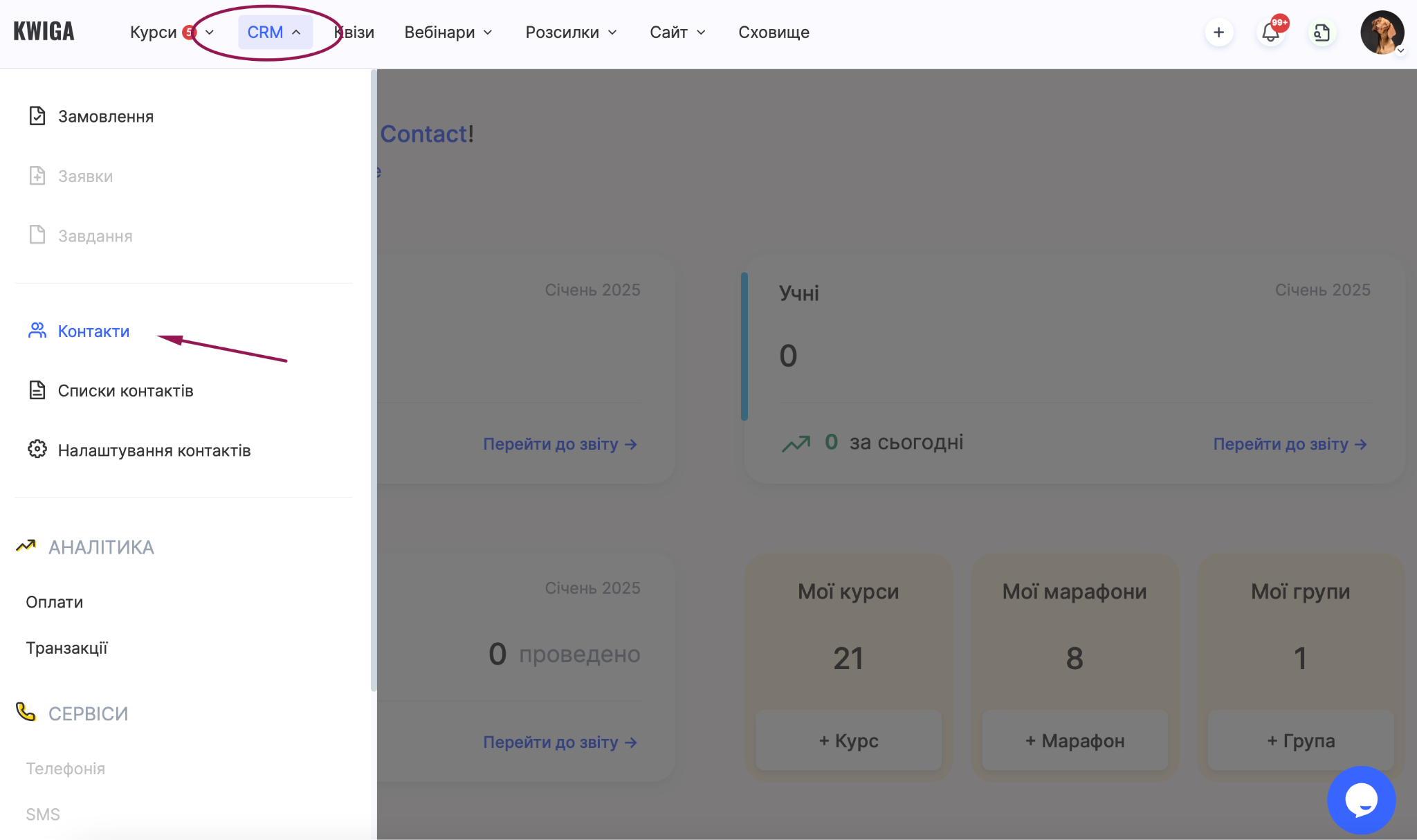
要通过以下方式添加学员 CRM,前往 CRM → 联系人,点击 + 按钮,然后在 添加联系人 模态窗口中,选择 单个 选项卡。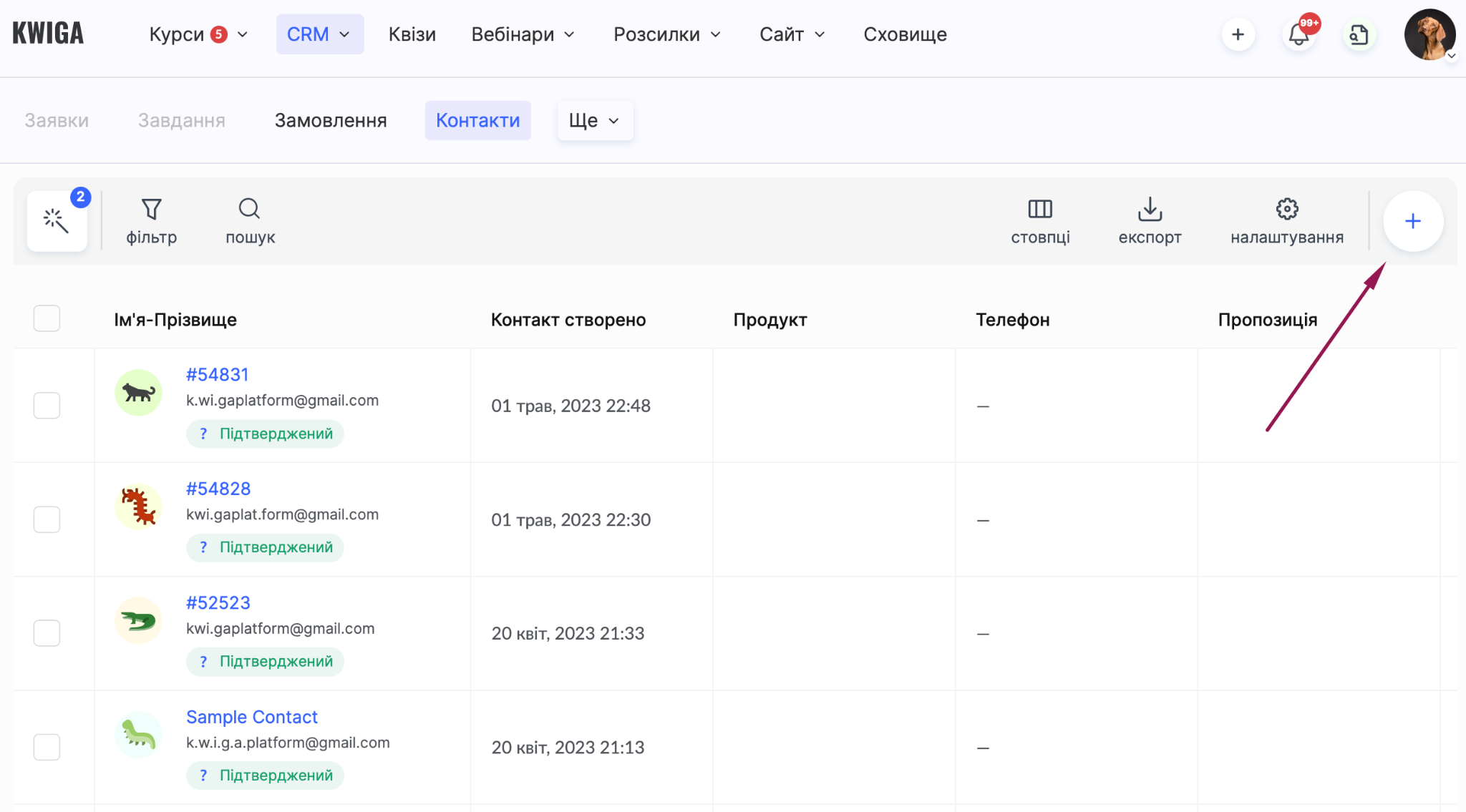
填写表单: 名字、中间名和姓氏 字段为可选项,而电子邮件地址为必填项。如有需要,可使用 +标签 按钮添加电话号码和标签。
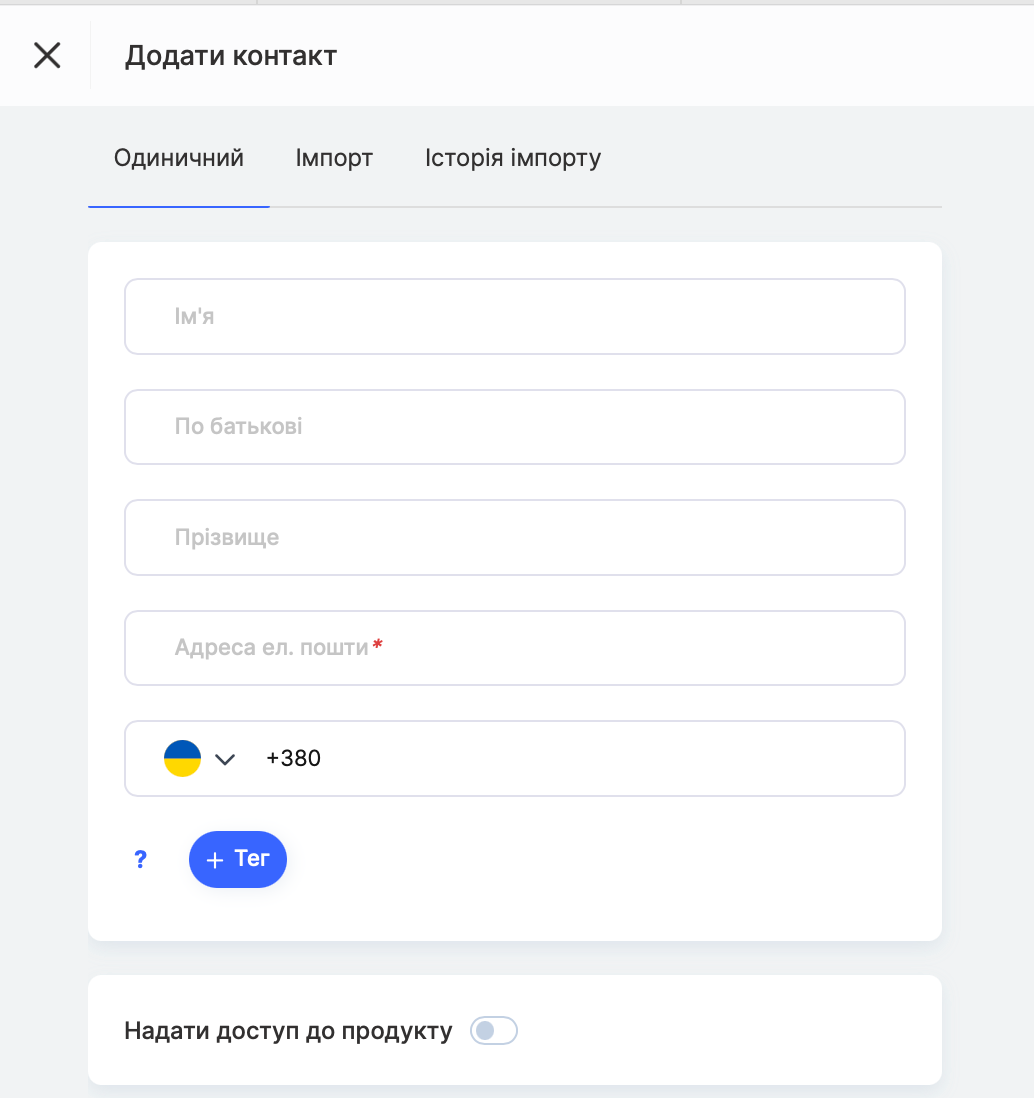
要立即授予产品访问权限,请启用 授予访问权限 产品 开关。
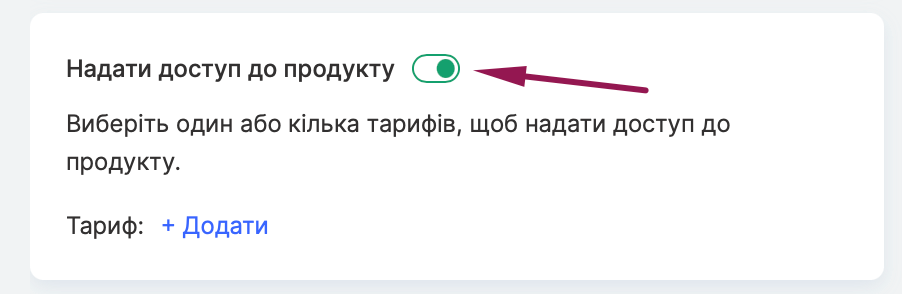
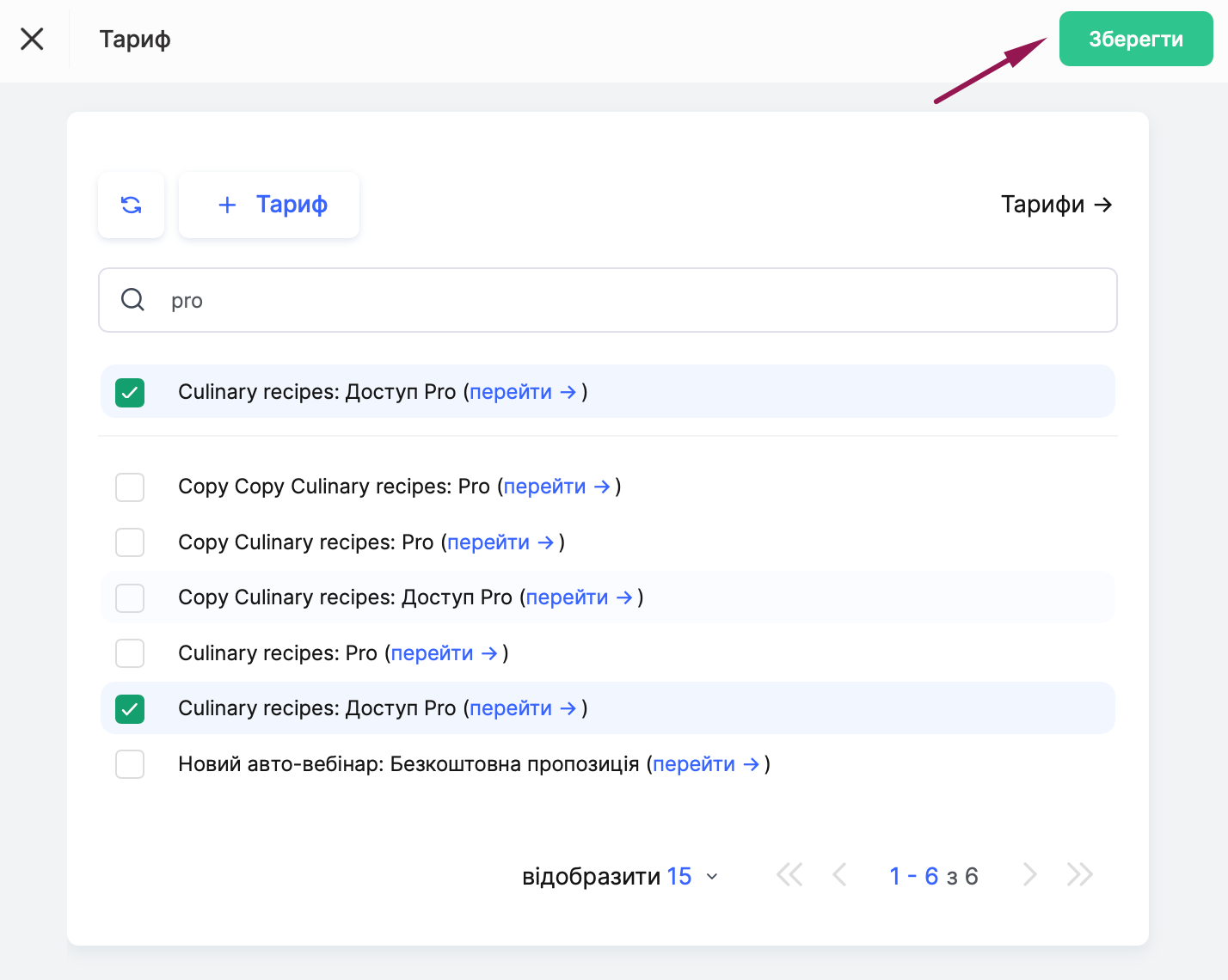
之后, 定价方案 字段将变为可用。点击 +添加 以打开 定价方案 面板,其中包含定价方案和优惠列表。您可以使用搜索功能,优惠也可能按文件夹分组,例如标记为示例的优惠。使用复选框选择一个或多个定价方案,然后点击 保存.
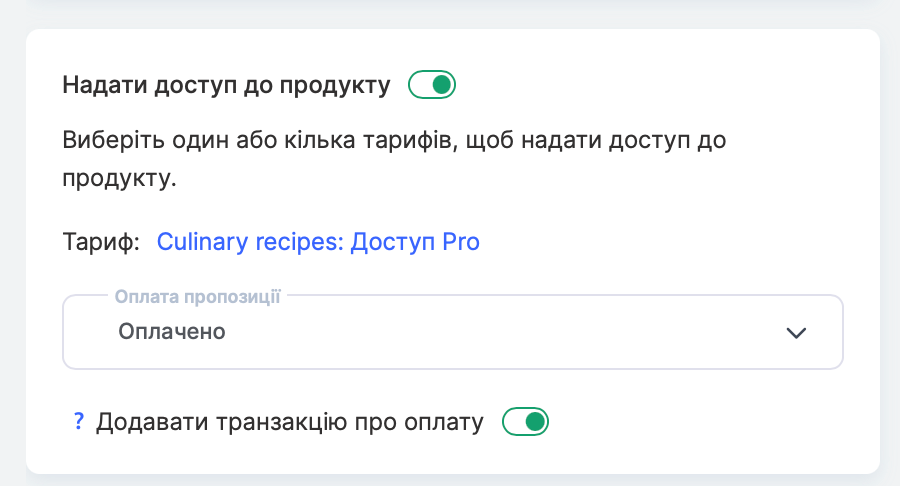
选择定价方案后, 优惠付款 字段将变为可用,您可以在其中指定付款状态,例如 已付款,并可启用 添加付款交易 开关,以便将此交易纳入报告。
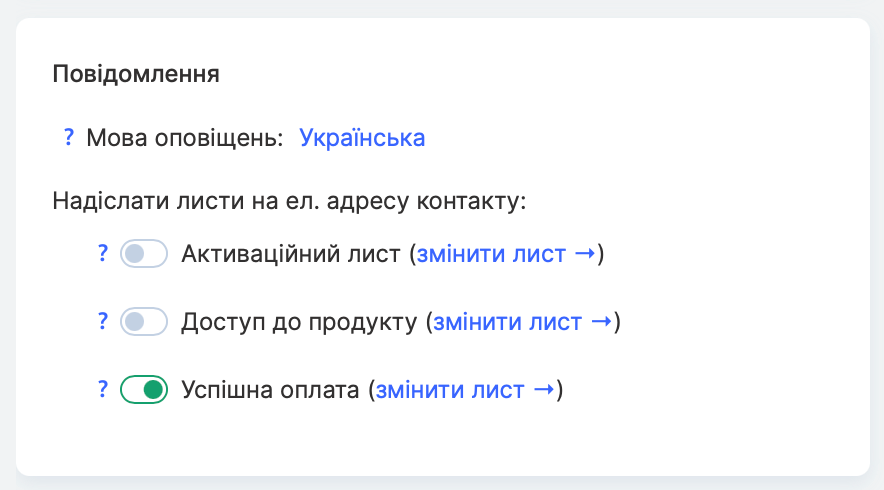
在 通知 部分,选择 通知语言 ,并配置应向参与者发送哪些电子邮件。每封电子邮件都可以通过单独的开关启用: 激活邮件、产品访问权限和付款成功。每个旁边都提供了 编辑邮件 链接,用于个性化设置模板。
保存前,请通过选中 已获得用户同意添加数据 复选框来确认同意。否则, 保存 按钮将保持不可用状态。
添加的联系人将显示在 CRM列表顶部。您也可以使用搜索功能查找联系人,例如按姓名、电子邮箱或电话号码搜索,或使用筛选器。
如果联系人已添加到平台,但尚未获得产品访问权限,而您需要手动授予访问权限,可以直接从联系人卡片中操作。
从联系人卡片添加产品
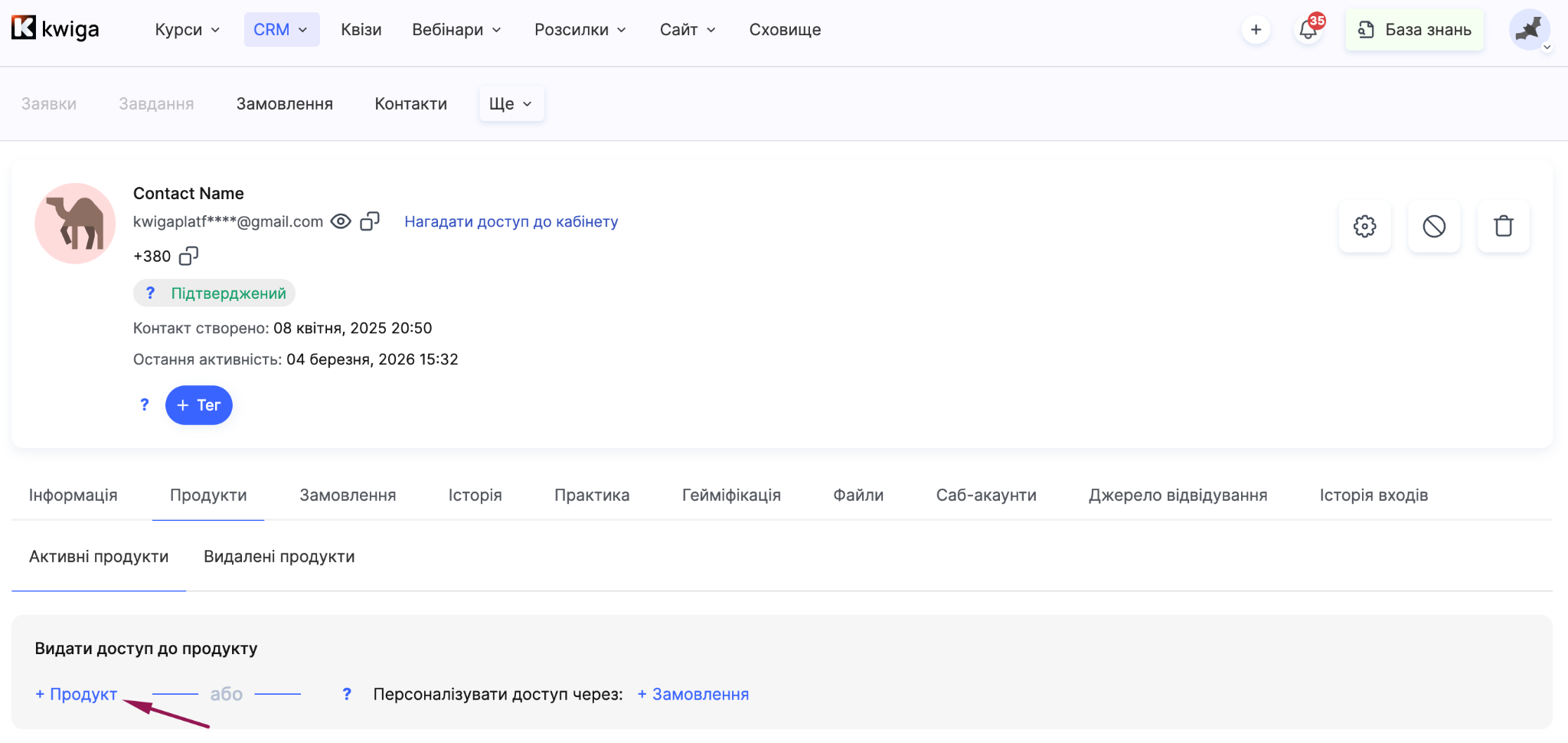
在 CRM 列表中找到所需联系人,点击姓名打开联系人卡片,然后转到 产品 选项卡。点击 +产品 — 将打开 授予产品访问权限 窗口。
选择用于授予访问权限的产品或定价方案(优惠)。 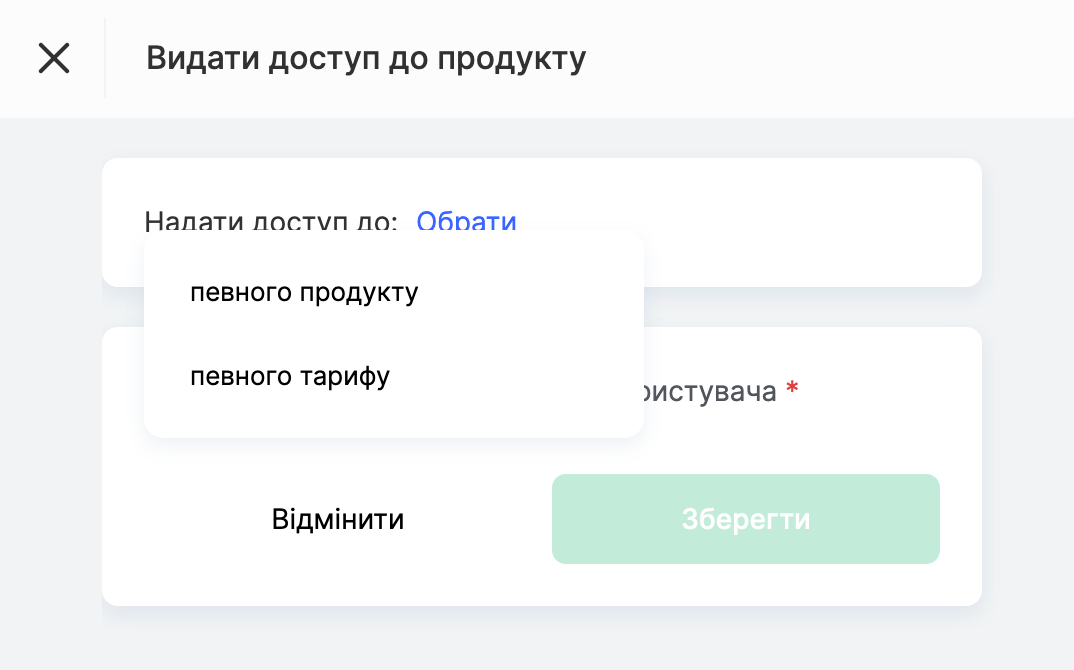
同时选择 访问格式:无访问权限 仅更新联系人详情,不授予产品访问权限; 预注册 会将学员添加到列表中,但不会实际提供内容访问权限,让您可以在发布前建立感兴趣用户的数据库; 完全访问权限 会立即开放所有内容,但会禁用检查点和内容滴灌; 特定定价方案 允许您选择一个或多个优惠,并灵活配置访问条件。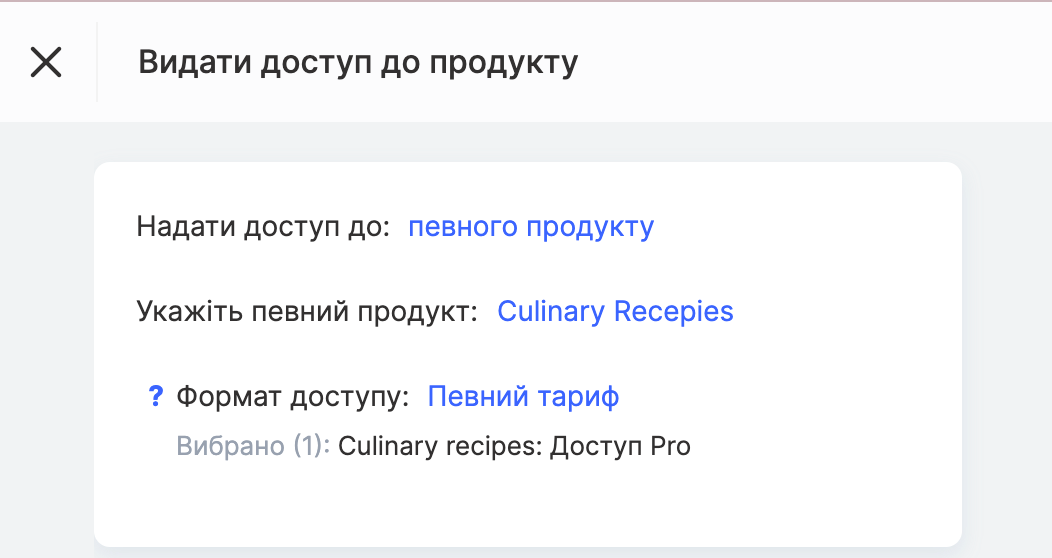
如果选择了 特定定价方案 ,请在 优惠付款 字段中指定状态,例如 已付款,并在必要时启用 添加支付交易 开关。
在 通知 部分,选择通知语言和要发送的电子邮件: 激活电子邮件、产品访问权限和付款成功。每封电子邮件都可以使用 编辑电子邮件 链接进行编辑。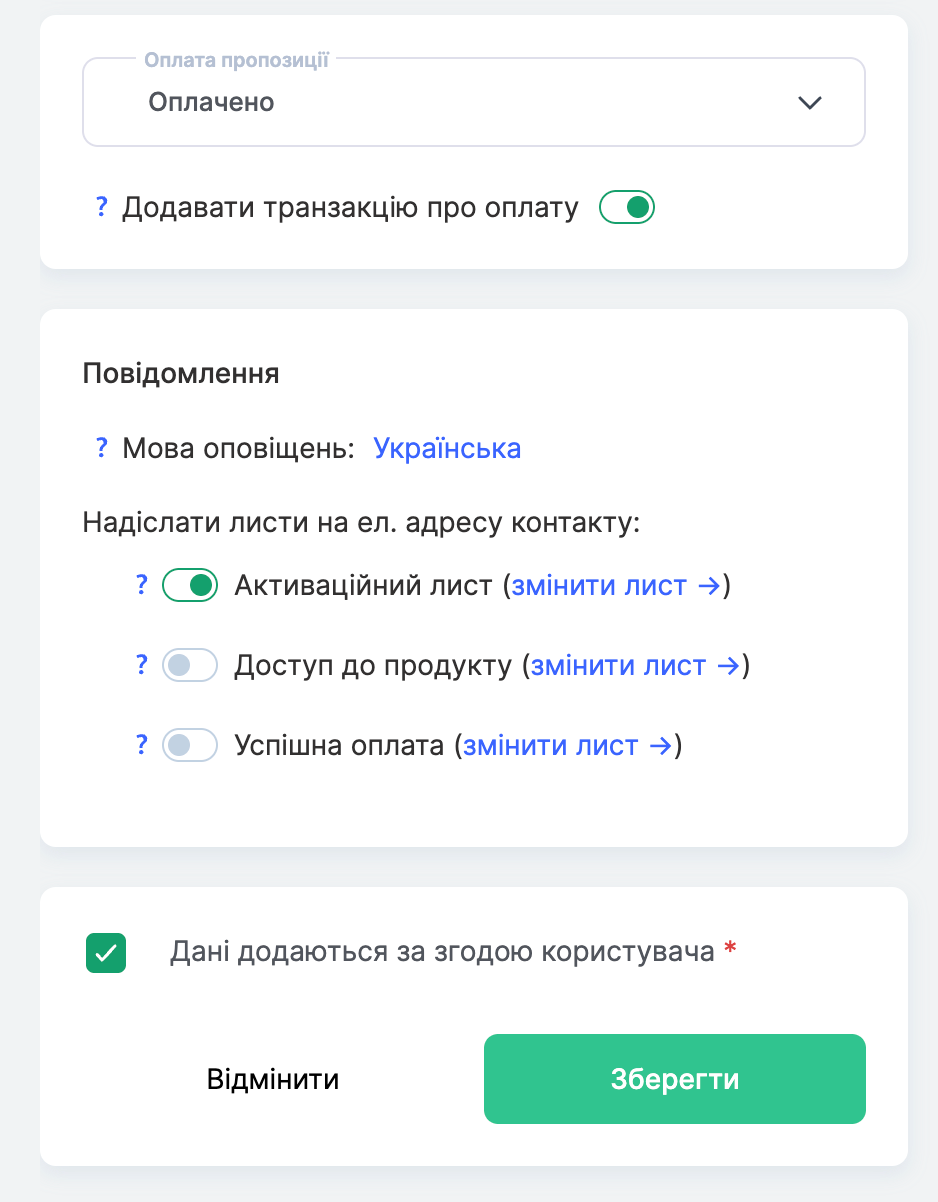
选择 数据 已获得用户同意添加 复选框并点击 保存.
从联系人卡片添加单个订单
如果需要手动配置访问权限,请点击 +订单. 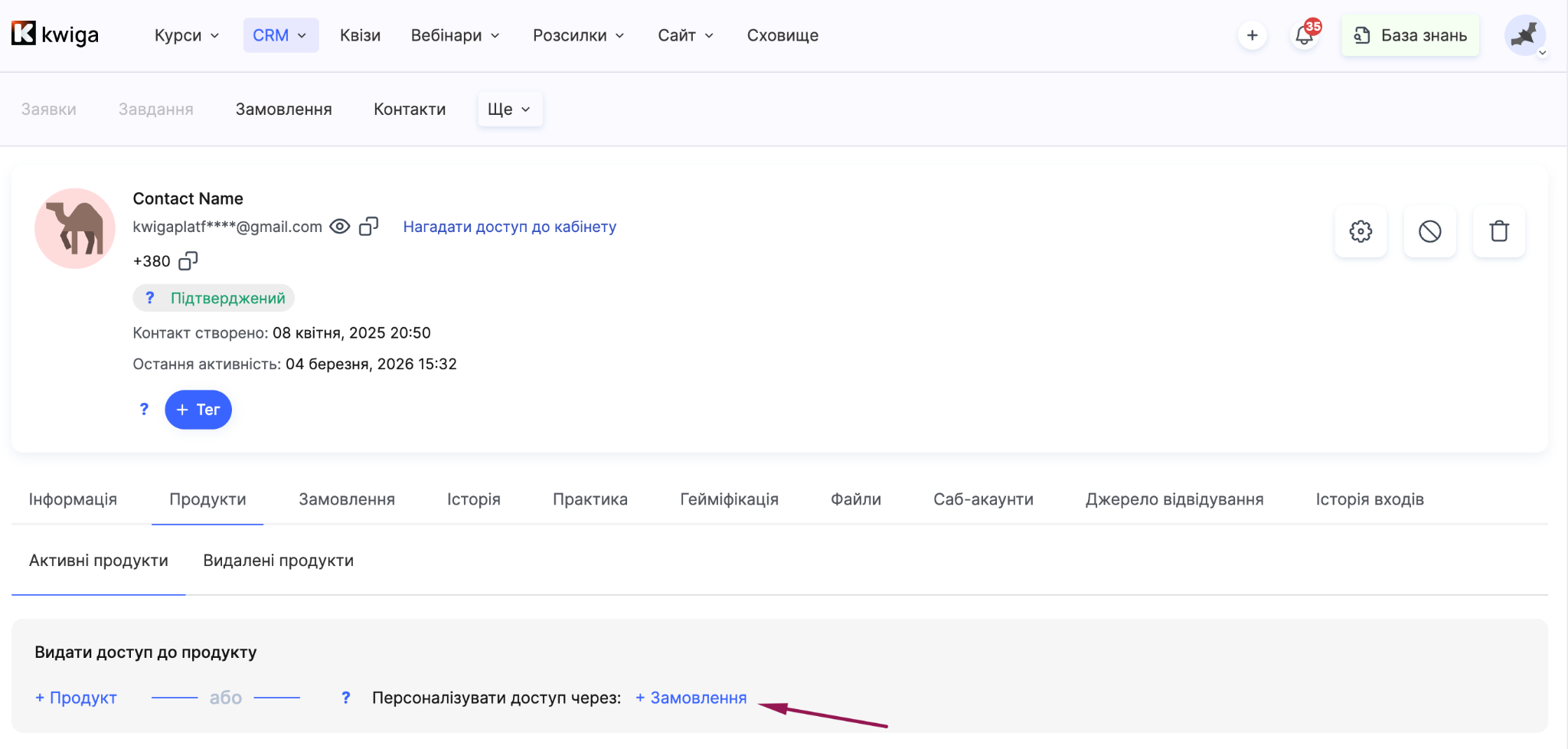
添加产品,选择所需课程或模块,或者设置访问时长并配置订单。
指定是否需要付款,并在必要时创建付款链接。有关创建和配置订单的更多信息,请参阅 专门文章。
CRM 提供灵活的访问权限配置选项,便于您在平台上管理联系人列表。
通过优惠方案添加学生
优惠方案可让您配置课程访问权限:限制访问期限、创建课程发布计划、为学生分配导师等。如有需要,您可以直接在优惠方案页面向参与者授予访问权限。
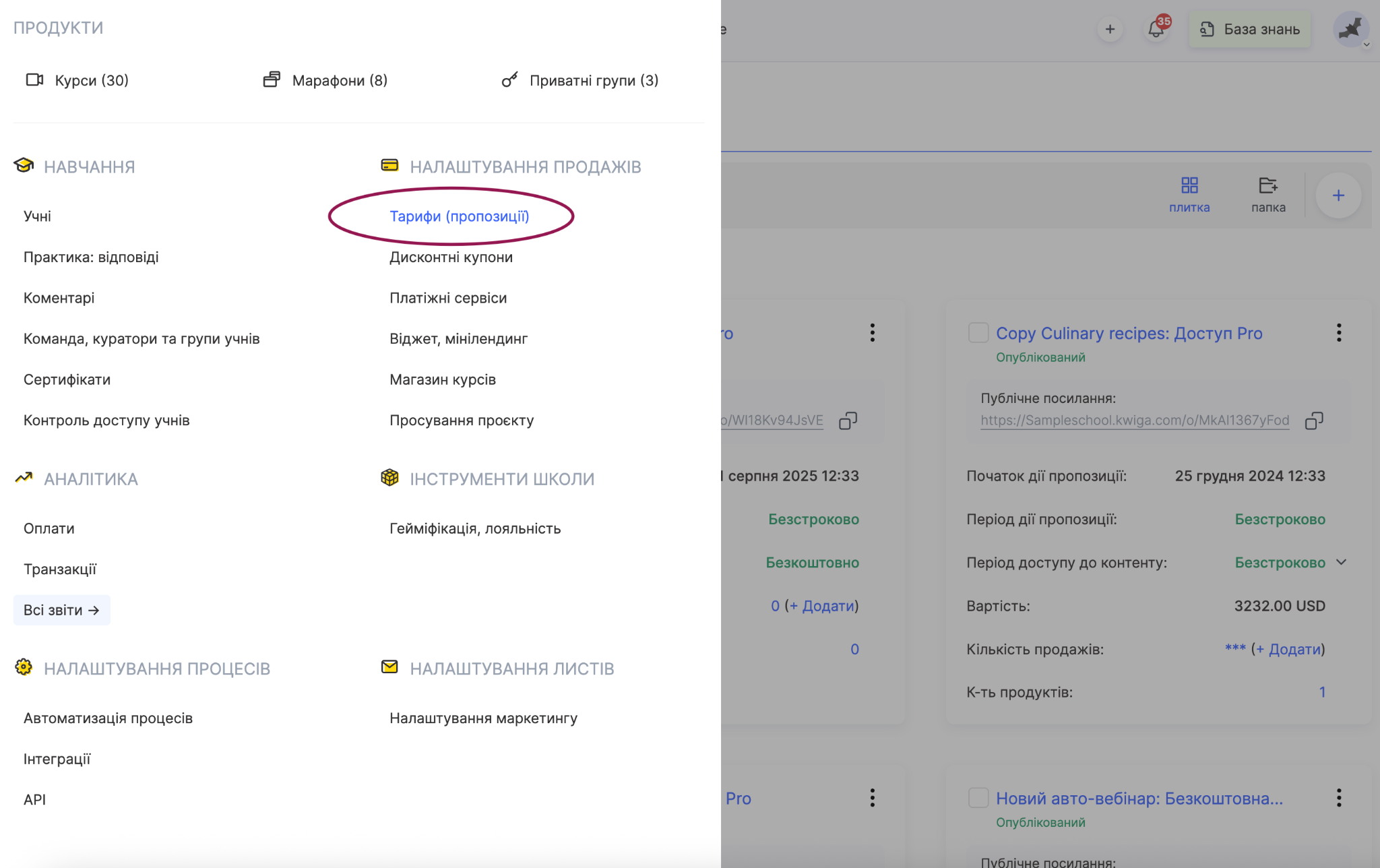
首先,创建优惠方案:前往 课程 → 定价方案、优惠方案,点击 创建优惠方案,并通过指定访问时长、课程发布条件和其他设置进行配置。
有关创建和配置优惠方案的更多信息,请参阅专门文章。
返回到 定价方案、优惠方案 标签页,在优惠方案列表中找到所需的方案。
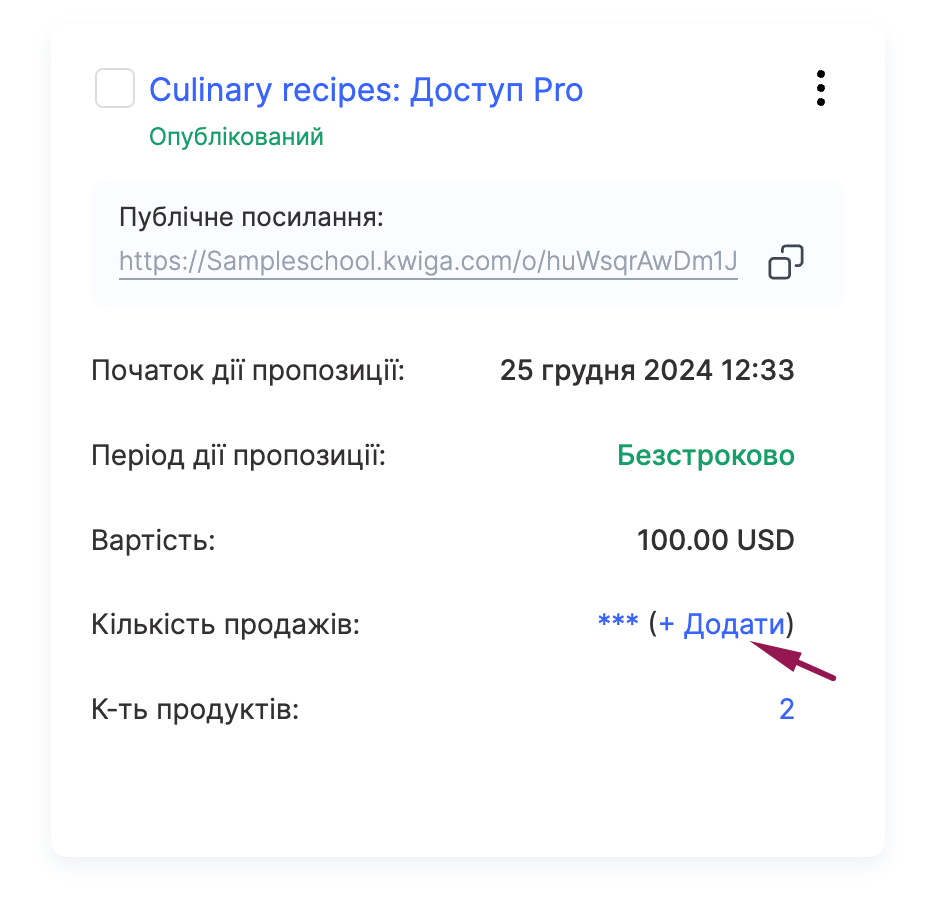
点击 +添加 旁边的 销售数量,随后将打开 添加买家 模态窗口。
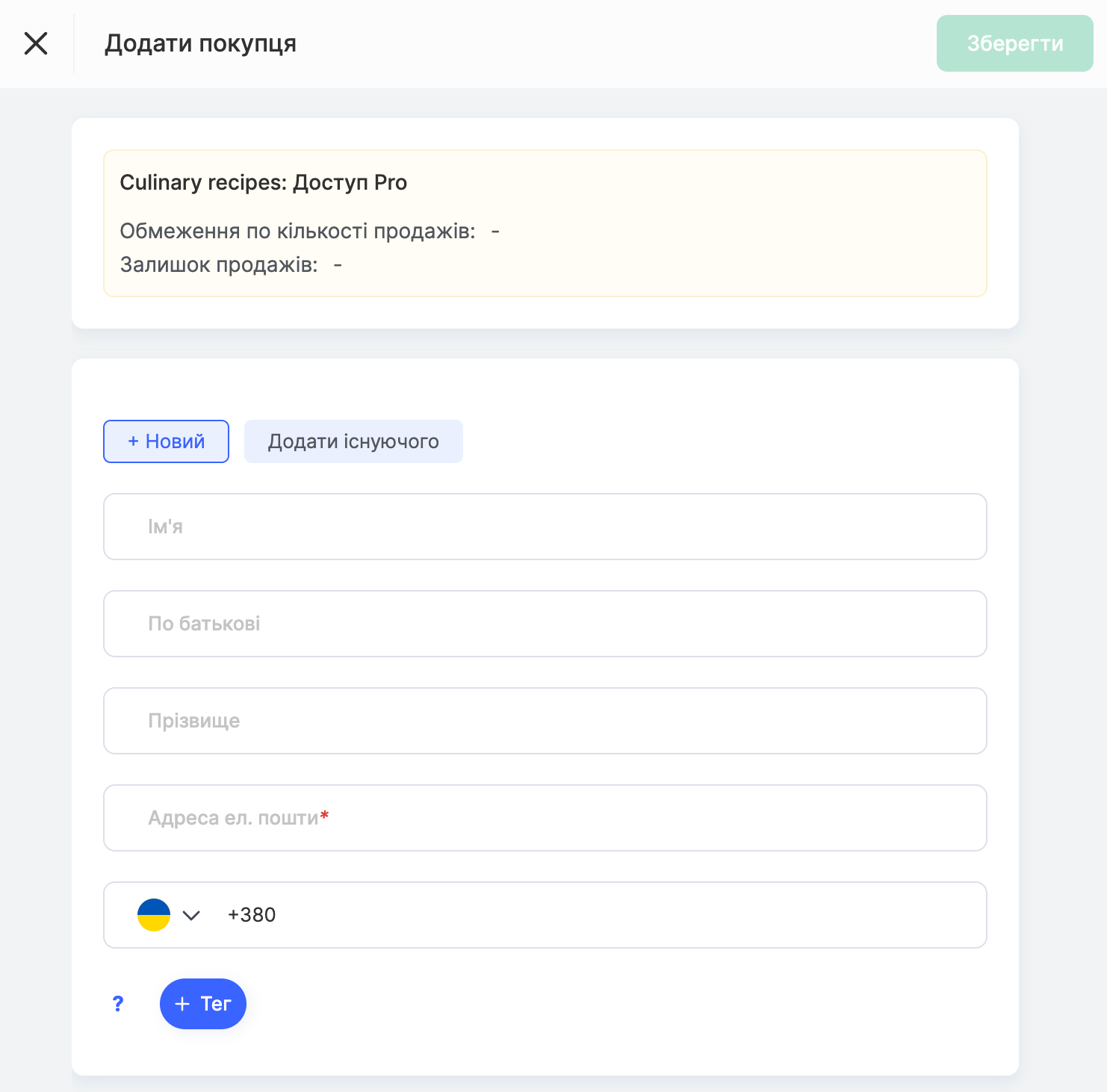
顶部会显示所选优惠方案的信息,例如定价方案名称,以及 销售上限和剩余销售数量,前提是已配置此类限制。
接下来,选择以下选项之一: +新建 如果您要添加新学员,或 添加现有学员 如果该学员已在您的数据库中。在表单中,填写 名字、中间名和姓氏 字段(如有需要),以及电话号码和标签。电子邮件地址为必填项。
所选优惠将显示在定价方案部分。在此处,选择 优惠付款, 字段中的状态,例如 已付款,并且如有需要,启用 添加付款交易 开关,以便将此交易纳入报告。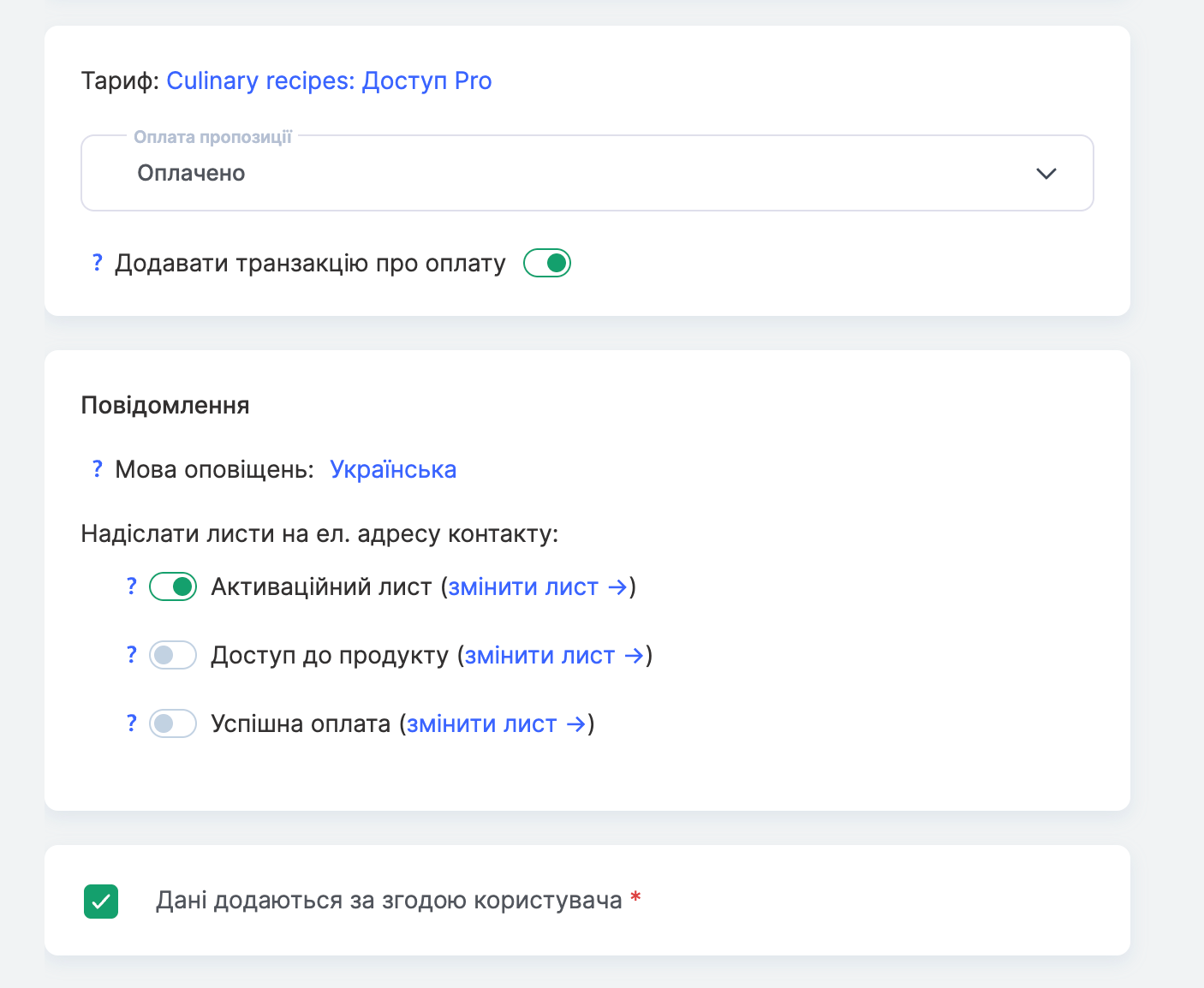
在 通知 部分,选择通知语言以及应发送给参与者的电子邮件: 激活邮件、产品访问权限和付款成功。每封电子邮件都可以通过 编辑电子邮件 链接进行编辑。
保存前,请选择 已获得用户同意后添加数据 复选框以确认同意,然后点击 保存.
学员添加到优惠后,如果已配置此选项,他们将收到一封包含课程访问权限的电子邮件。
此外:批量导入学员
对于大量学员,您可以使用文件导入功能同时添加多个联系人。
如需更多信息,请参阅文章 导入和迁移学员数据库.