
文章:
- 如何授予课程访问权限
- 如何访问学生账户
- 如何查看成员进度
- 如何创建证书并将其添加到课程中
- 自动化:完成课程后奖励积分
- 开展调查(反应、评分、NPS)
- 如何查看所有测试尝试
- 如何设置测试重考
- 如何更新学生的费率并保留其进度
- 如何更改单个学生的访问设置
- 如何更改课程到期日期
- 学生输入了错误的电子邮件
- 如何延长课程访问权限
- 自动化:设置提醒功能以防学生未登录平台
- 如何解除用户封锁
- 冻结和解冻产品访问权限
- 如何找到访问 Kwiga 账户所需验证码的邮件
- 以学生身份查看课程
- 预注册或候补名单。
- 导入和转移学生数据库
- 评论:一个方便的用户互动工具
- 通过测试后颁发证书
- 专家如何访问其学生资料
- 学生注册与授权
- 证书报告
- 证书的手动颁发和重新颁发
- 在联系人卡片中管理产品:添加、关闭、更改日期和移除访问权限
- 聊天
1 年前 •
已更新
了解如何在不更改费率设置的情况下,延长或缩短单个学员的课程访问期限。
在这篇文章中:
有时需要调整课程访问权限,例如延长学习时间、更改可用课程集合,或调整访问条件以满足个别参与者的需求。在 Kwiga 平台上,您可以快速便捷地完成这些操作。
如何更改单个参与者的访问到期日期
如果您需要修改特定个人的课程访问到期日期,例如增加几天访问时间或设置更早的关闭日期,请按照以下步骤操作:
-
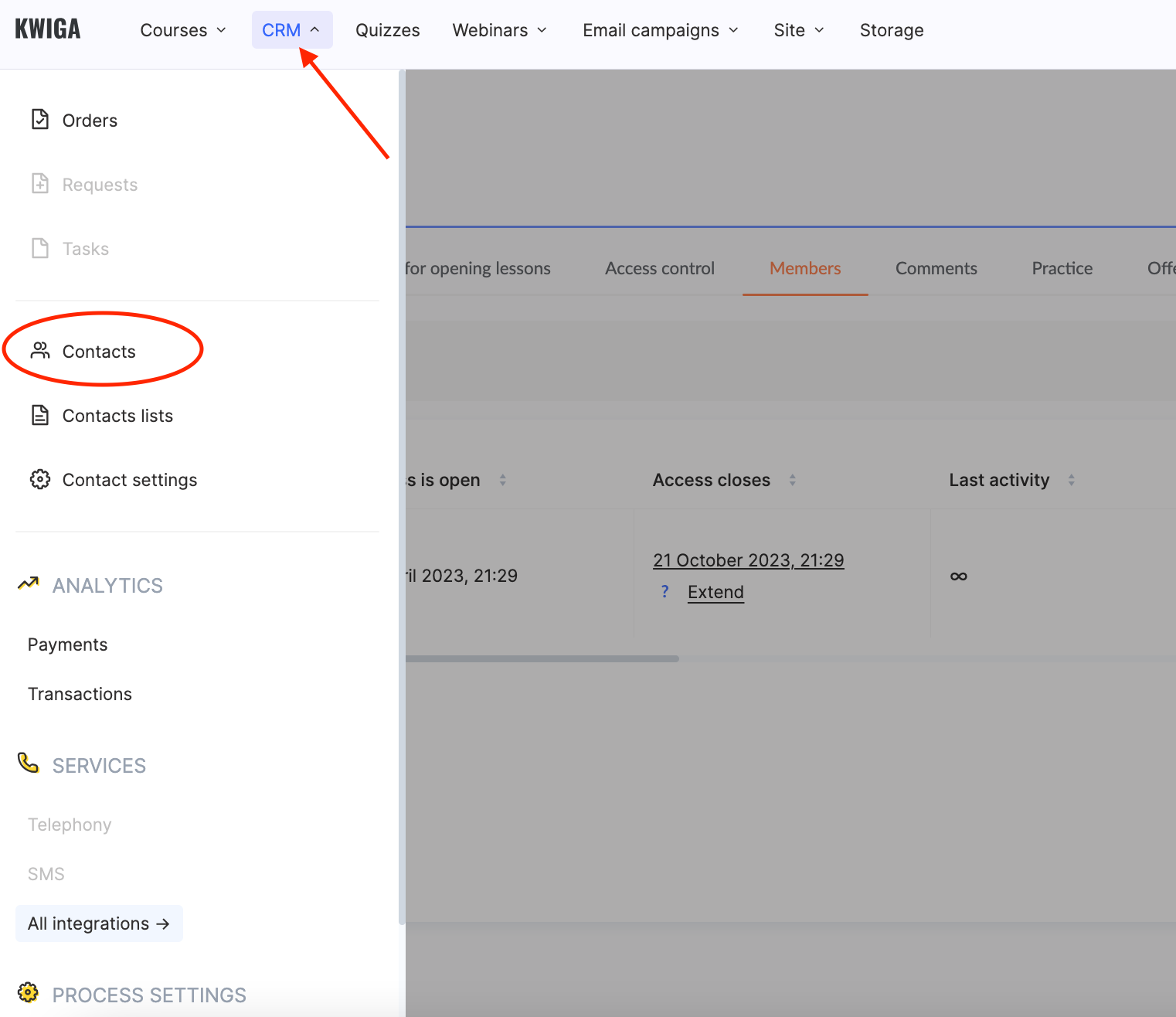
前往 Contacts 部分并找到该参与者。
-
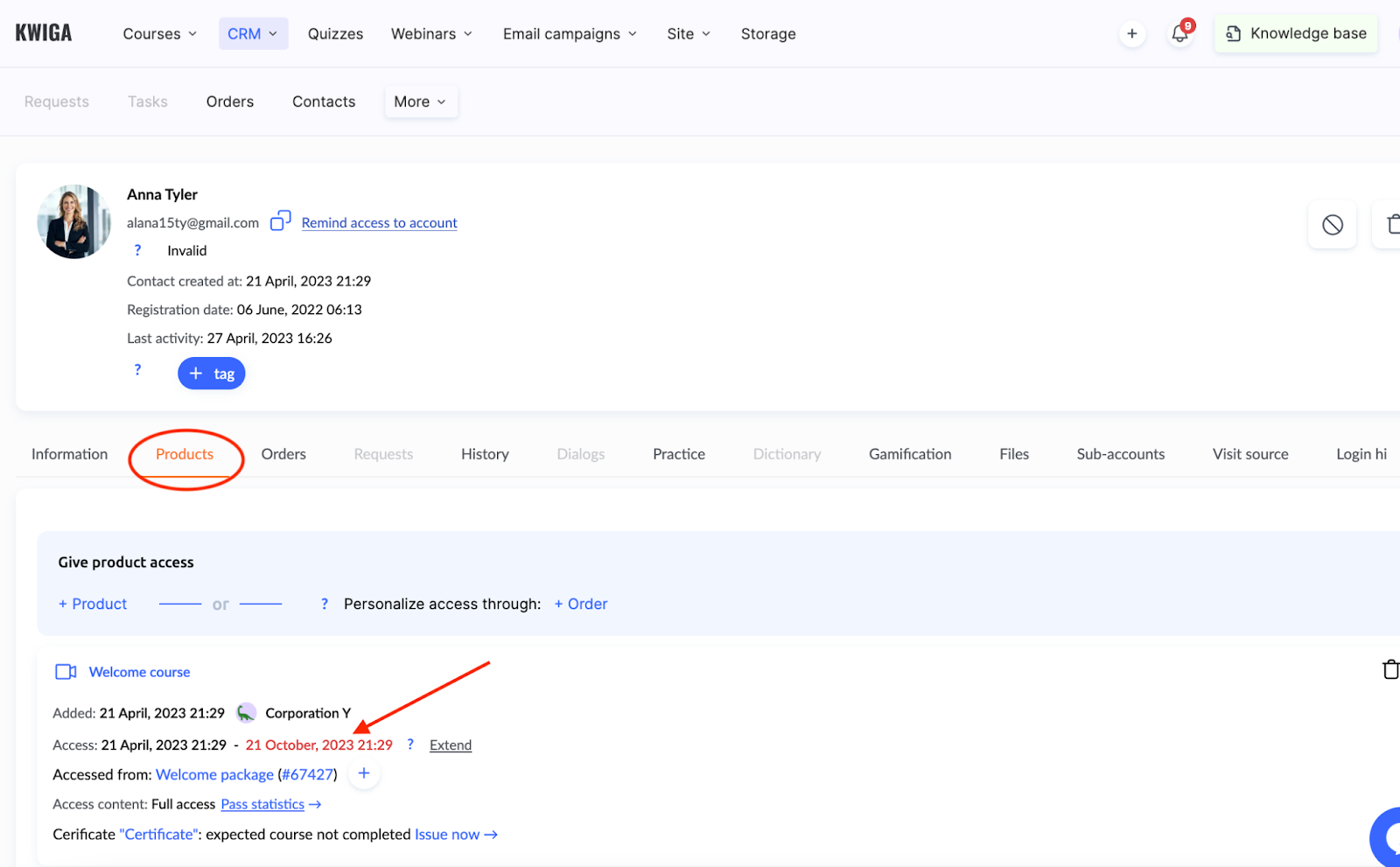
在联系人卡片中,打开 Products 选项卡。
-
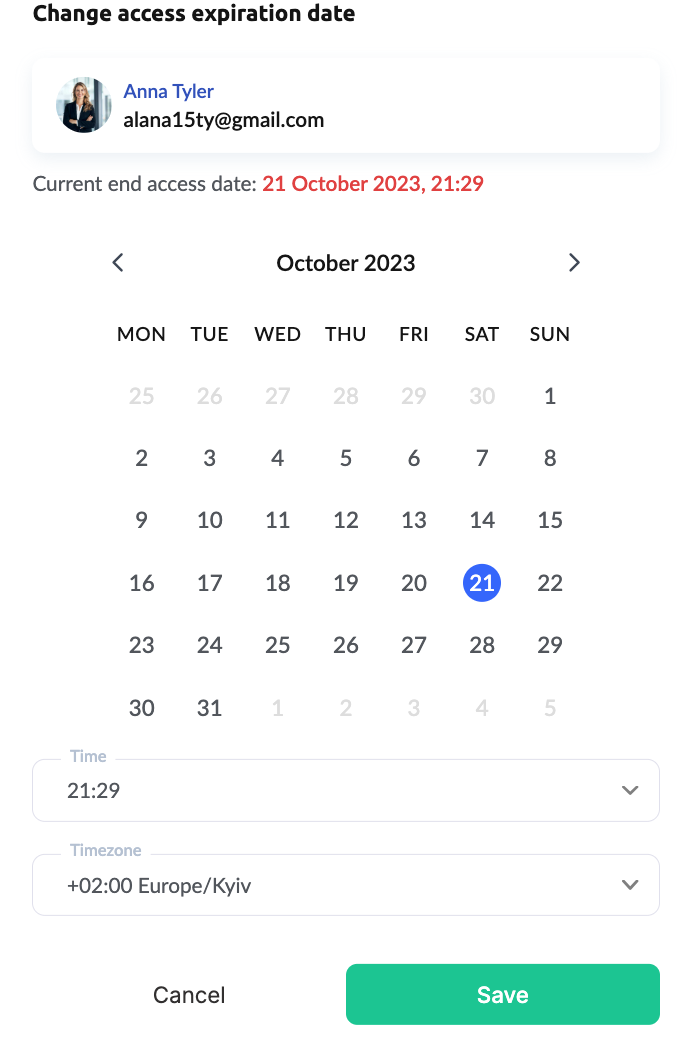
点击课程访问到期日期。在弹出窗口中设置新日期并保存更改。
如果您需要更改单个参与者的不仅仅是到期日期,该怎么做
如果除更改日期外,您还需要调整学生可访问的课程内容或修改内容发布延迟,请按照以下步骤操作:
打开联系人卡片并转到 Orders 选项卡。
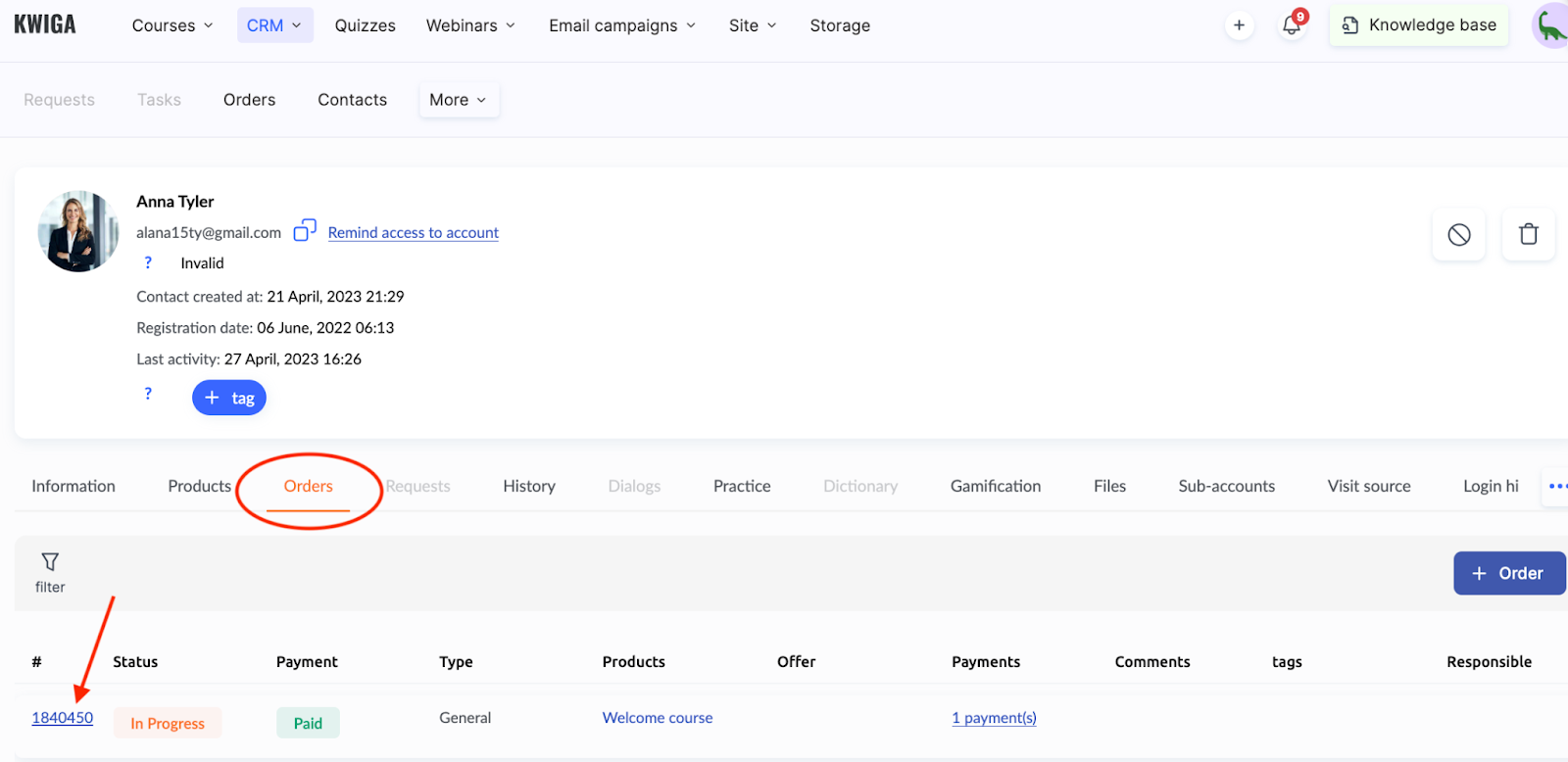
选择相关订单,修改所需参数(访问时长、课程集合、延迟),然后保存更新。
如需了解有关订单操作的更多详细信息,请参阅 这篇文章。
如何调整某个套餐所有参与者的访问时长
如需修改特定套餐中所有学生的访问权限,请使用 Offer Settings:
-
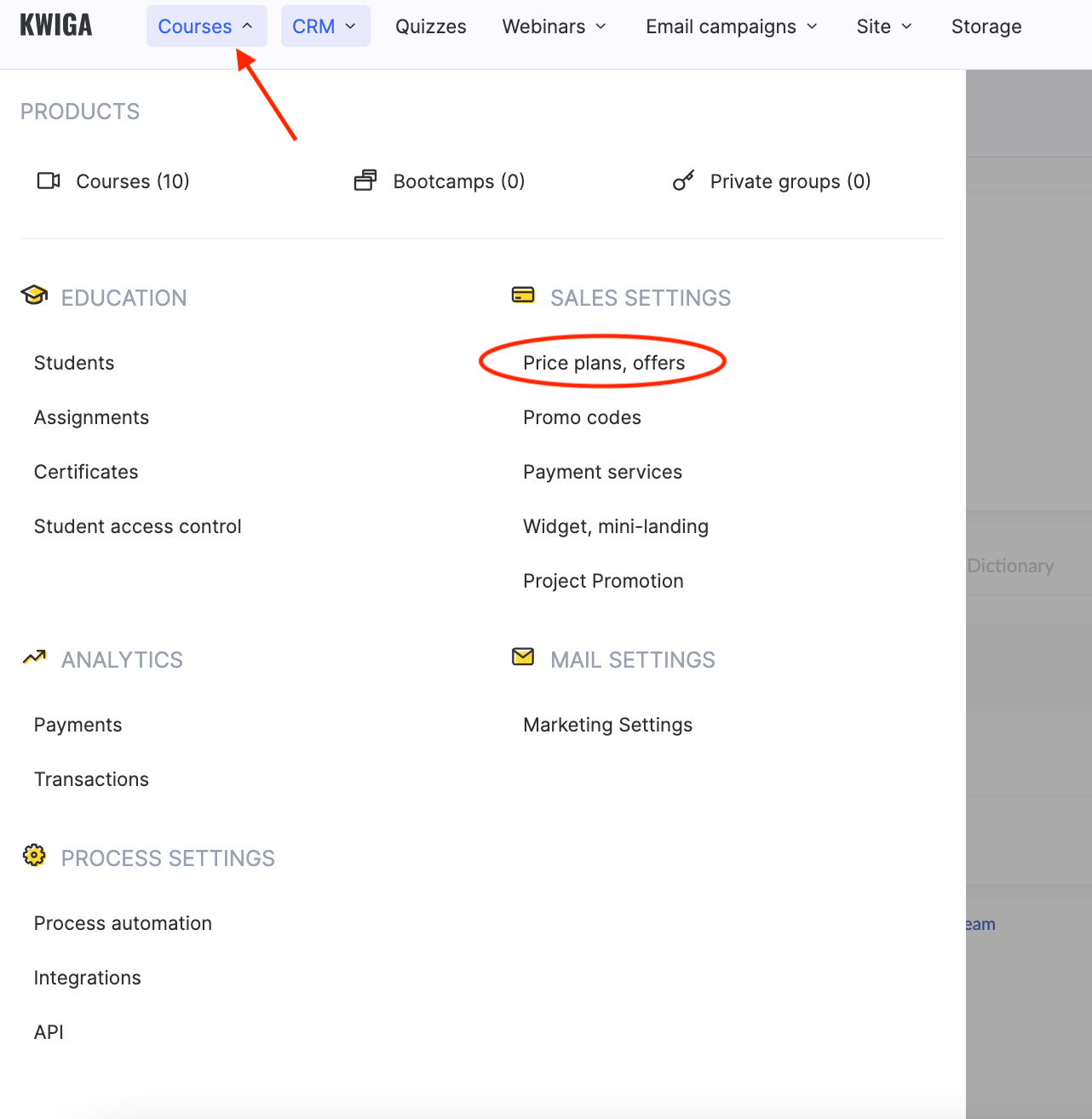
转到 Courses 菜单。
-
在 Price plans, offers 部分中,选择所需套餐。
-
在 Product 区块中编辑访问时长设置。
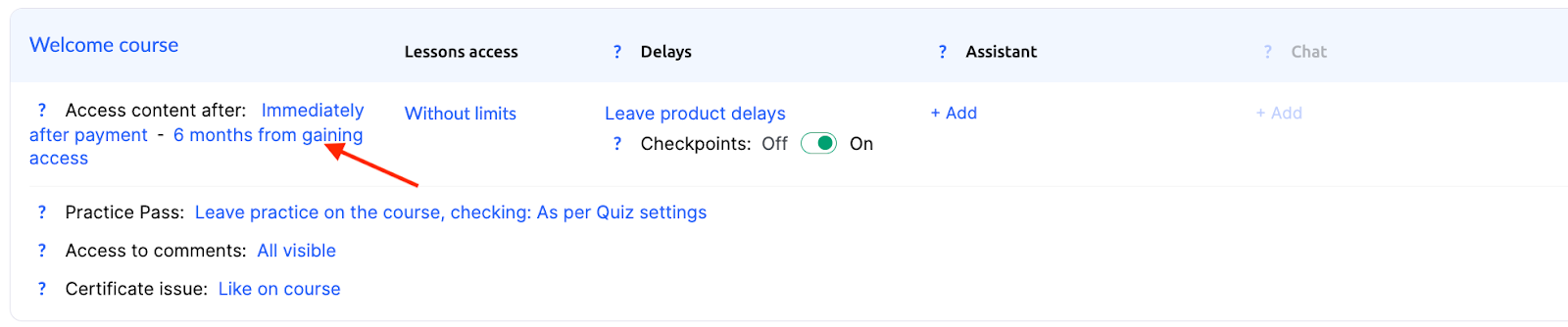
保存后,新的访问到期日期将自动应用于该套餐的所有参与者。
如需查看套餐设置的详细指南,请查看这篇文章。
Kwiga 平台提供多种课程访问权限管理方式,从针对单个参与者的简单日期调整,到针对套餐所有成员的批量更新。这些工具有助于保持灵活性,并满足学生的独特需求。