Kwiga - 启动在线课程、训练营、网络研讨会、自动网络研讨会、聊天机器人、CRM、电邮发送、网站构建器、集成、营销自动化、全渠道分析 帮助中心
KWIGA 帮助中心 › LMS(教育) › 学生和参与者:添加和互动 › 专家如何进入自己的学员个人资料

学生和参与者:添加和互动

  • 如何开通课程访问权限
  • 如何访问学生账户
  • 如何查看成员进度
  • 如何创建证书并将其添加到课程
  • 自动化:完成课程后奖励积分
  • 开展调查(反应、评分、NPS)
  • 如何查看所有测试尝试
  • 如何设置测试重考
  • 如何更新学员的费率并保留其学习进度
  • 如何更改单个学生的访问设置
  • 如何更改课程的到期日期
  • 学员填写了错误的邮箱
  • 如何延长课程访问权限
  • 自动化:设置学员未登录平台时的提醒
  • 如何解除用户的屏蔽
  • 冻结和解冻产品访问权限
  • 如何找到访问 Kwiga 账户所需验证码的邮件
  • 以学员身份查看课程
  • 预注册或候补名单。
  • 导入和迁移学员数据库
  • 评论:便捷的用户互动工具
  • 通过测试后颁发证书
  • 专家如何进入自己的学员个人资料
  • 学生注册与授权
  • 证书报告
  • 证书的手动颁发和重新颁发
  • 在联系人卡片中管理产品:添加、关闭、更改日期和删除访问权限
  • 聊天
  • 课程中的学员页面:全面了解学习进度与课时解锁情况
  • 视频和音频统计:学生如何观看您的课程

专家如何进入自己的学员个人资料

更新于 17 十一月 2026

在这篇文章中 如何进入学员面板 如何进入专家面板

了解专家如何切换到自己的学员个人资料。

如何进入学员面板

要从学员的角度查看您的个人资料,请按照以下简单步骤操作:

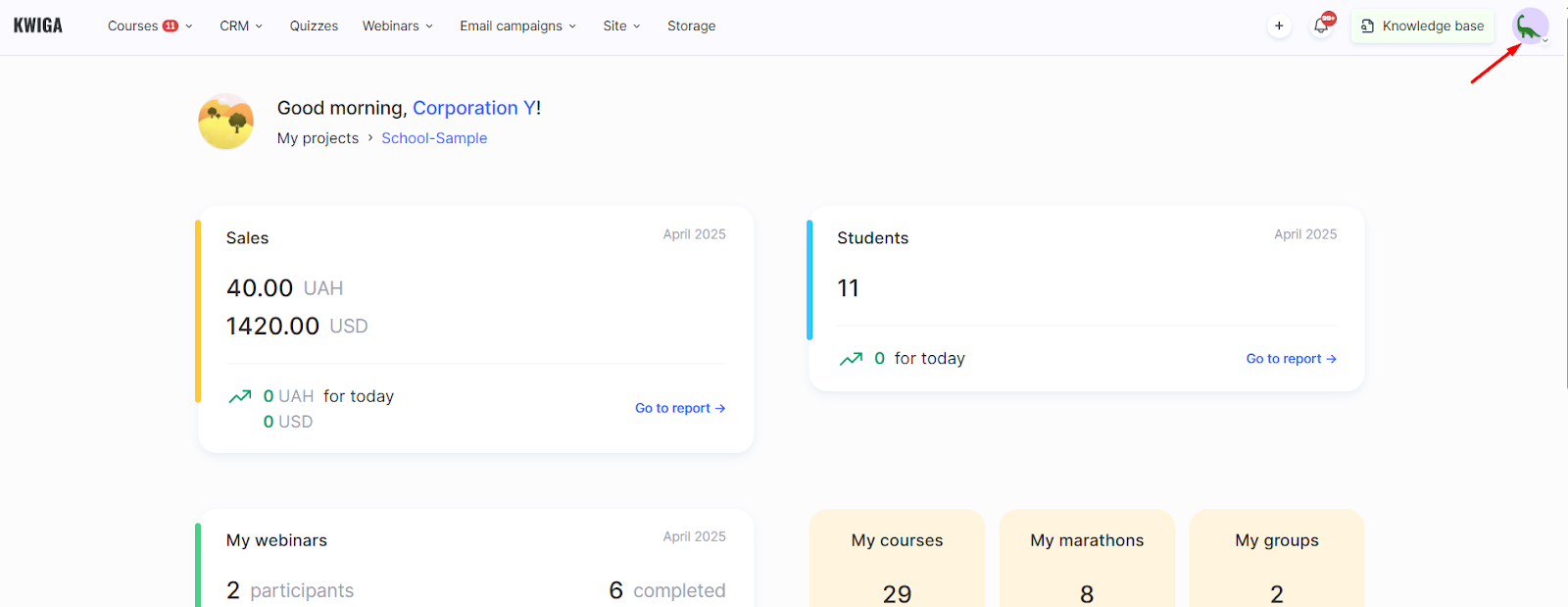
  1. 在您的项目中,点击右上角的个人头像。

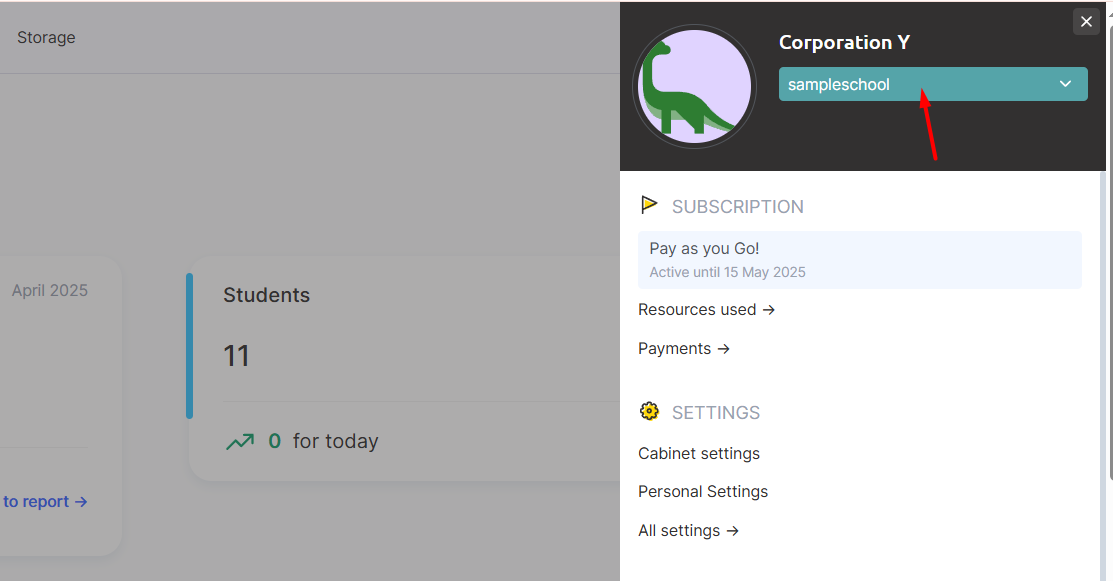
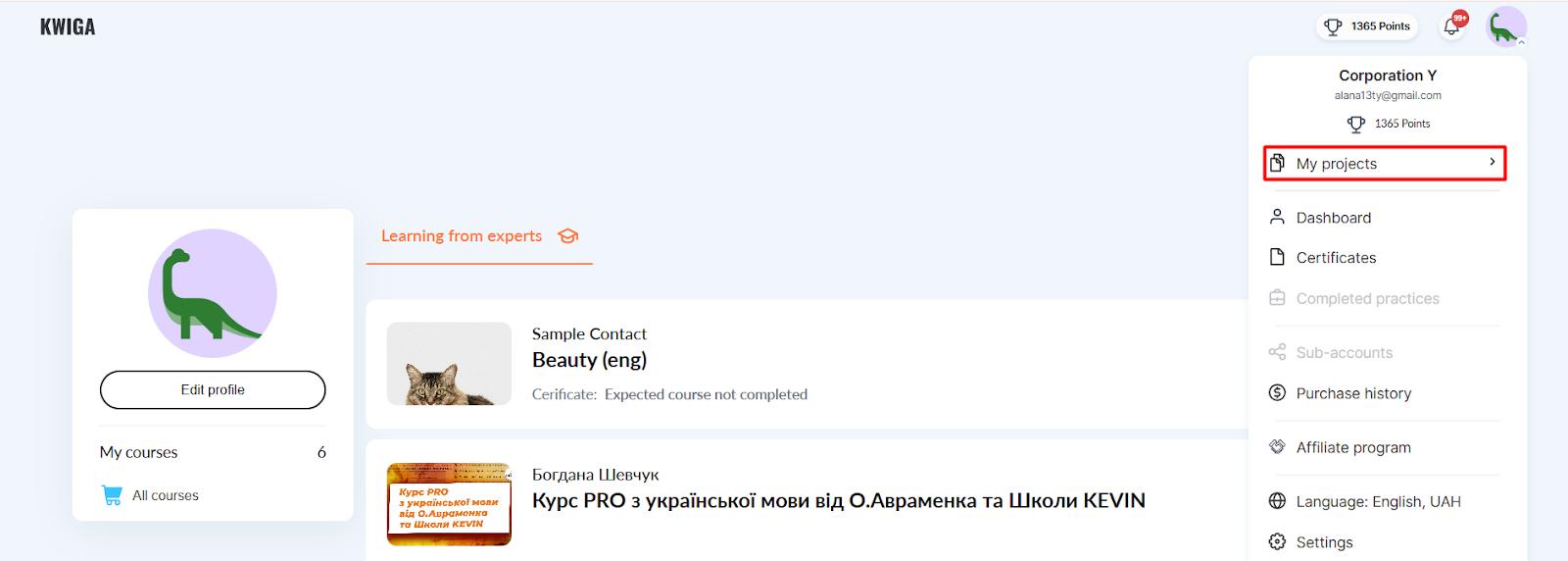
  1. 在下拉菜单中,点击当前项目名称旁边的箭头,即可打开“我的项目”列表。

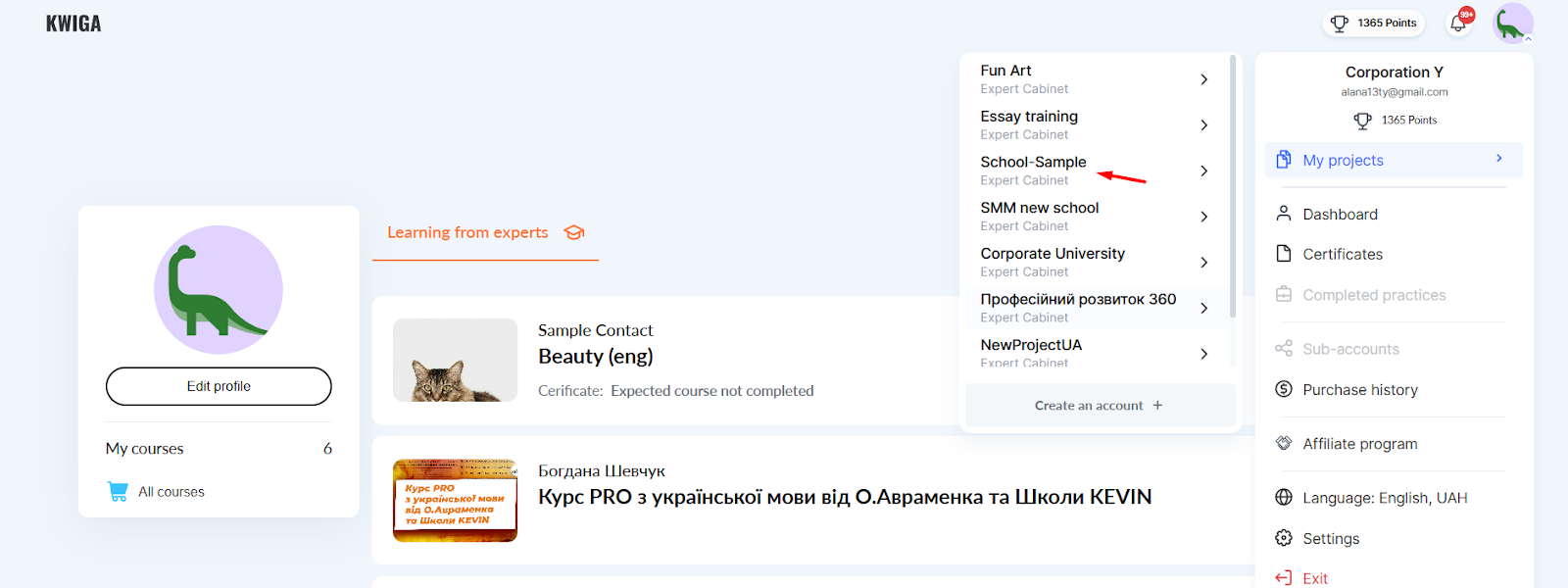
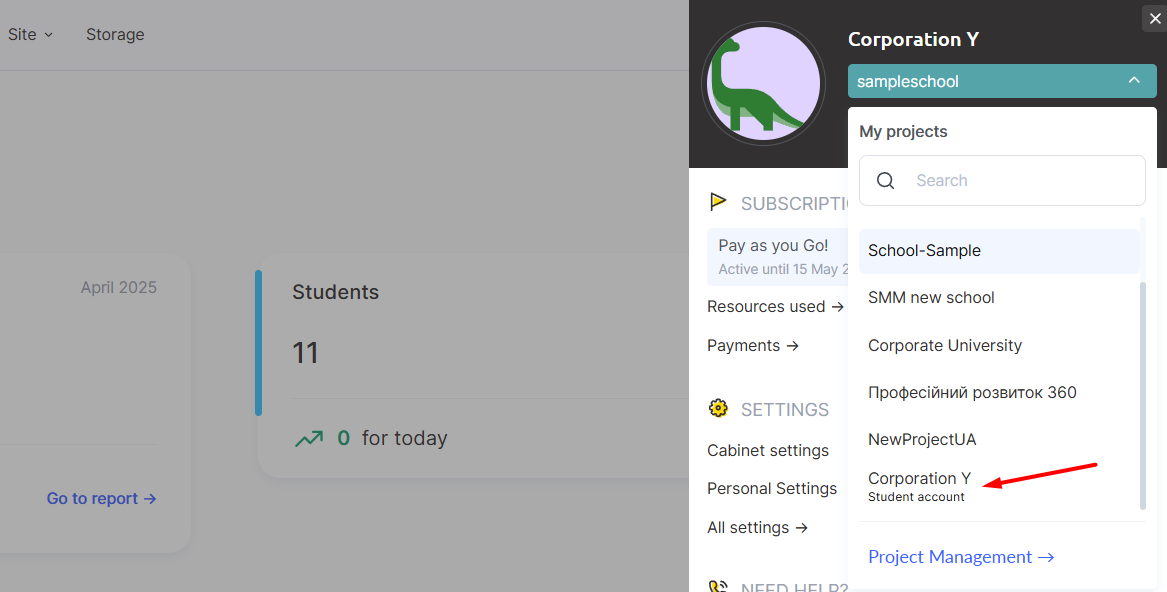
  1. 在打开的列表中,选择带有您的姓名和“学员面板”标签的那一行,即可打开您在该项目中的学员个人资料。
切换到学员账户后,您可以看到课程参与者眼中的个人资料页面。这有助于检查您的资料、课程结构或其他学习元素的显示效果。
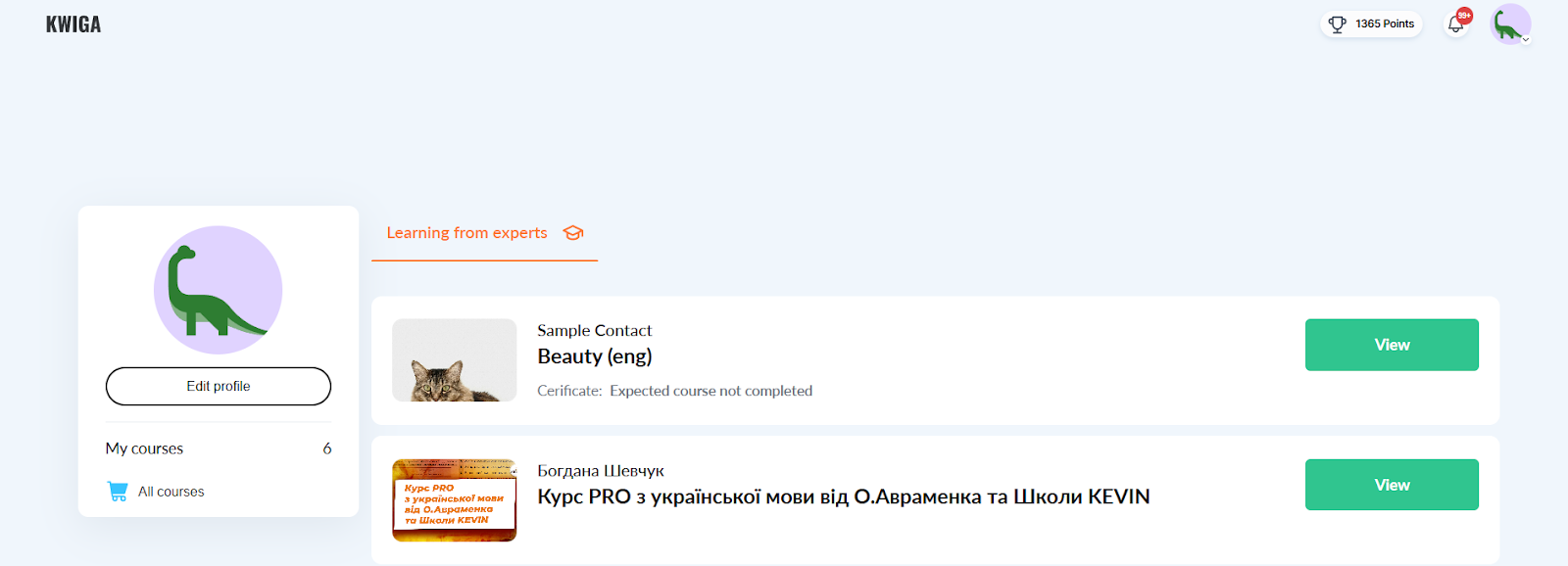
这样,您可以全面了解学员如何与您的内容互动,查看参与者个人资料,并改善他们的学习体验。

如何进入专家面板
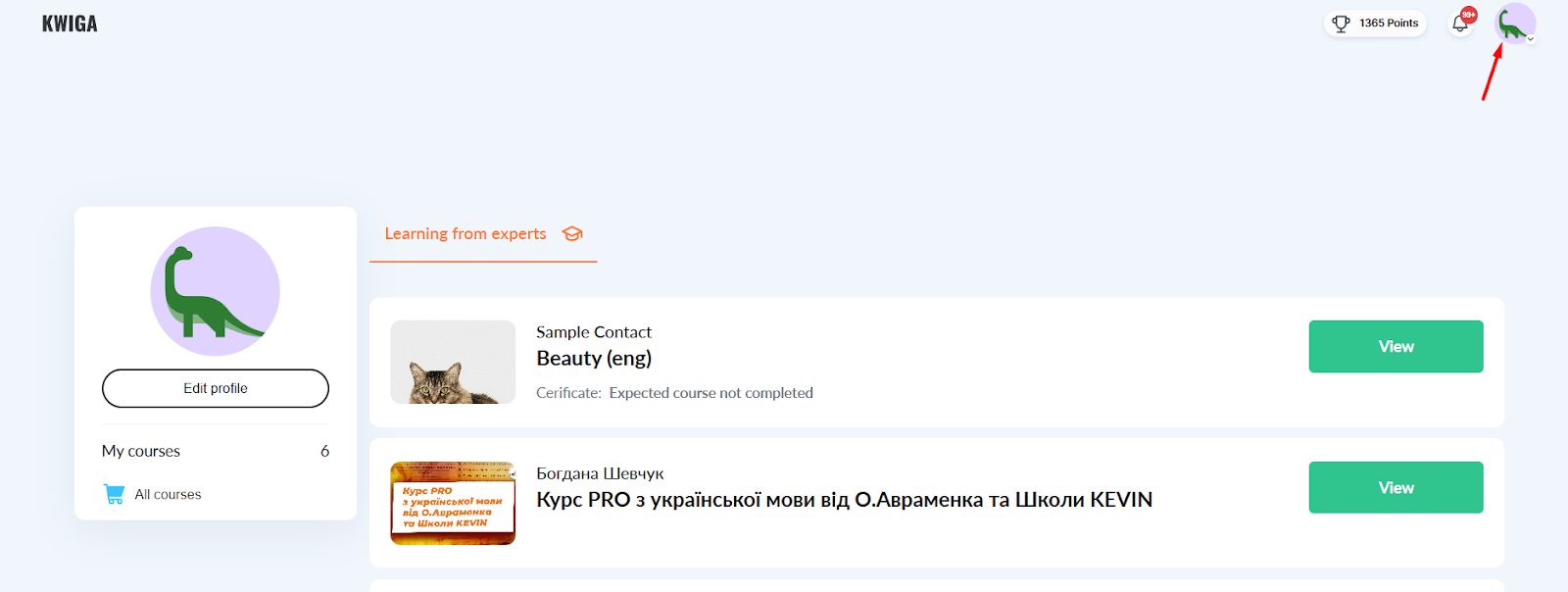
要返回专家面板,请点击学员面板右上角的头像,选择“我的项目”,然后选择带有“专家面板”标签的项目。
这篇文章有帮助吗?
哪里出了问题?

感谢您的反馈!

谢谢!我们会修改这篇文章。现在需要答复吗? 联系支持团队

没有找到答案? 请在支持聊天中联系我们,或在社区提问。
联系支持团队 Kwiga 社区
在这篇文章中 如何进入学员面板 如何进入专家面板
产品
  • LMS
  • 网络研讨会和在线会议
  • 自动网络研讨会
  • CRM
  • 电子邮件营销
  • 网站构建器
  • 聊天机器人
  • 测试构建器
  • 在线学校
  • 语言平台
  • 员工培训
联系
  • Telegram: @kwiga_team
  • support@kwiga.com
  • 安排演示
指南
  • 博客
  • 知识库
  • 更新内容
  • AI 与 MCP
  • API
探索
  • 课程目录
  • 测试目录
  • 联盟计划
公司
  • 关于我们
公司
  • 关于我们
联系
  • @kwiga_team
  • support@kwiga.com
  • 安排演示
Kwiga - 启动在线课程、训练营、网络研讨会、自动网络研讨会、聊天机器人、CRM、电邮发送、网站构建器、集成、营销自动化、全渠道分析 Kwiga - 启动在线课程、训练营、网络研讨会、自动网络研讨会、聊天机器人、CRM、电邮发送、网站构建器、集成、营销自动化、全渠道分析 © 2026 kwiga.com
条款和条件
Cookies 使用政策
隐私政策
本网站归 TUTERIA VCC, 17A Vrabcha Street, Floor 1, Apt 3, 1000, Sofia, Bulgaria 所有并由其运营