文章:
- 如何授予课程访问权限
- 如何访问学生账户
- 如何查看成员进度
- 如何创建证书并将其添加到课程中
- 自动化:完成课程后奖励积分
- 开展调查(反应、评分、NPS)
- 如何查看所有测试尝试
- 如何设置测试重考
- 如何更新学生的费率并保留其进度
- 如何更改单个学生的访问设置
- 如何更改课程到期日期
- 学生输入了错误的电子邮件
- 如何延长课程访问权限
- 自动化:设置提醒功能以防学生未登录平台
- 如何解除用户封锁
- 冻结和解冻产品访问权限
- 如何找到访问 Kwiga 账户所需验证码的邮件
- 以学生身份查看课程
- 预注册或候补名单。
- 导入和转移学生数据库
- 评论:一个方便的用户互动工具
- 通过测试后颁发证书
- 专家如何访问其学生资料
- 学生注册与授权
- 证书报告
- 证书的手动颁发和重新颁发
- 在联系人卡片中管理产品:添加、关闭、更改日期和移除访问权限
6 个月前 •
已更新
了解如何直接从联系人卡片手动为参与者颁发或重新颁发证书,而无需等待自动颁发。
在这篇文章中:
如果证书尚未创建,请先查看文章 如何创建证书。
当参与者满足课程设置中指定的条件时,系统会自动签发证书。
不过,有时需要手动签发或重新签发证书:
● 参与者已完成课程,但由于某种原因未收到证书;
● 需要提前签发证书,无需等待条件满足;
● 模板更新后,需要重新签发证书。
如何手动签发证书
手动签发需在联系人卡片中进行。为此,必须先在课程中配置证书,并且参与者必须对此课程拥有有效访问权限。
-
打开所需参与者的联系人卡片。
-
转到 产品 选项卡。
-
在产品列表中找到所需课程。
注意:如果证书旁显示状态“待处理,课程未完成”,则表示参与者尚未完成课程或尚未满足获取证书的条件。Issue now 按钮允许您无论进度如何都强制签发证书。
-
在证书名称旁,点击 立即签发。
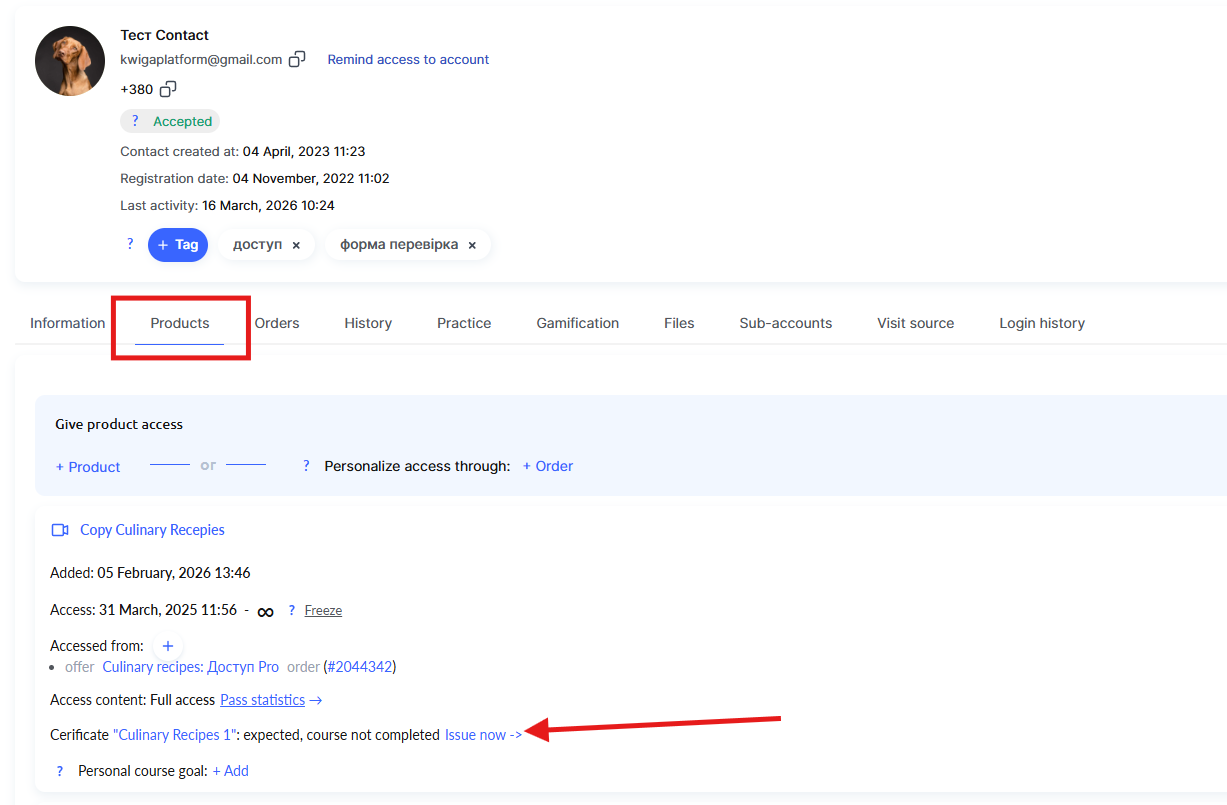
之后,证书将立即签发,并会显示在联系人卡片以及总 证书 报告中。
如何重新签发证书
如果证书已经签发并需要更新,则必须先删除现有证书,然后再签发新的证书:
-
打开参与者的联系人卡片。
-
转到 产品 选项卡。
-
找到所需课程,点击已签发证书编号旁的 × –– 这将删除当前证书。
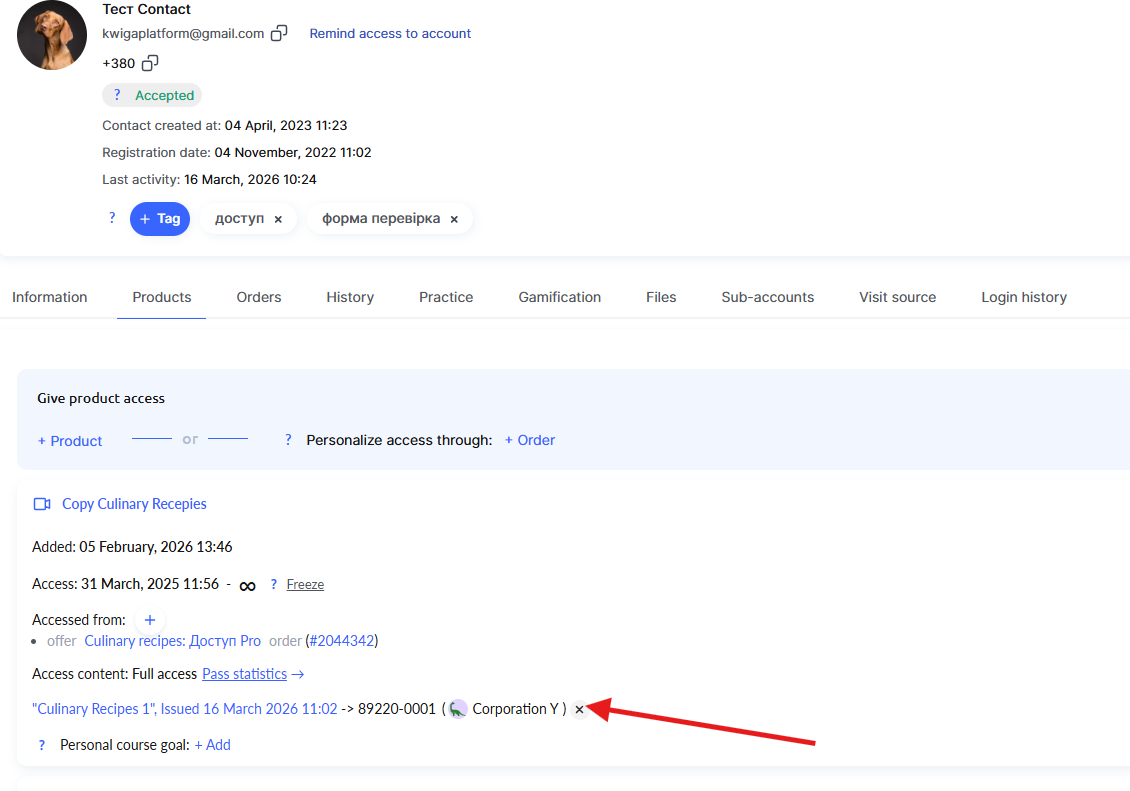
4. 删除后,点击证书名称旁的 立即签发。
平台将使用更新后的数据创建新证书。
在哪里查看已签发的证书
签发后,证书信息会显示在两个位置:
● 联系人卡片 –– 在 产品 部分,会显示一条记录,其中包含证书名称、签发日期和编号。
● 证书报告 (课程 → 所有报告 → 证书) –– 项目中所有已签发证书的总列表。
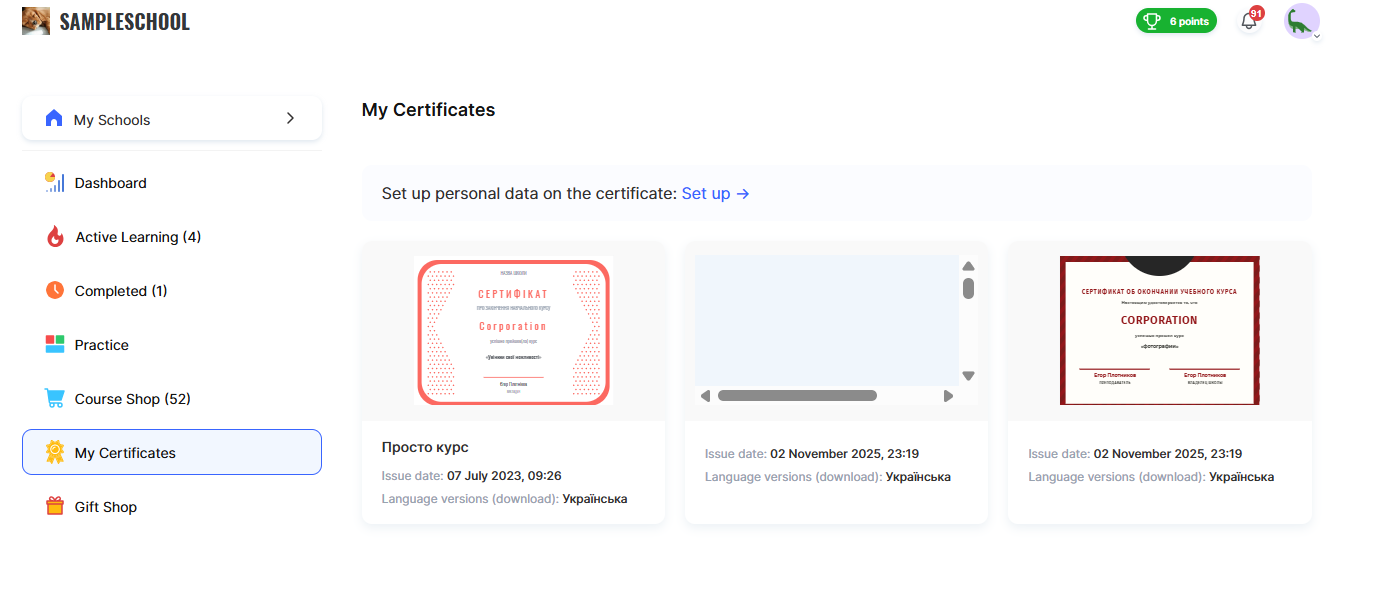
参与者还可以在其个人资料的“我的证书”菜单中看到自己的证书,并可将其下载。