
文章:
- 如何授予课程访问权限
- 如何访问学生账户
- 如何查看成员进度
- 如何创建证书并将其添加到课程中
- 自动化:完成课程后奖励积分
- 开展调查(反应、评分、NPS)
- 如何查看所有测试尝试
- 如何设置测试重考
- 如何更新学生的费率并保留其进度
- 如何更改单个学生的访问设置
- 如何更改课程到期日期
- 学生输入了错误的电子邮件
- 如何延长课程访问权限
- 自动化:设置提醒功能以防学生未登录平台
- 如何解除用户封锁
- 冻结和解冻产品访问权限
- 如何找到访问 Kwiga 账户所需验证码的邮件
- 以学生身份查看课程
- 预注册或候补名单。
- 导入和转移学生数据库
- 评论:一个方便的用户互动工具
- 通过测试后颁发证书
- 专家如何访问其学生资料
- 学生注册与授权
- 证书报告
- 证书的手动颁发和重新颁发
- 在联系人卡片中管理产品:添加、关闭、更改日期和移除访问权限
了解如何在 Kwiga 上创建个性化证书,根据您的需求进行自定义,并将其添加到课程中,以突出学员的成就。
在这篇文章中:
证书是在线学习中一种简单而有效的工具。它能突出课程的成功完成,并激励您的学员。本文将说明如何创建证书、自定义证书,并将其添加到课程中。
什么是 Kwiga 上的证书
证书是学员在完成课程后收到的个性化文档。在 Kwiga 平台上,您可以上传自己的设计,或使用现成模板。这是展示您的专业性并为教育内容增添美感的绝佳机会。
有关已颁发证书的信息将在联系人卡片和总体证书报告中提供。
如何创建证书
-
前往课程部分 → 证书。

-
点击+按钮以创建新证书。
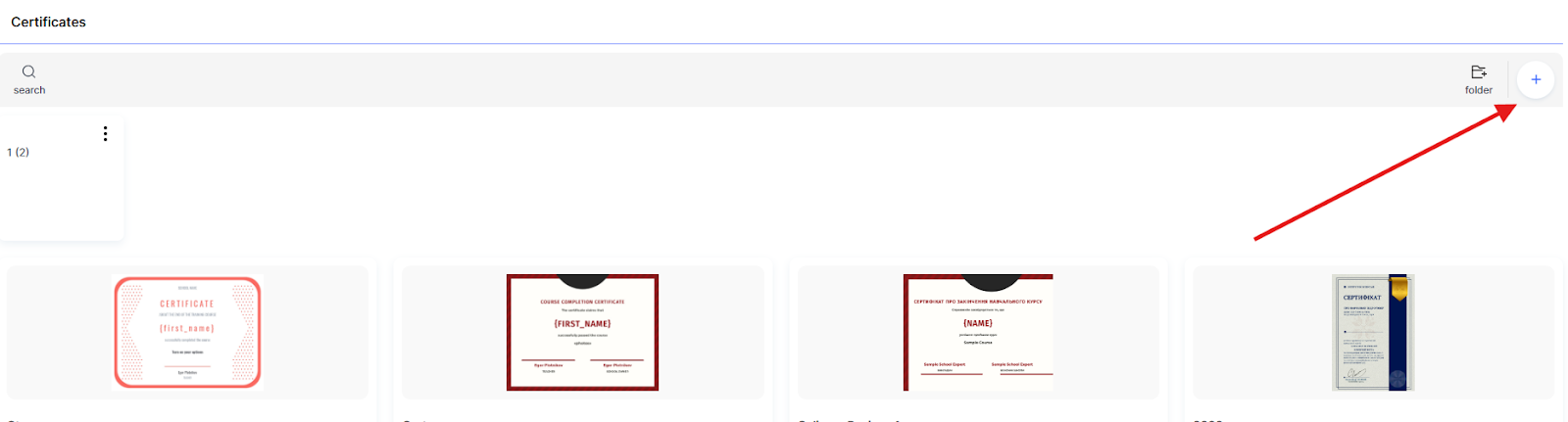
注意:如果您的项目包含多个不同的证书,您可以将它们分组到文件夹中。
-
请输入证书标题(为方便起见,我们建议使用课程名称),并选择证书语言。
-
点击下一步。
-
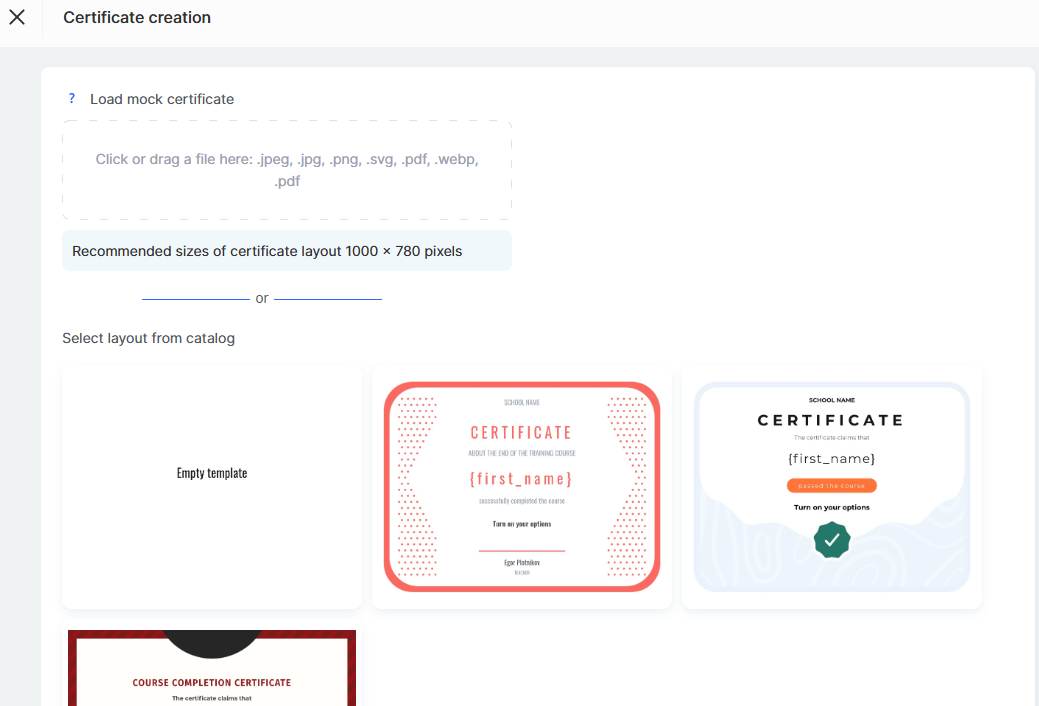
上传您自己的证书版式(.jpeg、.jpg、.png 或 .svg 格式),或从现成设计目录中选择一个模板。
-
-
如何编辑证书
添加或选择版式后,您可以自定义证书内容。添加任意文本,并按需要设置其格式。
您可以使用带有将我拖到右侧模板上标签的黄色按钮,在证书中添加新的文本块。
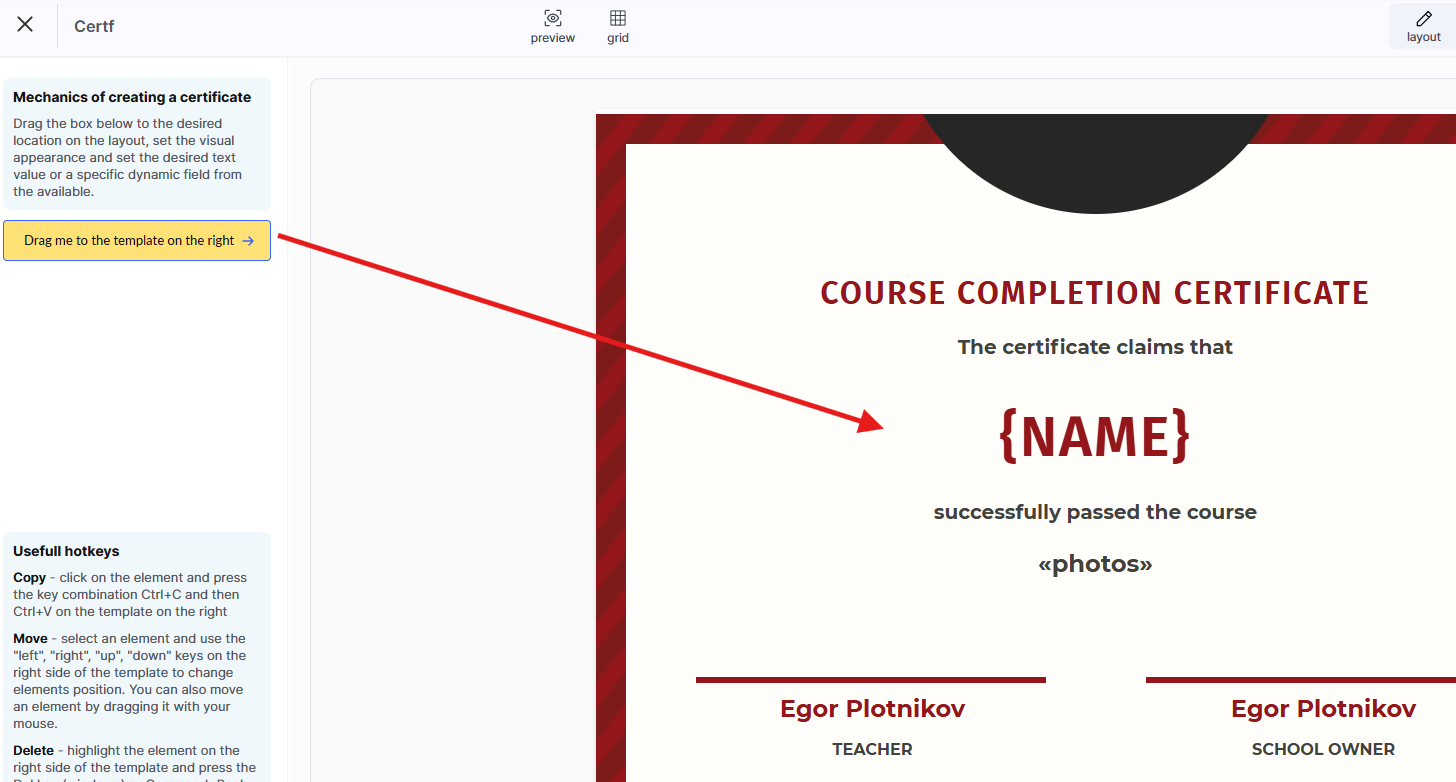
您可以添加多个此类文本块,并为每个文本块单独设置参数。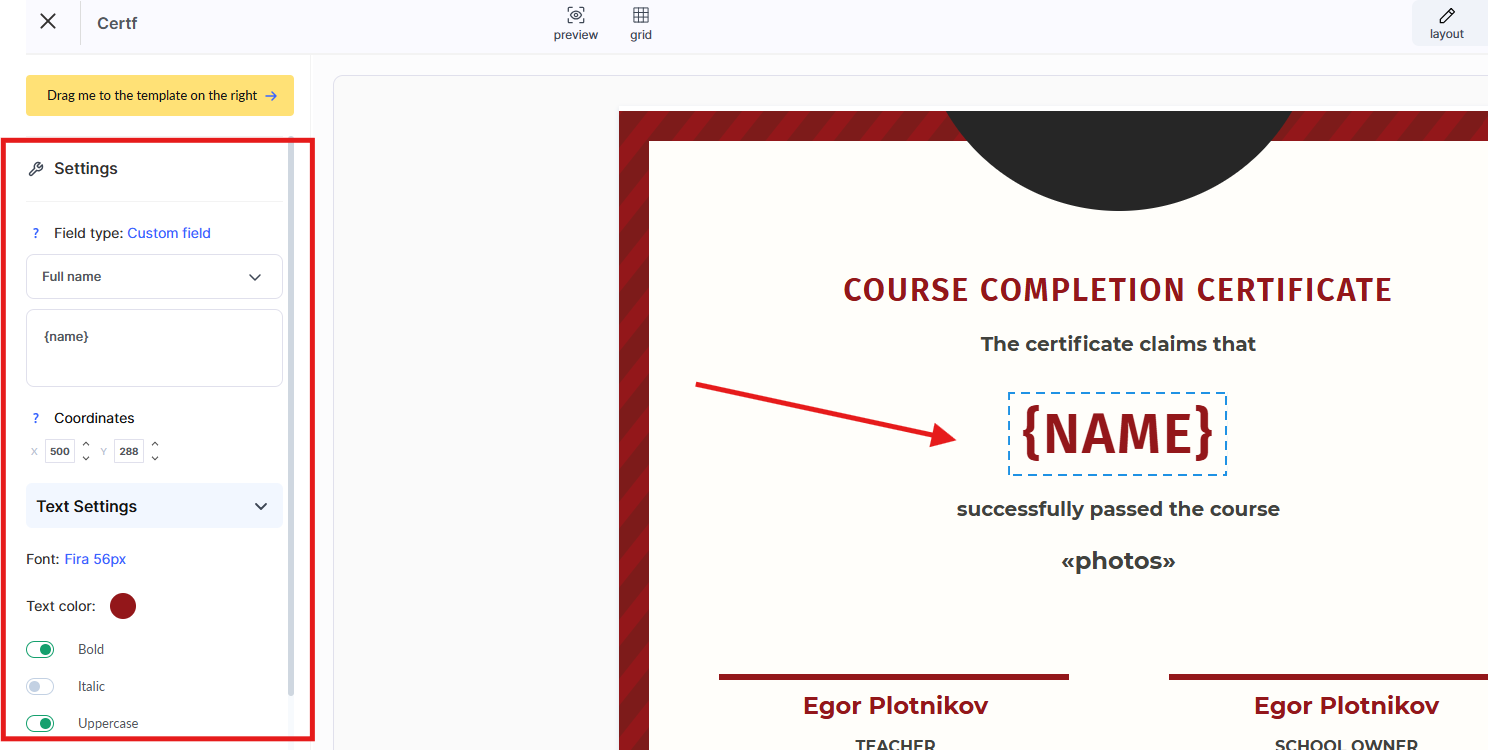
除了常规文本外,您还可以添加变量(自定义字段)––也就是选择根据学员信息自动插入到证书中的数据。
您还可以调整字体、大小、颜色和文本背景,并在需要时更改其位置。
如果您添加了多余的块,只需点击它,然后在左侧设置面板中选择“删除”。
证书功能与自定义设置
自动插入学员姓名
您可以使用变量将学员姓名添加到证书中。
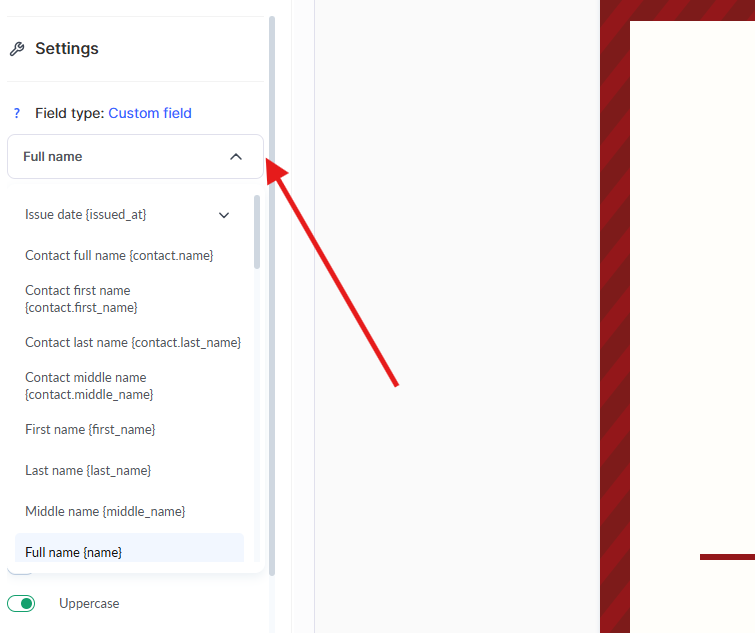
来自 CRM 的数据
如果您希望手动控制证书上显示的姓名(例如进行编辑,或在导入学员列表时指定),请使用 CRM 中联系人卡片里的变量:
-
联系人全名 – {contact.name}
-
名字 – {contact.first_name}
-
姓氏 – {contact.last_name}
-
中间名 – {contact.middle_name}
这些变量会自动直接从您的 CRM 系统中提取数据。
重要:全名的显示格式(例如,名 姓或姓 名)可以在您的 CRM 中自定义。
有关格式设置的更多详细信息,请参阅专门的文章。
来自用户资料的数据
如果您希望学员自行选择证书上姓名的显示方式,请使用其用户资料中的变量:
-
全名 – {name}
-
名字 – {first_name}
-
姓氏 – {last_name}
-
中间名 – {middle_name}
用户可以在其个人资料中自行编辑这些信息。
例如,如果学员在注册后更改了姓名,此更新将自动反映在证书上。
您还可以为证书的特定语言版本单独设置姓名––例如,当国际课程需要使用拉丁字母版本的姓名,而其他版本仍保留西里尔字母时,这会很有用。
如果证书只有一个语言版本且未被手动编辑,系统将自动插入用户资料中的当前姓名。
编辑后,将出现“从个人资料恢复值”按钮,允许您恢复为原始姓名。
证书编号
为每张证书添加一个唯一标识符––证书编号––以防止伪造。
操作方法如下:
-
在证书编号应显示的位置添加一个文本字段。
-
在左侧菜单中,选择“通用证书标识符”选项,而不是普通文本。
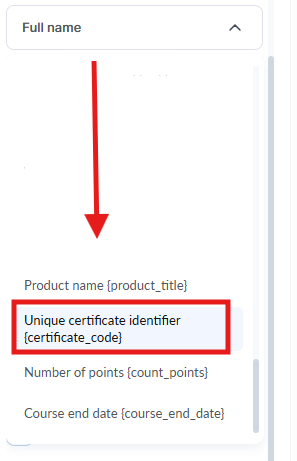
证书编号格式
证书编号按照以下规则生成:
首先是产品的唯一标识符,后面跟着为该产品签发的证书顺序编号:
{product_id}-XXXX
其中:
-
{product_id}––您的课程或项目的唯一标识符,
-
XXXX––为该产品签发的证书顺序编号。
示例:对于标识符为 12435 的课程,第一张证书的编号将为 12435-0001,第 112 张证书的编号将为 12435-0112。
向证书添加图片
您可以向证书添加图片,使其更具个性化,或加入徽标、签名或印章等其他视觉元素。
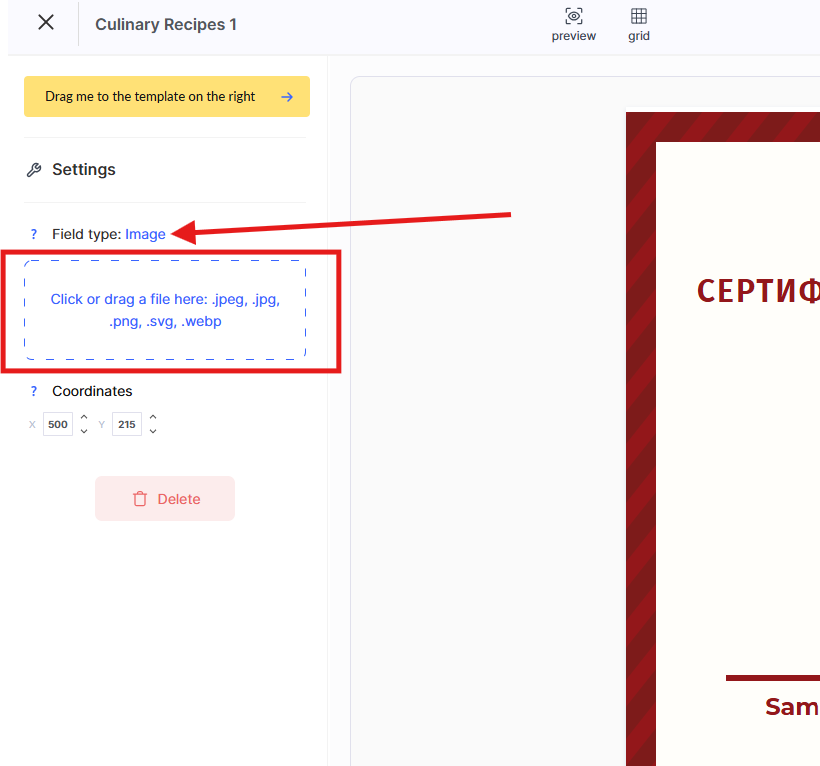
如何添加图片:
-
将黄色的“拖动我”按钮拖到证书模板上,并放置在版面中您想要的位置。
-
在左侧边栏的设置中,将字段类型从文本块更改为图片。
-
上传所需图片,格式为.jpeg, .jpg, .png, or .svg,并调整其大小。
-
使用高质量图片可获得更好的证书显示效果。.png格式且带透明背景的图片非常适合用于徽标和印章。请确保图片尺寸与证书整体设计相匹配。
如果您添加了多余的图片,请点击该图片,并在左侧设置面板中选择删除。
自定义字体
您可以通过提供所选字体的链接,在证书中使用自己的 Google Font。
为此,请前往右上角的证书设置。
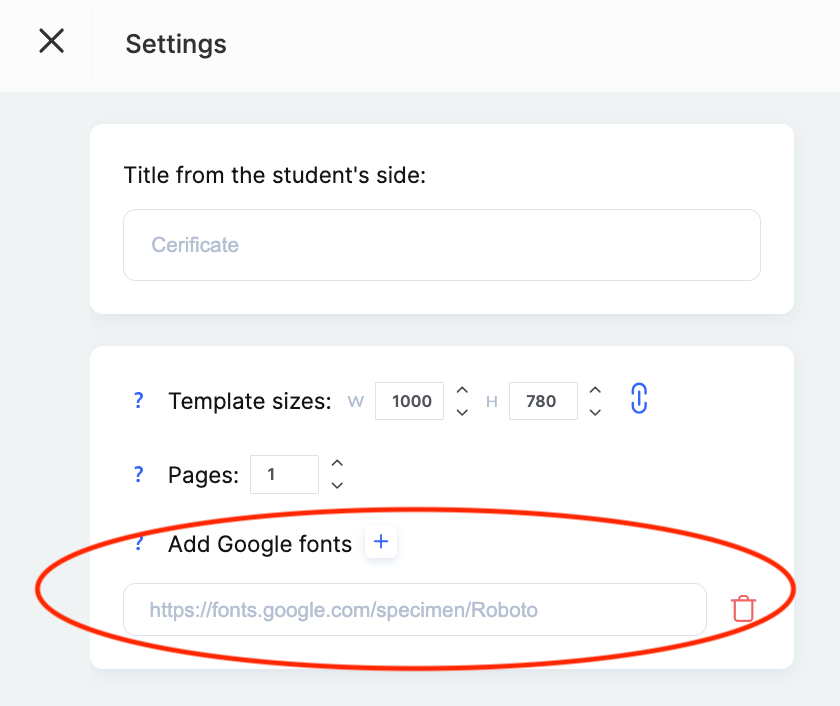
在证书设置中添加字体链接后,您将在编辑文本时能够选择该字体。
其他证书设置
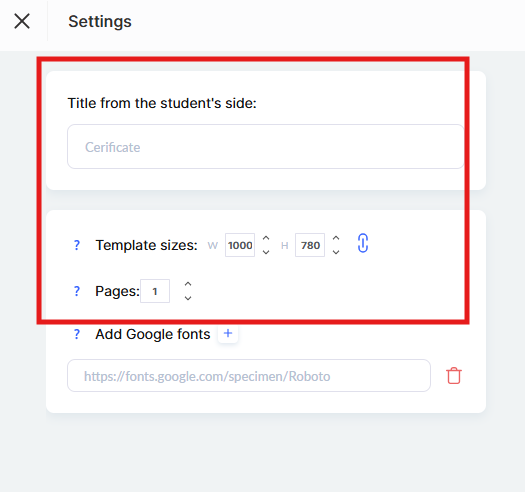
在设置部分(右上角),您可以指定其他证书参数:
-
学生可见标题––输入参与者将在其个人资料中看到的证书名称。
-
模板尺寸––以像素为单位指定所需的模板尺寸。这对于证书的正确显示和下载非常重要。
-
页面––如果您上传的证书版式包含多页,请在此字段中注明页数。
证书语言版本
您可以将证书配置为多个语言版本(通过 +Language 按钮添加新版本),独立于模板本身的语言。
如果学生的个人资料语言与任何可用的证书语言版本都不匹配,系统将自动使用默认版本。
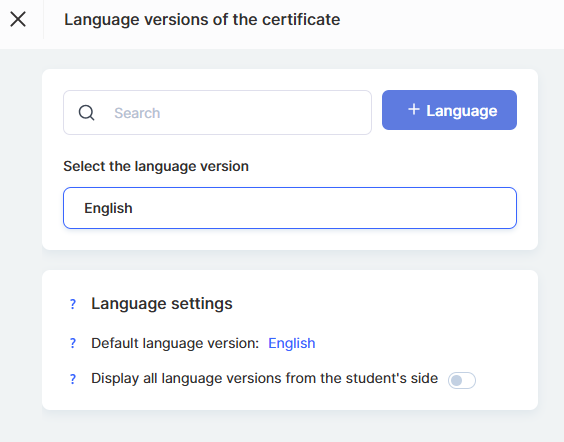
您还可以允许学生在其个人资料中查看证书的所有语言版本。
如果禁用此选项,学生将只能看到与其个人资料语言匹配的证书版本;如果没有匹配项,则会显示默认版本。
证书预览
为确保您的证书完全符合预期,请使用预览功能。
操作如下:
-
点击预览按钮,查看完成后的证书效果。
-
选择您想检查其数据的参与者和产品名称。
然后点击蓝色的预览按钮。
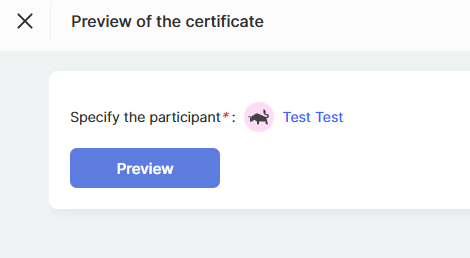
这样您就可以在签发前检查数据的准确性、图形风格以及证书的整体外观。
如何为课程添加证书
为课程添加证书有助于突出学员的成就,并为他们的成功提供官方证明。按照以下简单步骤即可设置此功能:
-
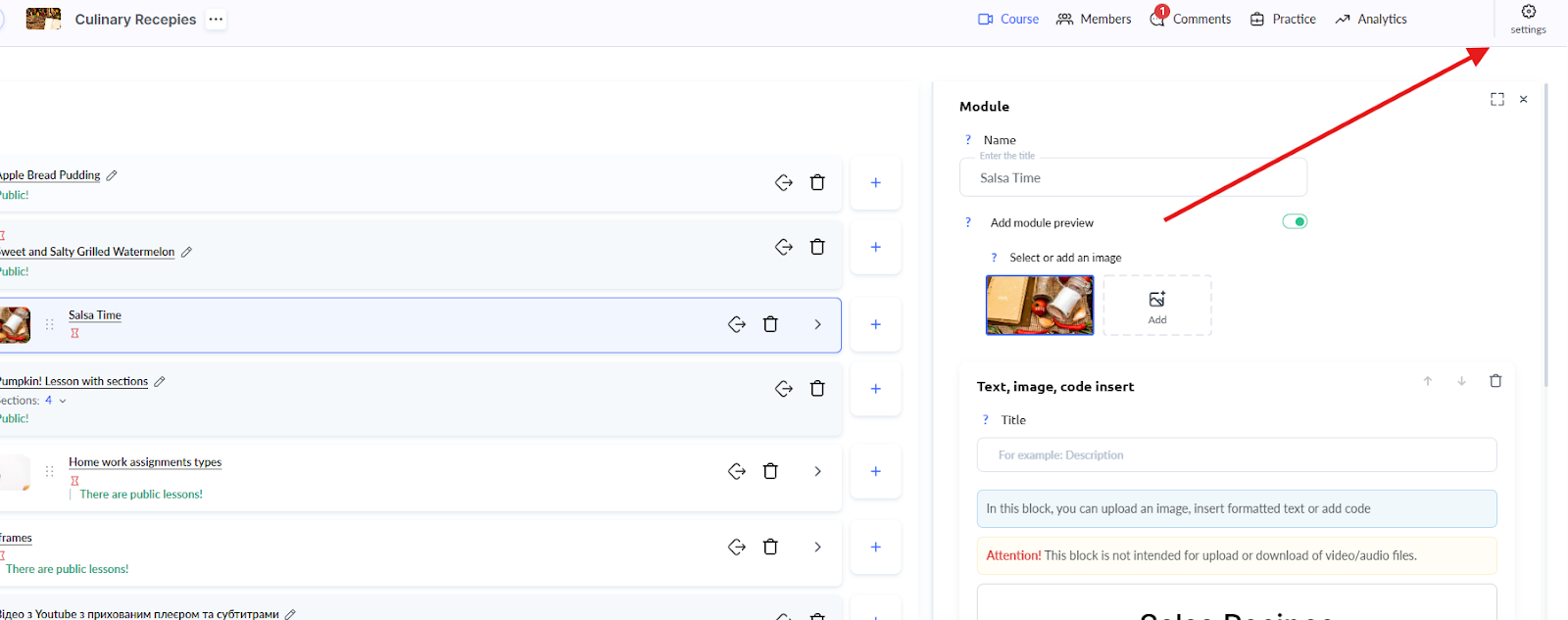
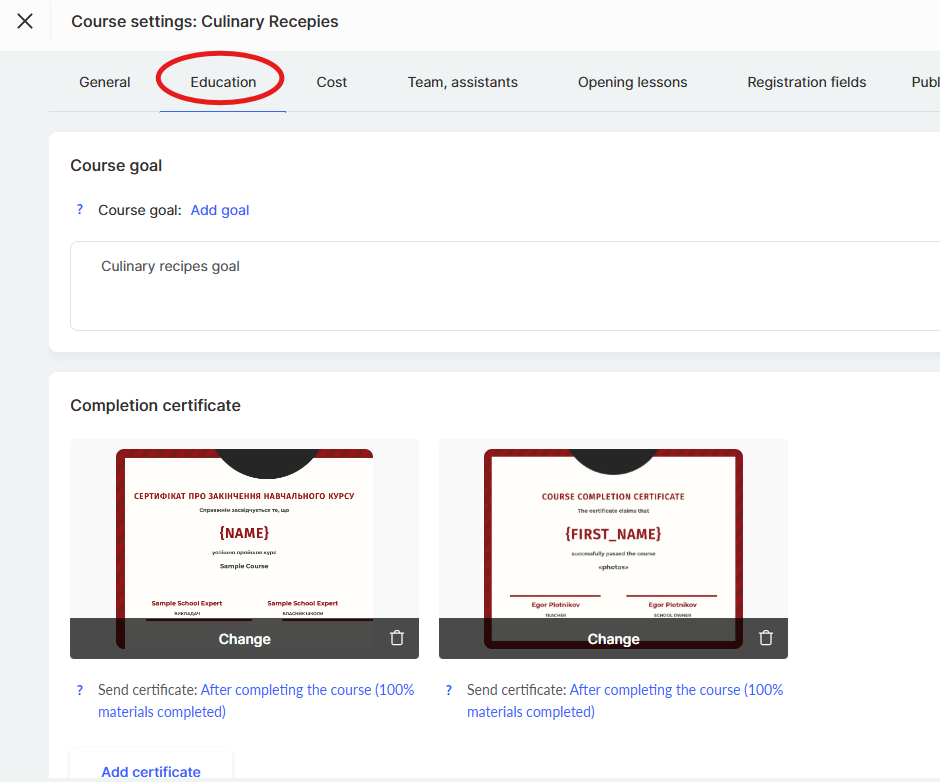
在 Courses 菜单中,找到所需课程并打开其 Settings。
-
转到 Education 选项卡。
-
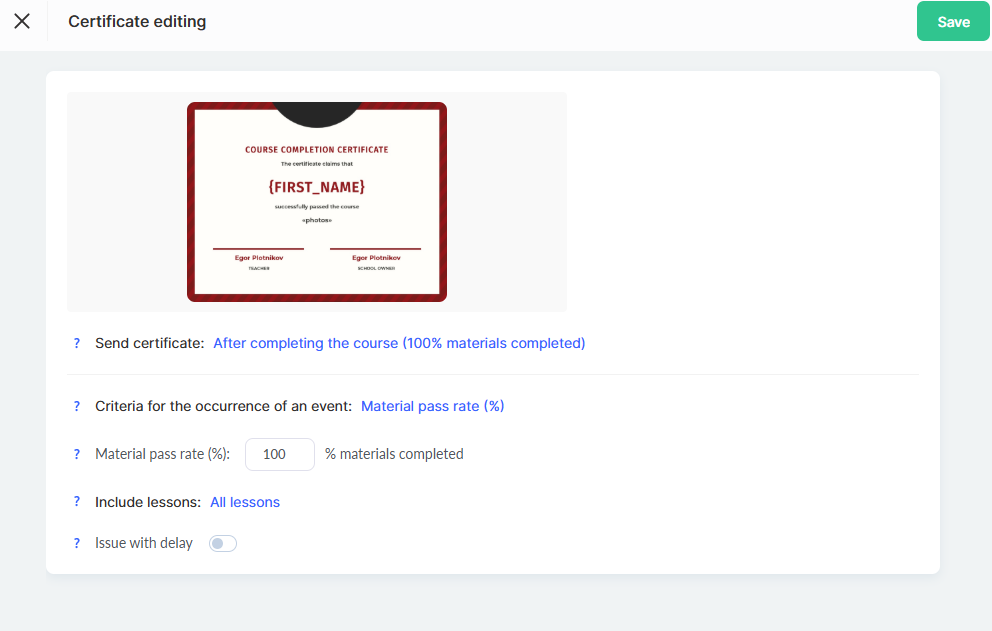
点击 Add Certificate 按钮,从列表中选择一个模板,然后点击 Add。
-
根据你的需求设置证书颁发条件,然后点击 Save。
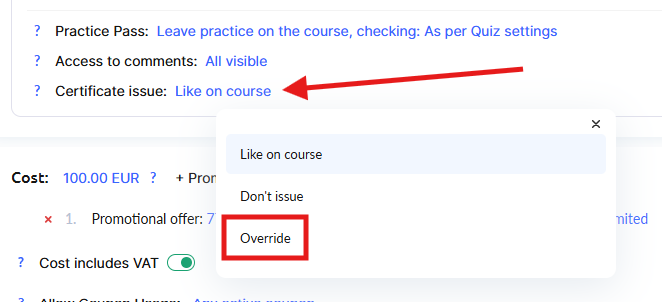
注意:可以通过选择不同的版式并配置颁发条件,为特定定价方案覆盖证书设置。
证书颁发条件
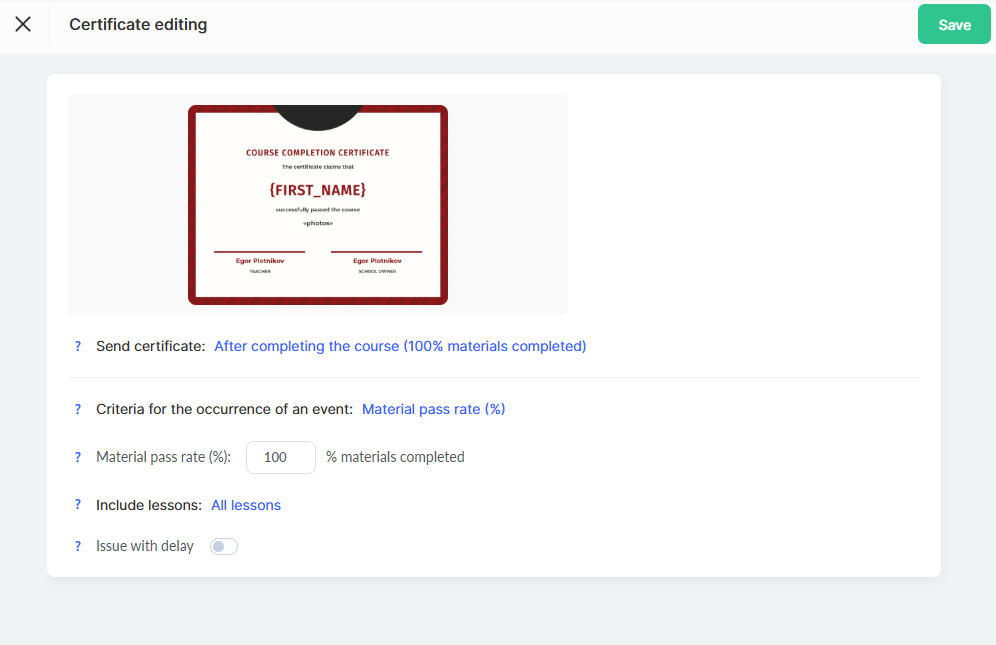
何时发送证书
完成课程后:当学员查看所有课程内容并完成所有任务后,证书将自动发送。具体时间可能因学员学习进度不同而有所差异。
- 完成特定课时后:完成指定课时后,证书即可获得。
注意:有关如何计算学员进度的详细信息,请参阅 单独的文章。
- 在特定日期:你可以设置一个具体日期和时间,向所有符合要求的学员发送证书。
证书颁发标准(触发事件)
-
材料学习进度(%)。
默认情况下,在完成 100% 的作业并查看所有课时后颁发证书。 -
获得的积分。
当学员获得指定数量的积分时,将颁发证书。
积分可通过完成作业和完成课时获得。
课时跟踪
-
所有课时。
证书将基于完整完成课程来颁发。 -
仅选定课时。
你可以指定必须完成的特定课时,以获得证书。 -
跳过某些课时。
如果某些课时不影响证书颁发,可将其排除在条件之外。
延迟颁发
可在满足条件的时刻(例如,“课程已完成”)与证书实际发送之间添加延迟(按天计算)。
你还可以指定确切的发送时间。
如何为定价方案设置单独证书
Kwiga 平台允许你为特定定价方案分配单独的证书。
如果你希望根据学员级别或订阅类型颁发不同证书,这会非常有用。
-
找到所需的 offer(定价方案) 并打开其 Settings。
-
在 offer 设置部分,找到 “Assign Certificate” 选项并点击“Override”(或“Assign Another”)。
-
从列表中选择不同的证书模板。
-
为此定价方案设置证书颁发条件(如有需要)。
注意:如果为特定定价方案分配了单独证书,它将优先于课程通用证书。
这样你就可以创建带有专属证书的高级优惠方案。
有关配置 offer 的更多详细信息,请参阅 专门文章。
学生如何在个人资料中查看证书
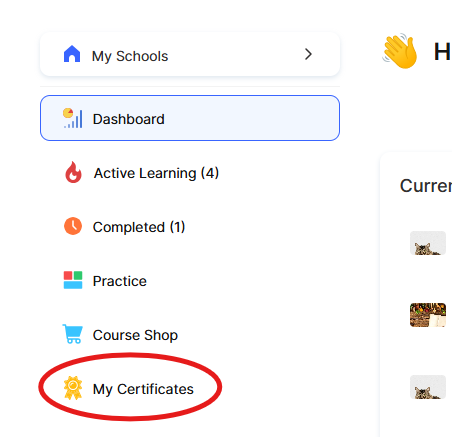
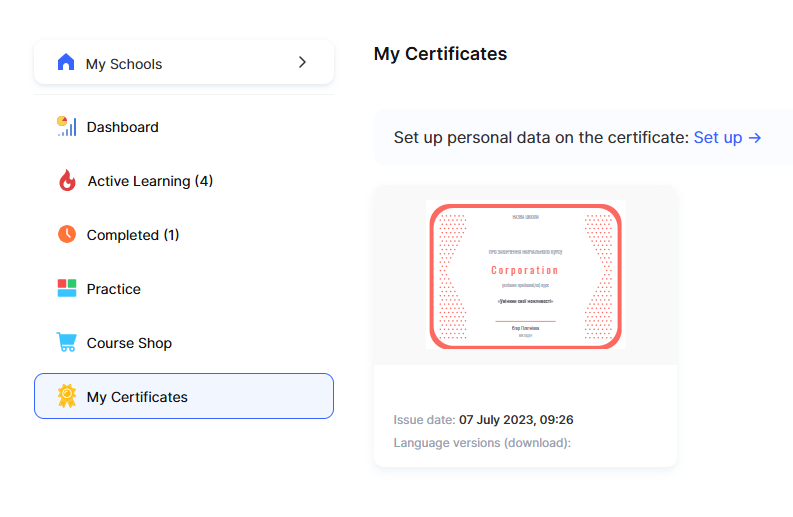
在成功满足证书要求后,学员可以直接在个人资料的 My Certificates 部分查看自己的成就。
如果证书设置中包含显示所有语言版本选项,学生将能够以不同语言查看证书,并选择偏好的语言版本进行下载。
配置得当的证书不仅能激励学员,还能验证他们的知识和成就。
这是提升课程价值并给学生留下积极而持久印象的绝佳方式。