
文章:
- 如何授予课程访问权限
- 如何访问学生账户
- 如何查看成员进度
- 如何创建证书并将其添加到课程中
- 自动化:完成课程后奖励积分
- 开展调查(反应、评分、NPS)
- 如何查看所有测试尝试
- 如何设置测试重考
- 如何更新学生的费率并保留其进度
- 如何更改单个学生的访问设置
- 如何更改课程到期日期
- 学生输入了错误的电子邮件
- 如何延长课程访问权限
- 自动化:设置提醒功能以防学生未登录平台
- 如何解除用户封锁
- 冻结和解冻产品访问权限
- 如何找到访问 Kwiga 账户所需验证码的邮件
- 以学生身份查看课程
- 预注册或候补名单。
- 导入和转移学生数据库
- 评论:一个方便的用户互动工具
- 通过测试后颁发证书
- 专家如何访问其学生资料
- 学生注册与授权
- 证书报告
- 证书的手动颁发和重新颁发
- 在联系人卡片中管理产品:添加、关闭、更改日期和移除访问权限
- 聊天
了解如何使用 Kwiga 中的聊天功能与学员、助教和团队成员保持联系,提供一对一支持,并在网络研讨会期间交流。
聊天功能,尽在 Kwiga — 让您直接在平台上与学员、助教和团队便捷沟通。您可以通过聊天组织群组交流、提供一对一支持,并在网络研讨会期间进行沟通。
在 Kwiga 中,聊天分为三种类型:
-
群聊 — 供多位成员在同一个聊天中交流;
-
私聊 — 与指定用户或团队成员进行一对一交流;
-
网络研讨会聊天 — 供参与者和团队在网络研讨会期间交流。网络研讨会开始时,系统会自动添加这类聊天。
为了方便管理,您可以 将聊天归组。 聊天分组 — 聊天列表中的独立分区,方便您整理大量聊天并快速找到所需内容。
在聊天中,您可以发送文字消息、文件、照片、音频、视频,以及来自 存储空间的资料。您还可以使用表情回应和其他实用工具,包括置顶消息:学员只能为自己置顶消息,管理员则可以为自己或聊天中的所有人置顶消息。
如果需要稍后发送消息,您可以提前安排发送时间 — 选择推荐时间,或指定具体的日期和时间。
您可以为特定产品、套餐或课程创建聊天。用户能否加入取决于其拥有的访问权限。例如,您可以为 “Premium” 套餐创建聊天 — 购买了该套餐的成员即可加入交流。
您也可以为用户分群、联系人列表或学校的所有用户设置聊天,或自行添加指定成员。如有需要,您还可以单独添加团队成员,并设置用户的聊天访问期限。
要查看和设置聊天,请打开学校菜单中的 课程 — 工具 ,或点击平台顶部菜单中的聊天图标。
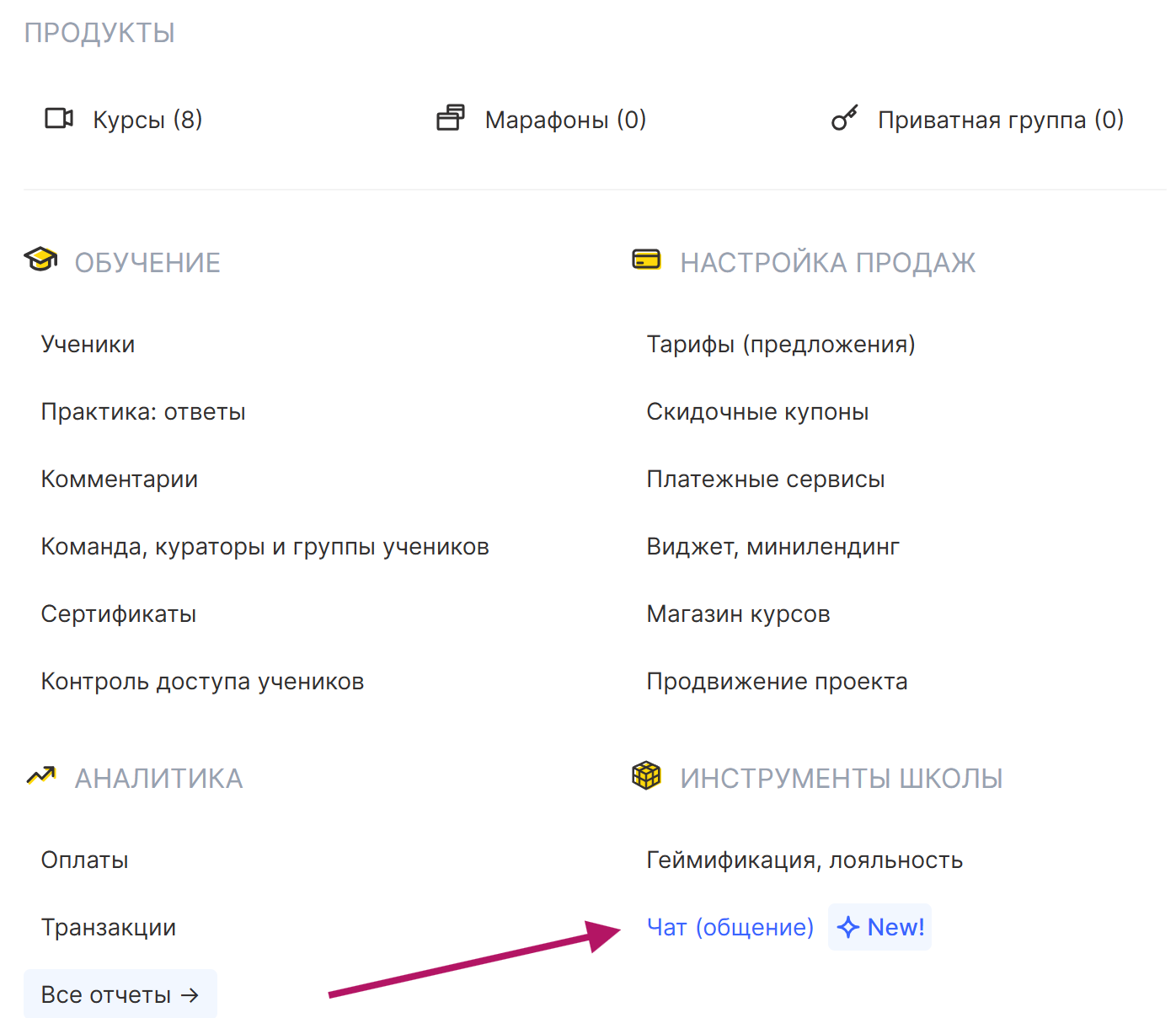

聊天类型
群聊
供多位成员共同交流的聊天。您可以添加任意数量的学员和团队成员。 群聊 可以关联产品、套餐、课程或群组,具体取决于您的使用需求。 群聊 不仅可用于群组交流,还可用于为学员提供一对一支持。
在私密模式下,每位学员都可以在群聊中与团队 一对一交流 ,且无法看到其他成员的消息或请求。这些一对一对话仍属于群聊,不会在学员和助教之间创建单独的私聊。
例如,您可以为 “Premium”套餐的成员创建支持聊天:所有学员都可以访问同一个聊天,但每人只能看到自己与团队的对话。这样,您无需为每位学员单独创建聊天,也能解答他们的个别问题并提供支持。
私信
与特定用户的一对一聊天。发起对话时,您可以通过姓名或电子邮箱查找用户,并向其发送私信。
网络研讨会聊天
与网络研讨会关联的聊天,成员和团队可在研讨会期间交流。
创建和设置聊天
1. 打开 “聊天” ,位于顶部菜单中。
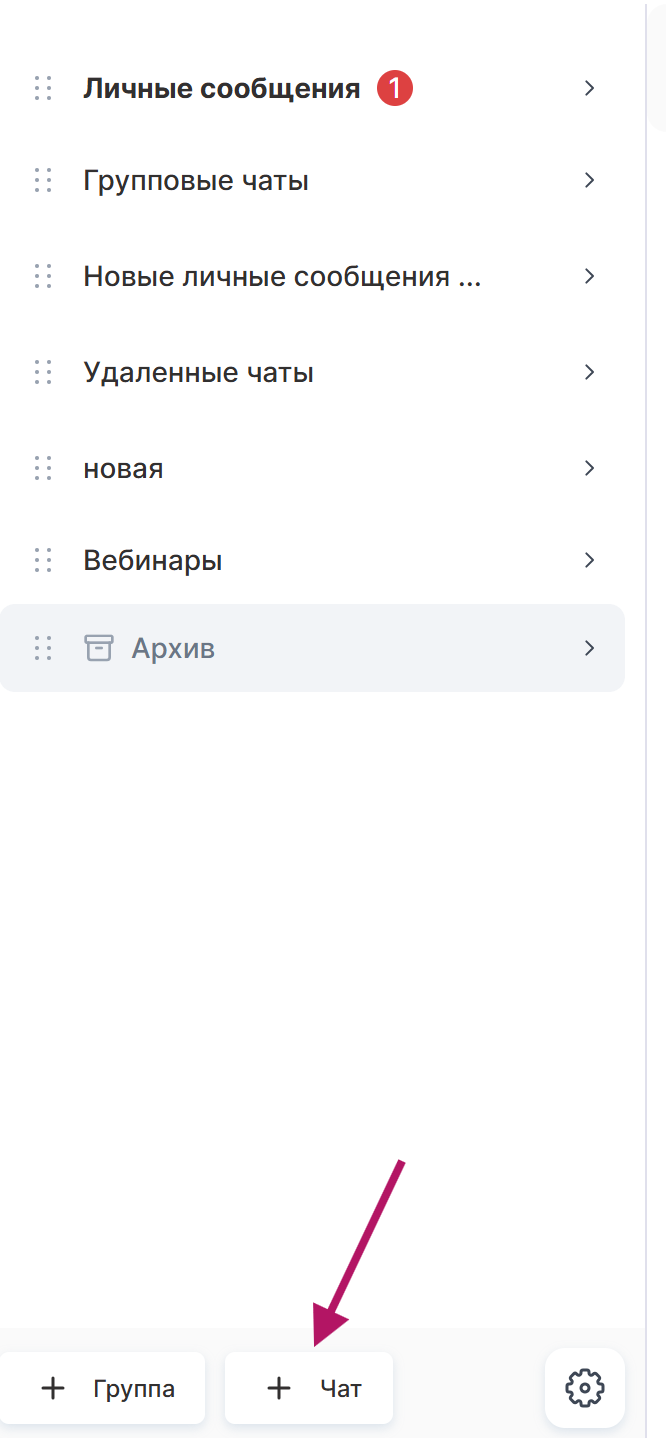
2. 在屏幕底部,点击 +聊天 ,然后选择类型:私信或群聊。
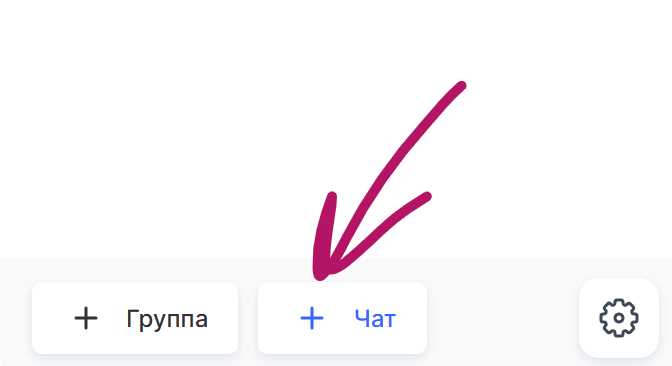
或者,选择聊天类型并点击 +聊天(如果该类别中没有聊天,此按钮会显示);也可以点击类别名称旁边的 “三个点” ,然后选择 添加聊天.
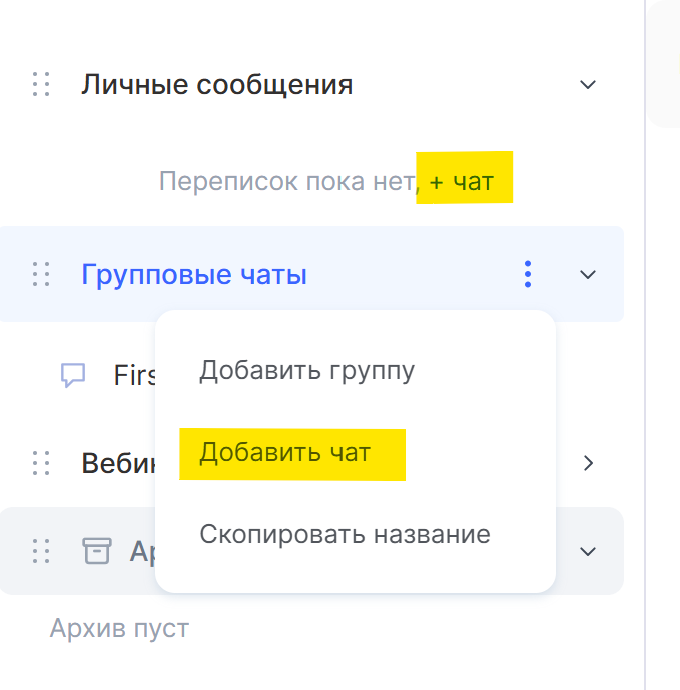
3. 如有需要,上传聊天图片。支持的格式为 PNG、JPG 和 JPEG;文件大小上限为 1 MB,最低分辨率为 100 × 100 px。
4. 输入聊天名称。
5. 点击 “创建聊天”.
聊天通用设置
在 “通用设置” 中,您可以配置适用于学校所有聊天的设置。这些设置分为三个选项卡: “小组件”、“团队”和“通知”.
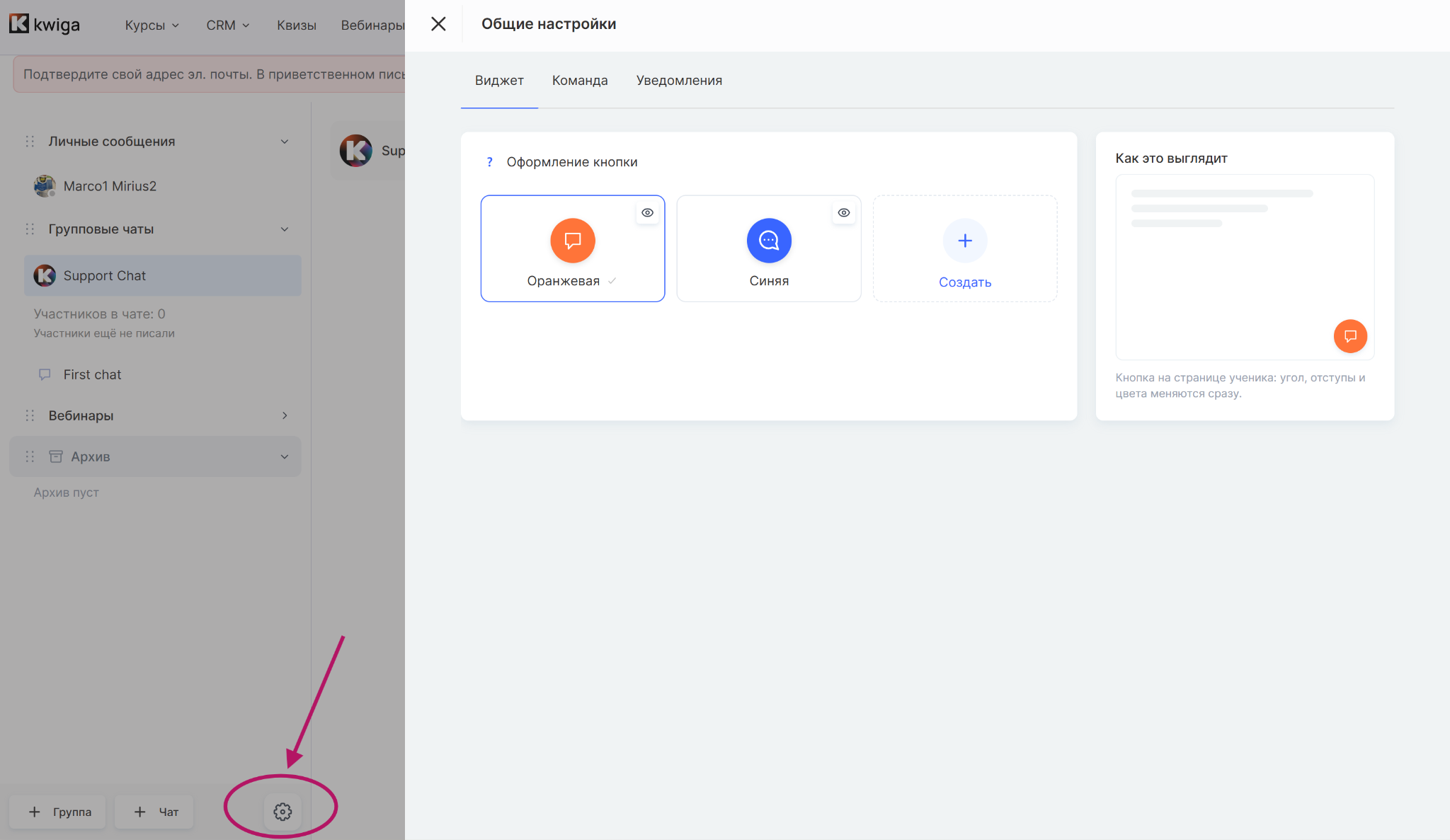
小组件
在 “小组件” 选项卡中,您可以自定义学生页面上显示的聊天按钮。
您可以从多种现成设计中选择,也可以自行创建按钮。预览中会显示按钮在学生页面上的效果。
团队
在 “团队” 选项卡中,您可以选择团队成员能够访问的聊天。
您还可以:
-
添加团队成员;
-
查看团队成员能够访问的聊天;
-
移除他们的访问权限。
通知
“ “通知” 标签页包含聊天的常规通知设置。
-
消息提示音 — 开启或关闭所有聊天的新消息提示音。
-
弹出通知 — 当你在其他聊天或页面时,弹窗显示新消息内容。
-
免打扰 — 可设置一个时段,在此期间收到新消息时不播放提示音,也不显示弹出通知。未读消息数仍会更新。时间以你个人资料中设置的时区为准。
你也可以单独设置每个聊天的通知,例如仅关闭某个聊天的提示音和弹出通知。你可以在该聊天的设置中进行调整。
单个聊天设置
你可以分别配置每个聊天。更改成员看到的聊天图片、设置访问权限及其有效期、选择权限到期后的处理方式,并启用其他功能,包括私密支持模式、与助理私聊以及助理匿名。
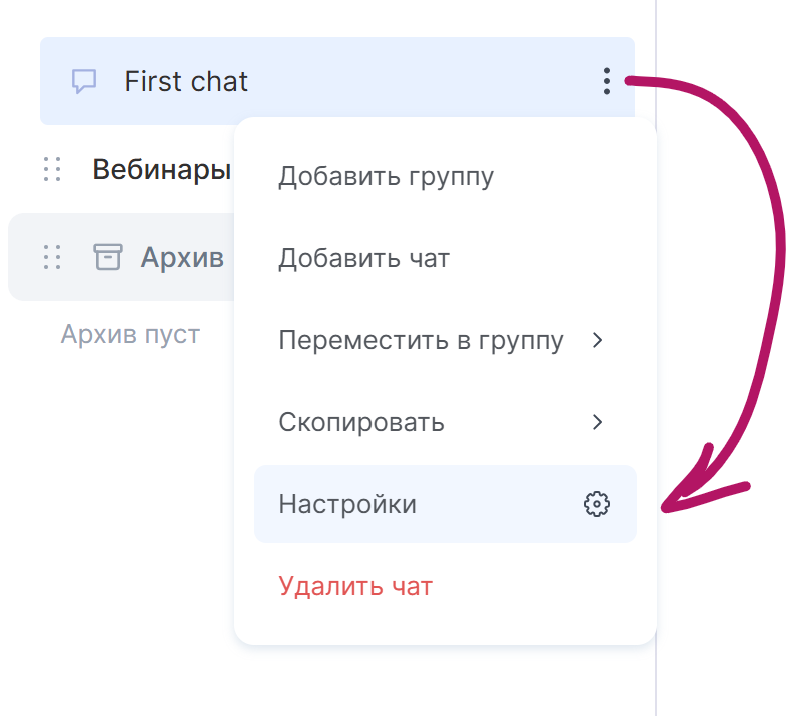
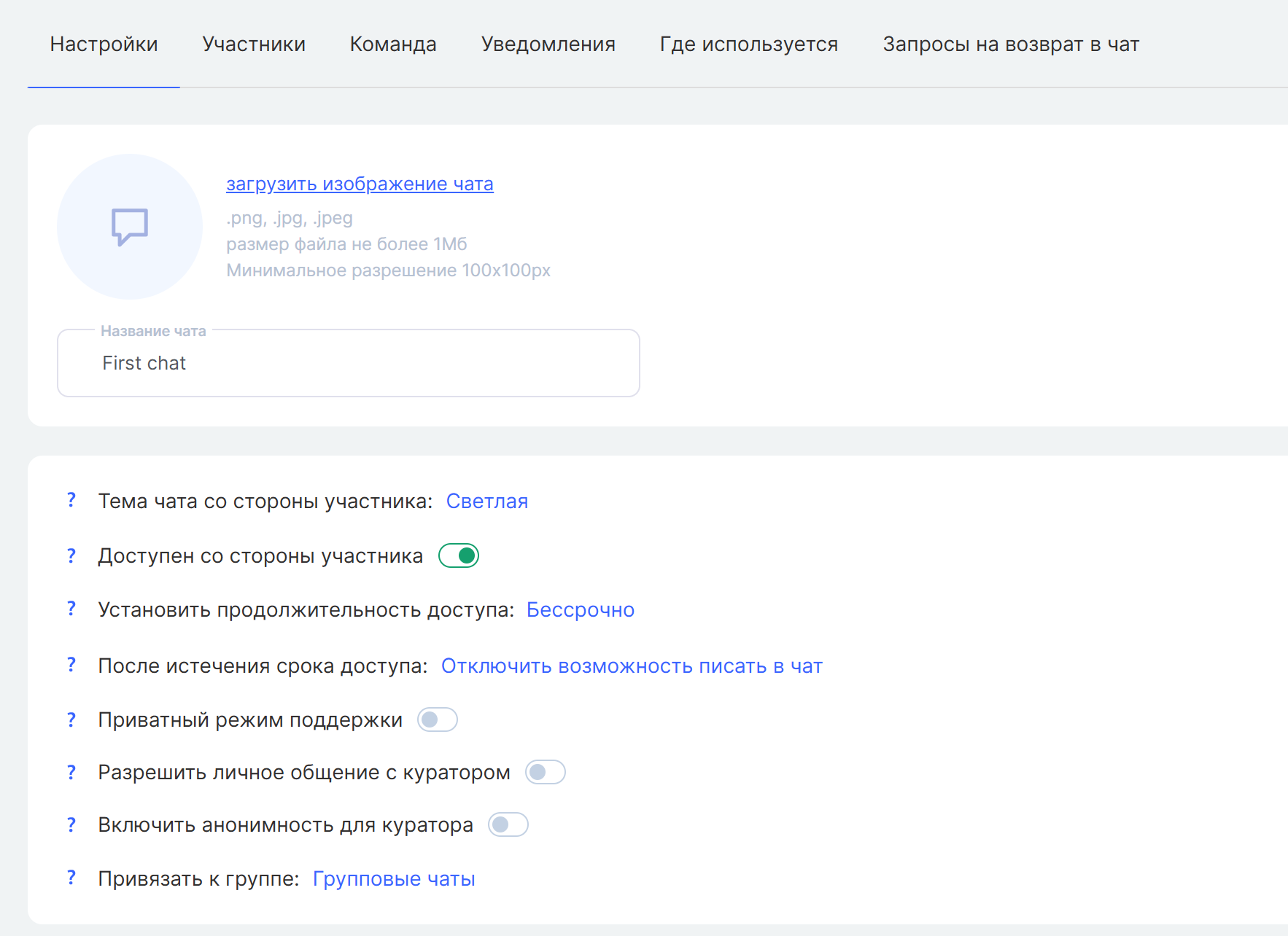
图片和名称
创建聊天后,你可以更改其图片和名称。
聊天主题
你可以为成员看到的聊天窗口选择浅色或深色主题。
成员访问权限
如果聊天关联了产品或方案,成员在拥有相应访问权限期间可以看到该聊天。如果未关联,只有你授予访问权限的用户才能使用该聊天。如果关闭访问权限,成员将无法再看到该聊天及其历史记录。
访问期限
你可以使用方案中设置的期限,在日历中选择开始和结束日期,或将访问权限设为无限期。
访问权限到期后
你可以隐藏聊天及其历史记录,也可以保留它们,但禁止成员发送消息。
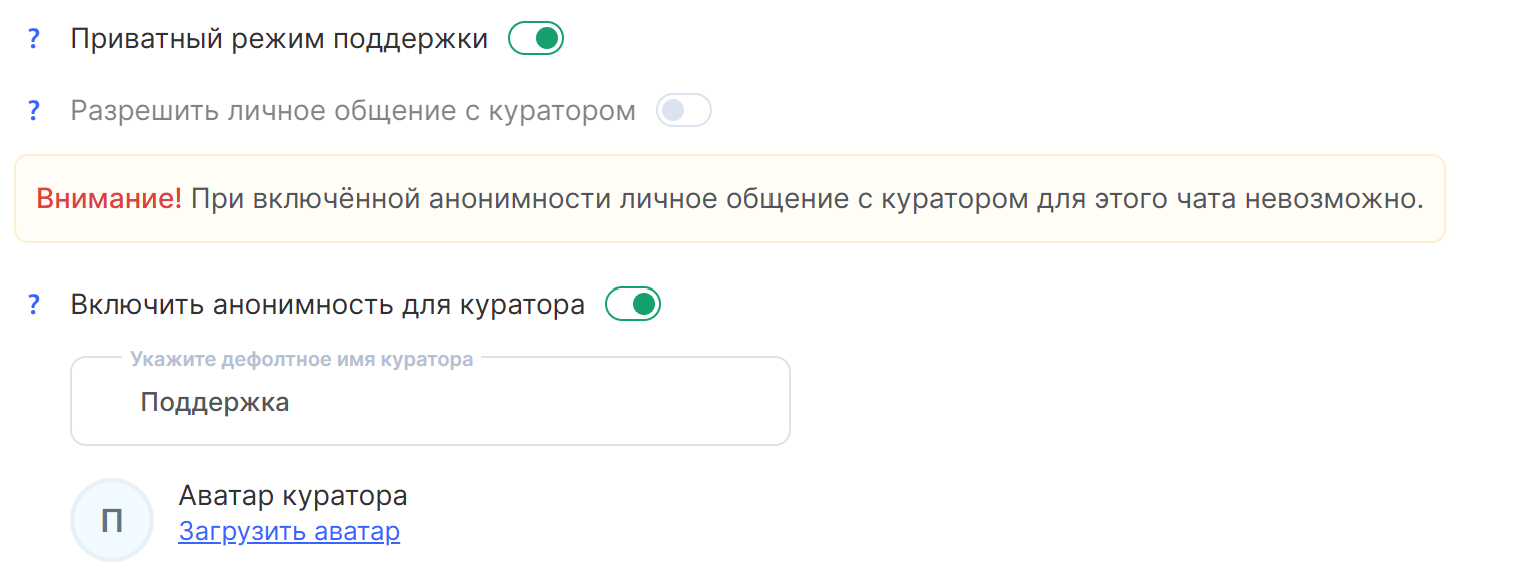
私密支持模式
在私密支持模式下,成员只能看到自己的消息和团队的回复。助理可以看到共享聊天中的所有请求。
你只能在所有人开始聊天之前开启或关闭此模式。
在支持模式下,群聊让你能够轻松地为每位学员提供一对一帮助。成员共用一个聊天,但每个人只能看到自己与团队的对话,看不到其他学员的消息。
所有对话都保留在同一个群聊中,无需为每位学员创建单独的私聊。
例如,如果特定方案中的每位学员都需要单独获得帮助,不适合在同一个对话中交流,你可以使用此设置为他们提供支持。
与助理私聊
你可以允许成员向助理发送私信。在“团队”标签页中选择可联系的助理。
助理匿名
启用匿名后,成员看到的所有指定助理发送的消息都会显示为同一个名称。默认名称为 “支持”。你可以将此功能与 私密支持模式 搭配使用;如果你希望学员看到的所有团队消息都来自同一个支持团队,而不显示具体是哪位助理回复,也可以单独使用。
聊天成员
在 “成员” 标签页中,你可以管理聊天中的用户。
你可以:
-
查看成员列表;
-
搜索成员;
-
筛选列表;
-
使用 “添加成员”;
-
查看用户通过哪个来源加入聊天;
-
禁止成员在聊天中发送消息;
-
隐藏某位成员的所有消息,包括过去和今后的消息。
聊天成员总数显示在此标签页顶部。你也可以直接在聊天消息列表中管理消息并限制成员权限。点击成员消息旁的“…”并选择相应操作即可。
团队
“ 团队” 标签页显示分配到此聊天的员工。
你可以在这里:
-
搜索员工;
-
查看每位员工可以访问哪些聊天;
-
使用 «+».
可添加的团队成员列表中仅显示具有相应访问权限的员工。员工需要拥有 “聊天 — 访问自己的聊天” 权限,才能出现在列表中。要发送消息,他们还需要拥有 “聊天 — 在可访问的聊天中发送消息”.
通知
你可以在聊天设置中单独管理此聊天的通知:
-
消息提示音 — 开启或关闭此聊天中新消息的声音通知。
-
弹出通知 — 开启或关闭此聊天中新消息的弹出通知。
这两项设置仅适用于当前聊天,你可以根据聊天的用途调整通知方式。
使用位置
在 “使用位置” 标签页中,你可以快速查看此聊天关联了哪些产品和方案。
-
产品 — 显示与此聊天关联的产品。
-
方案 — 显示与此聊天关联的方案。
例如,如果你已将此聊天关联到某个产品或方案,它就会显示在此标签页中。如果此聊天未关联任何内容,你会看到相应提示。
这样,你随时都能查看此聊天的使用位置,以及它面向哪些用户。
重新加入聊天的申请
如果成员退出群聊,可以申请重新加入。
“ 重新加入聊天的申请” 选项卡会显示这些申请。团队可以在这里查看谁想重新加入聊天,并批准或拒绝每项申请。
如果还没有成员申请重新加入,该选项卡将为空。
管理聊天
在 Kwiga 中,您可以使用便捷的工具管理对话。您可以编辑和删除自己发送的消息,团队成员也可以管理其有权访问的聊天中的对话。成员可以自行退出群聊,团队则可以管理成员资格并处理重新加入申请。
编辑和删除自己的消息
如果想更正或补充已发送的消息,您可以随时编辑或删除。编辑或删除自己的消息没有时间限制。
编辑消息后,消息旁会显示“已编辑”标签,让成员知道原消息已更改。
学生和助教 都可以编辑自己的消息.
助教如果拥有所需权限,还可以删除其他团队成员的消息,但不能删除学生的消息。
管理成员资格和删除聊天
成员退出群聊后,将不再收到通知,也无法继续发送消息,但之前发送的消息仍会保留在对话中。如果想回来,可以申请重新加入,团队可以批准或拒绝该申请。
您也可以删除私人聊天。成员删除聊天时,自己发送的消息会从对话中移除,而对方的消息仍会保留。如果只有一方删除聊天,另一方仍可继续对话;发送新消息后,该聊天会重新变为活跃状态。
管理员可以管理已删除的聊天。已删除的聊天会保存在 归档中,您可以在那里恢复或永久删除它们。未恢复的聊天会在 30 天后自动删除。
您还可以删除聊天分组或重新整理分组。删除分组不会删除其中的聊天,这些聊天会移至系统分组 “群聊”.
将聊天添加到课程
您可以将聊天直接关联到课程,方便成员和团队在课程期间交流。
要关联聊天:
-
打开课程。
-
进入课程设置。
-
找到 “聊天”.
-
选择要关联到课程的聊天。
-
保存更改。
聊天关联到课程后,有权访问该课程且已接受学校邀请的学生即可访问该聊天。
如果学生自行加入课程,例如购买付费产品或领取免费产品,则视为其已自动接受学校邀请。学生会立即加入聊天并开始接收消息。
如果学生是被手动添加到课程的,首次登录该项目时会收到接受学校邀请的提示。在接受邀请之前:
-
他们不会被加入聊天;
-
您无法在聊天中向他们发送消息;
-
该聊天不会出现在他们的个人资料中。
接受邀请后,学生即可根据课程和聊天设置访问该聊天。
您可以将一个或多个聊天关联到课程。例如,可以为以下对象分别创建聊天:
-
成员的一般讨论;
-
课程相关问题;
-
与助教交流;
-
不同的小组或课程班级。
将聊天与产品解除关联后,新成员将不再自动加入该聊天。通过该产品获得聊天访问权限的成员也将失去访问权限,并从成员列表中移除。他们的消息和聊天记录仍会保留在聊天中。
私聊
私聊让你可以与特定学生或其他用户一对一交流,适合提供个别支持、咨询、反馈,以及讨论不需要在群聊中提出的问题。
要发起私聊:
-
在顶部菜单中,前往: 课程 - 学校工具 - 聊天(交流) 或点击平台顶部菜单中的聊天图标。
-
将鼠标悬停在组名 私信上,会出现一个 +。点击它创建聊天,然后在右侧输入成员的电子邮箱地址或姓名。

你也可以点击 + 聊天 ,该按钮位于侧边栏底部。选择“私信”作为类型,然后输入姓名或电子邮箱地址。
-
选择用户并创建聊天。
私聊具备与其他聊天相同的核心功能:你可以发送文字消息、文件、照片、音频、视频和存储空间中的资料,添加表情回应,以及安排消息在指定日期和时间发送。
访问设置和其他聊天选项也适用于私聊。创建聊天后,你可以更改这些设置。
请注意: 如果学生是手动添加到项目或课程中的,他们必须先接受学校邀请。在他们接受邀请之前,你无法与他们发起私聊。接受邀请后,你就可以向他们发送消息。