
文章:
- 如何授予课程访问权限
- 如何访问学生账户
- 如何查看成员进度
- 如何创建证书并将其添加到课程中
- 自动化:完成课程后奖励积分
- 开展调查(反应、评分、NPS)
- 如何查看所有测试尝试
- 如何设置测试重考
- 如何更新学生的费率并保留其进度
- 如何更改单个学生的访问设置
- 如何更改课程到期日期
- 学生输入了错误的电子邮件
- 如何延长课程访问权限
- 自动化:设置提醒功能以防学生未登录平台
- 如何解除用户封锁
- 冻结和解冻产品访问权限
- 如何找到访问 Kwiga 账户所需验证码的邮件
- 以学生身份查看课程
- 预注册或候补名单。
- 导入和转移学生数据库
- 评论:一个方便的用户互动工具
- 通过测试后颁发证书
- 专家如何访问其学生资料
- 学生注册与授权
- 证书报告
- 证书的手动颁发和重新颁发
- 在联系人卡片中管理产品:添加、关闭、更改日期和移除访问权限
- 聊天
如果学员没有时间完成课程,该怎么办。如何为一名或多名参与者延长课程访问权限。
在这篇文章中:
有时,学员无法在规定时间内完成课程:有些人会生病,有些人工作繁忙等。Kwiga 平台允许您为单个学员延长访问权限,或一次性为某个优惠方案中的所有学员延长访问权限。
如何为单个学员延长访问权限
在联系人卡片中:
打开所需的联系人卡片,前往 产品 选项卡,然后点击 延长访问权限 ,该按钮位于所需产品旁边的操作面板中。
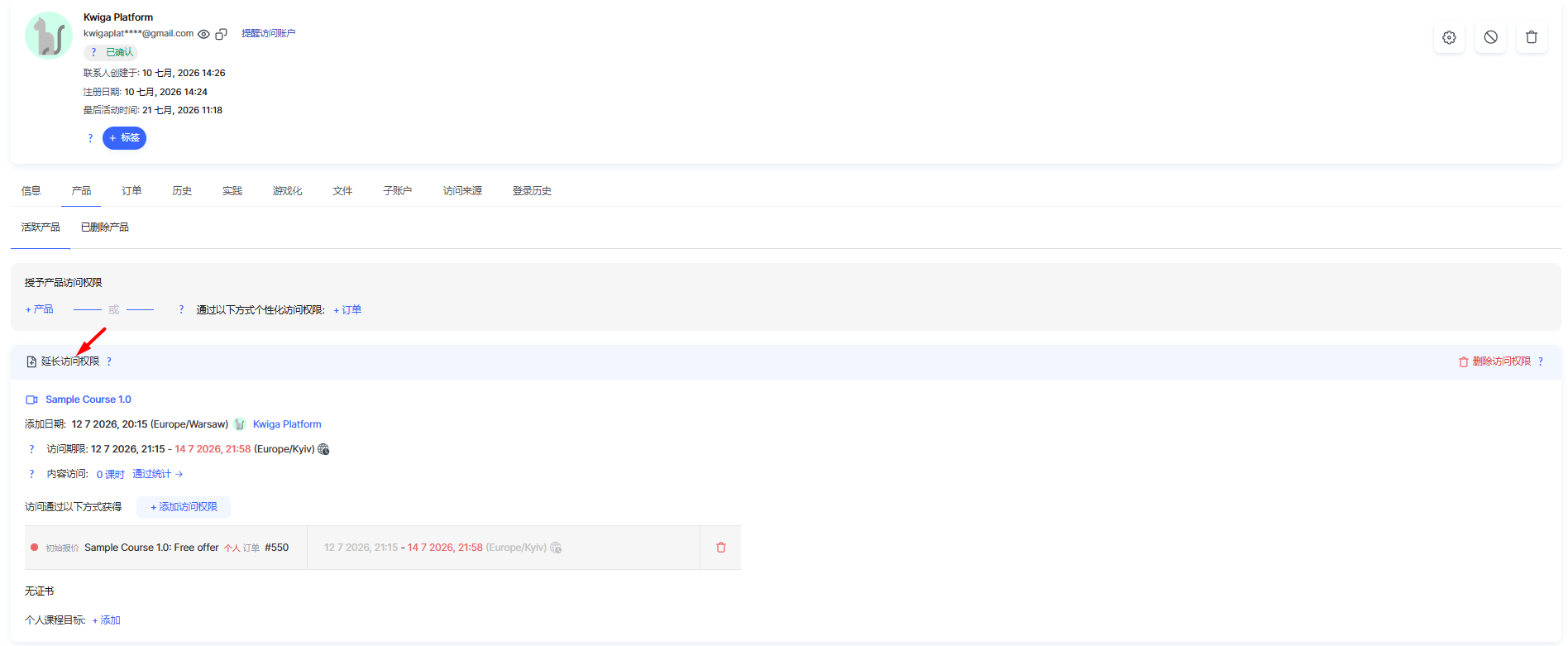
在打开的 延长访问权限窗口中,指定延长访问权限的方式: 按时长延长,即延长指定的月数和天数,或延长至特定日期 通过指定具体的访问结束日期.
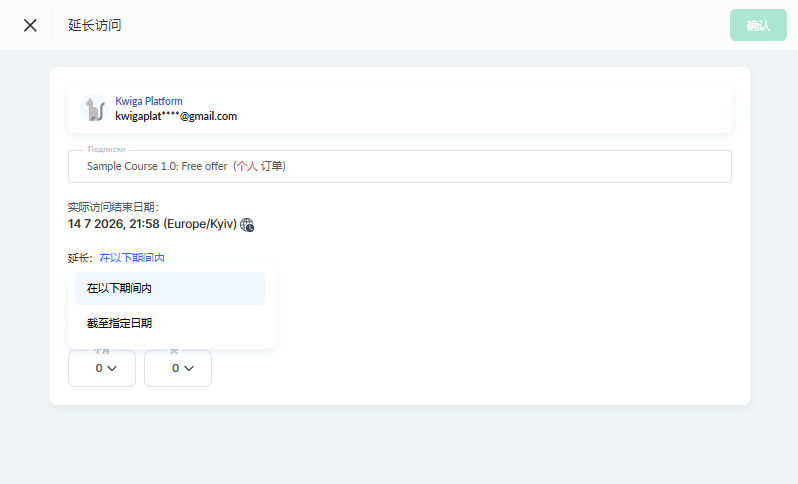
如果选择按时长延长,还需要选择 延长开始日期: 从访问结束日期开始 ,则指定时长将加到原日期上(例如,在 7 月 31 日的基础上增加 1 个月,结果为 8 月 31 日),或 从当前日期开始 ,则时长将从延长操作时开始计算,不受此前设置日期的影响。
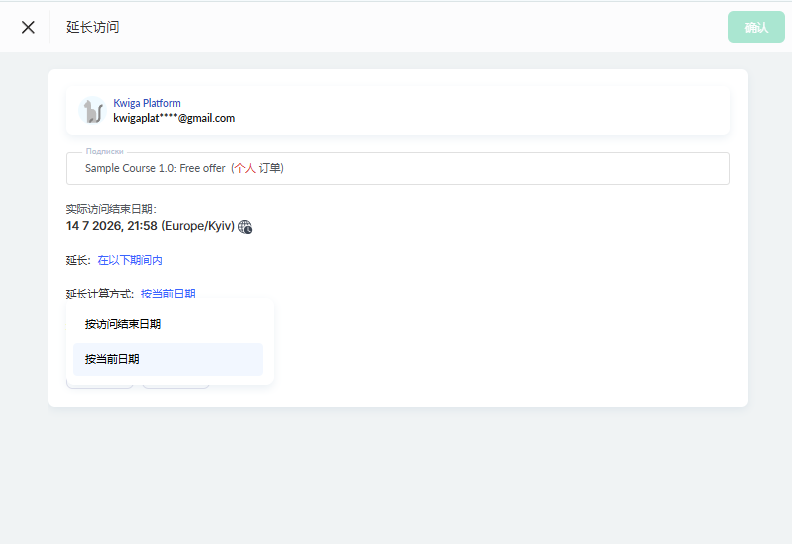
所选值会立即显示在 访问权限 将延长至字段中,之后只需点击 确认.
在“课程学员”选项卡中:
前往所需课程并打开 学员选项卡。在所需学员姓名旁的 访问结束时间列中,点击 延长 ,并以相同方式指定新的访问时长。
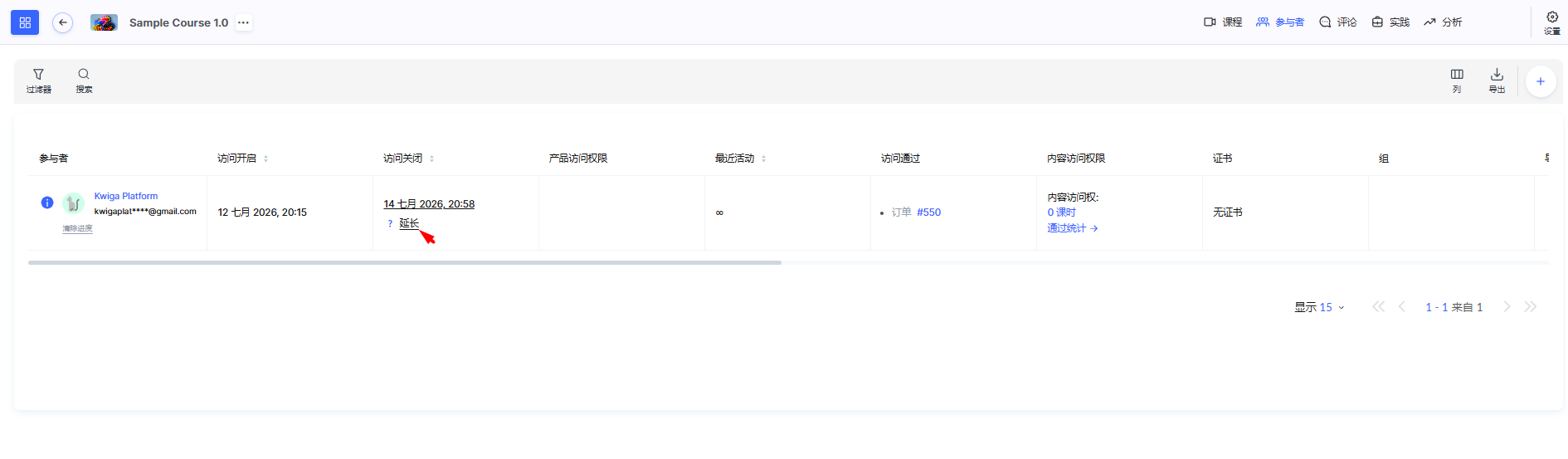
无论使用哪种方式,保存后访问权限都会立即延长,新日期会显示在课程标题下方,学员还会收到一封有关材料访问日期变更的电子邮件通知。
如何更改某个优惠方案中所有学员的访问结束日期
如果需要一次性为某个特定优惠方案中的所有学员提供额外时间,则无需逐一延长访问权限,建议使用优惠方案设置。
打开 课程菜单,前往 套餐、优惠 并选择所需的优惠。
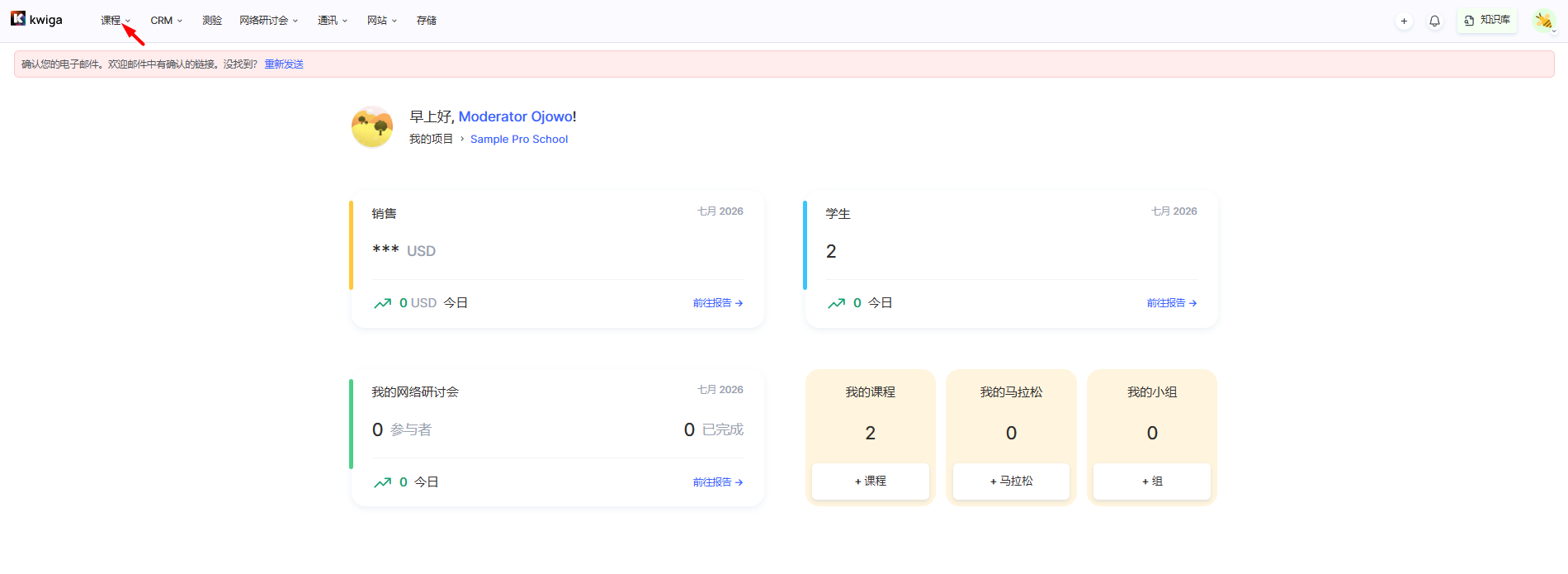
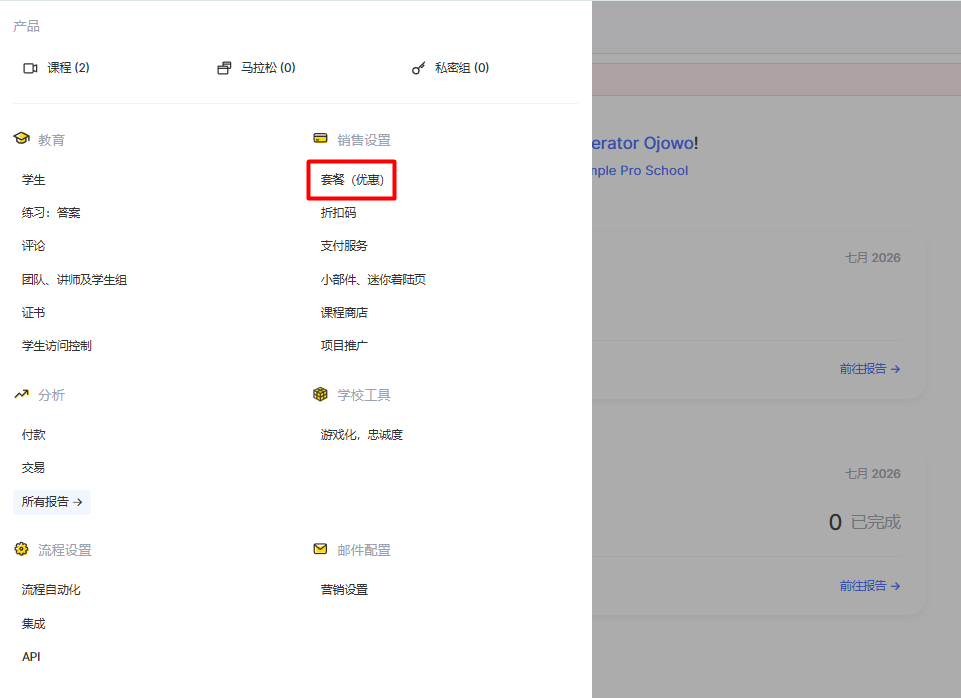
在 产品 部分,更改内容访问期限:您可以指定新的访问结束日期、增加一定天数或月数,或将访问权限设为无限期。
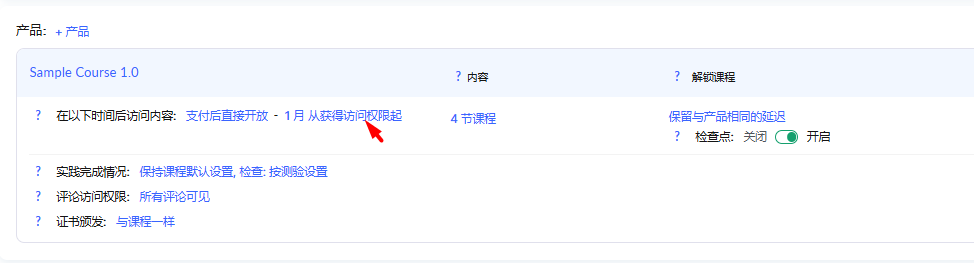
更改优惠中的访问期限时,新日期会显示在每位学员个人资料的课程标题下方,但不会发送通知邮件。
Kwiga 可让您灵活延长课程访问权限: 单独延长——可通过联系人卡片或 参与者选项卡,选择延长方式和起始点;也可批量延长——通过优惠设置一次性为套餐中的所有参与者延长。这样,您可以快速响应学员的个别请求,同时仍能掌控整个套餐的总体条款。