
文章:
- 如何授予课程访问权限
- 如何访问学生账户
- 如何查看成员进度
- 如何创建证书并将其添加到课程中
- 自动化:完成课程后奖励积分
- 开展调查(反应、评分、NPS)
- 如何查看所有测试尝试
- 如何设置测试重考
- 如何更新学生的费率并保留其进度
- 如何更改单个学生的访问设置
- 如何更改课程到期日期
- 学生输入了错误的电子邮件
- 如何延长课程访问权限
- 自动化:设置提醒功能以防学生未登录平台
- 如何解除用户封锁
- 冻结和解冻产品访问权限
- 如何找到访问 Kwiga 账户所需验证码的邮件
- 以学生身份查看课程
- 预注册或候补名单。
- 导入和转移学生数据库
- 评论:一个方便的用户互动工具
- 通过测试后颁发证书
- 专家如何访问其学生资料
- 学生注册与授权
- 证书报告
- 证书的手动颁发和重新颁发
- 在联系人卡片中管理产品:添加、关闭、更改日期和移除访问权限
- 聊天
如何手动授予联系人访问产品或套餐的权限、临时关闭或延长该权限,以及在必要时将其完全移除或恢复。
管理者经常需要手动为联系人授予课程访问权限:例如在平台外完成付款、与学员个人协商访问权限,或需要在订单失败后更正错误等。为此,联系人卡片中包含以下标签页 产品,您可以在其中查看所有当前有效的访问授权以及已删除的授权。在这里,您可以快速为联系人授予所需课程或套餐的访问权限,而无需创建单独的订单。
在联系人卡片中添加产品
要为联系人授予访问权限,请打开其卡片并转到 产品 标签页。如果该联系人尚未拥有任何产品,则 有效产品 子标签页将为空,您应在此使用 授予产品访问权限 部分,点击 + 产品.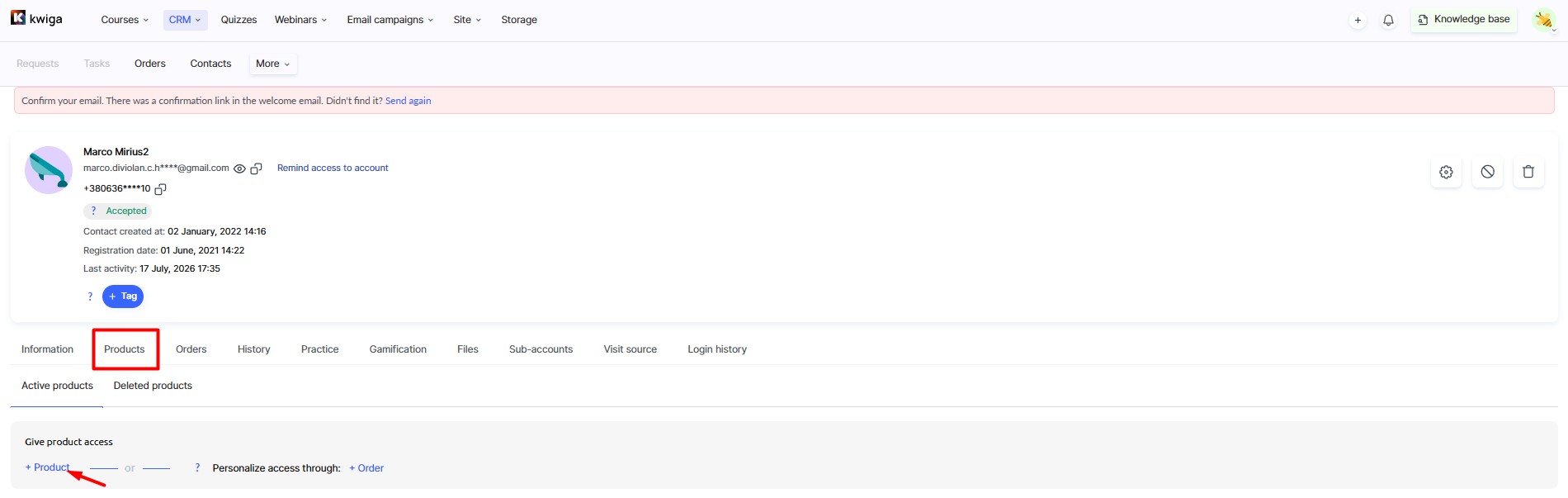
在打开的模态窗口中,首先选择具体要授予访问权限的对象: 特定产品 或 特定套餐.
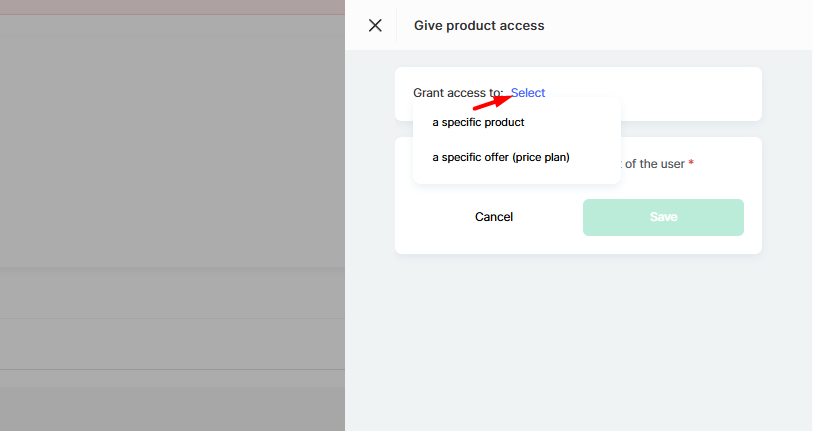
如果您选择第一个选项,平台将打开所有课程、训练营、封闭群组、网络研讨会或平台外产品的列表 Kwiga,您可以在其中找到所需项目,并通过 保存 按钮确认您的选择.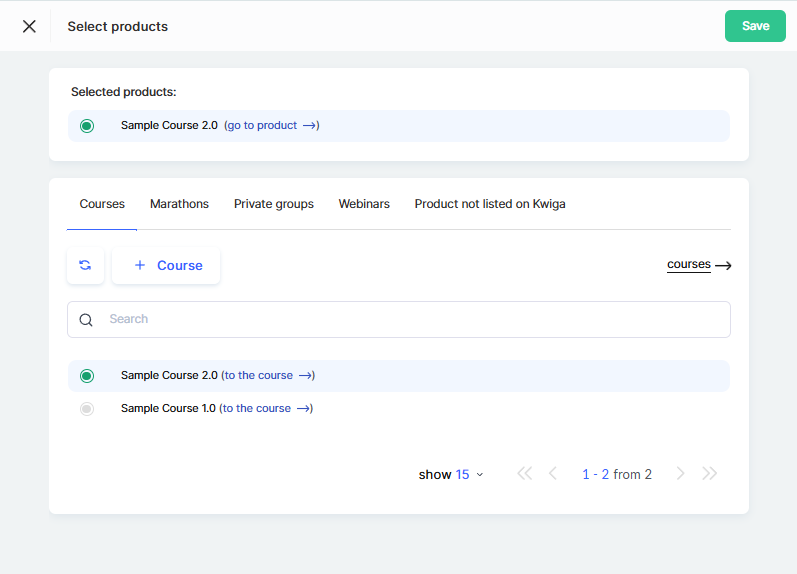
如果您直接选择 特定套餐,则可以跳过产品选择步骤:系统会立即提供未关联到特定课程的套餐列表。这种方式更快,尤其适用于一个套餐可在组合中授予多个产品访问权限的情况,因为您无需分别搜索每个产品。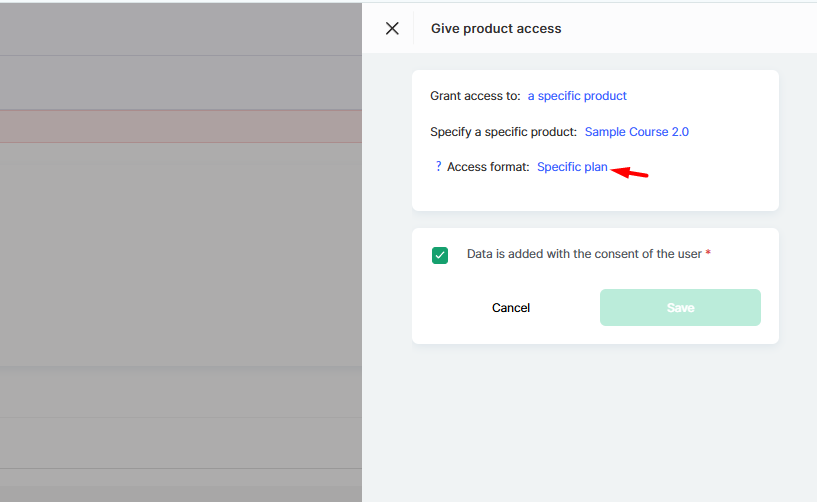
之后,窗口将显示 访问方式 字段,您需要在其中指定依据哪个套餐(或优惠)授予访问权限。这里会打开单独的套餐列表,您可以选择一个或多个选项。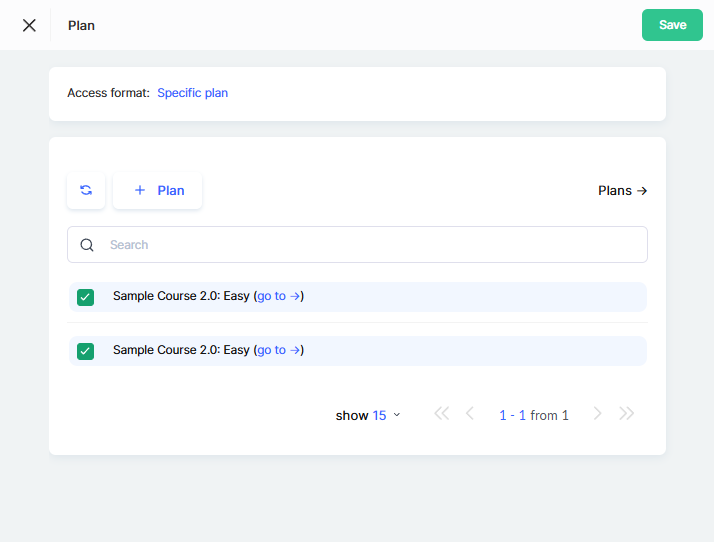
选择产品和套餐后,只需在 优惠付款 字段中指定付款状态,并在必要时启用 添加付款交易 开关,以便将这笔付款纳入报表。
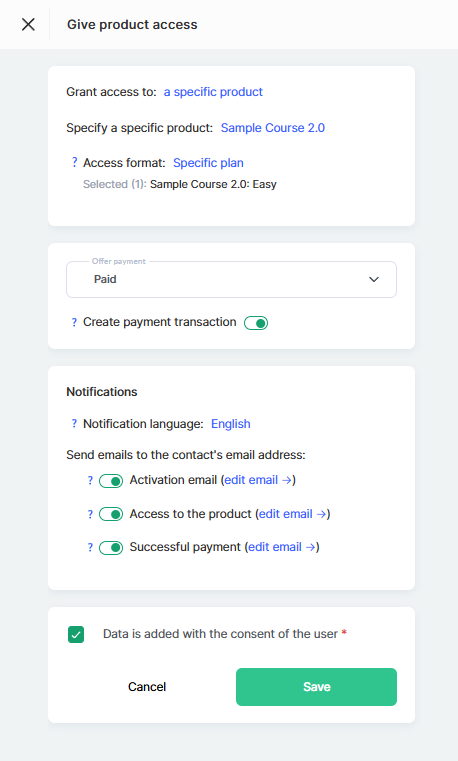
通知语言会根据联系人的个人资料自动设置,而 产品访问权限 和 付款成功 开关可让您选择联系人将收到哪些电子邮件。流程最后需要勾选必选复选框 数据 已在用户同意的情况下添加,然后点击 保存,产品将显示在活跃产品中。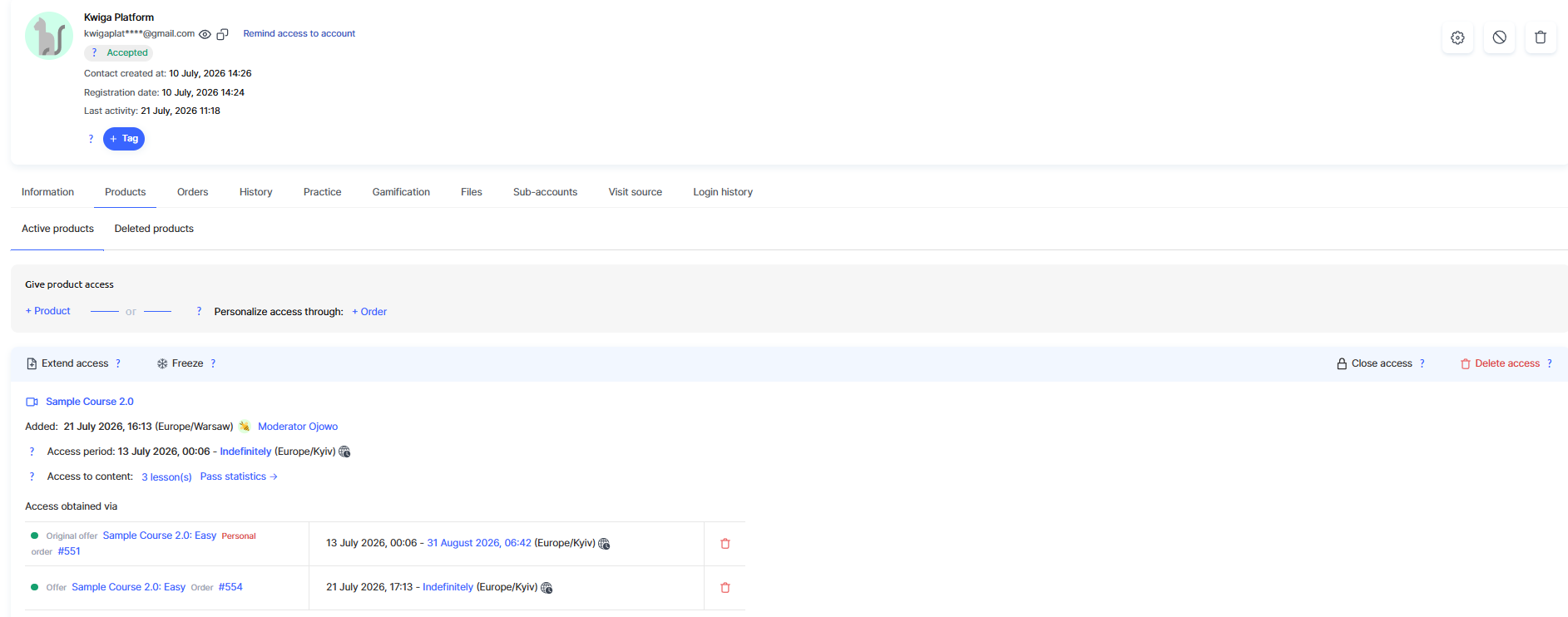
保存后,产品会显示在以下标签页中: 活跃产品 ,并附带一张详细的访问卡,其中显示:
-
课程名称 ——包含指向产品本身的链接。
-
添加时间 ——授予访问权限的日期和时间,以及授予权限的用户。
-
访问期限 ——访问开始和结束日期;可直接修改结束日期 此处。
-
内容访问 ——已解锁课程的数量,以及一个链接 完成统计 ,用于查看学员的学习进度。.
-
访问权限授予方式 ——授予访问权限所使用的优惠和订单编号;如有需要,您可以使用以下按钮添加更多访问权限: + 添加访问权限.
卡片上方是操作面板: 延长访问权限、冻结、关闭访问权限和删除访问权限.
要了解如何使用延长访问权限功能,请参阅文章 延长产品访问权限;如需了解冻结功能,请参阅文章 冻结产品访问权限。下面我们将介绍以下操作: 关闭访问权限 和 删除访问权限.
在联系人卡片中关闭产品访问权限
若要立即撤销联系人对产品的访问权限,同时不删除该记录,请点击 关闭访问权限 (位于操作面板中)。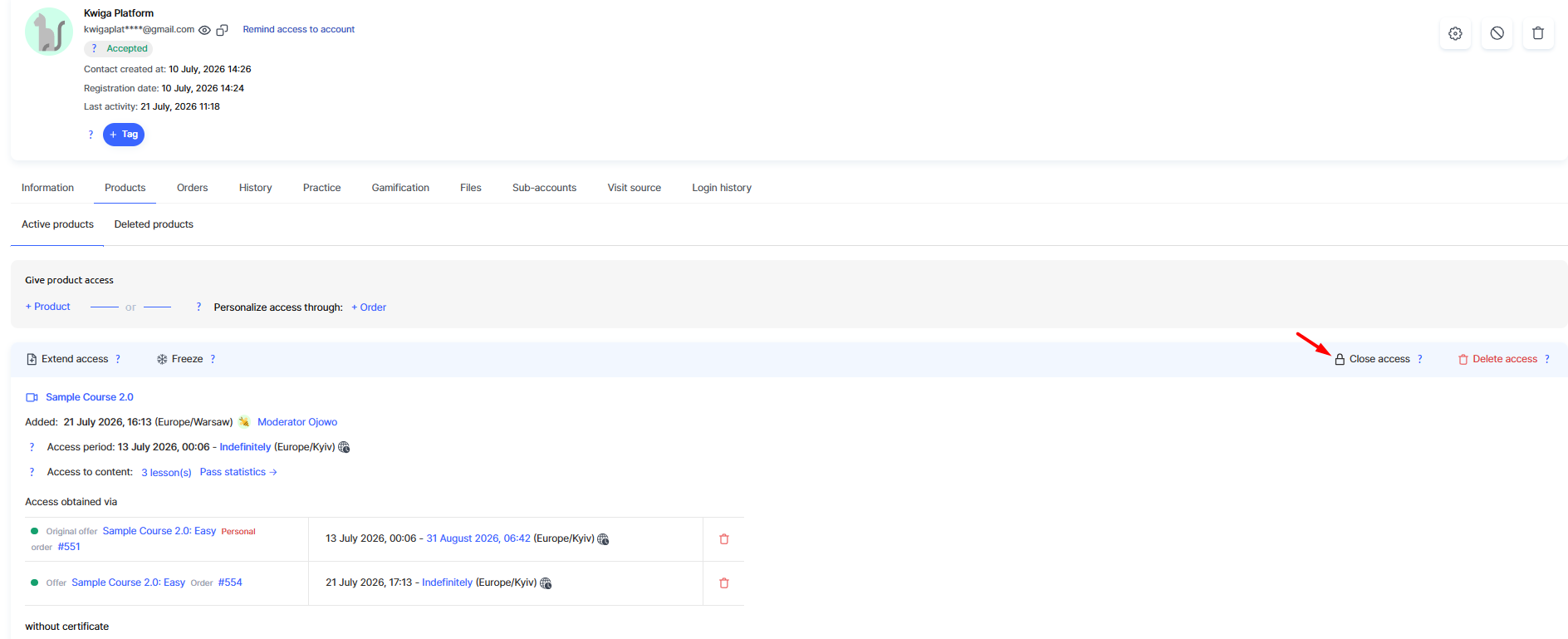
平台会显示警告,提示访问结束日期将更改为当前时间,参与者将立即失去对该产品的访问权限。 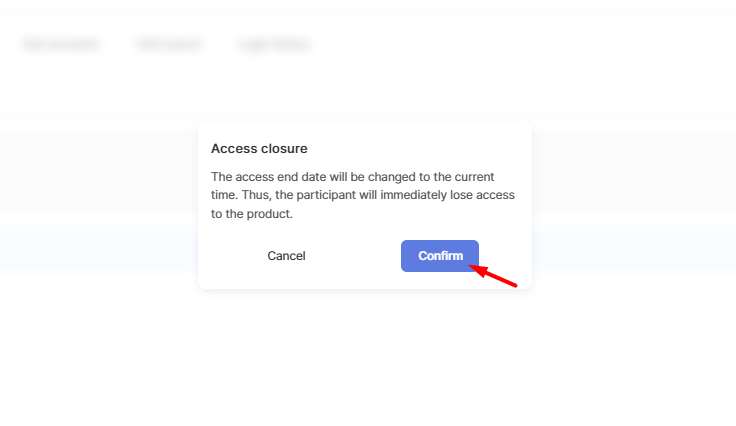
点击以下按钮确认后: 确认:
-
访问期限 将更新——结束日期会更改为关闭时间,并以红色突出显示。
-
内容访问 显示内容已不可用。
-
区块中优惠旁边的指示标记 访问权限授予方式 会变为灰色并带有红色标记,而不是绿色标记。
- 按钮 冻结 和 关闭访问权限 会从操作面板中消失,仅保留 延长访问权限 和 移除访问权限.
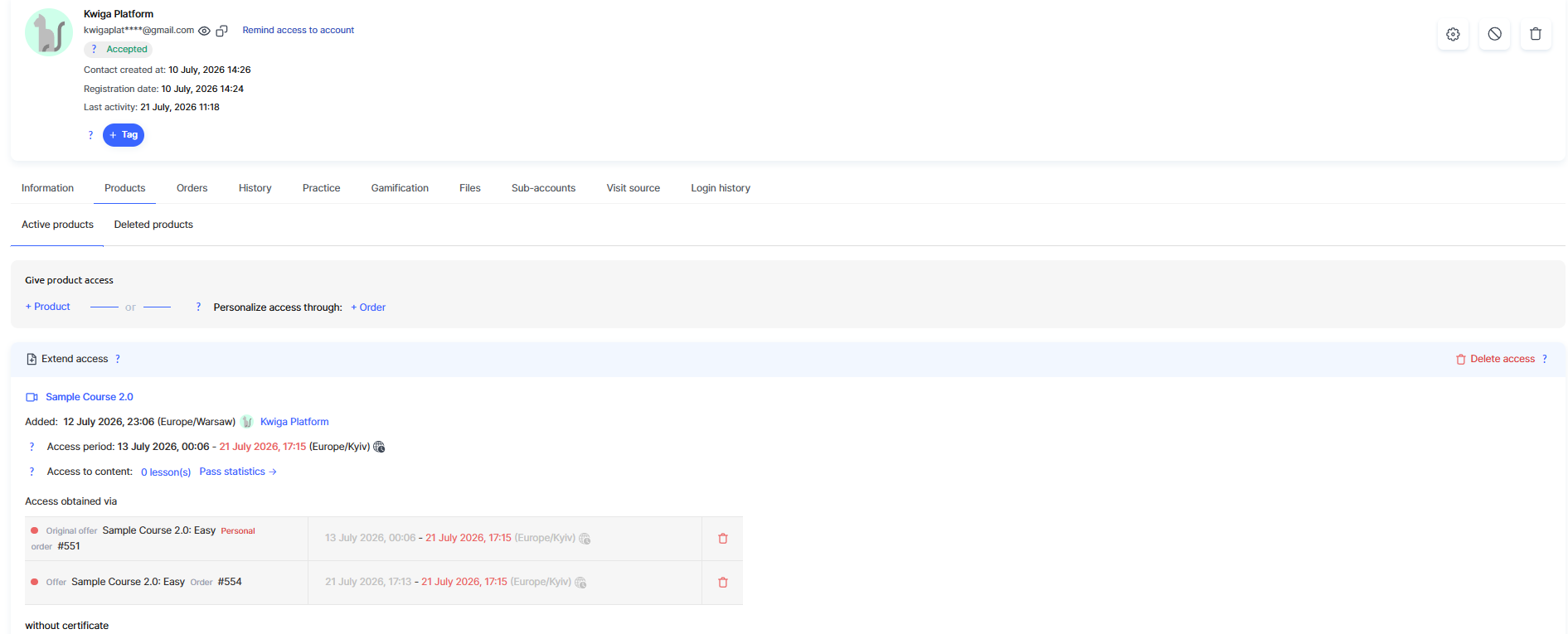
该产品仍保留在 活跃产品 选项卡中——关闭访问权限不会将其移至已移除产品;只会限制该联系人使用课程的能力。
更改访问结束日期
您可以点击 访问期限字段. 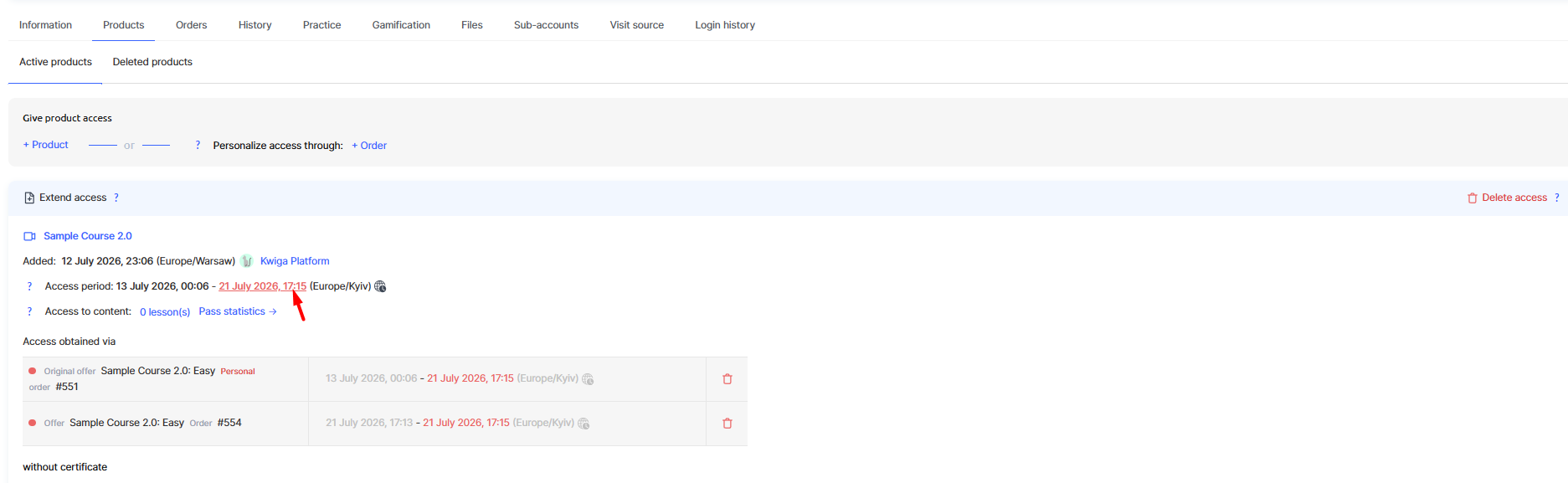
中的日期,手动更改访问结束日期和时间。 更改访问结束日期日历将会打开,您可以在其中选择新的日期、时间和时区,然后点击 保存.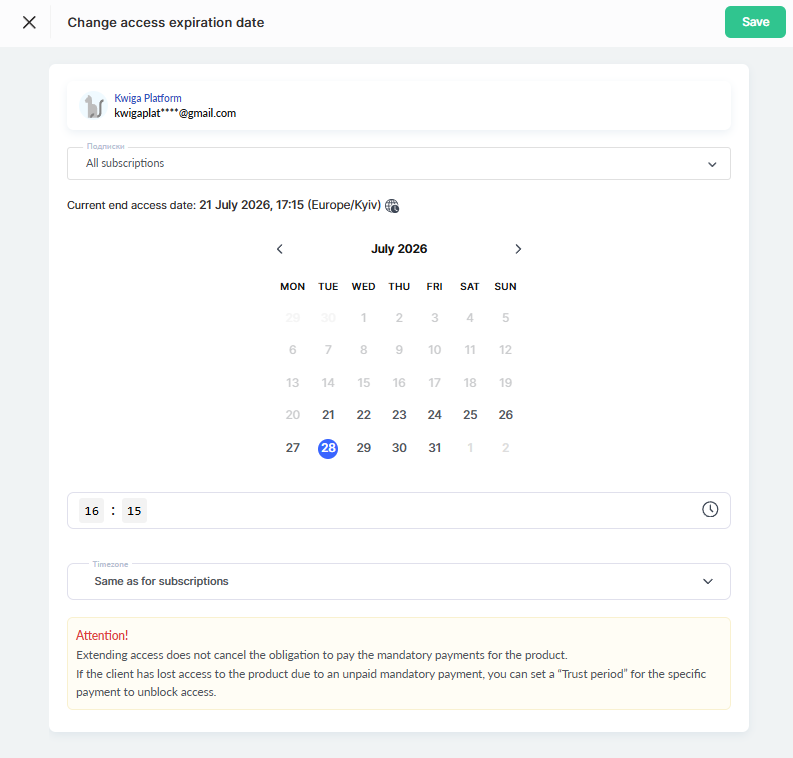
注意:请注意,以这种方式延长访问权限并不能免除支付必需的产品款项。如果联系人因未支付必需款项而失去访问权限,建议为 宽限期 设置所需付款的宽限期,以暂时恢复访问权限。 宽限期 是指付款逾期后,用户仍可保留产品访问权限并可在不失去访问权限的情况下完成付款的时间。该期限结束后,访问权限将被暂停。如果未设置宽限期,付款一旦逾期,访问权限将立即被暂停。
保存后,新日期将立即显示在联系人卡片的 访问期限.
在联系人卡片中移除访问权限
要从联系人中完全移除该产品,请点击 移除访问权限 操作面板中的。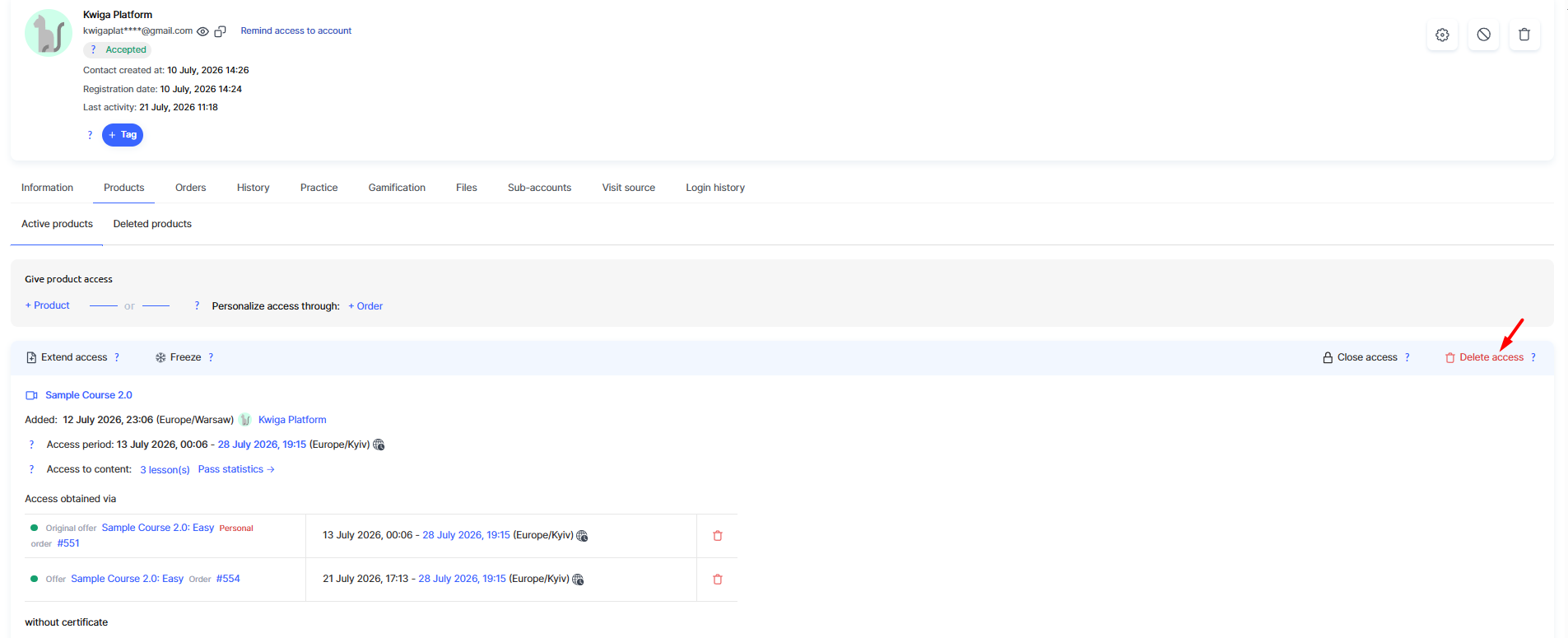
平台会提示您该产品将从联系人中移除,并显示被移除产品的名称:联系人将失去对该产品的访问权限,且不再会在其账户中看到该产品。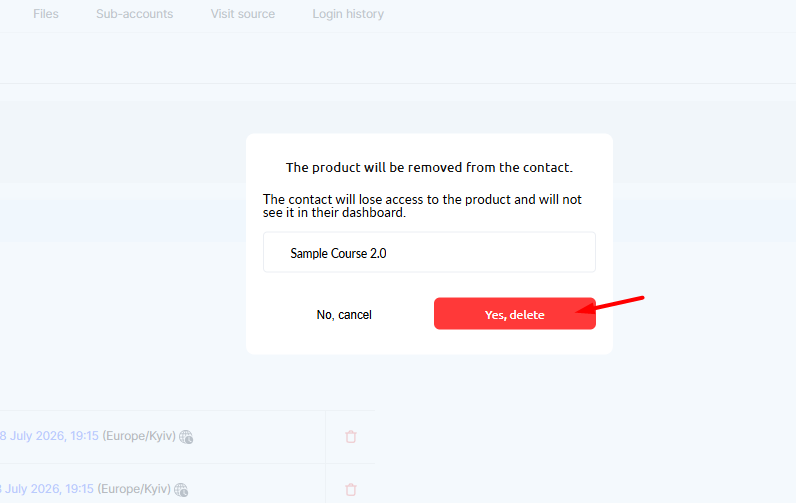
点击 是,移除后确认, 该产品会从 活跃产品 子选项卡中消失,并移至 已删除的产品.
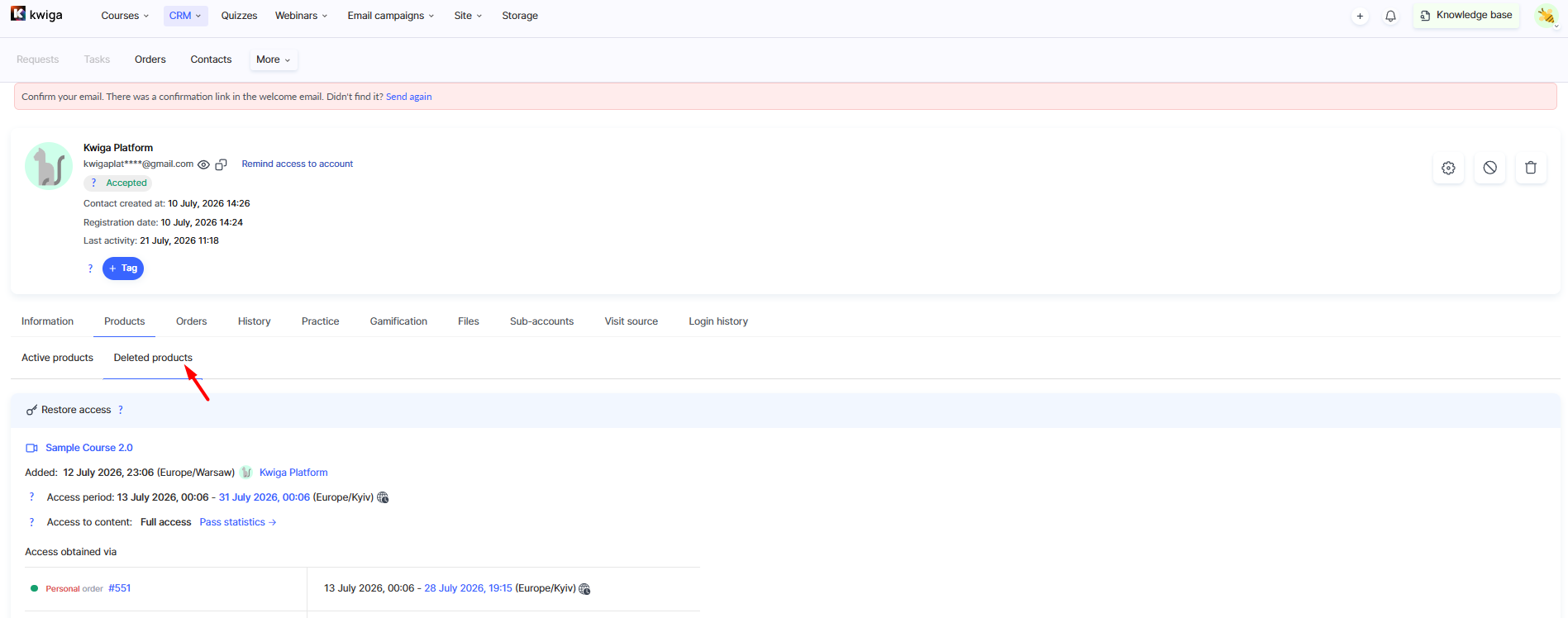
在联系人卡片中恢复产品访问权限
要恢复联系人对已删除产品的访问权限,请前往子标签页 已删除的产品 并点击 恢复访问权限 相关条目旁的按钮。
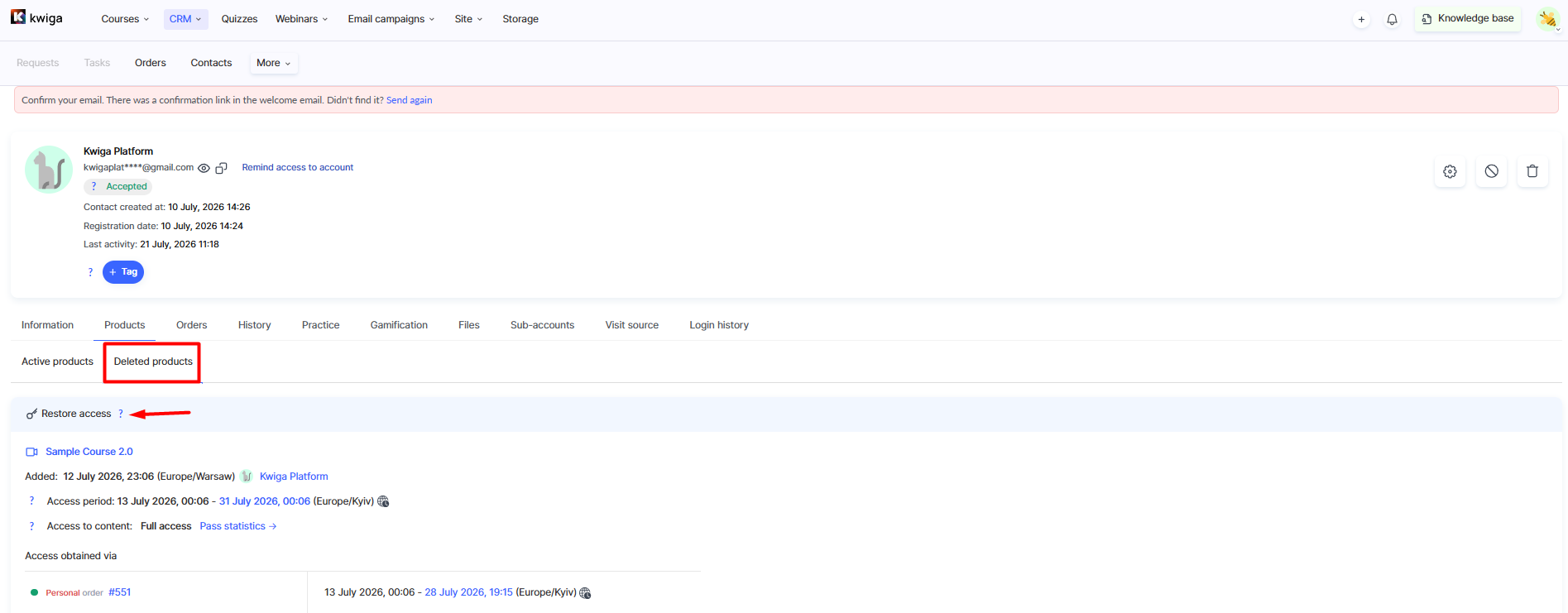
平台将显示确认信息,其中包含参与者姓名、产品名称以及将恢复的访问结束日期。 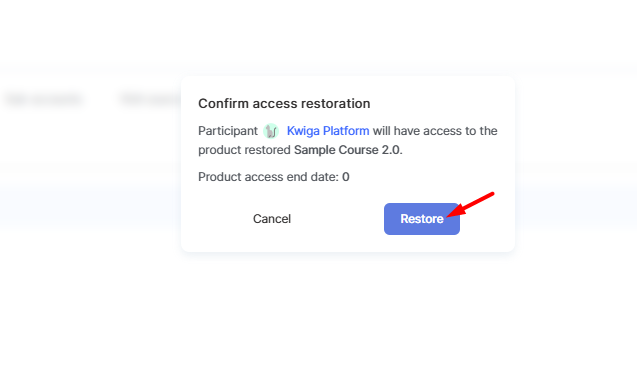
通过以下按钮确认后: 恢复 按钮,产品 将重新显示在 有效产品 中,其访问期限和已解锁内容数量与删除前相同。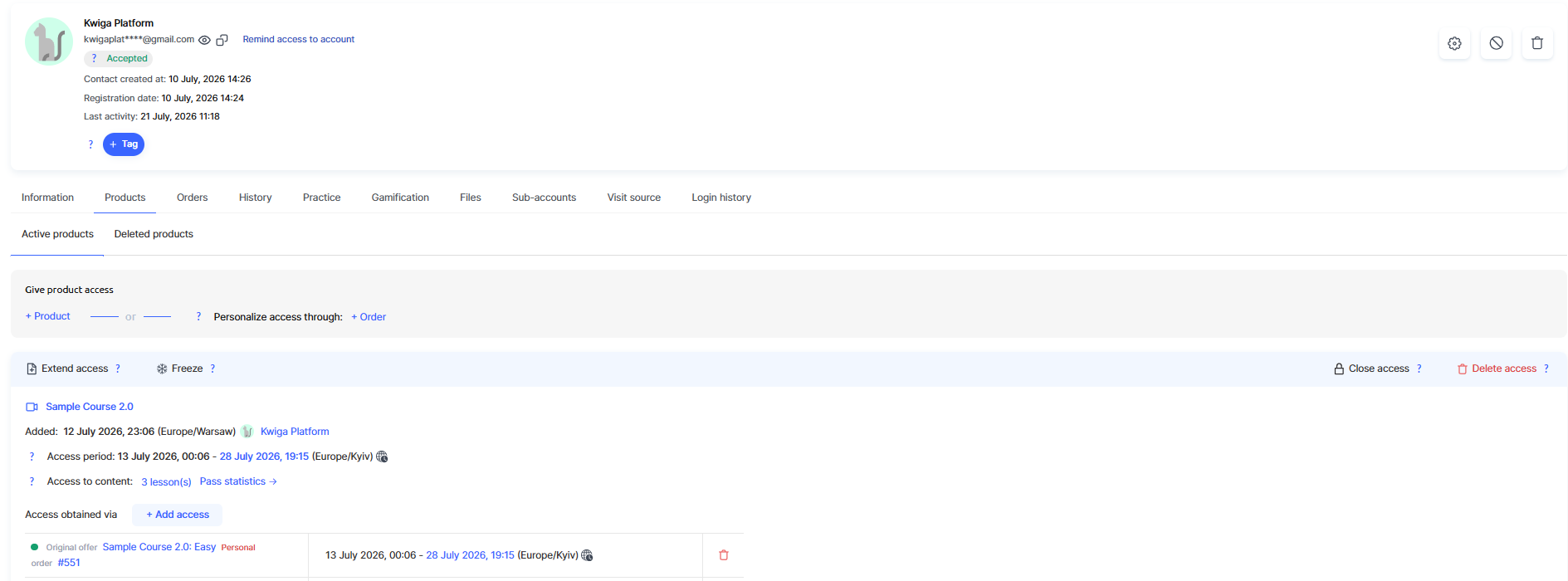
总体而言, 产品 联系人卡片中的标签页可让您灵活地手动管理访问权限:直接授予特定课程或套餐的访问权限、临时撤销访问权限而不丢失条目、调整结束日期,以及在必要时彻底删除产品并同样轻松地恢复它。
当需要快速解决访问问题而无需创建新订单时,这对管理员而言是一个便捷工具。