
导入和迁移学员数据库
在本页面中,您将了解如何快速将现有联系人、学员,甚至学员当前的学习进度从其他平台迁移到 KWIGA。
课程导入
如果您已有需要添加到特定课程的学员名单,可以通过批量导入完成。
上传文件并配置导入
-
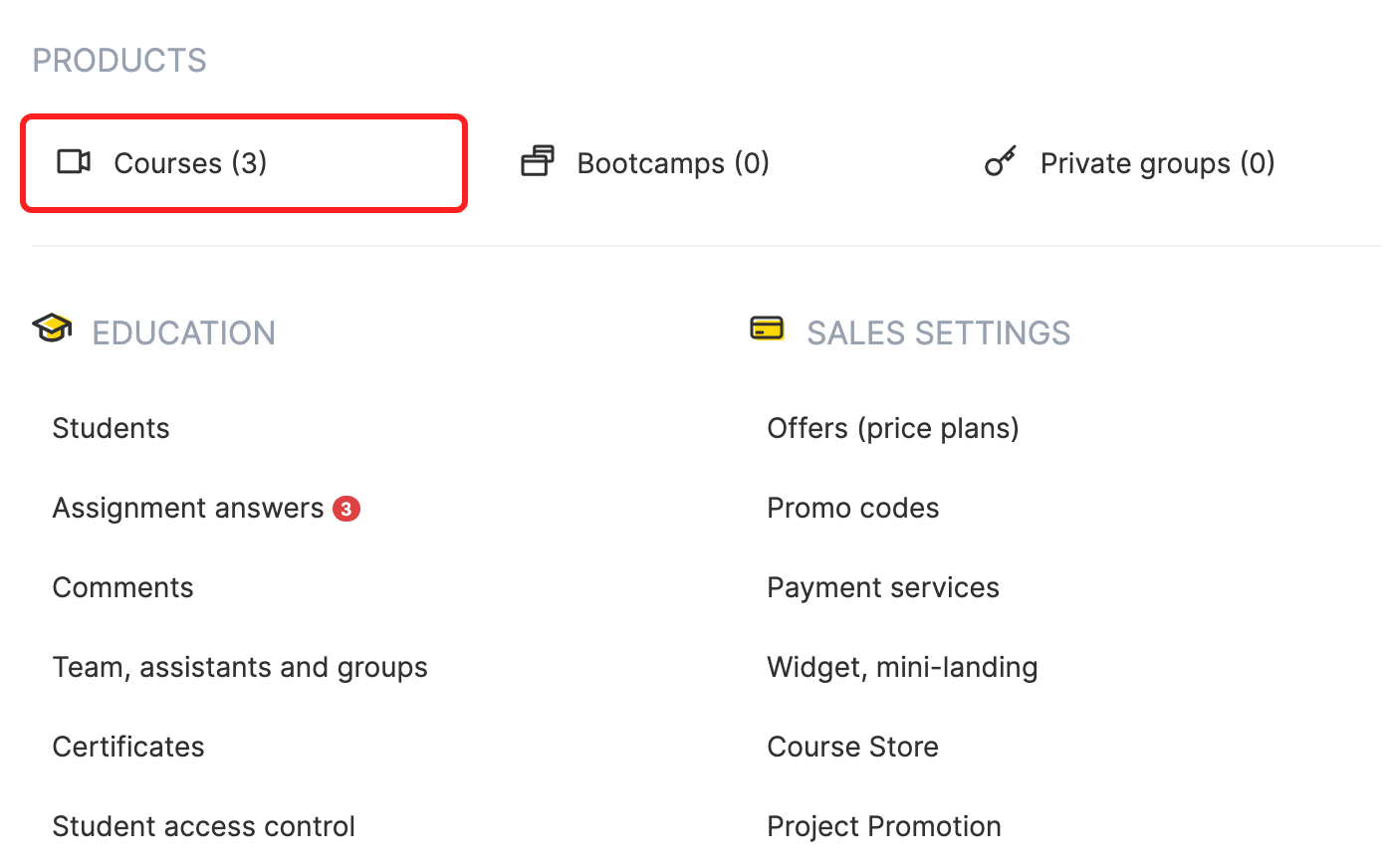
打开 课程 版块并进入所需课程。
-
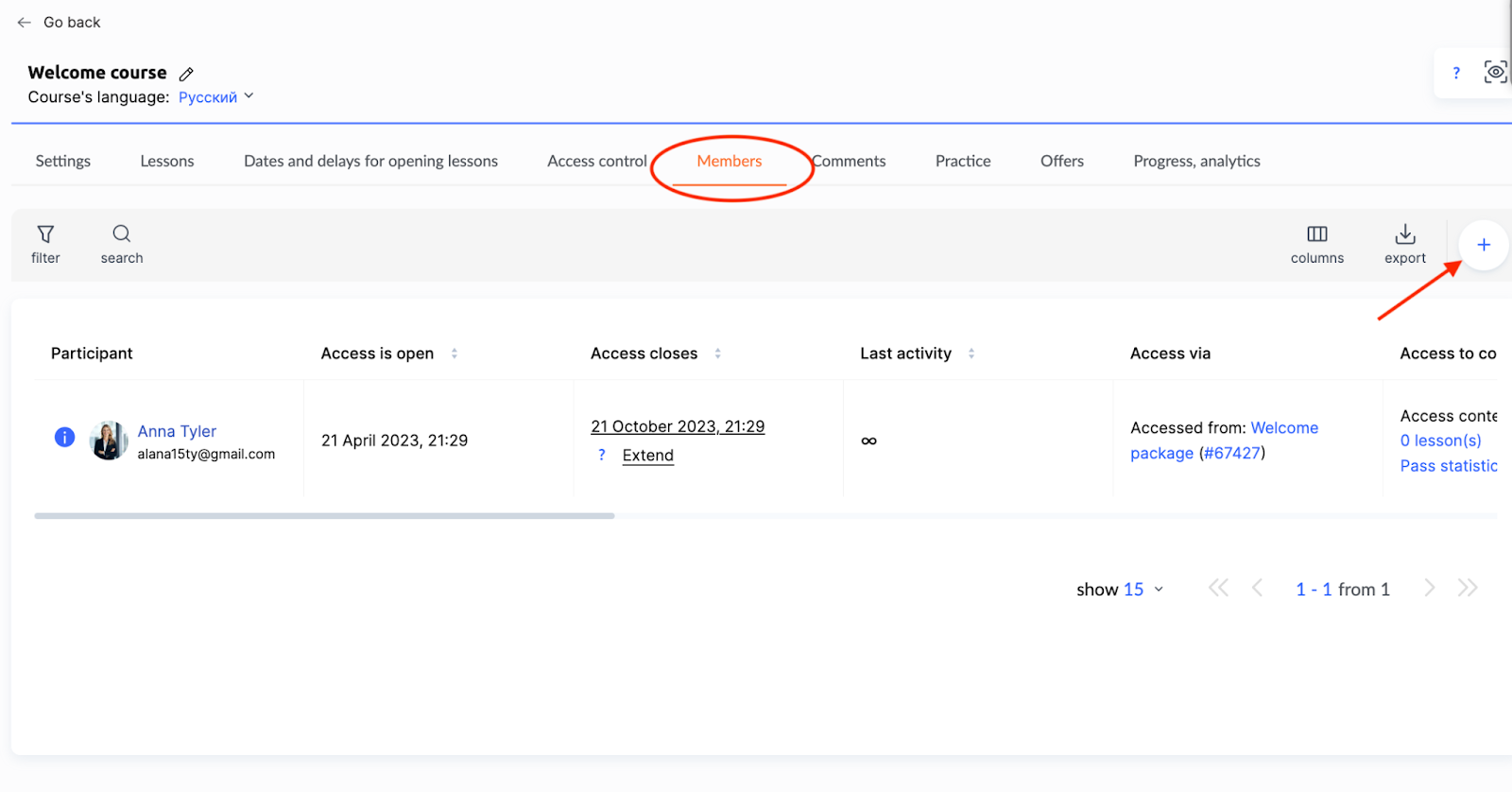
在 成员 选项卡中,点击 +,然后选择 导入 选项卡。
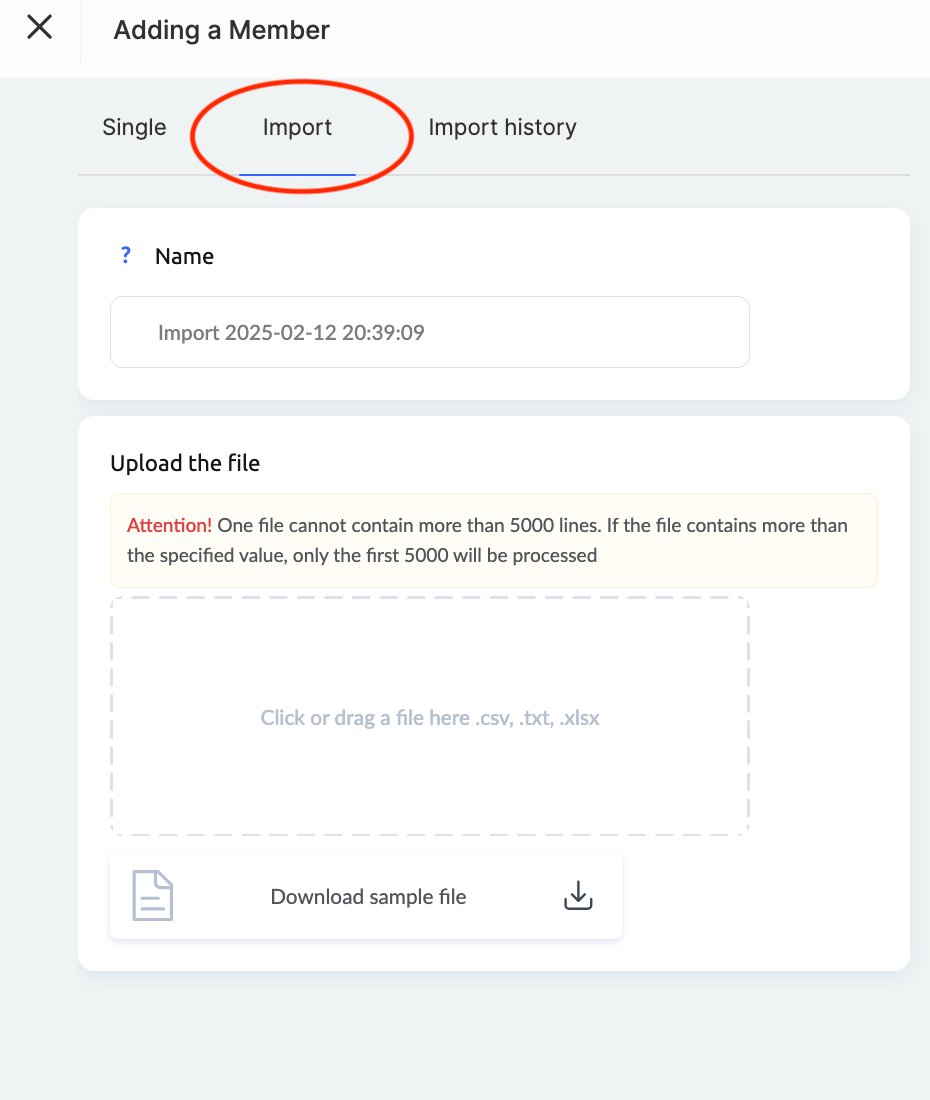
3. 指定 导入名称.
注意: 导入历史会被保存。设置一个唯一名称,便于在有疑问时轻松找到所需的导入记录。
-
上传包含学员数据的文件,格式为 CSV 或 XLSX 格式
您可以导入电子邮件地址列表,也可以导入包含个人数据、社交媒体链接和附加备注的详细表格。如果文件超过 5,000 行,系统将仅处理前 5,000 条记录。可下载示例文件以确保格式正确。
在 Kwiga 中,您可以在联系人卡片中创建 自定义字段 以匹配您的业务流程,并可在自动化和受众细分中使用。
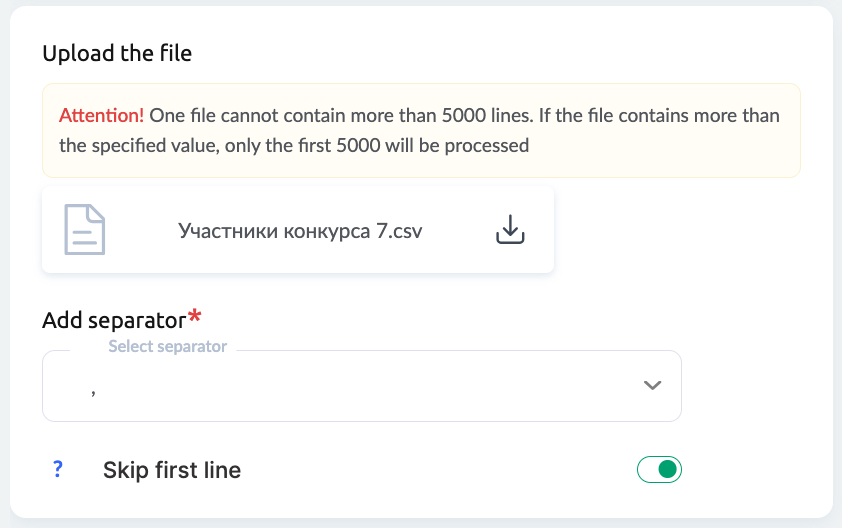
如果上传的是 CSV 文件,请指定分隔符(例如分号或逗号)。如果不确定分隔符,请联系 Kwiga 支持团队。对于 XLSX 文件,无需指定分隔符。分隔符仅适用于 CSV 和 TXT 文件。如果文件包含列标题,请在 跳过第一行 字段中选择“是”(默认为“否”)。
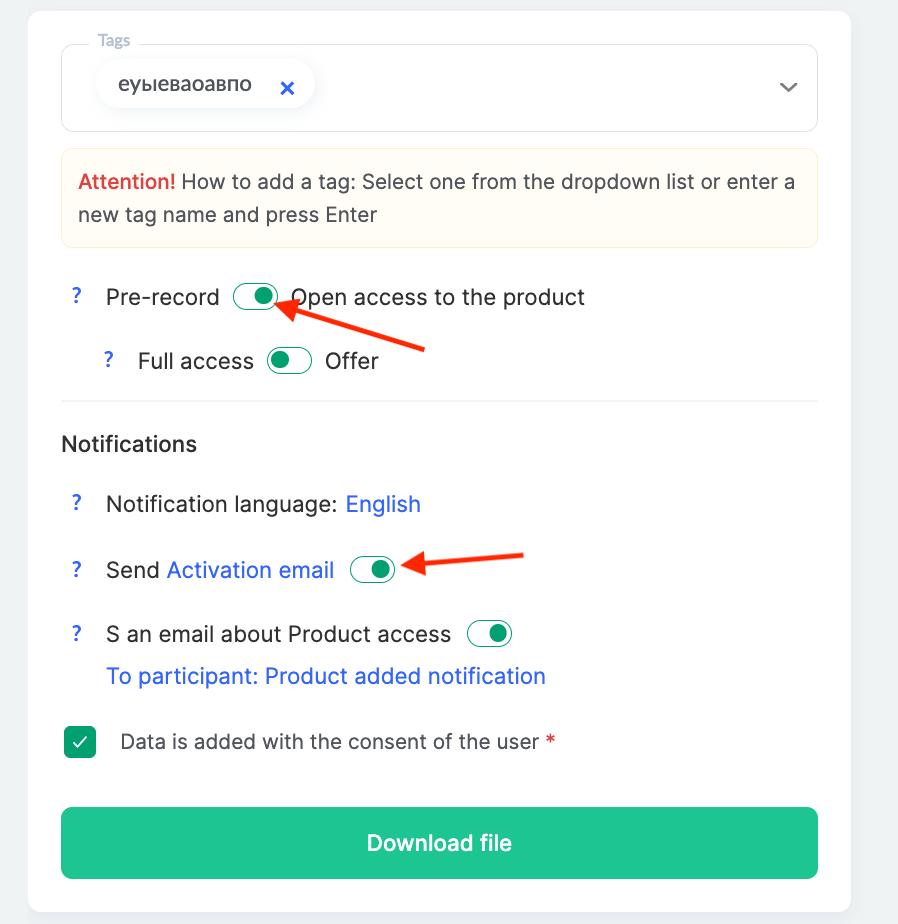
在此步骤中,您可以为文件中的所有联系人 添加标签 ,并在“授予访问权限”区块中选择“访问形式”:“预注册”、“完全访问”或“特定套餐”(选择最后一项时,需选择一个或多个套餐)。
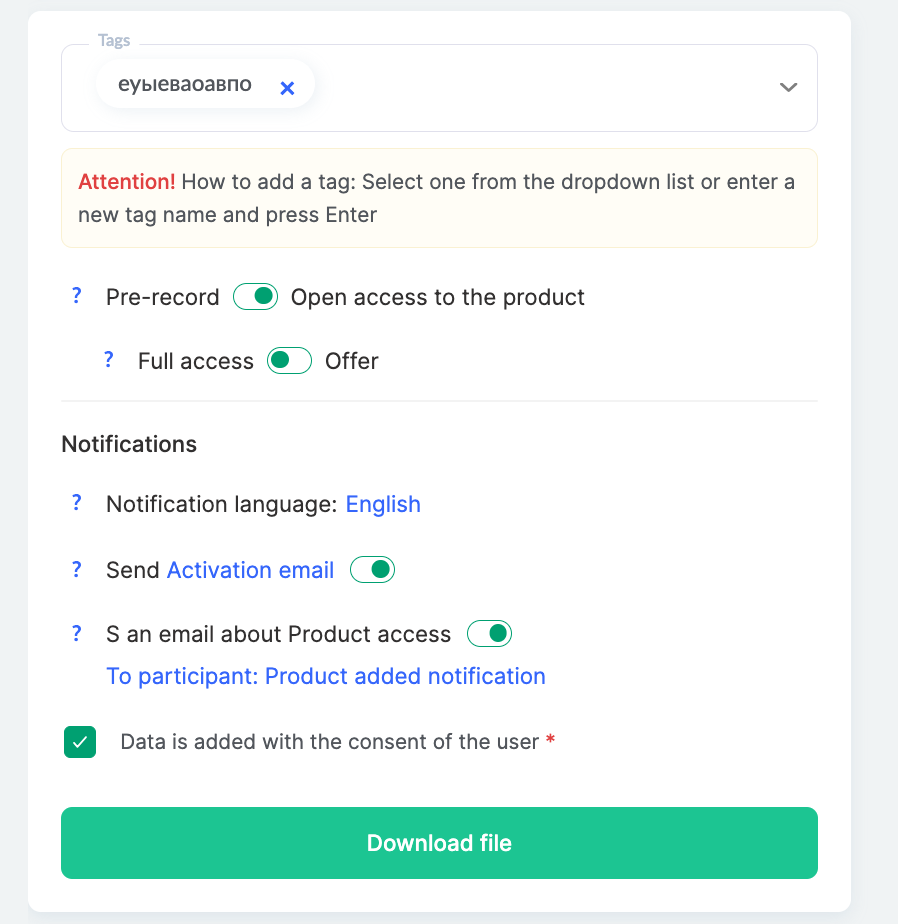
配置电子邮件通知 :选择语言、选择邮件模板,或完全关闭邮件发送。完成所有设置后,点击 下载文件.
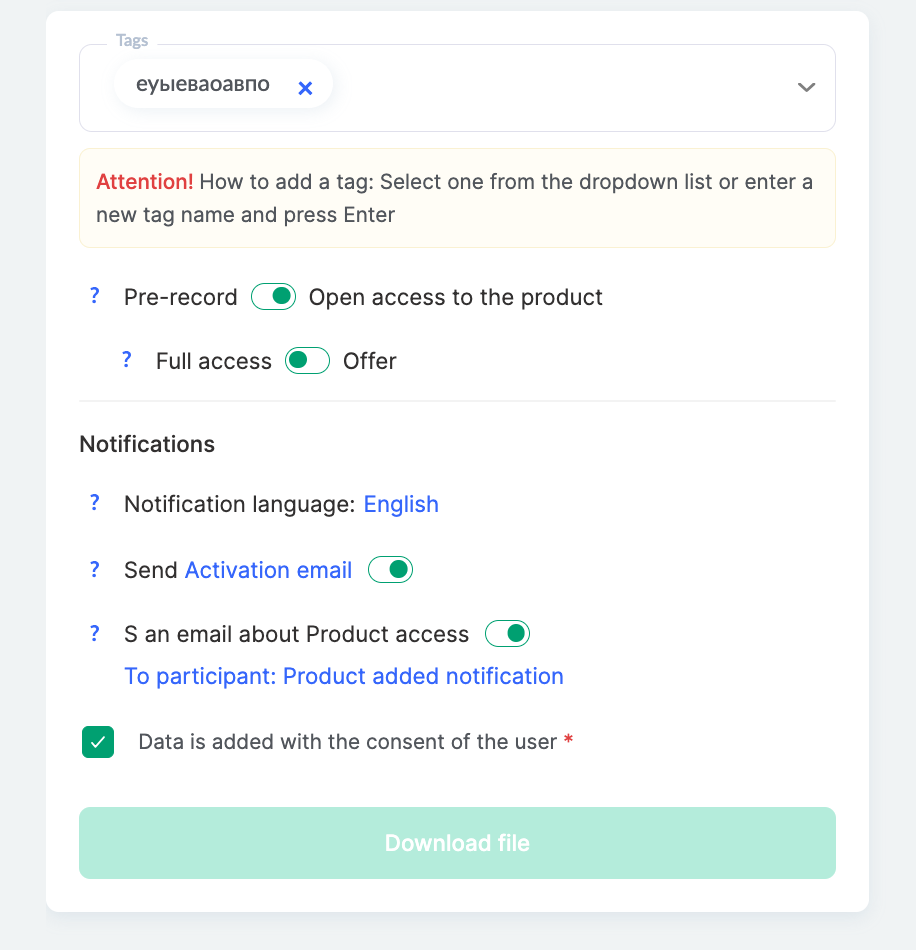
数据处理与导入完成
系统将开始处理数据,根据文件大小和联系人数量,可能需要几秒钟。
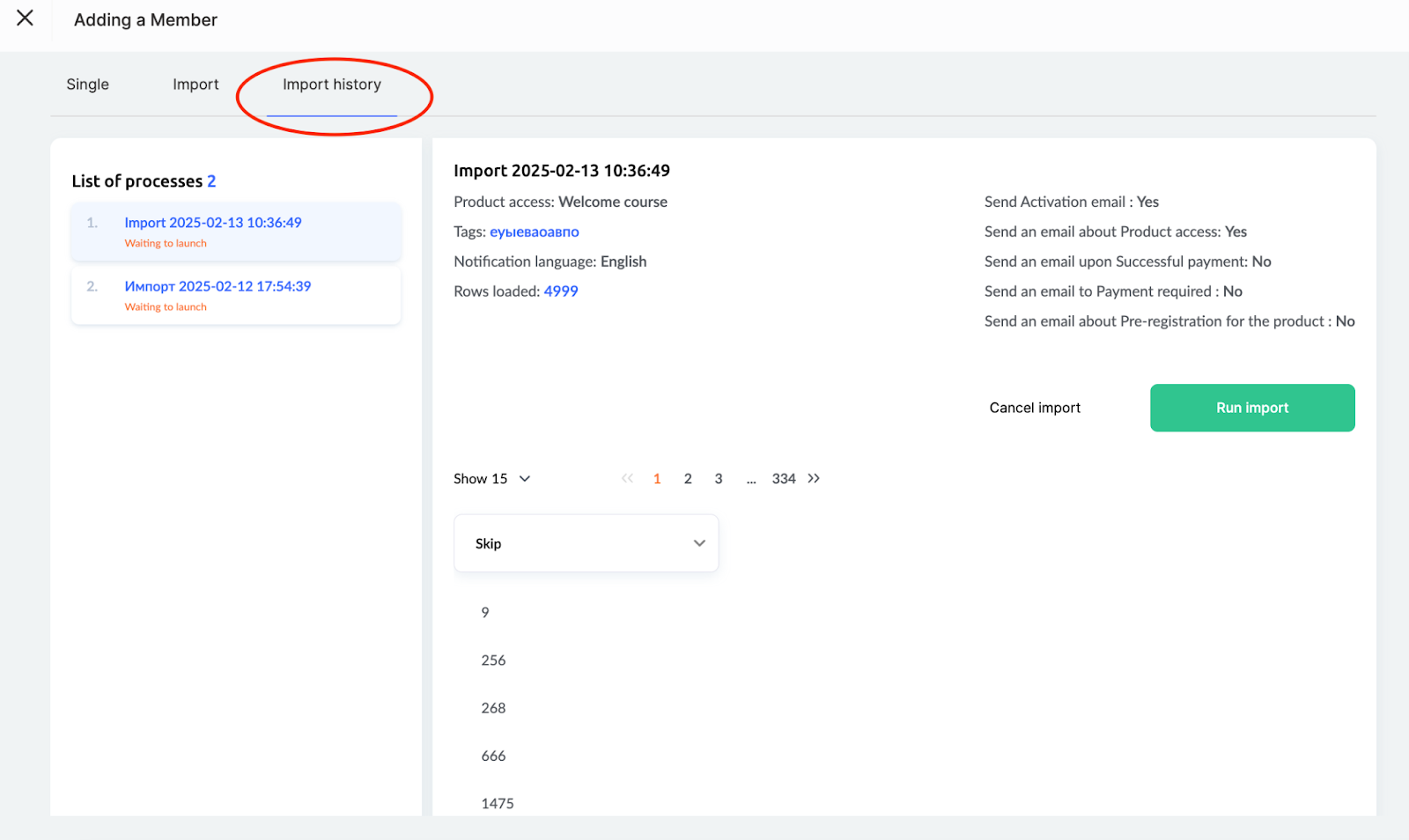
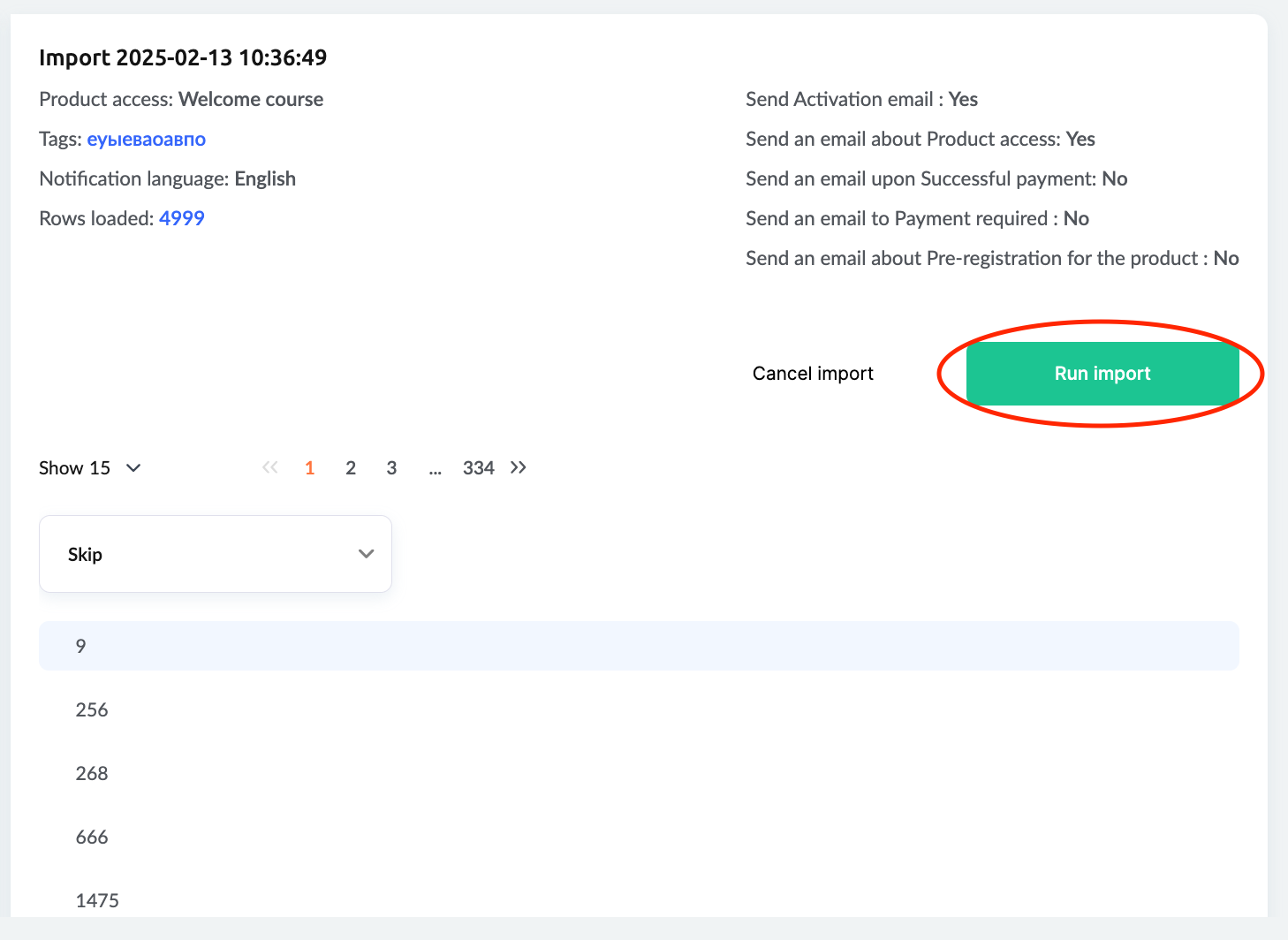
在“导入历史”选项卡中,您将看到上一步选择的设置,以及一个列表格,您需要在其中指定要导入哪些数据以及将其分配到何处。
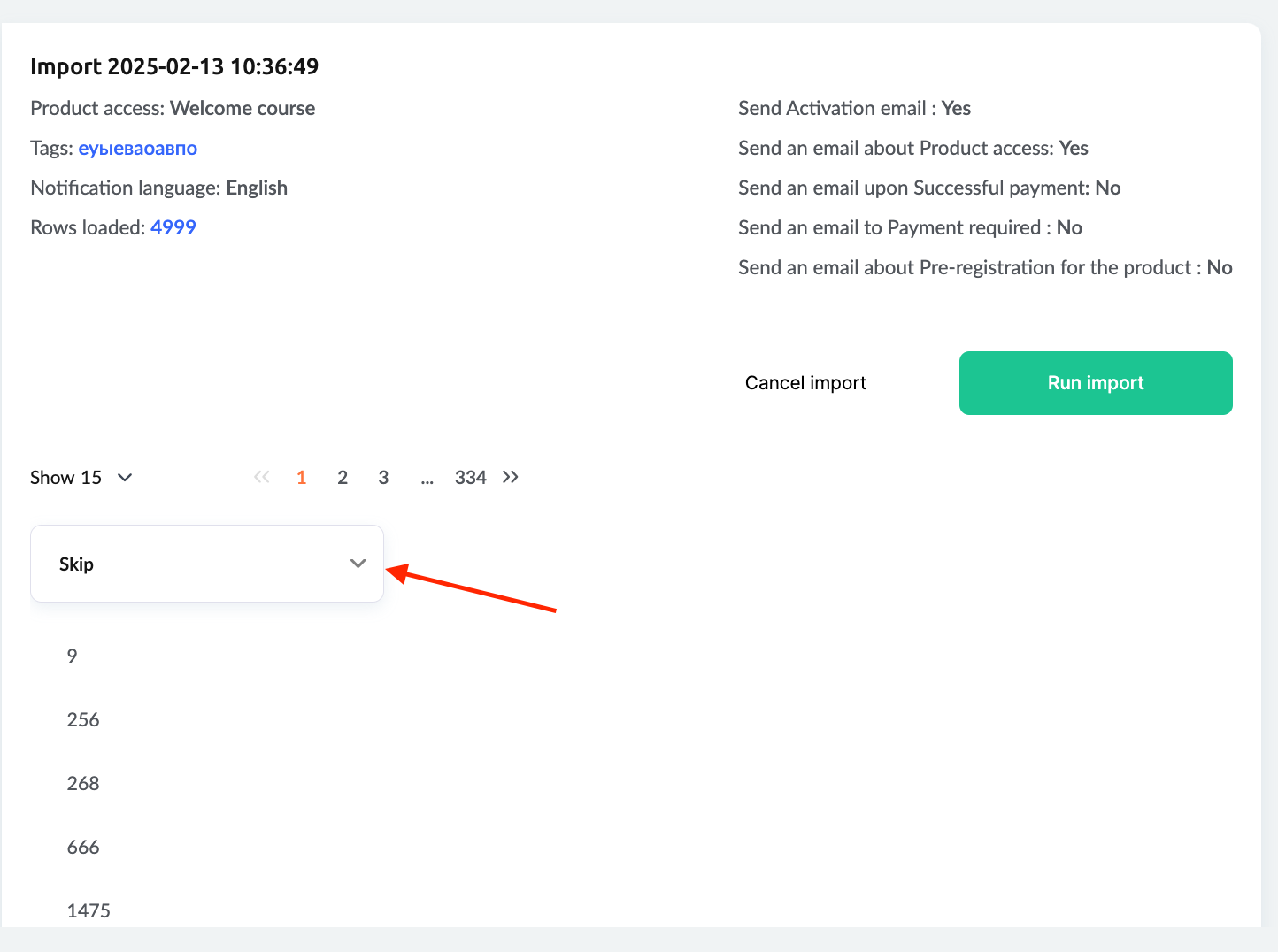
您可以 跳过不需要的列 ,或仅导入电子邮件地址。
提示: 在此阶段,您可以为参与者分配 标签 ,方法是选择特定列并为其标记标签。例如,如果某列包含价格套餐,您可以相应地为学员添加标签,从而更方便地筛选参与者并根据其套餐授予访问权限。
完成所有设置后,点击 开始导入.
CRM 导入
这是另一种批量导入联系人的方式,特别适用于迁移客户数据库以进行邮件营销、导入未关联特定课程的联系人,或您更喜欢直接在 CRM 中操作的情况。
如何将联系人导入 CRM
-
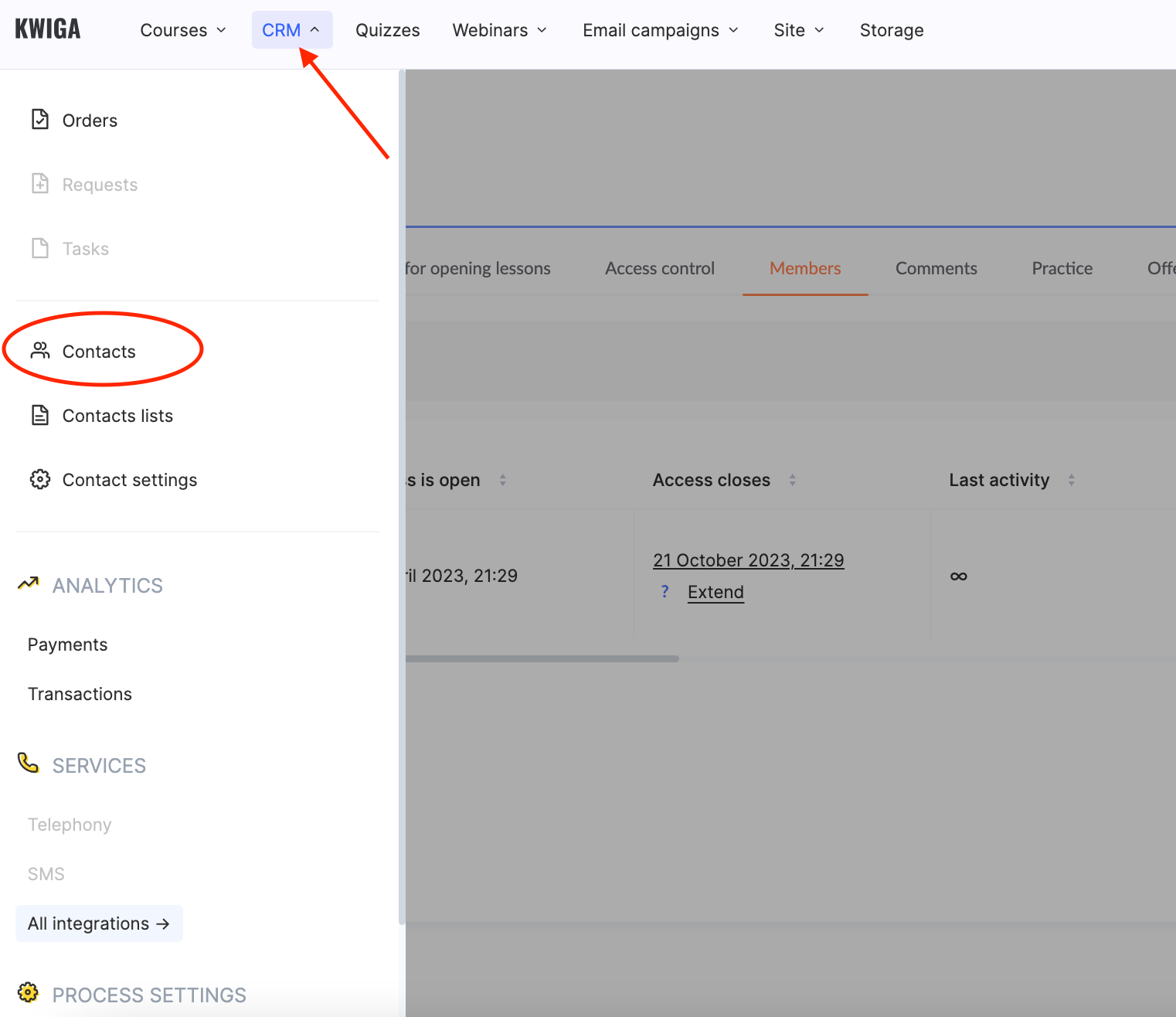
前往 CRM 菜单并选择 联系人.
-
点击 + 并打开 导入 选项卡。
-
指定 导入名称 并选择包含联系人电子邮件地址的文件。
注意: 设置唯一名称可在有疑问时更容易找到该导入记录。
-
上传文件,格式为 CSV 或 XLSX 格式.
如果文件超过 5,000 行,仅会处理前 5,000 条记录 。提供示例文件以确保格式正确。导入既支持 电子邮件列表 ,也支持 详细表格 (包含个人数据、社交媒体链接和附加备注)。Kwiga 允许您在联系人卡片中创建 自定义字段 ,用于自动化和受众细分。
导入设置
如果导入的是 CSV 文件,请指定分隔符(例如逗号)。如果不确定分隔符,请联系 Kwiga 支持团队。对于 XLSX 文件,无需指定分隔符。分隔符适用于 CSV 和 TXT 文件。如果文件包含列标题,请在 “跳过第一行” 字段中选择“是”(默认为“否”)。
在此步骤中,您还可以为文件中的所有联系人添加 标签 ,并选择是否授予 产品访问权限 或关闭 激活邮件通知.
点击 上传文件,系统将开始处理数据。根据文件大小和联系人数量,这可能需要几秒钟。
在下一步中,您将看到之前选择的设置,以及一个表格,您需要在其中定义要导入哪些数据以及导入到何处。您可以 跳过不需要的列 或仅导入电子邮件地址。
设置好所有参数后,点击 开始导入.
联系人数据更新
您可以更新现有联系人的详细信息,位置在 Kwiga CRM。例如,如果最初只导入了电子邮件地址,现在可以添加更多字段。
在这种情况下, 请通过 CRM 导入文件,不要启用“授予访问权限”,并在“通知”区块中关闭“激活邮件”。如果某个电子邮件地址已存在于 CRM 中,系统将 更新该联系人 ,而不是重复添加。
在“如果联系人已存在”设置中选择现有联系人的更新方式:
-
“仅更新空字段”(默认)——保留已填写的联系人字段,文件中的数据仅写入空字段;
-
“覆盖所有字段(已填写和空字段)”——文件中的值将替换当前值。选择此选项时,您可以勾选“跳过导入文件中的空值”——否则文件中的空单元格将清除该联系人的字段值。
您可以为特定学员添加 标签 ,只需将其包含在文件中。要一次添加多个标签,请在同一单元格中输入,并 以逗号分隔 。您还可以创建 自定义用户字段 并填写所需信息。
注意: Kwiga CRM 还支持对全部或选定的联系人组执行批量操作。
将学员导入 Kwiga 是迁移联系人数据库、配置访问权限和实现工作流程自动化的快速便捷方式。您可以将学员直接添加到课程中,也可以将联系人导入 CRM,用于邮件营销和受众细分。
灵活的设置、标签和自定义字段可帮助您整理数据并有效管理学习过程。无论采用何种策略,Kwiga 的导入功能都能简化管理工作并节省时间。
常见问题
如果文件超过 5000 行会怎样?
仅处理前 5,000 条记录;其余行将不会被导入。
上传文件时是否需要指定分隔符?
对于 CSV 文件––需要,请指定分隔符,例如分号或逗号。XLSX 文件不需要分隔符。如果您不知道文件使用的是哪种分隔符,请联系 Kwiga 支持团队。
文件的第一行包含列名。是否要将其添加到联系人中?
不会,前提是您在导入设置中开启“跳过第一行”开关。
如果文件中包含 CRM 中已存在的电子邮件地址,是否会创建重复项?
不会,CRM 中已存在的电子邮件地址不会被重复添加––系统会更新现有联系人。您可以在“如果联系人已存在”设置中选择更新方式:默认选项为“仅更新空字段”,而“覆盖所有字段(已填写和空白)”会用文件中的数据替换当前值。
如何通过文件为单个联系人添加多个标签?
在同一个表格单元格中输入标签,用逗号分隔。
什么时候应导入到课程,什么时候应导入到 CRM?
导入到课程––当您需要将学员添加到特定课程时:导入过程中,您可以立即授予产品访问权限并选择方案。导入到 CRM––当您迁移用于营销活动的数据库或导入与课程无关的联系人时;此时无需授予产品访问权限。
感谢您的反馈!
谢谢!我们会修改这篇文章。现在需要答复吗? 联系支持团队