
文章:
- 如何授予课程访问权限
- 如何访问学生账户
- 如何查看成员进度
- 如何创建证书并将其添加到课程中
- 自动化:完成课程后奖励积分
- 开展调查(反应、评分、NPS)
- 如何查看所有测试尝试
- 如何设置测试重考
- 如何更新学生的费率并保留其进度
- 如何更改单个学生的访问设置
- 如何更改课程到期日期
- 学生输入了错误的电子邮件
- 如何延长课程访问权限
- 自动化:设置提醒功能以防学生未登录平台
- 如何解除用户封锁
- 冻结和解冻产品访问权限
- 如何找到访问 Kwiga 账户所需验证码的邮件
- 以学生身份查看课程
- 预注册或候补名单。
- 导入和转移学生数据库
- 评论:一个方便的用户互动工具
- 通过测试后颁发证书
- 专家如何访问其学生资料
- 学生注册与授权
- 证书报告
- 证书的手动颁发和重新颁发
- 在联系人卡片中管理产品:添加、关闭、更改日期和移除访问权限
了解如何组织参与者与专家或策展人之间的讨论,设置评论的访问权限,并在平台上有效地管理讨论。
评论区块是课程内开放沟通的工具。学员可以分享观点、留下文字或语音反馈,教师也可以直接在课程中及时回复问题并支持讨论。
注意: 如果您需要用于提交作业的字段,建议使用实践作业,例如 Task (LMS) 类型。它们可提供更多反馈和评分选项。更多内容请参阅关于作业的文章。
如何添加评论功能
要添加评论区块,请打开课程,进入所需的课时,然后使用Comments按钮,在需要的位置插入评论输入区块。
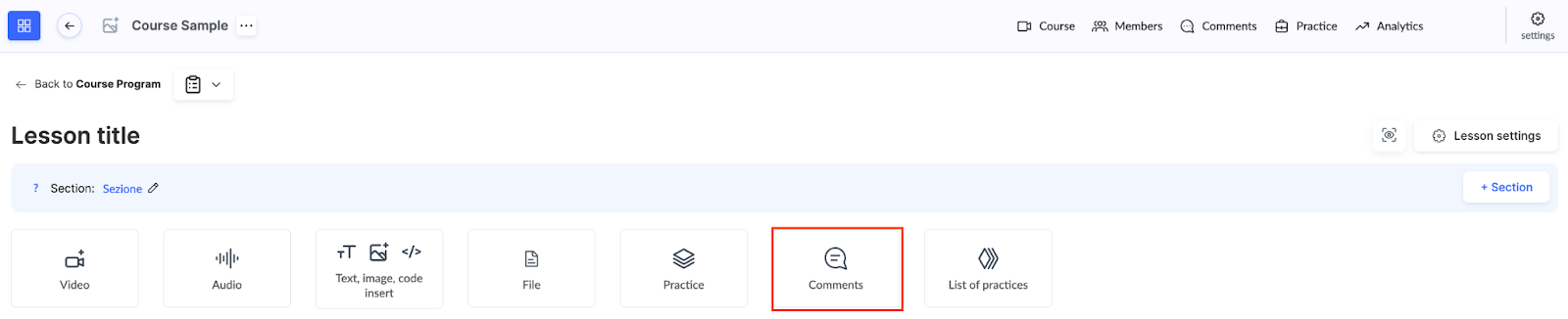
添加区块后,Enable comments选项将变为可用,允许参与者留下文字回复。您还可以启用Public replies,这样其他参与者也能看到,并可在下方添加自己的评论。
如有需要,您还可以启用其他选项:Allow audio replies用于语音评论,以及Allow file upload in replies用于附加文档或图片。

如何管理评论访问权限
可通过 offer 设置启用或禁用评论访问权限。这为讲师提供了灵活性––您可以决定是否在特定课程中使用此工具。例如,某个定价方案可能包含评论访问权限,而另一个则不包含。
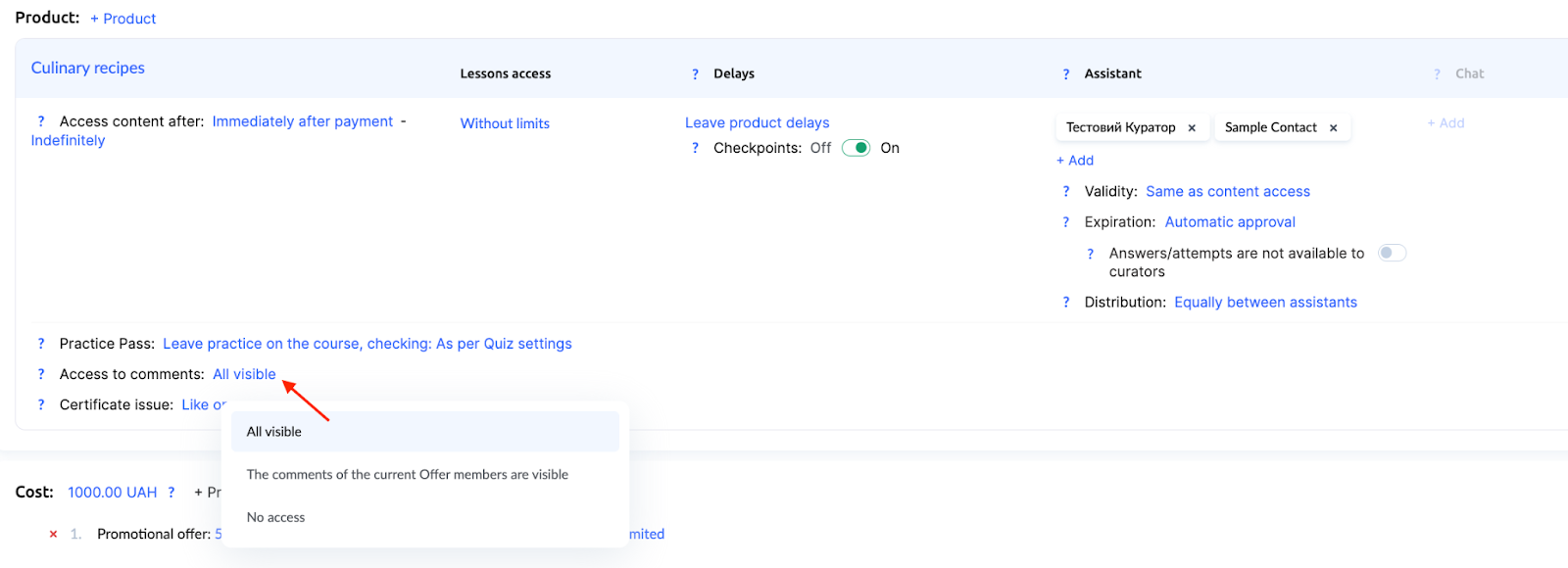
在单独的文章中了解有关 offer 设置的更多信息。
评论中可以@谁
撰写评论时,参与者可以从列表中选择接收人。系统会显示对该参与者有访问权限的导师(无论是个性化访问权限还是对所有参与者的通用访问权限)。如果有多位导师,则会出现All curators选项––此类评论对所有有权限的教师可见。

注意: 这些选项的顺序可以通过联系支持团队进行更改––例如,默认让All选项显示在第一位。
专家和导师既可以写给Everyone(对所有参与者可见的公开评论),也可以写给Specific participant(针对个人的私密回复)。这样就可以在同一平台内同时组织公开讨论和私下沟通。
新评论通知
教师和参与者会通过电子邮件或通知模块(右上角的铃铛图标)收到有关新评论的通知。这有助于快速回复参与者的问题、想法或反馈。
在哪里查看和管理评论
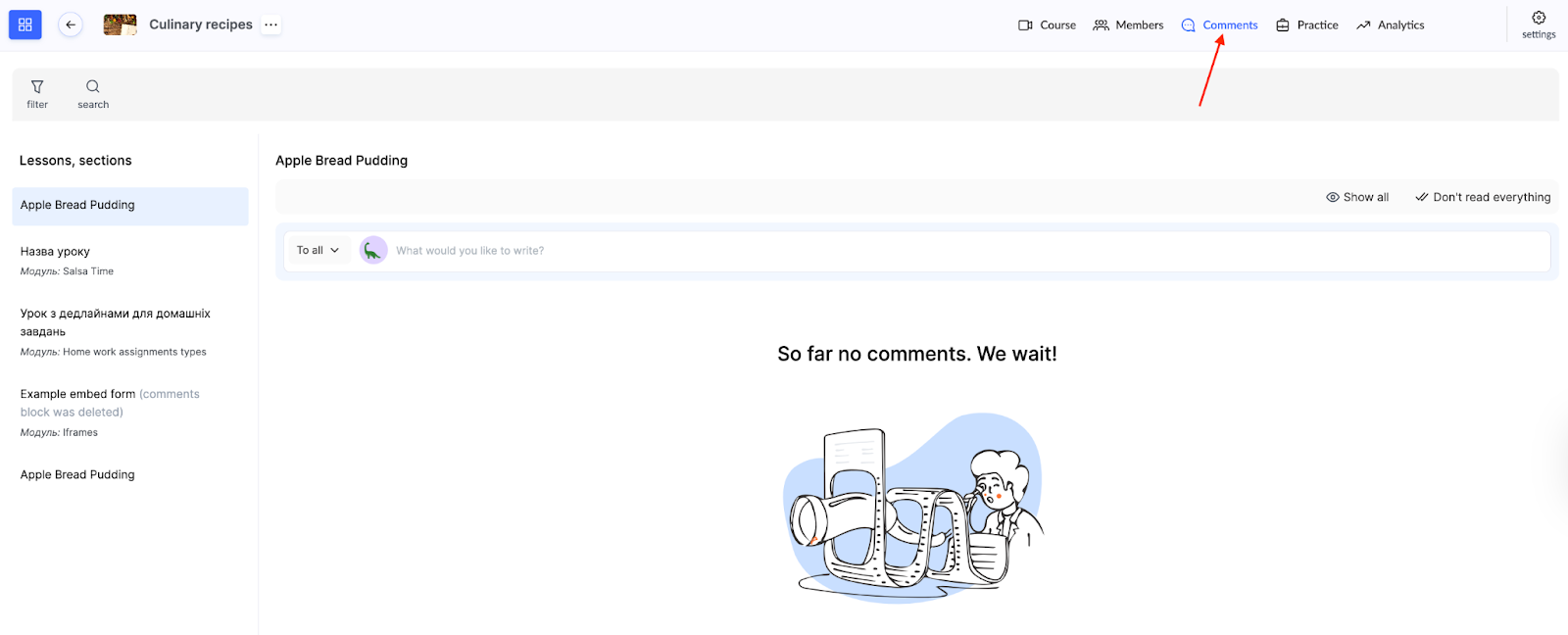
每门课程都有一个专门的Comments菜单,您可以在其中查看所有评论、审核评论,或直接在课时上下文中回复。
所有产品中的全部评论也可在单独的全局Comments菜单中查看。
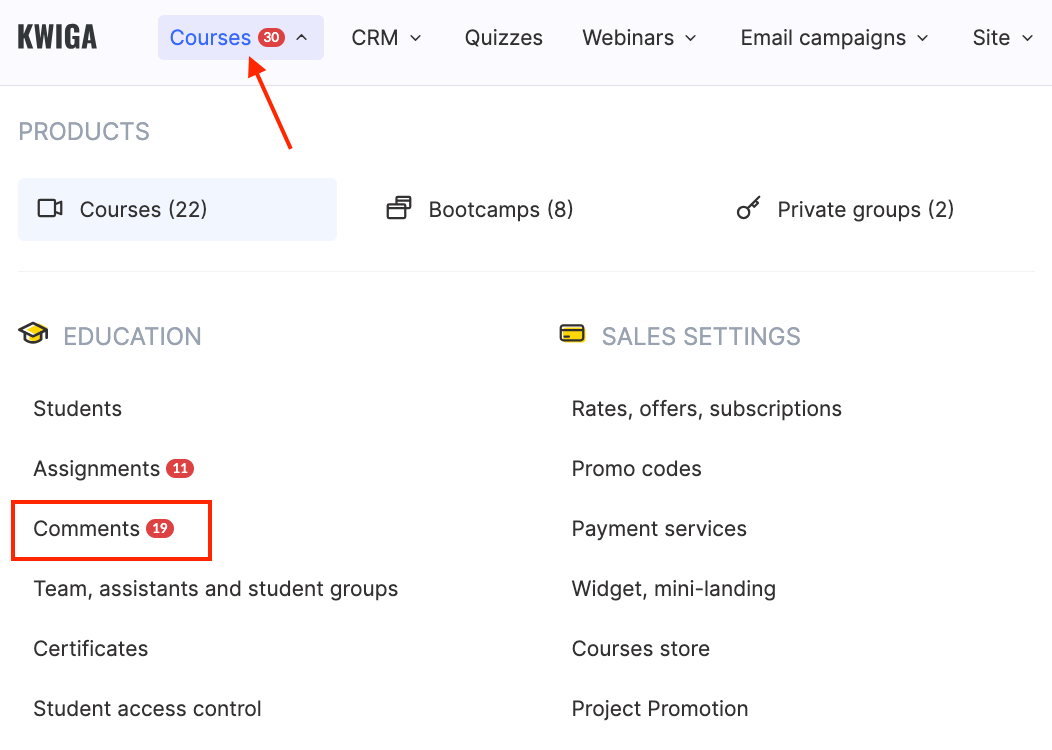
您可以在这里集中查看所有课程的评论。为了快速访问新消息,这里提供了Unread筛选器。

平台还提供按类型、产品、联系人、课时、offer、访问组、导师和标签进行筛选的附加过滤器。您还可以按参与者的电子邮件或评论中的关键词进行搜索––这对于快速找到特定讨论尤其有用。
评论列表会显示添加日期、参与者姓名、评论接收人、消息文本和课时标题。
您可以直接在列表中回复、复制或隐藏评论,并将其标记为已读。还提供排序选项––最新优先或最旧优先。
这使您可以轻松地在一个地方管理所有讨论,快速找到所需评论,并及时作出回复。