
创建多个定价方案
如何为一门课程设置三种方案––作者指导(VIP)、助教指导和自主学习:涵盖内容访问权限、访问期限、助教、练习审核、价格和名额限制,以及学员如何在课程销售流程中选择方案。
下面以包含三个方案的典型设置为例,说明如何在平台上组织学习。
第一个方案 为自主学习方案,课程访问期限为 3 个月,长期开放购买。
第二个方案 包含助教支持、6 个月的访问权限和一个额外模块;销售时间有限,并与班级的开课日期关联。
第三个方案 包含课程作者的直接指导、12 个月的访问权限和额外模块;销售时间也有限,并与开课日期关联。
重要提示: 创建多个方案时,无需复制课程,即使不同方案包含不同的课程内容,或其中某个方案需要助教评论也是如此。虽然技术上可以创建多个课程,但我们不建议这样做:使用一个课程更简单、更方便,而且学员从一个方案转到另一个方案时,学习进度会自动保留。
准备工作
首先,需要在平台上创建课程,并至少设置课程大纲——不必完整上传每节课,只需提供模块和课时名称,便于之后将不同方案与其关联。
有关创建课程的更多信息,请参阅文章 如何在 Kwiga 平台上创建课程.
其次,如果计划直接在 KWIGA 上收款,需要先接入支付系统。请注意,平台本身不是支付系统,因此要让学员付款后自动获得访问权限,需要提前接入支付系统。具体操作请参阅文章 如何在 Kwiga 上集成支付系统.
第三,如果计划为方案提供助教支持,需要先将助教添加到团队。助教是被分配了具有相应权限的访问组的用户;这类用户可以管理聊天、审核作业和测试,以及处理学员的评论。有关添加用户的更多信息,请参阅文章 如何添加团队成员.
最后,请提前检查需要审核的作业设置。如果希望由助教审核,请在测验设置中设为必须由助教审核,但不要在测验中指定具体的助教——助教将在方案层面分配给学员,具体方法将在本文后面介绍。
设置由课程作者指导的方案(VIP)
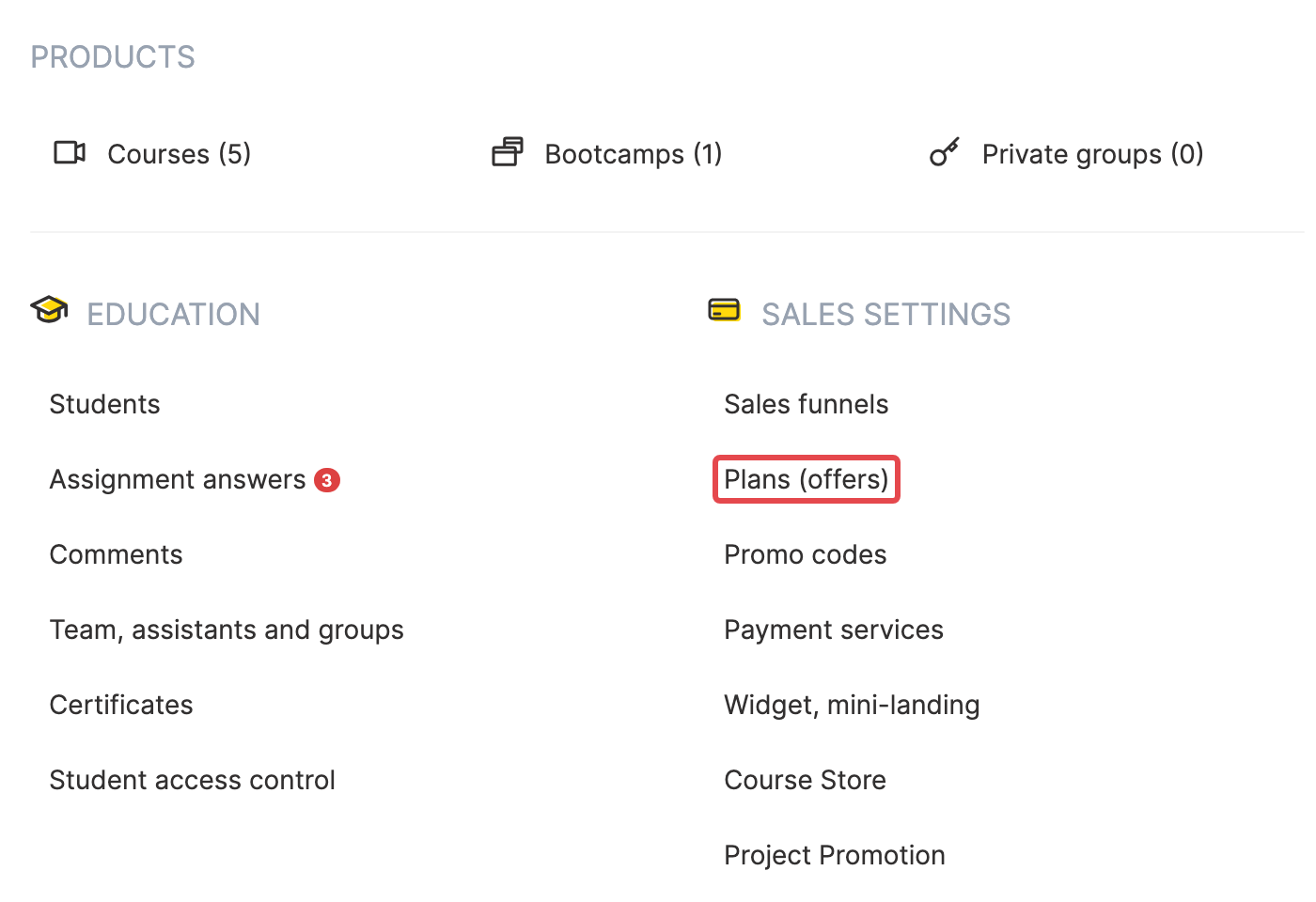
您可以在顶部的 课程 菜单中,选择 方案(报价) ,该选项位于 销售设置 区块中。
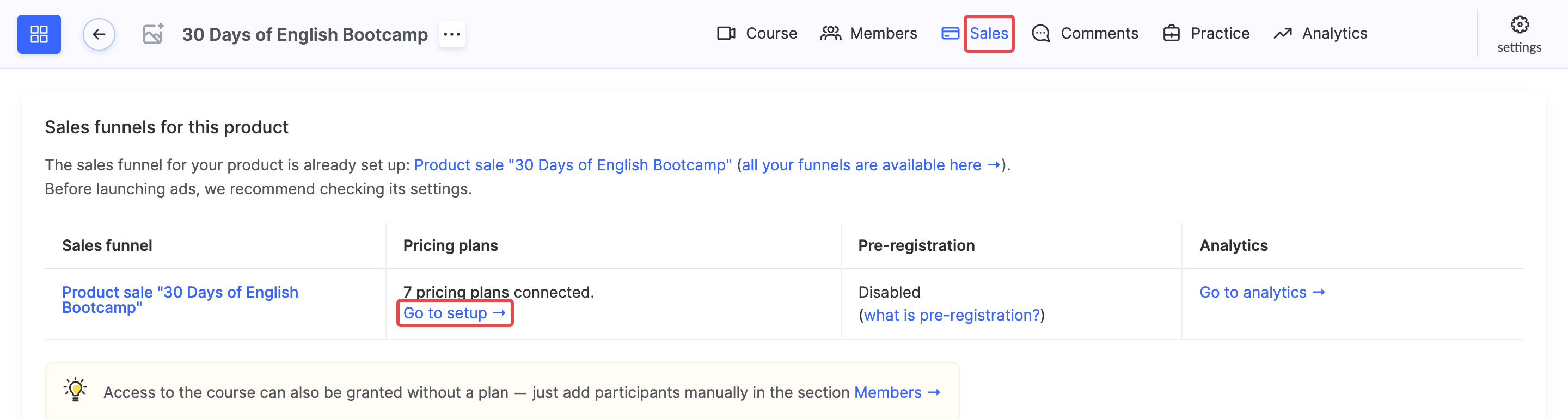
也可以从课程中创建:打开 销售 菜单,在 此产品的销售漏斗 表格的 定价方案 列中,点击 前往关联。随后将打开课程漏斗的 方案选择与结账 步骤(其类型为“订单表单”)——点击 + 添加报价,然后点击 + 方案。方案创建表单会在新标签页中打开,并且已关联该课程。
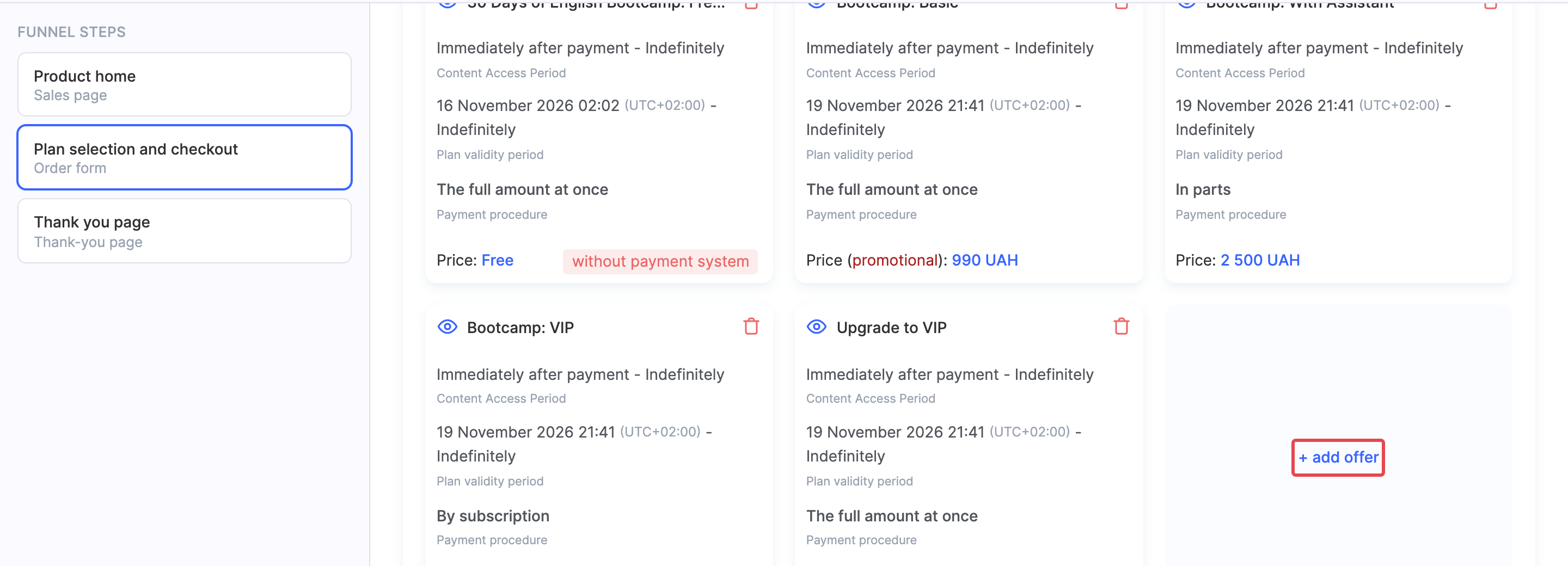
在创建窗口中,输入方案名称(例如“VIP 套餐”),然后点击 创建.
平台会打开方案编辑器,其中包含以下几个标签页: 描述, 产品, 价格, 收款, 追加销售(交叉销售、订单加购),以及 发布。整个方案都通过这些标签页进行设置。
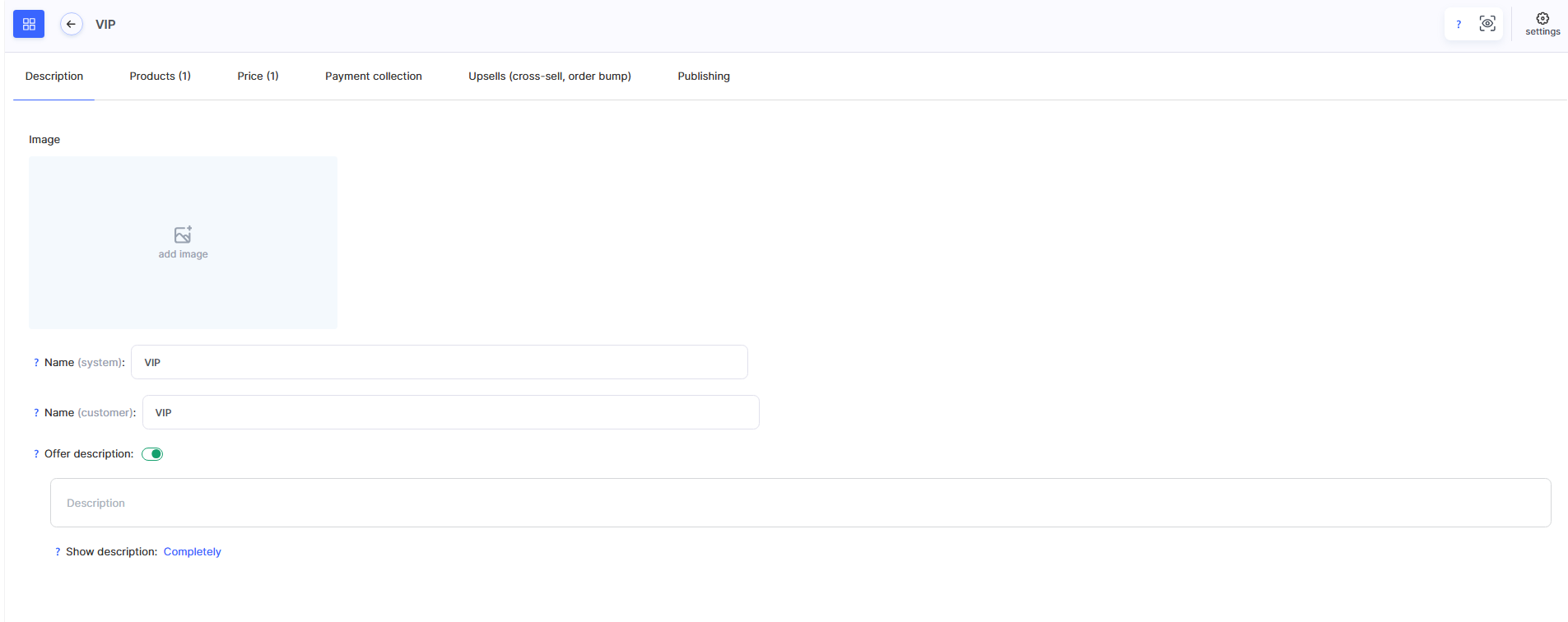
在 描述 标签页中,系统名称已填写为“VIP 套餐”——只有您能在管理后台看到这个名称。您可以将面向客户的名称设置得更清晰、更有吸引力,例如“VIP 套餐:作者亲自提供支持”——学员将在邮件和支付页面中看到这个名称。打开 方案描述: 开关,并添加学员购买后可获得的内容。例如:访问所有模块和课程、访问额外模块、获得课程作者的直接支持,以及在课程开始后的 12 个月内完整访问所有资料。
在 产品 标签页中,点击加号并选择您要出售访问权限的课程。
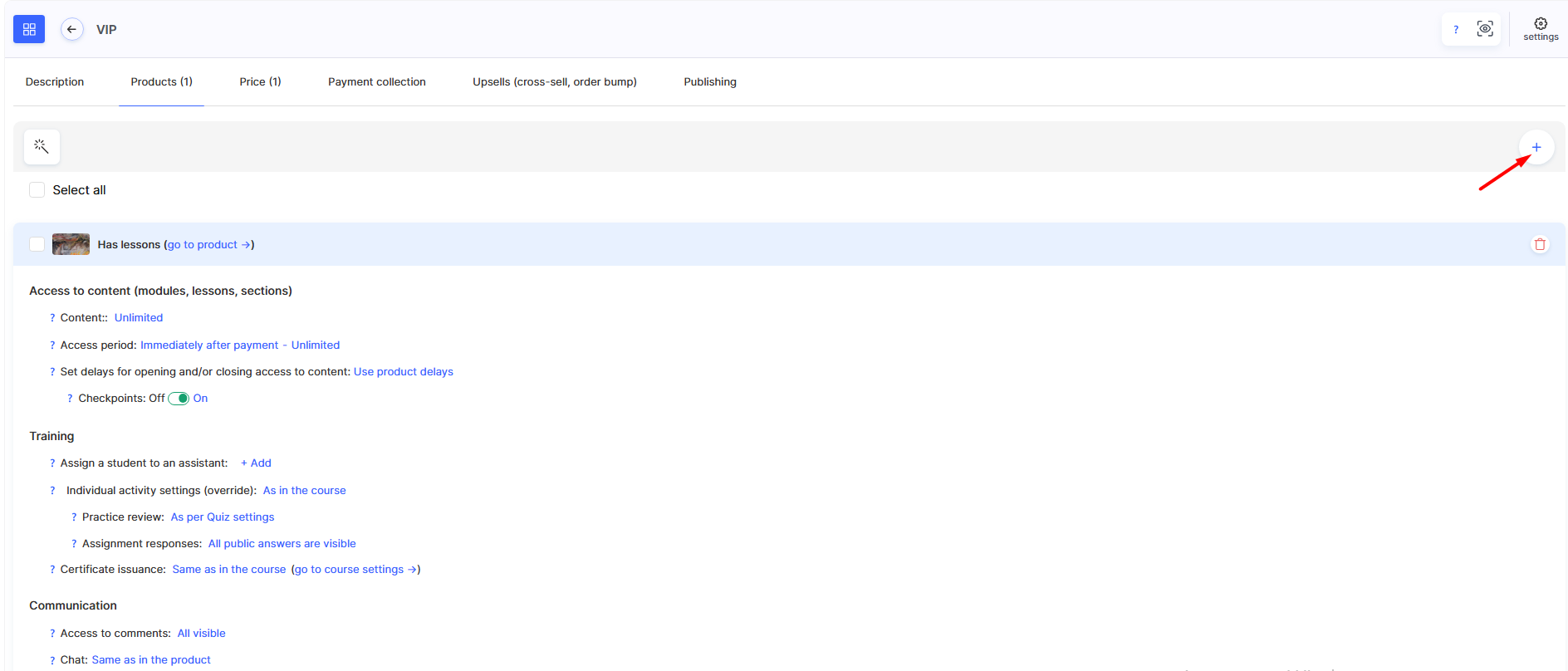
由于此方案可访问课程的所有内容,包括额外模块,因此请在 无限制 选项中保留 内容 字段的默认选择。在 访问期限 区块中,选择 从指定日期开始 并输入课程开始日期,例如 11 月 1 日——该日期将作为购买此方案的学员的访问开始日期。
使用 访问权限开启后 N 天/月 选项设置访问结束时间,输入 12 个月。然后在下方的 培训 区块中,为该方案分配一名助教——在此示例中,课程作者担任助教。
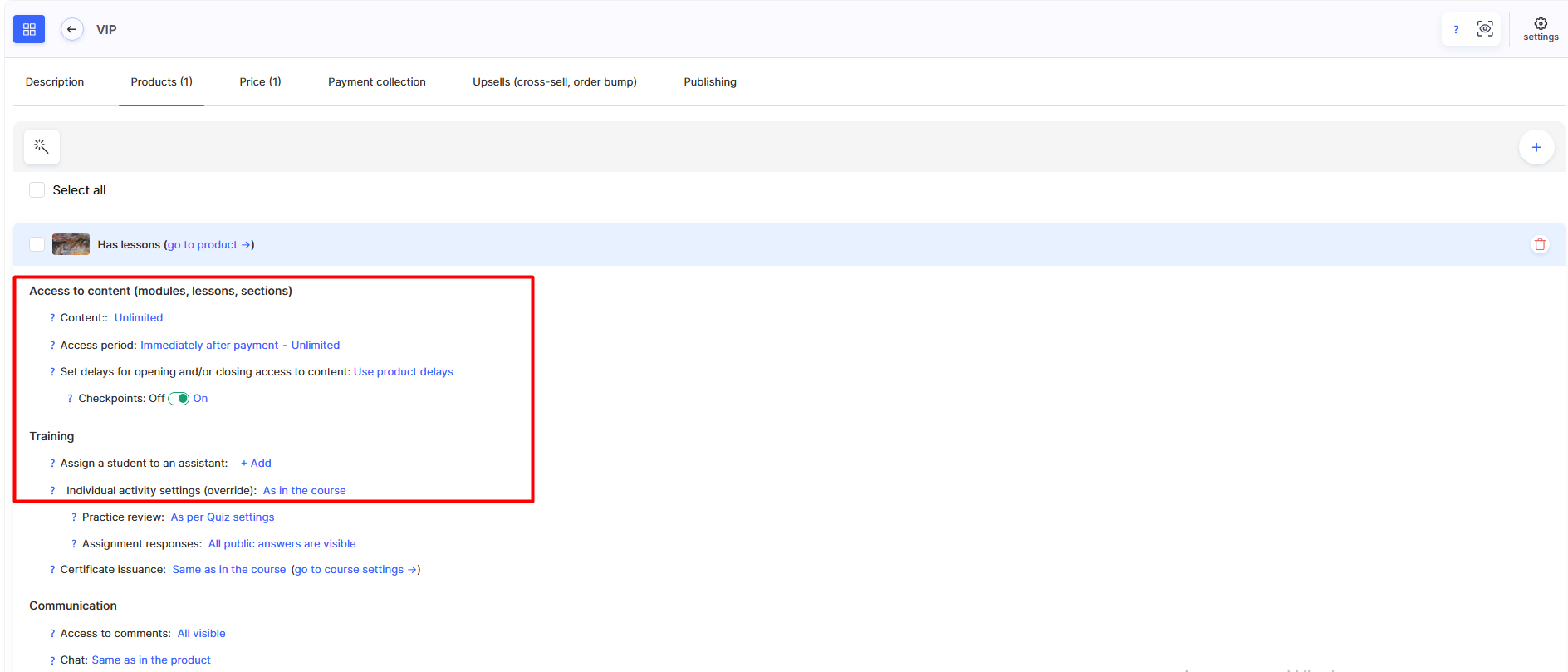
注意: 您可以一次将多个产品添加到一个方案中,让学员只需支付一次即可访问所有产品。这些产品可以是其他课程,也可以是 Telegram 频道的私人访问权限。
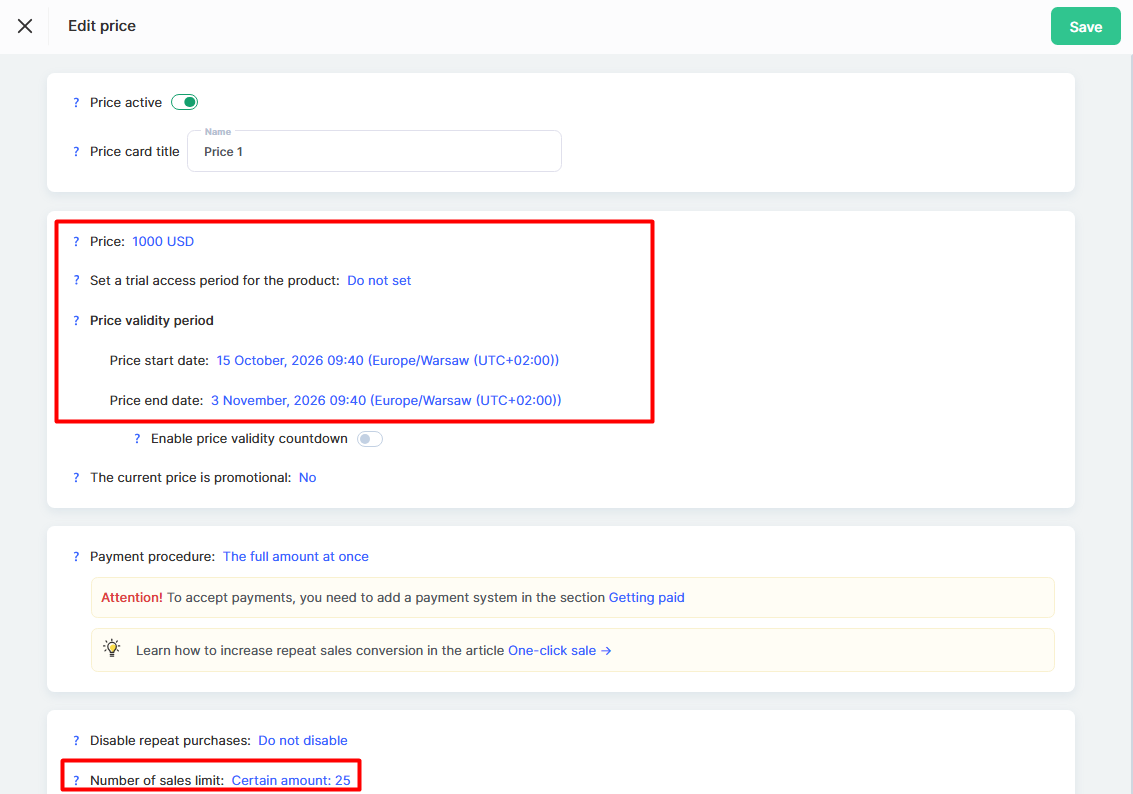
在 价格 标签页中,输入方案价格。
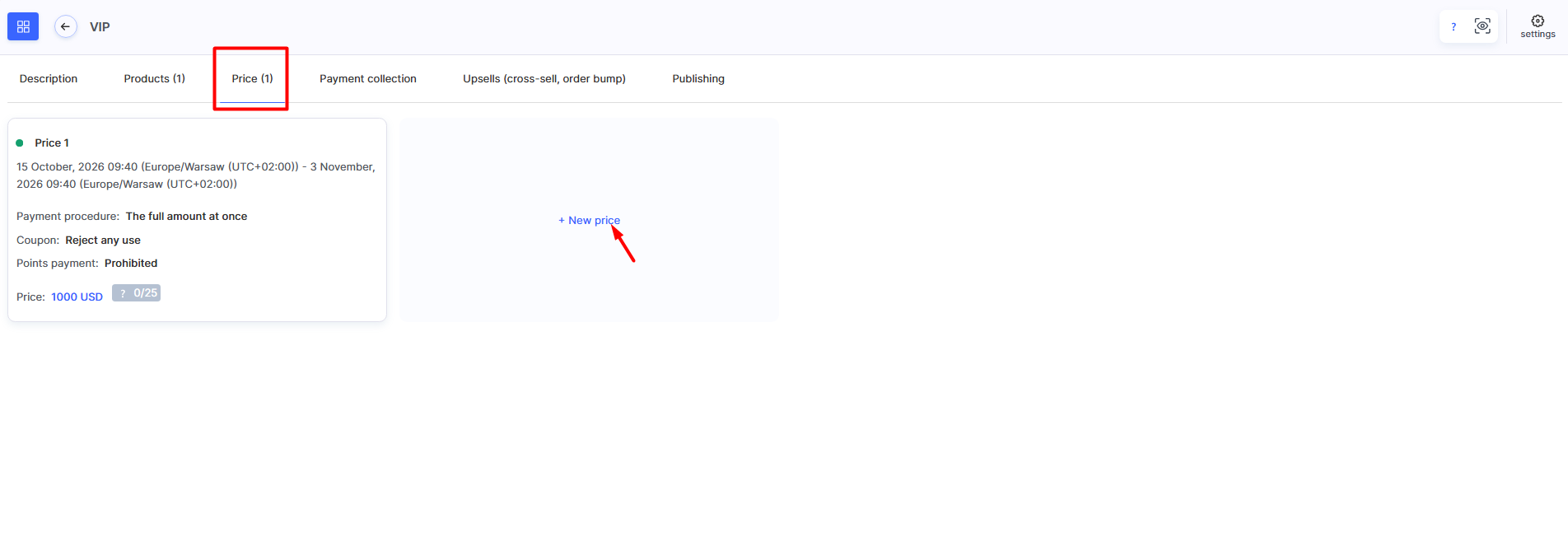
由于此方案的销售时间有限,且与课程开始时间相关,因此请直接在 价格有效期 区块中,例如,如果课程于11月1日开始,则可设为10月1日至10月31日。此设置决定学员可以购买该方案的时间段,不影响课程本身的访问期限;课程访问期限已在 产品 选项卡中设置——这是两项独立且互不关联的设置。
由于课程作者的时间有限,请在 销售数量限制 区块中设置限额,例如15个名额。学员可以看到剩余名额;达到限额后,他们将无法自行付款,但您仍可随时手动授予访问权限。
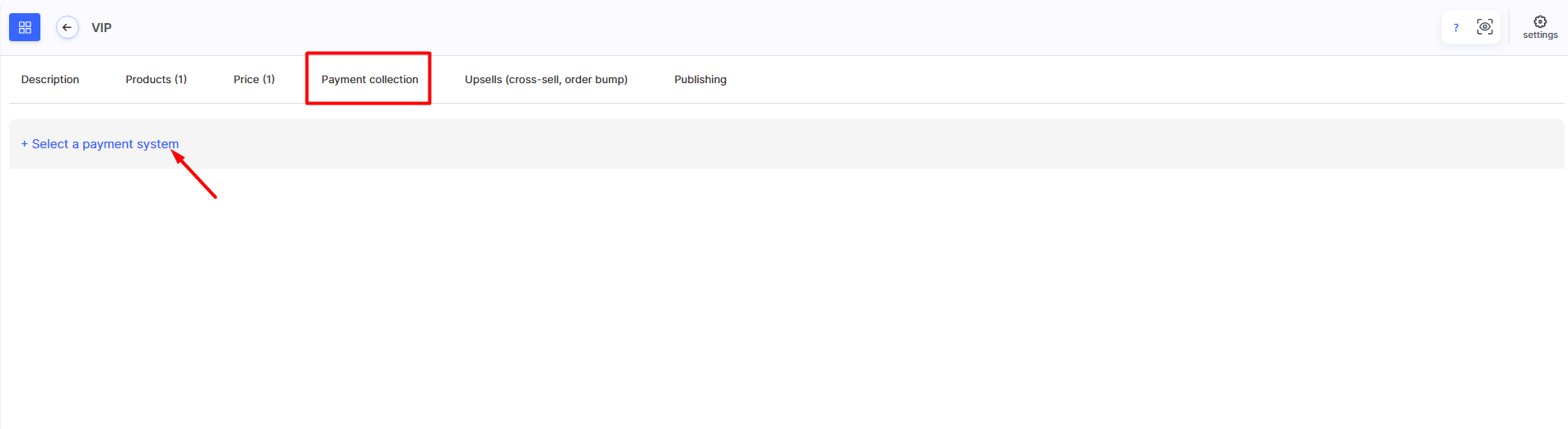
在 收款 选项卡中,选择用于接收此方案付款的支付系统。
暂时无需在 追加销售(交叉销售、订单附加项) 选项卡中添加任何内容——这是课程的第一个方案,因此目前没有可交叉销售的内容。
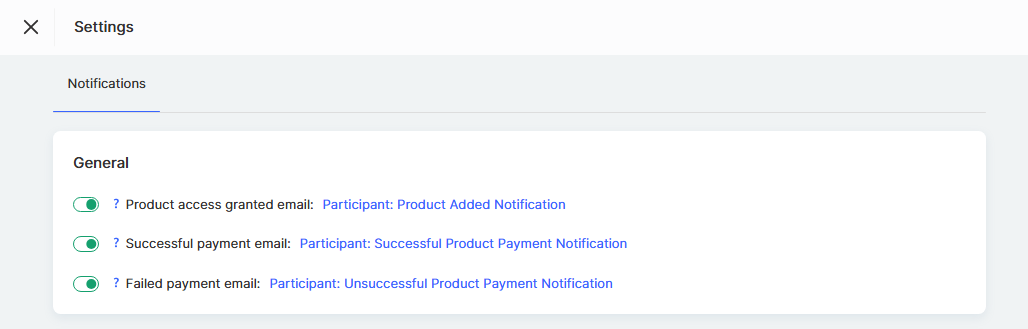
自动邮件 是学员购买时收到的邮件,例如付款成功或失败、访问权限已开通的通知。这些邮件可通过方案编辑器右上角单独的 设置 按钮进行设置。在本例中,我们保留标准通知的默认设置并保持其启用。
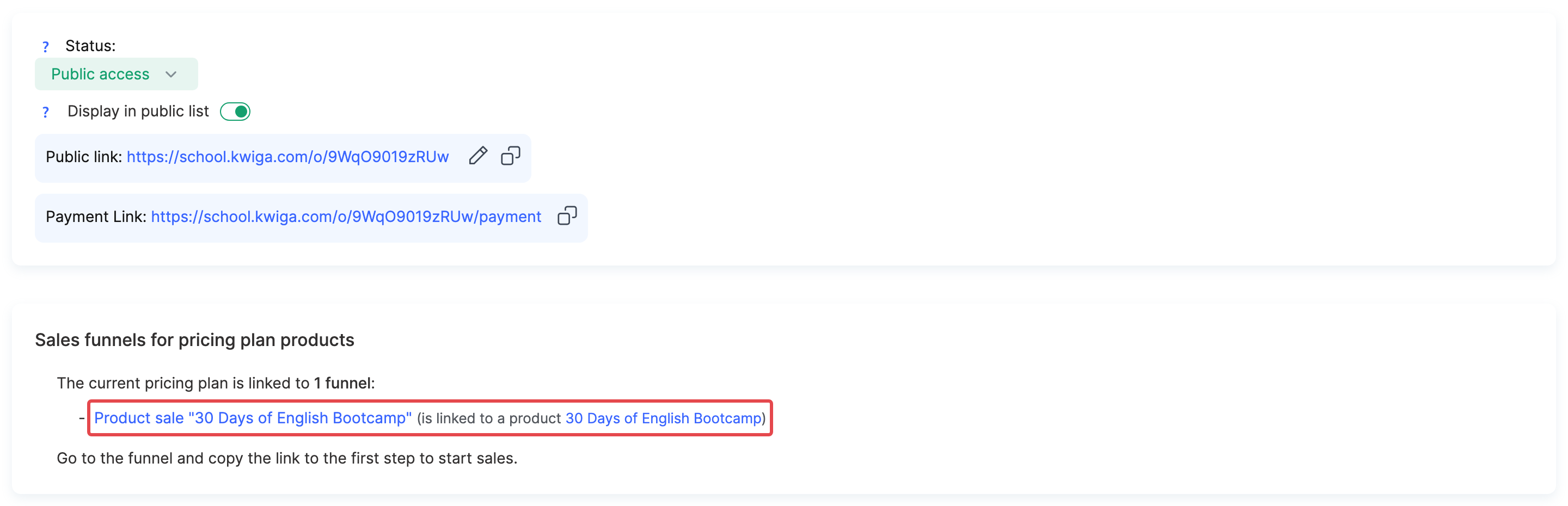
在 发布 选项卡中, 价格方案产品的销售漏斗 区块会显示课程漏斗——平台会在创建课程时自动创建该漏斗,当您在 产品 选项卡中添加课程后,该方案便会加入漏斗。学员可通过此漏斗第一步的链接购买VIP方案或课程的其他方案。
设置带助教的方案
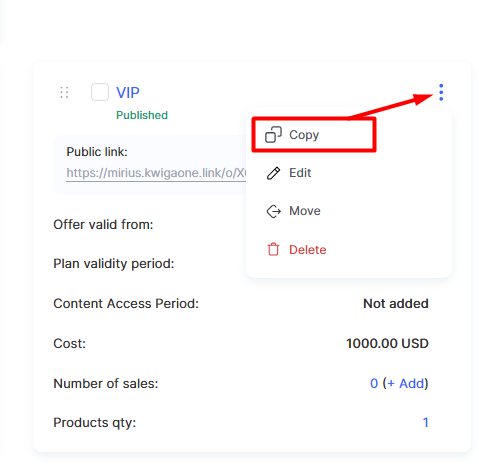
您可以在方案列表中复制现有方案,然后编辑副本——这比从头创建方案更快。
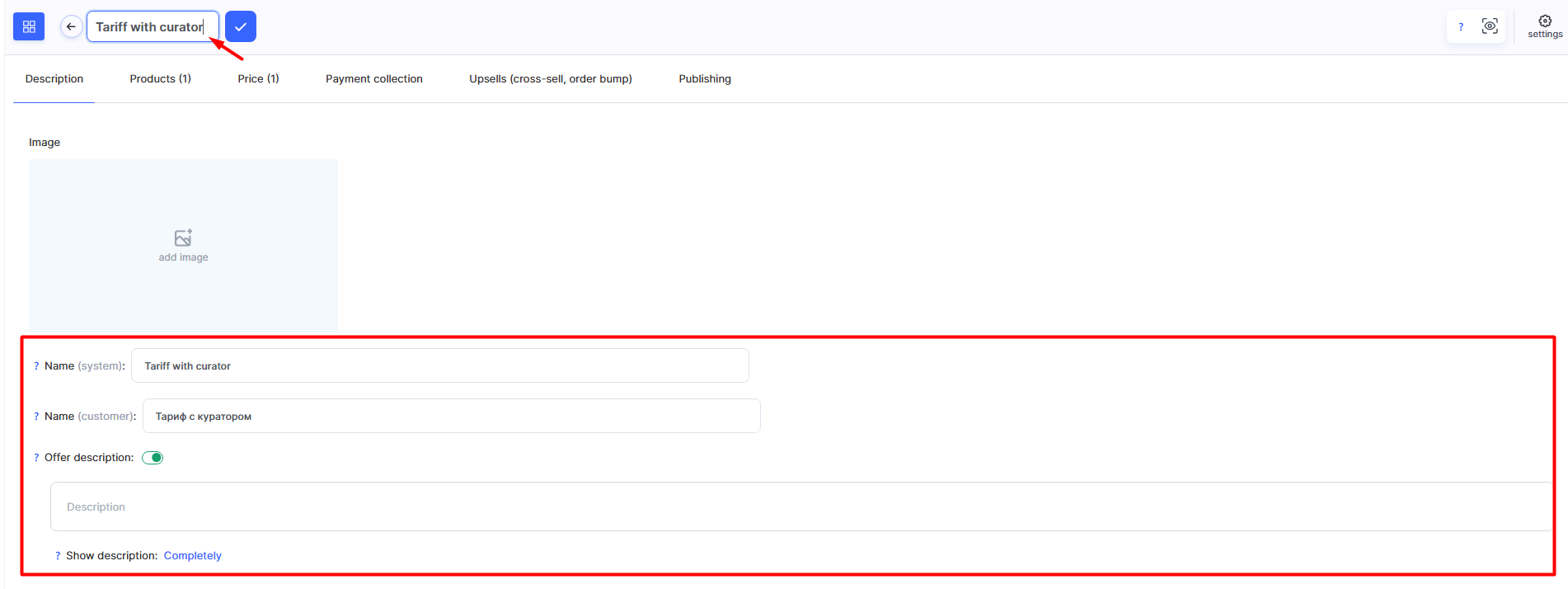
在 描述 选项卡中,将名称改为“带助教的方案”,并编辑方案描述,使其符合该方案的条款。
在 产品 选项卡中,保留内容访问权限和课程开始日期的设置(访问期限 — 从指定日期开始)不变,并将访问期限缩短至6个月。
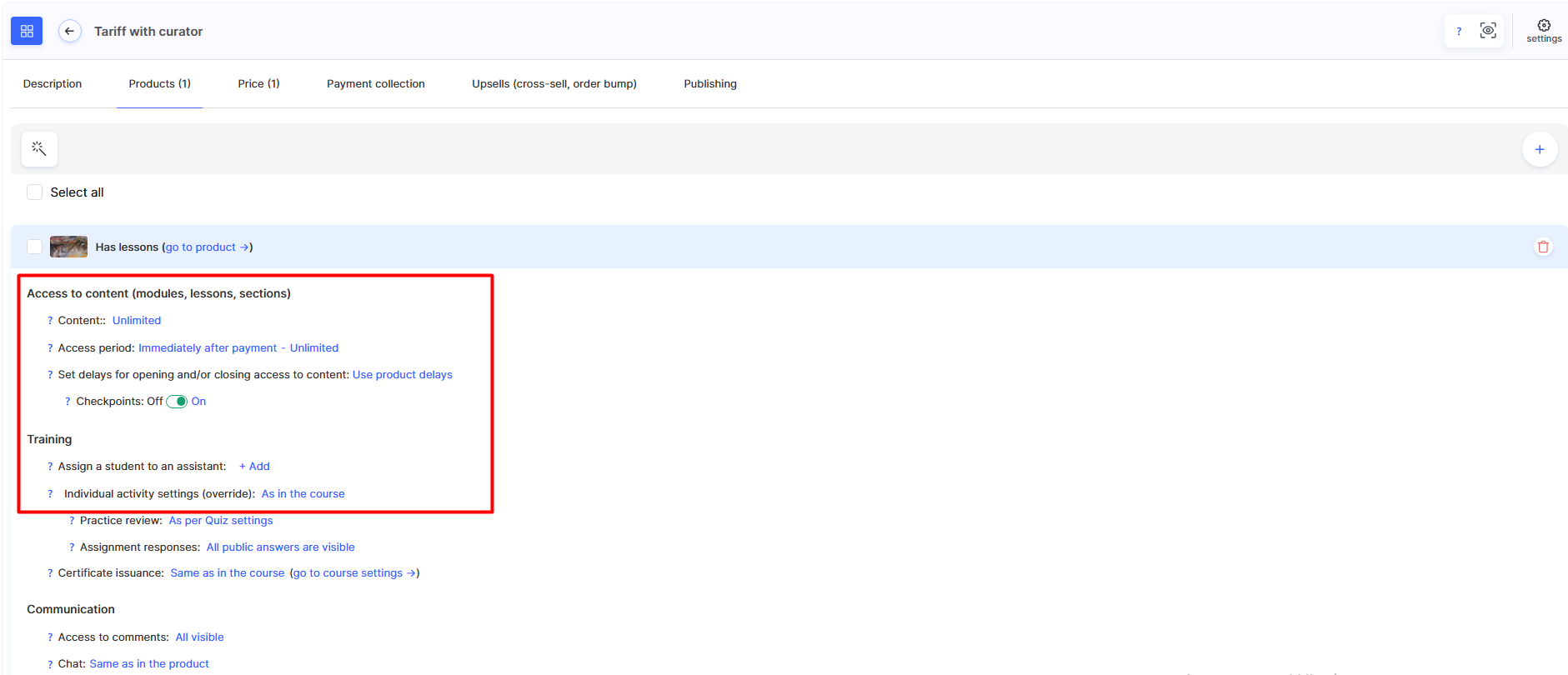
在 培训 区块中,将担任助教的课程作者替换为您需要的助教。您可以稍后再分配助教,但我们建议立即进行:这样,购买此方案的学员将自动分配给助教,无需您再执行额外操作。
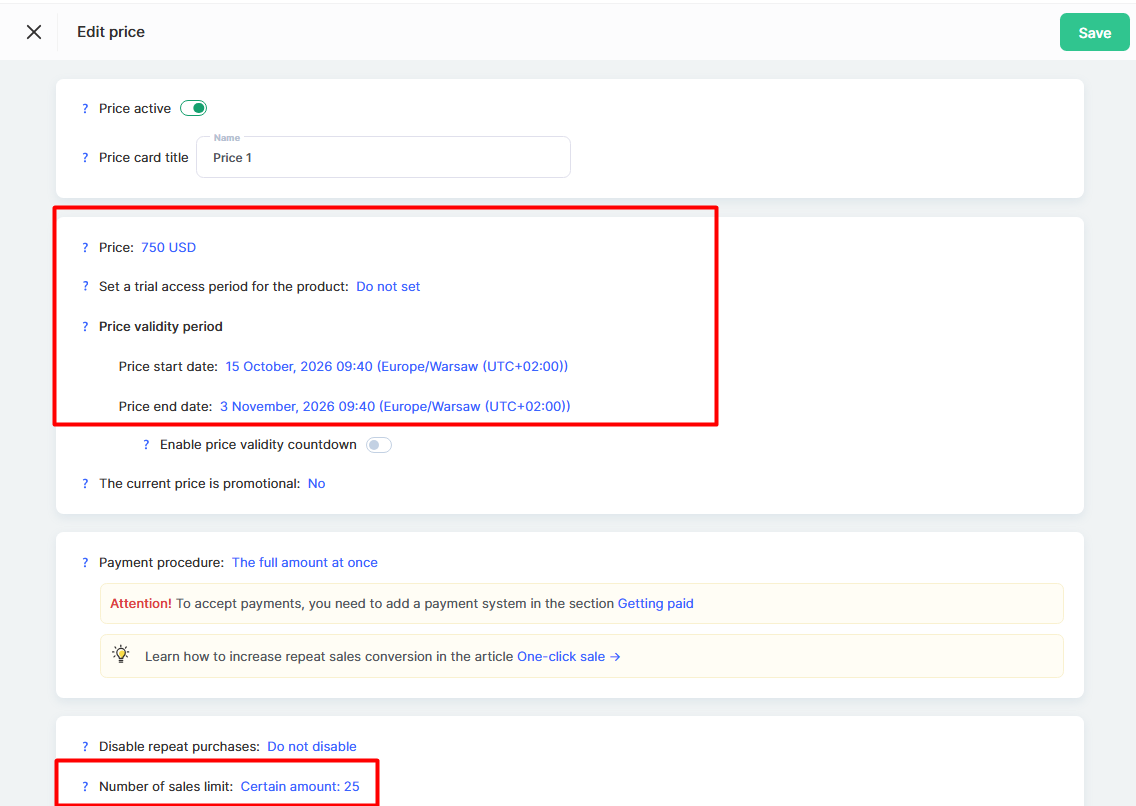
在 价格 选项卡中,设置与助教套餐相符的价格。如果您有足够的助教来服务比 VIP 套餐更多的学员,可以完全取消销售数量限制。
设置自主学习套餐
此套餐适合准备完全自主学习课程、不需要助教或课程作者支持的学员。因此,它是三种套餐中最容易设置的,价格通常也最低——团队无需投入资源批改作业和支持学员。
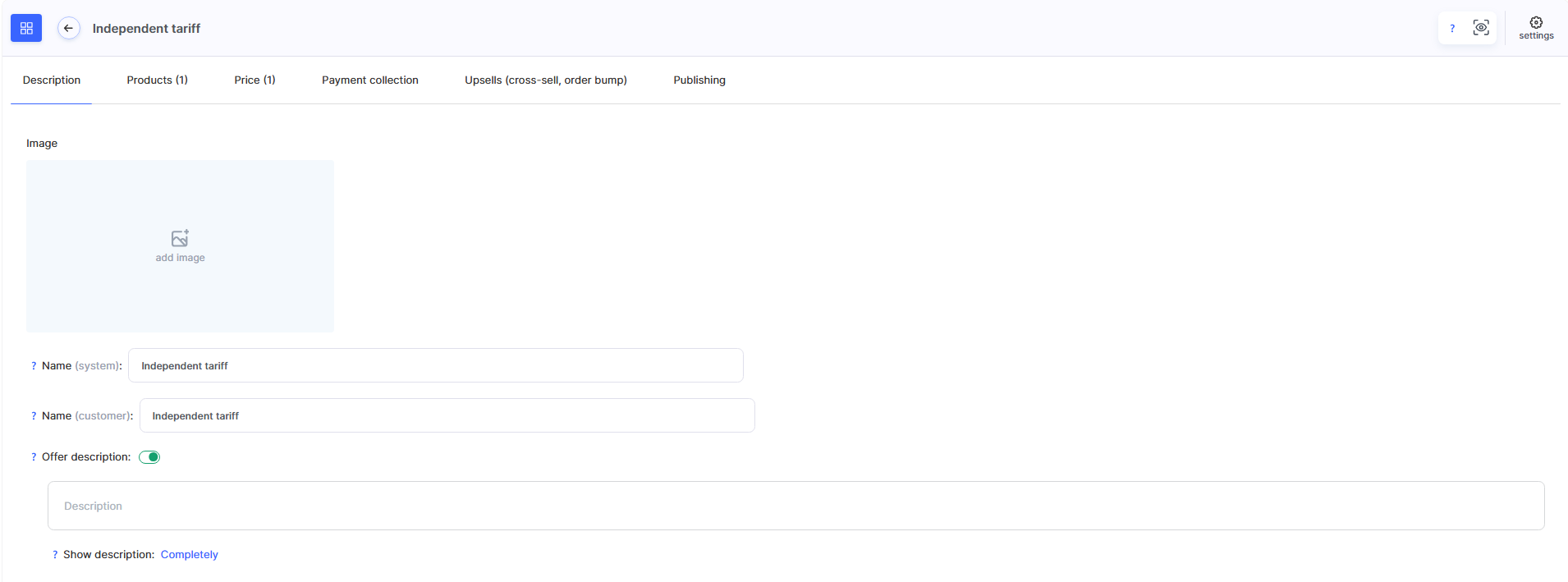
再次复制现有套餐或创建新套餐,然后修改名称和描述,使其符合这种学习方式——例如,将套餐命名为“自主学习”,并在描述中说明学员可以访问主要课程内容,但不提供助教支持,作业将自动批改。
在 产品 选项卡中,将 访问期限 更改为 付款后立即开放 ——与前两种套餐不同,无需将访问时间与班期开课日期关联,因为学员可以按自己的节奏学习,随时开始。将访问权限设置为开放后 3 个月结束——这通常足够学员自主完成课程的核心内容。
在 内容 字段中,选择 指定模块、课程、章节 ,然后取消勾选仅向助教套餐和 VIP 套餐学员开放的额外模块。这样,您无需复制课程或创建单独的学习项目,就可以根据学员购买的套餐,在同一门课程中向不同学员提供不同范围的内容。
在 培训 区块中,移除助教——此套餐不提供个人支持,因此无需分配助教。如果之前已为此套餐分配助教(例如,您编辑的是 VIP 套餐的副本),请务必检查此字段并手动移除分配。
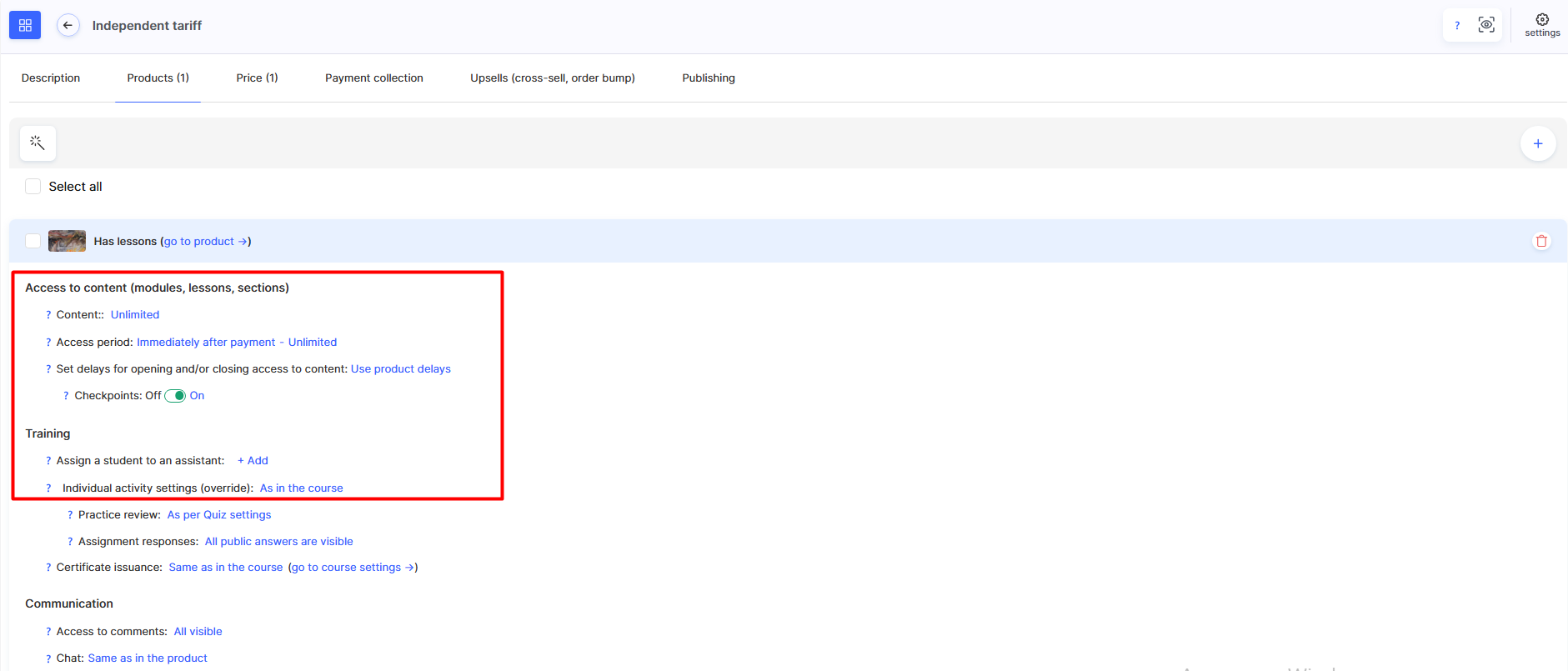
您可以通过多种方式为此套餐设置 练习批改 。如果作业比较简单,不需要助教参与,请在 自动批改 中选择 练习批改: 字段——这样即使测验本身设置为必须由助教批改,结果也会立即计入。
如果课程的实践部分围绕助教支持设计,没有助教就无法有效开展,请使用单独活动设置(覆盖),选择 取消所有练习,其余内容保持不变——学员仍可访问理论内容,而作业和检查点将被隐藏。还有一种折中方案—— 单独设置(覆盖),您可以手动仅保留自动评分的简单测试,并移除需要助教批改的复杂作业。
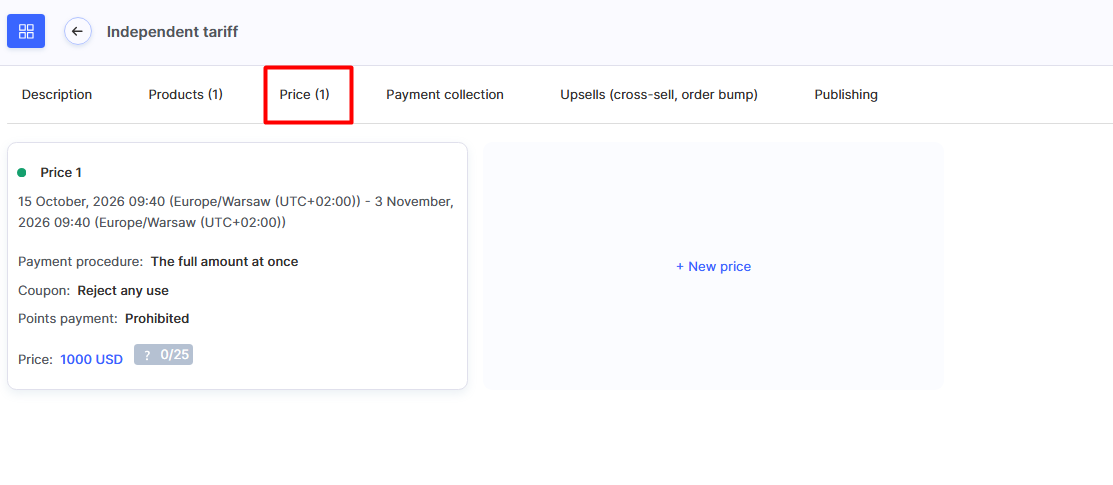
最后,在 价格 选项卡中输入价格,并将 价格有效期 设为无限期——与 VIP 套餐和助教套餐不同,此套餐的销售没有时间限制。
检查显示效果
要查看学员看到的套餐效果,请在另一个浏览器中打开课程页面,不要登录平台——这是产品系统漏斗的第一步,新创建的三个套餐默认都关联到此步骤。点击 获取访问权限 按钮——系统将进入漏斗的下一步,即订单表单,打开一个供学员选择三种套餐的页面。学员可以在这里比较套餐并选择适合自己的方案。
如果您想修改展开完整方案说明前此页面显示的文本,请返回方案的 描述 选项卡,然后使用 先显示简短版本 模式并设置所需的字符数。如需了解如何自定义此页面的外观,包括布局、方案顺序和卡片,请参阅文章 订单表单步骤.
如果您不想同时向学员展示全部三个方案,而只想展示其中一个,例如将广告流量直接引导至 VIP 方案的付款页面,跳过课程页面和方案选择步骤,则无法使用系统销售漏斗,因为其订单表单始终显示所有关联方案。在这种情况下,请使用方案 创建定价方案销售漏斗 按钮,位于 发布 选项卡。平台将为该方案创建一个独立的销售漏斗,其订单表单只显示此方案。进入新的销售漏斗并复制其第一步的链接,即可在广告、邮件营销活动或第三方落地页的按钮中使用。方案销售漏斗第一步的链接与方案的公开链接相同。每个方案只能有一个方案销售漏斗。
注意: 如果您需要在付款后自动将联系人发送至 SendPulse 或 GetResponse,应在销售漏斗自身设置的 自动化 选项卡中进行设置,而不是在方案中设置;无论是系统销售漏斗还是独立的方案销售漏斗,均需如此。详情请参阅文章 销售漏斗:是什么以及如何运作.
常见问题
如果不同套餐提供的课程内容不同,我需要复制课程吗?
不可以。所有方案都在同一门课程中配置:使用“内容”字段中的“指定模块、课时、章节”选项,设置不同的内容范围。
这样可以更轻松地管理课程,学生切换方案时,学习进度也会自动保存。
价格有效期是否会影响您访问课程的时长?
不是。“价格有效期”决定了方案可购买的时间。访问期限需在“产品”选项卡的“访问期限”部分单独设置,二者互不影响。
如果不同方案由不同的助教负责,我该如何分配助教批改作业?
在测验设置中,要求由助教审核,但不要为测验指定特定助教。在“产品”标签页的“培训”部分,为计划指定助教。该计划中的学员将自动分配给助教。
如果一个没有助教的计划是从有助教的计划复制而来的,您应该检查什么?
“学习”部分中的助教字段。如果该方案已分配助教(例如,您正在编辑 VIP 方案的副本),请手动取消分配。
如何查看学生看到的方案选项?
在另一个浏览器中打开课程页面,无需登录平台,然后点击“获取访问权限”。订单表单将随即打开,显示与该课程关联的所有方案。
我可以在广告中只展示一个方案,而不提供所有方案供选择吗?
可以,但不能通过课程漏斗实现:课程漏斗的订单表单始终显示所有关联方案。在所需方案的“发布”选项卡中,点击“创建方案漏斗”––其订单表单将仅显示该方案。
方案漏斗第一步的链接与方案的公开链接相同。一个方案只能有一个方案漏斗。
在哪里可以设置付款后将联系人发送到 SendPulse 或 GetResponse?
不在计划中,而是在销售漏斗设置的“自动化”选项卡中。这适用于课程漏斗和独立的计划漏斗。
感谢您的反馈!
谢谢!我们会修改这篇文章。现在需要答复吗? 联系支持团队