
如何在 Kwiga 上开始销售:创建定价方案
在 KWIGA 上创建方案的分步指南:描述和名称、产品和访问条件、价格及有效期、促销和重新开课、付款流程、支付系统、追加销售、发送给学员的电子邮件,以及通过销售漏斗发布方案。
在 KWIGA 上销售的基本信息
在平台上,您可以通过多种方式销售课程:创建不限数量的定价方案(例如,分部分销售课程、提供订阅访问权限,或为不同方案设置特殊条件),也可以为特定学员提供专属条件。
本文将介绍如何创建常规定价方案。
如何创建方案
有两种方式可以创建方案,请选择最适合您的方式。
第一种方式是通过顶部的 课程 菜单。打开菜单,在 销售设置 区域中选择 方案(销售方案).
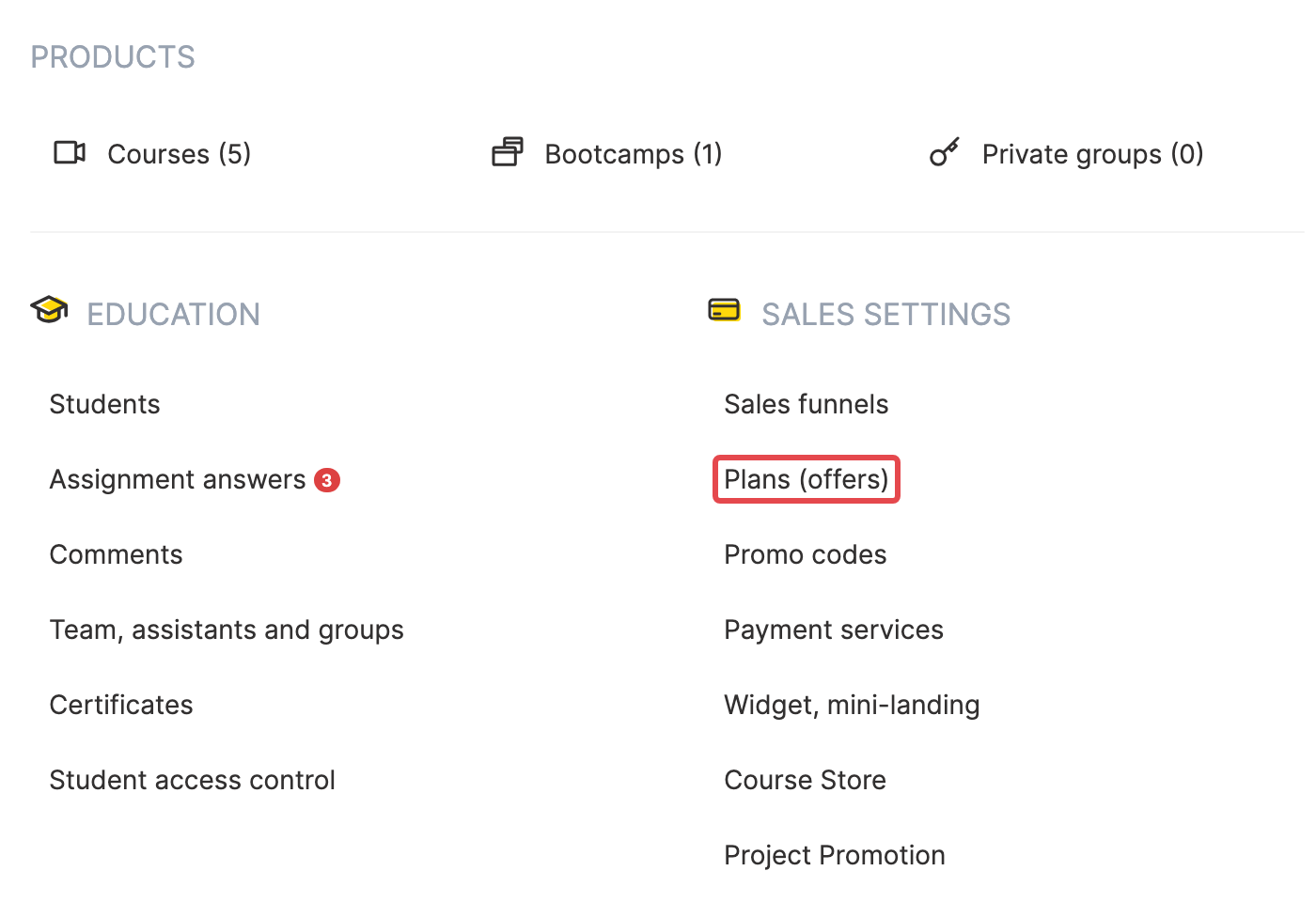
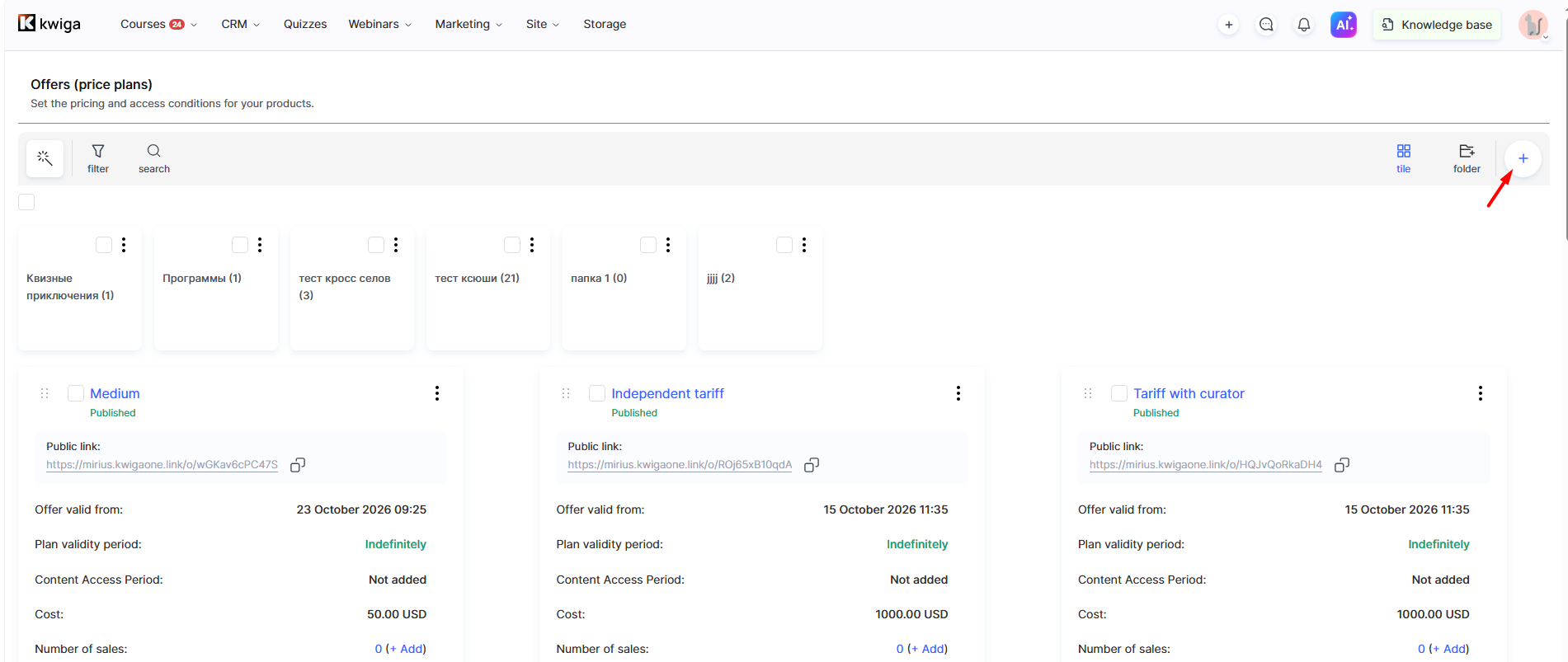
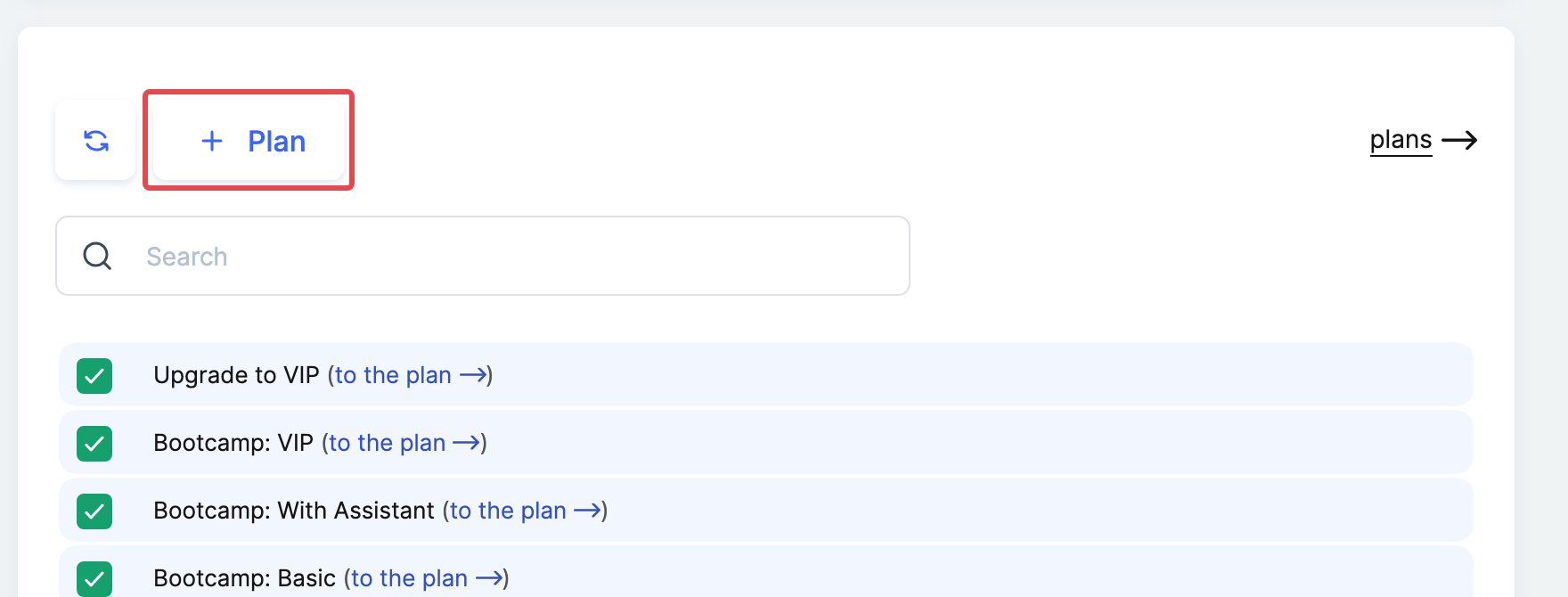
您将看到平台上所有现有方案的列表,无论它们关联了哪个产品。点击 + 右上角的按钮,创建新方案。
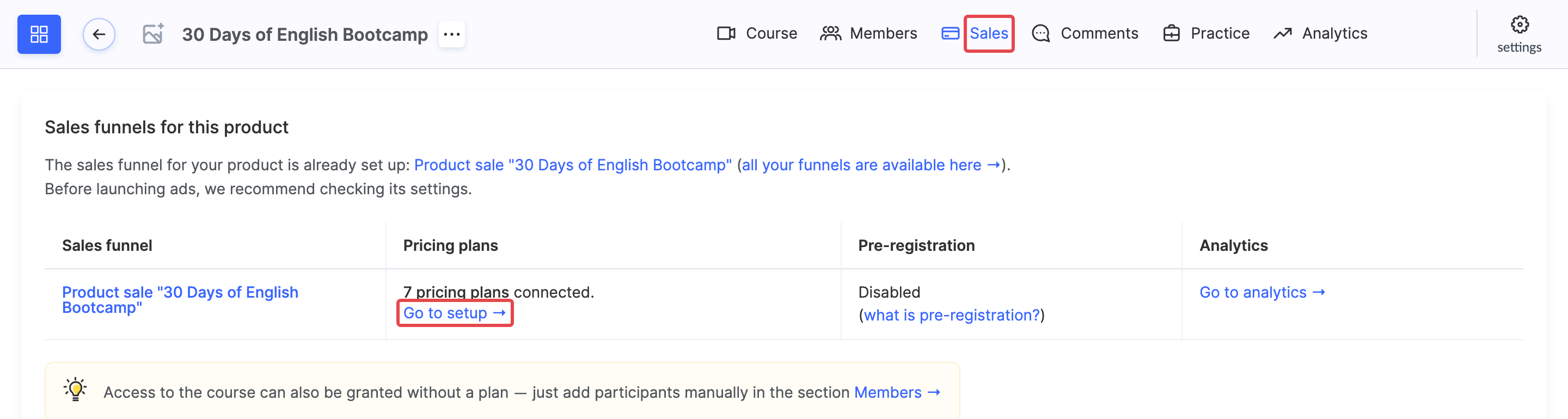
第二种方式是从课程卡片进入。打开课程,进入 销售 菜单。在 此产品的销售漏斗 区域中,您将看到课程的销售漏斗。平台会在创建课程时自动创建该漏斗。
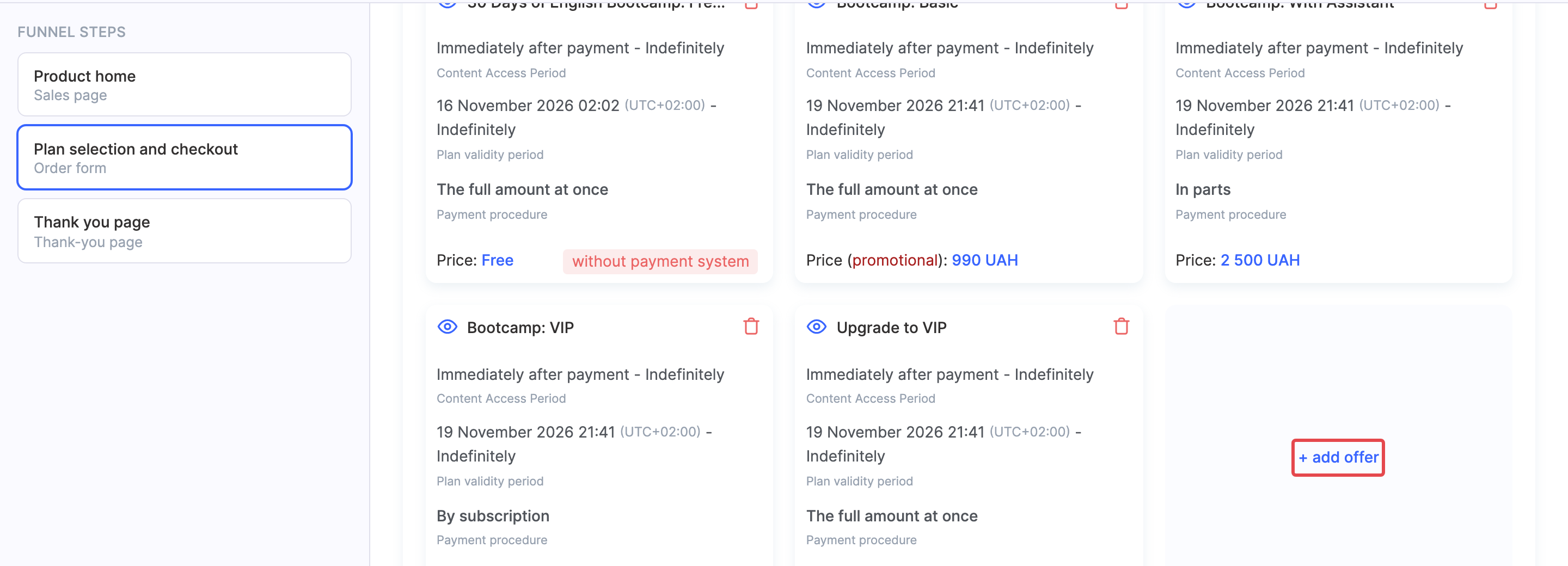
在漏斗所在行的 定价方案 列中,点击 前往设置 (如果课程尚无方案,请点击 前往关联)。 方案选择与结账 漏斗步骤随即打开(其类型为“订单表单”),其中包含 已关联的销售方案 区域。点击 + 添加销售方案,然后在打开的列表中点击 + 方案:方案创建表单将在新标签页中打开,课程也会自动关联到新方案。
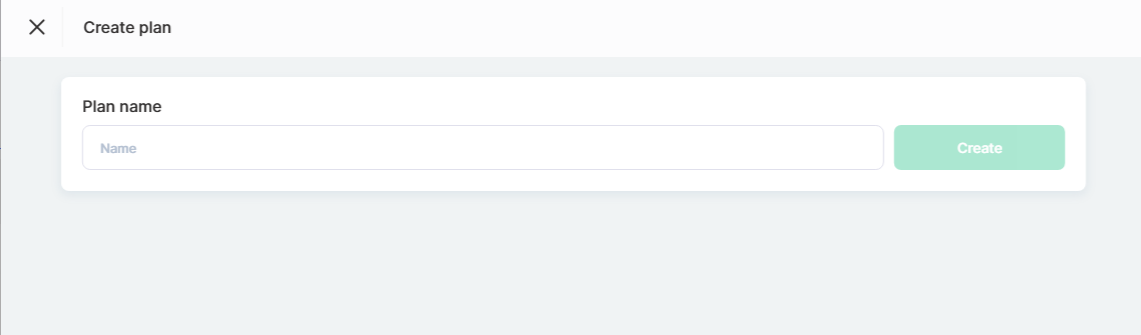
在打开的窗口中,输入方案名称并点击 创建.
平台会立即打开方案编辑器,其中包含多个选项卡,您可以配置所有设置:描述、产品、价格、付款方式、追加销售和发布。
方案描述和名称
在 描述 选项卡中,您可以上传方案图片并设置两个名称: 名称(系统) — 只有您能在管理面板和报告中看到的名称,以及 名称(客户) — 学员在电子邮件、支付页面和个人账户中看到的名称。默认情况下,两个字段的名称相同;您可以将客户名称改为对买家更易理解的名称。
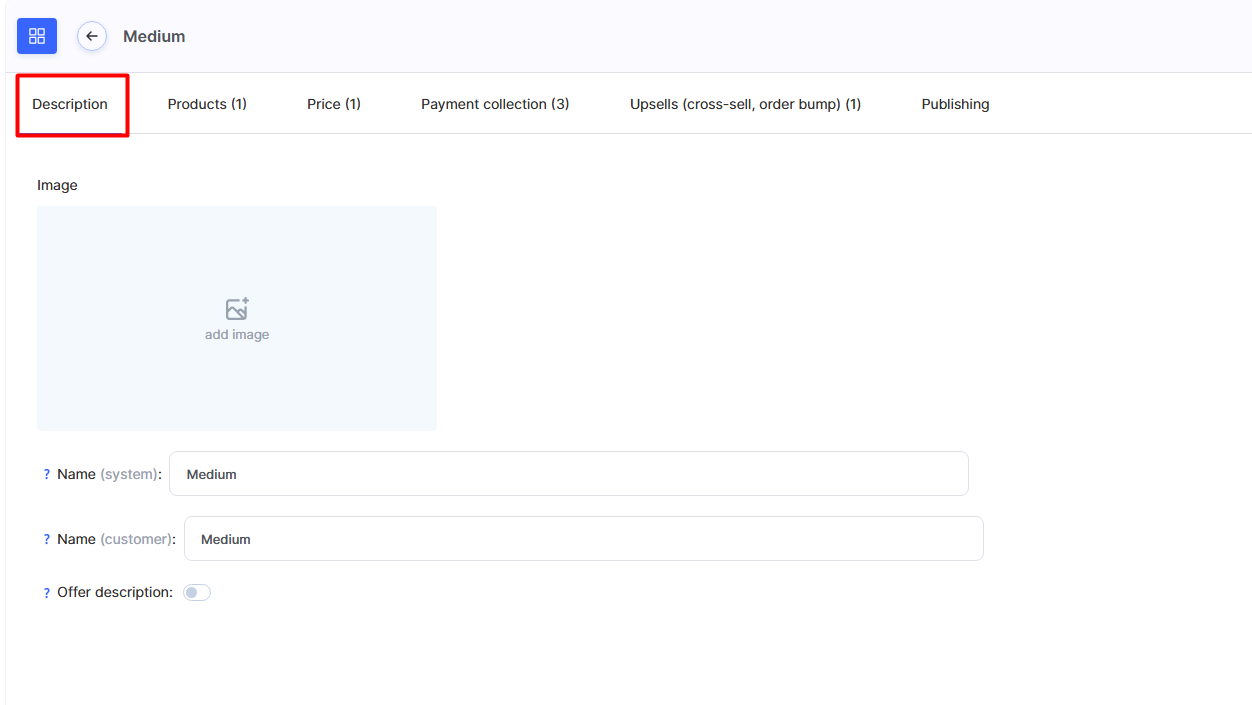
如有需要,请开启 方案描述: 开关,并添加文字,向学员说明购买后具体可获得什么:可以访问哪些资料、访问期限有多长以及其他重要信息。
在 显示描述: 字段中,选择直接显示全文,还是先显示可展开的摘要,并设置摘要中显示的字符数。
方案包含哪些产品及其访问条件
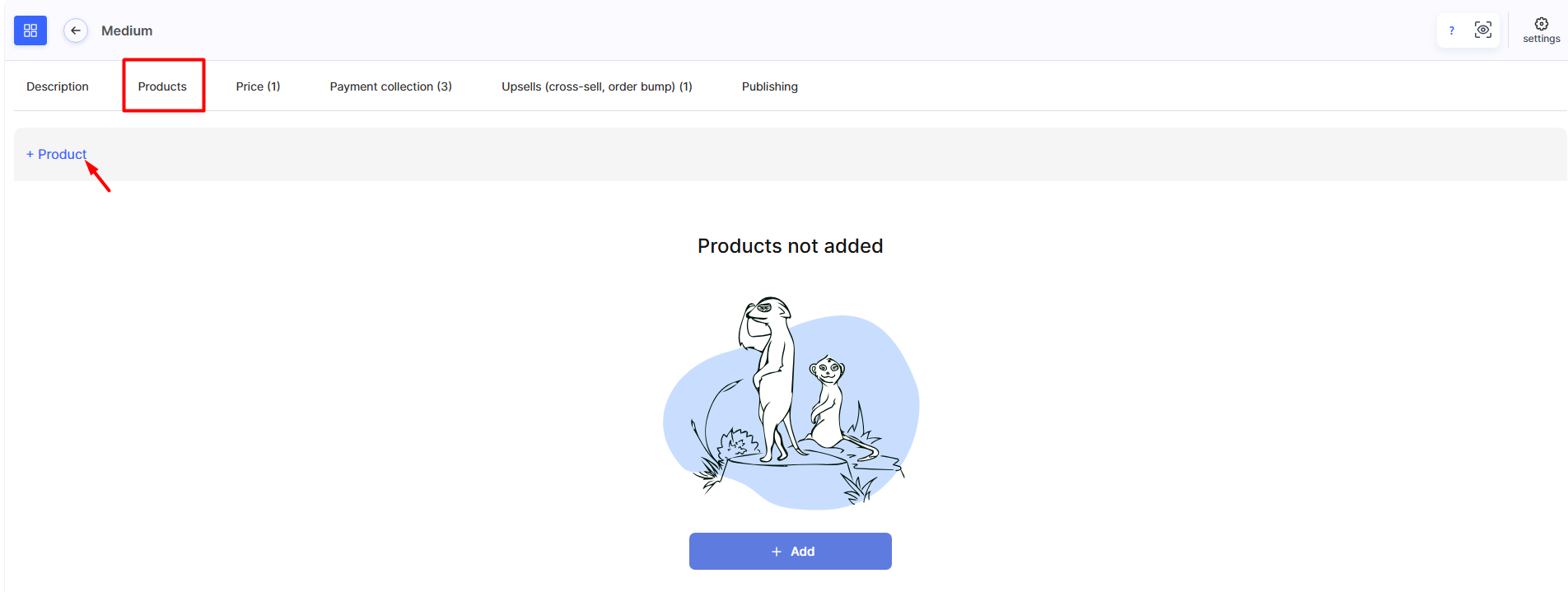
在 产品 选项卡中,您可以添加一个或多个可通过此方案访问的产品。
内容访问权限(模块、课程、章节)
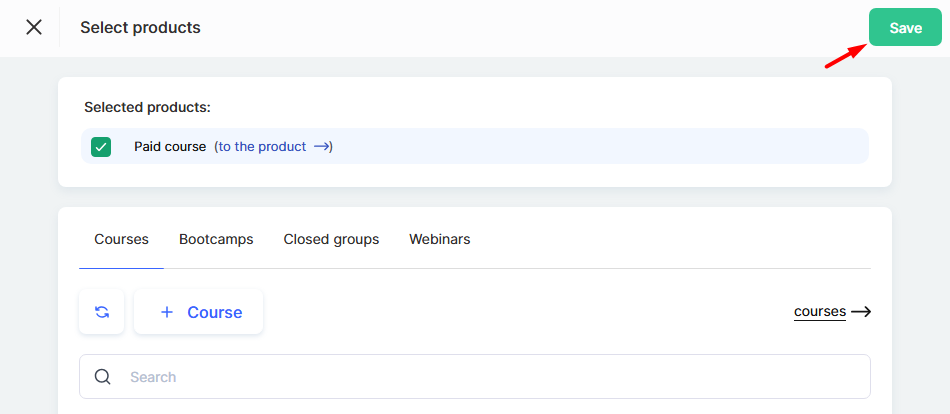
内容: 默认情况下,学员可以访问产品的所有内容,即 无限制 选项。如果您选择 指定模块、课程、章节,系统将显示可见性设置,您可以选择此方案包含的具体课程内容。
例如,如果课程有 10 个模块,而 基础 方案只允许访问前 3 个模块,请在列表中只选择这 3 个模块。
您还可以开启 自动开放新模块、课程和章节,这样,在启用该选项后添加到课程中的所有新模块、课程和章节,都会自动向通过此方案获得访问权限的客户开放。
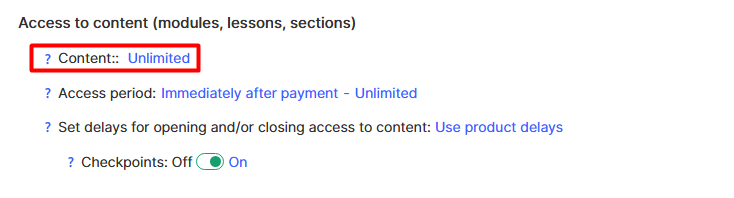
访问期限决定了产品资料访问权限的开始和结束时间。
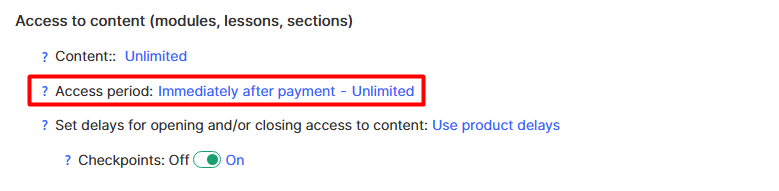
访问开始时间:
付款后立即开始 表示每位学员的访问开始时间取决于各自的付款时间。
从指定日期开始 允许您设置具体的日期、时间和时区,所有学员将在同一时间获得访问权限。
付款后 N 天/月 表示每位学员在付款后的指定时间获得访问权限。
在指定的星期几 表示访问权限将在购买当周的下一周的指定星期几开放。例如,如果选择星期一,且购买发生在本周星期一,则访问权限要到下周星期一才会开放。
访问结束时间:
无限制 表示内容访问期限不受限制;对于订阅,访问权限仅在已付款期间内有效,如果未收到下一笔付款,访问权限将自动关闭。
截至指定日期 可设置访问权限关闭的确切日期、时间和时区。
访问权限开启后的 N 天/月 访问权限开启后,经过指定期限即自动关闭,因此每位学员都有自己的结束日期。
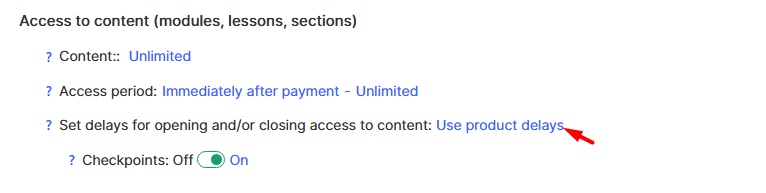
设置内容访问权限开启和/或关闭的延迟: — 您可以在此为此方案单独设置延迟、完全取消延迟,或覆盖产品中设置的延迟。
默认情况下, 使用产品延迟设置 选项生效,延迟时间将采用产品设置。
取消所有延迟 将移除产品设置的所有延迟。 设置/覆盖延迟 可为此方案单独设置延迟 — 产品延迟设置将不适用于通过此方案获得访问权限的学员。
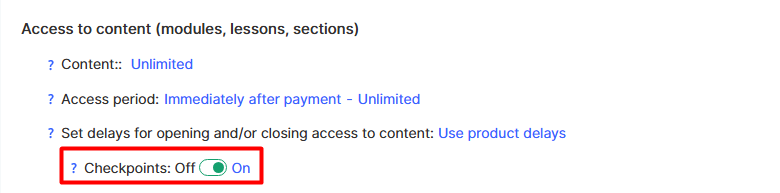
检查点可帮助您控制学员的课程学习进度,确保他们循序渐进地学习。如果您希望学员无论是否完成实践作业和测试都能访问所有资料,请关闭此方案的该选项。
培训:助教、实践、证书
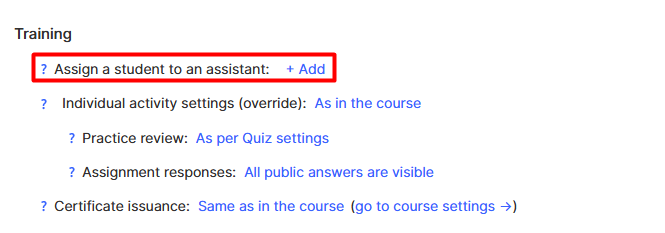
在 为学员分配助教: 字段中,您可以为此方案的学员指定一位或多位助教,以便自动分配学员。 助教 组包括关联了具有 助教 权限的访问权限组的用户,该权限可适用于所有产品或单个产品。助教可以管理和支持学员:管理产品聊天室、审核作业和测试以及管理评论。
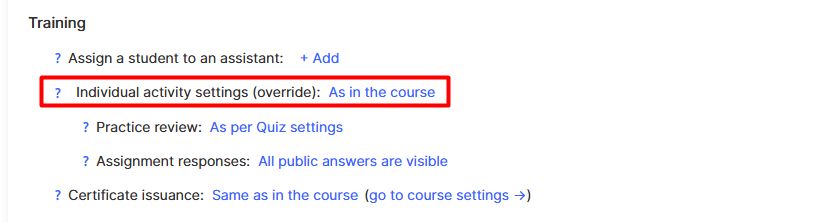
单独的活动设置(覆盖) 可为参与者选择一种访问模式。
与课程设置相同 (默认)表示学员可以根据课程中课时和章节的设置,访问所有可见内容和实践作业。
取消所有实践活动,其他内容不变:保留理论内容的访问权限,但隐藏或取消所有实践作业和检查点。 单独设置(覆盖) 可手动选择特定课时或章节中可见的活动,包括内容和实践作业。
注意! 如果参与者通过多个设置不同的方案获得访问权限,则以可见性为准:如果某项活动在一个方案中隐藏,而在另一个方案中开放,学员仍可访问该活动。
实践审核: 可覆盖测验中直接设置的已完成作业审批设置。
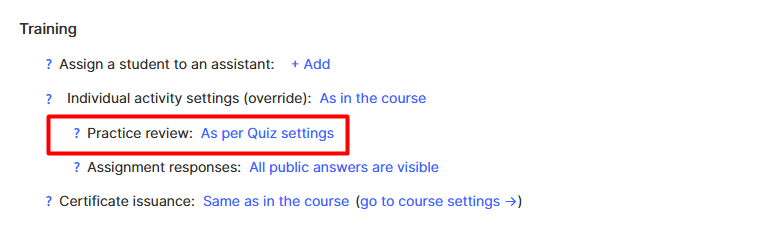
按照测验设置 表示使用测验自身的设置。
自动审核 为此方案的学员开启自动通过,即使测验要求助教必须审核也不例外 — 即使正确率为 0%,测验也视为通过。
必须由助教审核,相反,即使测验中启用了自动审核通过,仍需要助教审核。
作业回答: 设置学员公开回答的可见范围。
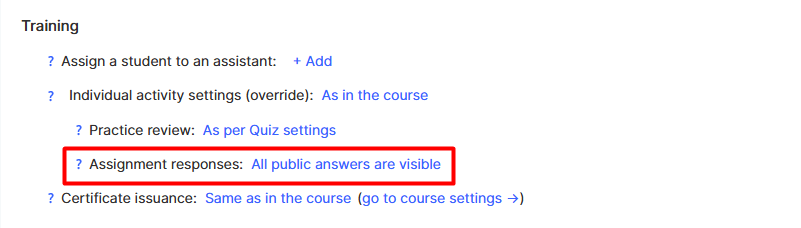
所有公开回答均可见 允许学员选择仅向助教或向所有已登录的课程参与者公开其回答。
当前套餐参与者的公开回答可见 仅显示通过同一套餐获得访问权限的学员的公开回答。
无法查看公开回答 隐藏所有公开回答——学员只能向助教发送私密回答。
证书发放: 允许您配置当前套餐的证书发放方式。
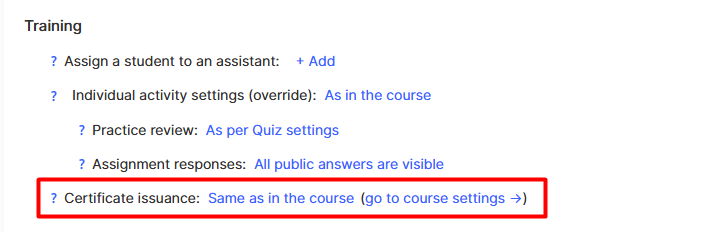
与课程设置相同 表示按照课程设置发放证书。
不发放 表示即使课程中已上传证书,此套餐的学员也不会收到证书。
覆盖设置 允许您更换证书并修改其发送设置。
交流:评论访问权限
评论访问权限 设置此套餐的学员可以看到哪些评论。
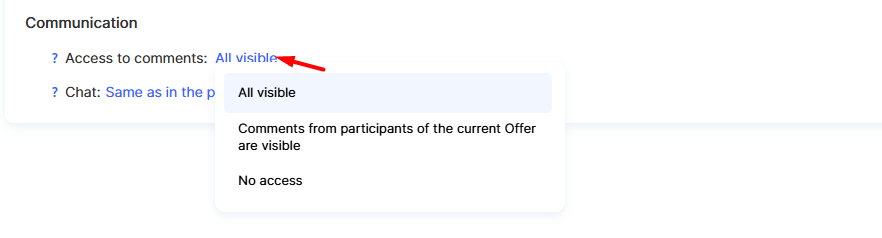
无访问权限 完全禁止访问评论。
全部可见 显示所有评论,包括通过其他套餐获得访问权限的学员发表的评论。
当前套餐参与者的评论可见 仅显示通过此套餐获得访问权限的学员发表的评论——此选项可让您将不同批次学员的评论分开。
价格、付款方式和购买限制
每个套餐可以设置一个或多个价格。在订单页面,购买者会看到其中当前有效的价格。添加新价格和编辑现有价格都在同一个窗口中进行:添加新价格时字段为空,编辑现有价格时字段中会显示当前值。修改后,请务必点击 保存,否则更改不会生效。
“ 启用价格 开关决定学生是否能在订单页面看到此价格。关闭后,价格仍保留在系统中,但无法再用于付款——适合需要暂时下架优惠而不将其删除的情况。
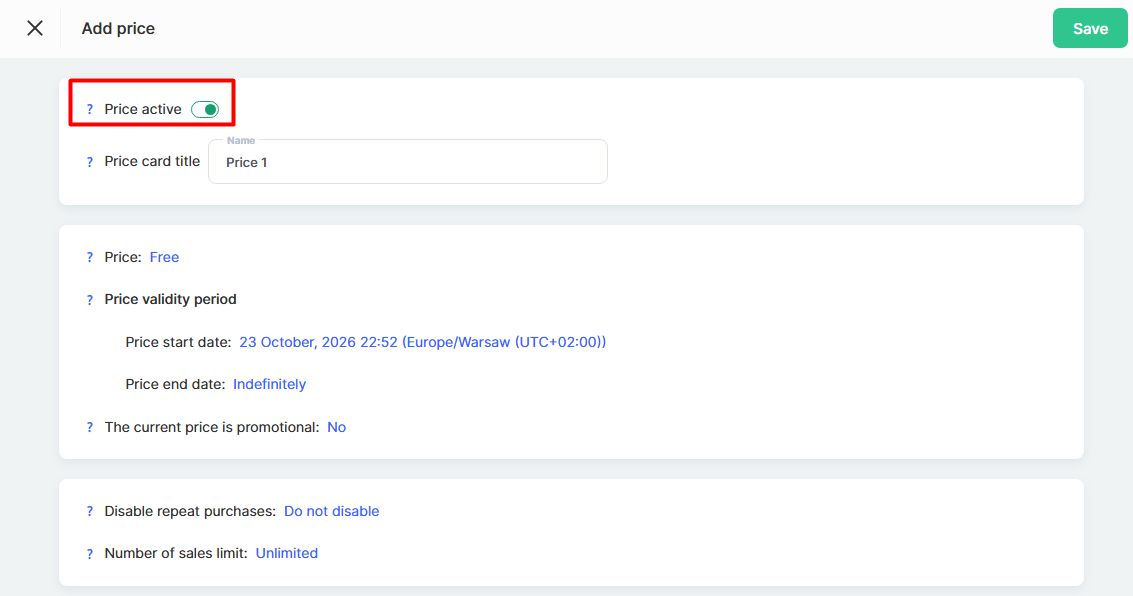
在“ 价格卡片标题 字段中,输入一个仅供您在管理面板中查看的名称。如果方案有多个价格,此名称可帮助您区分它们;客户不会看到该名称。
“ 价格 区块用于设置费用——免费或指定金额。
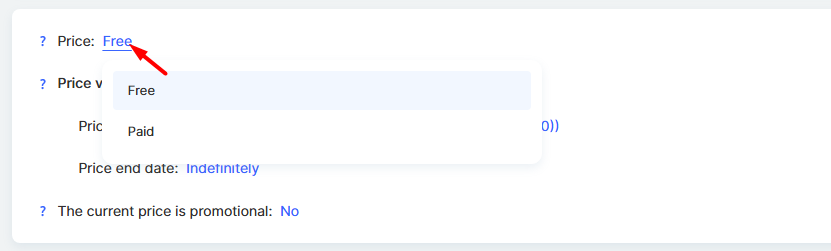
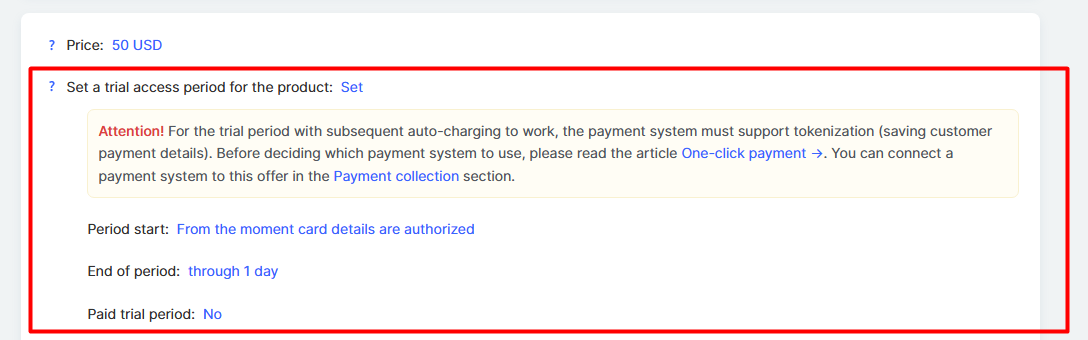
如果您计划 为产品设置试用期,请注意,学员必须在试用开始前输入付款卡信息,且能否提供试用取决于已连接的支付系统:该系统必须支持无需扣款的卡片验证并随后创建支付令牌,或在首次付款后创建支付令牌。如果支付系统两种方式均不支持、未启用“保存卡片信息以备日后扣款”选项,或订阅是按照支付系统条款配置的,则试用期不生效,并立即收取全额费用。
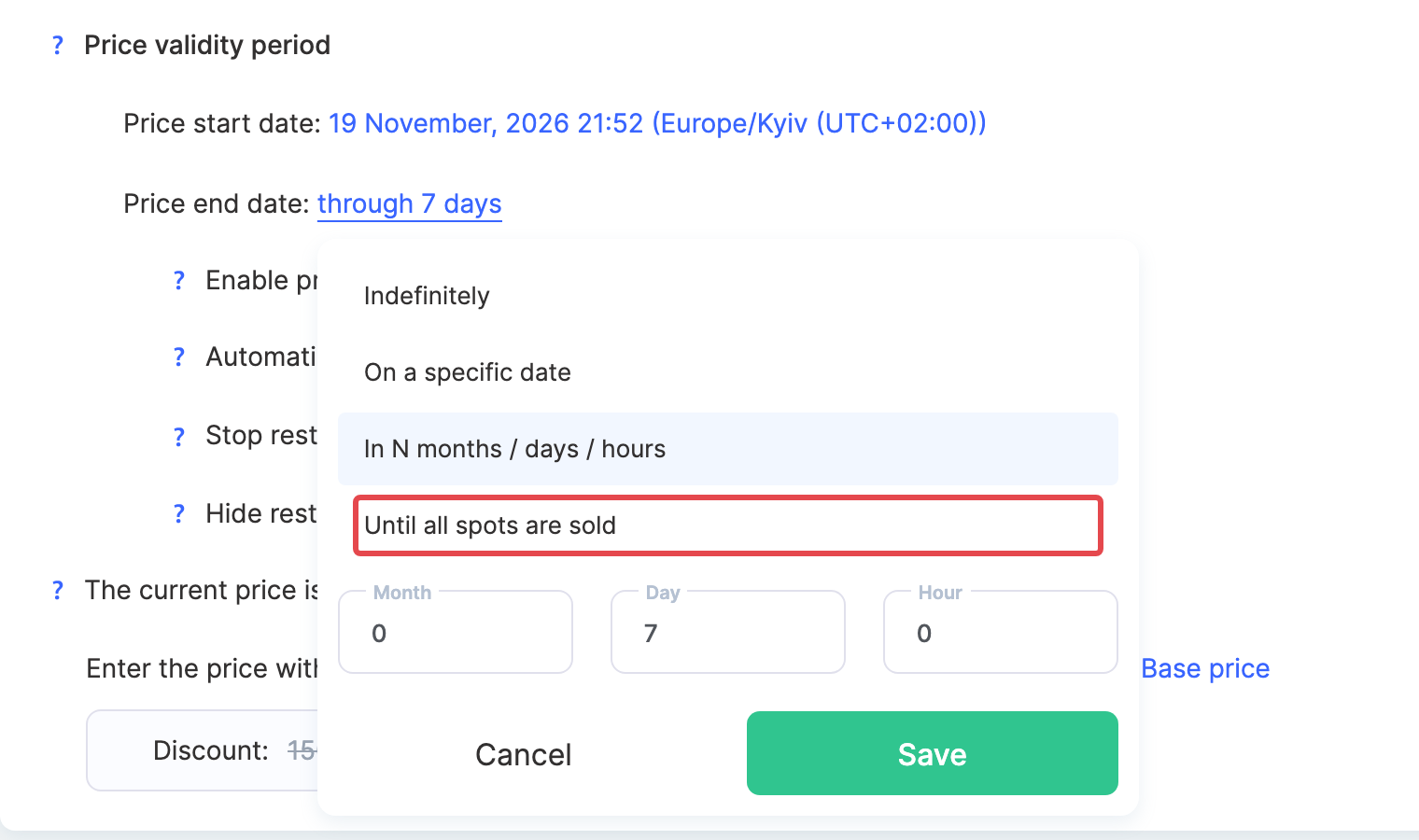
价格有效期 是指该价格在订单页面上显示的时间段。请勿将其与学员对产品的访问期限混淆,这两项设置互不关联。
- 价格生效日期 — 指定日期, 从另一价格结束时开始 (所选价格结束后,新价格立即生效),或 从试用期结束时开始 (如果设置了试用期)。
- 价格结束日期 — 长期有效, 指定日期, N 个月 / 天 / 小时后,或 直至名额售罄。如果为该价格设置了 销售数量上限 ,即可使用最后一个选项:最后一个名额售出时,该价格立即失效。
如果在 是 字段中选择 当前价格为促销价 ,该价格将标记为折扣价:学员会看到带删除线的原价和当前折扣价。您可以自行输入任意原价,也可以使用此方案中的现有价格,平台将自动填入。一个方案中的促销价格数量不限。达到有效期或购买次数这两项限制中的任意一项时,促销将自动结束。

如果为价格设置了结束时间—— 指定日期 或 N 个月 / 天 / 小时后 ——您可以开启 启用价格有效期倒计时:订单页面上将显示价格结束倒计时。这对于促销活动尤其有用,可以直观地强调优惠限时提供。
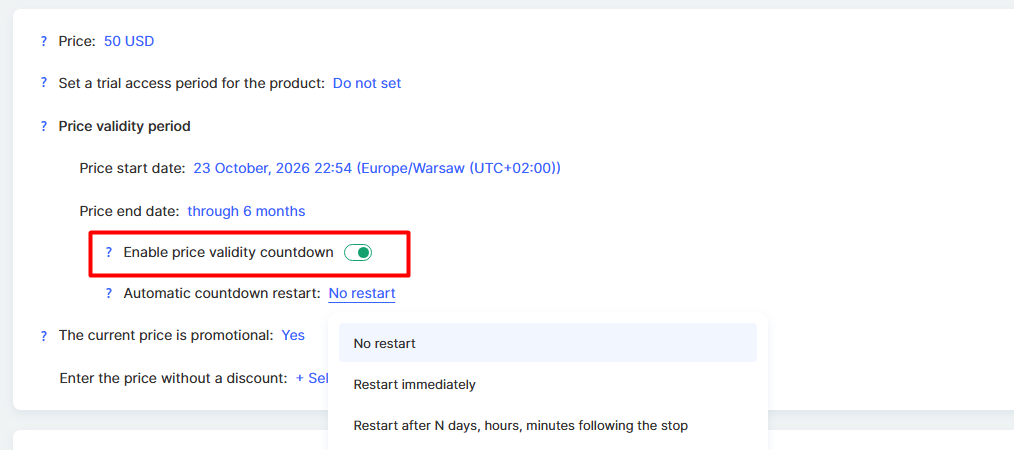
除了设置计时器,您还可以通过 自动重启倒计时 选项配置价格到期后的处理方式。
不重启 表示价格一旦到期,就不再向任何学员显示。
立即重启 会启动无限循环:倒计时一结束,计时器就重新开始。
停止后 N 天、小时、分钟重启 表示上一轮结束后,经过指定间隔才开始下一轮,重启前价格将被隐藏。
注意: 如果选择了某个重置选项,还可以设置 停止重置 ,可选项包括: 不停止, 重置 N 次后 (不超过 50 次),或 在指定日期后。此后,价格将不再重置。
付款方式 决定学员如何付款。
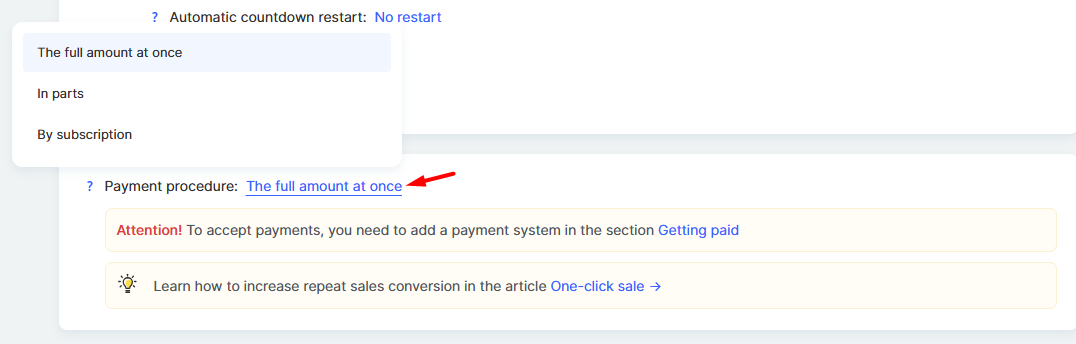
默认情况下,系统选择 一次付清 选项,学员需一次性支付全部费用。
订阅付款 可用于设置定期付款:每次付款成功后,内容访问权限会自动延长;如果付款逾期,访问权限将被关闭。学员可以在个人 账户的 购买记录 中,通过下次付款日期旁的 取消 -> 链接取消订阅。并非所有支付系统都支持自行取消(使用 WayForPay 时,仅在连接设置中设置了定期付款密码才可自行取消);否则,学员会看到联系课程所有者的提示或 WayForPay 账户操作说明。
分期付款 可将款项分为多期支付:可以按相同间隔等额支付,也可以自定义每期金额和付款间隔。
禁止重复购买 适用于整个方案,而非单个价格。
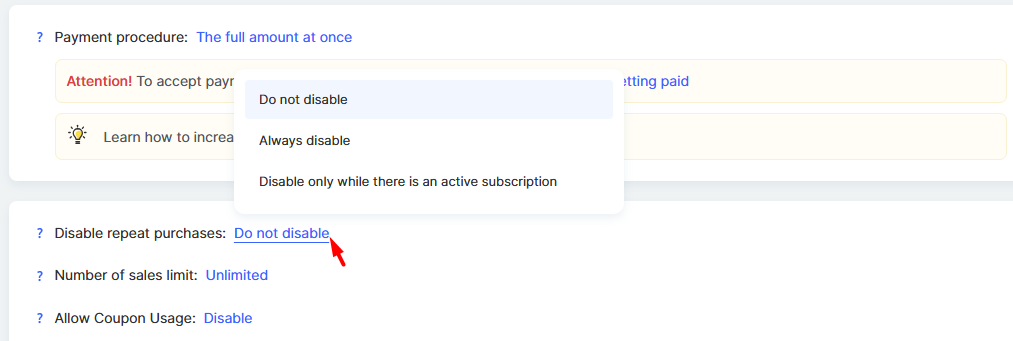
不禁止 表示学员可以随时再次购买该产品。 始终禁止 表示同一学员无法重复购买,无论之前的订阅状态如何。
仅在存在有效订阅时禁止 表示只有在该方案存在至少一个有效订阅时,才会阻止重复付款。
销售数量限制 用于设置特定价格的销售数量上限;达到上限后,学员将无法再以该价格购买产品。
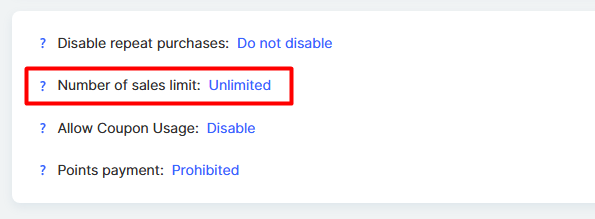
请注意! 此限制仅适用于学员自行付款的情况。即使达到上限,您仍可手动授予访问权限。
在 允许使用优惠券 字段中,您可以设置是否允许在方案的公开页面使用优惠券。
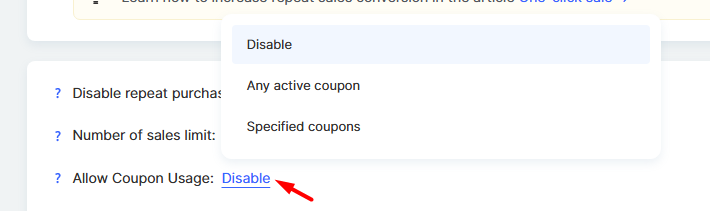
禁止使用 会完全移除优惠券字段。
任何有效优惠券 允许买家使用列表中的任何有效优惠券。 指定优惠券 仅允许使用选定的优惠券。对于订阅和分期付款,还需在 适用于 字段中指定优惠券适用于哪些付款。
已获得的积分 可用作平台的内部货币。

积分支付 — 选择 允许 ,学员即可按您设定的兑换比例使用积分支付部分或全部费用。选择 允许后,设置兑换比例 — 兑换比例:1(货币单位)= … 积分 — 以及可用积分支付的最高金额;未设置兑换比例时, 保存 按钮不可用。 允许使用积分支付追加销售(交叉销售、订单附加销售) 开关还允许买家使用积分支付订单中的追加销售商品 — 兑换比例和最高金额沿用本方案的设置。有关积分获取和使用的更多信息,请参阅 游戏化功能文章.
注意: 要收款,请在 收款 选项卡中添加支付系统。如果尚未添加,选择支付方式时,平台会显示警告及该选项卡的链接。
一个方案设置多个价格
您可以在一个方案中创建多个价格并设置各自的有效期,让它们自动依次生效。例如,学员最初看到的是早鸟价,到指定时间后自动切换为常规价格,无需您手动操作。
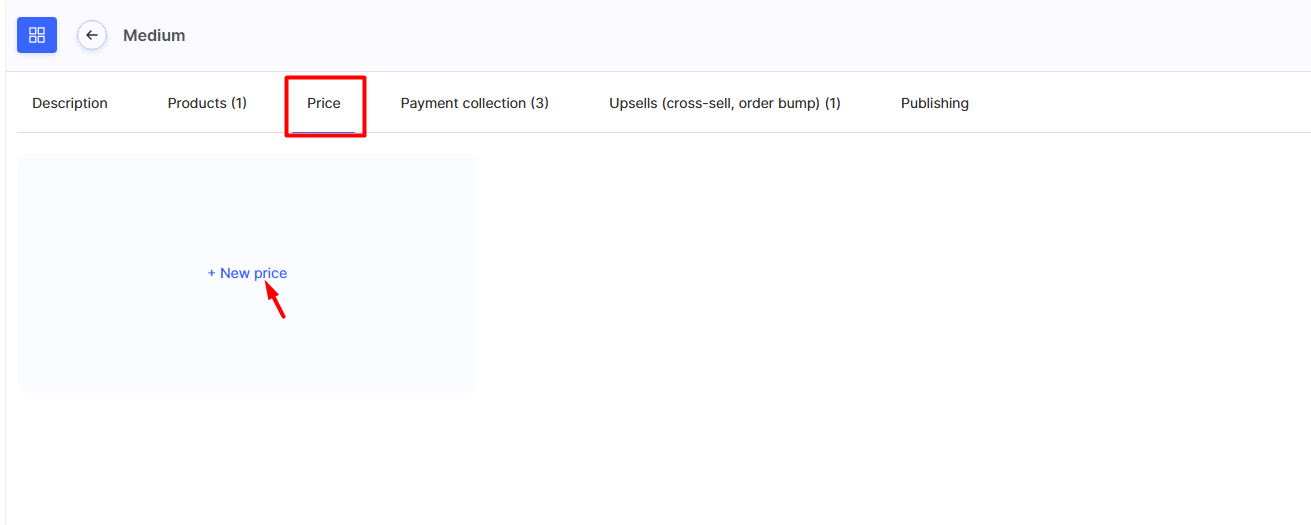
要添加其他价格,请在 + 新建价格 ,位于 价格 选项卡中。创建时,平台会让您选择复制现有价格的设置或保留默认设置 — 如果新价格只有一两项设置不同,这会很方便。例如,可将当月 1 日至 10 日的价格设为 UAH 500,从 11 日起设为 UAH 700;第一个价格结束后,第二个价格会自动生效。
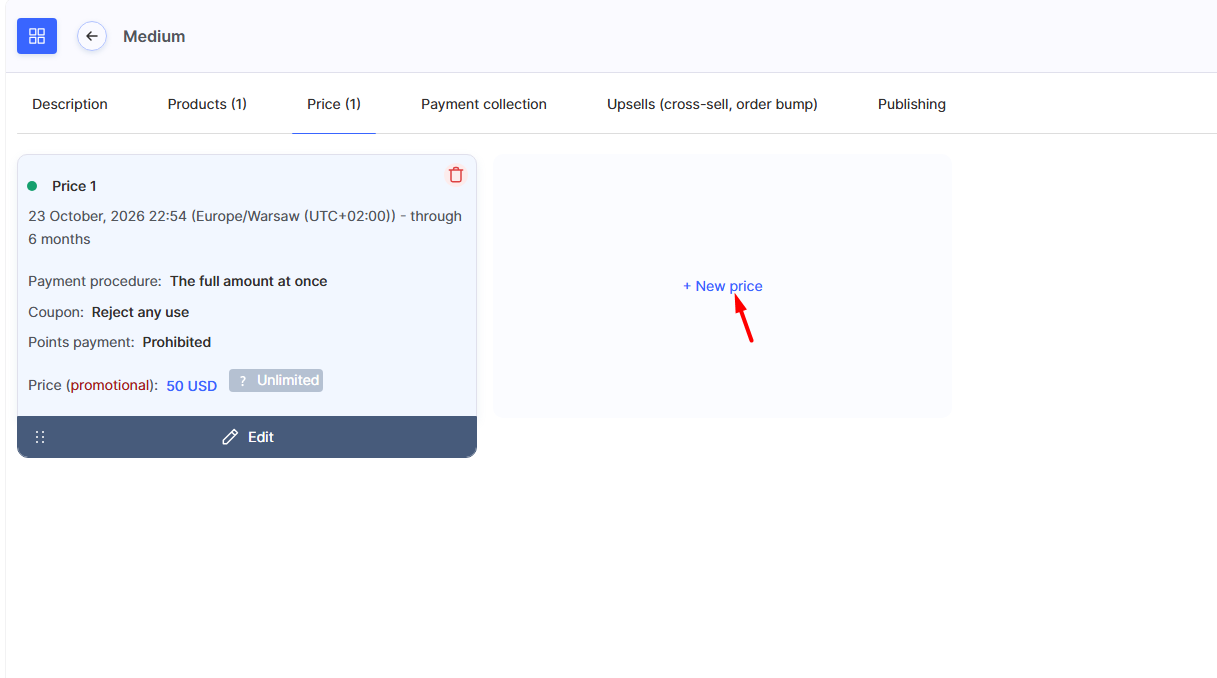
每个价格的开始和结束日期都需分别设置。要让价格无间断地依次生效,请确保一个价格的结束日期与下一个价格的开始日期之间没有空档。如果两个价格的有效期重叠,平台会显示 价格时间线 — 一条直观展示各时段有效价格的时间轴 — 并要求您选择在重叠期间向学员显示哪个价格。
在您为重叠时段选择价格之前,该时段将采用方案价格列表中排在更上方的价格 — 您可以通过拖动调整顺序。例外情况是设置了自动重新开始的促销价:在其重新开始的时段内,将显示该促销价。
重要提示: 如果某个价格关联了有效订阅(已付款且未取消),则无法更改其金额和货币 — 这些订阅续费时将按购买时的金额收费。如需以新金额销售,请创建一个新价格,新买家将使用该价格。
有关价格的更多信息,请参阅文章 方案价格设置.
如何设置收款
在 收款 选项卡中,选择用于收取此方案费用的支付系统。
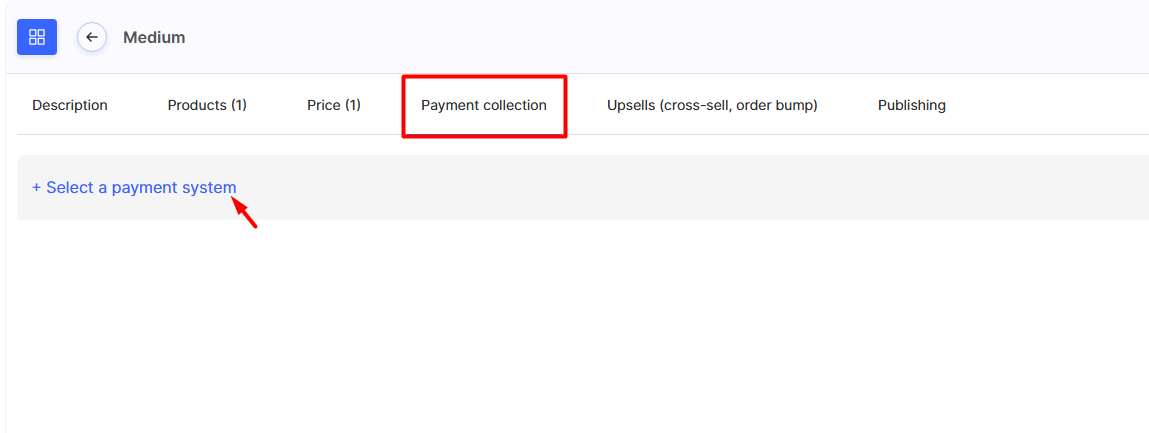
请注意,KWIGA 不是支付系统。为了让学员自动获得访问权限,您需要提前连接支付系统——请参阅文章 如何在 Kwiga 上集成支付系统.
如果尚未设置方案价格或价格为零,平台会提示当前方案免费,并要求您先在 价格 选项卡中将价格设为大于零的金额。
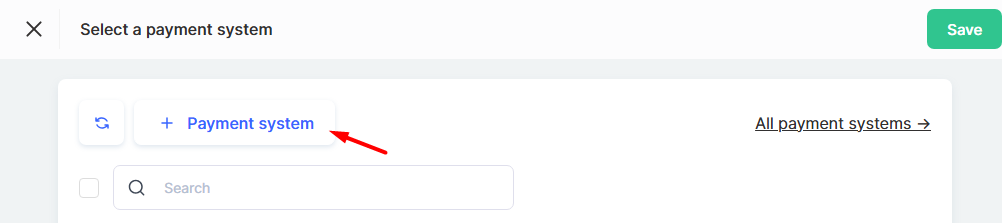
点击 + 支付系统 以添加已连接的支付系统,或点击 所有支付系统 链接查看完整列表,并在需要时连接新的支付系统。
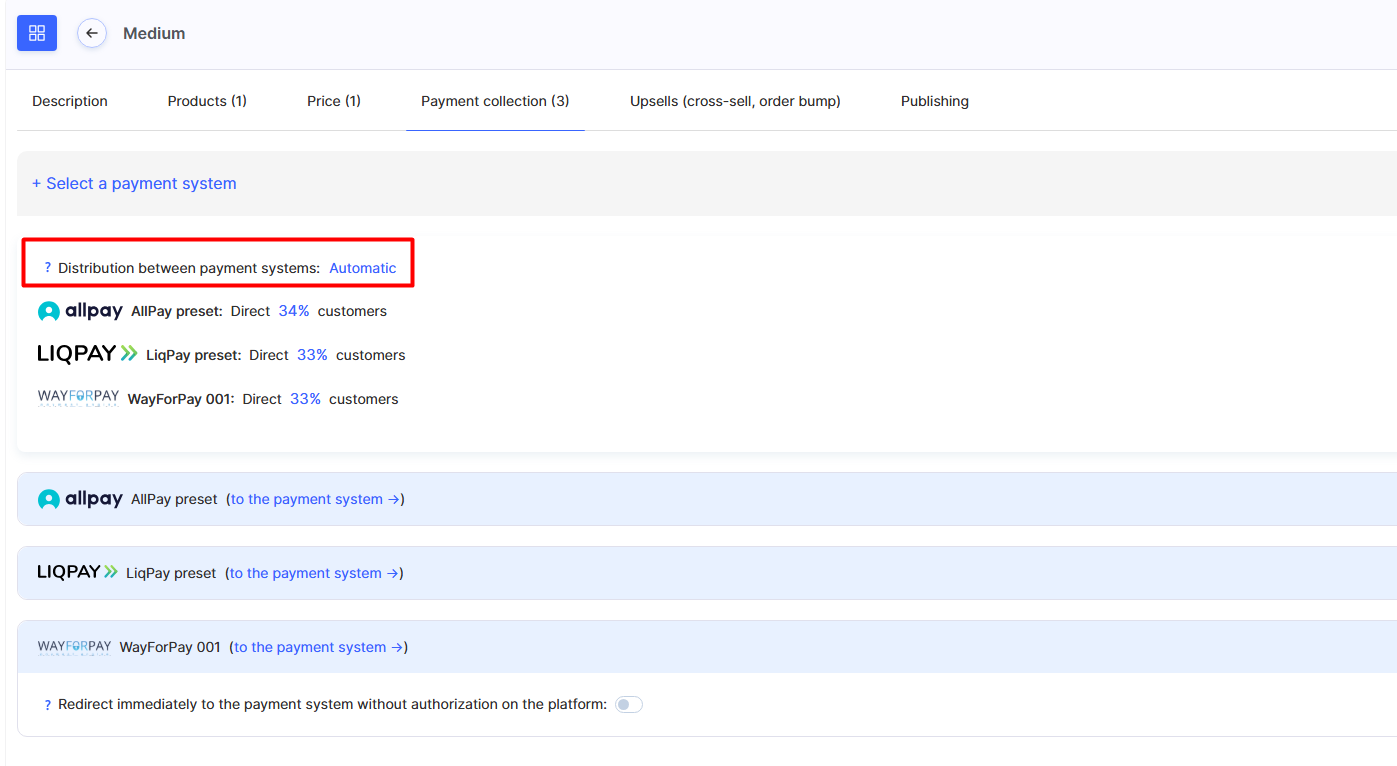
如果方案中添加了多个支付系统,或同一支付系统的多个账户,您可以设置按比例在它们之间自动分配收款,也可以让学员在订单页面选择支付方式。
附加销售:交叉销售和订单加购
交叉销售是指学员购买当前方案时可能感兴趣的其他方案或产品,例如额外的方案、咨询服务或另一门课程的访问权限。如果这是您的第一个方案,或者您只有一个产品,可以跳过此部分。
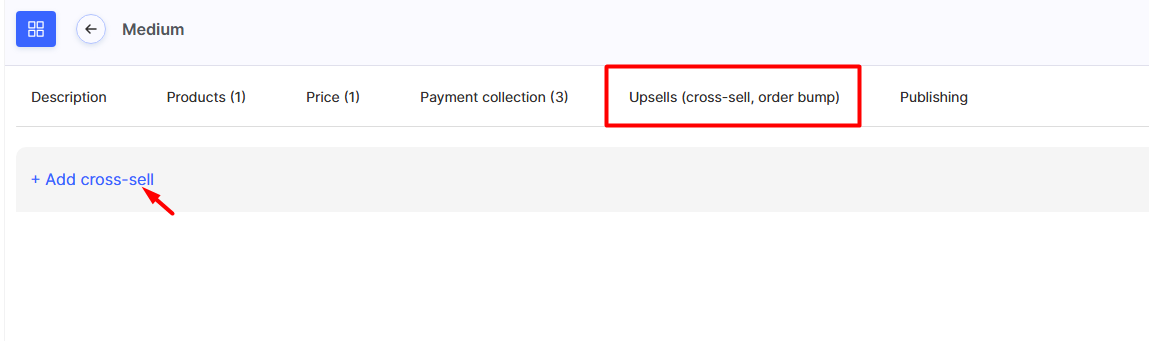
要添加追加销售,请点击 + 添加交叉销售 并从列表中选择所需方案。
如果交叉销售方案的货币与主方案的货币不同,平台会发出提示,并提供货币转换设置。
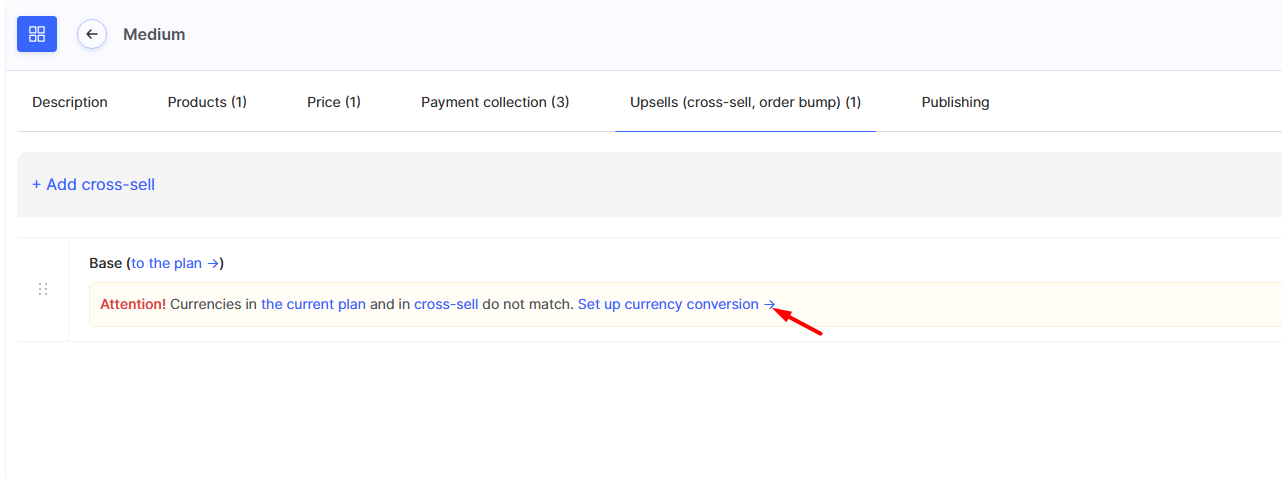
按公共服务汇率进行货币转换,是指在付款时使用专业公共服务提供的汇率。请注意,该汇率仅为近似值,因为实际扣款金额取决于付款时支付系统的汇率。您也可以自行设置固定汇率。
有关设置追加销售的更多信息,请参阅文章 如何在 Kwiga 中创建交叉销售优惠.
发送给学员的自动邮件
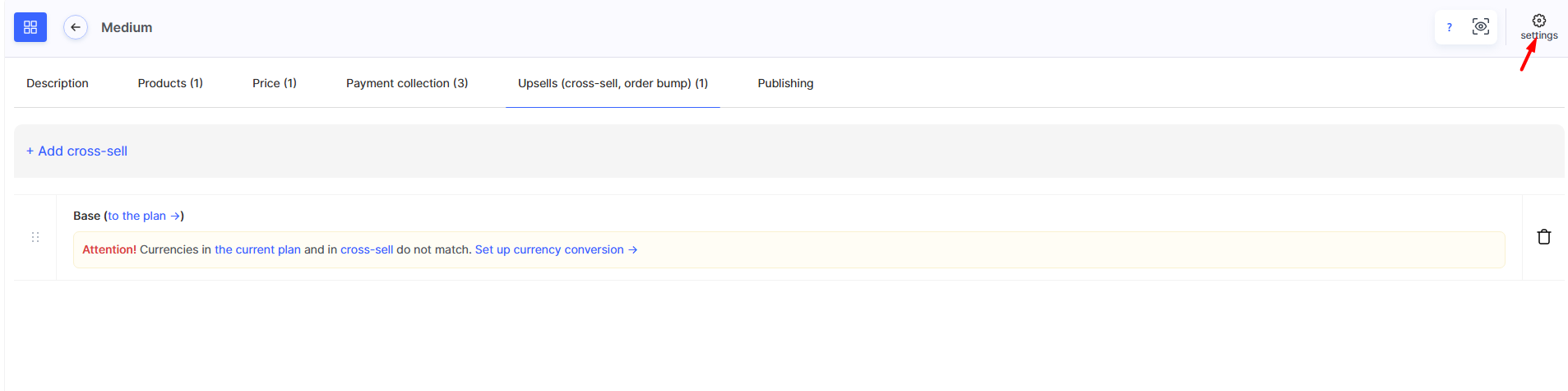
方案编辑器右上角有一个 设置 按钮——您可以在此关闭或配置平台在付款不同阶段发送给学员的自动邮件。
在 常规 区域中,您可以找到适用于所有方案的主要通知。 产品访问权限开通邮件 会在课程访问权限开通后发送给学员。 支付成功邮件 用于确认付款成功以及学员已获得资料访问权限。 支付失败邮件 用于告知学员付款出现问题。每种通知都可以通过各自的开关关闭,也可以通过旁边的链接打开并编辑其模板。
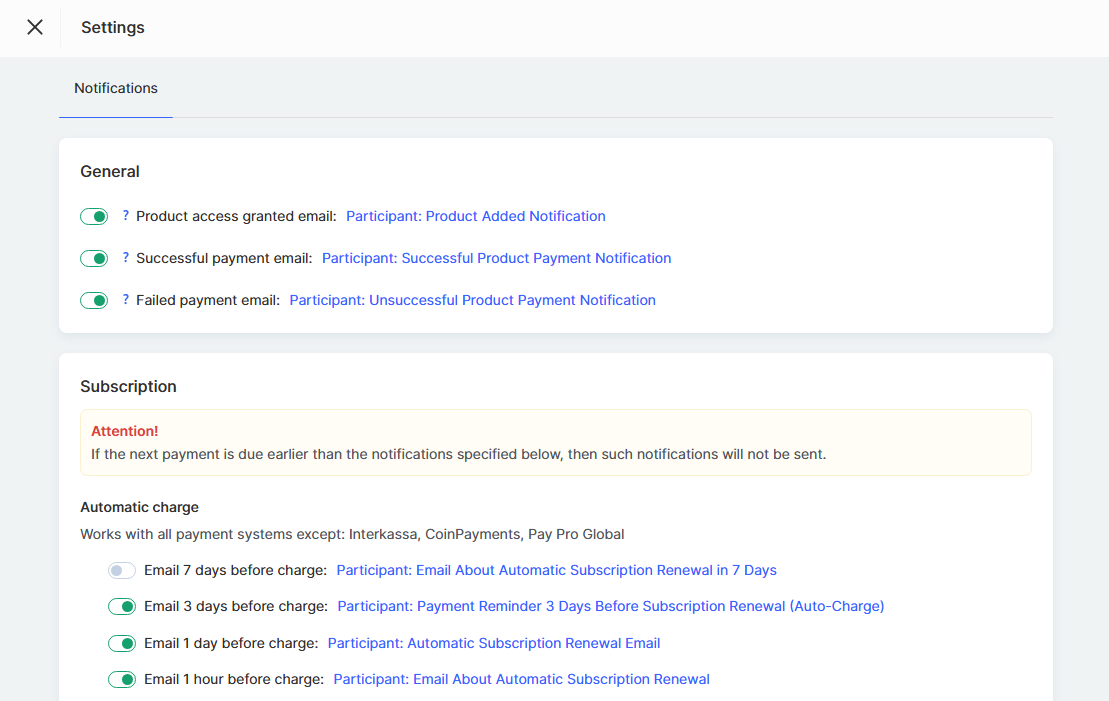
如果 按订阅 为方案设置付款方式后,会额外显示一个 订阅 区块,其中包含即将扣款的提醒邮件。
对于 自动扣款 (支持除 Interkassa、CoinPayments 和 Pay Pro Global 之外的所有支付系统),您可以开启扣款前 7 天、3 天、1 天和 1 小时的邮件提醒。
对于 手动扣款,客户需要自行确认付款,您可以开启订阅结束前 7 天、3 天、1 天和 1 小时的类似提醒。
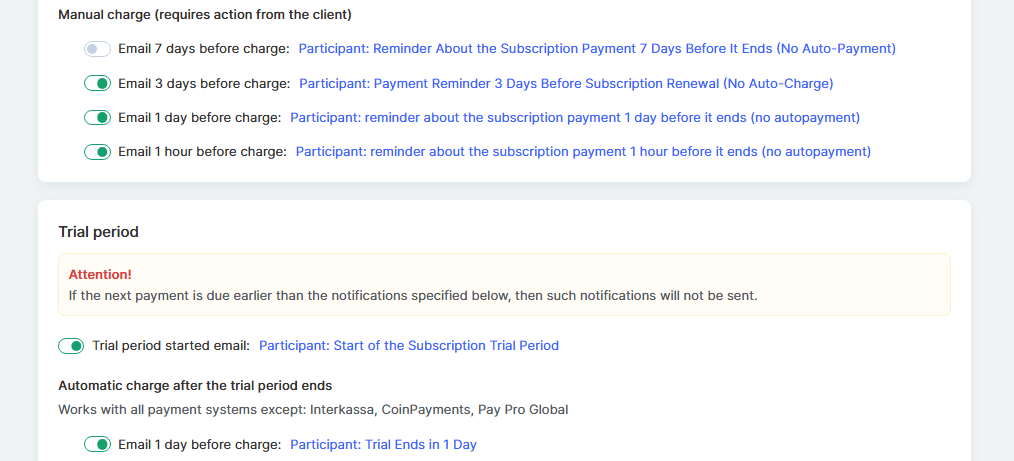
注意! 如果下次付款时间早于通知时间,则不会发送这些邮件。
如果为方案设置了 试用期 ,还会显示一个包含相关邮件的区块。试用开始时会立即发送试用开始邮件。在 自动扣款 区块中,您可以开启试用期结束后首次扣款前 1 天和 1 小时的提醒(同样支持除 Interkassa、CoinPayments 和 Pay Pro Global 之外的所有支付系统)。
此部分中的每封邮件都可以单独编辑——点击通知名称旁的蓝色链接,即可按需修改内容。
销售漏斗与方案发布
在 发布 选项卡的顶部是 状态 区块。 公开访问 — 可通过链接访问该方案; 草稿 — 无法通过链接购买,但可以手动授予访问权限。对于公开方案,您可以开启 在公开列表中显示,修改 公开链接的末尾部分,并复制 付款链接.
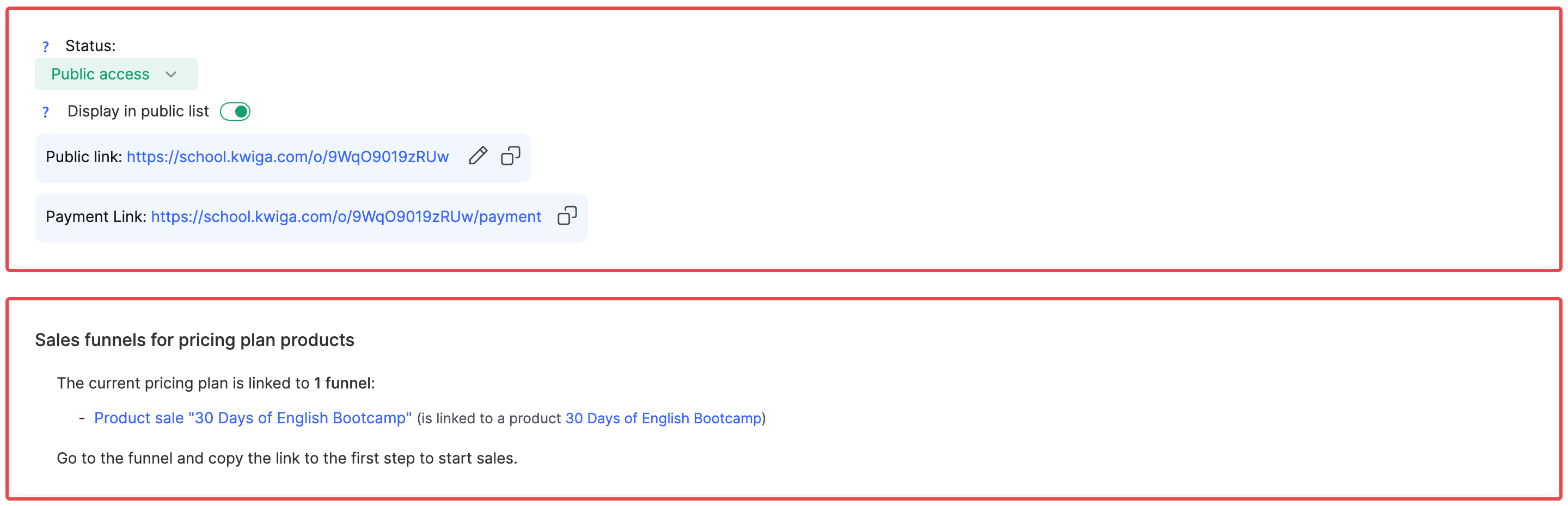
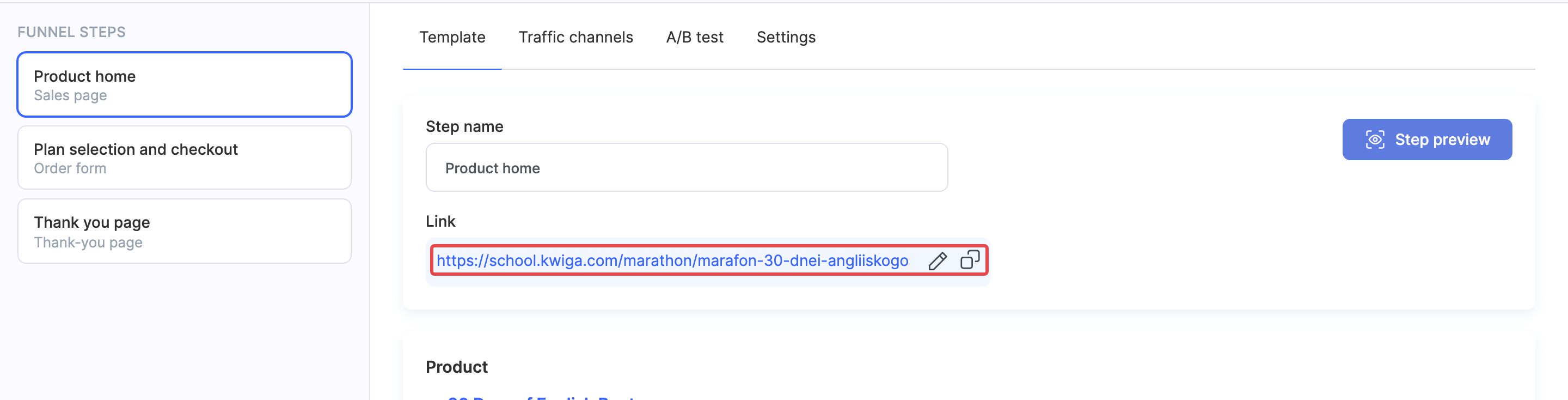
下方的 定价方案产品的销售漏斗 区块显示与该方案关联的课程的销售漏斗。平台会自动为每门课程创建一个漏斗:从课程页面开始,接着是方案选择和结账步骤,最后是感谢页面。在 产品 选项卡中添加课程后,该方案就会进入此漏斗。要开始销售,请进入漏斗并复制第一步的链接。
默认情况下,方案没有自己的漏斗。如果您需要让客户直接支付此方案、进行 A/B 测试,或独立于课程漏斗跟踪转化率,请点击 创建定价方案漏斗 在 销售特定价格方案 区块中。平台会创建一个两步销售漏斗:仅适用于该方案的结账页面和一个感谢页面。第一步的链接与方案的公开链接相同。在此漏斗中,您还可以设置 付款后的页面 和自动化操作。每个方案只能有一个方案销售漏斗。


注意: 如果方案未关联任何产品,平台会提醒您,并提示您关联产品,或创建方案销售漏斗以单独销售该方案。
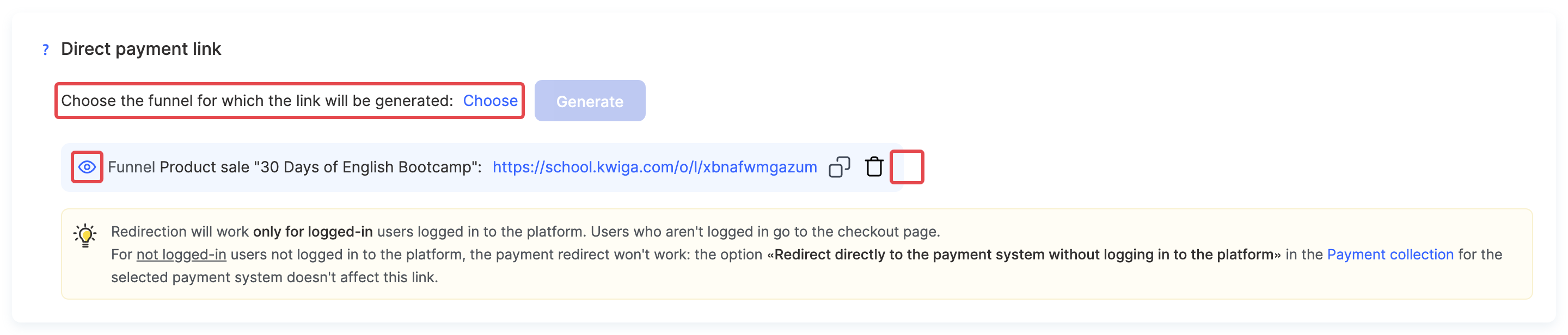
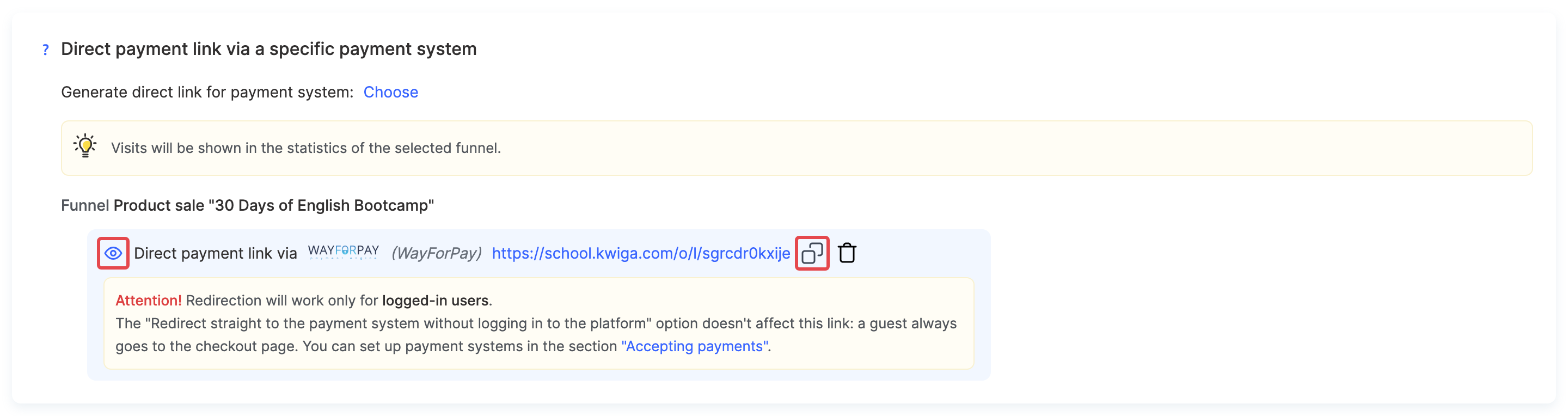
为方案添加支付系统后,选项卡上会出现另外两个区块: 直接支付链接 和 通过特定支付系统的直接支付链接。选择要生成链接的销售漏斗,然后点击 生成。已登录 KWIGA 的客户通过此链接会直接进入支付系统;其他客户则会先看到该方案的结账页面。通过此链接产生的访问会计入所选销售漏斗的统计数据。您可以使用眼睛图标暂时停用该链接,也可以将其删除。详情请参阅文章 方案的直接支付链接.
有关使用销售漏斗的更多信息,请参阅文章 销售漏斗:是什么以及如何运作.
填写完所有选项卡(描述、产品、价格、支付方式、追加销售和发布)后,该方案即可开始销售。检查课程销售漏斗(或方案销售漏斗)第一步的链接,确认方案处于 公开访问 状态、支付系统已连接且价格正确,即可开始销售。
如果您计划为一门课程设置多个方案,请参阅文章 创建多个价格方案.
常见问题
哪些情况下不适用试用期?
在以下情况下,将跳过试用期并立即收取全额费用:
- 已连接的支付系统既不支持不扣款验证银行卡并创建令牌,也不支持在首次付款后创建令牌;
- 支付系统中已禁用“保存银行卡信息以便后续扣款”选项;
- 订阅是按照支付系统的条款设置的。
另请注意,学生需要在试用期开始前输入银行卡信息。
如果已有按该价格创建的订阅,我还能更改价格吗?
不能。如果某个价格存在有效订阅(已付款且未取消),则无法更改其金额或币种,因为这些订阅会按原购买价格续订。
如需以新金额销售,请创建一个新价格,该价格将适用于新客户。
学生可以自行取消订阅吗?
这取决于支付系统。如果支持自助取消,学员可以在账户的“购买记录”中,点击下次付款日期旁的“取消订阅”来取消订阅。
使用 WayForPay 时,只有在集成设置中设置了定期付款密码,学员才能自行取消订阅。如果学员无法自行取消订阅,他们会看到联系课程所有者的提示或 WayForPay 账户相关操作说明。
如果这个价格的所有名额都已满,我还能为学生开通访问权限吗?
是的。“销售限额”仅适用于学员自行支付的订单––即使达到限额,您仍可以手动授予访问权限。
如果两个价格时段重叠,买家会看到哪个价格?
使用您在“价格时间线”中为重叠时段选择的价格。在您选择价格之前,将使用方案价格列表中排序更靠前的价格––可拖放调整顺序。
例外情况是设置了自动重新开始的促销价格:该价格会在重新开始时段内显示。
如果学员通过多个内容设置不同的方案获得访问权限,他们会看到什么?
可见性优先:如果某项活动在一个计划中隐藏,但在另一个计划中可见,学生仍可访问该活动。
我可以通过仍处于“草稿”状态的计划授予访问权限吗?
是的。状态为“草稿”的方案无法通过链接购买,但您可以手动授予访问权限。如需通过链接销售该方案,请在“发布”选项卡中将其状态更改为“公开访问”。
感谢您的反馈!
谢谢!我们会修改这篇文章。现在需要答复吗? 联系支持团队