文章:
- 订单:创建和编辑订单
- 如何向学生添加个人支付链接
- 交易
- 如何设置在购买后发送您自己的电子邮件
- Integration with the Sendpulse chatbot
- 如何在 Kwiga 上集成支付系统
- 如何为优惠页面设置特定语言
- 重要项目设置
- 如何为未在 Kwiga 平台上购买课程的学生开通访问权限
- 无需授权的付款
- 如何创建带有自定义时间表的新课程批次
- 如何为单个学生授予访问权限
- 如何更改单个学生的访问权限
- 如何为课程设置演示访问权限,学校开放日
- 设置订阅(周期性付款)
- 自动化:后续电子邮件序列(未付款的订单和申请)
- 积分与分期付款,分部分付款
- 促销优惠
- 折扣优惠券及其可用设置
- 如何启动带预付款的课程注册
- 如何在 Kwiga 中创建交叉销售优惠
- 如何在 Kwiga 上开始销售:创建定价计划
- 创建多个定价方案
- 销售咨询和一对一课程
- 如何更改学生的计划(Kwiga 上的额外付款)
- 如何销售(授予访问权限)课程的部分内容
- 如何实施访问续订销售
- 通过第三方网站的注册表单进行销售
- Selling through a mini-landing page created on Kwiga
- 如何向页面添加视频(迷你落地页、课程页面)
- 如何创建已应用优惠券的链接
- Kwiga 上的优惠与支付:运作方式
- 重复销售:根据购买次数设置条件并发送优惠券
- 在 Telegram 频道中设置通知
- 发送带有促销码的电子邮件(未付款订单)
- 课程商城:设置与功能
- 设置公开报价页面
- Kwiga上的CPD组织:分步指南
- 如何在付款后设置感谢页面
- 设置课程、章节和模块的访问权限
- 如何更改订单中的联系人
1 年前 •
已更新
我们将说明如何将演示视频添加到课程描述页面或迷你落地页。
如果您想在课程描述页面或迷你落地页中添加演示视频,那么该视频必须上传到 YouTube、Vimeo 或其他类似服务。目前,暂不支持使用存储中的视频。
如何在 YouTube 上获取视频代码
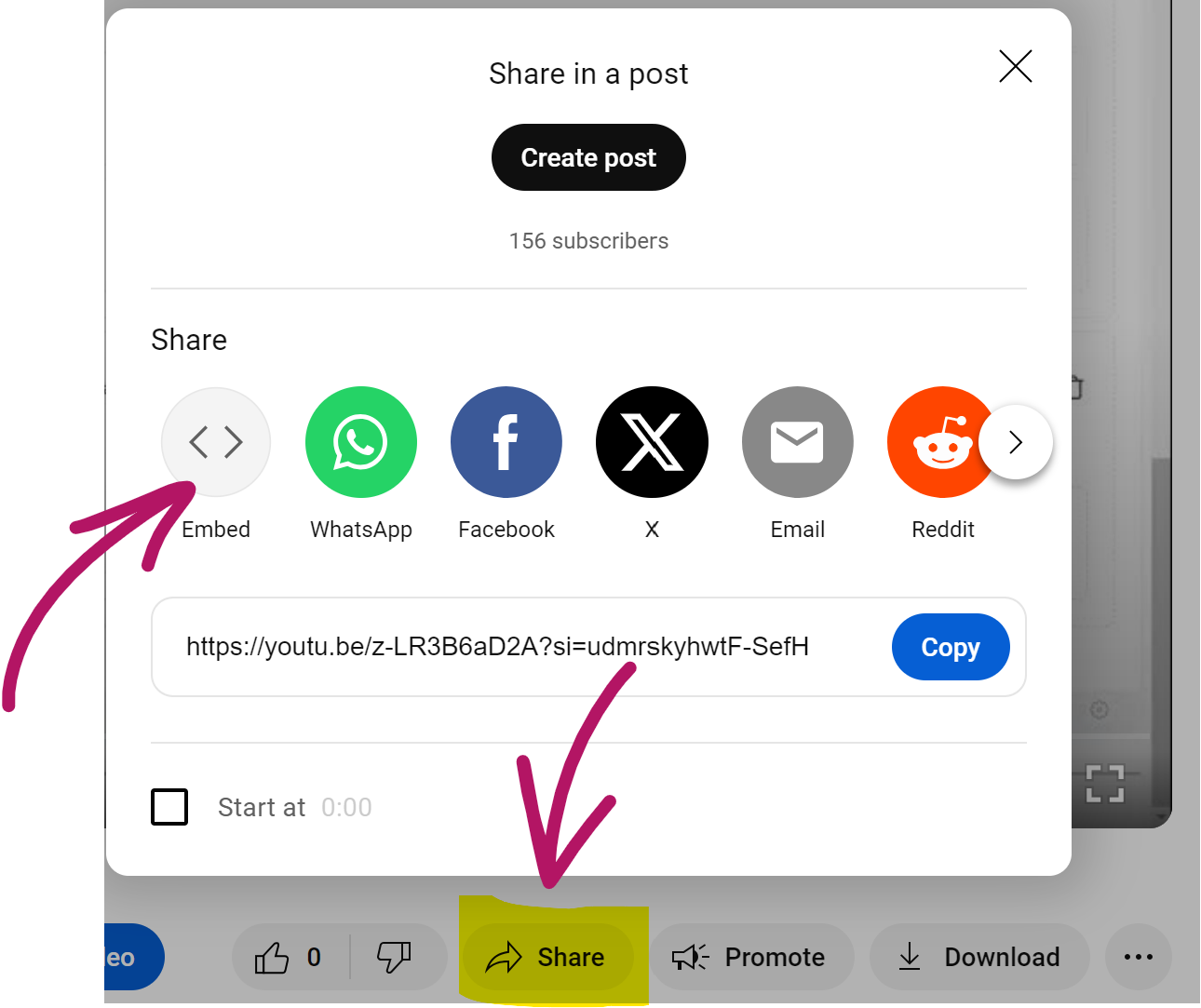
点击视频下方的 Share 按钮,然后选择 Embed:
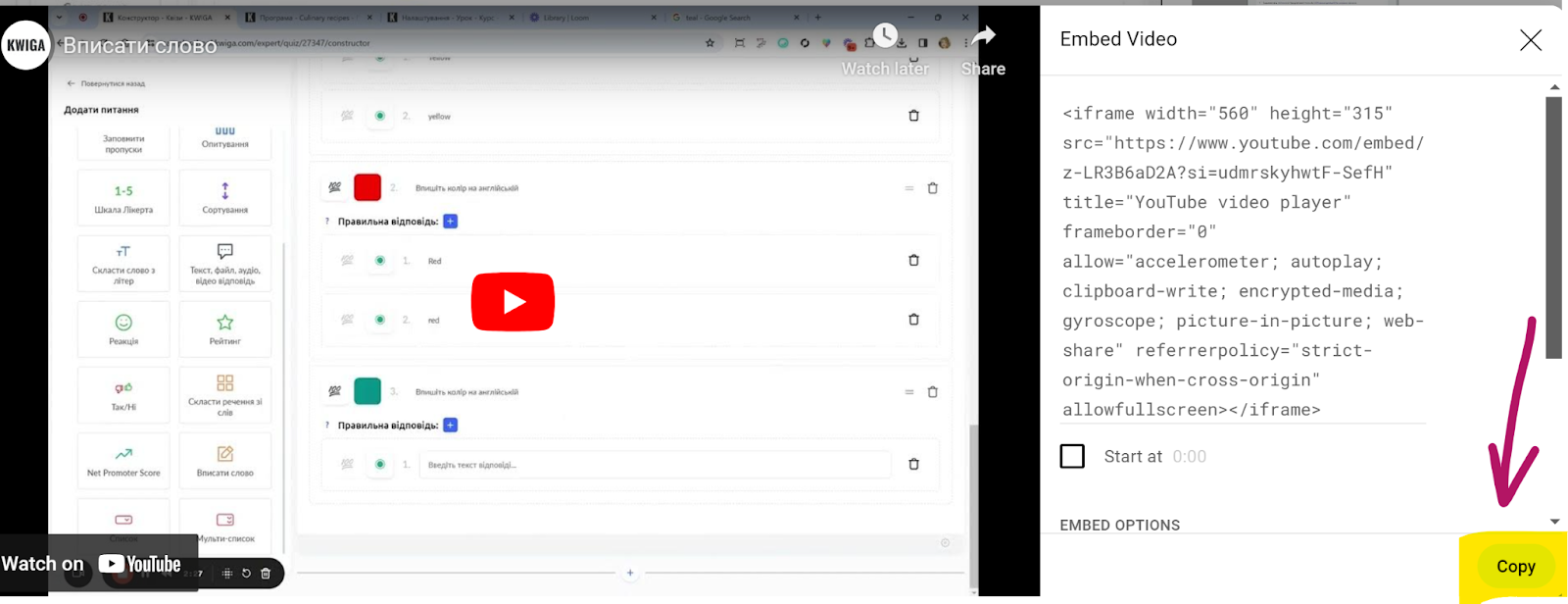
只需点击 Copy 按钮即可复制完整代码
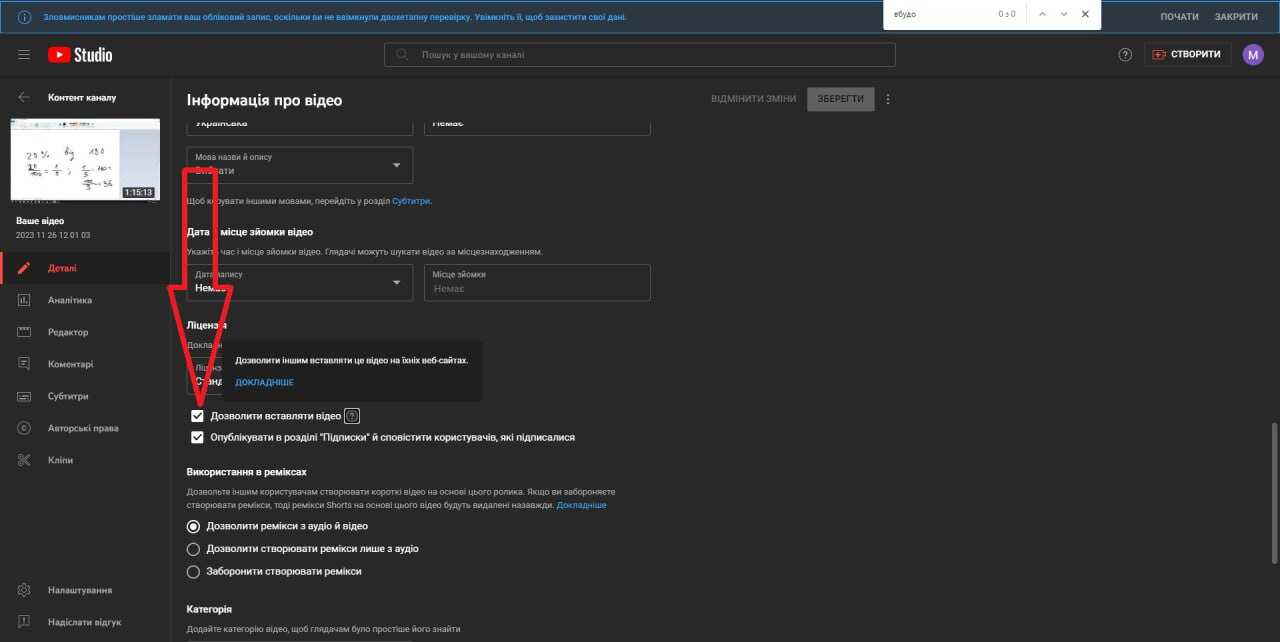
如果这是您的视频,请确保您在 YouTube 上的视频设置允许将视频嵌入到其他资源中。
如何将视频添加到课程描述页面
打开课程设置:
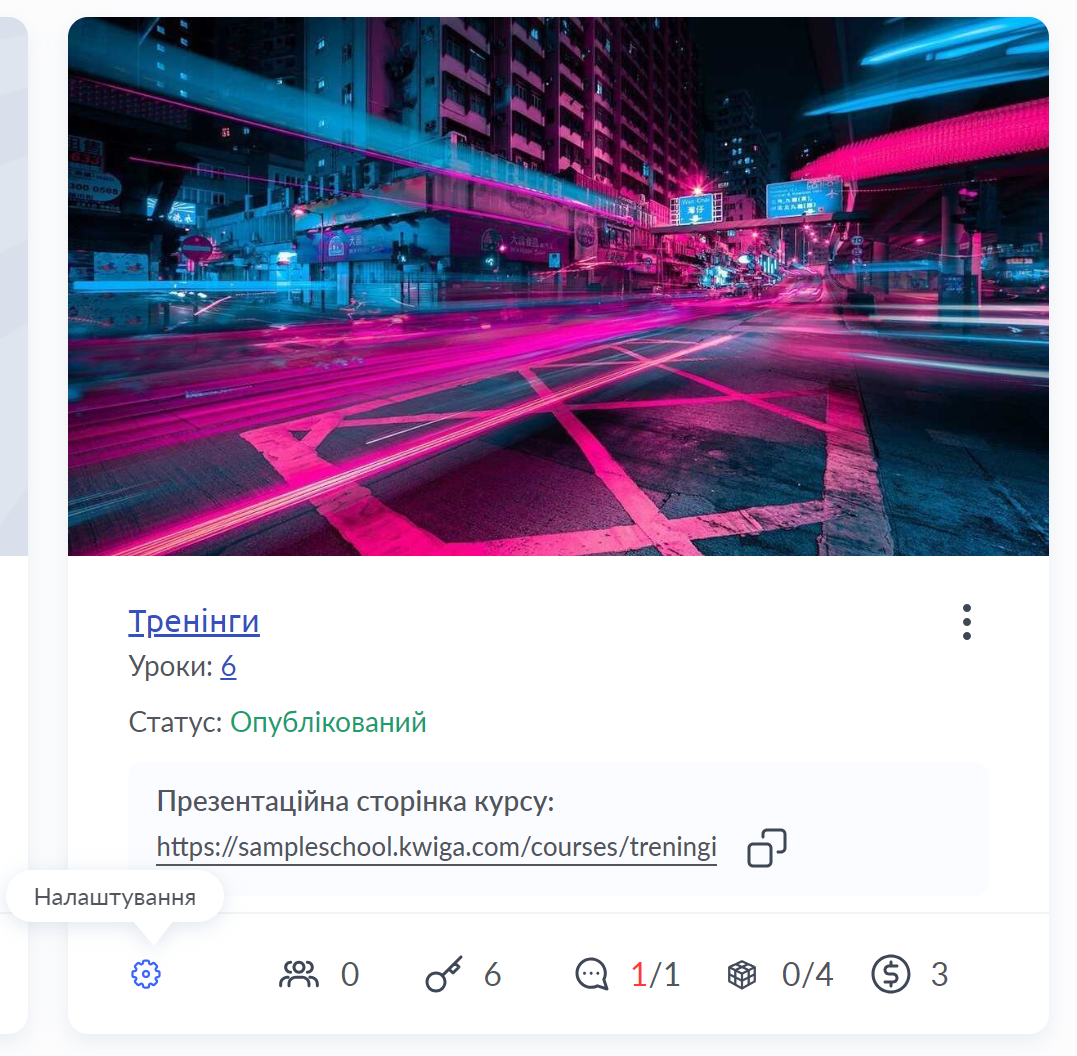
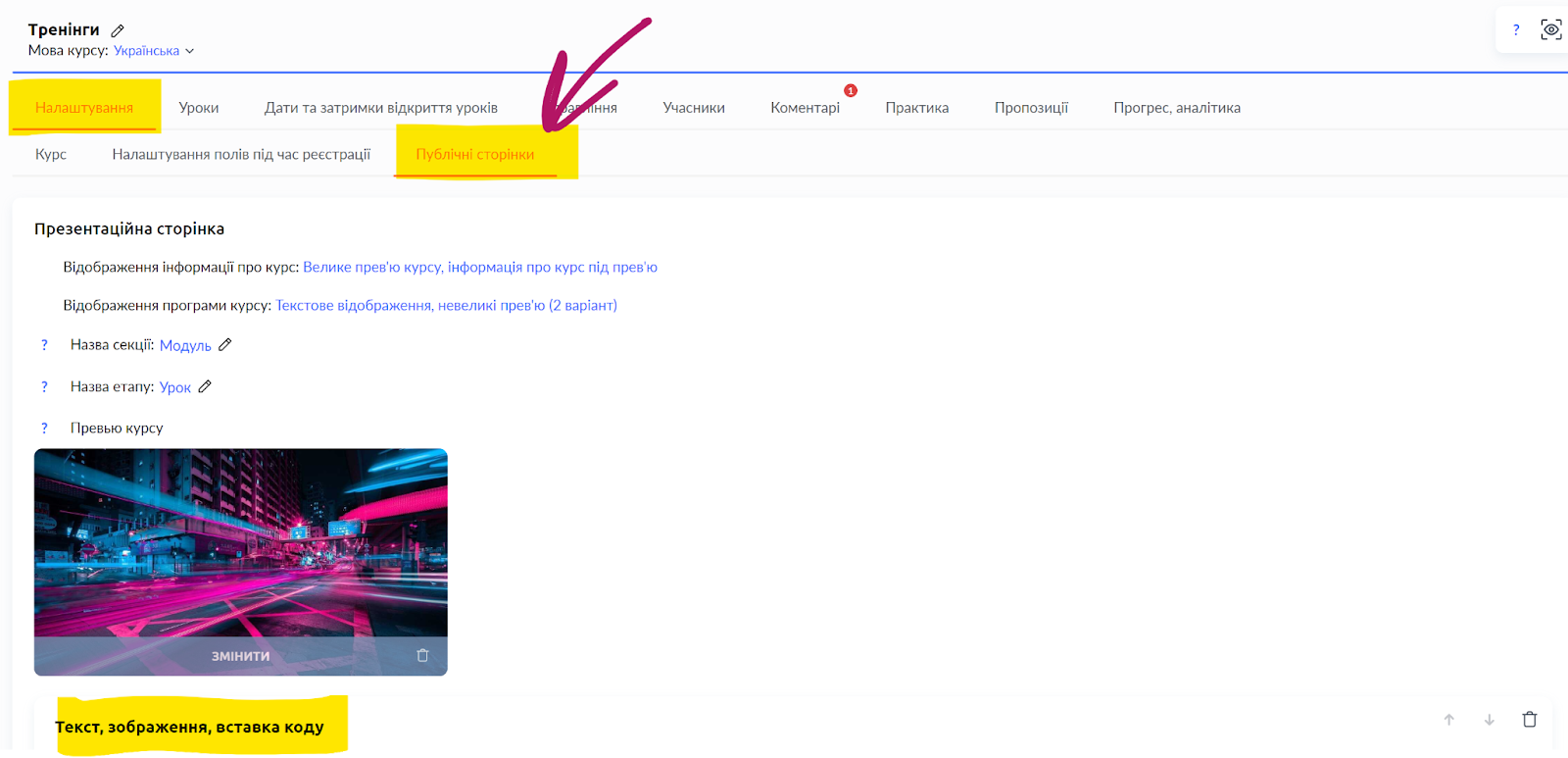
转到 Public Pages 选项卡并向下滚动到 Text, image, code embed 模块––在此模块中,您可以编辑文本、图片,也可以添加显示在课程公开页面上的视频。
添加视频是通过插入 iframe 代码来完成的,您可以从 YouTube 上的视频页面轻松复制该代码(上方视频中有更详细的演示)。
如何将视频添加到迷你落地页
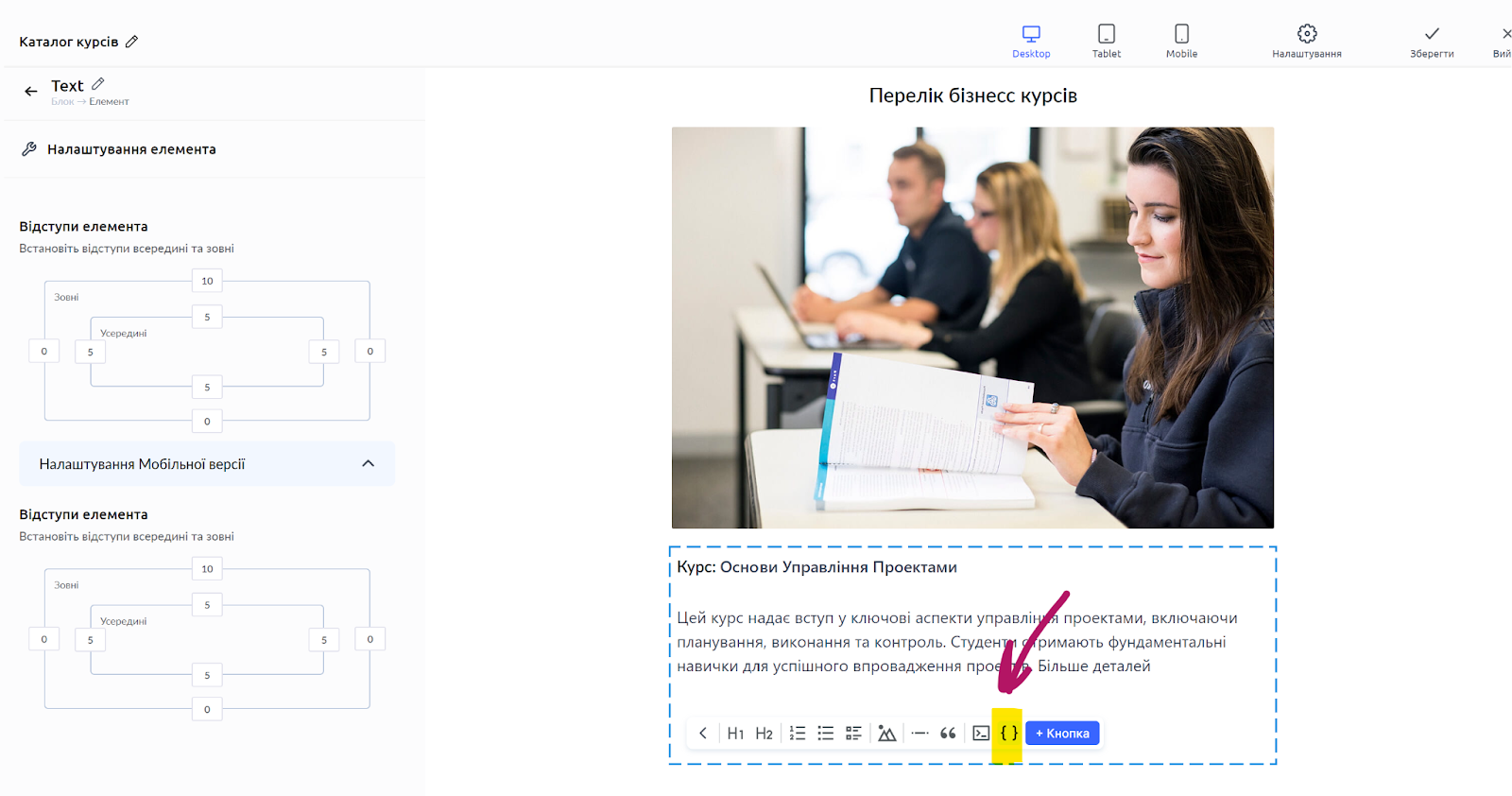
向迷你落地页添加视频与向课程描述页面添加视频类似,也就是说,都是通过插入 iframe 代码来实现的,而该代码可以在 YouTube 的视频页面上获取。
打开您想要添加视频的迷你落地页,添加一个 Text 元素(或选择一个现有文本元素),点击蓝色的 + 按钮并选择 HTML,然后复制视频代码。视频中展示了更详细的过程。