文章:
- 订单:创建和编辑订单
- 如何向学生添加个人支付链接
- 交易
- 如何设置在购买后发送您自己的电子邮件
- Integration with the Sendpulse chatbot
- 如何在 Kwiga 上集成支付系统
- 如何为优惠页面设置特定语言
- 重要项目设置
- 如何为未在 Kwiga 平台上购买课程的学生开通访问权限
- 无需授权的付款
- 如何创建带有自定义时间表的新课程批次
- 如何为单个学生授予访问权限
- 如何更改单个学生的访问权限
- 如何为课程设置演示访问权限,学校开放日
- 设置订阅(周期性付款)
- 自动化:后续电子邮件序列(未付款的订单和申请)
- 积分与分期付款,分部分付款
- 促销优惠
- 折扣优惠券及其可用设置
- 如何启动带预付款的课程注册
- 如何在 Kwiga 中创建交叉销售优惠
- 如何在 Kwiga 上开始销售:创建定价计划
- 创建多个定价方案
- 销售咨询和一对一课程
- 如何更改学生的计划(Kwiga 上的额外付款)
- 如何销售(授予访问权限)课程的部分内容
- 如何实施访问续订销售
- 通过第三方网站的注册表单进行销售
- Selling through a mini-landing page created on Kwiga
- 如何向页面添加视频(迷你落地页、课程页面)
- 如何创建已应用优惠券的链接
- Kwiga 上的优惠与支付:运作方式
- 重复销售:根据购买次数设置条件并发送优惠券
- 在 Telegram 频道中设置通知
- 发送带有促销码的电子邮件(未付款订单)
- 课程商城:设置与功能
- 设置公开报价页面
- Kwiga上的CPD组织:分步指南
- 如何在付款后设置感谢页面
- 设置课程、章节和模块的访问权限
- 如何更改订单中的联系人
我们将解释如何为已经在您的学校多次购买的客户设置带有促销码的电子邮件发送。
向已经熟悉您产品的客户发送包含折扣码的促销邮件,是奖励忠实学员并鼓励重复购买的绝佳方式。在本文中,我们将向您展示如何筛选合适的受众、创建个性化邮件内容以及设置促销码。利用这个机会加强客户关系并提升复购销售额。
提高复购销售的场景
在平台上,您可以设置各种自动化场景来奖励忠实客户并推动复购。以下是一些此类场景的示例:
完成迷你产品后发放优惠券
设置在学员不仅完成支付,而且已经开始学习迷你课程后发送折扣优惠券。我们建议至少追踪完成一节课––这表明学员看到了您内容的价值,并准备继续深入学习。
购买两次或以上可获优惠券
自动向购买过两件或以上产品的客户发送折扣优惠券。优惠券可以设置时限,或与促销活动、节日关联––从而营造紧迫感并促进购买。
课程完成后下一产品享折扣
如果学员完成了主课程,可向其提供下一级课程或相关产品的折扣。
面向不活跃用户的优惠券
通过带有有限有效期的个性化促销码,召回一段时间未购买的客户。
这些场景易于配置,并且可以自动运行。使用它们来保持用户兴趣、提高参与度,并刺激进一步销售。
以下是实施上述任一场景的步骤:
-
创建客户列表
-
创建优惠券
-
创建邮件
-
创建自动化
创建列表
您需要创建一个专用列表,以限制优惠券的使用范围,仅向特定客户开放。这有助于防止优惠券被分享给第三方。
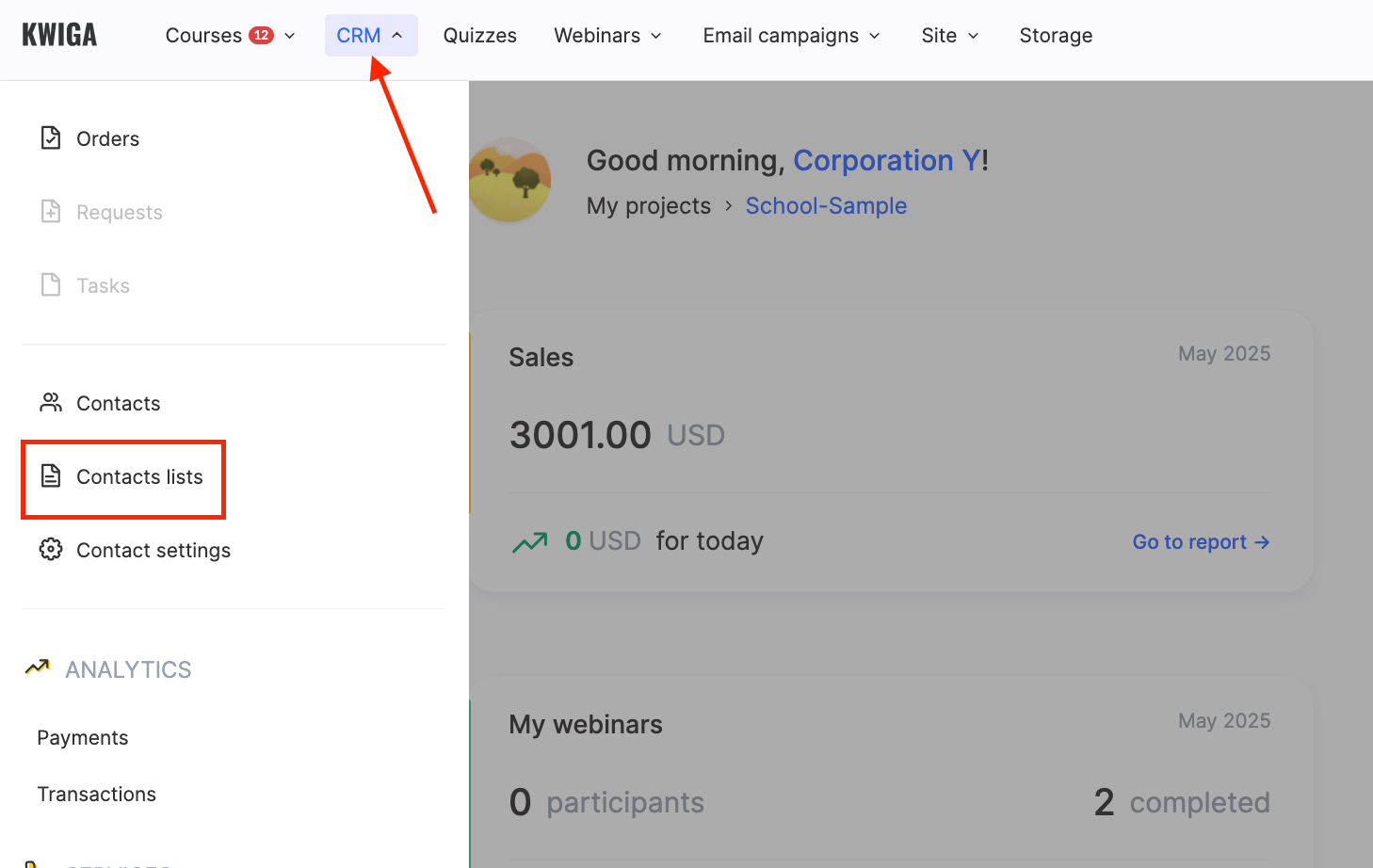
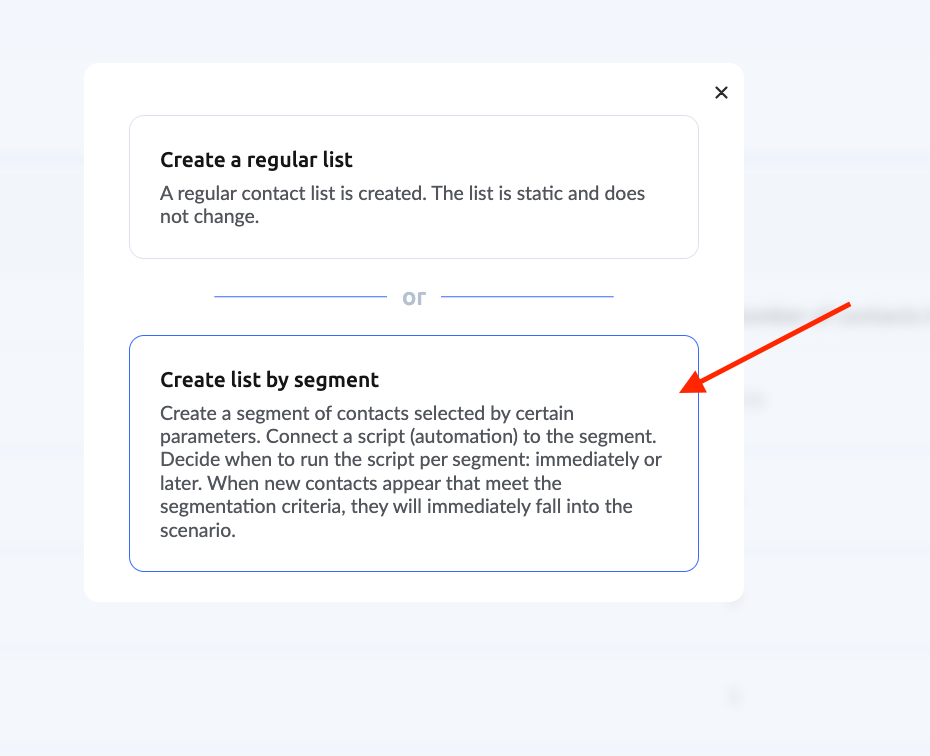
为此,请前往顶部面板中的“CRM”部分并选择“联系人列表”。然后按细分创建一个新列表。如果客户满足设定条件,此列表将自动填充。
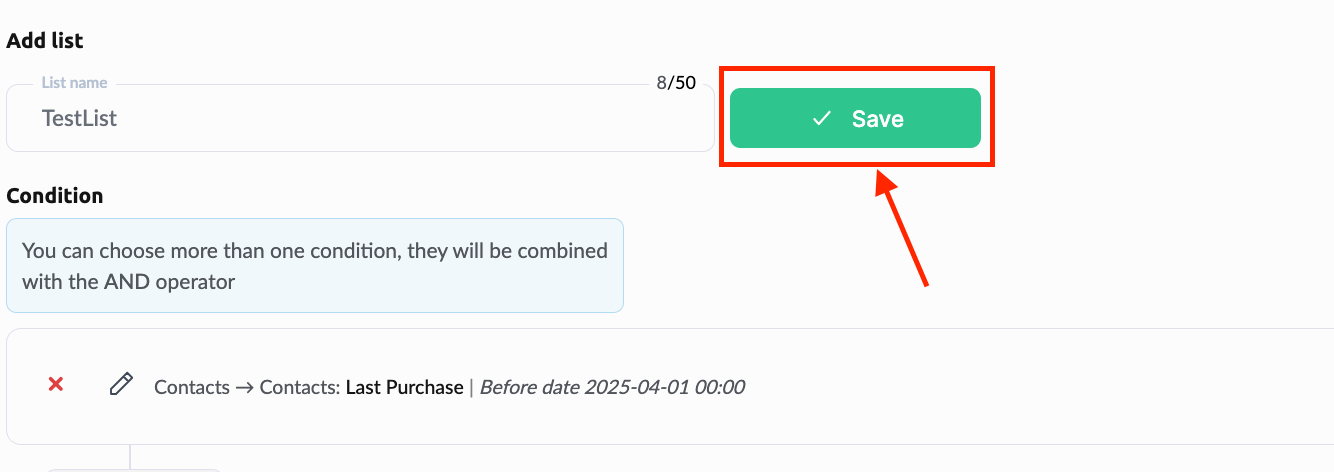
输入列表名称后,请不要立即点击保存按钮。
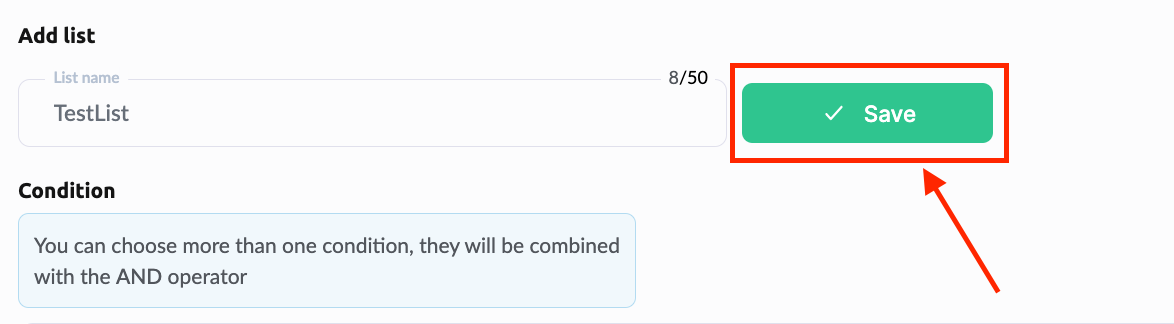
请仅在设置完所有条件后再点击保存。细分列表只能保存一次。如果在没有条件的情况下保存列表,则该列表会被保存为空。以下是针对不同折扣场景的筛选条件示例:
客户购买过您的任意产品,或已购买 2 次及以上:

客户以特定价格档位购买了某个指定课程:

客户以任意价格档位购买了某门课程(添加多个由 OR 运算符组合的条件)

客户已购买并完成了课程的一部分(使用两个条件:课程访问权限和学习进度,指定所需百分比,并用 AND 运算符组合):
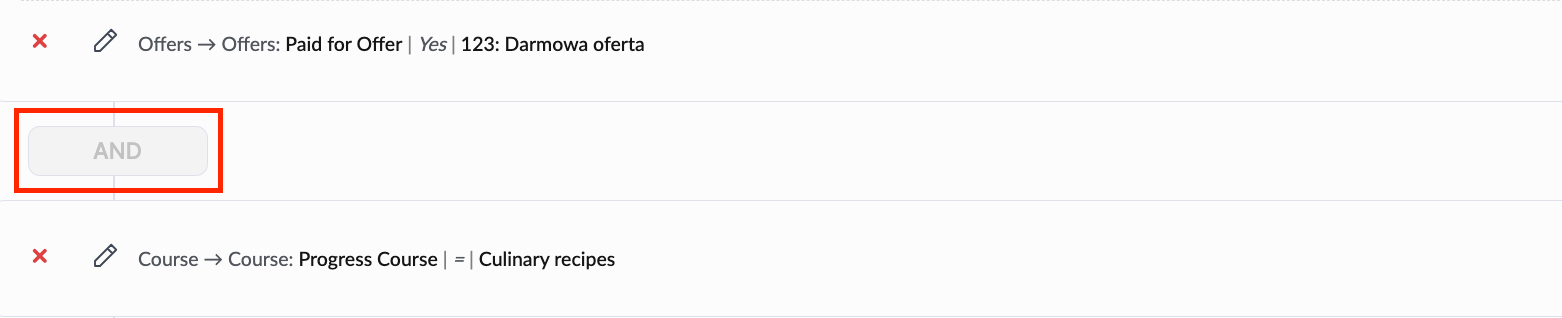
客户已完整完成课程(我们建议设定一个略低于 100% 的完成率,因为部分学员可能会跳过某些内容,从而影响最终百分比。请根据您的整体统计数据、课程数量、完整完成的重要性以及活动目标来选择数值):

客户已购买(在特定日期之前付款),但最近没有活跃行为(时间周期由您选择):
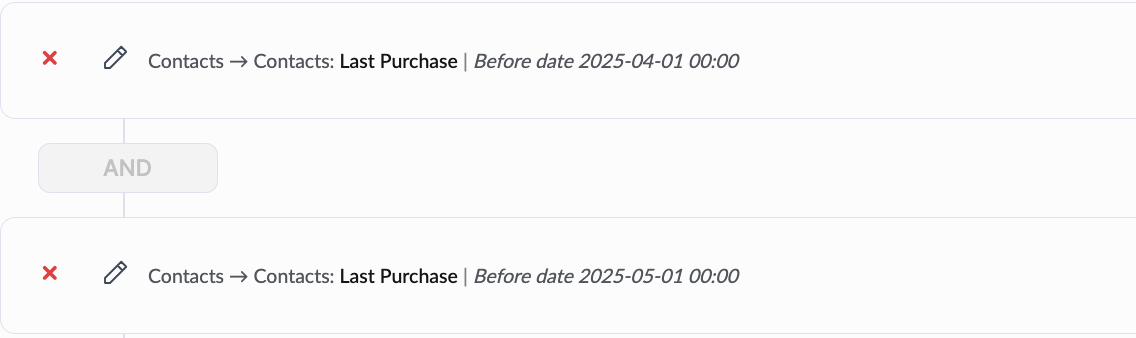
您可以根据目标组合各种条件。在添加完所有所需条件后,点击页面顶部列表标题旁边的保存按钮。
创建促销码
现在,您需要创建一张优惠券来提供所需折扣。
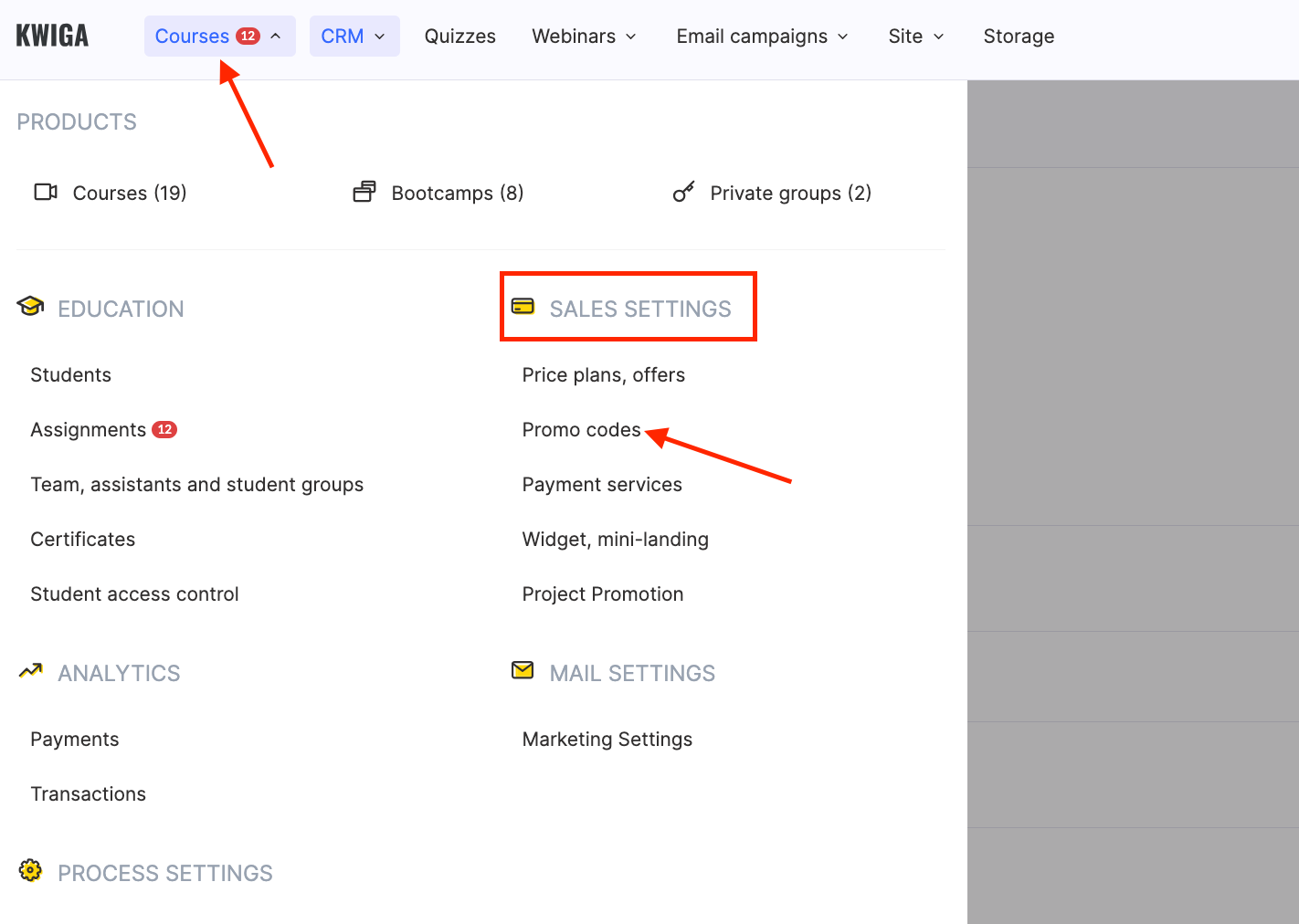
要创建它,请前往“Courses”部分,并在“SALES SETTINGS”下选择“Promo codes”选项。
填写优惠券名称和折扣金额字段。在有效期字段中,指定折扣应保持有效的截止日期。
注意:如果您计划向客户提供限时折扣(例如 1 小时或 3 天),并且在此之后该折扣不应再适用于某个特定客户––而该场景仍继续对其他客户生效––请选择 "unlimited." 单个客户的有效期将通过自动化进行控制。
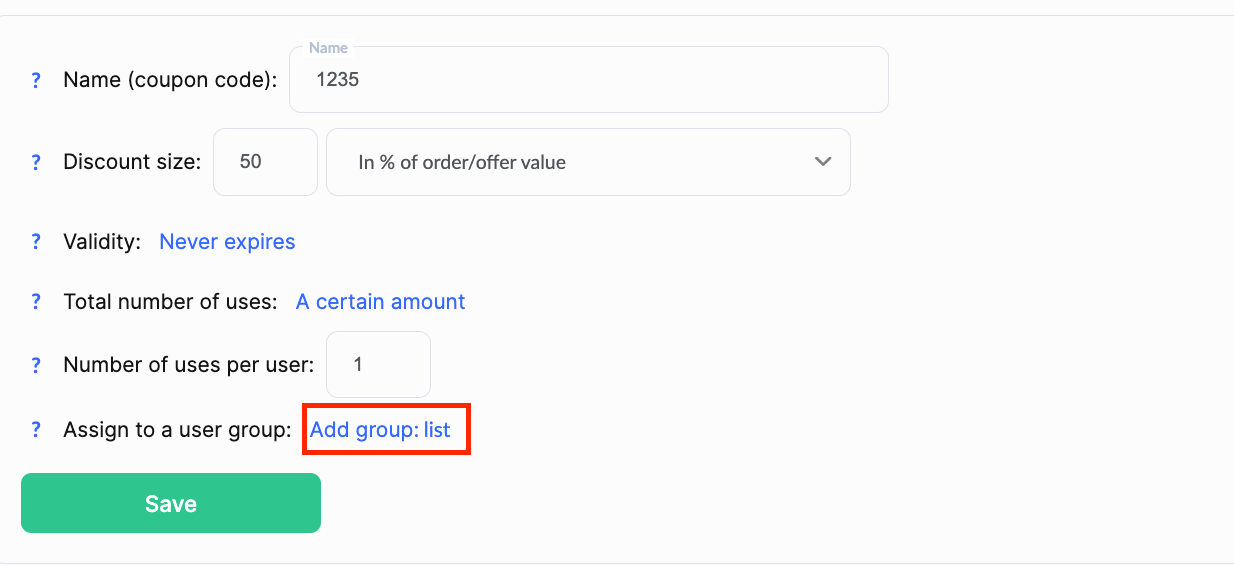
创建优惠券后,务必要指定它可供哪个用户组使用。
为此,在“Assign to a User Group”部分中,点击并选择“Add Group”,然后选择您之前为有资格享受折扣的参与者创建的分组。
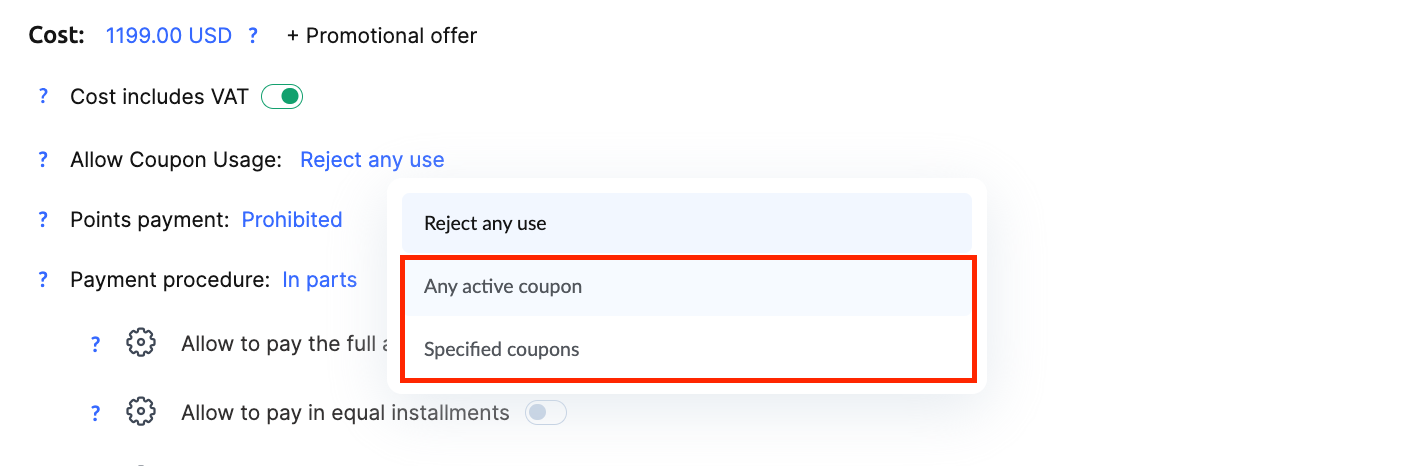
您还必须在为其创建优惠券的优惠方案设置中注明可以使用优惠券。
为此,请前往优惠方案设置,在“Allow Coupon Usage”字段中选择第三个选项,并指定您创建的优惠券。
创建邮件
您还需要创建一封邮件,并将您的优惠券包含在其中。
如果参与者尚未完成该优惠方案的付款,这封邮件将发送给他们。
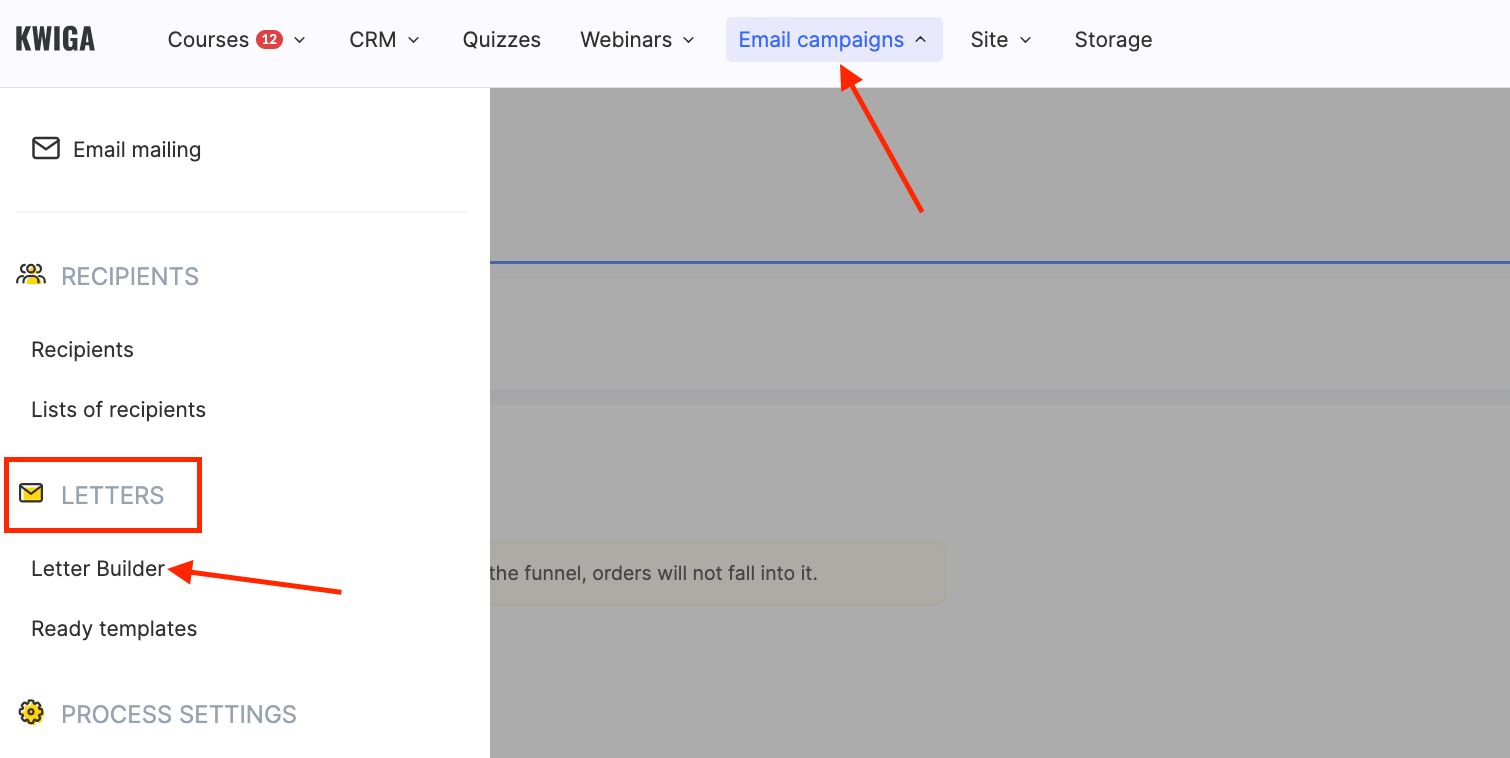
为此,请前往“Email campaigns”部分,并在“Letters”下选择“Letter Builder”。
优惠券邮件的内容由您决定,但我们建议包含以下内容:
-
优惠券名称––这样客户能立即明白对应的是哪个优惠。
-
折扣金额––这是促使客户完成购买的关键因素。
-
有效期––请说明优惠券在例如 X 小时内有效,以营造紧迫感。
-
折扣前后价格––这有助于客户看到实际优惠。
一封精心编写、优惠有吸引力且条款清晰的邮件,会提高客户完成购买的可能性。
有关创建邮件的更详细信息,请参阅这篇文章。
创建自动化
在继续本节之前,我们建议先阅读有关自动化基础信息的文章。
本文中描述的自动化会发送一封包含折扣优惠券的邮件。该优惠券仅对特定用户在有限时间内有效(30 分钟、24 小时、一周等)。在此期限过后,该优惠券将不再对该客户生效。
在自动化中配置用于发送的折扣优惠券,只会发送给那些在自动化创建之后被添加到列表中的客户。
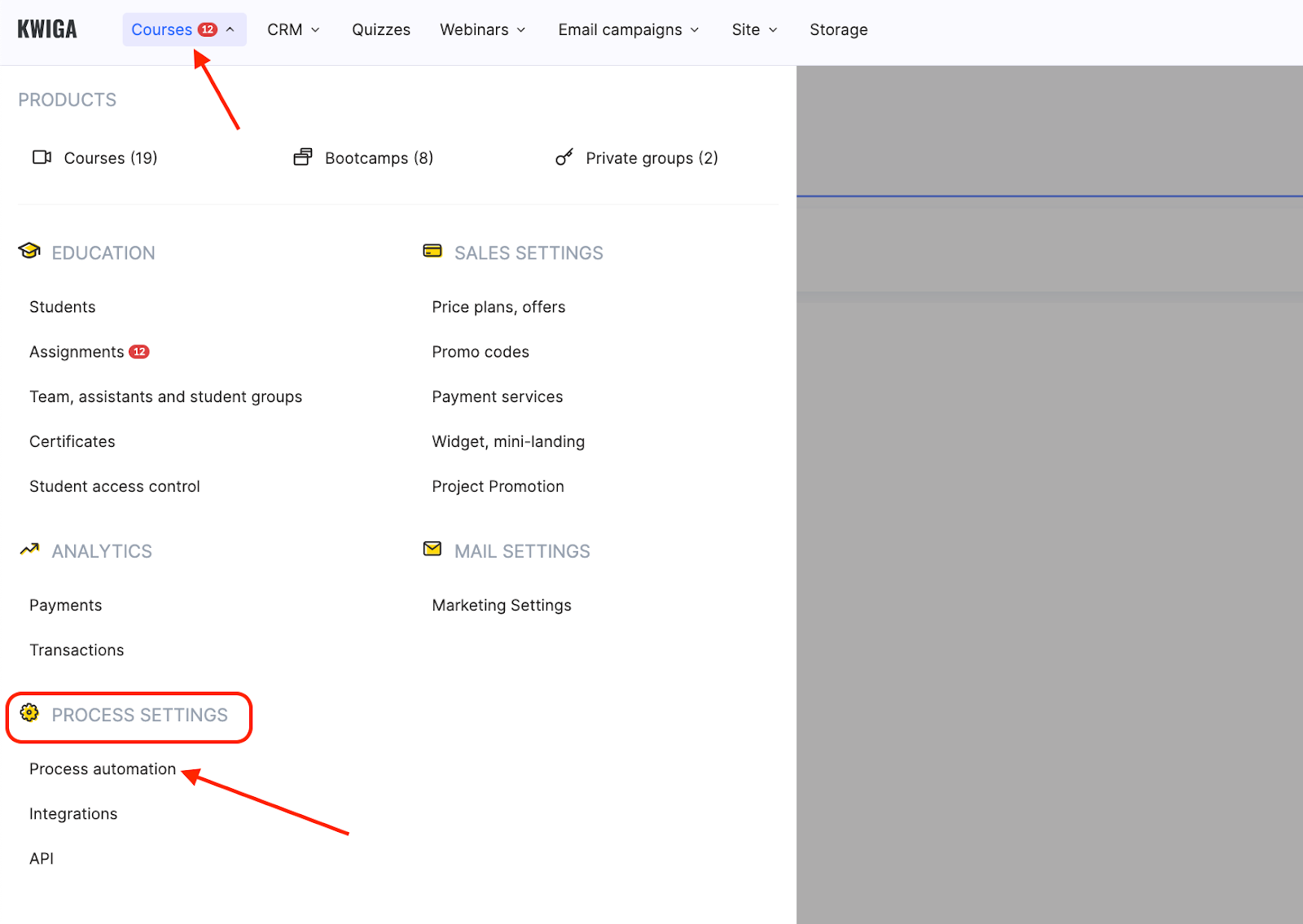
要创建自动化,请进入“Courses”部分,在“PROCESS SETTING”列下选择“Process Automation”,然后点击“+Scenario”。
设置第一个触发器
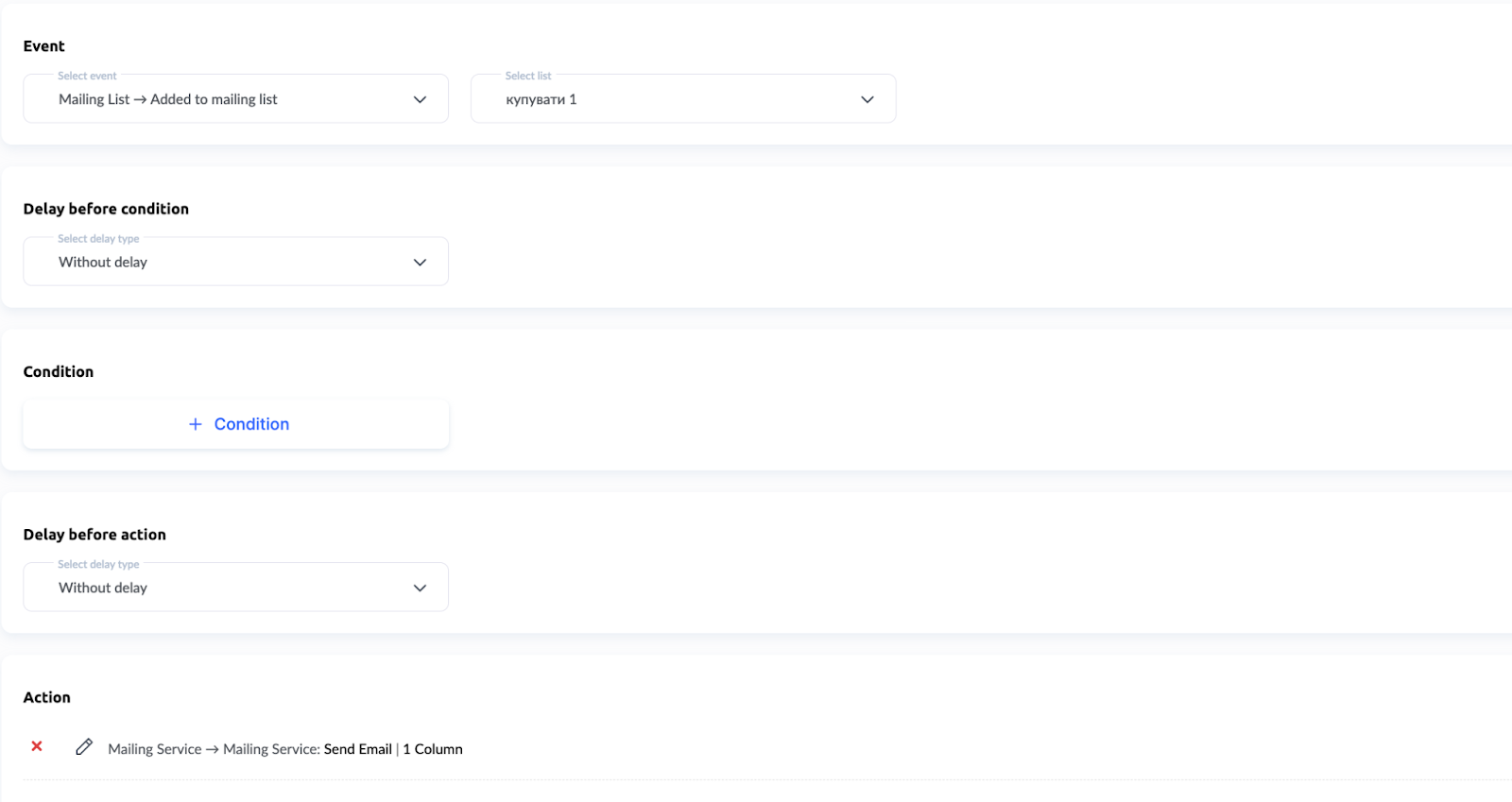
首先,在“Event”字段中选择 "Mailing List -> Added to mailing list"。截图中显示的是示例列表名称––请使用您之前创建的列表。

保持“Delay before condition”和“Condition”字段不变。
如果您希望客户在购买后立即收到促销代码,请保持“Delay before action”字段不变(即无延迟)。但是,如果您希望在购买一天后(或其他时间间隔)发送折扣邮件,请在“Delay before action”字段中指定该时间。
接下来,在“Action”字段中,选择:
Mailing Service → Mailing Service: Send Email。
触发器的最终配置应如下所示:
设置第二个触发器
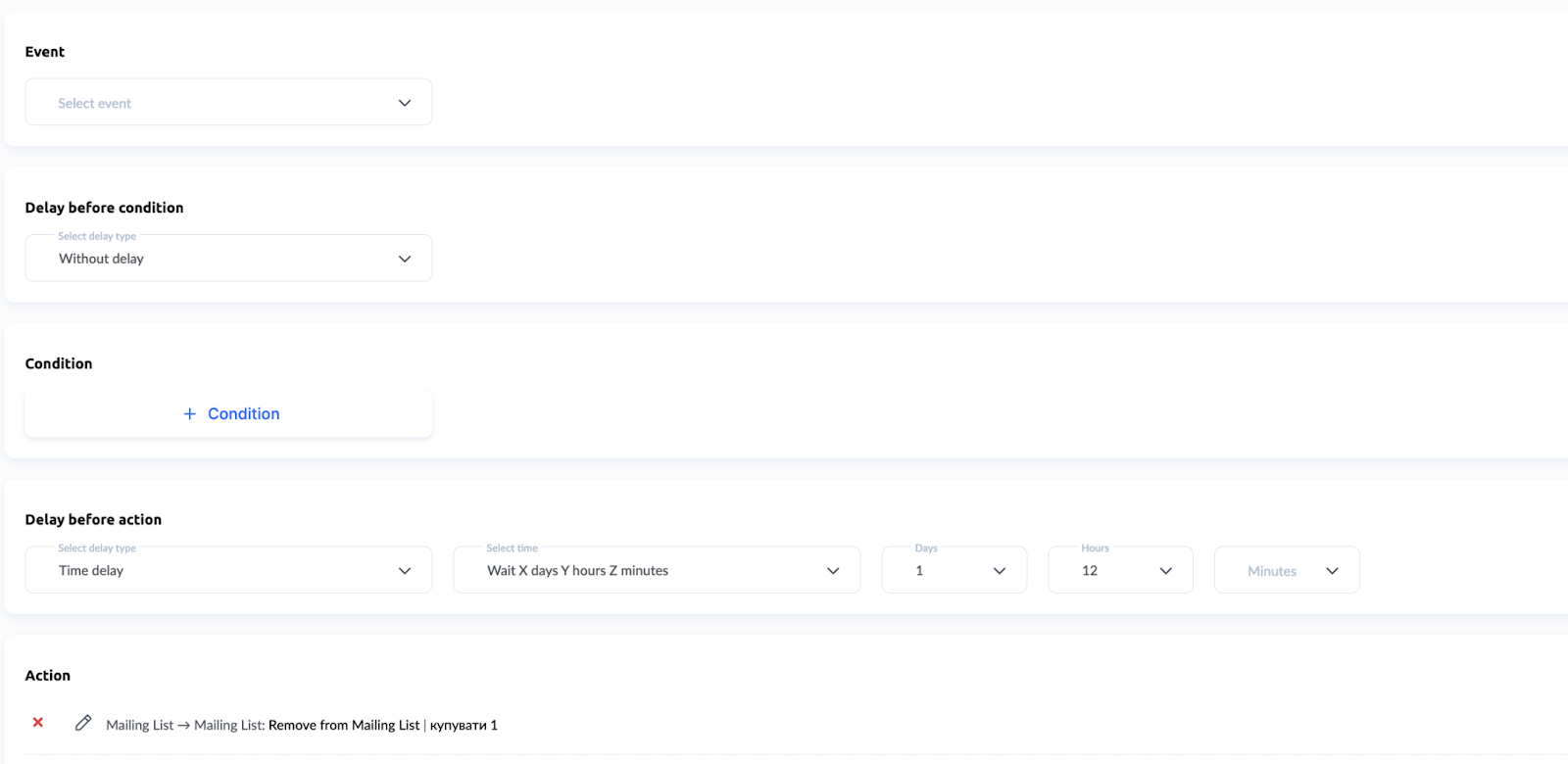
下一步是配置第二个触发器,用于将客户从列表中移除。这样可以确保优惠券在特定时间后失效。 如果您不希望优惠券过期,可以跳过此步骤––一个触发器就足够了。
要设置第二个触发器,请点击第一步中创建的场景旁边的“+trigger”按钮。这会向序列/场景中添加另一个触发器。

不要在“Event”、“Delay before condition”或“Condition”字段中选择任何内容。
滚动到“Delay before action”字段,并选择客户可使用优惠券所需的延迟时间。
对于 24 小时有效的优惠券,请选择:
Time Delay → Wait X days Y hours Z minutes = 24 hours。
该示例展示了有效期为一天半的优惠券的最终设置。
在“Action”部分中,选择 从邮件列表中移除,并指定相应的联系人列表。