
文章:
- 订单:创建和编辑订单
- 如何向学生添加个人支付链接
- 交易
- 如何设置在购买后发送您自己的电子邮件
- Integration with the Sendpulse chatbot
- 如何在 Kwiga 上集成支付系统
- 如何为优惠页面设置特定语言
- 重要项目设置
- 如何为未在 Kwiga 平台上购买课程的学生开通访问权限
- 无需授权的付款
- 如何创建带有自定义时间表的新课程批次
- 如何为单个学生授予访问权限
- 如何更改单个学生的访问权限
- 如何为课程设置演示访问权限,学校开放日
- 设置订阅(周期性付款)
- 自动化:后续电子邮件序列(未付款的订单和申请)
- 积分与分期付款,分部分付款
- 促销优惠
- 折扣优惠券及其可用设置
- 如何启动带预付款的课程注册
- 如何在 Kwiga 中创建交叉销售优惠
- 如何在 Kwiga 上开始销售:创建定价计划
- 创建多个定价方案
- 销售咨询和一对一课程
- 如何更改学生的计划(Kwiga 上的额外付款)
- 如何销售(授予访问权限)课程的部分内容
- 如何实施访问续订销售
- 通过第三方网站的注册表单进行销售
- Selling through a mini-landing page created on Kwiga
- 如何向页面添加视频(迷你落地页、课程页面)
- 如何创建已应用优惠券的链接
- Kwiga 上的优惠与支付:运作方式
- 重复销售:根据购买次数设置条件并发送优惠券
- 在 Telegram 频道中设置通知
- 发送带有促销码的电子邮件(未付款订单)
- 课程商城:设置与功能
- 设置公开报价页面
- Kwiga上的CPD组织:分步指南
- 如何在付款后设置感谢页面
- 设置课程、章节和模块的访问权限
- 如何更改订单中的联系人
通过与支付系统集成接收学生付款的功能。
在这篇文章中:
在 Kwiga 平台上,您可以通过与支付系统集成来设置接收学生付款。这使您可以自动接收参与者银行卡付款、提供分期付款,并通过订阅方式授予访问权限。
要设置与支付系统的集成,请打开个人资料设置.
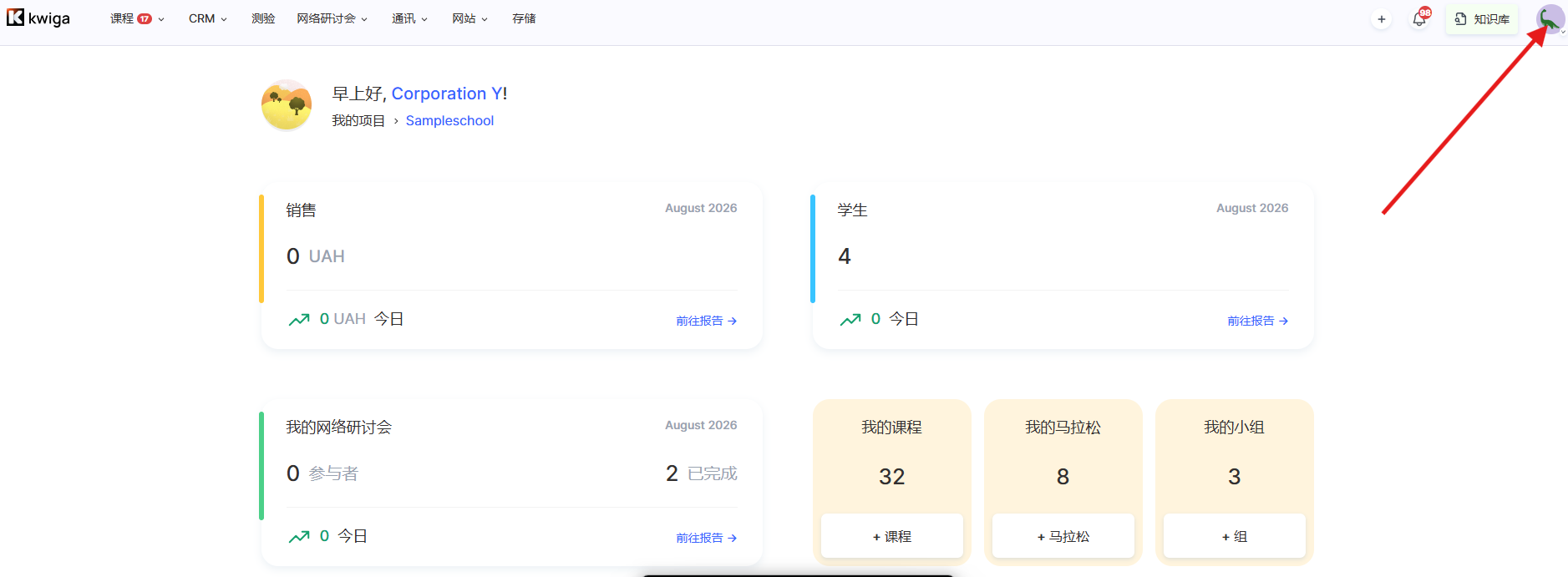
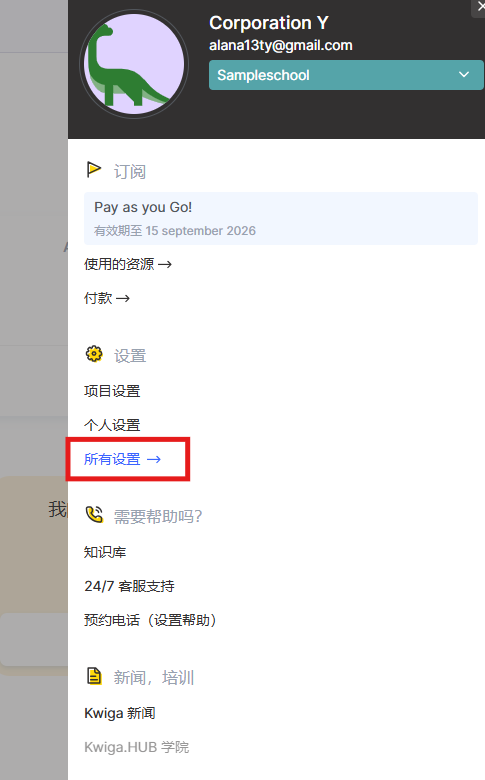
点击平台右上角的头像,然后选择 所有设置.
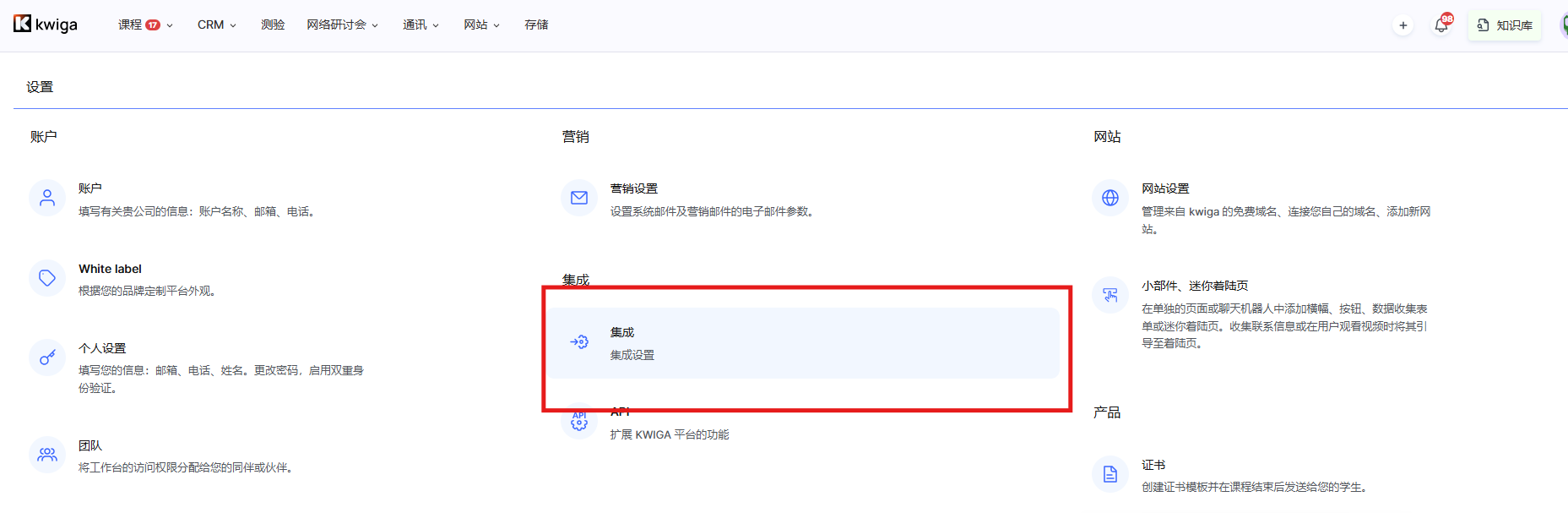
接下来,进入 集成 选项卡。
然后打开 支付系统 部分。
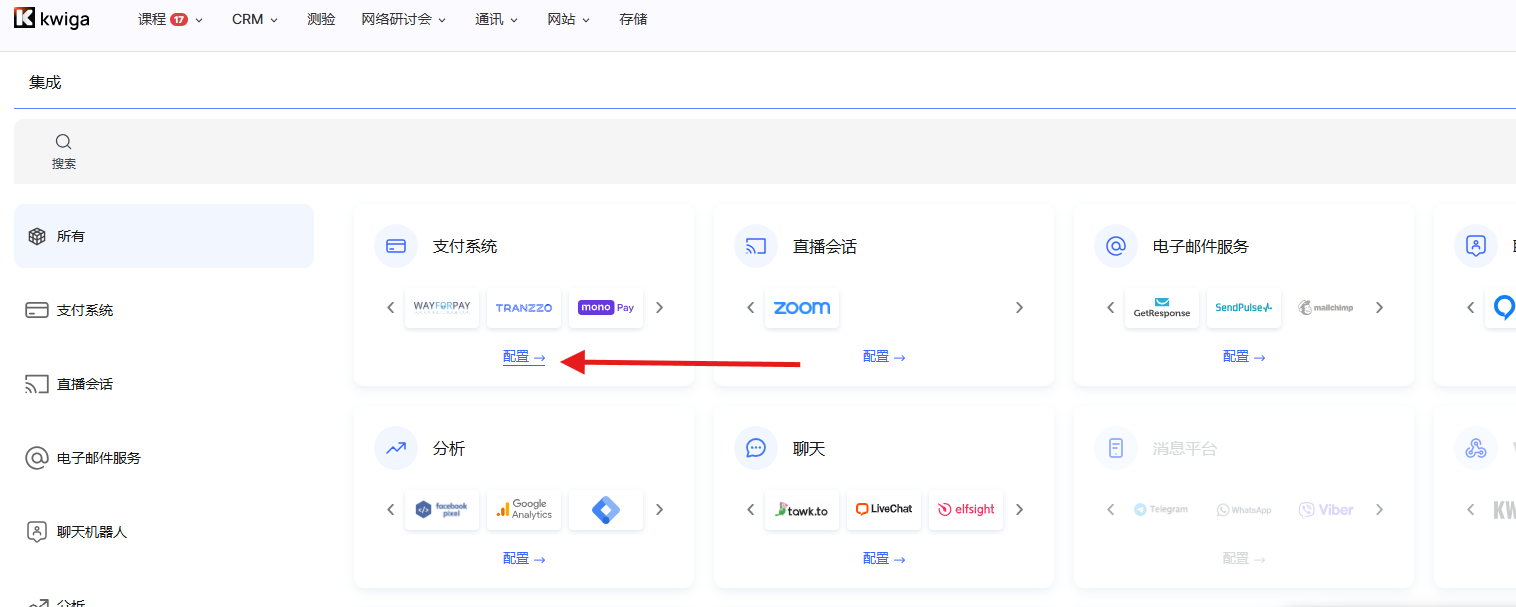
在可用服务列表中找到所需的支付系统并点击其名称。系统将打开一个表单,您需要根据所选服务的要求输入所有必要的连接参数,例如 API 密钥或商户标识符。
输入所有数据后,点击 保存,集成将被激活。之后,您将能够直接通过 Kwiga 自动接收学生付款。
建议:在向学生开放支付功能之前,建议您先自行测试支付流程。为此,您可以创建一个最低价格的测试优惠,例如 1 UAH 或 1 美元。另一种方式是暂时降低真实优惠的价格,测试付款后再恢复原价。为了确保付款测试正确完成,建议在其他浏览器或无痕模式下进行测试,因为当前会话中可能保存有您的专家账户数据。
目前已支持与多种热门支付系统集成,并且该列表还在不断扩展。如果列表中没有您需要的服务,请通过 Telegram 联系我们 – 该服务可能已经计划添加,或可能会在未来的更新中考虑加入。
目前上述支付系统可用于集成,并且列表正在逐步扩展。如果您在列表中没有看到所需的系统,请通过 Telegram联系我们。
plata by mono(monobank 收单)
在以下位置开设个体经营者账户: monobank 应用,或在以下机构开设公司账户: Universal Bank 请致电 0 800 300 200。
(在 Monobank 开设和维护个体经营者账户免费。开户仅需 2 分钟)。
开设个体经营者账户:
1. 打开 monobank 应用
2. 向下滑动
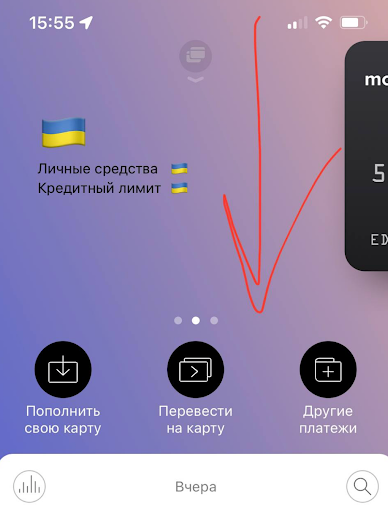
3. 点击“开设 银行卡或个体经营者账户”
4. 选择“个体经营者账户”
5. 填写 表单 并提交申请。请填写连接申请表,仅需 2 分钟。填写表单后,您将在 24 小时内收到连接确认消息和说明。
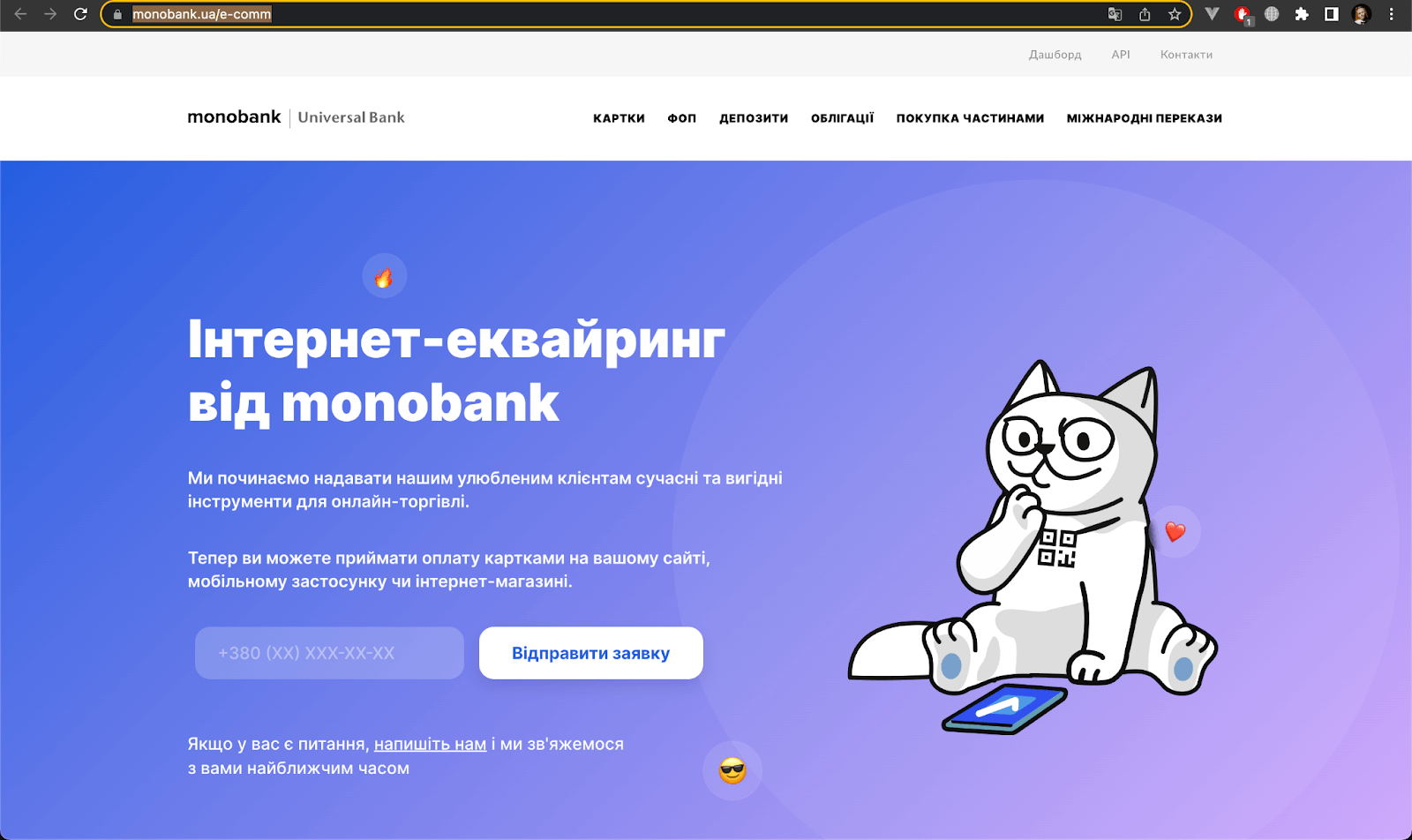
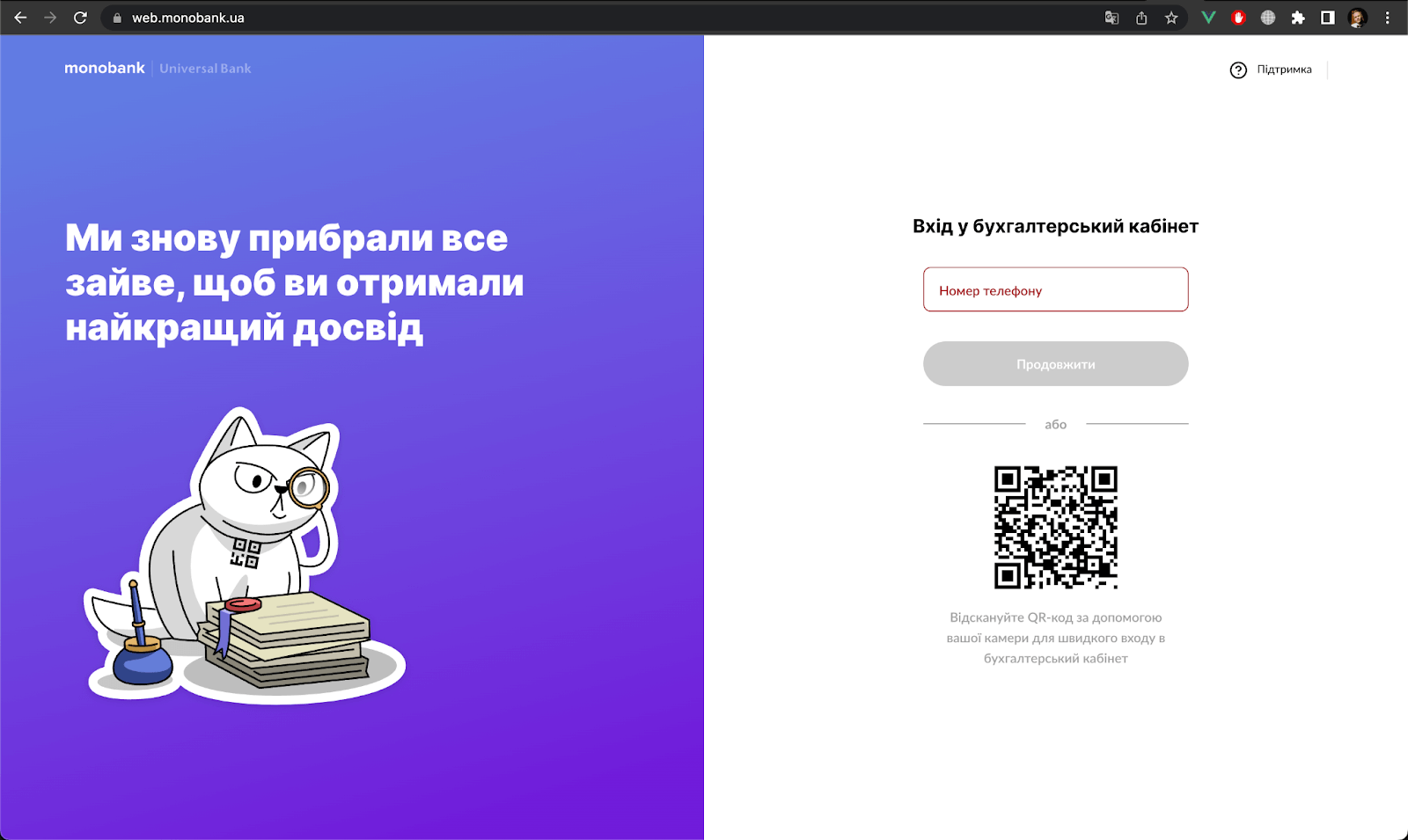
等待收单服务开通。您将在 monobank 应用中收到推送通知。
进入 个体经营者账户
选择 收单->互联网 部分
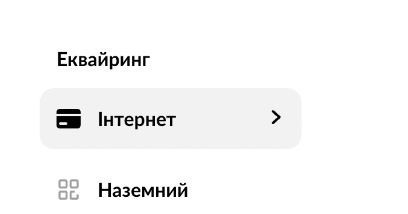
*如果您没有“互联网”页面,这意味着:
您尚未提交连接 monobank 互联网收单服务的申请?您可以通过以下链接提交 https://www.monobank.ua/e-comm
或者您尚未获得收款权限。请耐心等待 :)
在打开的窗口中,点击创建令牌,然后复制该令牌
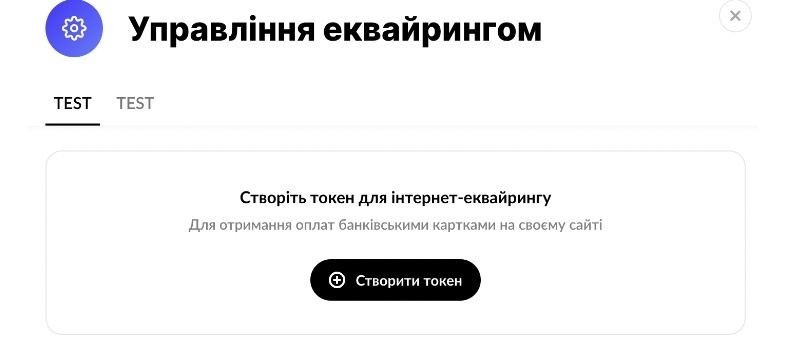
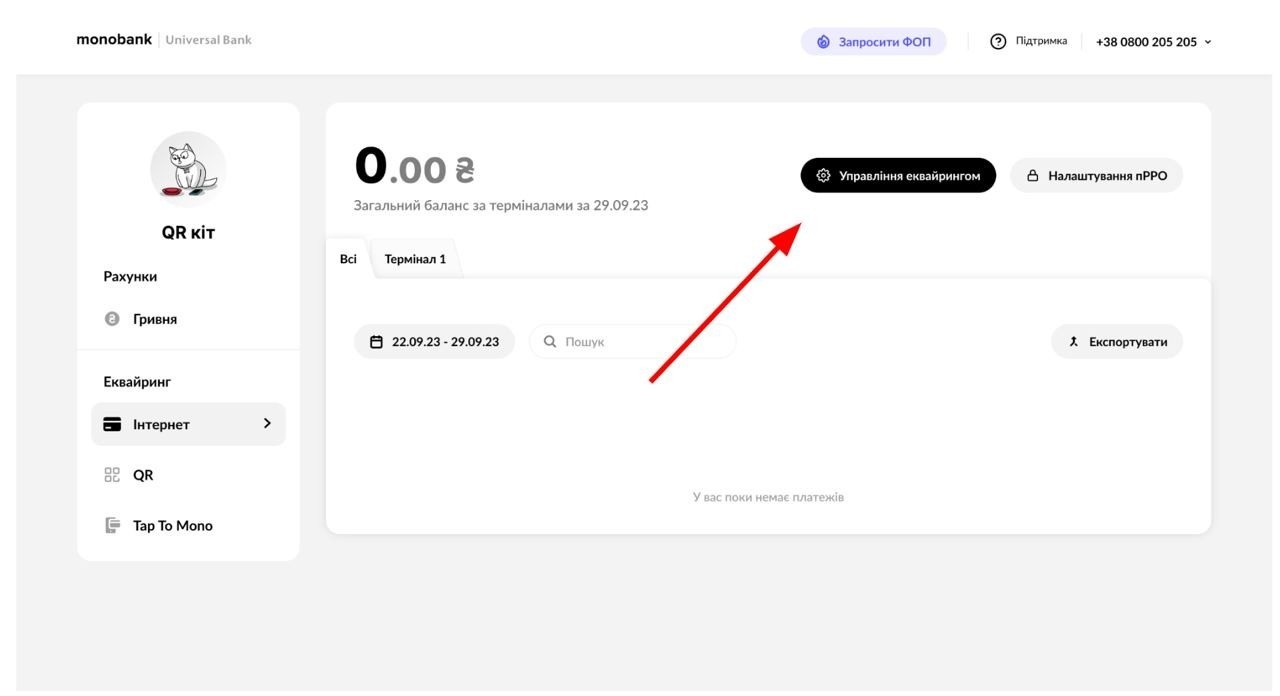
指定 账户别名,即此集成将在 Kwiga 平台上显示的名称,将复制的令牌粘贴到 API Token 字段中,然后点击 保存.
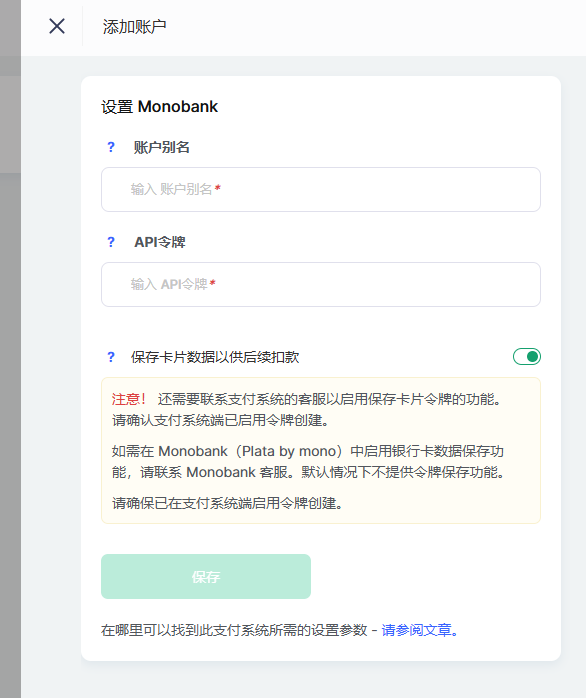
该 plata by mono 支付系统仅支持以三种货币收款: EUR、USD、UAH
PayPal
点击 PayPal 徽标图标,然后点击 +账户 按钮并填写基本设置:
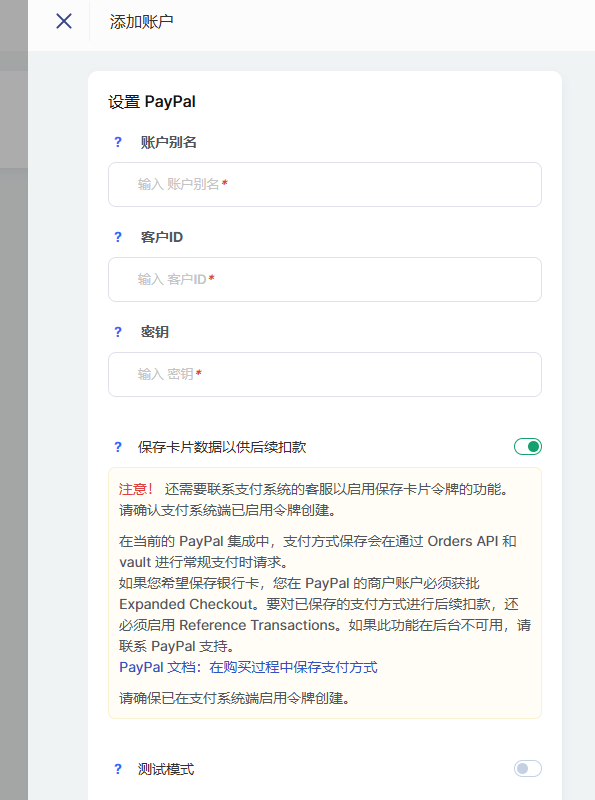
要将 PayPal 连接到平台,您需要在 paypal.com 注册企业账户。
登录您的 PayPal 账户并访问以下链接:
https://developer.paypal.com/home/
切换到 Live 模式:开关位于菜单顶部。开关应设置为“Live”. 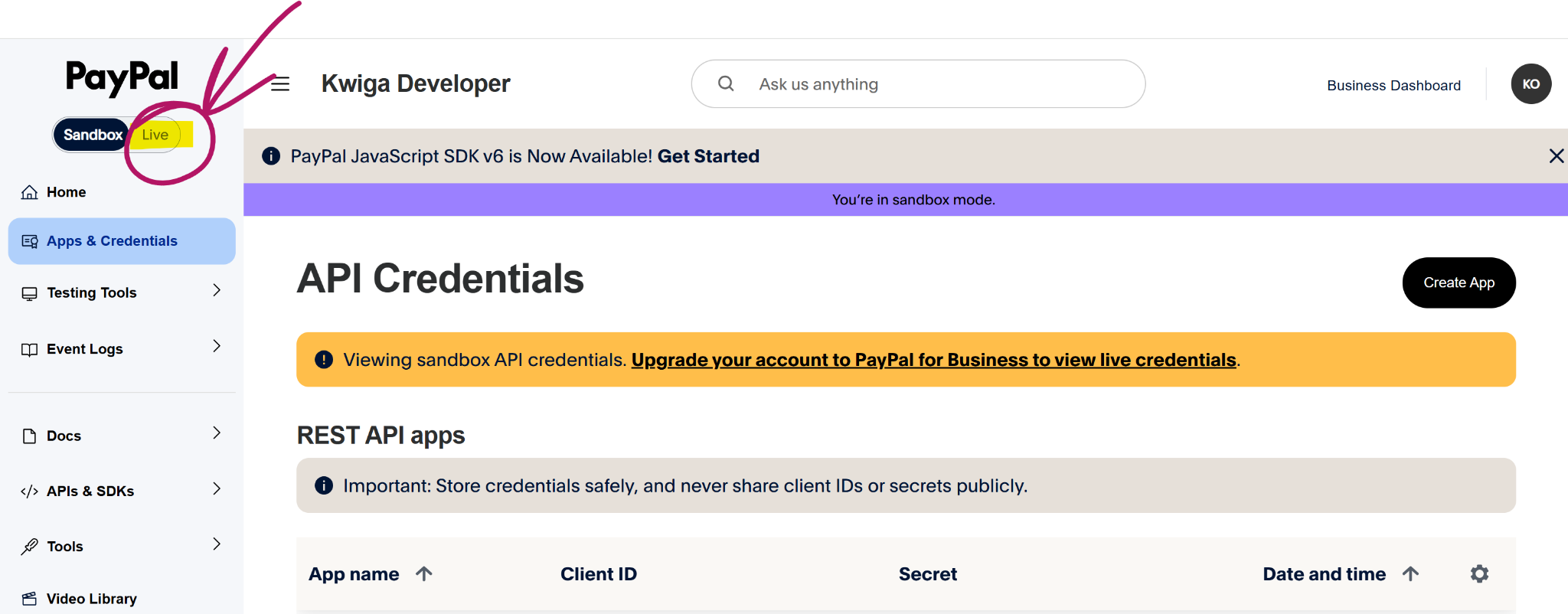
将账户切换到 Live 模式后,从菜单中选择“Apps & Credentials”:
https://developer.paypal.com/dashboard/applications/live
选择(点击)应用名称,或创建一个新应用。
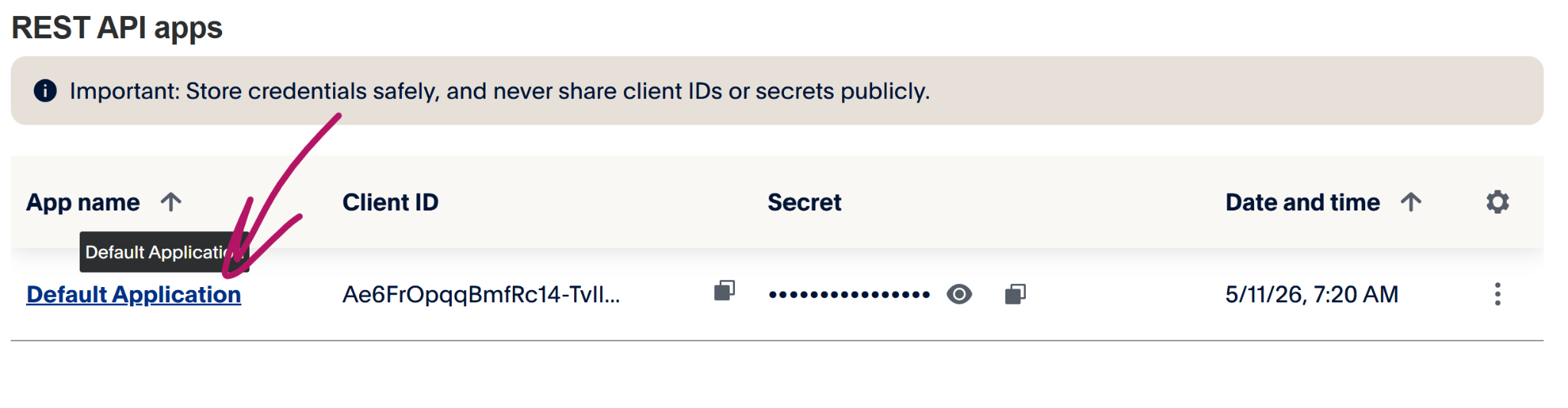
请确保复制的是 Live 环境的凭据(Client ID and Secret Key)(截图中红色箭头指示开关位置),而不是 Sandbox.
如果您看到消息“You're in sandbox mode”,则需要将开关切换到 Live。
该 PayPal 界面可能会因您的账户注册国家/地区而有所不同。下方显示了另一种开关位置。
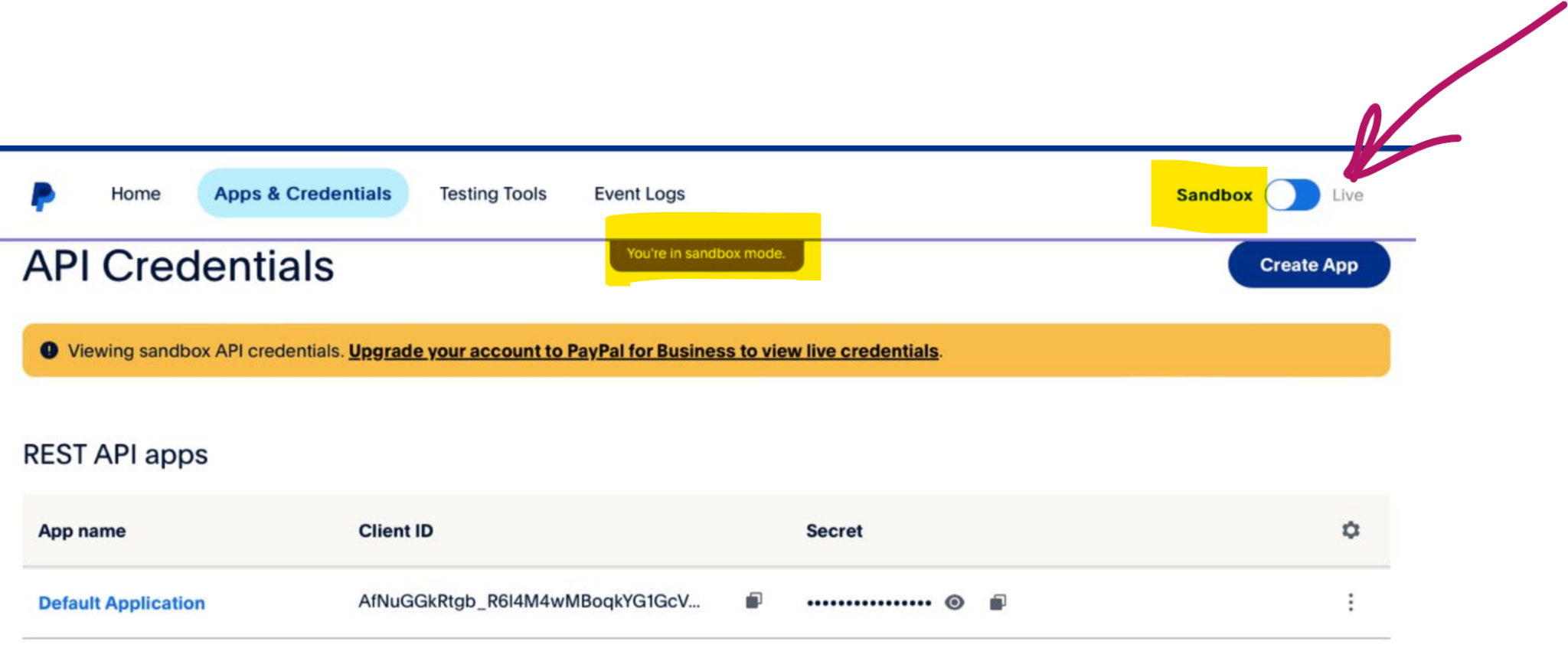
还请指定 账户别名 — 此集成在 Kwiga 中的名称,将显示在平台上,然后点击“保存”.
WayForPay
点击 WayForPay 区块,然后点击 +账户 按钮。
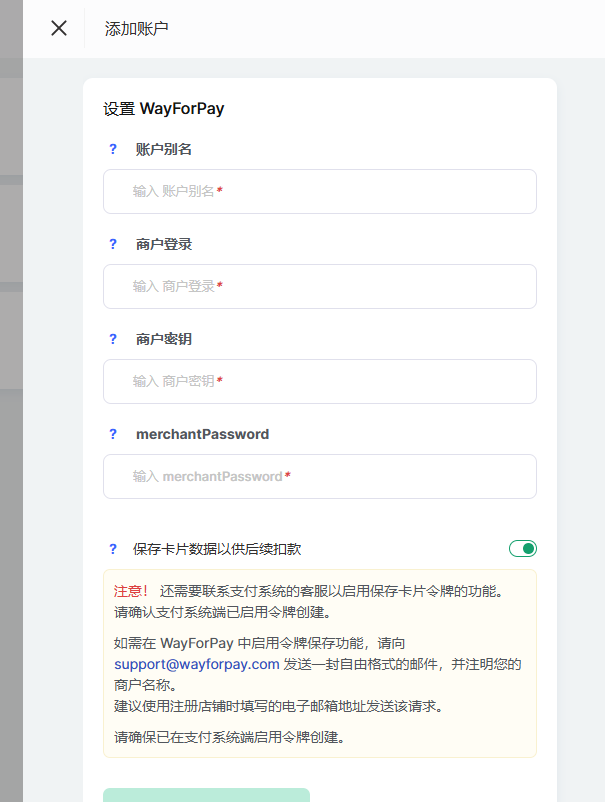
要设置集成,您必须在 WayForPay 网站上拥有账户。前往 商店设置 页面并选择所需的商店。然后,在 商户详情 区块中复制数据。
输入 MERCHANT LOGIN 和 MERCHANT SECRET KEY 的值到 Kwiga.
MERCHANTPASSWORD - 此字段为可选项。仅当您计划接受定期付款(订阅),并允许客户在其学员账户中自行取消定期付款时使用。要获取此密码,请联系 Wayforpay 支持团队。
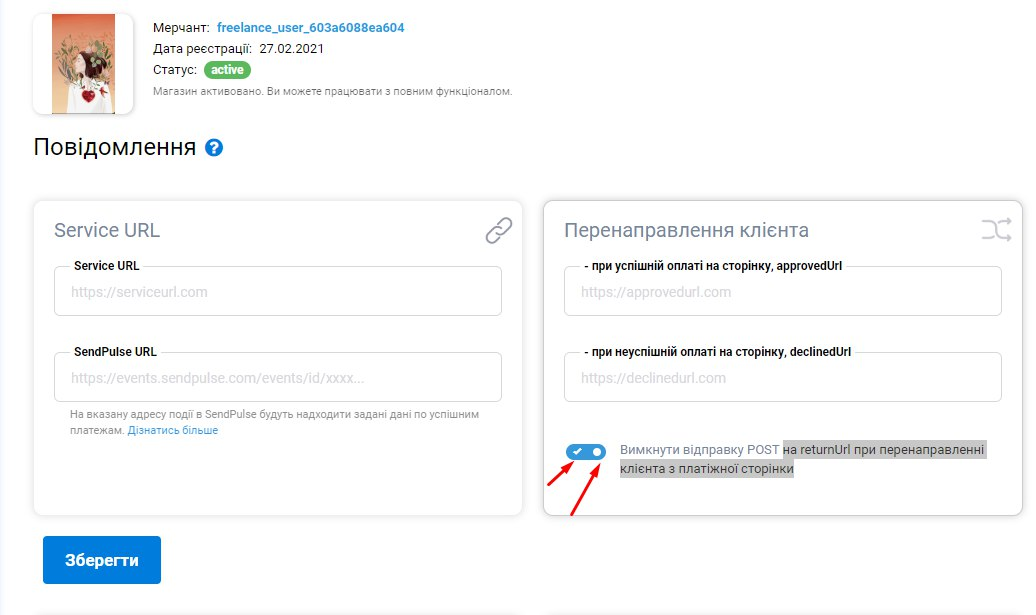
请确保在商店设置的 Notifications 区块中,客户从支付页面重定向时发送 Post to return Url 的功能已禁用(标记的开关必须处于关闭状态,为灰色)。
LIQPAY
点击名为 LiqPay 的区块,然后点击 +账户 按钮。
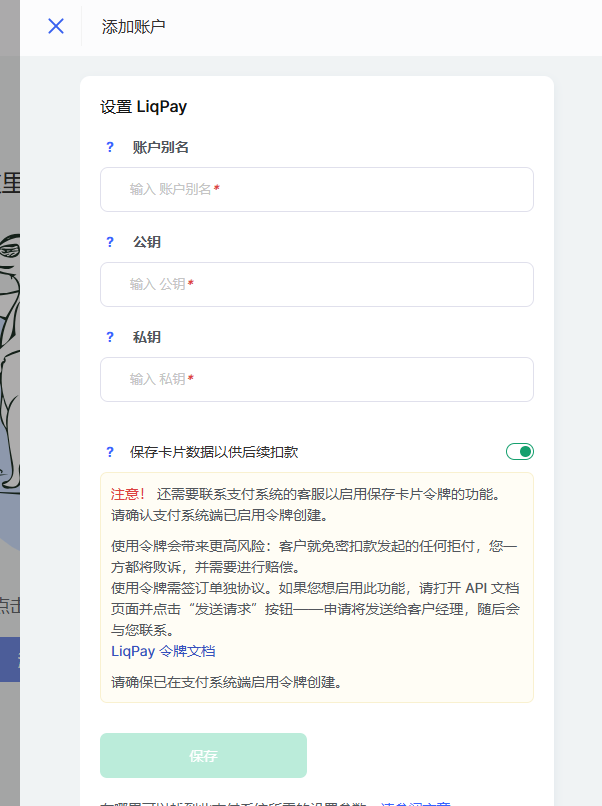
要将 LiqPay 与 Kwiga集成,您需要在 LiqPay 创建并激活账户。激活公司后,前往主页。复制公钥和私钥的值,并将其粘贴到 LiqPay 设置表单中的相应字段,指定账户别名(此集成在平台上的名称),然后点击 保存.
请注意: 如果您的 Liqpay 账户正在审核中,尚未获准接受付款,我们建议您在支付系统中指定优惠页面链接,而非付款链接。
Stripe
点击名为 Stripe 的模块,然后点击 +账户.
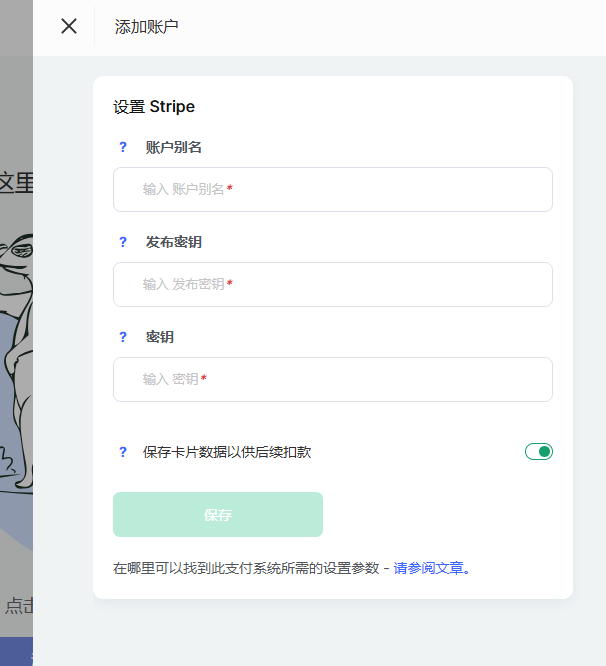
要将 Stripe 与 Kwiga集成,您需要创建并激活一个 Stripe 账户。创建后,前往“开发者”部分,并打开 “API 密钥” ”选项卡。
复制 可发布密钥和密钥 的值,然后将其粘贴到集成设置中相应的字段。还请指定账户别名(该集成在平台上的名称),然后点击 保存.
通过 Stripe 付款时添加增值税
Stripe 支付系统允许您自动将增值税添加到课程价格中。在 Stripe 设置中,您可以指定应征税的国家/地区列表。进行付款时,客户可以选择其所在国家/地区,并根据此选择, Stripe 将对金额添加增值税或不添加。
要使此功能在 Kwiga 平台上正常运行,您需要在设置优惠时禁用 “价格含增值税” 选项。这样可以让 Stripe 确定客户的位置,并在必要时收取适用税费。
付款期间, Stripe 会根据客户提供的账单地址以及您在 Stripe中的税务设置计算税费。如果已为客户所在国家/地区配置适用税率,税费将自动添加到订单总额中。对于其他国家/地区,税率可能为 0%。
请注意,必须提前在您的 Stripe 账户中配置国家/地区和税率。将 Stripe 连接到 Kwiga 不会影响现有的 Stripe 付款链接 ——它们将继续按照当前设置运行。
了解有关设置 Stripe 税务的更多信息: https://docs.stripe.com/tax/set-up
FONDY
点击带有 Fondy 徽标的相应模块,然后点击 +账户.
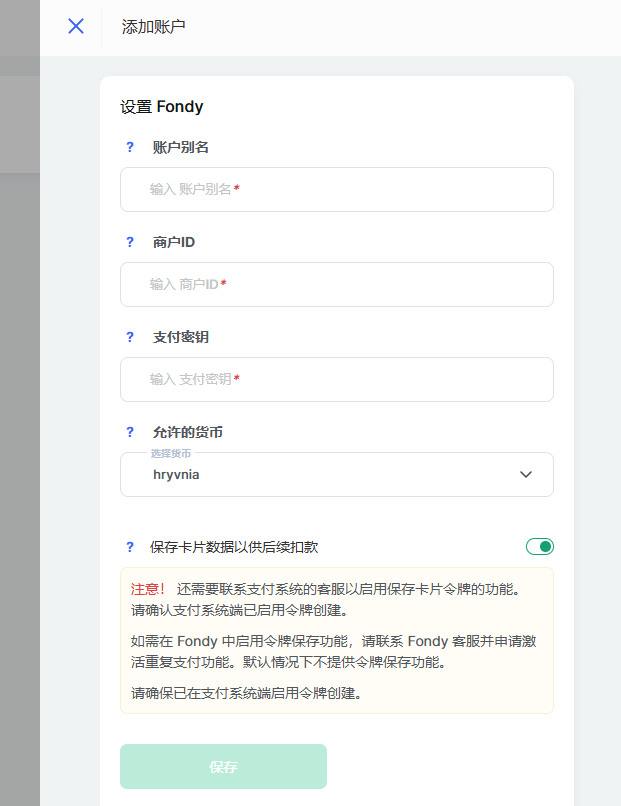
要进行集成,您需要先在 Fondy 系统中注册,并在 Kwiga:
账户别名 - 账户在 Kwiga中的名称,即其在平台账户列表中的显示名称。
商户 ID - 此参数由 Fondy 服务分配给您;您可以在 Fondy 账户的 商户设置 → 技术 页面中找到。复制 商户 ID 字段中的值,并将其输入到 Kwiga.
付款密钥 - 前往您的 Fondy 账户并打开 商户设置 → 技术 页面。然后复制付款密钥字段中的值。
允许的币种 - 选择您的 Fondy 商户账户所连接的币种;您可以向客服确认这些信息。
然后点击 保存.
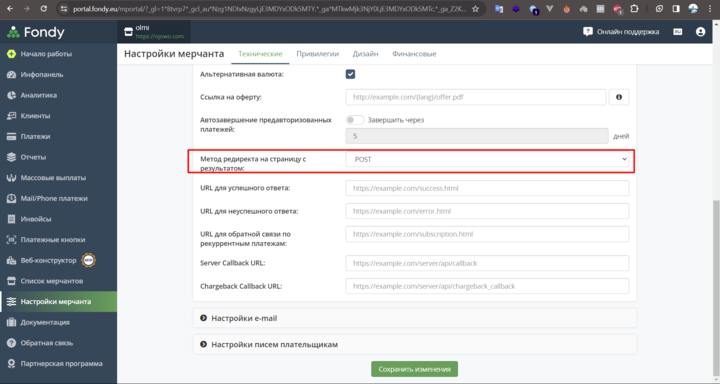
此外,请确保已为您设置正确的重定向方法。可通过前往 至 Fondy -> 商户设置 -> 技术 > 支付页面设置,在字段“重定向到结果页面的方法”中,应设置为 POST (如果设置了其他值,必须将其更改为 POST)。
Coin Payments
要进行集成,请点击名为 Coin Payments 的区块,然后点击 +账户 按钮。
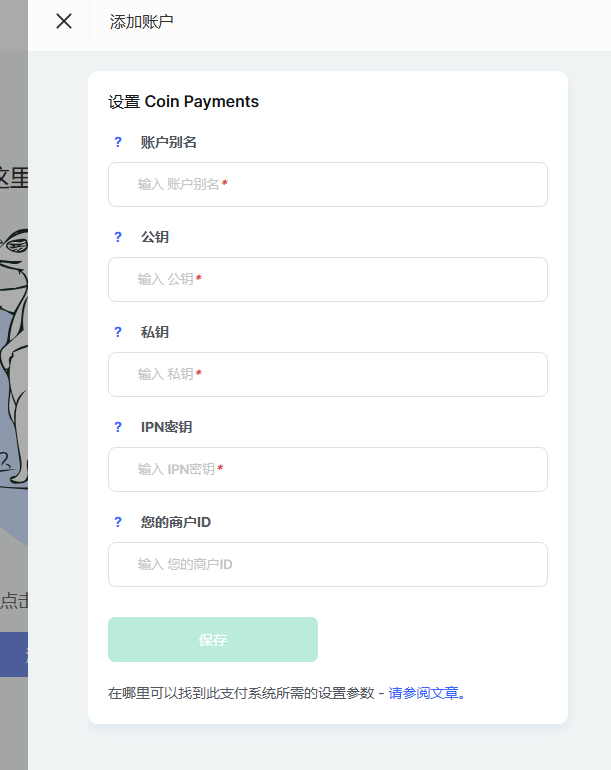
要进行集成,您需要在 CoinPayments注册。然后在 Kwiga:
账户别名 - 此账户在 Kwiga 平台上的名称,将显示在已添加支付系统的列表中。
公钥 - 从 Public Key 页面中您账户的字段复制该值 https://www.coinpayments.net/acct-api-keys
私钥 - 从 Private Key 页面中您账户的字段复制该值 https://www.coinpayments.net/acct-api-keys
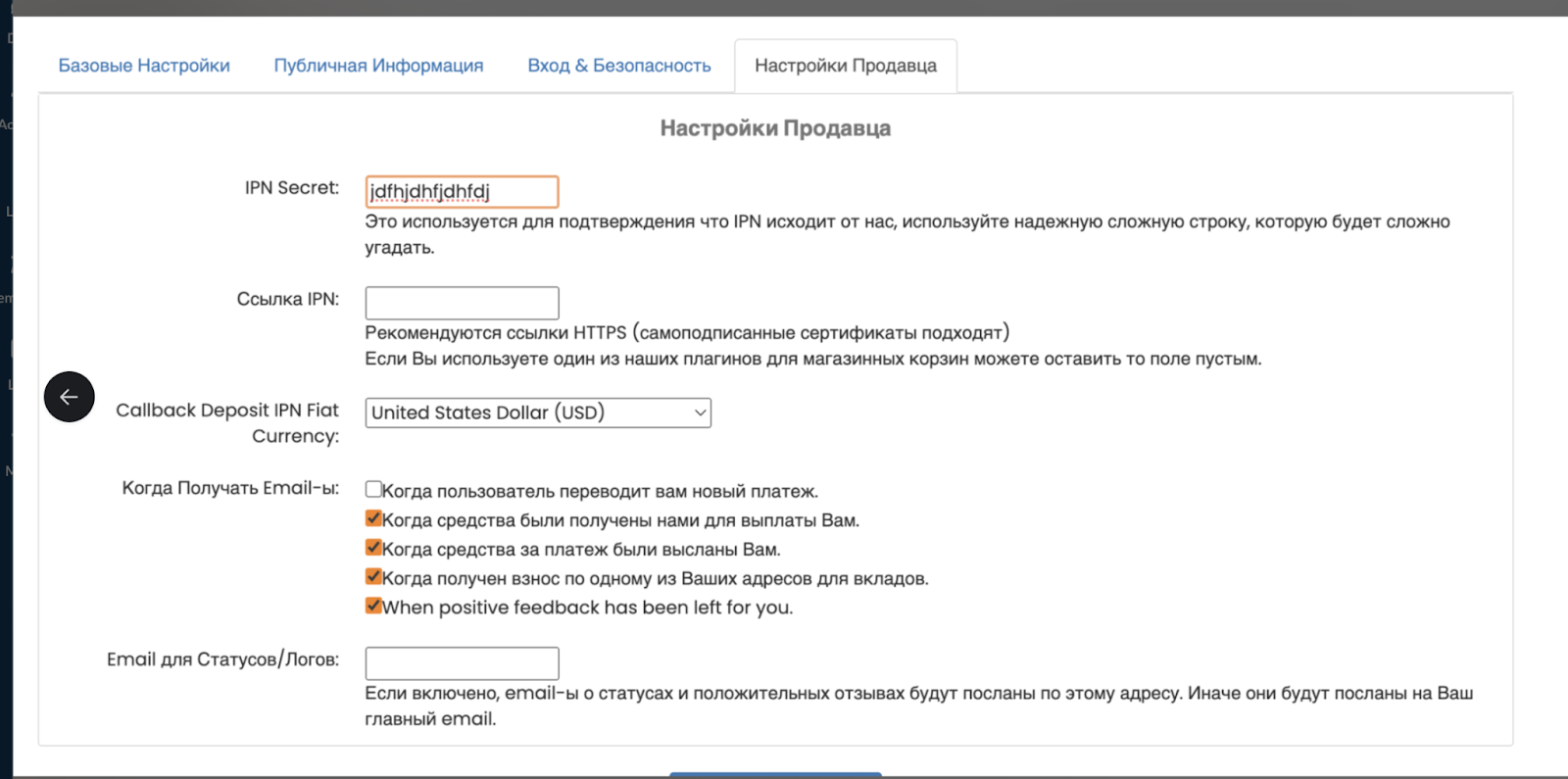
IPN 密钥 - 在商户设置页面的 IPN Secret 字段中指定并复制该值 https://www.coinpayments.net/acct-settings.
您的商户 ID - 从您的 商户 ID 基础设置页面上的字段 https://www.coinpayments.net/acct-settings
填写完所有字段后,点击 保存.
在您的 Coinpayments 账户中,打开 商户设置 并输入 https://cryptobalance.kwiga.com/coinpayment/ipn 到 IPN Secret 字段中
InterKassa
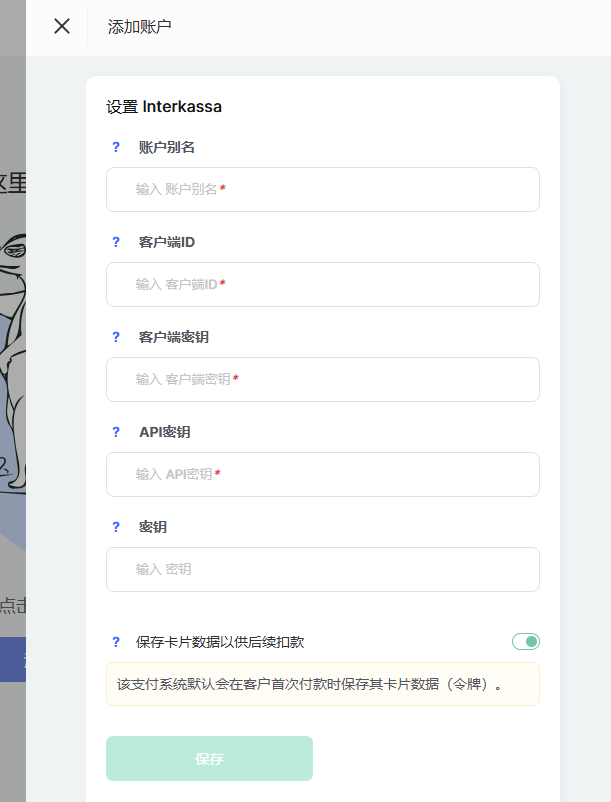
账户别名 - 此名称仅对您可见,用于识别此支付系统。它会显示在付款报告和优惠中。
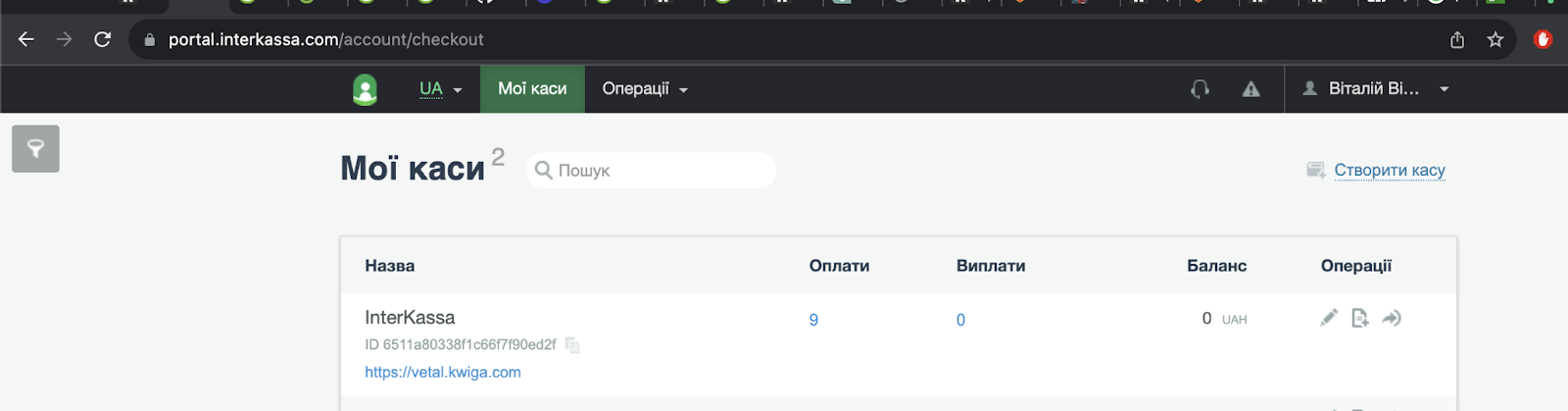
客户端 ID 可通过以下链接找到
https://portal.interkassa.com/account/checkout
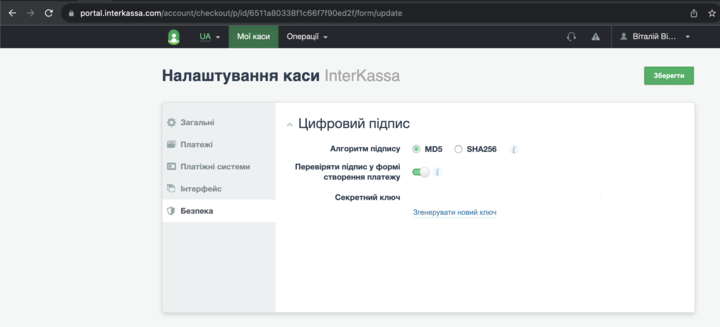
客户端密钥 - 位于 Secret key 字段中
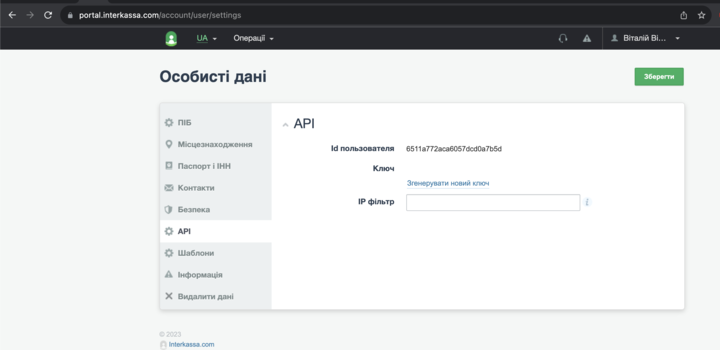
API 密钥 - 位于 API 部分
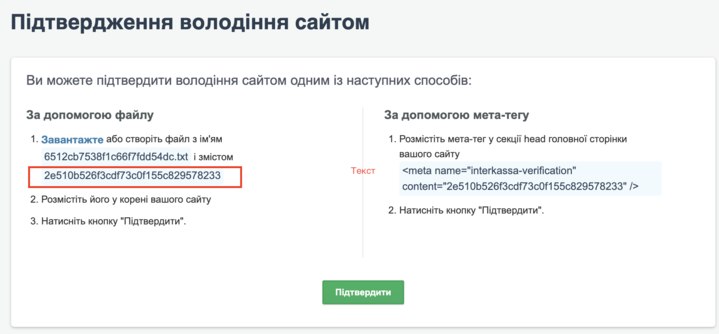
密钥 - 必须从网站所有权验证部分获取。您无需添加包含指定内容的文件;只需将指定值复制到 Kwiga 平台,保存添加的账户,然后在 InterKassa.
Allpay
登录您的账户,然后前往 设置->API 集成->创建登录名/密钥对。
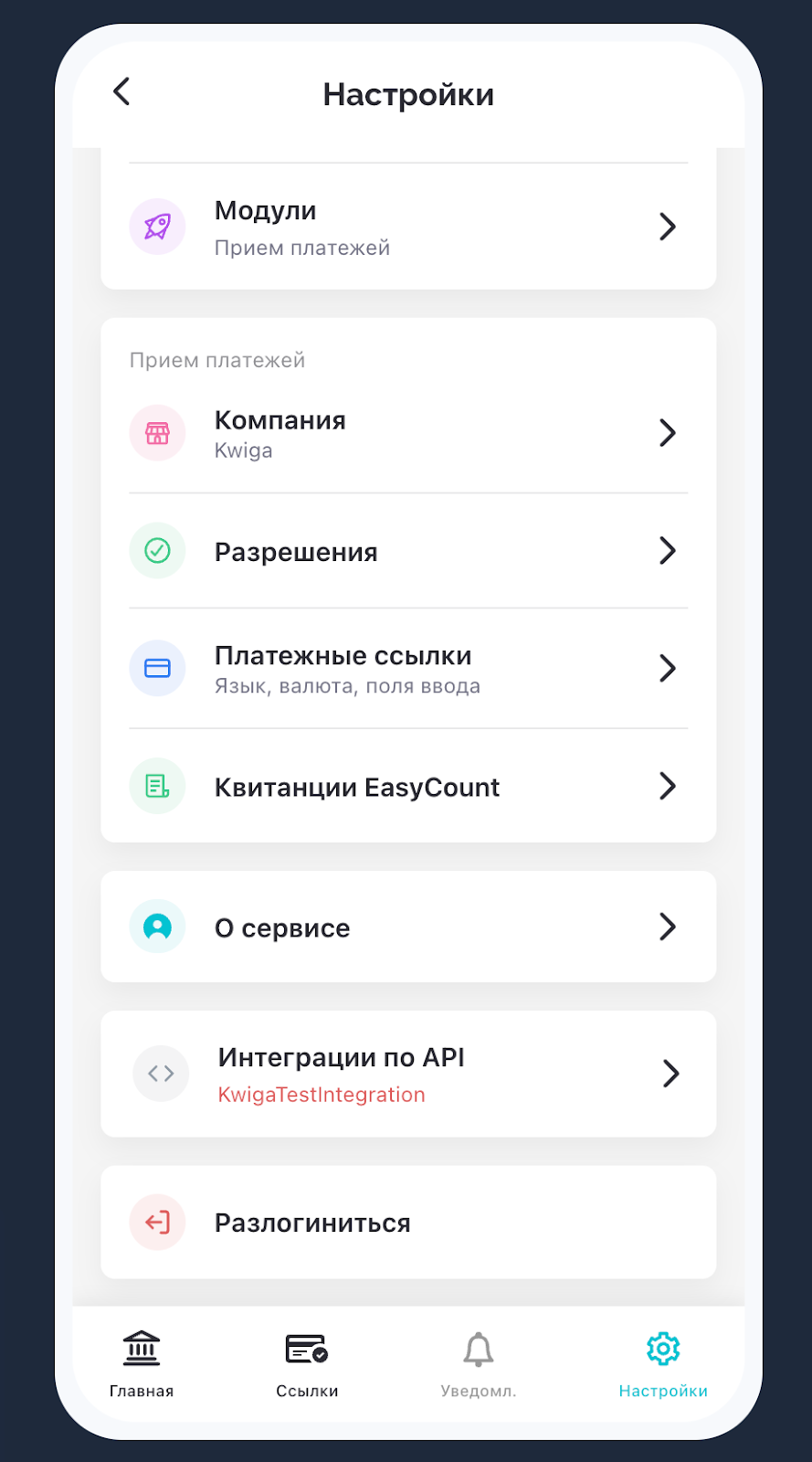
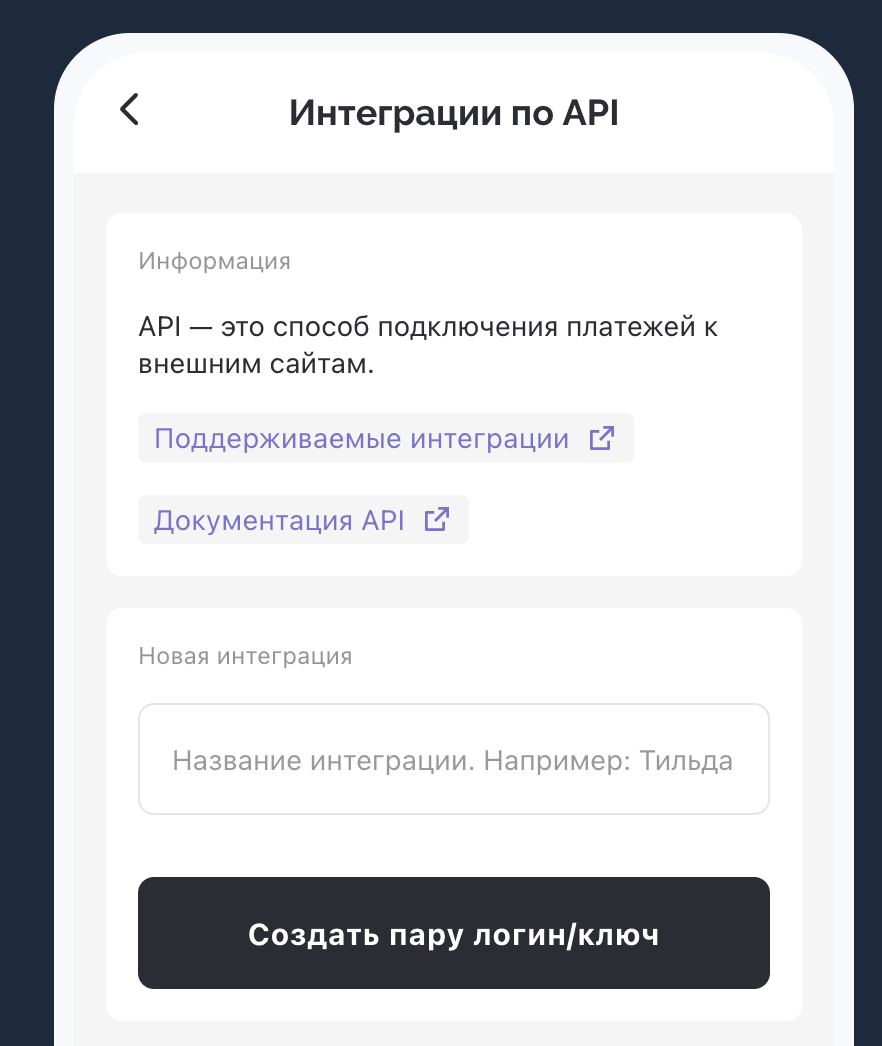
之后,前往 Kwiga 平台,打开 设置 - 集成 - 支付系统 - Allpay 并点击 添加。填写必填字段以添加:
账户别名 - 在 Kwiga 平台上的账户名称,将显示在已添加支付系统列表中。可以使用任何您易于识别的名称。
API 登录名 - 复制中显示在相应行中的内容 Allpay
API 密钥 - 复制中显示在相应行中的内容 Allpay
PayU
登录您的账户,打开 在线支付 - 我的商店.
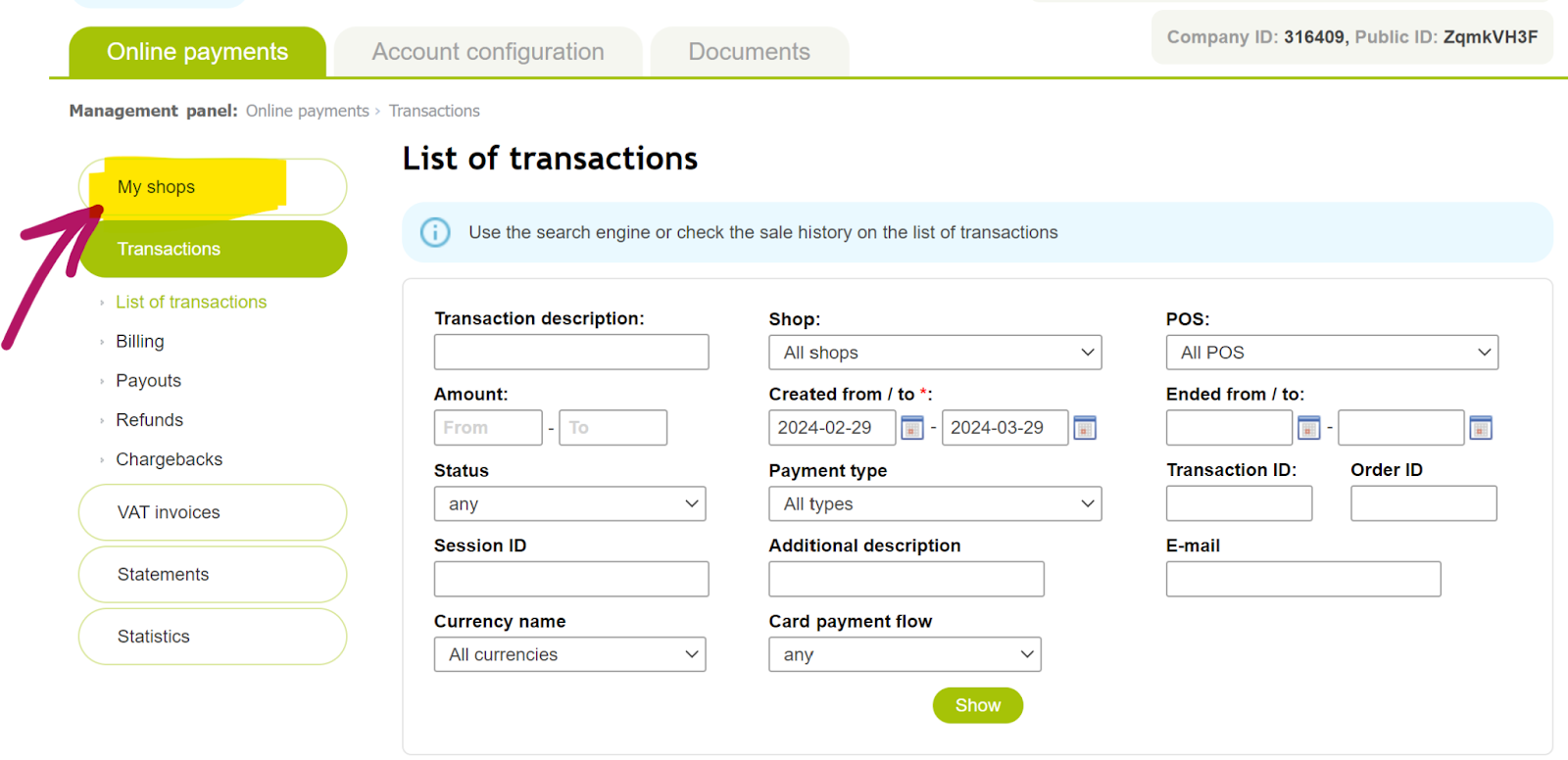
点击您要连接的商店名称。
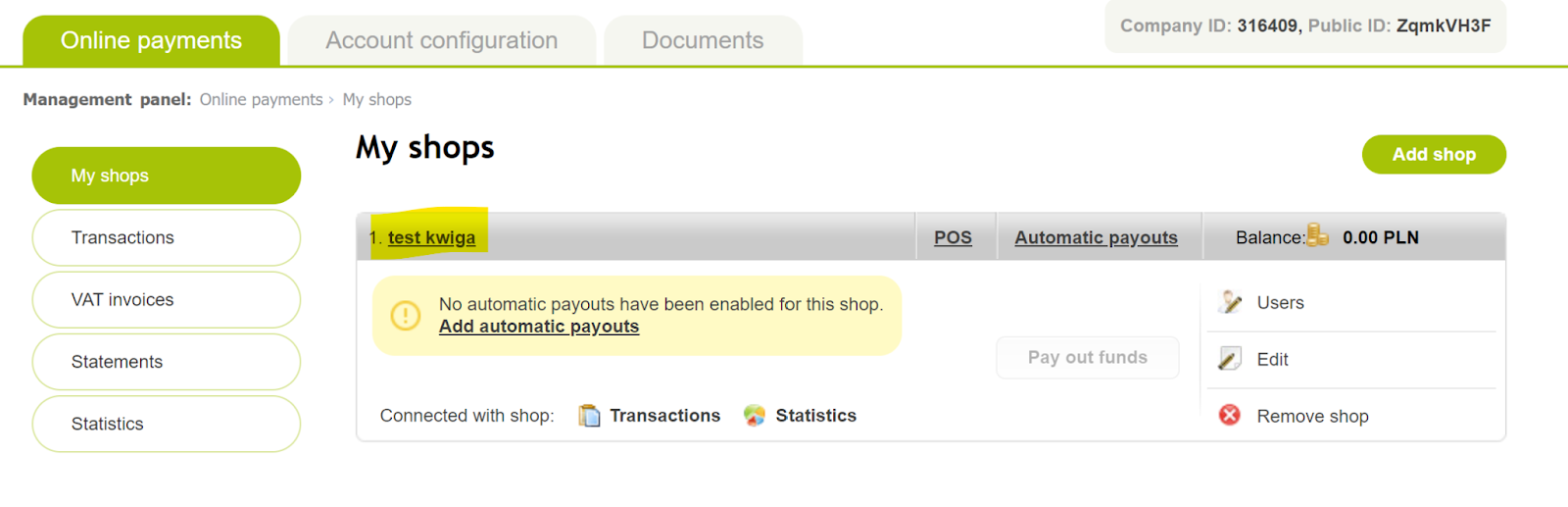
之后,前往 POS 选项卡,然后再次点击商店名称:
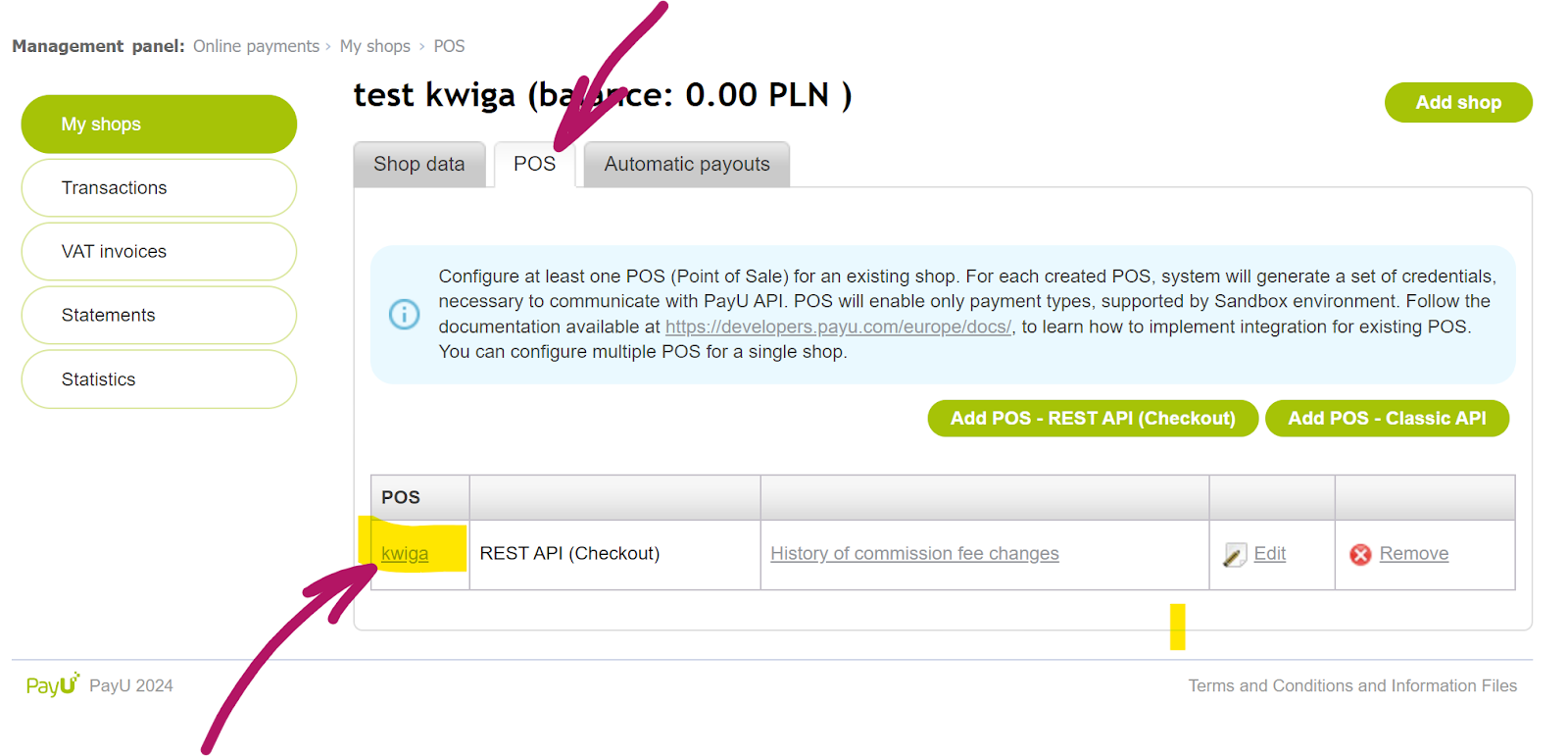
系统将为您加载设置和所需参数(以蓝色突出显示)。
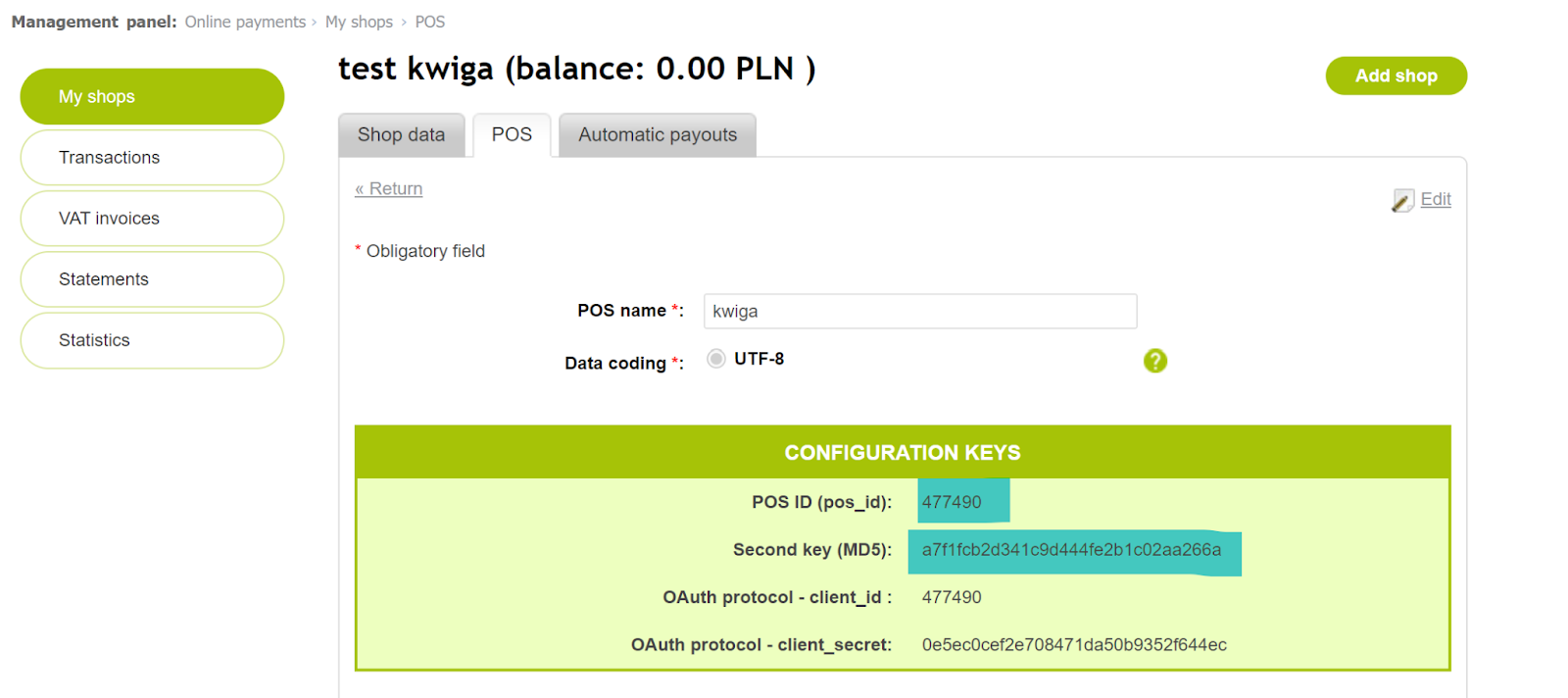
账户别名 - Kwiga 平台上的账户名称,将显示在已添加支付系统的列表中。可以使用任何您容易识别的名称。
POS ID - 复制 POS ID (pos_id) 旁对应行中显示的内容。
第二密钥 (MD5) - 复制 PayU 中相应行显示的内容。
Przelewy 24
在 Przelewy24 系统中注册后,您需要前往设置并创建一个 API 集成。请注意,要进行操作并接受付款,您需要使用 Przelewy24 服务的生产版本。 使用支付系统提供的说明 https://developers.przelewy24.pl/index.php?en#tag/Set-up-and-test-your-accounts/Build-API-integration.
之后,前往 Kwiga 平台,打开 设置 - 集成 - 支付系统 - Przelewy24 然后点击添加。填写必填字段以添加:
账户别名 - Kwiga 平台上的账户名称,将显示在已添加支付系统的列表中。可以使用任何您容易识别的名称。
商户 ID - 这是您用于访问 Przelewy24 账户的登录名;该登录名应已在确认注册的注册邮件中发送给您(注册流程完成后的确认电子邮件)。
API 密钥 - 从 API 密钥字段复制该值(点击显示按钮即可查看)。
CRC - 从 CRC 密钥字段复制该值(点击“显示”按钮以显示该值)。
建议将 IP 159.69.103.40 添加到支付系统的白名单中。
Klarna
登录您的 Klarna 账户并打开 支付设置 部分(位于底部)。
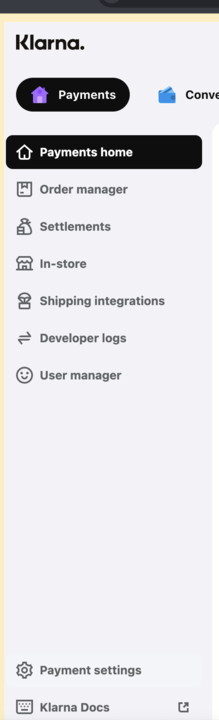
选择 Klarna API 凭据
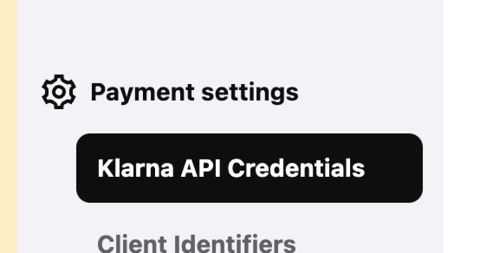
点击 +生成 新的 Klarna API 凭据
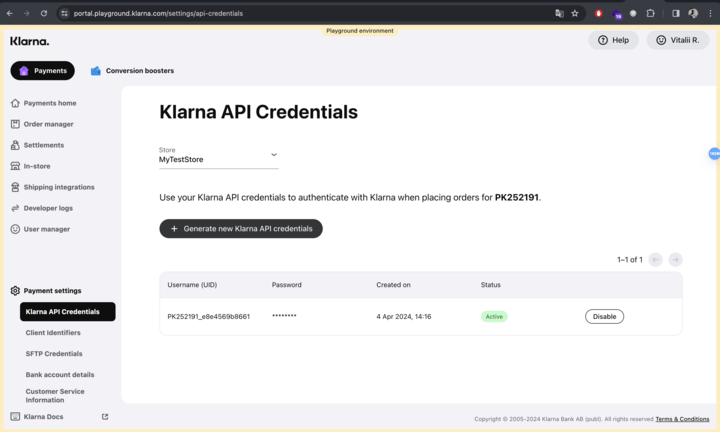
之后,前往 Kwiga 平台,打开 设置 - 集成 - 支付系统 - Klarna 然后点击添加。填写必填字段以添加:
账户别名 - 账户在 Kwiga 平台上的名称,将显示在已添加支付系统列表中。可以使用任何便于您识别的名称。
UID - 复制并粘贴 用户名 (UID) 字段中指定的值,位于 Klarna.
密码 - 复制并粘贴 密码 字段中指定的值,位于 Klarna.
RedSys
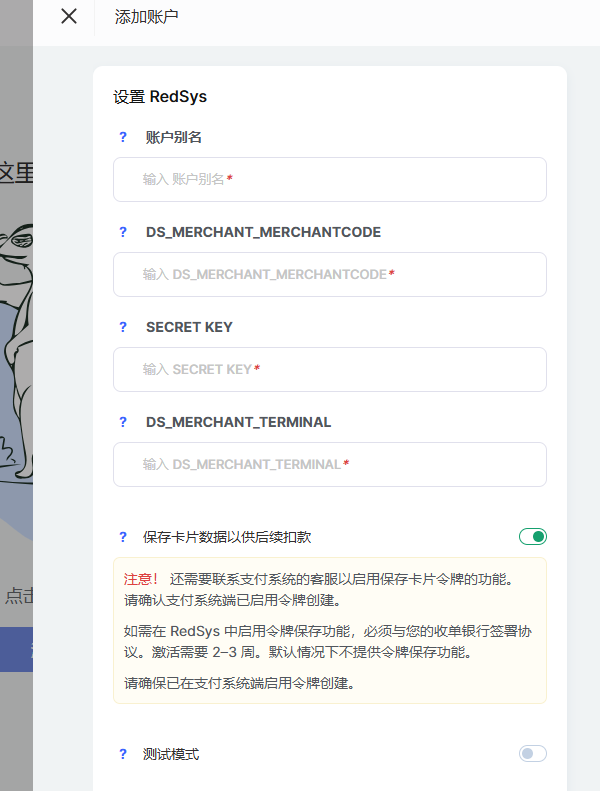
开设账户时,您会通过电子邮件收到连接详细信息。
账户别名 - 账户在 Kwiga 平台上的名称,将显示在已添加支付系统列表中。可以使用任何便于您识别的名称。
DS_MERCHANT_MERCHANTCODE - 商户编号
DS_MERCHANT_TERMINAL 和 DS_MERCHANT_CURRENCY 请按照电子邮件中的说明填写。如果您不再保留该邮件,请联系 RedSys 支持团队。
我们还提醒您, RedSys 账户最初以测试模式开通,这意味着您无法接受真实付款。要接受付款,必须在管理模块中将账户切换为 Live 模式。之后,您将收到另一封来自 BBVA 技术支持团队的电子邮件,其中包含有关设置真实环境(Production)和激活虚拟 TPV 的进一步说明。
Paddle
Paddle 作为 Merchant of Record ,并支持来自全球大多数国家/地区的卖家(公司和个体经营者),包括欧盟成员国、乌克兰、美国、加拿大、英国、澳大利亚等许多国家/地区。注册前,我们建议您在 Paddle 文档中查看最新的受支持国家/地区列表。
要配置集成,请点击 Paddle 模块,然后点击 + 账户 按钮。
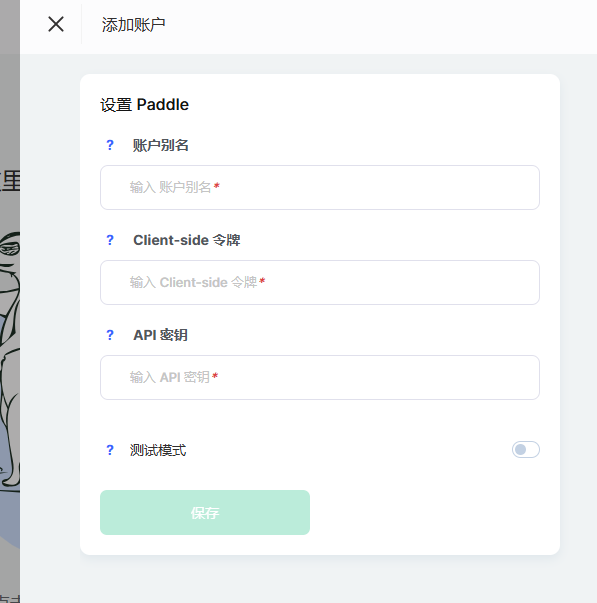
要集成 Paddle,您必须拥有已注册的 Paddle 账户。设置好账户后,请在 Kwiga 中完成以下设置:
账户别名 — 为集成输入任意名称。此名称仅会显示在您的 Kwiga 账户中已连接的支付系统列表内。
客户端令牌 — 从您的 客户端令牌 中复制 Paddle 控制面板中的令牌:
开发者工具 → 身份验证 → 客户端令牌。
API 密钥 — 从您的 API 密钥 中复制 Paddle 控制面板:
开发者工具 → 身份验证 → API 密钥。
测试模式 — 如果您使用的是 Paddle Sandbox 环境,请启用此选项。
如需接受真实付款,请保持禁用状态。
填写完所有字段后,点击 保存.
Mollie
Mollie Mollie 仅支持在欧洲经济区 (EEA) 国家以及英国和瑞士注册的企业和个体经营者。要注册,您必须在任一受支持国家/地区拥有法人实体或个体经营资格(或等效的企业注册)。
要配置集成,请点击 Mollie 区块,然后点击 + 账户 按钮。
要完成集成,您必须拥有一个 Mollie 账户。请填写以下字段:
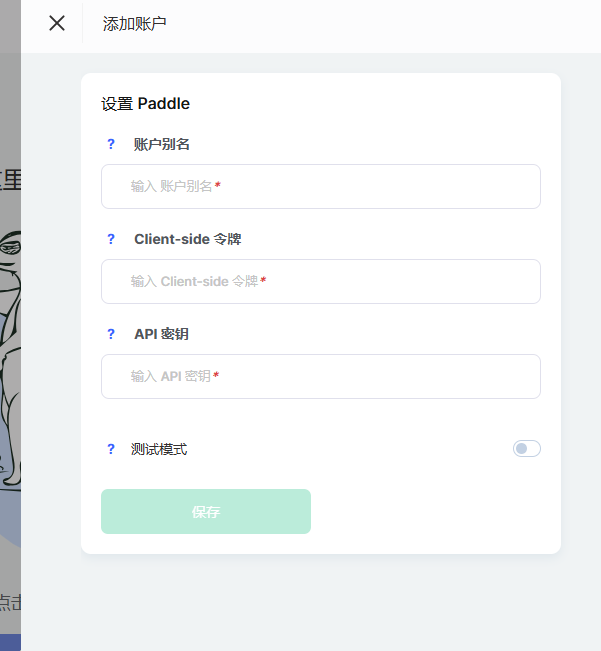
账户别名 — 为集成输入任意名称。此名称仅显示在您的 Kwiga 账户中,用于区分已连接的支付系统。
密钥 — 从您的 Live API Key 中复制 Mollie 控制面板:
开发者 → API 密钥。
保存卡片信息以供日后扣款 — 启用后,Kwiga 会保存支付令牌,从而可进行定期扣款,而无需客户重新输入卡片信息(前提是所选支付方式支持定期付款)。
填写完所有字段后,点击 保存.
GoPay
GoPay 主要面向中欧地区的公司和企业家。来自捷克、斯洛伐克、波兰以及该地区其他一些国家的法人实体和企业家均可接入。完整的支持国家列表可在 GoPay 网站上查看。
要设置集成,请点击 GoPay 模块,然后点击 +账户 按钮。
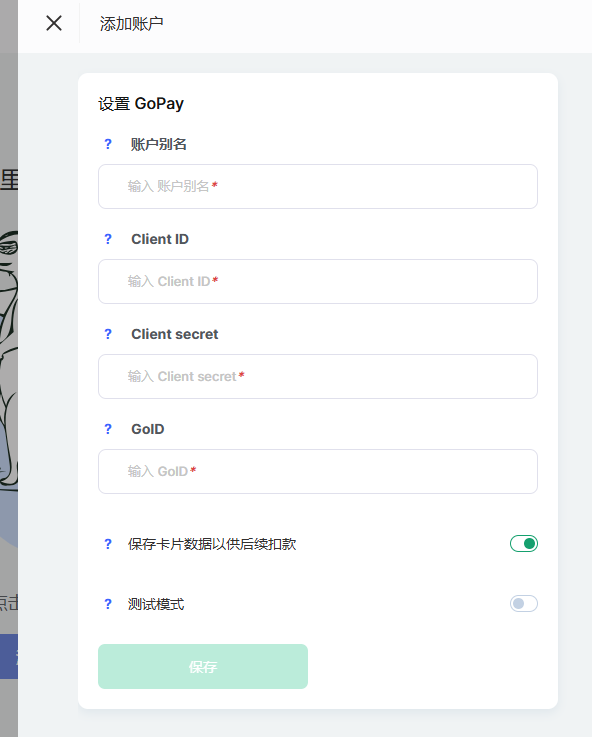
要进行集成,您需要拥有 GoPay 账户。请填写以下字段:
账户别名 — 可自定义的集成名称。该名称仅显示在您的 Kwiga 账户中已连接的支付系统列表里。
Client ID — 可在 GoPay 账户中项目的 API 设置中找到(API → 项目 → Client ID)。
Client Secret — 从项目的 API 设置中复制密钥(API → 项目 → Client Secret)。
GoID (Merchant ID) — 从 GoPay 账户中复制商户标识符(Business Accounts → 账户详情 → GoID)。
测试模式 — 如果您使用 GoPay 测试环境,请启用此选项。
填写所有字段后,点击 保存。
如果您找不到 Client ID 或 Client Secret,请联系 GoPay 支持团队或您的账户管理员。这些参数可能无法在标准商户账户中直接获取。
NowPayments
NOWPayments NOWPayments 支持来自全球大多数国家/地区的卖家。由于该服务处理加密货币支付,其可用性可能取决于当地法规和适用的制裁措施。在连接集成之前,我们建议您查看当前支持的司法管辖区列表。
要配置集成,请点击 NowPayments 区块,然后点击 + 账户 按钮。
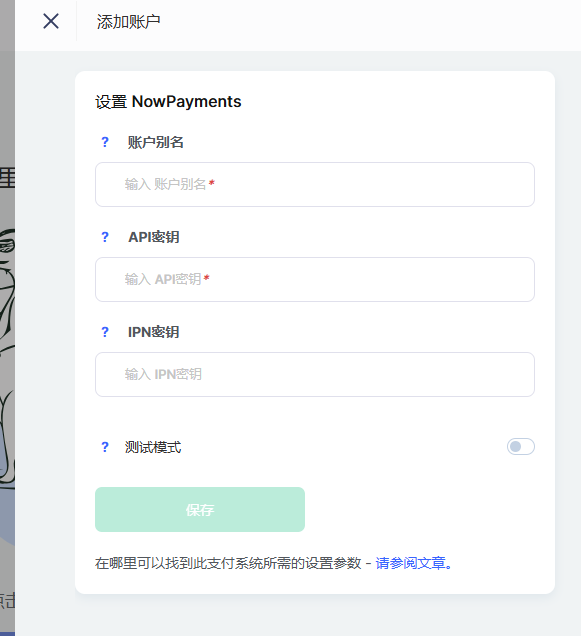
要集成 NOWPayments,您必须拥有已注册的 NOWPayments 账户。请在 Kwiga:
账户别名 — 输入集成的任意名称。此名称仅显示在您的 Kwiga 账户中,用于区分您已连接的支付系统。
API 密钥 — 从您的 API 密钥 复制 NOWPayments 控制面板:
设置 → API 密钥。
IPN 密钥 — 在以下位置复制或生成 IPN 密钥 :
设置 → IPN 设置。
测试模式 — 如果您使用的是 沙盒 环境,请启用此选项。若要接受真实的加密货币付款,请保持禁用。
填写完所有字段后,点击 保存.
hutko
hutko 支持乌克兰注册的个体经营者和企业接入。要完成接入,您需要拥有 hutko 账户,并从商户账户中获取集成所需的数据。
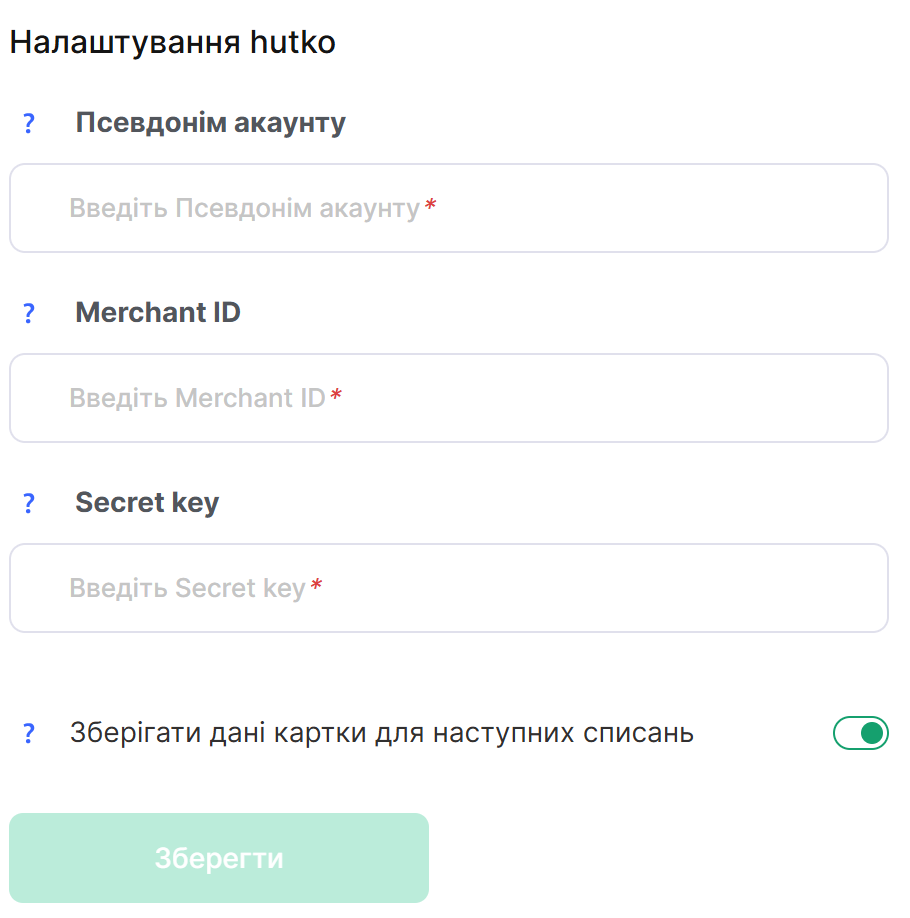
要配置集成,请点击 hutko 模块,然后点击+账户按钮。集成需要一个 hutko 账户和已创建的商户账户。请填写以下字段:
账户别名 - 您可以自行设置的集成名称。该名称仅显示在您的 Kwiga 账户中已连接的支付系统列表内。
Merchant ID - 您的商户账户的唯一标识符。您可以在 hutko 商户门户中找到:商户设置 → 主资料。
Secret key - 用于集成的密钥。您可以在 hutko 商户门户中找到:商户设置 → 主资料。在 hutko 账户中,该参数也可能称为 Payment key / Secret key / Password key / Merchant key。
保存银行卡信息以供后续付款使用 - 启用此选项后,Kwiga 将保存支付令牌,以便在无需客户重新输入银行卡信息的情况下进行重复扣款(前提是支持此支付方式)。
填写所有字段后,点击保存。
Pay Pro Global
Pay Pro Global 与全球各地的卖家合作,支持接收来自不同国家的客户以不同货币支付的款项。要完成接入,您需要拥有 PayPro Global 卖家账户(Vendor Account)并完成商店设置。
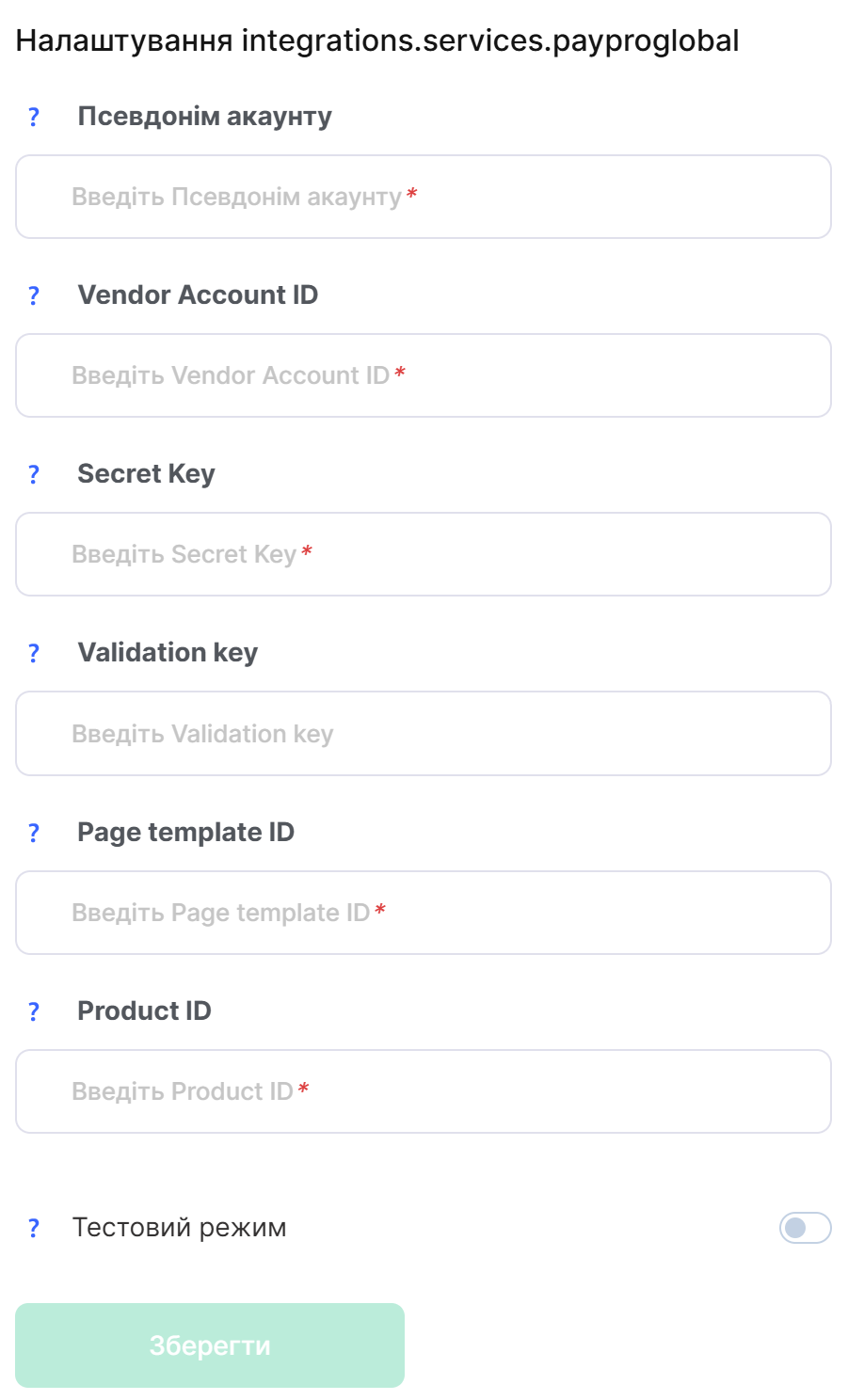
要配置集成,请点击 Pay Pro Global 模块,然后点击+账户按钮。集成需要一个 PayPro Global 账户。请填写以下字段:
账户别名 - 您可以自行设置的集成名称。该名称仅显示在您的 Kwiga 账户中已连接的支付系统列表内。
Vendor Account ID - 您的 PayPro Global 卖家账户的唯一标识符。您可以在 PayPro Global 账户中找到:Account settings → Business info。
Secret Key - 用于集成的密钥。您可以在 PayPro Global 账户中找到:Store settings → General settings → Integration。PayPro Global 在此部分保存账户安全密钥。
Validation key - 用于验证来自 PayPro Global 的消息真实性的密钥。您可以在 PayPro Global 账户中找到:Store settings → General settings → Integration。
Page template ID - 下单时使用的支付页面模板标识符。您可以在 PayPro Global 账户的 Store settings → Page templates 中找到。选择所需模板,其 ID 将用作 page-template。
Product ID - 通过此集成销售的产品标识符。您可以在 PayPro Global 账户的 Store settings → Product setup 中找到。产品创建时会分配 ID,该 ID 用于生成支付链接。
测试模式 - 启用此选项后,订单将在测试模式下创建,不会实际扣款。PayPro Global 支持使用测试模式和专用测试银行卡进行支付测试。
填写所有字段后,点击保存。
Portmone
Portmone 支持在该支付系统中拥有企业账户的个体经营者和企业接入。要完成接入,您需要注册并以商户身份接入 Portmone。接入后,Portmone 将提供集成所需的数据。
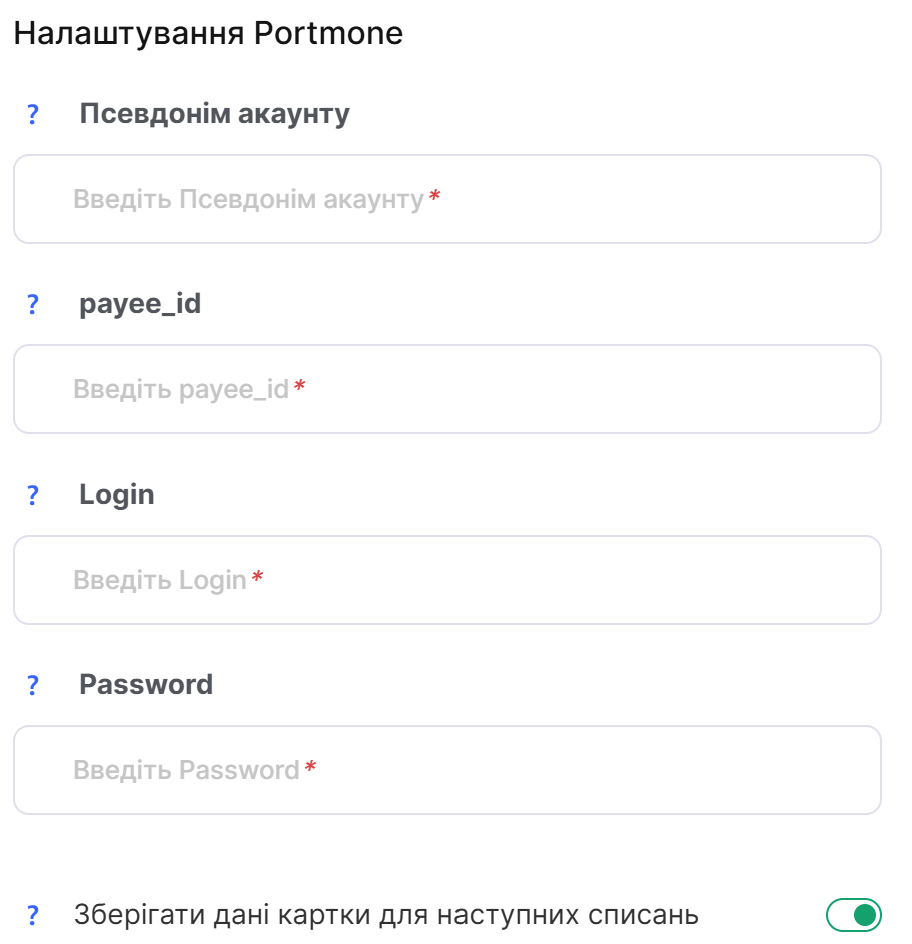
要配置集成,请点击 Portmone 模块,然后点击+账户按钮。集成需要一个 Portmone 企业账户。请填写以下字段:
账户别名 - 您可以自行设置的集成名称。该名称仅显示在您的 Kwiga 账户中已连接的支付系统列表内。
payee_id - 您在 Portmone 中的在线商店(商户)的唯一标识符。接入支付系统时,Portmone 会单独向您提供此标识符。
Login - 用于授权向 Portmone 支付网关发送请求的在线商店登录名。Portmone 会在商户接入时提供登录名。如果您尚未收到集成数据,请联系您的 Portmone 客户经理或支持团队。
Password - 用于授权向 Portmone 支付网关发送请求的在线商店密码。Portmone 会在接入时将密码与 Login 和 Payee ID 一同提供。
保存银行卡信息以供后续付款使用 - 启用此选项后,Kwiga 将保存支付令牌,以便在无需客户重新输入银行卡信息的情况下进行重复扣款。要使用此功能,您还需要联系 Portmone 支持团队或客户经理,在支付系统端启用令牌生成功能。默认情况下,令牌保存功能不可用。
填写所有字段后,点击保存。
Paynow
PayNow 是面向波兰企业的支付系统。要完成接入,您需要启用 Paynow 服务并获得商户控制面板的访问权限。服务激活后,可通过网上银行的 Finanse → Paynow 部分访问 Paynow。
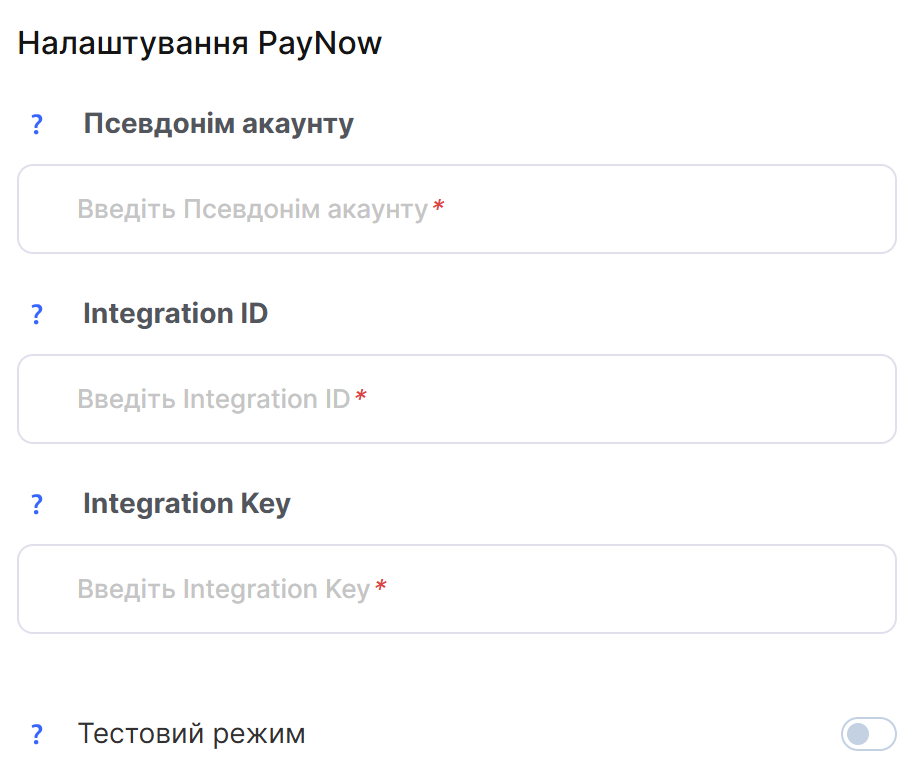
要配置集成,请点击 PayNow 模块,然后点击+账户按钮。集成需要一个 PayNow 账户。请填写以下字段:
账户别名 - 您可以自行设置的集成名称。该名称仅显示在您的 Kwiga 账户中已连接的支付系统列表内。
Integration ID - 您的 PayNow 商店的 API 访问密钥(Api-Key)。您可以在 PayNow 商户控制面板中找到:设置 → 商店和支付点 → 身份验证数据。对于 mBank 企业银行客户,路径可能有所不同:Finanse → Paynow → 设置 → 商店和支付点 → 身份验证数据。
Integration Key - 用于验证支付请求签名的签名密钥(Signature-Key)。您可以在同一部分找到:设置 → 商店和支付点 → 身份验证数据。
测试模式 - 启用此选项后,集成将通过 Paynow 测试环境(Sandbox)运行,不会处理真实付款。测试密钥可在测试环境控制面板的设置 → 商店和支付点 → 身份验证数据部分找到。正式环境集成请使用 Production 密钥,并关闭测试模式。
填写所有字段后,点击保存。
Tranzzo
Tranzzo 是一个国际支付平台,支持在 190 多个国家接收付款。要完成接入,您需要拥有 Tranzzo 账户,并在商户门户中创建项目。
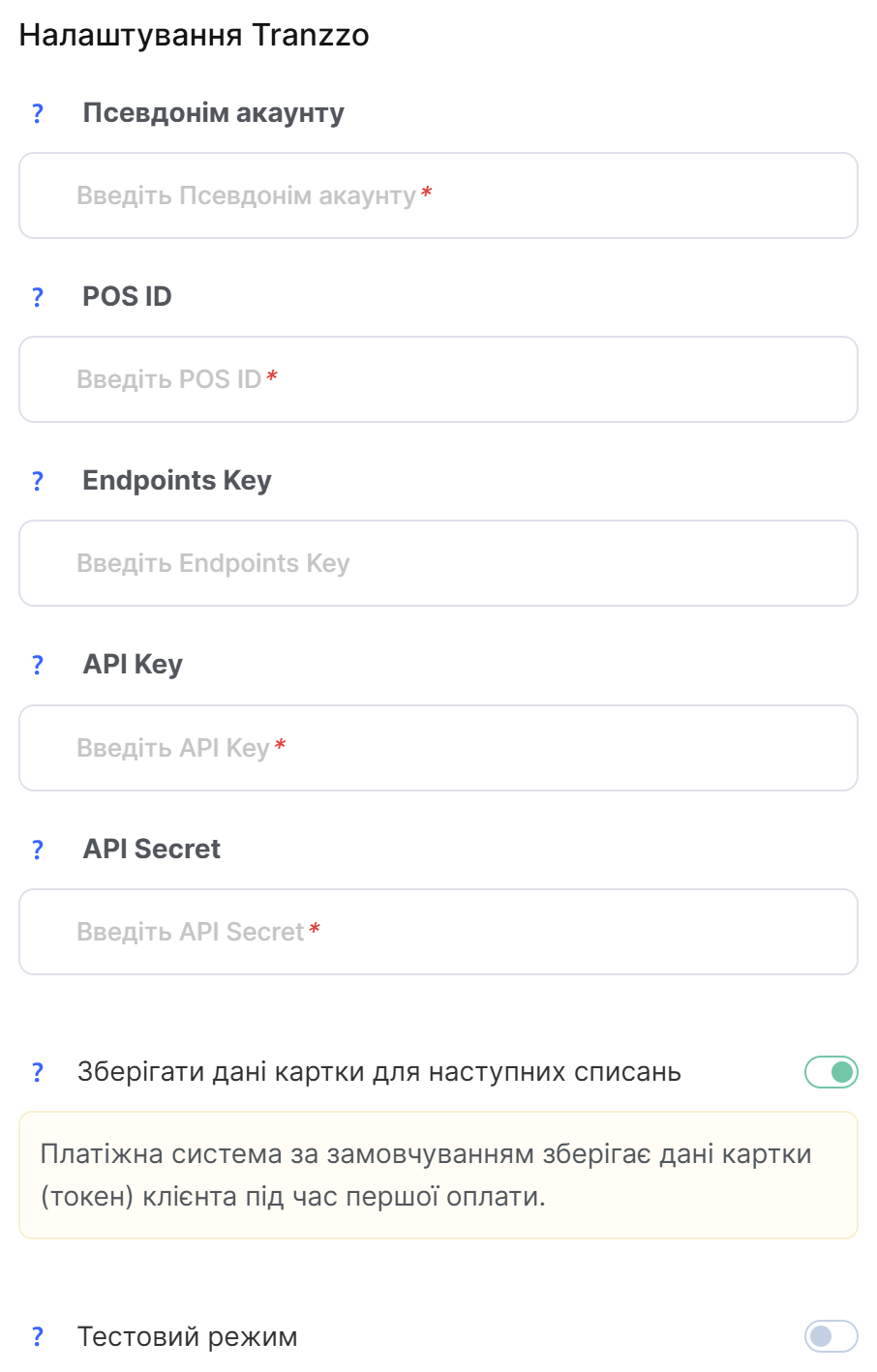
要配置集成,请点击 Tranzzo 模块,然后点击+账户按钮。集成需要一个 Tranzzo 账户和已创建的项目。请填写以下字段:
账户别名 - 您可以自行设置的集成名称。该名称仅显示在您的 Kwiga 账户中已连接的支付系统列表内。
POS ID - 您在 Tranzzo 中的项目标识符(merchant's point-of-sale identifier)。您可以在 Tranzzo 商户门户中找到:Projects → 选择所需项目。包括 POS ID 和 API 密钥在内的身份验证数据均可在项目页面中查看。
Endpoints Key - 用于对 Tranzzo API 请求进行身份验证的密钥。您可以在商户门户中找到:Projects → 选择所需项目 → API keys / Authentication data。请使用与 POS ID 和其他密钥属于同一项目的密钥。
API Key - 用于对 Tranzzo 请求进行身份验证的公共 API 密钥。您可以在商户门户中找到:Projects → 选择所需项目 → API keys / Authentication data。
API Secret - 用于生成 API 请求签名的密钥。您可以在商户门户中找到:Projects → 选择所需项目 → API keys / Authentication data。请妥善保管此密钥,不要向第三方披露。
保存银行卡信息以供后续付款使用 - 启用此选项后,Kwiga 将使用银行卡令牌进行重复扣款,客户无需重新输入银行卡信息。Tranzzo 支持令牌化和重复付款。
测试模式 - 启用此选项后,集成将使用 Tranzzo 测试项目的数据。测试项目位于 Projects 部分,注册后会自动创建。测试 API 密钥位于测试项目页面。测试项目不能用于接收真实付款。
填写所有字段后,点击保存。
SimplePay
SimplePay 是面向匈牙利企业的支付系统。要完成接入,您需要与 SimplePay 签订合同并获得商户账户的访问权限。合同签订后,SimplePay 将提供测试环境的访问权限及集成所需的数据。
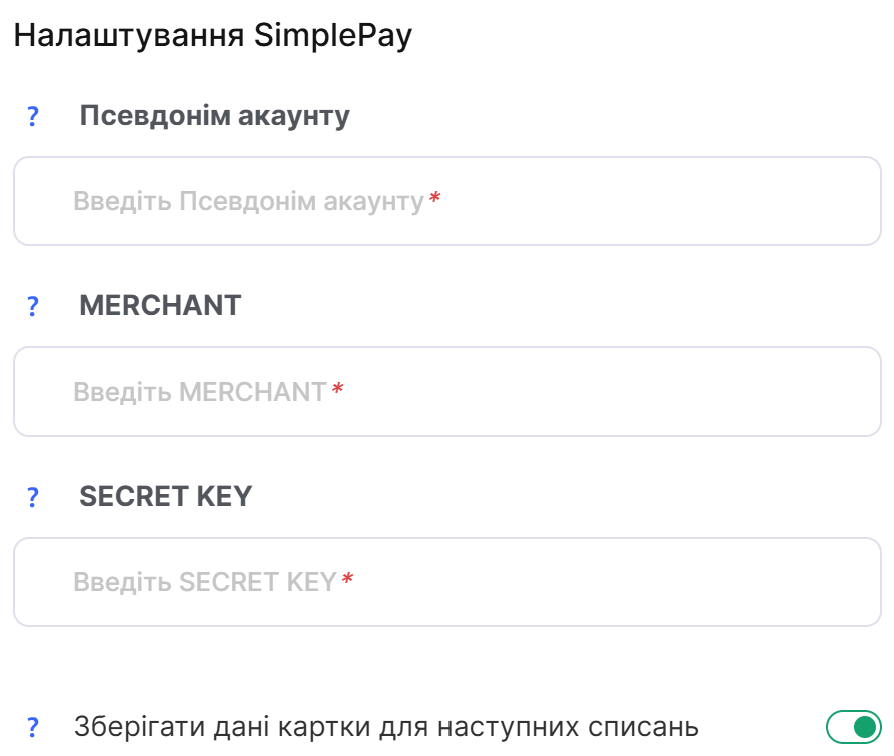
要配置集成,请点击 SimplePay 模块,然后点击+账户按钮。集成需要一个 SimplePay 商户账户。请填写以下字段:
账户别名 - 您可以自行设置的集成名称。该名称仅显示在您的 Kwiga 账户中已连接的支付系统列表内。
MERCHANT - 商户的唯一标识符(Merchant ID / Merchant Code)。您可以在 SimplePay 管理账户中找到:Fiókkezelő → Üzleti adatok → Alapadatok(账户管理 → 企业信息 → 基本信息)。
SECRET KEY - 用于请求身份验证和签名的密钥。您可以在 SimplePay 管理账户中找到:Fiókkezelő → Technikai adatok → Tranzakció hitelesítés(账户管理 → 技术信息 → 交易身份验证)。
保存银行卡信息以供后续付款使用 - 启用此选项后,Kwiga 将使用银行卡令牌进行重复扣款,客户无需重新输入银行卡信息。要使用此功能,您与 SimplePay 的合同中必须包含银行卡保存服务(token bankcard storing / card storage)。SimplePay 支持以令牌形式保存银行卡信息。
注意!您还需要联系 SimplePay 支持团队,以启用银行卡令牌保存功能。请确认支付系统端已启用令牌生成功能。
测试模式 - 启用此选项后,Kwiga 将使用 SimplePay Sandbox 测试环境。测试时必须使用 Sandbox 商户账户的数据。Sandbox 环境不会处理真实付款。签订合同后,SimplePay 将提供测试环境的访问权限。
填写所有字段后,点击保存。
Revolut
Revolut 支持通过 Merchant Account 接收在线付款。要完成接入,您需要拥有已激活并通过验证的 Revolut Business 账户,以及已开通的 Merchant Account。Merchant Account 适用于在以下国家开立的企业账户:澳大利亚、奥地利、比利时、保加利亚、克罗地亚、塞浦路斯、捷克、丹麦、爱沙尼亚、芬兰、法国、德国、希腊、匈牙利、冰岛、爱尔兰、意大利、拉脱维亚、立陶宛、卢森堡、马耳他、荷兰、挪威、波兰、葡萄牙、罗马尼亚、斯洛伐克、斯洛文尼亚、新加坡、西班牙、瑞典和英国。在线集成还要求企业具有线上业务展示渠道。
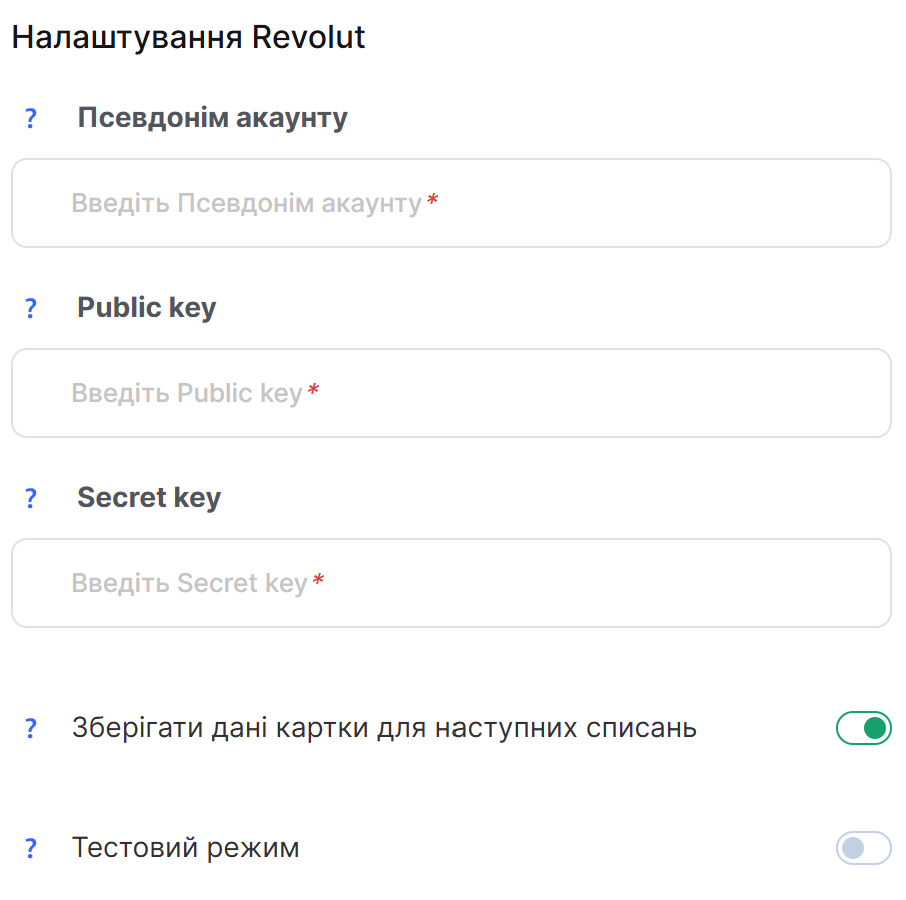
要配置集成,请点击 Revolut 模块,然后点击+账户。集成需要一个 Revolut Merchant Account。请填写以下字段:
账户别名 - 您可以自行设置的集成名称。该名称仅显示在您的 Kwiga 账户中已连接的支付系统列表内。
Public key - 您的 Merchant Account 的公共 API 密钥。您可以在 Revolut Business → Merchant → Merchant API → API keys 中查找或创建。Public key 用于客户端的支付表单。
Secret key - 用于服务器端请求授权的私密 API 密钥。您可以在 Revolut Business → Merchant → Merchant API → Generate 中生成。Secret key 用于服务器端与 Merchant API 交互,因此必须妥善保管。
保存银行卡信息以供后续付款使用 - 启用此选项后,Kwiga 将保存支付令牌,以便在无需客户重新输入银行卡信息的情况下进行重复扣款(前提是支持此支付方式)。
测试模式 - 启用此选项后,Kwiga 将使用 Revolut Sandbox 测试环境。测试时需要创建 Sandbox 账户,并使用为测试环境生成的 API 密钥。Sandbox 支持在不处理真实付款的情况下测试集成。
填写所有字段后,点击保存。