
文章:
- 订单:创建和编辑订单
- 如何向学生添加个人支付链接
- 交易
- 如何设置在购买后发送您自己的电子邮件
- Integration with the Sendpulse chatbot
- 如何在 Kwiga 上集成支付系统
- 如何为优惠页面设置特定语言
- 重要项目设置
- 如何为未在 Kwiga 平台上购买课程的学生开通访问权限
- 无需授权的付款
- 如何创建带有自定义时间表的新课程批次
- 如何为单个学生授予访问权限
- 如何更改单个学生的访问权限
- 如何为课程设置演示访问权限,学校开放日
- 设置订阅(周期性付款)
- 自动化:后续电子邮件序列(未付款的订单和申请)
- 积分与分期付款,分部分付款
- 促销优惠
- 折扣优惠券及其可用设置
- 如何启动带预付款的课程注册
- 如何在 Kwiga 中创建交叉销售优惠
- 如何在 Kwiga 上开始销售:创建定价计划
- 创建多个定价方案
- 销售咨询和一对一课程
- 如何更改学生的计划(Kwiga 上的额外付款)
- 如何销售(授予访问权限)课程的部分内容
- 如何实施访问续订销售
- 通过第三方网站的注册表单进行销售
- Selling through a mini-landing page created on Kwiga
- 如何向页面添加视频(迷你落地页、课程页面)
- 如何创建已应用优惠券的链接
- Kwiga 上的优惠与支付:运作方式
- 重复销售:根据购买次数设置条件并发送优惠券
- 在 Telegram 频道中设置通知
- 发送带有促销码的电子邮件(未付款订单)
- 课程商城:设置与功能
- 设置公开报价页面
- Kwiga上的CPD组织:分步指南
- 如何在付款后设置感谢页面
- 设置课程、章节和模块的访问权限
- 如何更改订单中的联系人
如何创建自定义感谢页面––包含合适的消息、按钮和链接––并将其连接到您的优惠
支付成功后,学生会进入感谢页面(Thank You Page)。默认情况下,Kwiga 会显示一个标准页面,然后将学生重定向到其账户。您可以创建自己的页面––添加所需的消息、按钮和链接––并将其连接到您的 offer。
创建自定义感谢页面
首先,请进入学校主菜单中的 Website 部分,然后选择 Widget, mini landing page。
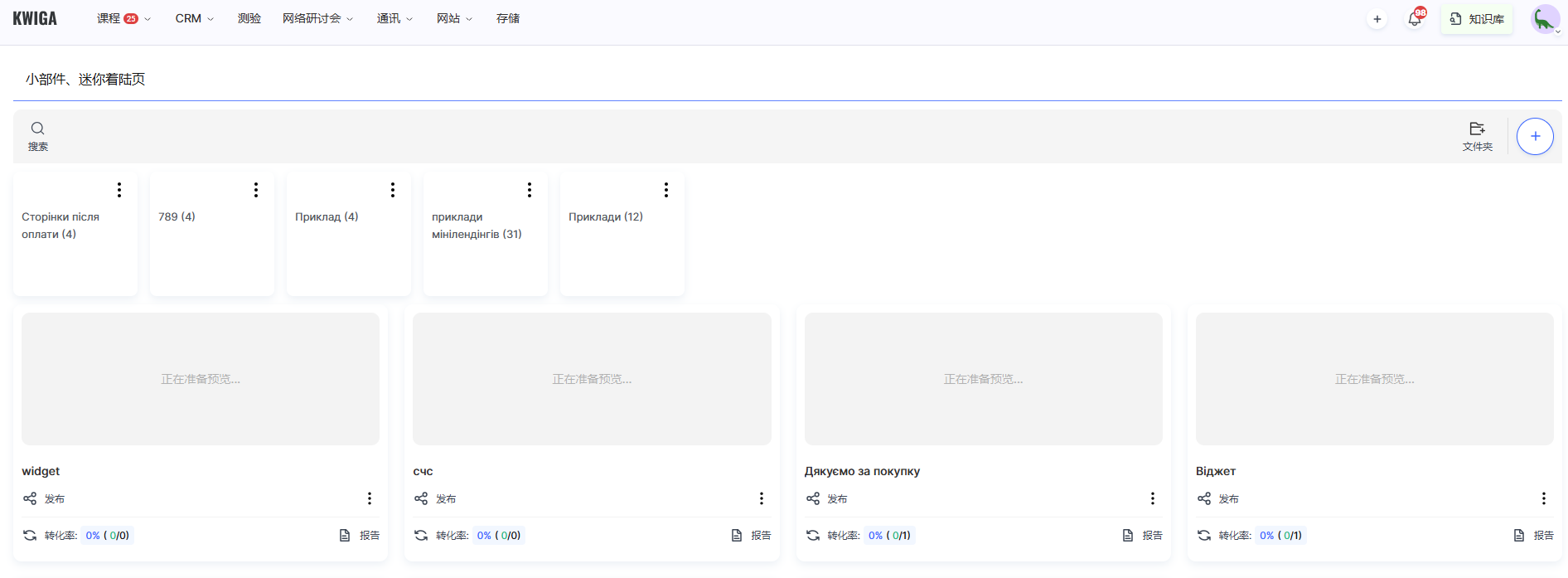
在那里,您可以点击 + 按钮,并为新页面输入名称,例如:感谢您的购买。
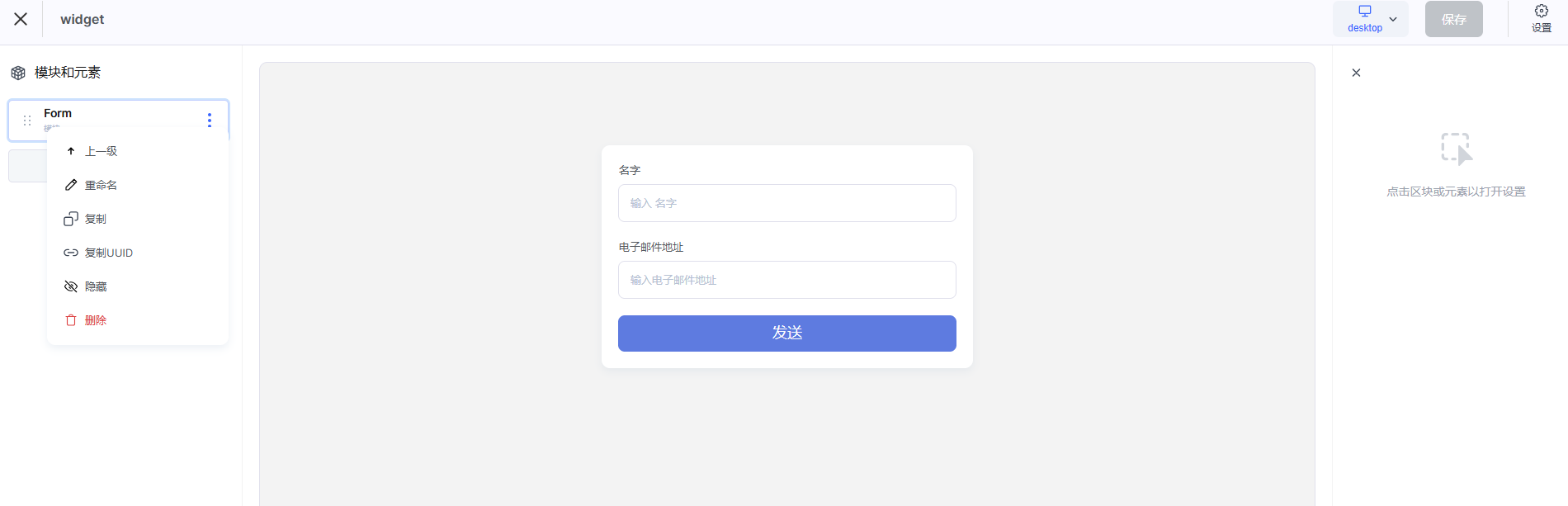
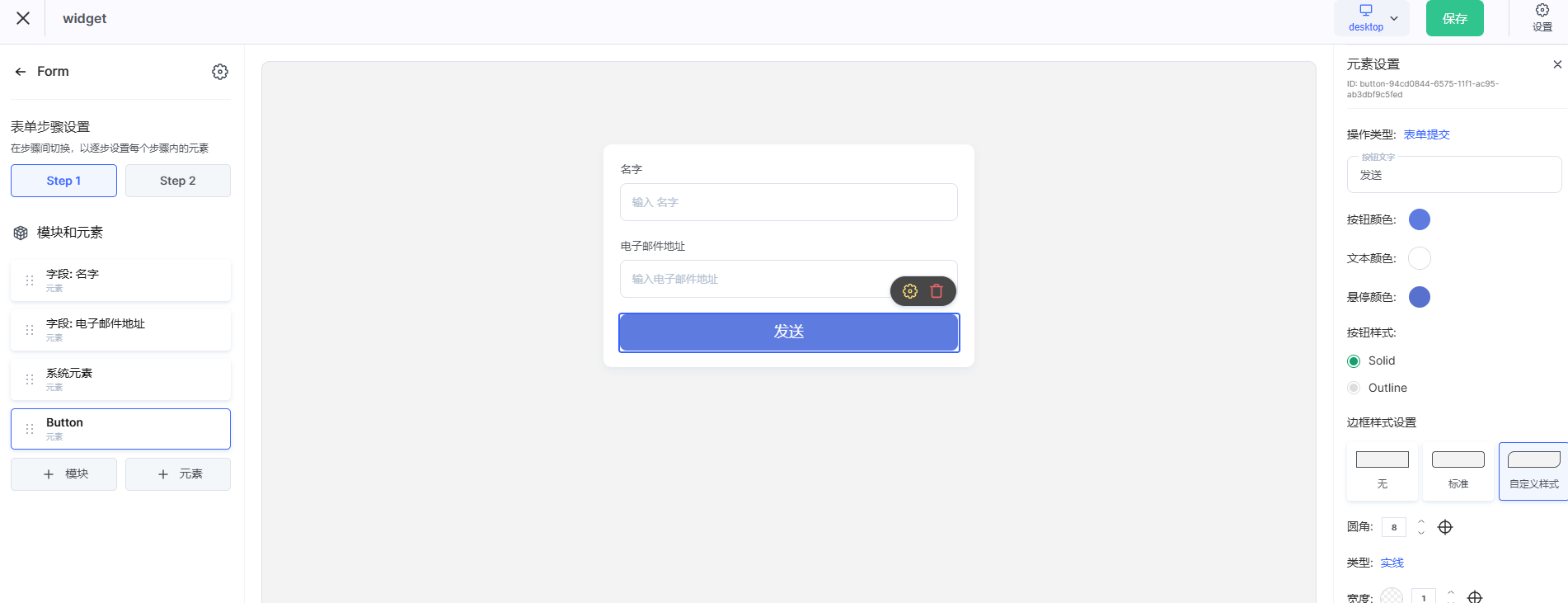
构建器中提供了各种区块––欢迎文本、图片或视频,以及带链接的按钮。
将页面连接到 offer
要连接感谢页面,您需要打开相应的 offer。Offer 是课程访问条件的集合:套餐名称、价格、支付方式及其他参数。您可以在 Plans, offers 部分找到它。
在 offer 的常规设置中,有一个 Pages after payment 区块。
在 Successful payment page 字段中,您可以 Override 感谢页面的 URL。
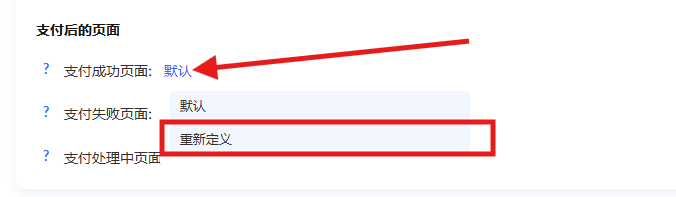
如有需要,您还可以为支付失败单独指定一个页面––例如,用于说明出了什么问题并建议重试。在这种情况下,您需要再创建一个迷你落地页,在 Unsuccessful payment page 下方添加链接,并覆盖该链接。
您可以随时更改此设置。
页面上的按钮和链接
您可以在感谢页面上放置一个或多个链接,具体取决于您希望学生在支付后执行什么操作。最简单的方法是添加现成的按钮区块,例如 “Heading, button” 或 “Heading, text, button”,然后编辑文本并插入所需的 URL。如有必要,也可以将链接嵌入到任何区块的文本元素中。
以下是最常见的选项。
开始学习
课程的直接链接会很合适––尤其是在付款后立即授予访问权限的情况下。按钮文本例如可以是:“Start learning” 或 “Go to course”。
您可以在课程设置中复制课程链接。
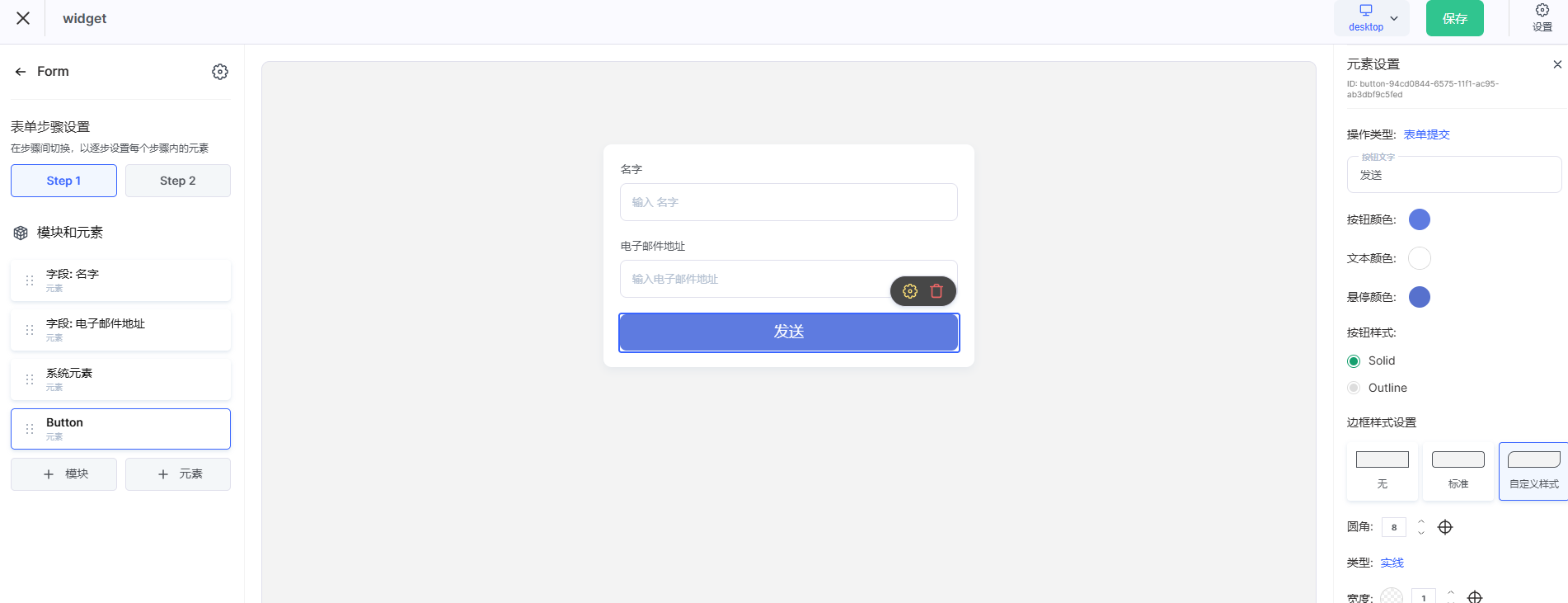
加入 Telegram 聊天
对于官方群聊或支持频道,最好使用格式为 https://t.me/+інвайт_код. Button text: “Join the chat” 的直接邀请链接。
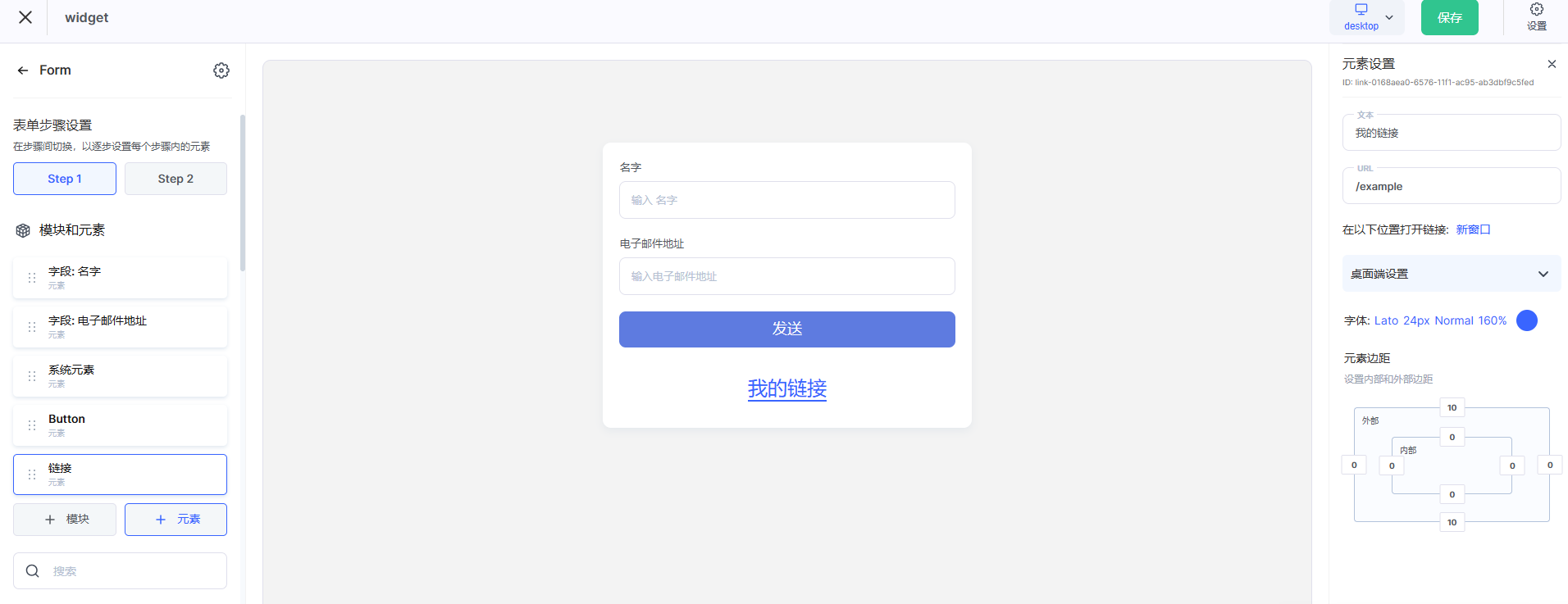
下载奖励资料
如果您有额外的 PDF、清单或模板,可以链接到 Google Drive、Dropbox 或其他云存储服务中的文件。最重要的是,该链接必须无需授权即可打开查看。
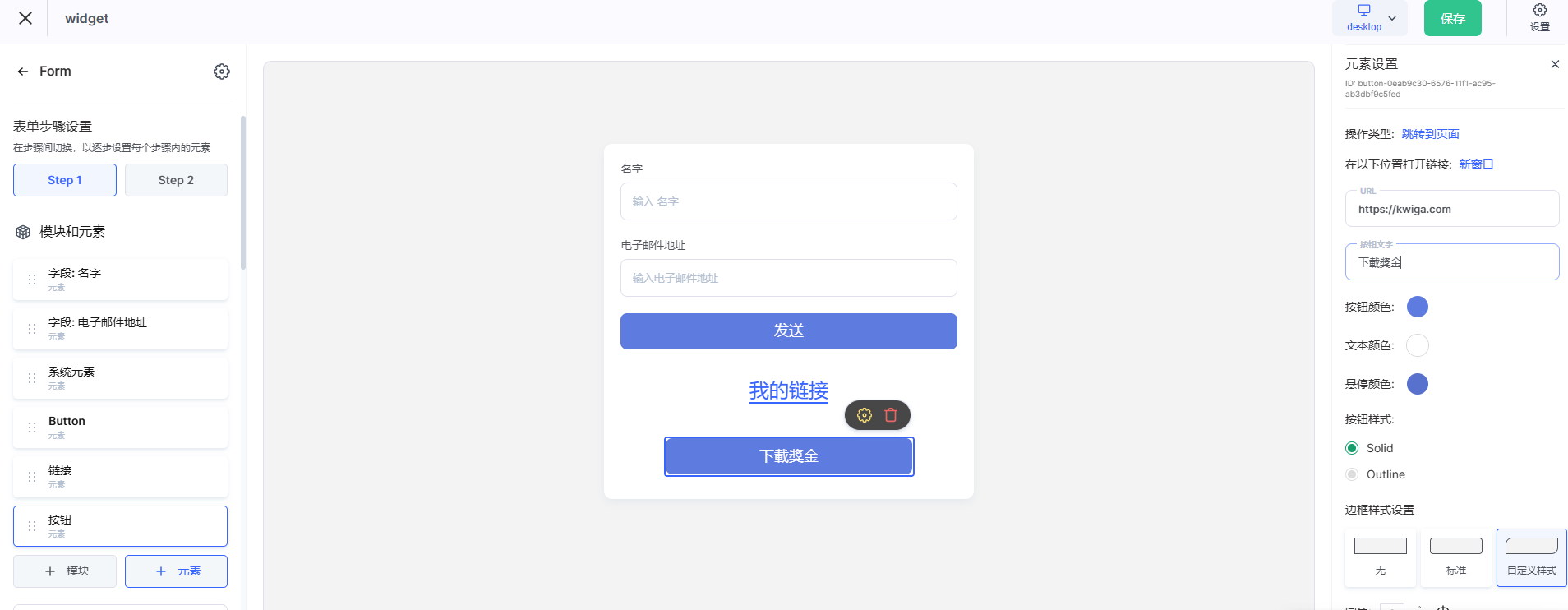
交叉 offer––另一门课程或产品
感谢页面是推荐相关产品或追加销售的便捷位置。您可以链接到另一个 offer 的页面或单独的落地页。按钮文本:“Learn more”、“Get it at a discount”。
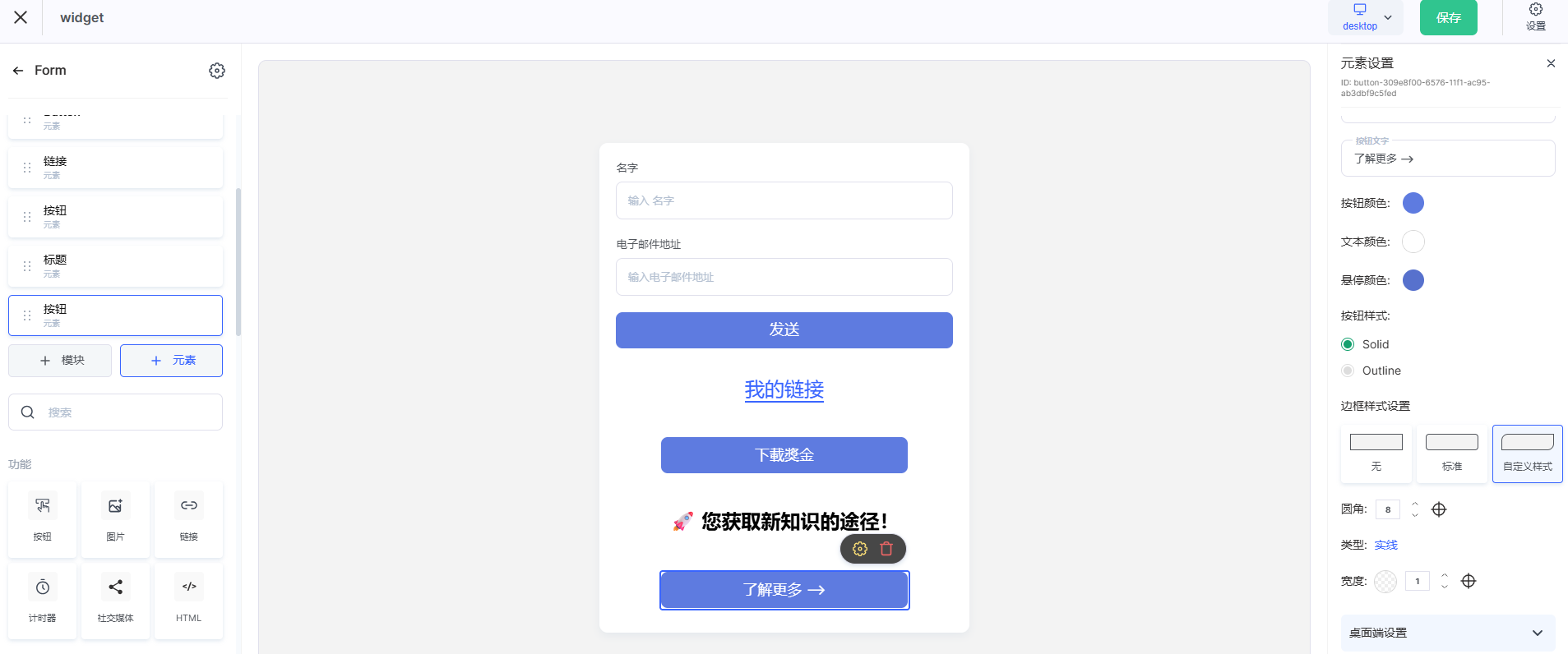
留下评价或前往社交媒体
如果收集评价或让学生参与社区互动很重要,那么值得添加 Instagram 页面、Facebook 页面或 Google 评价表单的链接。购买后的情绪正是做这件事的最佳时机。
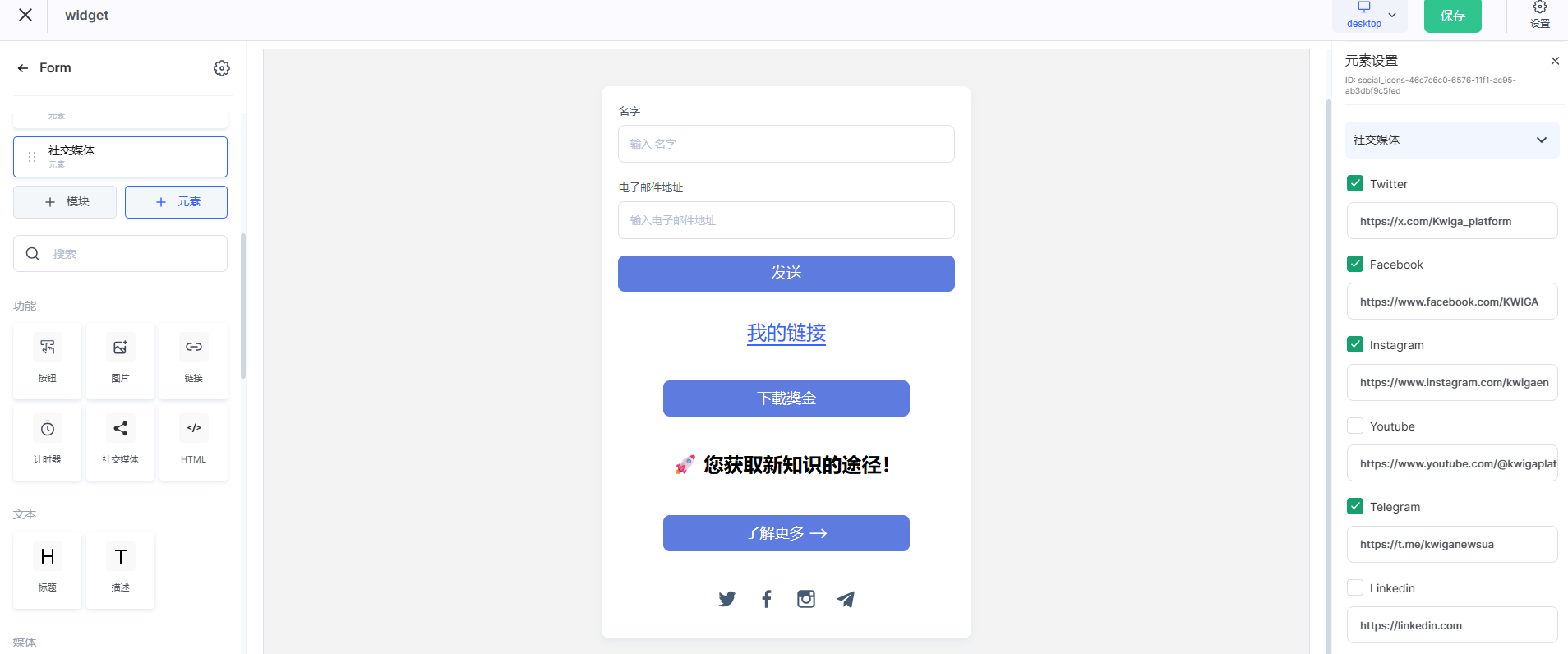
注意: 您可以同时在一个感谢页面上放置多个按钮。也可以针对不同的 offer 使用包含不同链接组合的不同感谢页面。