
文章:
- 订单:创建和编辑订单
- 如何向学生添加个人支付链接
- 交易
- 如何设置在购买后发送您自己的电子邮件
- Integration with the Sendpulse chatbot
- 如何在 Kwiga 上集成支付系统
- 如何为优惠页面设置特定语言
- 重要项目设置
- 如何为未在 Kwiga 平台上购买课程的学生开通访问权限
- 无需授权的付款
- 如何创建带有自定义时间表的新课程批次
- 如何为单个学生授予访问权限
- 如何更改单个学生的访问权限
- 如何为课程设置演示访问权限,学校开放日
- 设置订阅(周期性付款)
- 自动化:后续电子邮件序列(未付款的订单和申请)
- 积分与分期付款,分部分付款
- 促销优惠
- 折扣优惠券及其可用设置
- 如何启动带预付款的课程注册
- 如何在 Kwiga 中创建交叉销售优惠
- 如何在 Kwiga 上开始销售:创建定价计划
- 创建多个定价方案
- 销售咨询和一对一课程
- 如何更改学生的计划(Kwiga 上的额外付款)
- 如何销售(授予访问权限)课程的部分内容
- 如何实施访问续订销售
- 通过第三方网站的注册表单进行销售
- Selling through a mini-landing page created on Kwiga
- 如何向页面添加视频(迷你落地页、课程页面)
- 如何创建已应用优惠券的链接
- Kwiga 上的优惠与支付:运作方式
- 重复销售:根据购买次数设置条件并发送优惠券
- 在 Telegram 频道中设置通知
- 发送带有促销码的电子邮件(未付款订单)
- 课程商城:设置与功能
- 设置公开报价页面
- Kwiga上的CPD组织:分步指南
- 如何在付款后设置感谢页面
- 设置课程、章节和模块的访问权限
- 如何更改订单中的联系人
本指南将解释如何在 Kwiga 上开始销售、为您的课程设置定价计划,并直接在平台上配置销售。本文将向您介绍如何以最快、最简单的方式完成这些操作,并拥有最大的自定义灵活性。
在这篇文章中:
关于在 Kwiga 上销售的基本信息
Kwiga 为销售您的课程提供灵活的选项:
-
价格方案和优惠:创建无限数量的定价方案。您可以分阶段销售课程、提供订阅制访问,或为特定方案创建自定义条件。
-
自定义订单:为个别学员提供个性化条件和访问权限。
本文重点介绍如何创建一个具有限时访问权限的定价方案。
注意: 在设置优惠之前,请确保您的课程已在 Kwiga 上创建。课程可以只是一个没有材料的基础结构––只需添加课程大纲即可。
创建优惠的步骤:
-
打开 课程 菜单,并在销售设置部分选择 价格方案,优惠。

-
点击 + 优惠 按钮。

-
在新页面中,填写优惠名称并配置其参数(访问权限、价格、支付等)。
优惠名称

优惠名称应让您和学员都能清楚理解。它将显示在访问邮件、联系人卡片和课程报告中。通常,它与课程名称或方案名称一致。
设置优惠状态
草稿:该优惠对学员不可见,但可以手动分配给他们。
公开:学员可以通过链接或课程页面购买课程。
您可以选择公开显示该优惠,或仅通过直接链接提供。

配置优惠
默认漏斗:为通过此优惠生成的订单分配默认漏斗,或保持不变。
优惠描述:可选字段,用于说明学员购买后将获得的内容(例如访问时长、材料)。
优惠有效期:定义销售周期,而不是课程访问时长。通常设置为无限期。
销售数量限制:为该方案设置最大销售数量。学员将看到剩余名额。

发送通知
Kwiga 允许您为参与者配置自动消息。您可以调整模板或禁用通知。
开通产品访问权限的邮件:在课程访问权限激活时发送。
支付成功后的邮件:确认付款和访问权限。
支付失败后的邮件:通知学员支付问题。

支付后页面
默认情况下,学员会进入感谢页面。您可以在此部分指定付款后将他们重定向到任何其他页面。您之后始终可以更改此设置。

产品
主部分 - 产品 - 点击 +Product 并选择与该优惠关联的课程或活动。
您将看到与课程相关的其他选项,您可以在优惠中进行配置。

内容访问权限 – 配置课程何时可用(付款后立即、在特定日期,或延迟一段时间)。
付款后立即:平台一收到付款确认,课程就会立即可用。购买日期将被视为加入日期。
从某个日期开始:选择任意日期,过去或未来均可。如果日期在过去,而学员进行了购买,他们将立即获得访问权限。重要提示:您设置的日期将适用于该价格下的所有学员,并将被视为他们的加入日期。
付款后 __ 天/月:使用此选项可为学员设置延迟开始。访问权限将在付款日期加上指定延迟后开始。

课程访问权限 —— 默认启用 无限制 模式,学员可以访问课程中的所有课时。如需限制此套餐的访问权限,请点击 无限制,然后在弹出的窗口中选择所需的模块、课时或章节。
有关课程访问权限设置的更多信息,请参阅单独的帮助文章。

延迟 - 如果您有课程时间表,可以在课程本身或优惠中进行调整。对于首次启动,我们建议您在课程本身中进行此设置(在课程开放的日期和延迟部分),这样您就无需在“优惠延迟”部分中更改任何内容。

如果您已向课程添加检查点(例如完成作业或测试后才能继续),请确保该设置在优惠中保持启用。

如果该价格方案需要分配助教或顾问,您可以直接在优惠中进行设置,以启用学员自动分配。
如果课程由您亲自负责––检查作业和评论而不让助理参与––请保持此字段不变。同样,如果所有团队成员都需要访问所有参与者而不进行分组,请不要分配助理,并保持该字段原样。了解有关助理的更多信息请参阅另一篇文章。
Practice Pass - 此功能允许您为所有任务配置自动检查,或将其发送给助理审核。第三个选项“按测验设置”允许您为每个任务定义评估格式。
注意: 如果您的定价方案不包含由您或您的团队审核作业或测试,但课程中包含开放式问题和任务,您可以启用“自动检查”。这样一来,学生一提交答案,系统就会自动将其标记为“已审核”。

您还可以为课程配置评论访问权限,并设置证书颁发。
价格
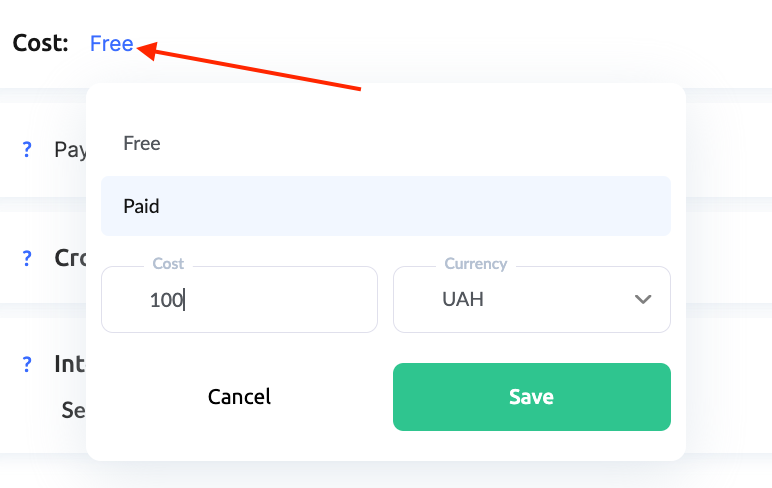
选择“付费”,您将立即看到可用于指定价格和货币的附加设置。在此输入课程最高价格––之后您还可以添加折扣或促销。
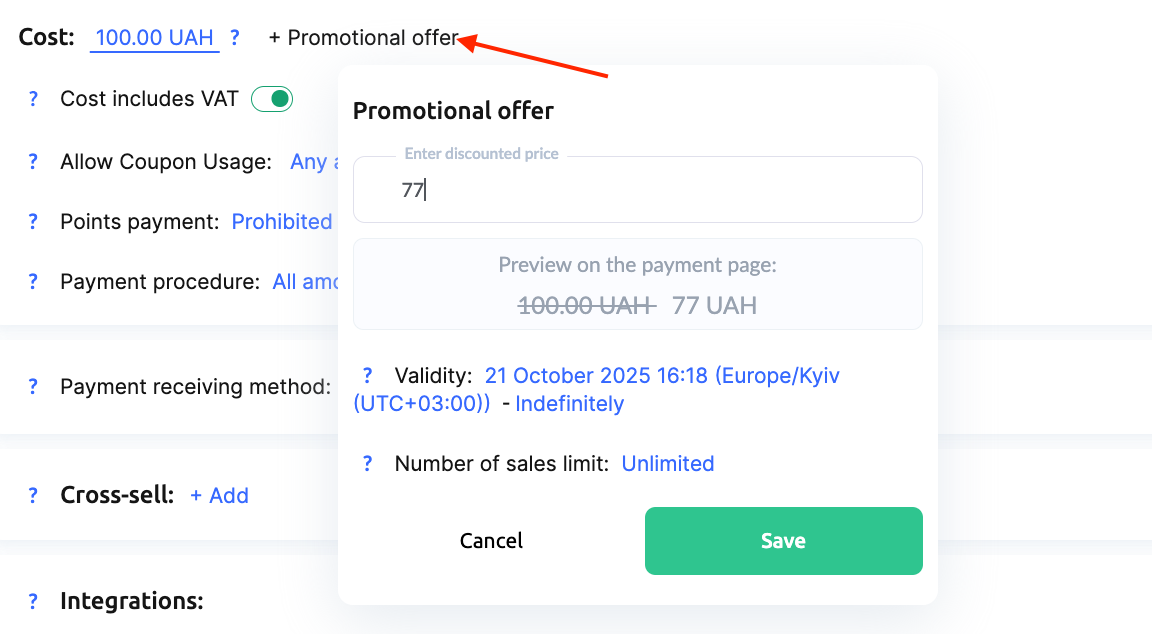
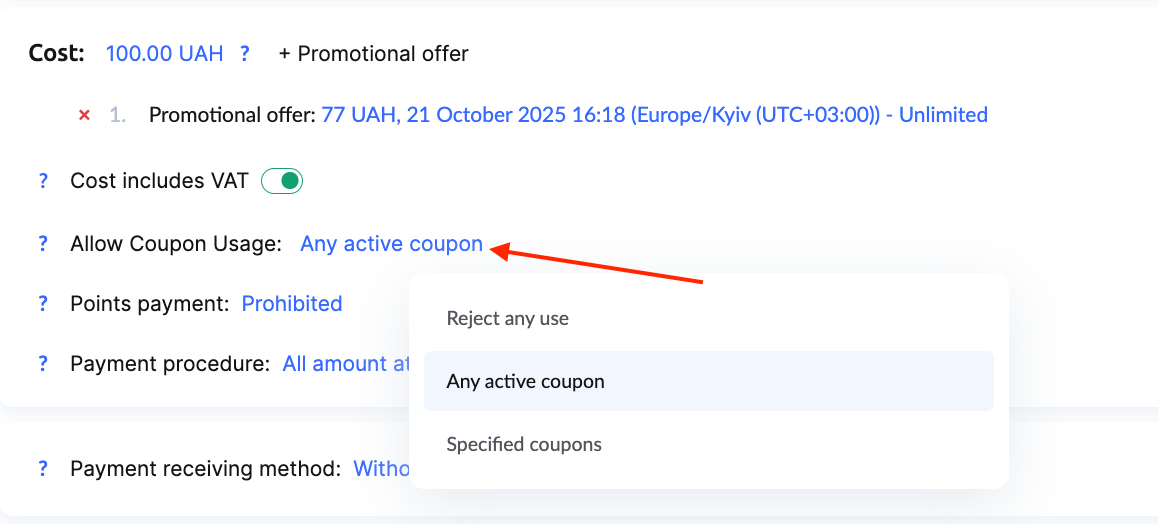
您还可以限制折扣优惠券的使用:可以禁止所有优惠券、允许任何有效优惠券,或仅限使用为此优惠创建的特定优惠券。有关优惠券的更多详细信息,请参见单独的文章。
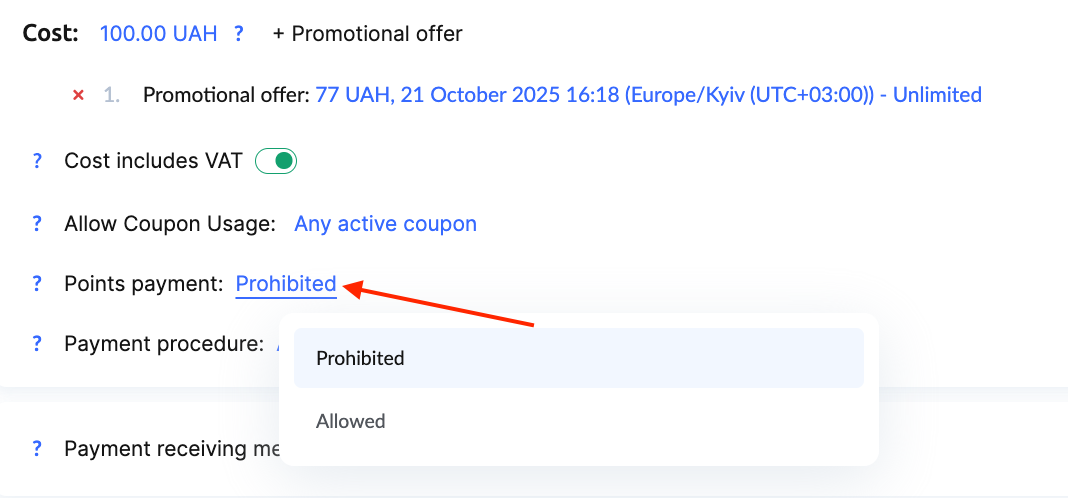
积分支付: 如果您的学校已启用奖励计划,请打开此选项,以允许学生使用其累计积分支付课程费用。
平台提供三种付款方式:
-
一次性全额付款 – 标准选项,学生通过一次交易支付全部金额。
-
分期付款 – 将总费用拆分为多次付款,可自定义分期数量、付款间隔以及每次付款金额。
-
订阅 – 设置定期自动或手动付款,参与者可随时在其个人账户中取消订阅。
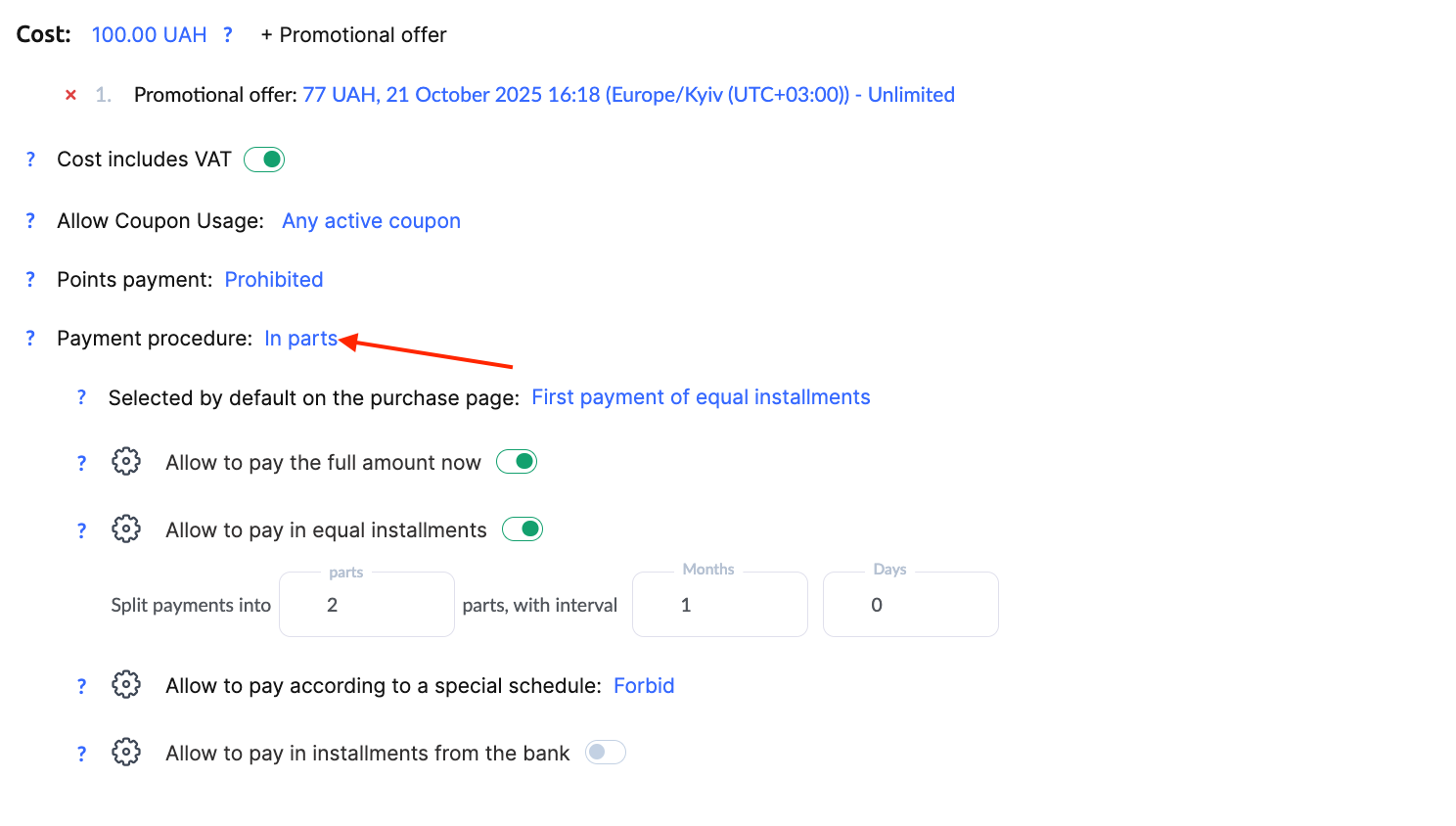
在配置分期付款时,您可以指定客户在购买页面上看到的首期付款价格。较低的初始价格有助于提高转化率,因为这对潜在学员来说更具吸引力。
收款方式
要配置付款方式,请先设置价格。如果价格未设置并保持为免费,您将无法保存支付系统。
选择您想用于此优惠的支付系统。 注意:Kwiga 本身不是支付系统。若要在付款后自动开通课程访问权限,您需要连接一个支付系统。请在此处查看指南:如何在 Kwiga 上集成支付系统?
如果您连接了多个支付系统(或同一系统中的多个账户),您可以设置自动处理并定义付款如何在它们之间分配。或者,您也可以让客户选择他们偏好的付款方式。
您可以将支付系统的选择权留给客户:


交叉销售
交叉销售优惠可向正在浏览您当前优惠的学员展示其他产品或服务。通过交叉销售,您可以推广其他价格方案、咨询服务或相关产品。如果这是您的第一个优惠,或者您只有一个产品,则可以跳过此部分。
了解更多:如何创建交叉销售优惠?
集成
目前,Kwiga 支持将学生联系数据发送到 SendPulse 聊天机器人。付款后,学生信息会自动添加到指定的 SendPulse 通讯录中。更多信息请参见相关文章。