
文章:
- 订单:创建和编辑订单
- 如何向学生添加个人支付链接
- 交易
- 如何设置在购买后发送您自己的电子邮件
- Integration with the Sendpulse chatbot
- How to integrate a payment system on Kwiga
- 如何为优惠页面设置特定语言
- Important Project Settings
- 如何为未在 Kwiga 平台上购买课程的学生开通访问权限
- 无需授权的付款
- 如何创建带有自定义时间表的新课程批次
- 如何为单个学生授予访问权限
- 如何更改单个学生的访问权限
- 如何为课程设置演示访问权限,学校开放日
- 设置订阅(周期性付款)
- 自动化:后续电子邮件序列(未付款的订单和申请)
- 积分与分期付款,分部分付款
- 促销优惠
- 折扣优惠券及其可用设置
- 如何启动带预付款的课程注册
- 如何在 Kwiga 中创建交叉销售优惠
- 如何在 Kwiga 上开始销售:创建定价计划
- 创建多个定价方案
- 销售咨询和一对一课程
- 如何更改学生的计划(Kwiga 上的额外付款)
- 如何销售(授予访问权限)课程的部分内容
- 如何实施访问续订销售
- 通过第三方网站的注册表单进行销售
- Selling through a mini-landing page created on Kwiga
- 如何向页面添加视频(迷你落地页、课程页面)
- 如何创建已应用优惠券的链接
- Kwiga 上的优惠与支付:运作方式
- 重复销售:根据购买次数设置条件并发送优惠券
- 在 Telegram 频道中设置通知
- 发送带有促销码的电子邮件(未付款订单)
- 课程商城:设置与功能
- 设置公开报价页面
- Kwiga上的CPD组织:分步指南
- 如何在付款后设置感谢页面
- 设置课程、章节和模块的访问权限
- 如何更改订单中的联系人
Option to accept payments from students through integrations with payment systems.
在这篇文章中:
Kwiga 平台可让您通过与支付系统集成,设置向学员收款。通过集成,您可以接受学员的银行卡付款、提供分期付款和订阅制访问。
要设置集成,请转到顶部菜单 设置 - 集成 - 支付系统:
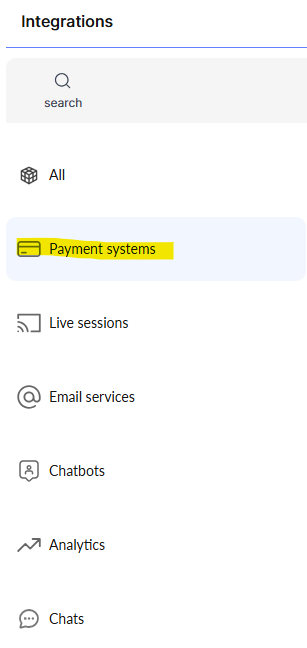
从列表中选择您需要配置的系统名称。
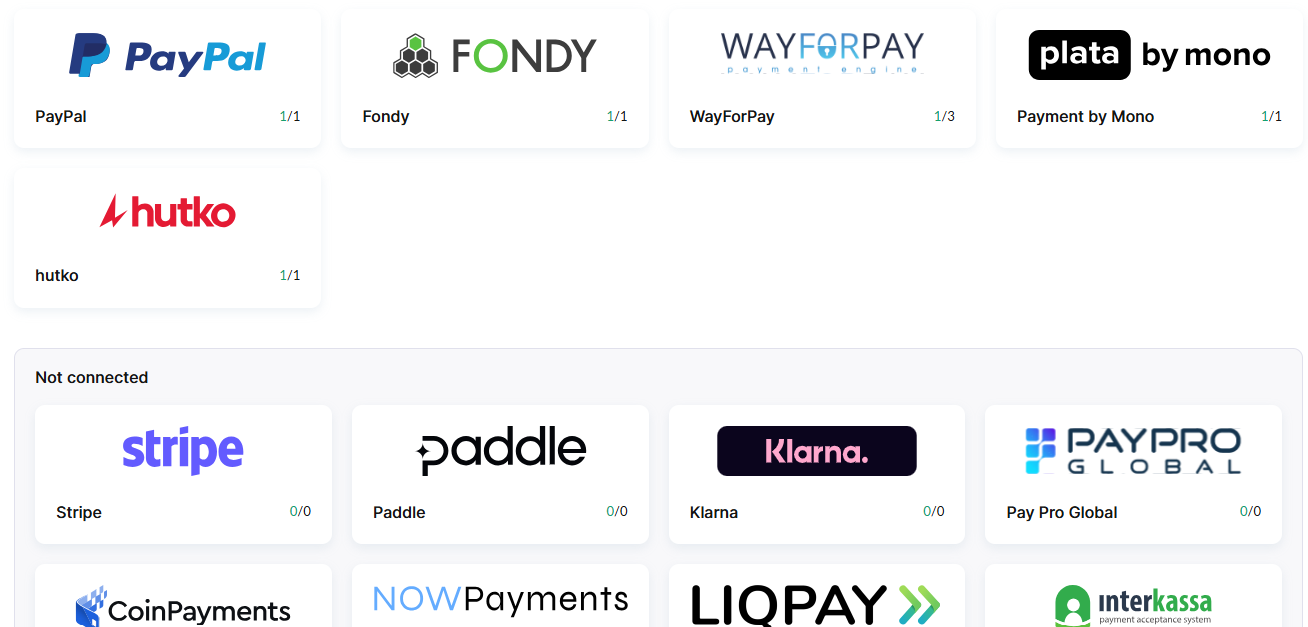
在新窗口中填写设置并 保存.
目前,以下支付系统可供集成,列表正在逐步扩展。如果您没有看到所需的支付系统,请通过以下方式联系我们 Telegram。
plata by mono(monobank 收单)
在以下位置开设个体经营者账户: monobank 应用,或在以下机构开设公司账户: Universal Bank 请致电 0 800 300 200。
(在 Monobank 开设和维护个体经营者账户免费。开户仅需 2 分钟)。
开设个体经营者账户:
1. 打开 monobank 应用
2. 向下滑动
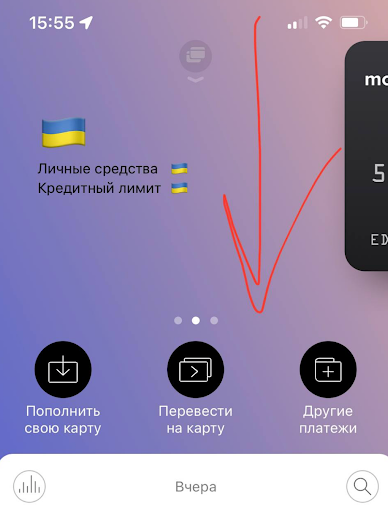
3. 点击“开设 银行卡或个体经营者账户”
4. 选择“个体经营者账户”
5. 填写 表单 并提交申请。请填写连接申请表,仅需 2 分钟。填写表单后,您将在 24 小时内收到连接确认消息和说明。
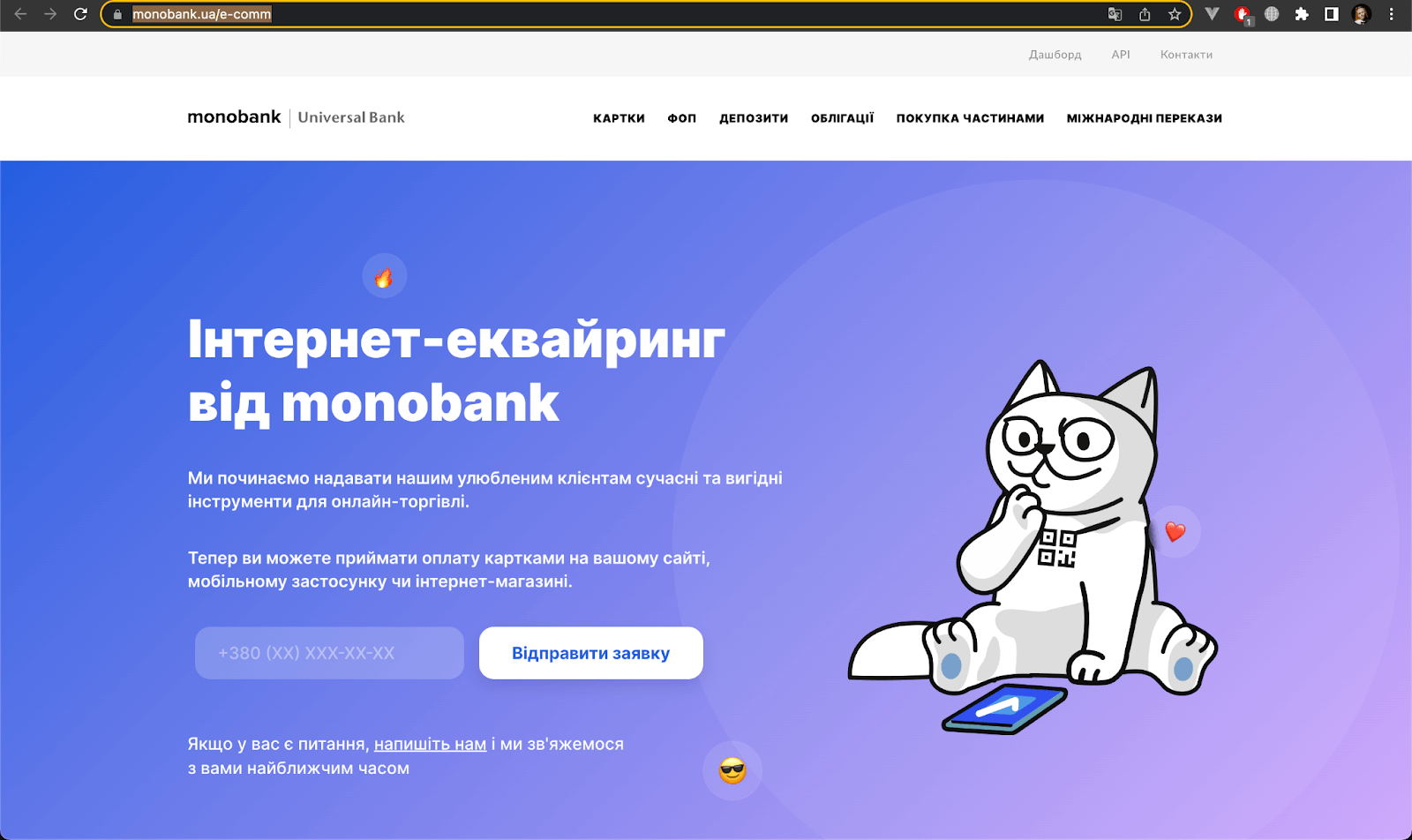
等待收单服务开通。您将在 monobank 应用中收到推送通知。
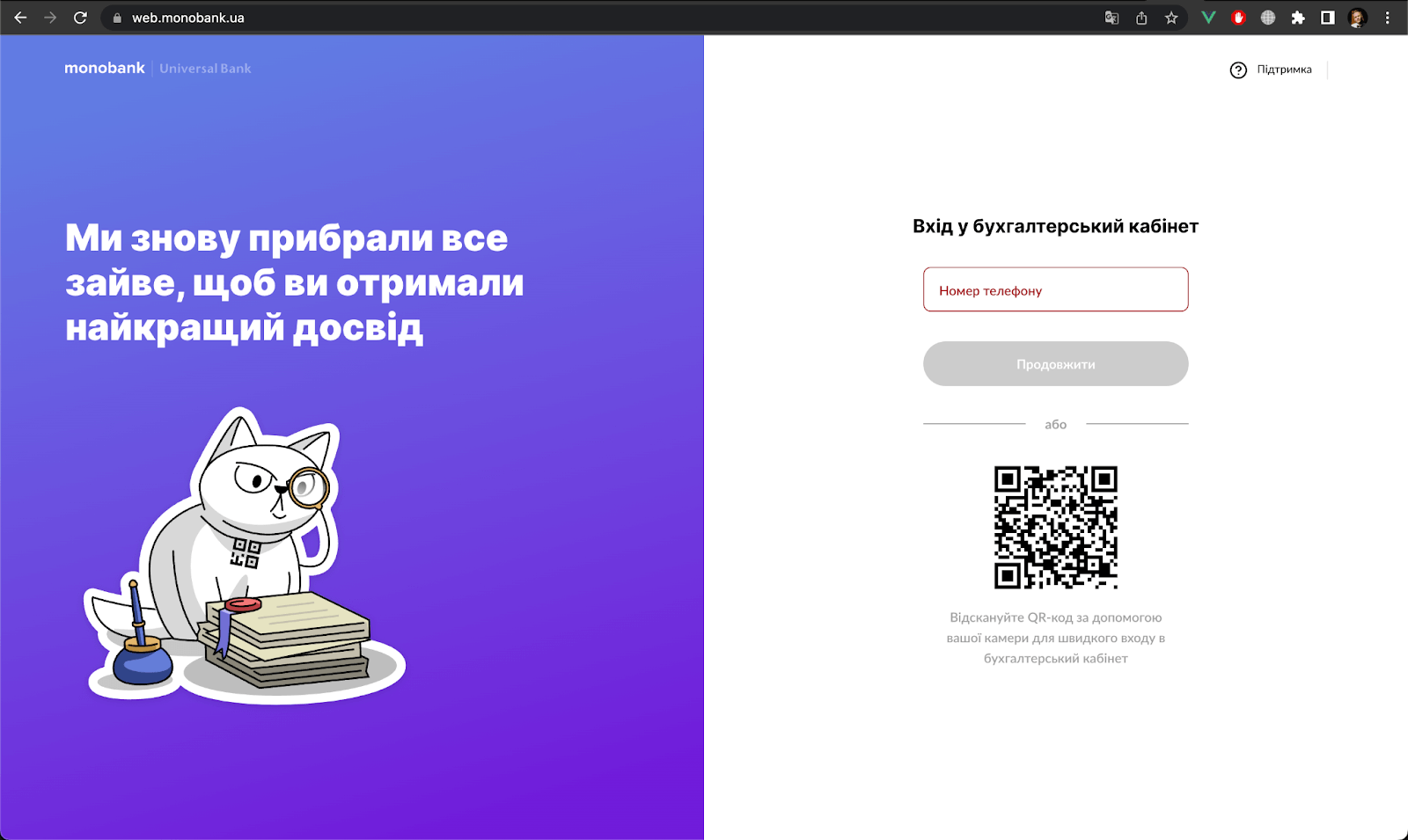
进入 个体经营者账户
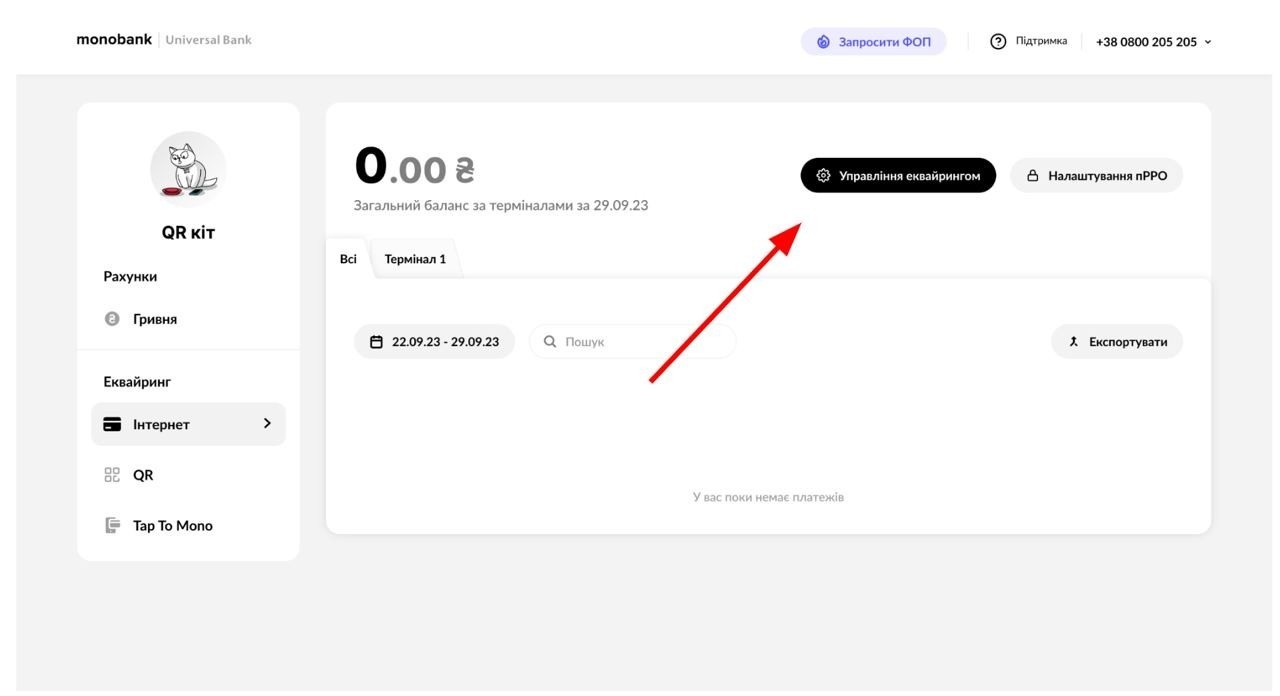
选择 收单->互联网 部分
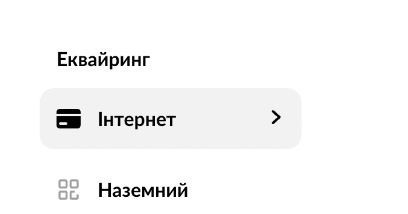
*如果您没有“互联网”页面,这意味着:
您尚未提交连接 monobank 互联网收单服务的申请?您可以通过以下链接提交 https://www.monobank.ua/e-comm
或者您尚未获得收款权限。请耐心等待 :)
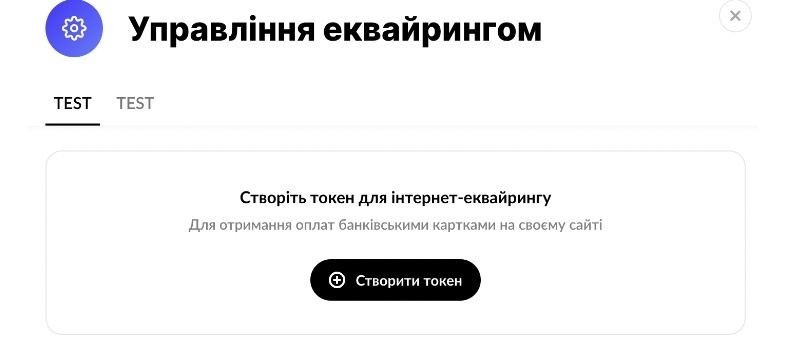
在打开的窗口中,点击创建令牌,然后复制该令牌
指定 账户别名,即此集成将在 Kwiga 平台上显示的名称,将复制的令牌粘贴到 API Token 字段中,然后点击 保存.
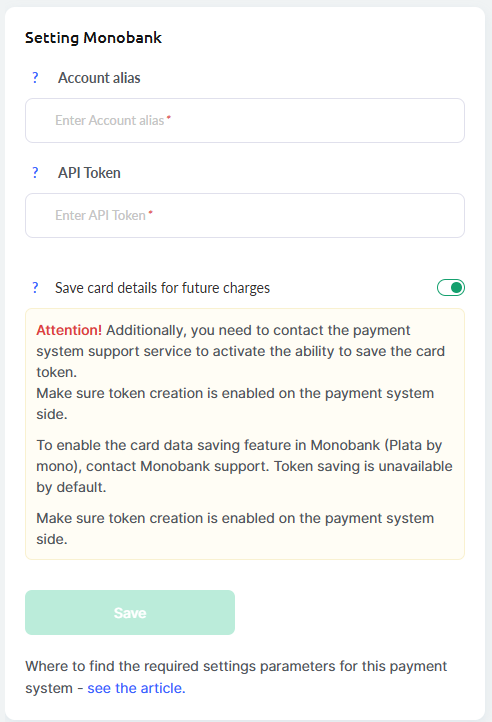
该 plata by mono 支付系统仅支持以三种货币收款: EUR、USD、UAH
PayPal
点击 PayPal 徽标图标,然后点击 +账户 按钮并填写基本设置:
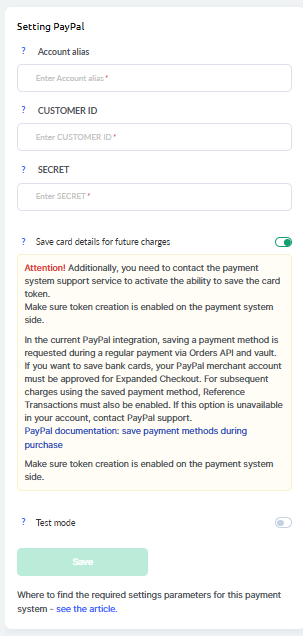
要将 PayPal 连接到平台,您需要在 paypal.com 注册企业账户。
登录您的 PayPal 账户并访问以下链接:
https://developer.paypal.com/home/
切换到 Live 模式:开关位于菜单顶部。开关应设置为“Live”. 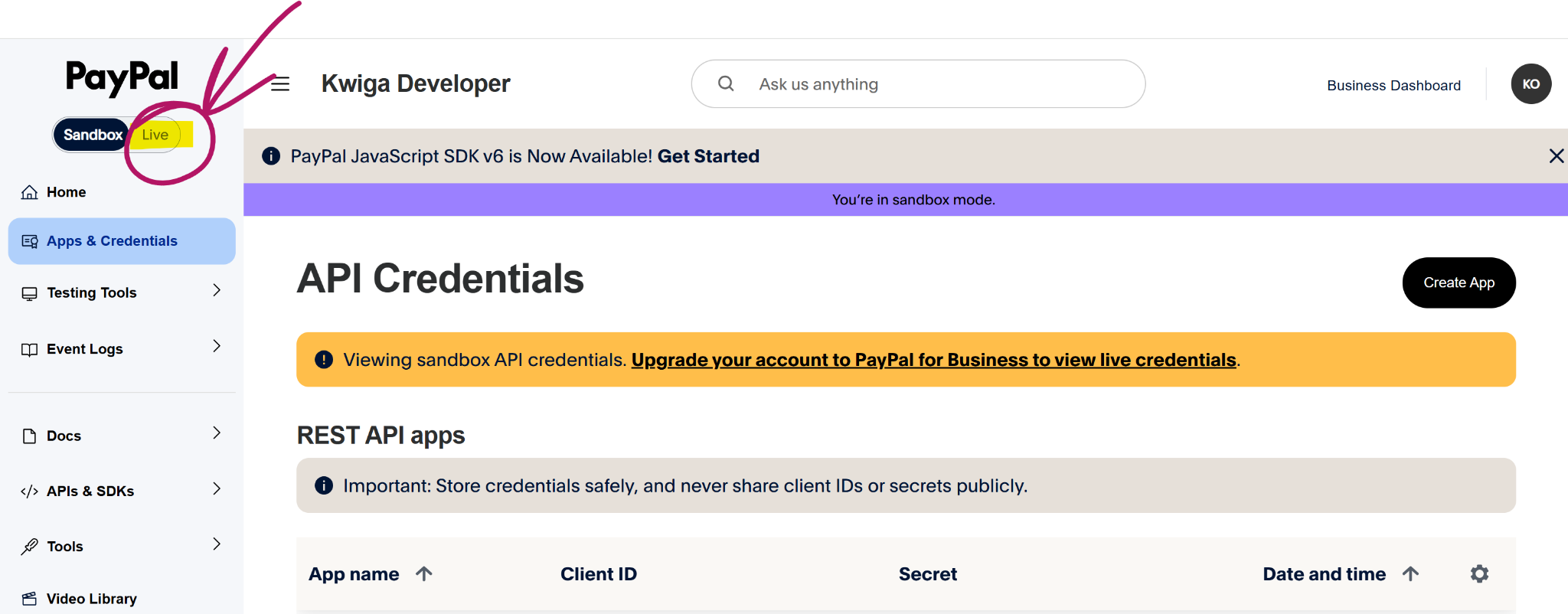
将账户切换到 Live 模式后,从菜单中选择“Apps & Credentials”:
https://developer.paypal.com/dashboard/applications/live
选择(点击)应用名称,或创建一个新应用。
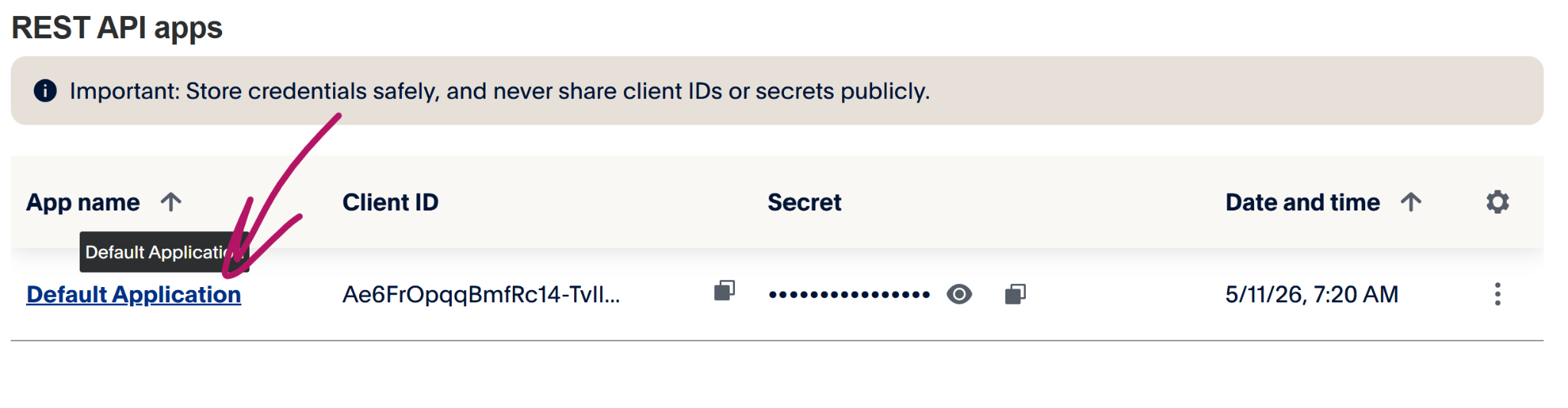
请确保复制的是 Live 环境的凭据(Client ID and Secret Key)(截图中红色箭头指示开关位置),而不是 Sandbox.
如果您看到消息“You're in sandbox mode”,则需要将开关切换到 Live。
该 PayPal 界面可能会因您的账户注册国家/地区而有所不同。下方显示了另一种开关位置。
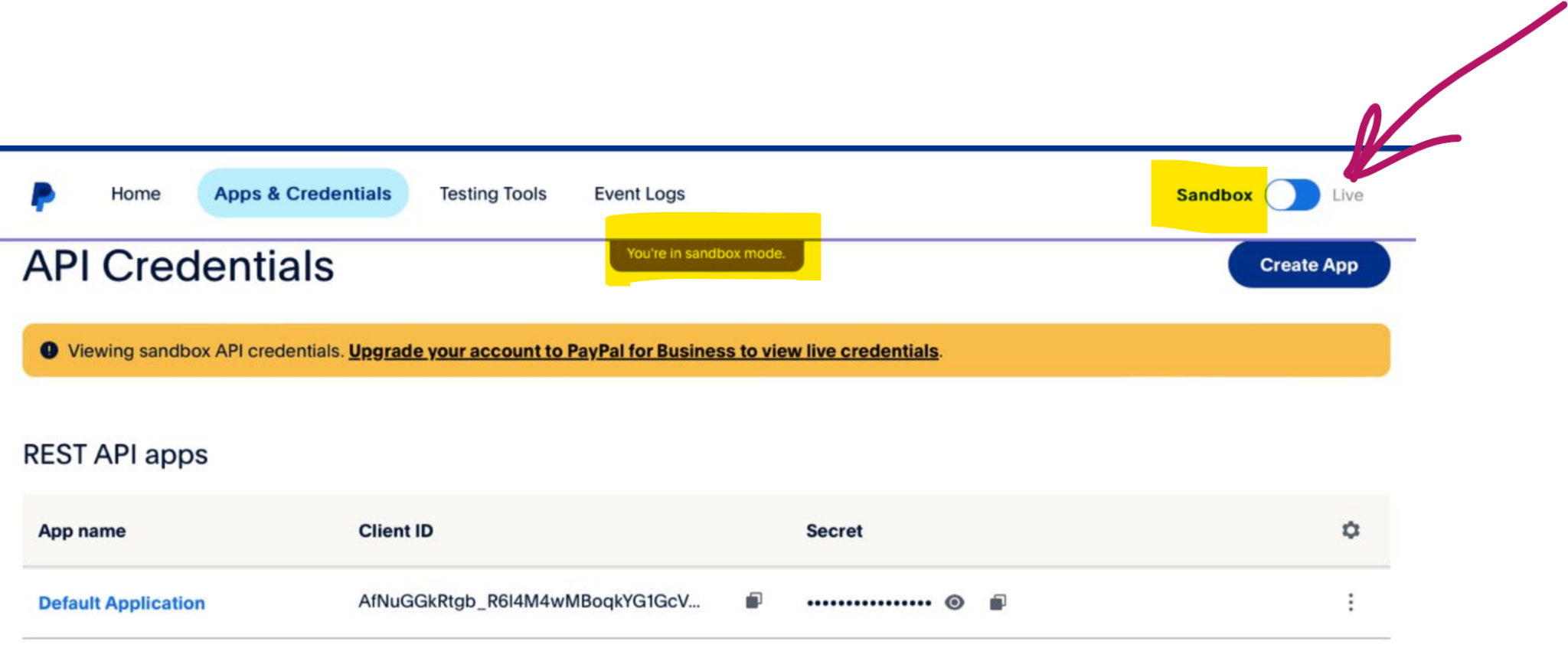
还请指定 账户别名 — 此集成在 Kwiga 中的名称,将显示在平台上,然后点击“保存”.
WayForPay
点击 WayForPay 区块,然后点击 +账户 按钮。
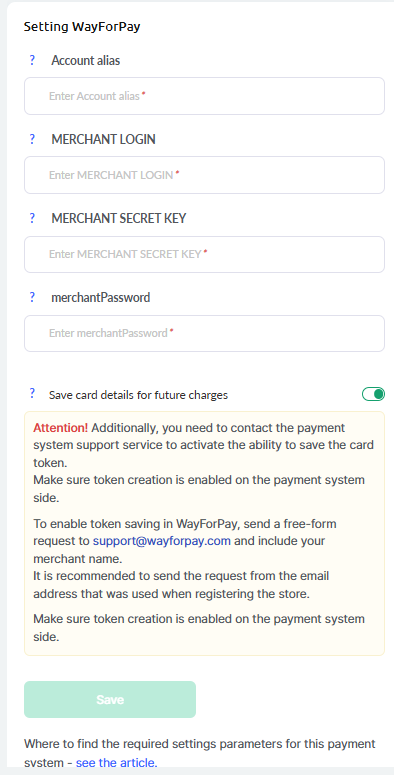
要设置集成,您必须在 WayForPay 网站上拥有账户。前往 商店设置 页面并选择所需的商店。然后,在 商户详情 区块中复制数据。
输入 MERCHANT LOGIN 和 MERCHANT SECRET KEY 的值到 Kwiga.
MERCHANTPASSWORD - 此字段为可选项。仅当您计划接受定期付款(订阅),并允许客户在其学员账户中自行取消定期付款时使用。要获取此密码,请联系 Wayforpay 支持团队。
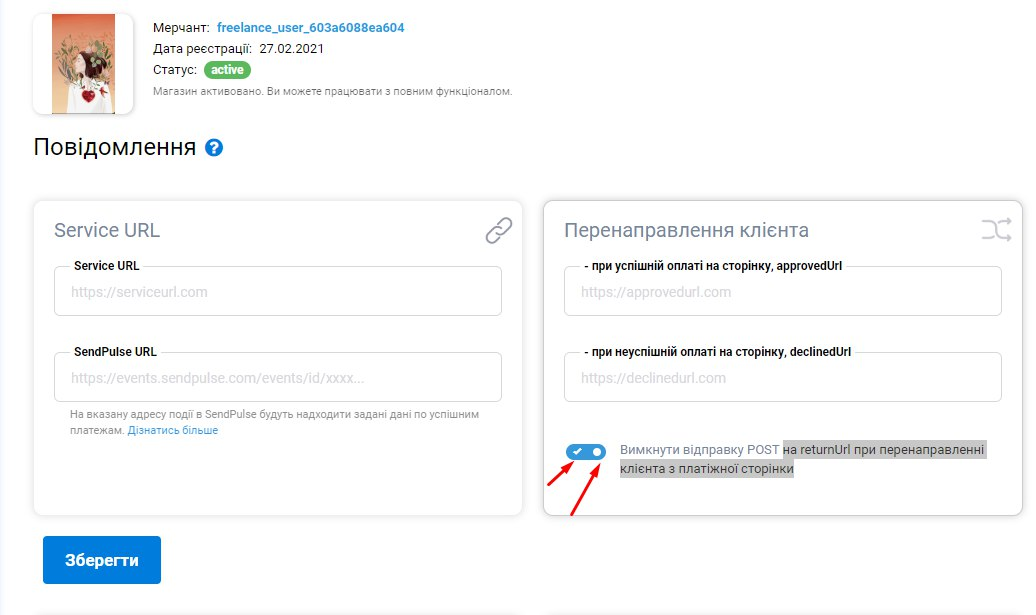
请确保在商店设置的 Notifications 区块中,客户从支付页面重定向时发送 Post to return Url 的功能已禁用(标记的开关必须处于关闭状态,为灰色)。
LIQPAY
点击名为 LiqPay 的区块,然后点击 +账户 按钮。
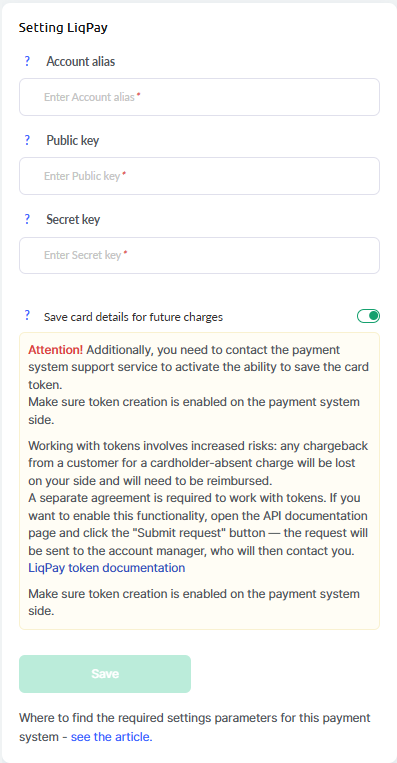
要将 LiqPay 与 Kwiga集成,您需要在 LiqPay 创建并激活账户。激活公司后,前往主页。复制公钥和私钥的值,并将其粘贴到 LiqPay 设置表单中的相应字段,指定账户别名(此集成在平台上的名称),然后点击 保存.
请注意: 如果您的 Liqpay 账户正在审核中,尚未获准接受付款,我们建议您在支付系统中指定优惠页面链接,而非付款链接。
Stripe
点击名为 Stripe 的模块,然后点击 +账户.
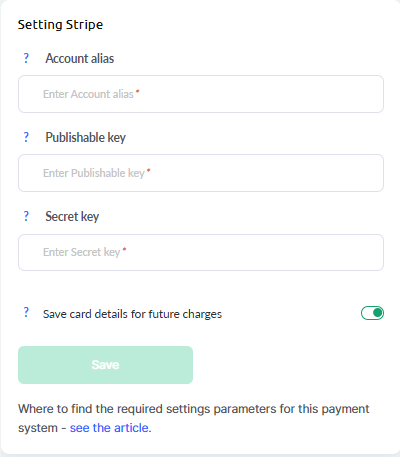
要将 Stripe 与 Kwiga集成,您需要创建并激活一个 Stripe 账户。创建后,前往“开发者”部分,并打开 “API 密钥” ”选项卡。
复制 可发布密钥和密钥 的值,然后将其粘贴到集成设置中相应的字段。还请指定账户别名(该集成在平台上的名称),然后点击 保存.
通过 Stripe 付款时添加增值税
Stripe 支付系统允许您自动将增值税添加到课程价格中。在 Stripe 设置中,您可以指定应征税的国家/地区列表。进行付款时,客户可以选择其所在国家/地区,并根据此选择, Stripe 将对金额添加增值税或不添加。
要使此功能在 Kwiga 平台上正常运行,您需要在设置优惠时禁用 “价格含增值税” 选项。这样可以让 Stripe 确定客户的位置,并在必要时收取适用税费。
付款期间, Stripe 会根据客户提供的账单地址以及您在 Stripe中的税务设置计算税费。如果已为客户所在国家/地区配置适用税率,税费将自动添加到订单总额中。对于其他国家/地区,税率可能为 0%。
请注意,必须提前在您的 Stripe 账户中配置国家/地区和税率。将 Stripe 连接到 Kwiga 不会影响现有的 Stripe 付款链接 ——它们将继续按照当前设置运行。
了解有关设置 Stripe 税务的更多信息: https://docs.stripe.com/tax/set-up
FONDY
点击带有 Fondy 徽标的相应模块,然后点击 +账户.
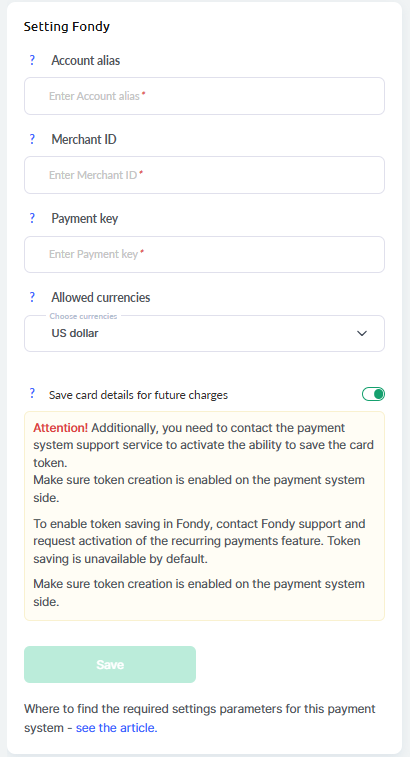
要进行集成,您需要先在 Fondy 系统中注册,并在 Kwiga:
账户别名 - 账户在 Kwiga中的名称,即其在平台账户列表中的显示名称。
商户 ID - 此参数由 Fondy 服务分配给您;您可以在 Fondy 账户的 商户设置 → 技术 页面中找到。复制 商户 ID 字段中的值,并将其输入到 Kwiga.
付款密钥 - 前往您的 Fondy 账户并打开 商户设置 → 技术 页面。然后复制付款密钥字段中的值。
允许的币种 - 选择您的 Fondy 商户账户所连接的币种;您可以向客服确认这些信息。
然后点击 保存.
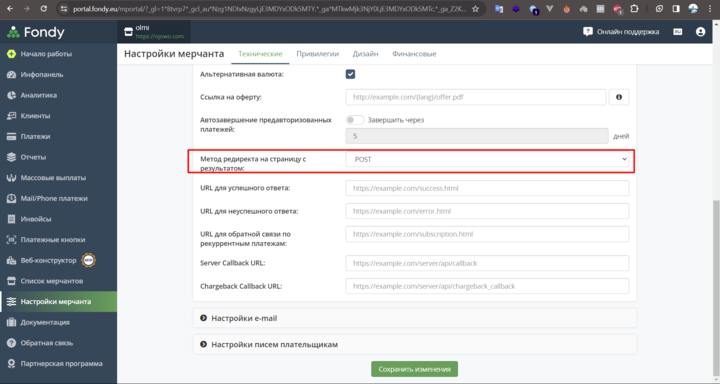
此外,请确保已为您设置正确的重定向方法。可通过前往 至 Fondy -> 商户设置 -> 技术 > 支付页面设置,在字段“重定向到结果页面的方法”中,应设置为 POST (如果设置了其他值,必须将其更改为 POST)。
Coin Payments
要进行集成,请点击名为 Coin Payments 的区块,然后点击 +账户 按钮。
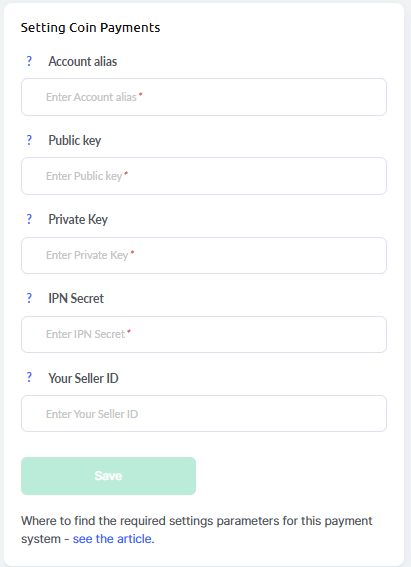
要进行集成,您需要在 CoinPayments注册。然后在 Kwiga:
账户别名 - 此账户在 Kwiga 平台上的名称,将显示在已添加支付系统的列表中。
公钥 - 从 Public Key 页面中您账户的字段复制该值 https://www.coinpayments.net/acct-api-keys
私钥 - 从 Private Key 页面中您账户的字段复制该值 https://www.coinpayments.net/acct-api-keys
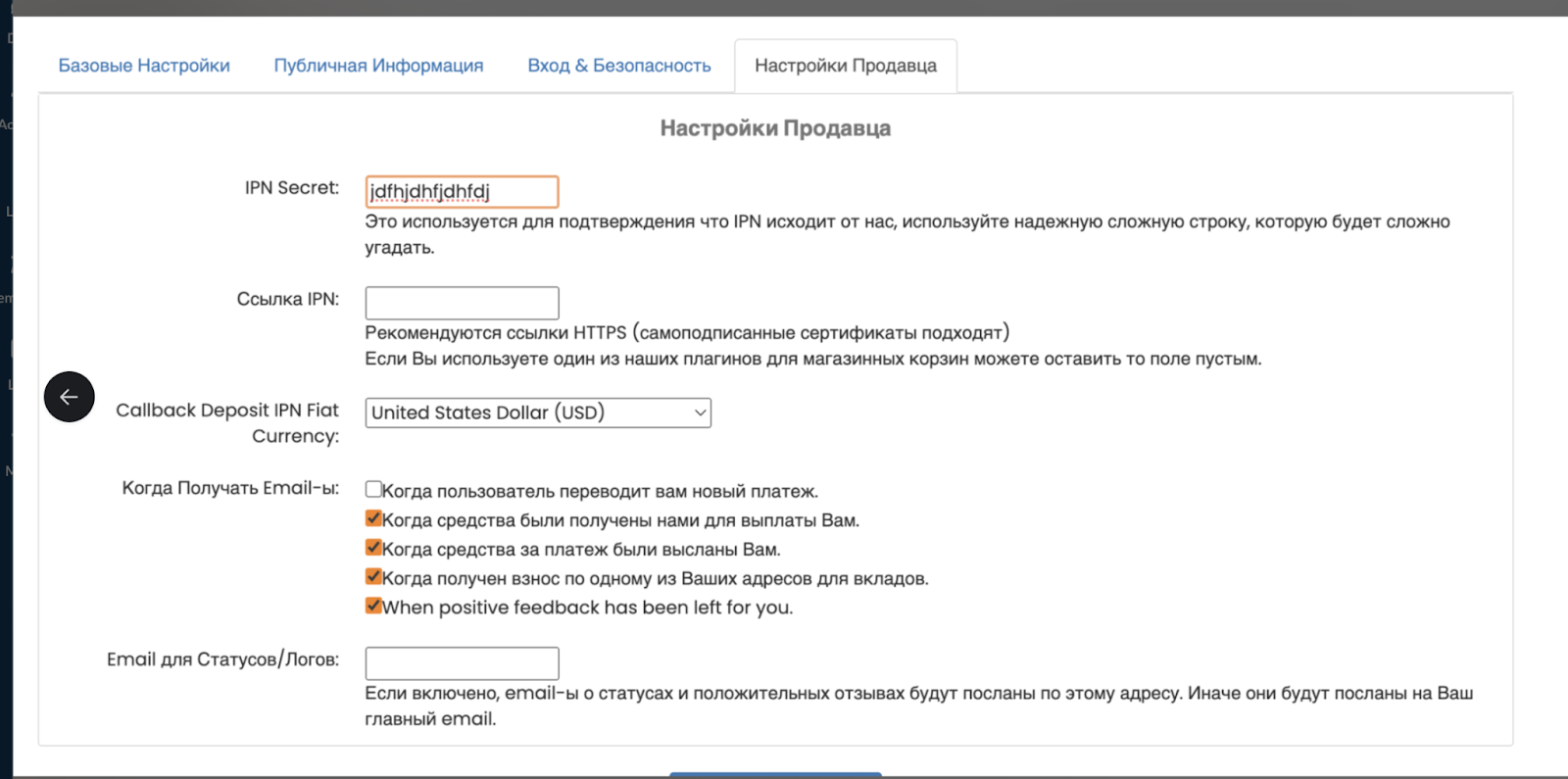
IPN 密钥 - 在商户设置页面的 IPN Secret 字段中指定并复制该值 https://www.coinpayments.net/acct-settings.
您的商户 ID - 从您的 商户 ID 基础设置页面上的字段 https://www.coinpayments.net/acct-settings
填写完所有字段后,点击 保存.
在您的 Coinpayments 账户中,打开 商户设置 并输入 https://cryptobalance.kwiga.com/coinpayment/ipn 到 IPN Secret 字段中
InterKassa
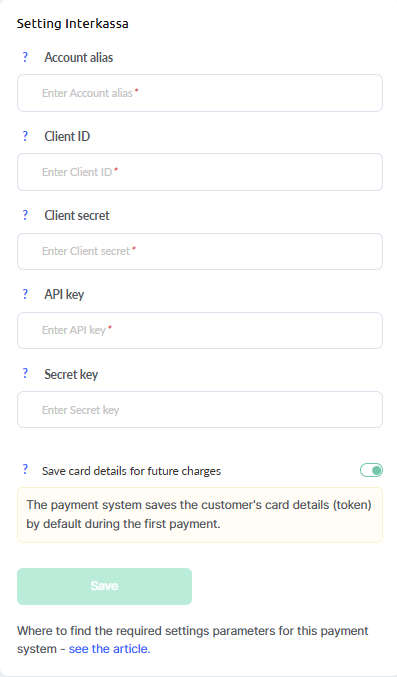
账户别名 - 此名称仅对您可见,用于识别此支付系统。它会显示在付款报告和优惠中。
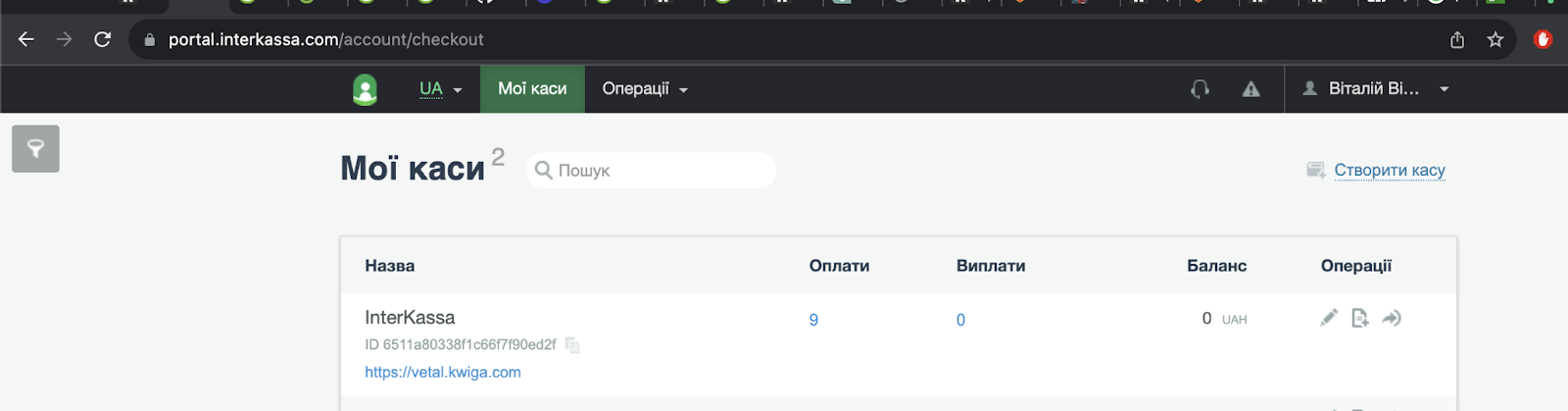
客户端 ID 可通过以下链接找到
https://portal.interkassa.com/account/checkout
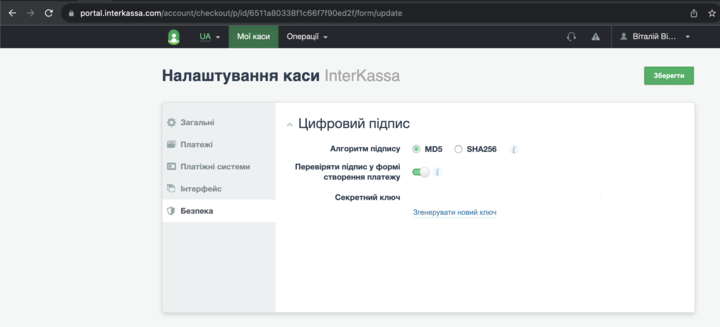
客户端密钥 - 位于 Secret key 字段中
API 密钥 - 位于 API 部分
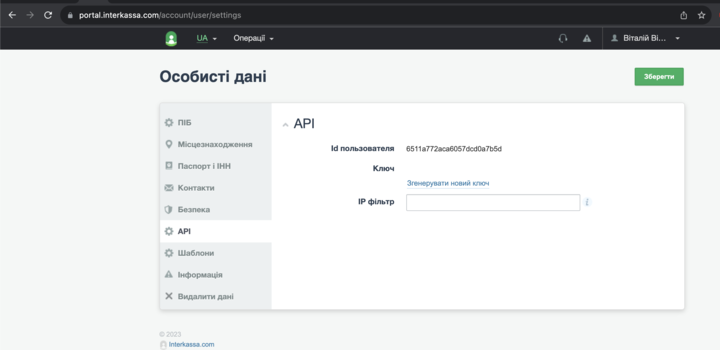
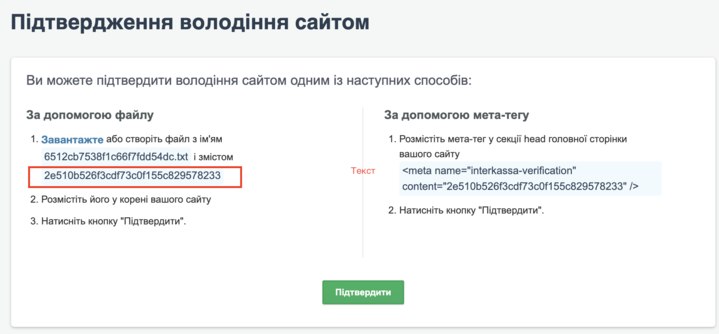
密钥 - 必须从网站所有权验证部分获取。您无需添加包含指定内容的文件;只需将指定值复制到 Kwiga 平台,保存添加的账户,然后在 InterKassa.
Allpay
登录您的账户,然后前往 设置->API 集成->创建登录名/密钥对。
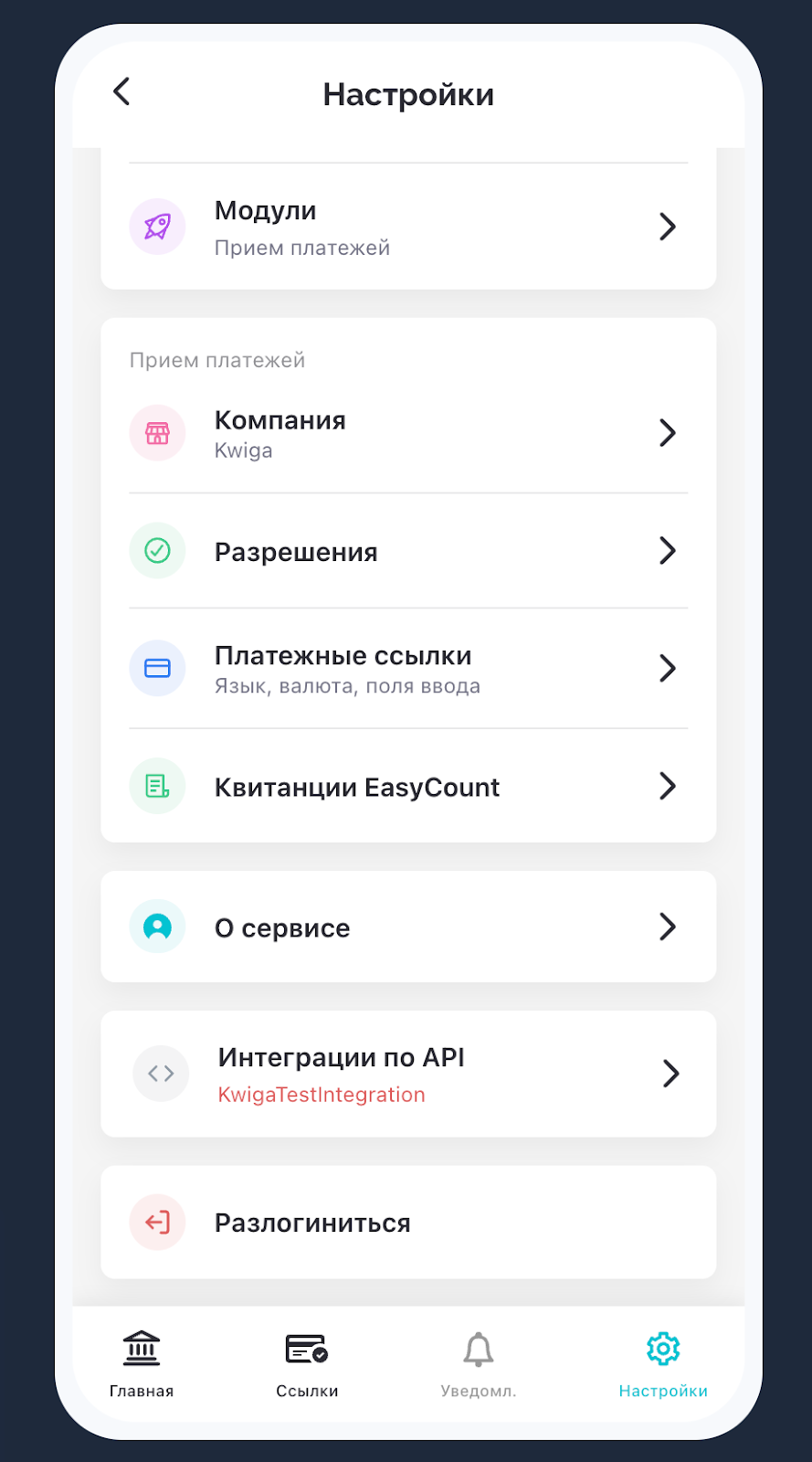
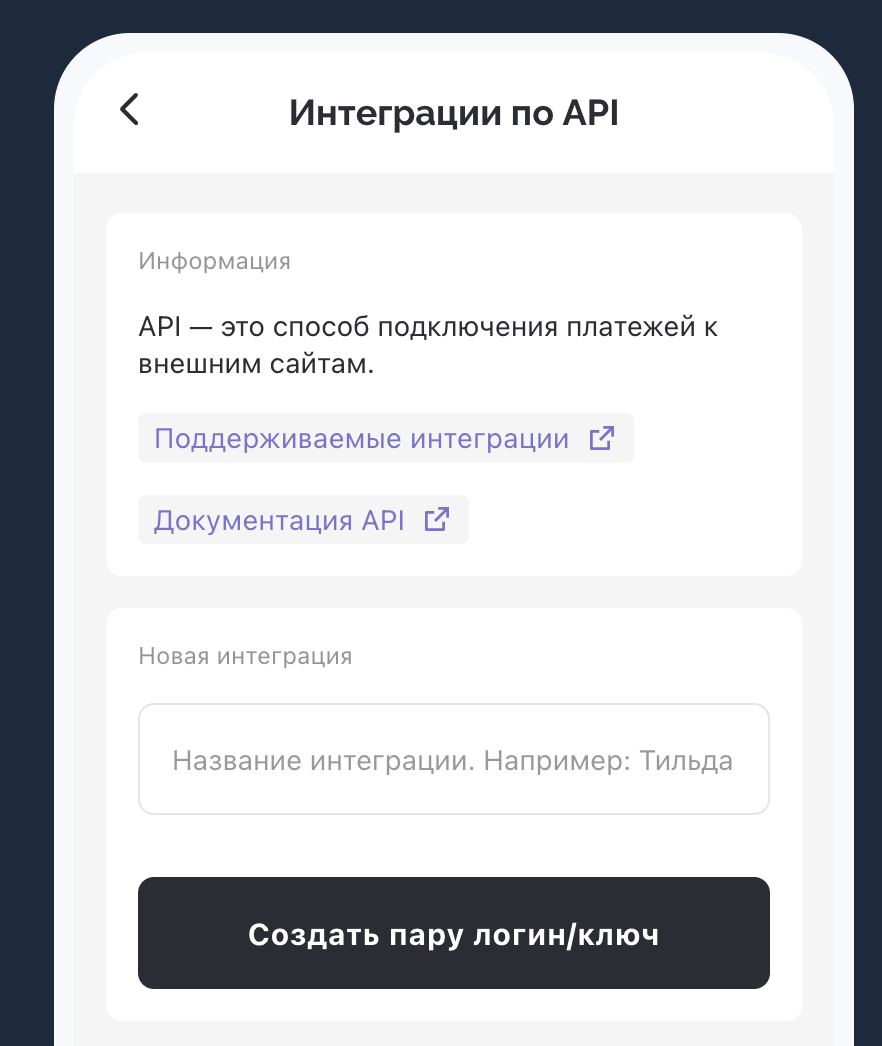
之后,前往 Kwiga 平台,打开 设置 - 集成 - 支付系统 - Allpay 并点击 添加。填写必填字段以添加:
账户别名 - 在 Kwiga 平台上的账户名称,将显示在已添加支付系统列表中。可以使用任何您易于识别的名称。
API 登录名 - 复制中显示在相应行中的内容 Allpay
API 密钥 - 复制中显示在相应行中的内容 Allpay
PayU
登录您的账户,打开 在线支付 - 我的商店.
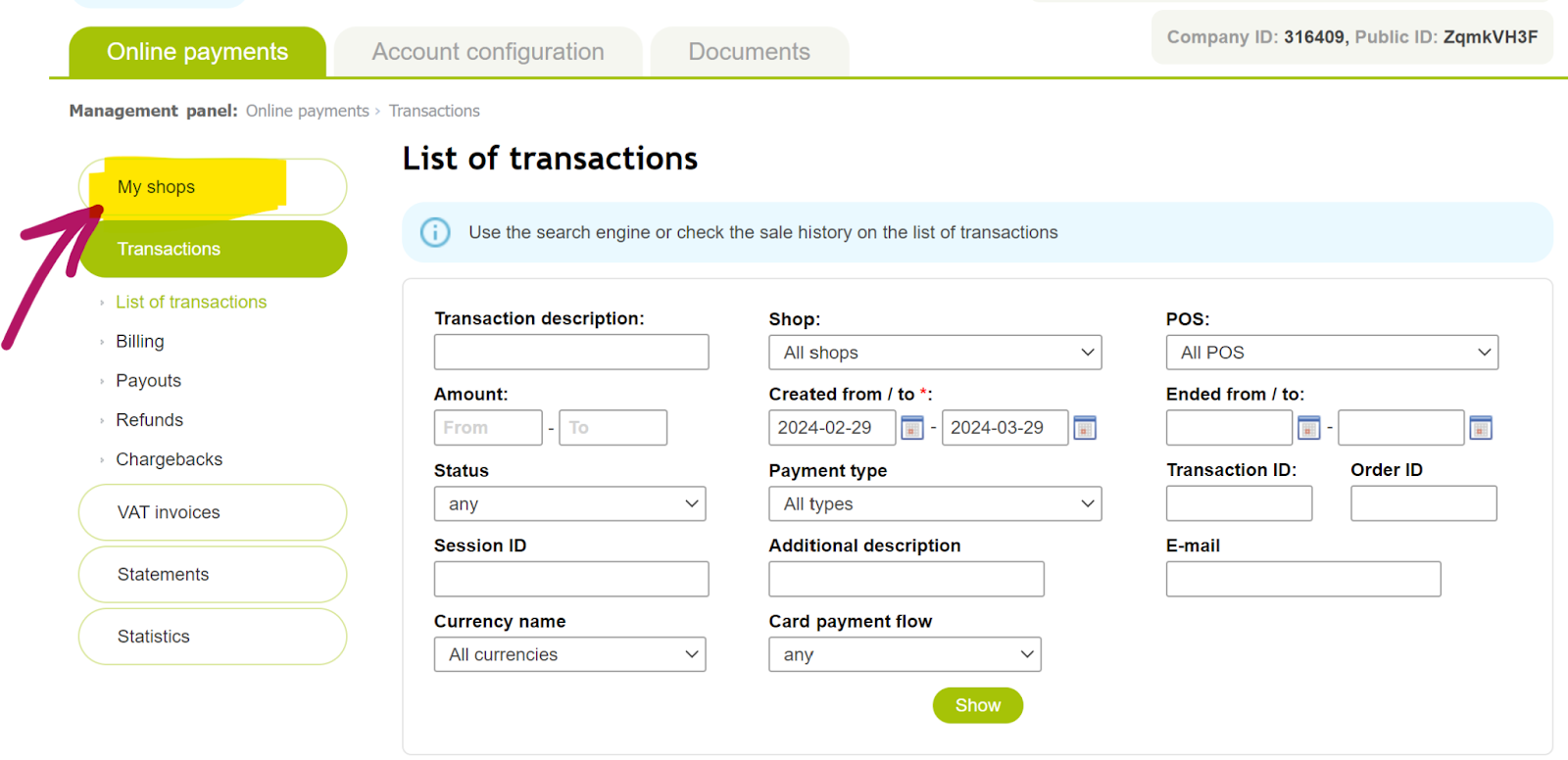
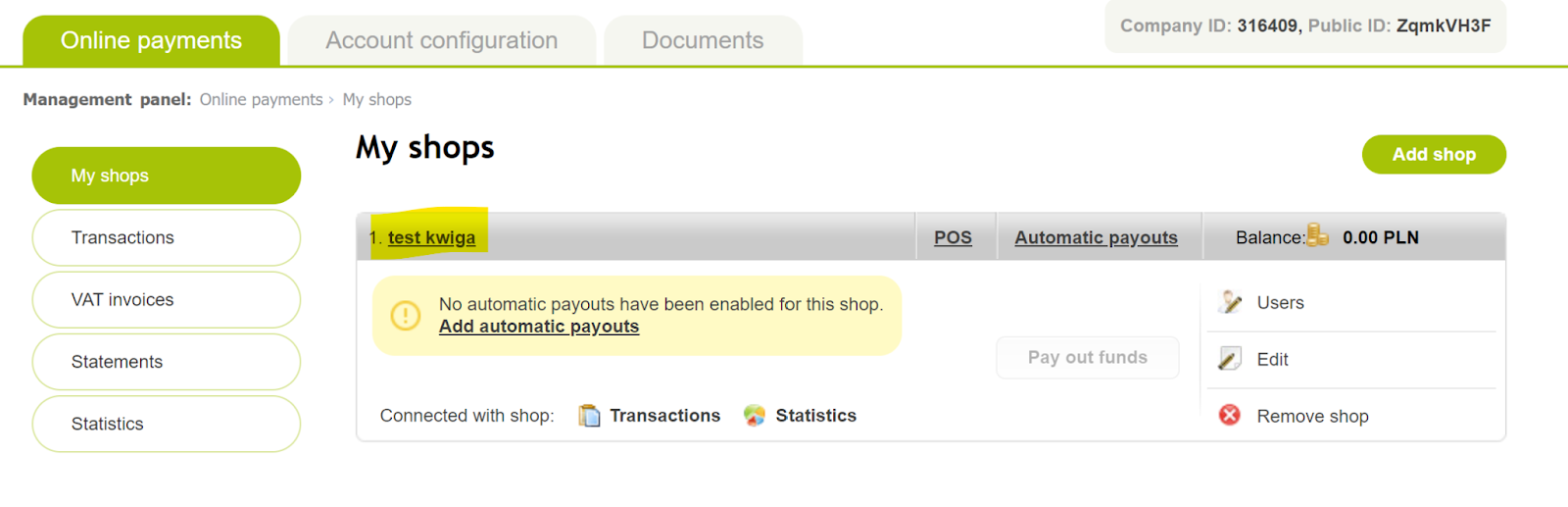
点击您要连接的商店名称。
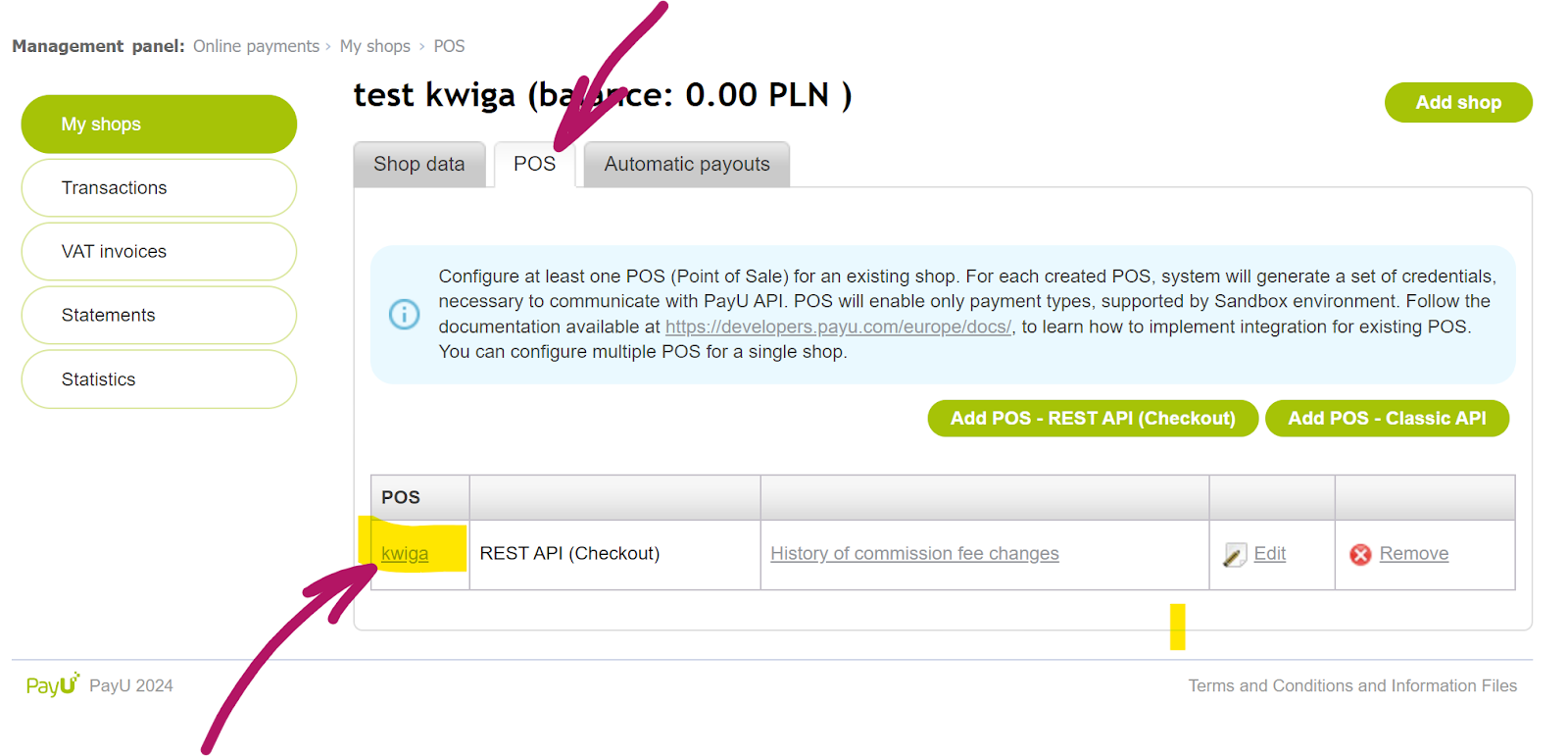
之后,前往 POS 选项卡,然后再次点击商店名称:
系统将为您加载设置和所需参数(以蓝色突出显示)。
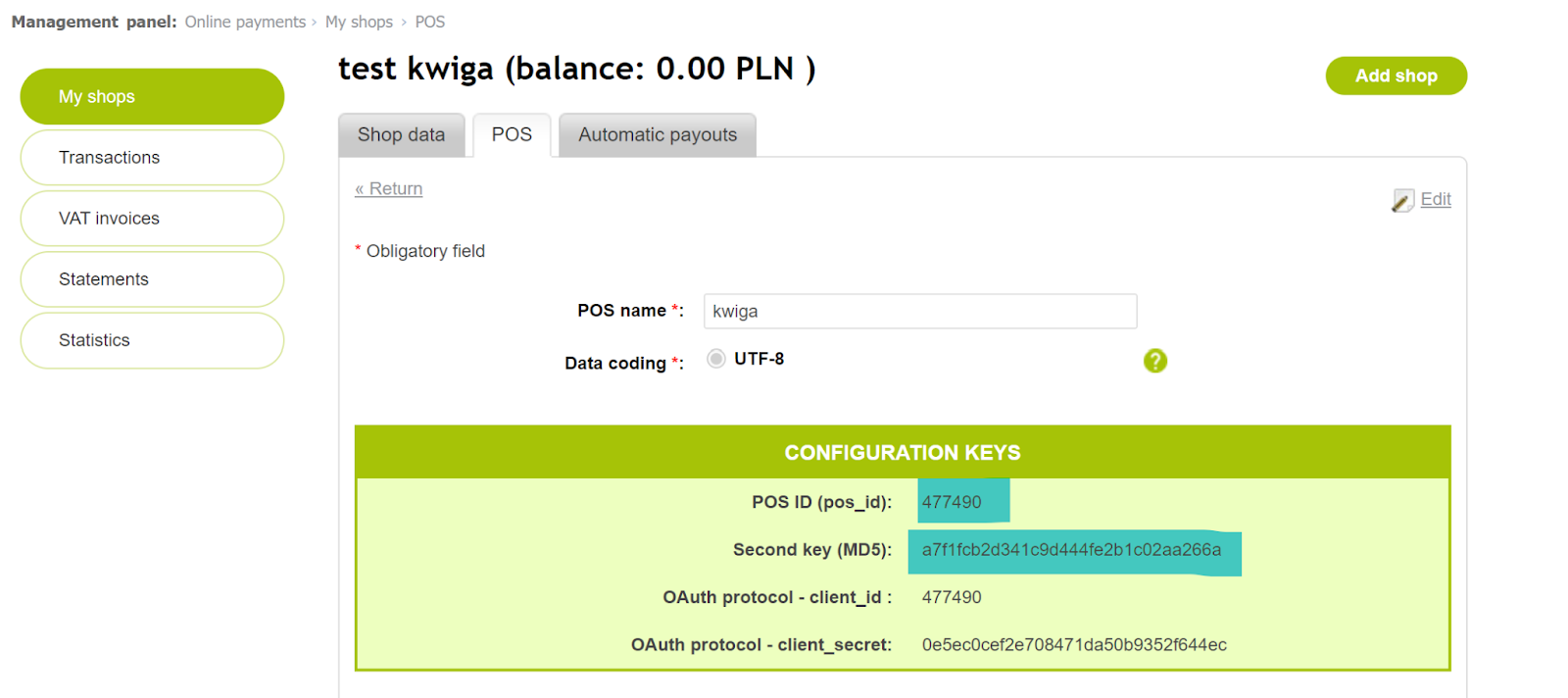
账户别名 - Kwiga 平台上的账户名称,将显示在已添加支付系统的列表中。可以使用任何您容易识别的名称。
POS ID - 复制 POS ID (pos_id) 旁对应行中显示的内容。
第二密钥 (MD5) - 复制 PayU 中相应行显示的内容。
Przelewy 24
在 Przelewy24 系统中注册后,您需要前往设置并创建一个 API 集成。请注意,要进行操作并接受付款,您需要使用 Przelewy24 服务的生产版本。 使用支付系统提供的说明 https://developers.przelewy24.pl/index.php?en#tag/Set-up-and-test-your-accounts/Build-API-integration.
之后,前往 Kwiga 平台,打开 设置 - 集成 - 支付系统 - Przelewy24 然后点击添加。填写必填字段以添加:
账户别名 - Kwiga 平台上的账户名称,将显示在已添加支付系统的列表中。可以使用任何您容易识别的名称。
商户 ID - 这是您用于访问 Przelewy24 账户的登录名;该登录名应已在确认注册的注册邮件中发送给您(注册流程完成后的确认电子邮件)。
API 密钥 - 从 API 密钥字段复制该值(点击显示按钮即可查看)。
CRC - 从 CRC 密钥字段复制该值(点击“显示”按钮以显示该值)。
建议将 IP 159.69.103.40 添加到支付系统的白名单中。
Klarna
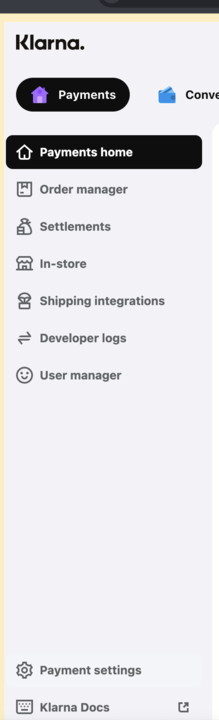
登录您的 Klarna 账户并打开 支付设置 部分(位于底部)。
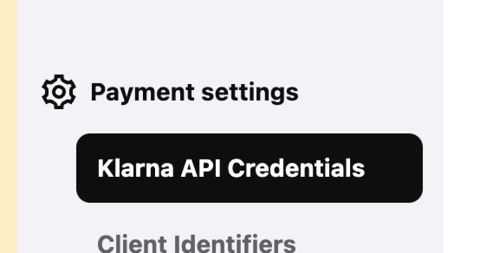
选择 Klarna API 凭据
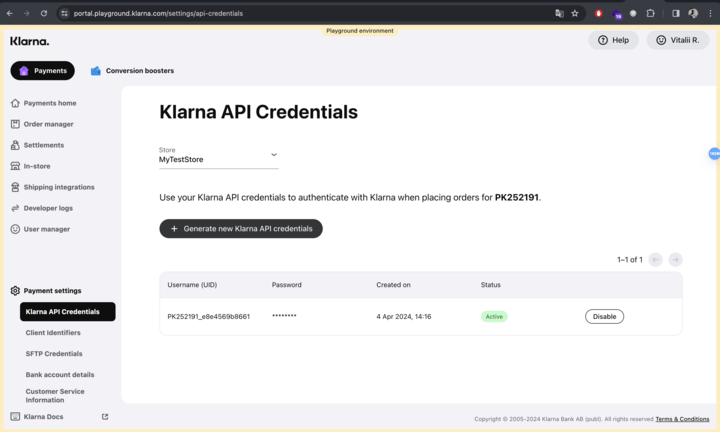
点击 +生成 新的 Klarna API 凭据
之后,前往 Kwiga 平台,打开 设置 - 集成 - 支付系统 - Klarna 然后点击添加。填写必填字段以添加:
账户别名 - 账户在 Kwiga 平台上的名称,将显示在已添加支付系统列表中。可以使用任何便于您识别的名称。
UID - 复制并粘贴 用户名 (UID) 字段中指定的值,位于 Klarna.
密码 - 复制并粘贴 密码 字段中指定的值,位于 Klarna.
RedSys
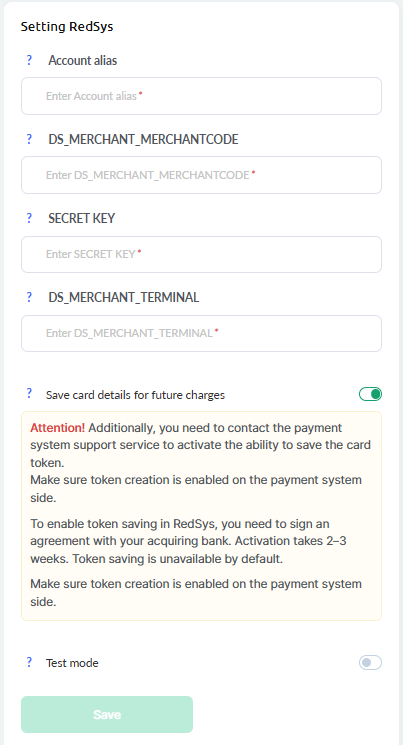
开设账户时,您会通过电子邮件收到连接详细信息。
账户别名 - 账户在 Kwiga 平台上的名称,将显示在已添加支付系统列表中。可以使用任何便于您识别的名称。
DS_MERCHANT_MERCHANTCODE - 商户编号
DS_MERCHANT_TERMINAL 和 DS_MERCHANT_CURRENCY 请按照电子邮件中的说明填写。如果您不再保留该邮件,请联系 RedSys 支持团队。
我们还提醒您, RedSys 账户最初以测试模式开通,这意味着您无法接受真实付款。要接受付款,必须在管理模块中将账户切换为 Live 模式。之后,您将收到另一封来自 BBVA 技术支持团队的电子邮件,其中包含有关设置真实环境(Production)和激活虚拟 TPV 的进一步说明。
Paddle
Paddle 作为 Merchant of Record ,并支持来自全球大多数国家/地区的卖家(公司和个体经营者),包括欧盟成员国、乌克兰、美国、加拿大、英国、澳大利亚等许多国家/地区。注册前,我们建议您在 Paddle 文档中查看最新的受支持国家/地区列表。
要配置集成,请点击 Paddle 模块,然后点击 + 账户 按钮。
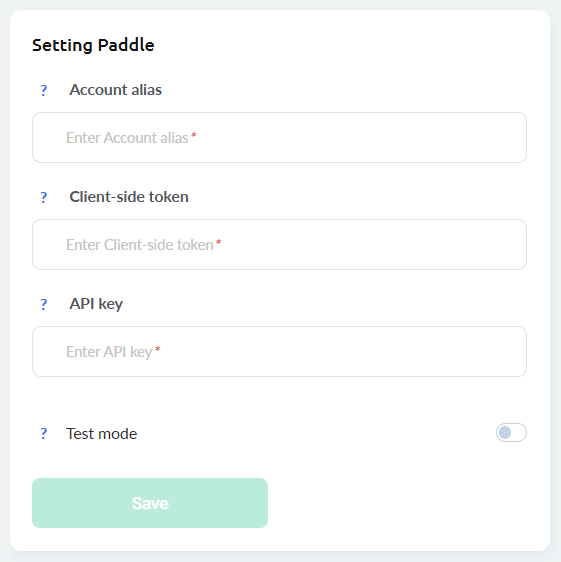
要集成 Paddle,您必须拥有已注册的 Paddle 账户。设置好账户后,请在 Kwiga 中完成以下设置:
账户别名 — 为集成输入任意名称。此名称仅会显示在您的 Kwiga 账户中已连接的支付系统列表内。
客户端令牌 — 从您的 客户端令牌 中复制 Paddle 控制面板中的令牌:
开发者工具 → 身份验证 → 客户端令牌。
API 密钥 — 从您的 API 密钥 中复制 Paddle 控制面板:
开发者工具 → 身份验证 → API 密钥。
测试模式 — 如果您使用的是 Paddle Sandbox 环境,请启用此选项。
如需接受真实付款,请保持禁用状态。
填写完所有字段后,点击 保存.
Mollie
Mollie Mollie 仅支持在欧洲经济区 (EEA) 国家以及英国和瑞士注册的企业和个体经营者。要注册,您必须在任一受支持国家/地区拥有法人实体或个体经营资格(或等效的企业注册)。
要配置集成,请点击 Mollie 区块,然后点击 + 账户 按钮。
要完成集成,您必须拥有一个 Mollie 账户。请填写以下字段:
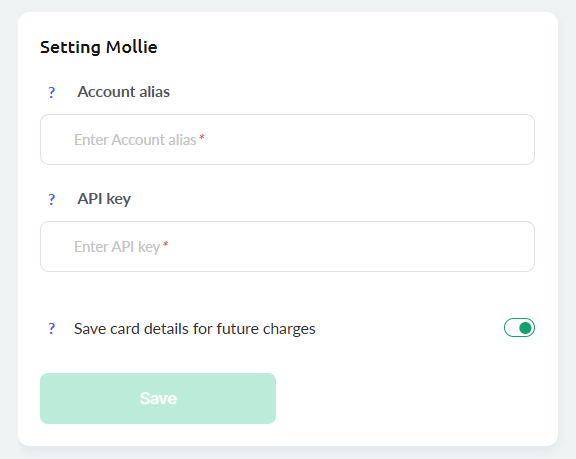
账户别名 — 为集成输入任意名称。此名称仅显示在您的 Kwiga 账户中,用于区分已连接的支付系统。
密钥 — 从您的 Live API Key 中复制 Mollie 控制面板:
开发者 → API 密钥。
保存卡片信息以供日后扣款 — 启用后,Kwiga 会保存支付令牌,从而可进行定期扣款,而无需客户重新输入卡片信息(前提是所选支付方式支持定期付款)。
填写完所有字段后,点击 保存.
GoPay
GoPay 主要面向中欧地区的公司和企业家。来自捷克、斯洛伐克、波兰以及该地区其他一些国家的法人实体和企业家均可接入。完整的支持国家列表可在 GoPay 网站上查看。
要设置集成,请点击 GoPay 模块,然后点击 +账户 按钮。
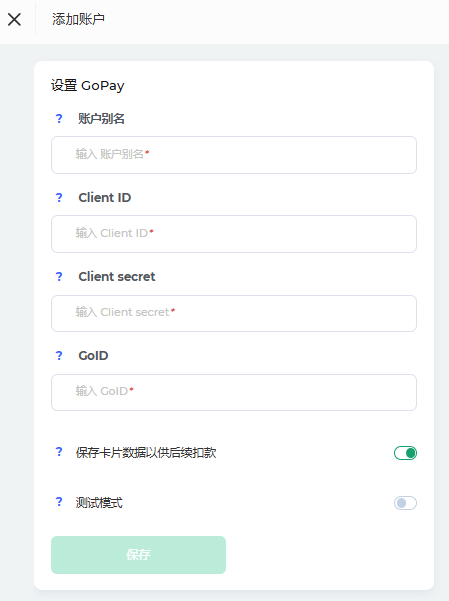
要进行集成,您需要拥有 GoPay 账户。请填写以下字段:
账户别名 — 可自定义的集成名称。该名称仅显示在您的 Kwiga 账户中已连接的支付系统列表里。
Client ID — 可在 GoPay 账户中项目的 API 设置中找到(API → 项目 → Client ID)。
Client Secret — 从项目的 API 设置中复制密钥(API → 项目 → Client Secret)。
GoID (Merchant ID) — 从 GoPay 账户中复制商户标识符(Business Accounts → 账户详情 → GoID)。
测试模式 — 如果您使用 GoPay 测试环境,请启用此选项。
填写所有字段后,点击 保存。
如果您找不到 Client ID 或 Client Secret,请联系 GoPay 支持团队或您的账户管理员。这些参数可能无法在标准商户账户中直接获取。
NowPayments
NOWPayments NOWPayments 支持来自全球大多数国家/地区的卖家。由于该服务处理加密货币支付,其可用性可能取决于当地法规和适用的制裁措施。在连接集成之前,我们建议您查看当前支持的司法管辖区列表。
要配置集成,请点击 NowPayments 区块,然后点击 + 账户 按钮。
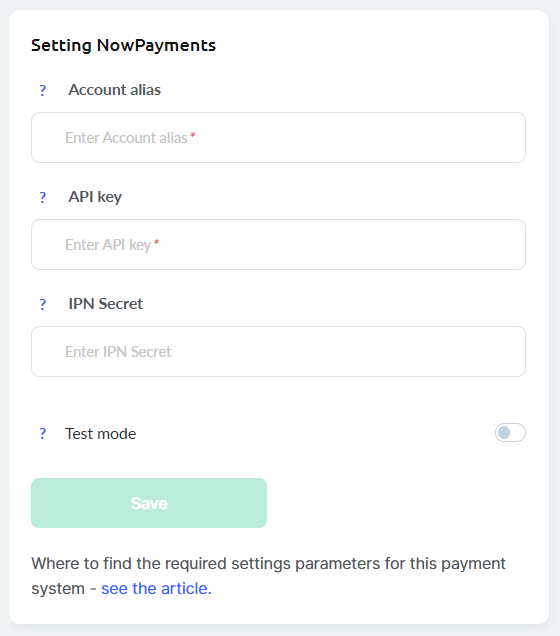
要集成 NOWPayments,您必须拥有已注册的 NOWPayments 账户。请在 Kwiga:
账户别名 — 输入集成的任意名称。此名称仅显示在您的 Kwiga 账户中,用于区分您已连接的支付系统。
API 密钥 — 从您的 API 密钥 复制 NOWPayments 控制面板:
设置 → API 密钥。
IPN 密钥 — 在以下位置复制或生成 IPN 密钥 :
设置 → IPN 设置。
测试模式 — 如果您使用的是 沙盒 环境,请启用此选项。若要接受真实的加密货币付款,请保持禁用。
填写完所有字段后,点击 保存.