
Články:
- Jak udělit přístup ke kurzu
- Jak přistupovat k účtu studenta
- Jak zobrazit pokrok členů
- Jak vytvořit certifikát a přidat jej do kurzu
- Automatizace: Udělování bodů po dokončení lekcí
- Provádění průzkumů (reakce, hodnocení, NPS)
- Jak zobrazit všechny pokusy o test
- Jak nastavit opakování testu
- Jak aktualizovat tarif studenta a zachovat jeho pokrok
- Jak změnit nastavení přístupu pro jednoho studenta
- Jak změnit datum vypršení platnosti kurzu
- Student zadal nesprávný e-mail
- Jak prodloužit přístup ke kurzu
- Automatizace: Nastavení připomínek, pokud se student nepřihlásí na platformu
- Jak odblokovat uživatele
- Zmrazení a rozmrazení přístupu k produktu
- Jak najít e-mail s kódem potřebným pro přístup k účtu Kwiga
- Zobrazení kurzu jako student
- Předběžná registrace nebo čekací listina.
- Import a přenos databáze studentů
- Komentáře: užitečný nástroj pro interakci uživatelů
- Vydávání certifikátů po úspěšném složení testu
- Jak může expert získat přístup ke svému studentskému profilu
- Registrace a autorizace studentů
- Přehled certifikátů
- Ruční vystavení a opětovné vystavení certifikátu
- Správa produktů v kartě kontaktu: přidání, uzavření, změna data a odebrání přístupu
- Chaty
Zjistěte, jak pomocí chatů v Kwiga komunikovat se studenty, asistenty a svým týmem, poskytovat individuální podporu a komunikovat během webinářů.
V tomto článku:
Chaty na platformě Kwiga — pohodlný způsob, jak komunikovat se studenty, asistenty a svým týmem přímo na platformě. Pomáhají vám organizovat skupinové konverzace, poskytovat individuální podporu a komunikovat během webinářů.
Na platformě Kwiga jsou tři typy chatů:
-
Skupinové chaty — pro konverzace více účastníků v jednom chatu;
-
Přímé chaty — pro konverzace s konkrétním uživatelem nebo členem týmu mezi čtyřma očima;
-
Chaty webinářů — pro komunikaci účastníků a týmu během webinářů. Tyto chaty se přidávají automaticky při zahájení webináře.
Pro lepší přehled můžete chaty sdružovat do skupin. Skupina chatů — samostatná sekce v seznamu chatů, která vám pomůže uspořádat větší množství chatů a rychle najít ty, které potřebujete.
V chatech můžete posílat textové zprávy, soubory, fotografie, zvukové záznamy, videa a materiály z Úložiště. Můžete také používat reakce a další praktické nástroje včetně připnutých zpráv: studenti si mohou připnout zprávy pouze pro sebe, zatímco správci je mohou připnout pro sebe nebo pro všechny v chatu.
Pokud potřebujete zprávu odeslat později, můžete její odeslání naplánovat předem — vybrat navržený čas nebo nastavit konkrétní datum a čas.
Můžete vytvářet chaty pro konkrétní produkty, plány nebo kurzy. Účast v chatu pak závisí na tom, k čemu má každý uživatel přístup. Můžete například vytvořit chat pro plán „Premium“ — a účastníci, kteří si tento plán zakoupili, se budou moci zapojit do konverzace.
Chat můžete také nastavit pro segment, seznam kontaktů nebo všechny uživatele školy, případně do něj sami přidat konkrétní účastníky. V případě potřeby můžete zvlášť přidat členy týmu a nastavit, jak dlouho budou mít uživatelé k chatu přístup.
Chcete-li zobrazit a nastavit chaty, otevřete Kurzy — Nástroje v nabídce školy nebo použijte ikonu chatu v horní nabídce platformy.
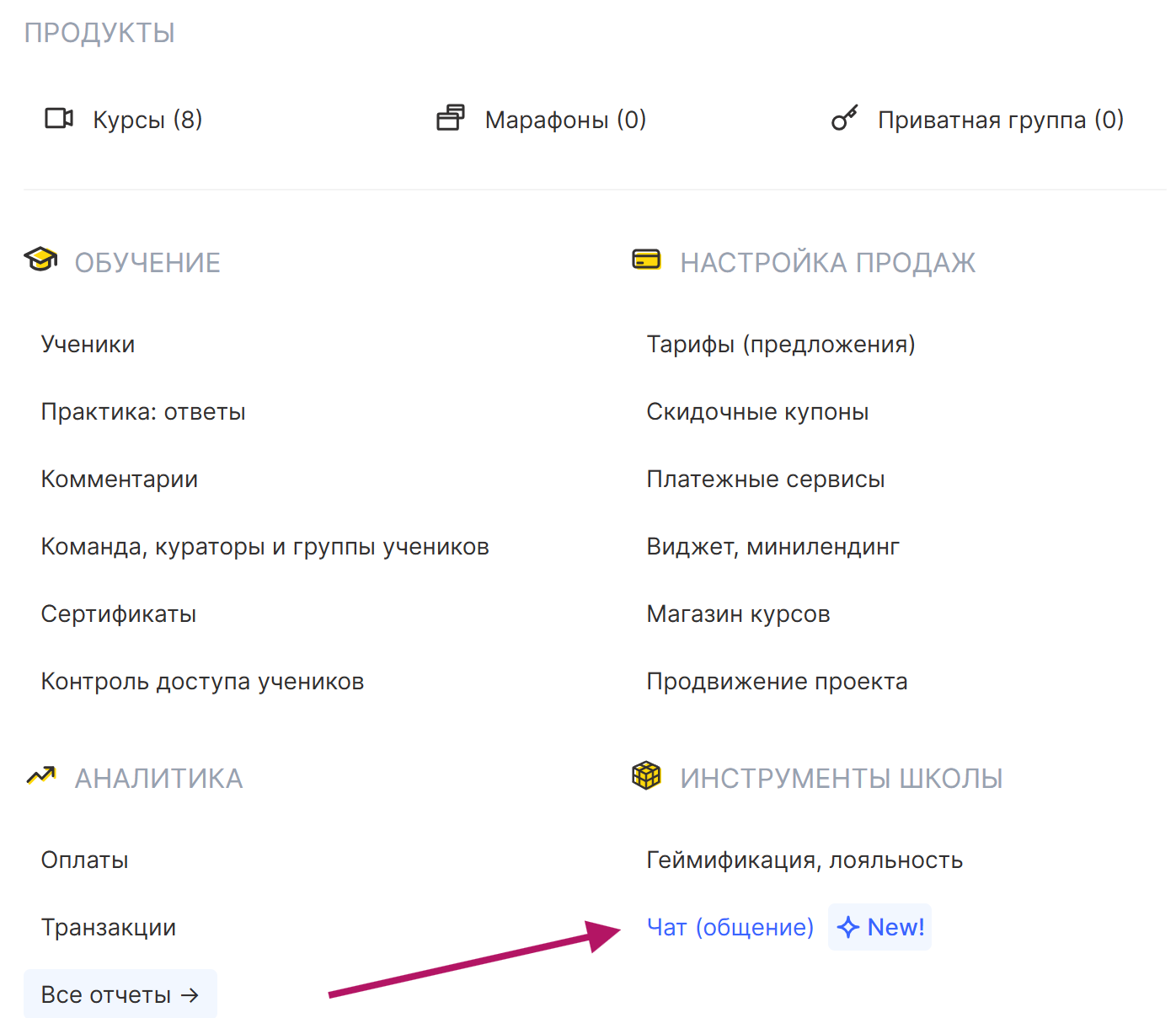

Typy chatů
Skupinové chaty
Společný chat pro více účastníků. Můžete do něj přidat libovolný počet studentů a členů týmu. Skupinový chat lze propojit s produktem, plánem, kurzem nebo skupinou podle toho, jak jej chcete používat. Skupinový chat lze využít nejen ke skupinovým konverzacím, ale také k individuální podpoře studentů.
V soukromém režimu komunikuje každý student s týmem individuálně v rámci skupinového chatu a nevidí zprávy ani požadavky ostatních účastníků. Tyto individuální konverzace zůstávají součástí skupinového chatu; nevytvářejí se pro ně samostatné přímé chaty mezi studentem a asistentem.
Můžete například vytvořit chat podpory pro účastníky s plánem „Premium“: všichni studenti získají přístup ke stejnému chatu, ale každý uvidí pouze svou vlastní konverzaci s týmem. Díky tomu můžete řešit individuální dotazy a poskytovat podporu, aniž byste museli pro každého studenta vytvářet samostatný chat.
Přímé zprávy
Individuální konverzace s konkrétním uživatelem. Při zahájení konverzace můžete uživatele vyhledat podle jména nebo e-mailu a poslat mu přímou zprávu.
Chaty webinářů
Chaty propojené s webináři, kde mohou účastníci a tým komunikovat během webináře.
Vytvoření a nastavení chatu
1. Otevřete „Chaty“ v horní nabídce.
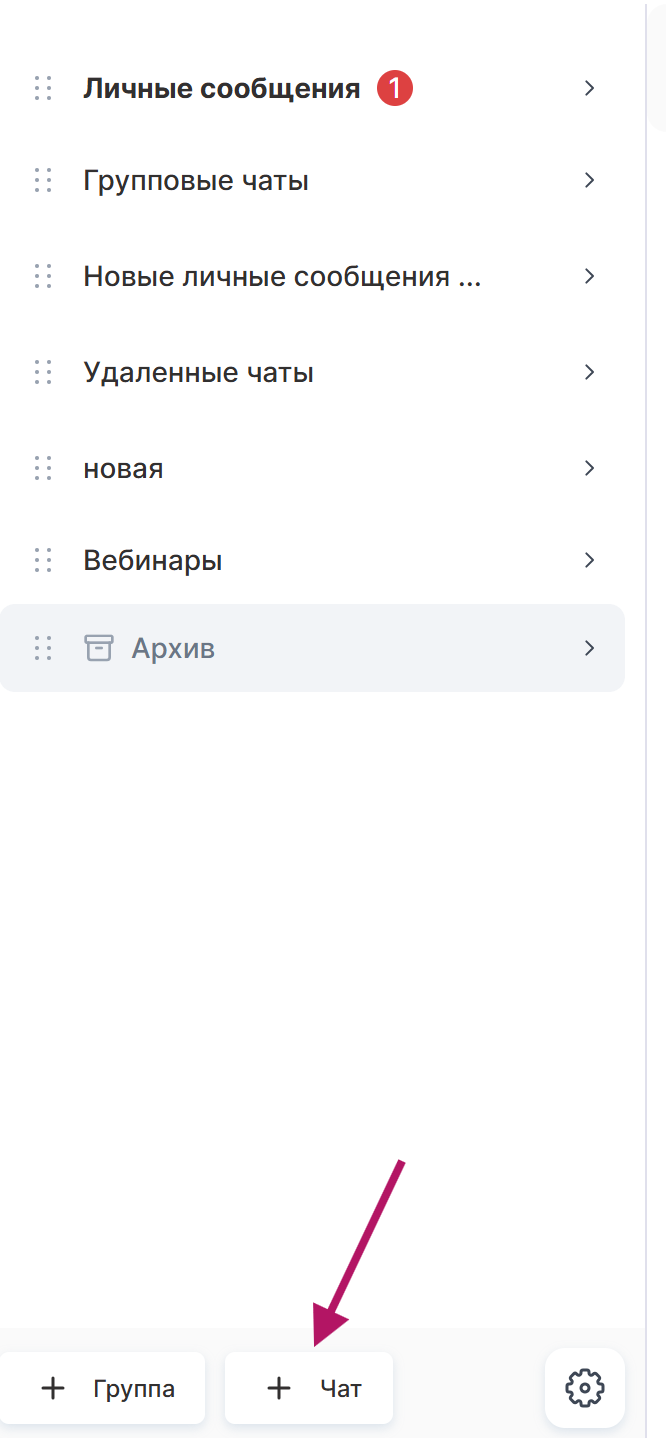
2. Ve spodní části obrazovky klikněte na +Chat a vyberte typ: přímá zpráva nebo skupinový chat.
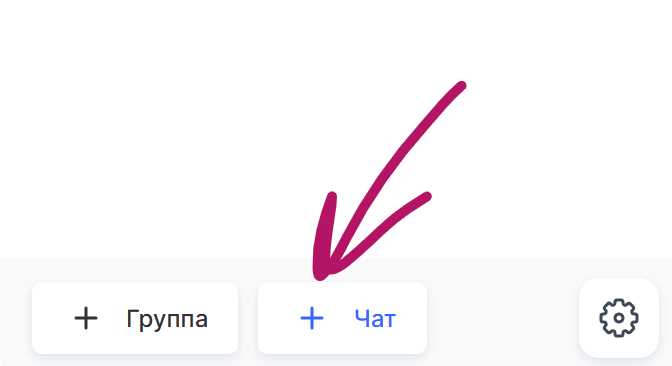
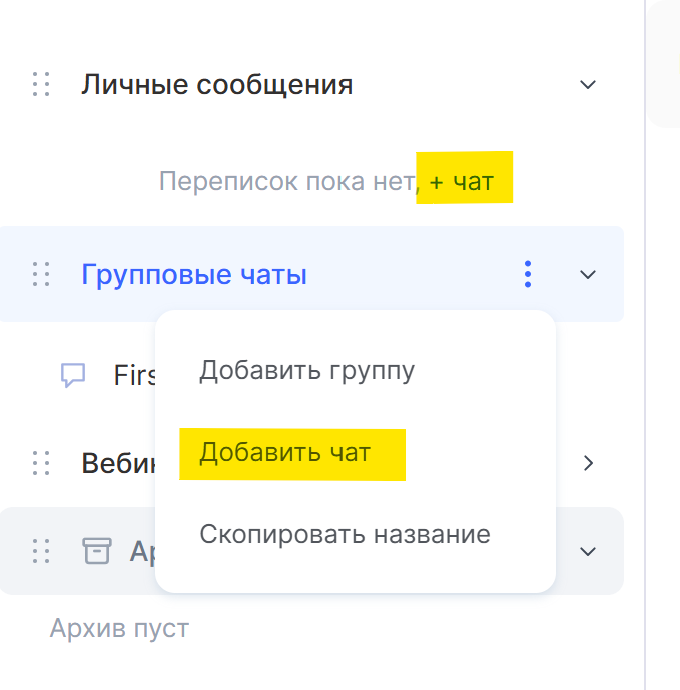
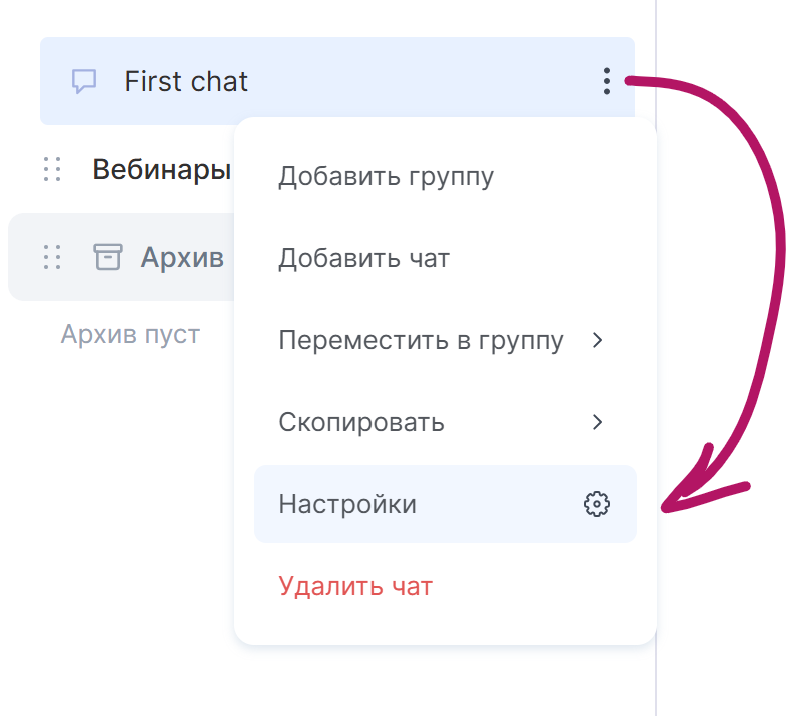
Nebo vyberte typ chatu a klikněte na +Chat (tlačítko je dostupné, pokud v dané kategorii nejsou žádné chaty), případně klikněte na „tři tečky“ vedle názvu kategorie a vyberte Přidat chat.
3. V případě potřeby nahrajte obrázek chatu. Podporované formáty jsou PNG, JPG a JPEG; maximální velikost souboru – 1 MB; minimální rozlišení – 100 × 100 px.
4. Zadejte název chatu.
5. Klikněte na „Vytvořit chat“.
Obecná nastavení chatu
V „Obecných nastaveních“ můžete upravit nastavení platná pro všechny chaty školy. Nastavení jsou rozdělena do tří karet: „Widget“, „Tým“ a „Oznámení“.
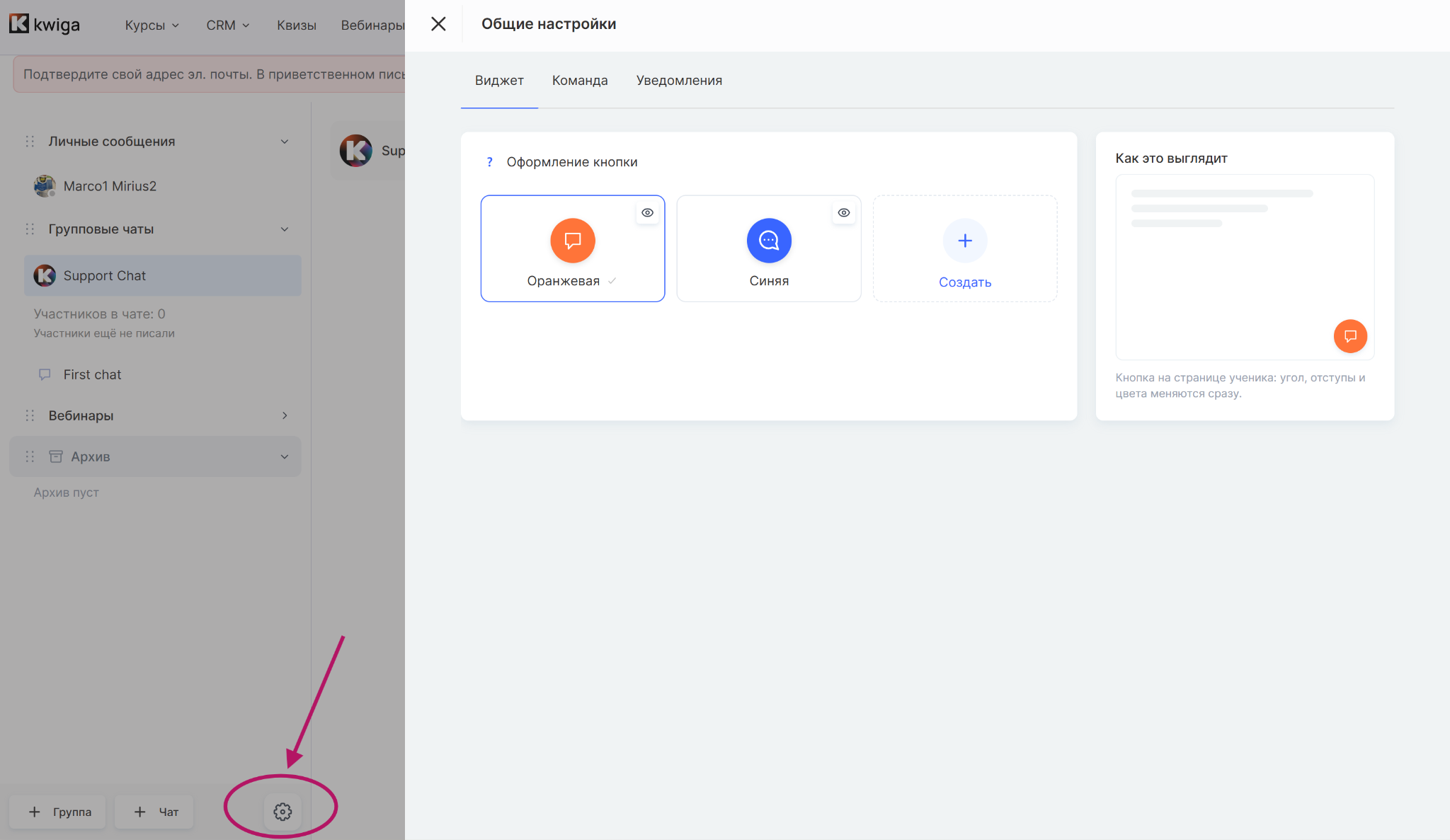
Widget
Na kartě „Widget“ můžete přizpůsobit tlačítko chatu zobrazované na stránce studenta.
Vyberte si z několika připravených vzhledů nebo si vytvořte vlastní tlačítko. V náhledu uvidíte, jak bude vypadat na stránce studenta.
Tým
Na kartě „Tým“ můžete určit, ke kterým chatům mají členové týmu přístup.
Můžete také:
-
přidat člena týmu;
-
zobrazit chaty, ke kterým má člen týmu přístup;
-
odebrat jim přístup.
Oznámení
Na kartě „Oznámení“ najdete obecná nastavení oznámení pro chaty.
-
Zvuk zpráv — zapíná nebo vypíná zvuk nových zpráv ve všech chatech.
-
Vyskakovací oznámení — když jste v jiném chatu nebo sekci, zobrazí vyskakovací okno s textem nové zprávy.
-
Nerušit — umožňuje nastavit dobu, kdy nové zprávy přicházejí bez zvuku a vyskakovacích oznámení. Počet nepřečtených zpráv se dál aktualizuje. Časy se řídí časovým pásmem nastaveným ve vašem profilu.
Oznámení můžete nastavit také pro každý chat zvlášť — například vypnout zvuk a vyskakovací oznámení jen u jednoho chatu. Uděláte to v nastavení daného chatu.
Nastavení jednotlivých chatů
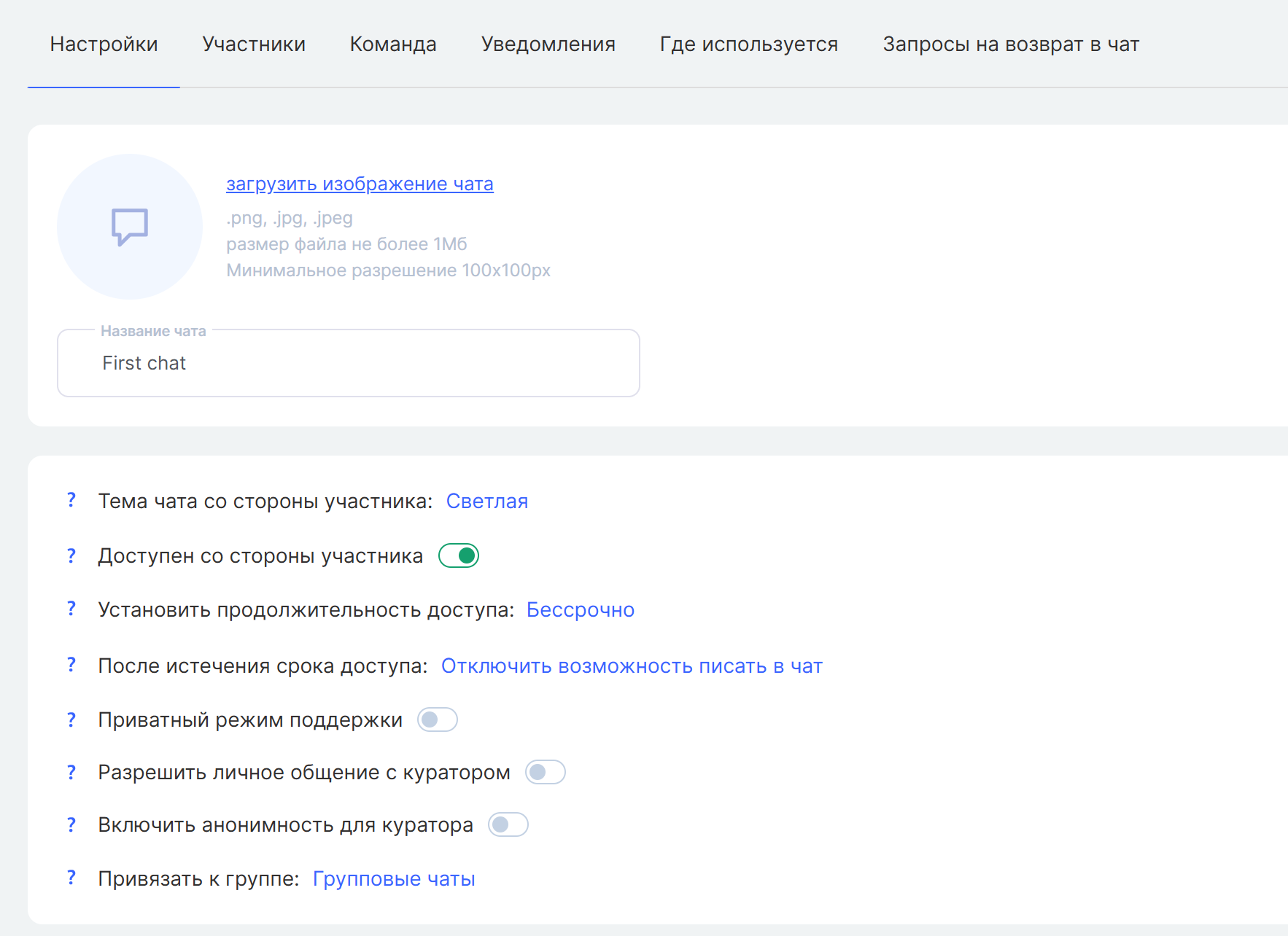
Každý chat můžete nastavit zvlášť. Můžete změnit obrázek chatu, který vidí členové, nastavit přístup a jeho délku, zvolit, co se stane po skončení přístupu, a zapnout další funkce — režim soukromé podpory, přímé zprávy s asistentem a anonymitu asistentů.
Obrázek a název
Po vytvoření chatu můžete změnit jeho obrázek a název.
Motiv chatu
Pro okno chatu, které vidí členové, můžete zvolit světlý nebo tmavý motiv.
Přístup členů
Pokud je chat propojený s produktem nebo tarifem, členové ho vidí, dokud k němu mají přístup. Pokud propojený není, je chat dostupný uživatelům, kterým jste udělili přístup. Když přístup vypnete, chat i jeho historie členům zmizí.
Délka přístupu
Můžete použít délku nastavenou v tarifu, vybrat v kalendáři datum začátku a konce nebo ponechat přístup časově neomezený.
Po skončení přístupu
Chat a jeho historii můžete skrýt, nebo je ponechat přístupné, ale členům znemožnit posílání zpráv.
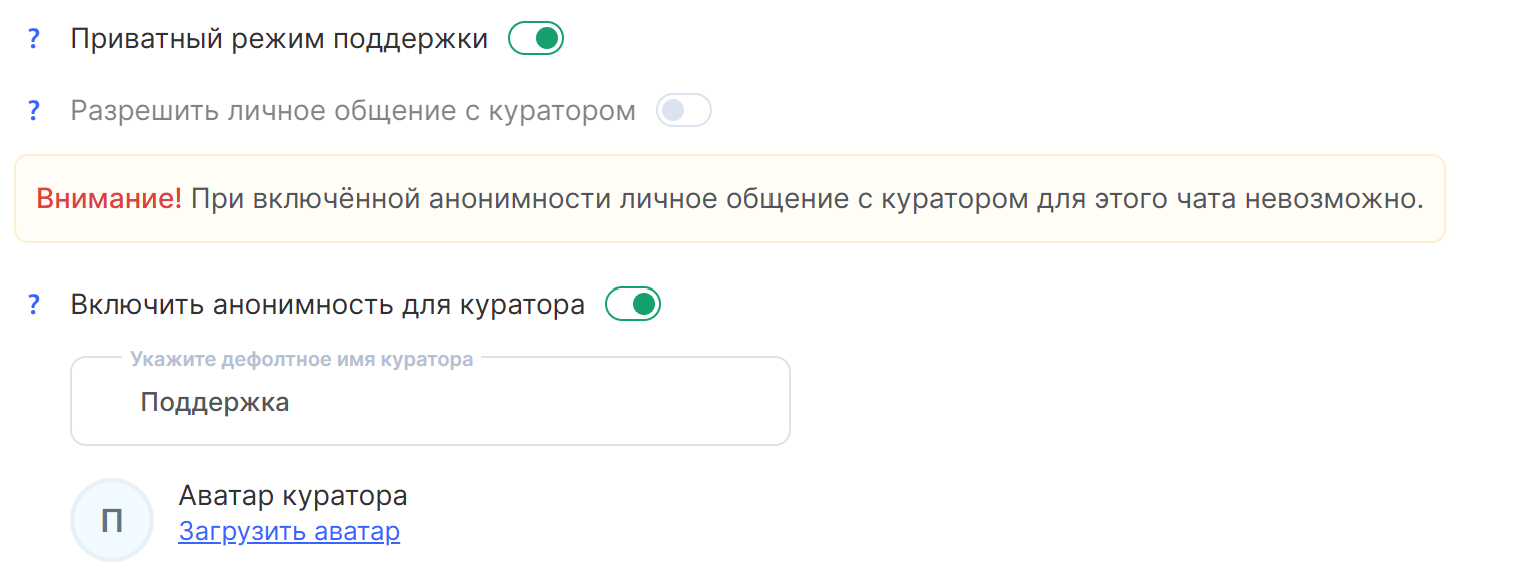
Režim soukromé podpory
V režimu soukromé podpory vidí členové jen své vlastní zprávy a odpovědi týmu. Asistenti vidí všechny požadavky ve společném chatu.
Tento režim můžete zapnout nebo vypnout jen předtím, než v chatu začne kdokoli komunikovat.
V režimu podpory můžete díky skupinovému chatu snadno pomáhat každému studentovi individuálně. Členové používají jeden chat, ale každý vidí jen svou vlastní konverzaci s týmem, nikoli zprávy ostatních studentů.
Všechny tyto konverzace zůstávají v jednom skupinovém chatu — nemusíte pro každého studenta vytvářet samostatný soukromý chat.
Takové nastavení můžete například použít k podpoře studentů s určitým tarifem, když každý člen potřebuje individuální pomoc, ale společná konverzace není vhodná.
Přímé zprávy s asistentem
Členům můžete povolit posílat asistentům přímé zprávy. Na kartě „Tým“ vyberte, kteří asistenti budou k dispozici.
Anonymita asistentů
Když je anonymita zapnutá, členové vidí zprávy od všech přiřazených asistentů pod jedním jménem. Ve výchozím nastavení je to „Podpora“. Můžete ji použít společně s režimem soukromé podpory nebo samostatně, pokud chcete, aby studenti viděli všechny zprávy týmu jako zprávy od jednoho týmu podpory bez ohledu na to, který asistent odpovídá.
Členové chatu
Na kartě „Členové“ můžete spravovat uživatele v chatu.
Můžete:
-
zobrazit seznam členů;
-
vyhledat člena;
-
filtrovat seznam;
-
přidat nového člena pomocí tlačítka „Přidat člena“;
-
zobrazit zdroj, ze kterého byl uživatel přidán do chatu;
-
zabránit členovi v odesílání zpráv v chatu;
-
skrýt všechny zprávy člena — minulé i budoucí.
Celkový počet členů chatu se zobrazuje v horní části karty. Zprávy můžete spravovat a oprávnění členů omezovat také přímo v přehledu chatu. Klikněte na „…“ vedle zprávy člena a vyberte akci.
Tým
Na kartě „Tým“ se zobrazují zaměstnanci přiřazení k chatu.
Zde můžete:
-
vyhledat zaměstnance;
-
zjistit, ke kterým chatům má každý zaměstnanec přístup;
-
přidat zaměstnance do týmu chatu pomocí tlačítka «+».
V seznamu zaměstnanců, které lze přidat do týmu, se zobrazují ti s příslušnými přístupovými oprávněními. Aby se zaměstnanec v seznamu objevil, potřebuje oprávnění „Chat — Přístup k vlastním chatům“ K odesílání zpráv potřebuje také oprávnění „Chat — Odesílání zpráv v přístupných chatech“.
Oznámení
Oznámení pro tento chat můžete spravovat samostatně v nastavení chatu:
-
Zvuky zpráv — zapíná nebo vypíná zvuková oznámení o nových zprávách v tomto chatu.
-
Vyskakovací oznámení — zapíná nebo vypíná vyskakovací oznámení o nových zprávách v tomto chatu.
Obě nastavení platí pouze pro tento chat, takže si oznámení můžete přizpůsobit jeho účelu.
Kde se používá
Na kartě „Kde se používá“ můžete rychle zjistit, s jakými produkty a plány je tento chat propojen.
-
Produkty — zobrazuje produkty propojené s chatem.
-
Plány — zobrazuje plány propojené s chatem.
Například, pokud jste chat propojili s produktem nebo plánem, zobrazí se na této kartě. Pokud chat není s ničím propojen, zobrazí se o tom zpráva.
Můžete tak kdykoli zjistit, kde se chat používá a pro které uživatele je určen.
Žádosti o opětovné připojení k chatu
Pokud člen opustí skupinový chat, může požádat o opětovné připojení.
Záložka „Žádosti o opětovné připojení k chatu“ zobrazuje tyto žádosti. Tým zde vidí, kdo se chce do chatu vrátit, a může každou žádost schválit nebo zamítnout.
Pokud zatím žádný člen nepožádal o opětovné připojení, záložka bude prázdná.
Správa chatů
V Kwiga máte k dispozici praktické nástroje pro správu konverzací. Své odeslané zprávy můžete upravovat a mazat a členové týmu mohou moderovat konverzace v chatech, ke kterým mají přístup. Členové mohou sami opustit skupinové chaty, zatímco tým může spravovat členství a vyřizovat žádosti o opětovné připojení.
Úprava a mazání vlastních zpráv
Pokud chcete svou odeslanou zprávu opravit nebo doplnit, můžete ji kdykoli upravit nebo smazat. Pro úpravu ani smazání vlastních zpráv neplatí žádný časový limit.
Po úpravě zprávy se vedle ní zobrazí označení „upraveno“. Členové tak poznají, že se původní zpráva změnila.
Jak studenti, tak asistenti mohou upravovat své vlastní zprávy.
Asistenti mohou také mazat zprávy ostatních členů týmu, pokud k tomu mají potřebná oprávnění. Na zprávy studentů se to nevztahuje.
Správa členství a mazání chatů
Pokud člen opustí skupinový chat, přestane dostávat oznámení a už nemůže posílat zprávy. Jeho předchozí zprávy v konverzaci zůstanou. Pokud se chce vrátit, může požádat o opětovné připojení — tým může žádost schválit nebo zamítnout.
Můžete také mazat soukromé chaty. Když člen smaže chat, jeho vlastní zprávy se z konverzace odstraní, zatímco zprávy druhé osoby zůstanou. Pokud chat smaže jen jeden z účastníků, druhý může v konverzaci pokračovat — po odeslání nové zprávy bude chat opět aktivní.
Administrátoři mohou spravovat smazané chaty. Smazané chaty se uchovávají v archivu, kde je můžete obnovit nebo trvale smazat. Chaty, které neobnovíte, se po 30 dnech automaticky smažou.
Skupiny chatů můžete také mazat a měnit jejich uspořádání. Smazáním skupiny se nesmažou její chaty — přesunou se do systémové skupiny „Skupinové chaty“.
Přidání chatu ke kurzu
Chat můžete propojit přímo s kurzem, aby ho členové a tým mohli používat ke komunikaci během kurzu.
Jak propojit chat:
-
Otevřete kurz.
-
Přejděte do nastavení kurzu.
-
Najděte sekci „Chaty“.
-
Vyberte chat, který chcete propojit s kurzem.
-
Uložte změny.
Po propojení chatu s kurzem k němu získají přístup studenti, kteří mají přístup ke kurzu a přijali pozvánku do školy.
Pokud se student do kurzu přihlásí sám — například zakoupením nabídky nebo přijetím bezplatné nabídky — pozvánka do školy se automaticky považuje za přijatou. Student je okamžitě přidán do chatu a začne dostávat zprávy.
Pokud byl student do kurzu přidán ručně, při prvním přihlášení do projektu bude vyzván k přijetí pozvánky do školy. Dokud pozvánku nepřijme:
-
nebude přidán do chatu;
-
nemůžete mu v chatu posílat zprávy;
-
chat se nezobrazí v jeho profilu.
Po přijetí pozvánky získá student přístup k chatu podle nastavení kurzu a chatu.
S kurzem můžete propojit jeden nebo více chatů. Můžete například vytvořit samostatné chaty pro:
-
obecné diskuse členů;
-
dotazy ke kurzu;
-
konverzace s asistentem;
-
samostatné skupiny nebo skupiny účastníků kurzu.
Když zrušíte propojení chatu s produktem, noví členové už do něj nebudou přidáváni. Členové, kteří získali přístup k chatu prostřednictvím tohoto produktu, o něj také přijdou a budou odebráni ze seznamu členů. Jejich zprávy a historie konverzace v chatu zůstanou.
Soukromé chaty
Soukromé chaty vám umožňují mluvit mezi čtyřma očima s konkrétním studentem nebo jiným uživatelem. Hodí se pro individuální podporu, konzultace, zpětnou vazbu a dotazy, které není potřeba řešit ve skupině.
Jak zahájit soukromou konverzaci:
-
V horní nabídce přejděte na: Kurzy - Nástroje školy - Chat (komunikace) nebo klikněte na ikonu chatu v horní nabídce platformy.
-
Najeďte kurzorem na název skupiny Soukromé zprávy, zobrazí se +. Kliknutím na něj vytvořte chat. Vpravo zadejte e-mailovou adresu nebo jméno člena.

Můžete také kliknout na + Chat ve spodní části postranního panelu. Jako typ vyberte Soukromé zprávy a zadejte jméno nebo e-mailovou adresu.
-
Vyberte uživatele a vytvořte chat.
Soukromé chaty nabízejí stejné základní funkce jako ostatní chaty: můžete posílat textové zprávy, soubory, fotografie, zvukové nahrávky, videa a materiály z Úložiště, používat reakce a naplánovat odeslání zpráv na konkrétní datum a čas.
Nastavení přístupu a další možnosti chatu platí i pro soukromé chaty. Po vytvoření chatu je můžete změnit.
Upozornění: pokud byl student do projektu nebo kurzu přidán ručně, musí nejprve přijmout pozvánku do školy. Dokud ji nepřijme, nemůžete s ním zahájit soukromou konverzaci. Jakmile ji přijme, můžete mu posílat zprávy.
Nenašli jste odpověď? Kontaktujte podporu prostřednictvím online chatu nebo Telegram