
Články:
- Jak udělit přístup ke kurzu
- Jak přistupovat k účtu studenta
- Jak zobrazit pokrok členů
- Jak vytvořit certifikát a přidat jej do kurzu
- Automatizace: Udělování bodů po dokončení lekcí
- Provádění průzkumů (reakce, hodnocení, NPS)
- Jak zobrazit všechny pokusy o test
- Jak nastavit opakování testu
- Jak aktualizovat tarif studenta a zachovat jeho pokrok
- Jak změnit nastavení přístupu pro jednoho studenta
- Jak změnit datum vypršení platnosti kurzu
- Student zadal nesprávný e-mail
- Jak prodloužit přístup ke kurzu
- Automatizace: Nastavení připomínek, pokud se student nepřihlásí na platformu
- Jak odblokovat uživatele
- Zmrazení a rozmrazení přístupu k produktu
- Jak najít e-mail s kódem potřebným pro přístup k účtu Kwiga
- Zobrazení kurzu jako student
- Předběžná registrace nebo čekací listina.
- Import a přenos databáze studentů
- Komentáře: užitečný nástroj pro interakci uživatelů
- Vydávání certifikátů po úspěšném složení testu
- Jak může expert získat přístup ke svému studentskému profilu
- Registrace a autorizace studentů
- Přehled certifikátů
- Ruční vystavení a opětovné vystavení certifikátu
- Správa produktů v kartě kontaktu: přidání, uzavření, změna data a odebrání přístupu
Zjistěte více o tom, jak odebrat přístup ke kurzu jednomu nebo více účastníkům.
V tomto článku:
Někdy účastník dočasně nemůže pokračovat ve studiu, například z důvodu dovolené, nemoci nebo jiných osobních okolností. V takovém případě není nutné přístup k produktu zcela odebrat: platforma umožňuje přístup na požadované období pozastavit a poté jej automaticky nebo ručně obnovit.
Jak pozastavit přístup k produktu
Chcete-li pozastavit přístup, přejděte na kartu kontaktu a otevřete kartu Produkty , poté mezi aktivními produkty najděte požadovaný produkt.
Vedle názvu produktu klikněte na Pozastavit.
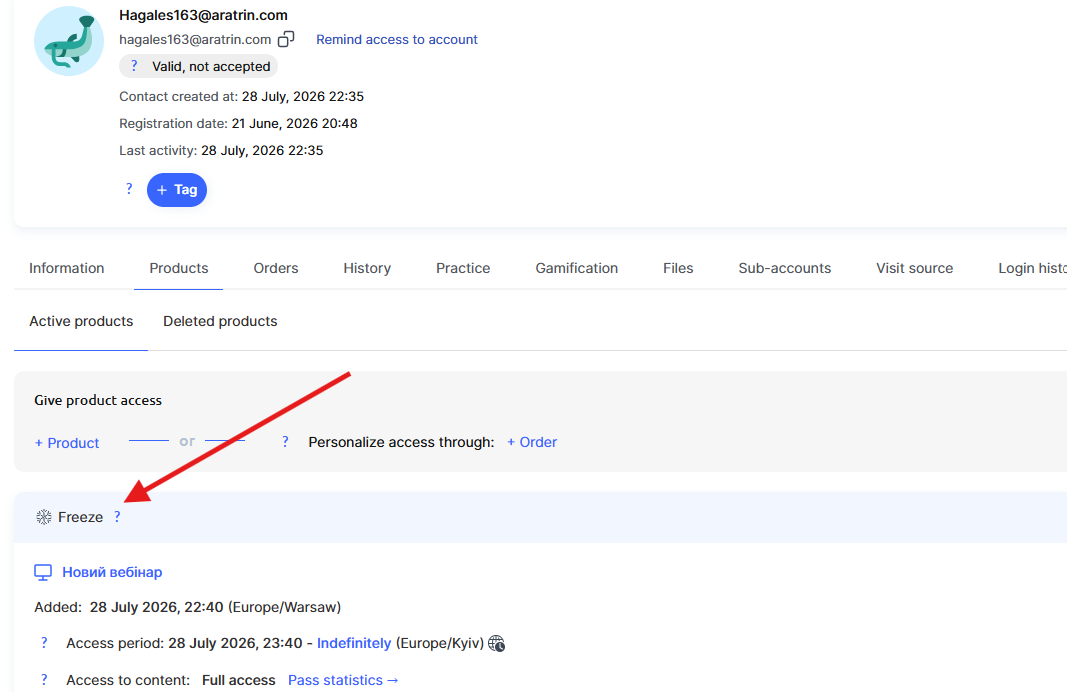
Poznámka: Pokud je pro vás pohodlnější provést to ze strany kurzu, vyberte požadovaný kurz a otevřete kartu Účastníci, v seznamu najděte požadovaného účastníka a ve sloupci Přístup klikněte na Pozastavit. Následující kroky nastavení jsou stejné jako na kartě kontaktu.
V otevřeném okně určete způsob nastavení období pozastavení: můžete vybrat možnost na určité období a nastavit počet měsíců a dnů, nebo vybrat možnost do určitého data a zadat přesné datum ukončení pozastavení.
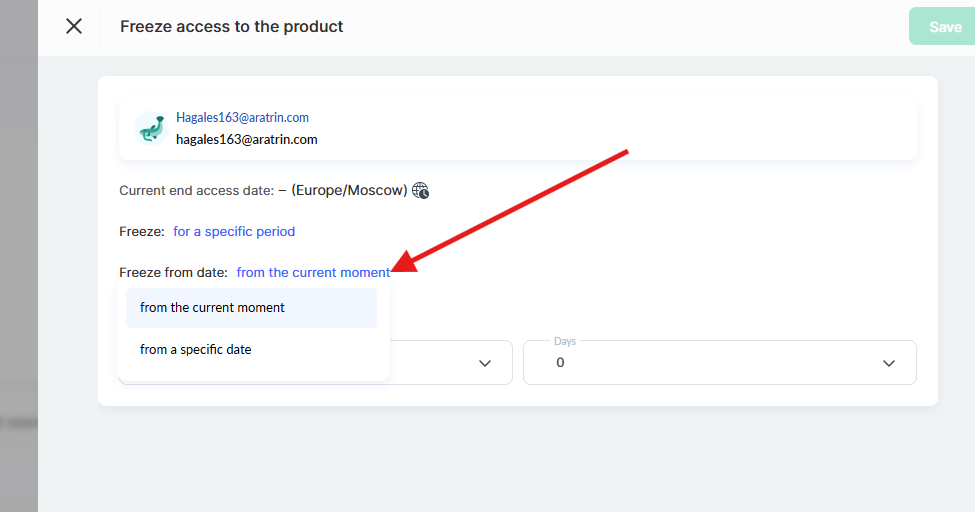
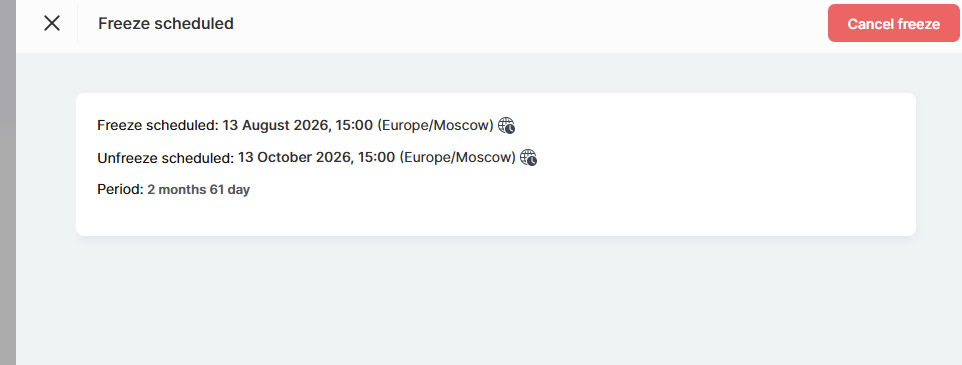
Měli byste také určit, kdy pozastavení začne. Ve výchozím nastavení je k dispozici možnost od aktuálního okamžiku, která spustí pozastavení ihned po uložení. Pokud potřebujete pozastavení přístupu naplánovat předem – například pokud vás účastník informuje o nadcházející dovolené – můžete vybrat možnost od určitého data a určit, kdy má pozastavení začít.
U možnosti do určitého data je namísto zadání počtu měsíců a dnů třeba vybrat přesné datum a čas, do kterého bude pozastavení trvat, a také časové pásmo. Na základě vybraného data a času platforma automaticky vypočítá dobu pozastavení ve dnech, hodinách a minutách a zobrazí ji pod kalendářem.
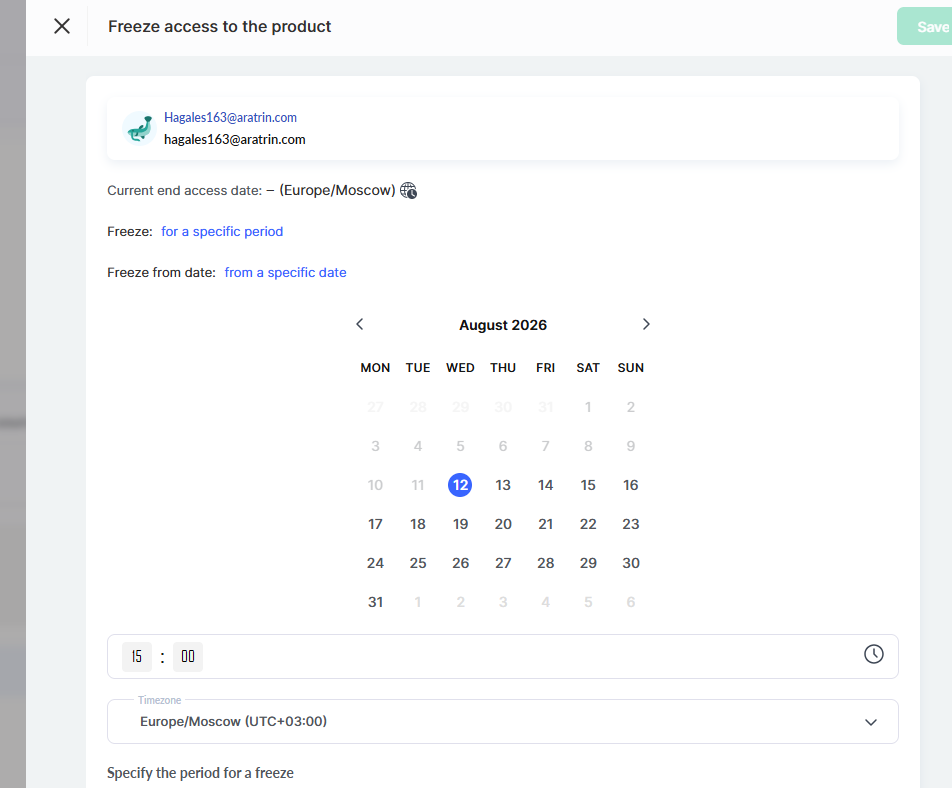
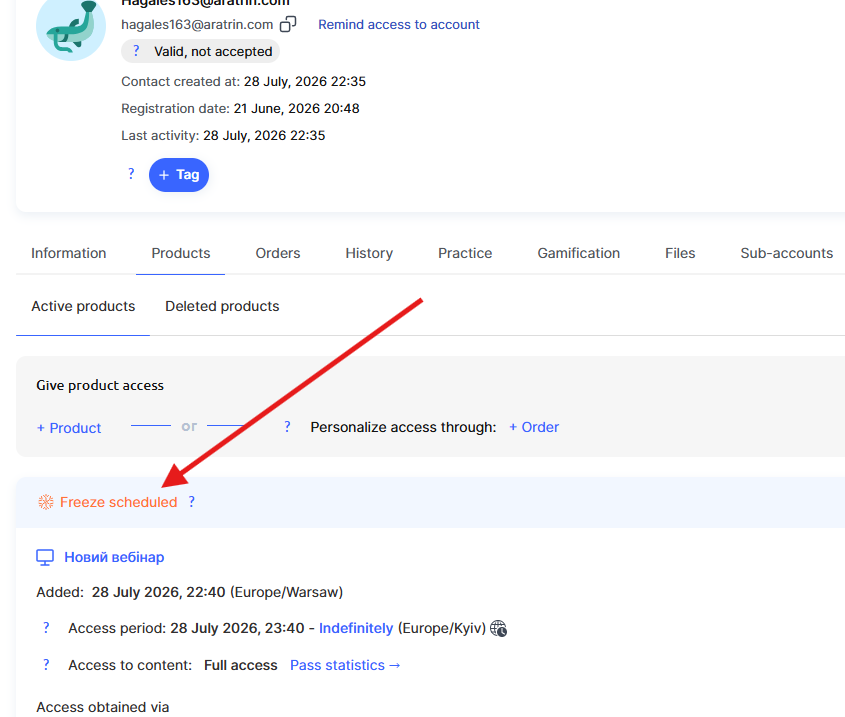
Níže můžete bez ohledu na vybranou možnost období přidat komentář – jde o interní poznámku, která se účastníkovi neodesílá. Platforma také zobrazuje datum, kdy se přístup po skončení pozastavení automaticky znovu otevře, a datum, kdy se přístup k produktu uzavře, s ohledem na prodloužení. V tomto okně se zobrazují informace o plánu a čísle objednávky spojené s produktem. Nezapomeňte kliknout na Uložitpro použití změn.
Po pozastavení se datum ukončení přístupu k produktu automaticky prodlouží o počet dnů pozastavení. To znamená, že účastník nepřijde o zaplacené období: pouze se posune na dobu, kdy byl přístup pozastaven. Během pozastavení účastník nemá přístup k obsahu produktu.
Účastník se o pozastavení přístupu dozví z automatického e-mailu, který jej informuje o období pozastavení a omezeních platných během této doby a upozorní jej, že po obnovení přístupu bude odeslán samostatný e-mail. Kromě toho účastník na stránce kurzu vidí datum, kdy se přístup k produktu znovu otevře.
Jak obnovit přístup k produktu
Pokud potřebujete obnovit přístup před plánovaným datem, na kartě kontaktu na kartě Produkty klikněte na Obnovit, které se zobrazí místo tlačítka pro pozastavení, když je produkt uzamčen.
V potvrzovacím okně platforma zobrazí datum, kdy mělo být pozastavení automaticky zrušeno, aktuální datum ukončení přístupu s ohledem na celé období pozastavení a skutečné datum ukončení přístupu, které bude nastaveno, pokud produkt nyní obnovíte.
Upozorňujeme, že datum ukončení přístupu se přepočítává: čím méně času produkt strávil ve stavu pozastavení, tím méně dní se přidá k původnímu období.
Akci potvrďte kliknutím na tlačítko Obnovit přístup.
Přístup k produktu bude okamžitě obnoven a účastník bude moci obsah znovu používat.
Účastník bude o obnoveném přístupu také informován automatickým e-mailem. V něm bude uvedeno, že přístup byl obnoven, a datum, do kdy může účastník pokračovat ve studiu materiálů.
Nenašli jste odpověď? Kontaktujte podporu prostřednictvím online chatu nebo Telegram