
Články:
- Jak udělit přístup ke kurzu
- Jak přistupovat k účtu studenta
- Jak zobrazit pokrok členů
- Jak vytvořit certifikát a přidat jej do kurzu
- Automatizace: Udělování bodů po dokončení lekcí
- Provádění průzkumů (reakce, hodnocení, NPS)
- Jak zobrazit všechny pokusy o test
- Jak nastavit opakování testu
- Jak aktualizovat tarif studenta a zachovat jeho pokrok
- Jak změnit nastavení přístupu pro jednoho studenta
- Jak změnit datum vypršení platnosti kurzu
- Student zadal nesprávný e-mail
- Jak prodloužit přístup ke kurzu
- Automatizace: Nastavení připomínek, pokud se student nepřihlásí na platformu
- Jak odblokovat uživatele
- Zmrazení a rozmrazení přístupu k produktu
- Jak najít e-mail s kódem potřebným pro přístup k účtu Kwiga
- Zobrazení kurzu jako student
- Předběžná registrace nebo čekací listina.
- Import a přenos databáze studentů
- Komentáře: užitečný nástroj pro interakci uživatelů
- Vydávání certifikátů po úspěšném složení testu
- Jak může expert získat přístup ke svému studentskému profilu
- Registrace a autorizace studentů
- Přehled certifikátů
- Ruční vystavení a opětovné vystavení certifikátu
- Správa produktů v kartě kontaktu: přidání, uzavření, změna data a odebrání přístupu
- Chaty
Jak ručně udělit kontaktu přístup k produktu nebo tarifu, tento přístup dočasně uzavřít nebo prodloužit a v případě potřeby jej zcela odebrat nebo obnovit.
V tomto článku:
Manažeři často potřebují ručně udělit kontaktu přístup ke kurzu: když byla platba provedena mimo platformu, když byl přístup se studentem dohodnut osobně nebo když je třeba opravit chybu po neúspěšné objednávce apod. K tomuto účelu obsahuje karta kontaktu záložku Produkty, kde můžete vidět všechna aktivní udělení přístupu i ta, která již byla odstraněna. Odtud můžete kontaktu rychle udělit přístup k požadovanému kurzu nebo plánu bez vytvoření individuální objednávky.
Přidání produktu na kartě kontaktu
Chcete-li kontaktu udělit přístup, otevřete jeho kartu a přejděte na záložku Produkty . Pokud kontakt zatím nemá žádné produkty, podzáložka Aktivní produkty bude prázdná a zde byste měli použít sekci Udělit přístup k produktu kliknutím na + Produkt.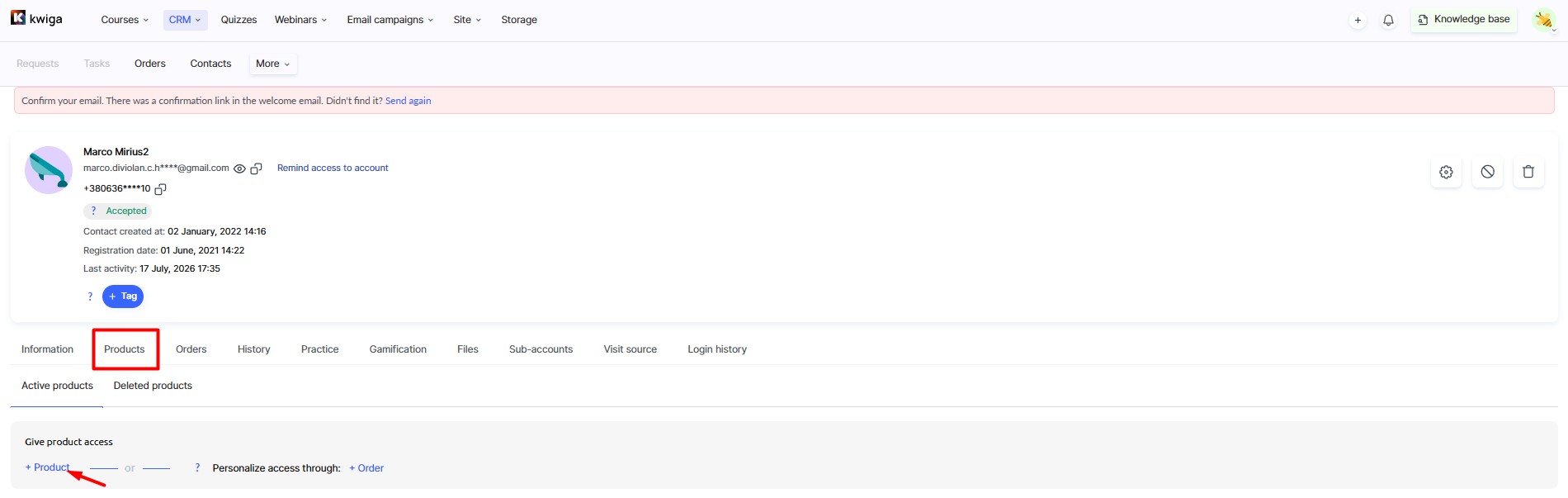
V otevřeném modálním okně nejprve vyberte, k čemu přesně se přístup uděluje: ke konkrétnímu produktu nebo ke konkrétnímu plánu.
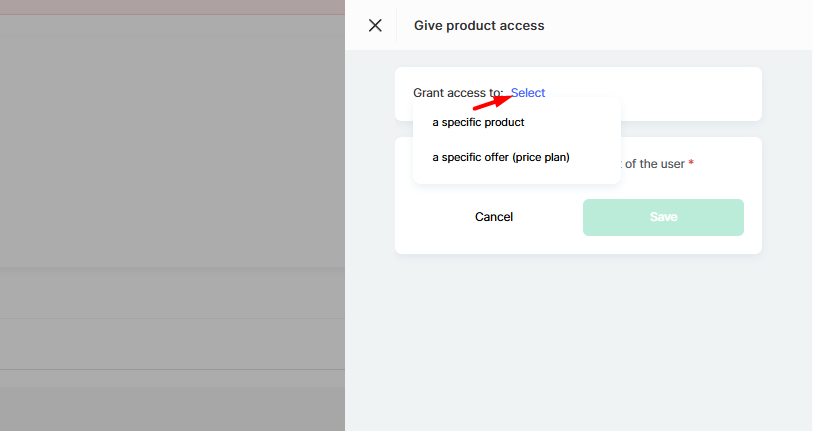
Pokud vyberete první možnost, platforma otevře seznam všech kurzů, bootcampů, uzavřených skupin, webinářů nebo produktů mimo Kwiga, kde můžete najít požadovaný produkt a potvrdit výběr tlačítkem Uložit tlačítko.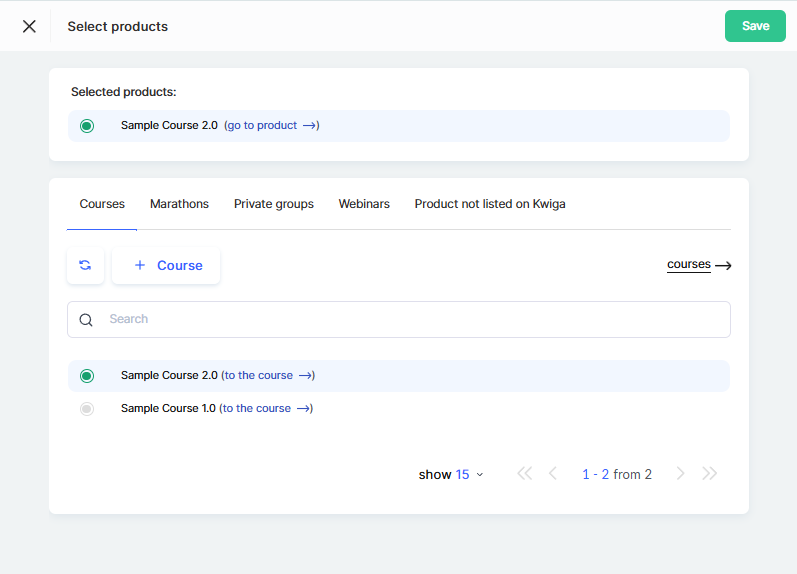
Pokud rovnou vyberete konkrétní plán, můžete krok výběru produktu přeskočit: systém ihned nabídne seznam plánů, které nejsou propojené s konkrétním kurzem. Je to rychlejší a obzvlášť pohodlné, když plán poskytuje přístup k několika produktům v balíčku, protože nemusíte vyhledávat každý produkt zvlášť.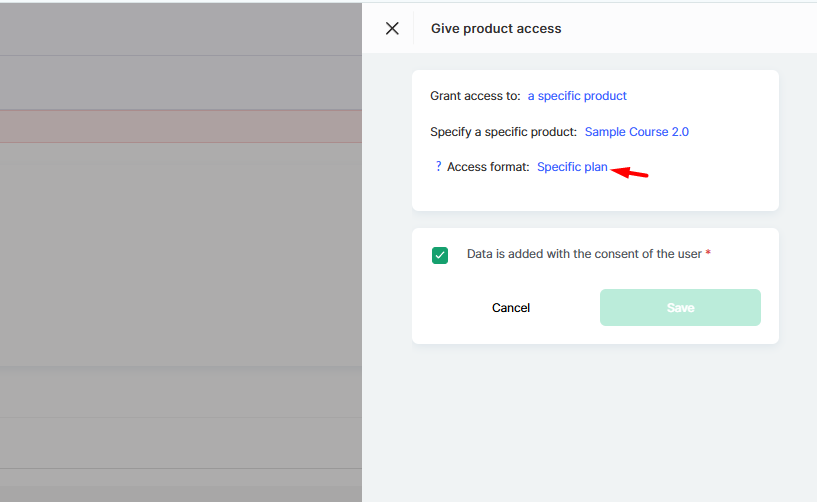
Poté se v okně zobrazí pole Formát přístupu , kde je třeba určit, v rámci kterého plánu (nebo nabídky) se přístup uděluje. Zde se otevře samostatný seznam plánů, ze kterého můžete vybrat jednu nebo více možností.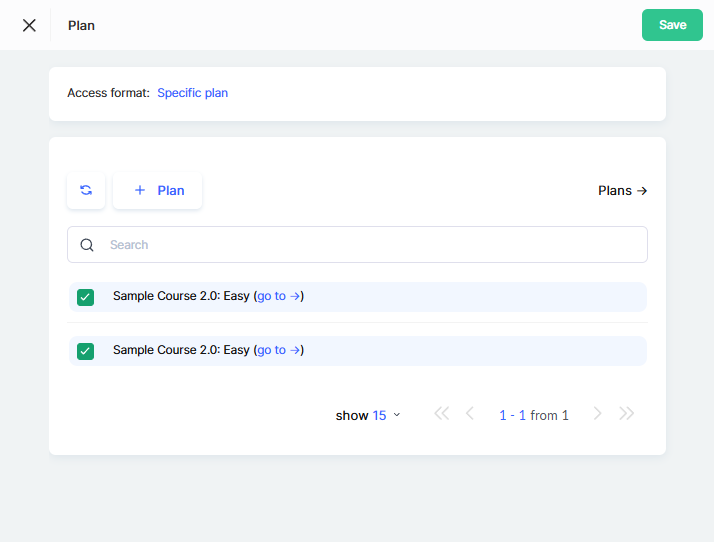
Jakmile jsou produkt a plán vybrány, zbývá už jen určit stav platby v poli Platba nabídky a v případě potřeby zapnout přepínač Přidat platební transakci pokud má být tato platba zahrnuta do reportů.
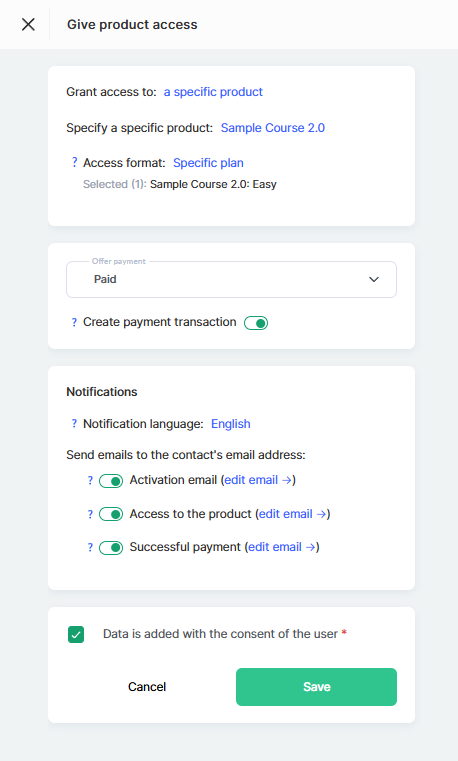
Jazyk oznámení se nastavuje automaticky podle profilu kontaktu a přepínače Přístup k produktu a Úspěšná platba vám umožňují vybrat, které e-maily bude kontakt dostávat. Proces se dokončí zaškrtnutím povinného políčka Údaje jsou přidány se souhlasem uživatele, poté klikněte na Uložit, a produkt se zobrazí mezi aktivními.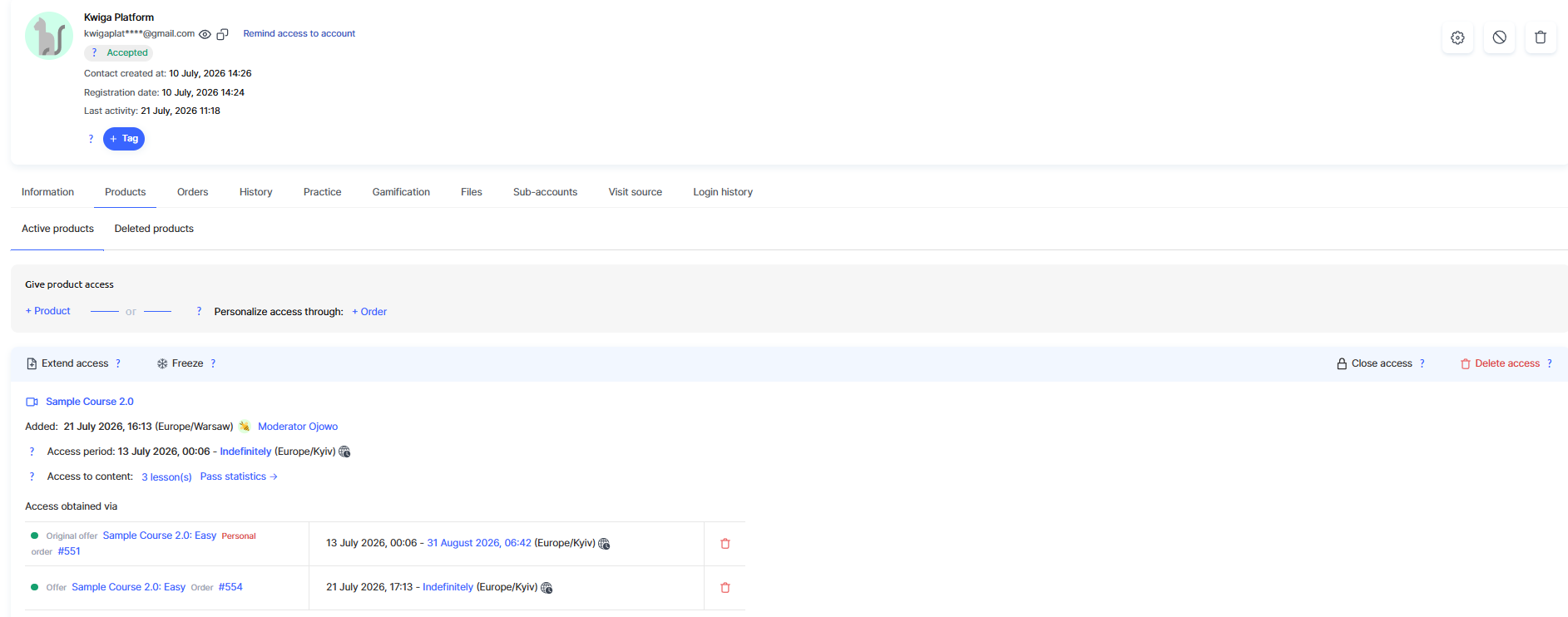
Po uložení se produkt zobrazí na kartě Aktivní produkty s podrobnou kartou přístupu zobrazující:
-
Název kurzu – s odkazem na samotný produkt.
-
Přidáno – datum a čas udělení přístupu a také uživatel, který jej poskytl.
-
Doba přístupu – datum zahájení a ukončení přístupu; datum ukončení lze změnit přímo zde.
-
Přístup k obsahu – počet odemčených lekcí a také odkaz Statistiky dokončení pro kontrolu pokroku studenta.
-
Přístup udělen prostřednictvím – nabídka a číslo objednávky, prostřednictvím kterých byl přístup udělen; v případě potřeby můžete pomocí tlačítka přidat další přístup + Přidat přístup.
Nad kartou se nachází panel akcí: Prodloužit přístup, Pozastavit, Ukončit přístup a Odstranit přístup.
Informace o používání prodloužení přístupu najdete v článku Prodloužení přístupu k produktu, informace o pozastavení najdete v článku Pozastavení přístupu k produktu. Níže se podíváme na akce Ukončit přístup a Odstranit přístup.
Ukončení přístupu k produktu v kartě kontaktu
Chcete-li okamžitě odebrat kontaktu přístup k produktu, aniž byste odstranili samotný záznam, klikněte na Ukončit přístup na panelu akcí.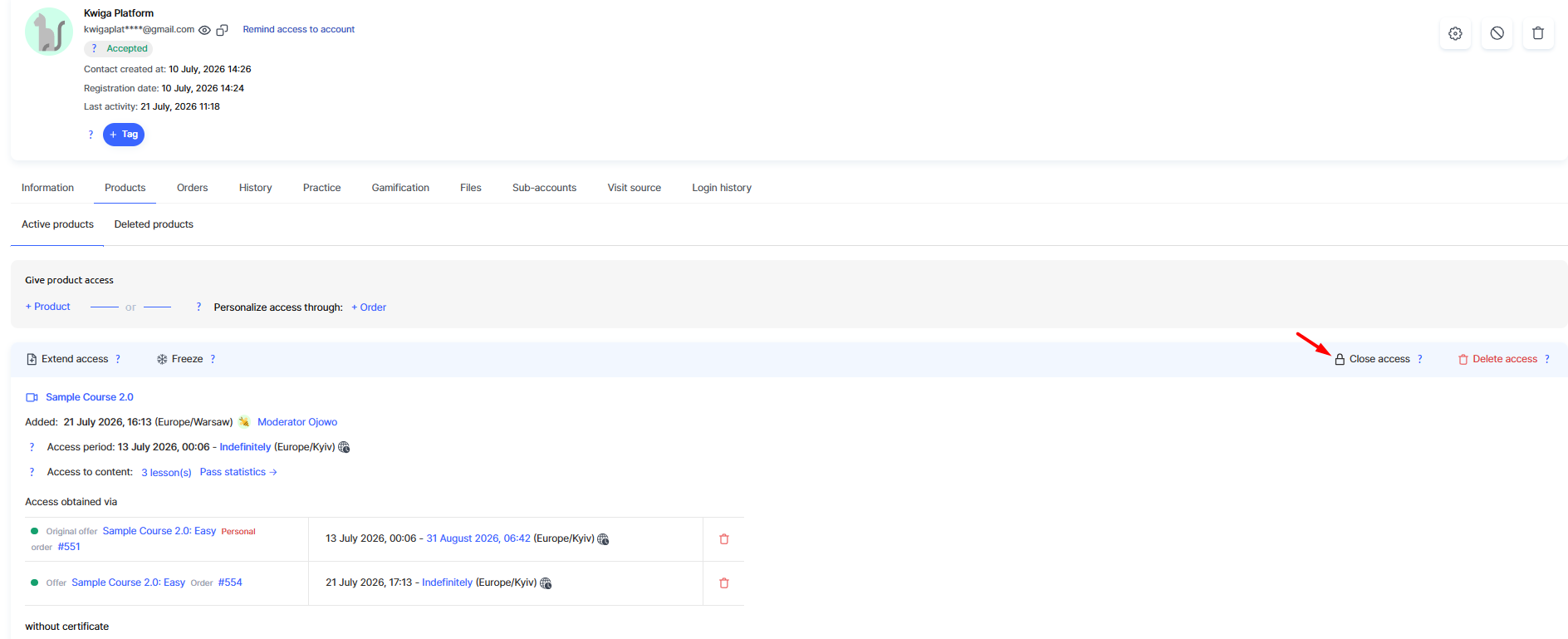
Platforma zobrazí upozornění, že datum ukončení přístupu bude změněno na aktuální čas a účastník okamžitě ztratí přístup k produktu. 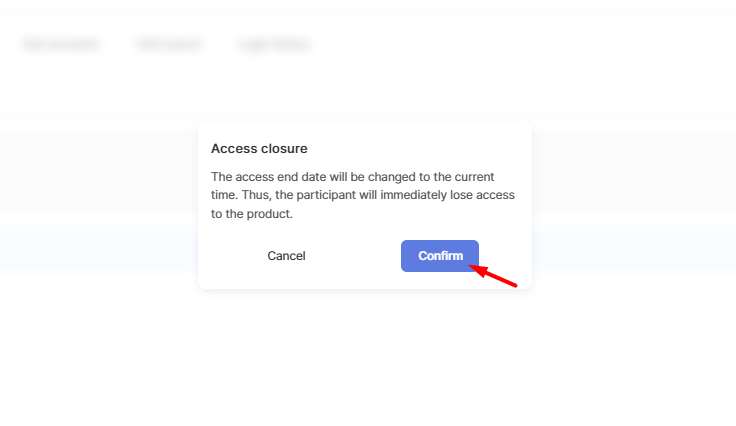
Po potvrzení tlačítkem Potvrdit:
-
Doba přístupu se aktualizuje – datum ukončení se změní na čas ukončení a zvýrazní se červeně.
-
Přístup k obsahu ukazuje, že obsah již není dostupný.
-
Indikátor vedle nabídky v bloku Přístup udělen prostřednictvím zešedne s červenou značkou místo zelené.
- Tlačítka Pozastavit a Ukončit přístup zmizí z panelu akcí a zůstanou pouze Prodloužit přístup a Odebrat přístup.
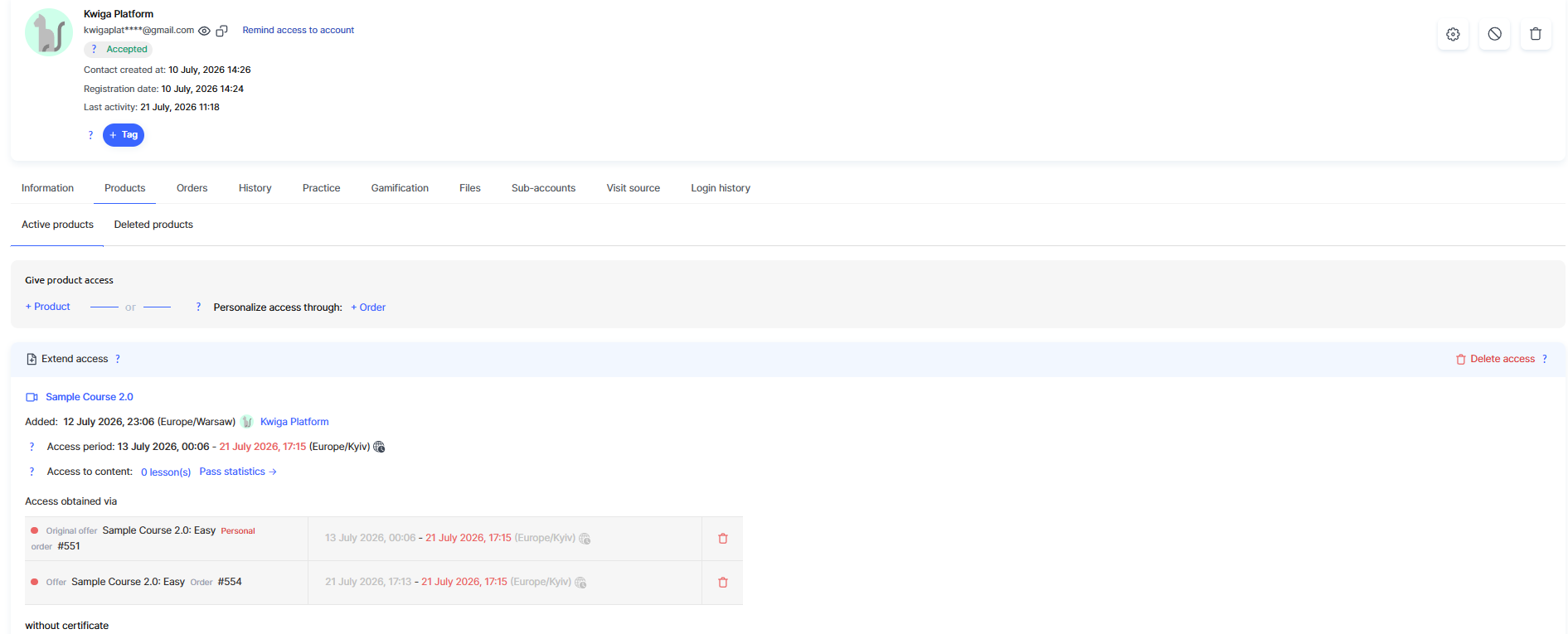
Produkt zůstane na kartě Aktivní produkty — ukončení přístupu jej nepřesune mezi odebrané produkty; pouze omezí možnost kontaktu kurz používat.
Změna data ukončení přístupu
Datum a čas ukončení přístupu můžete ručně změnit kliknutím na datum v poli Období přístupu. 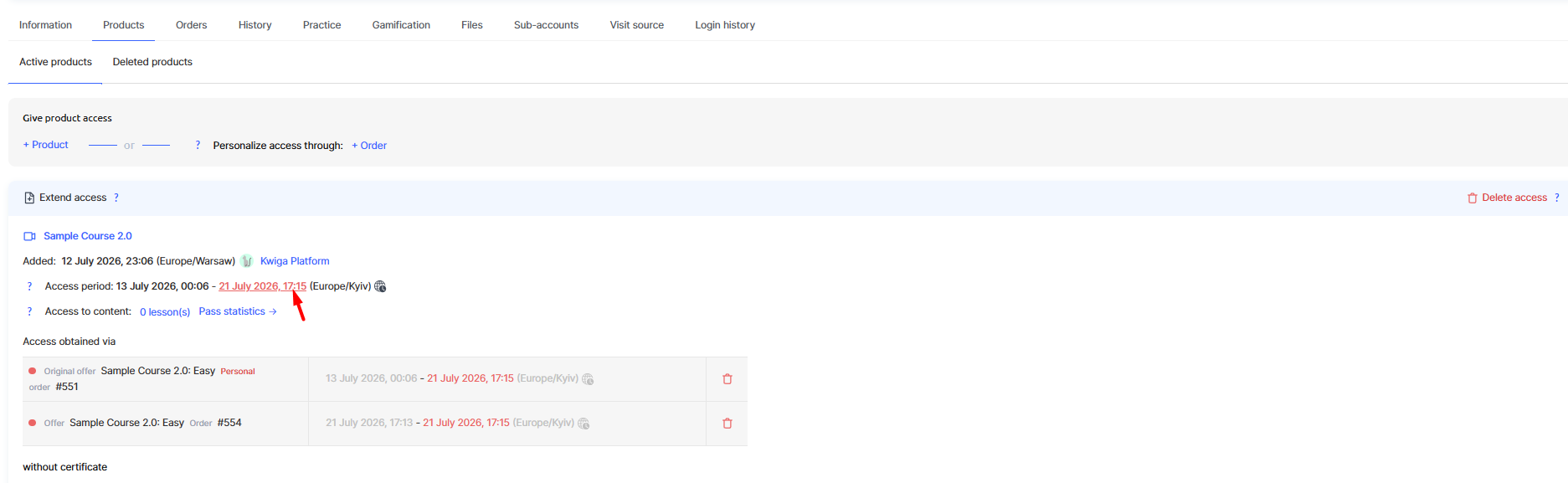
Kalendář Změnit datum ukončení přístupuse otevře, kde můžete vybrat nové datum, čas a časové pásmo a poté změny uložit kliknutím na Uložit.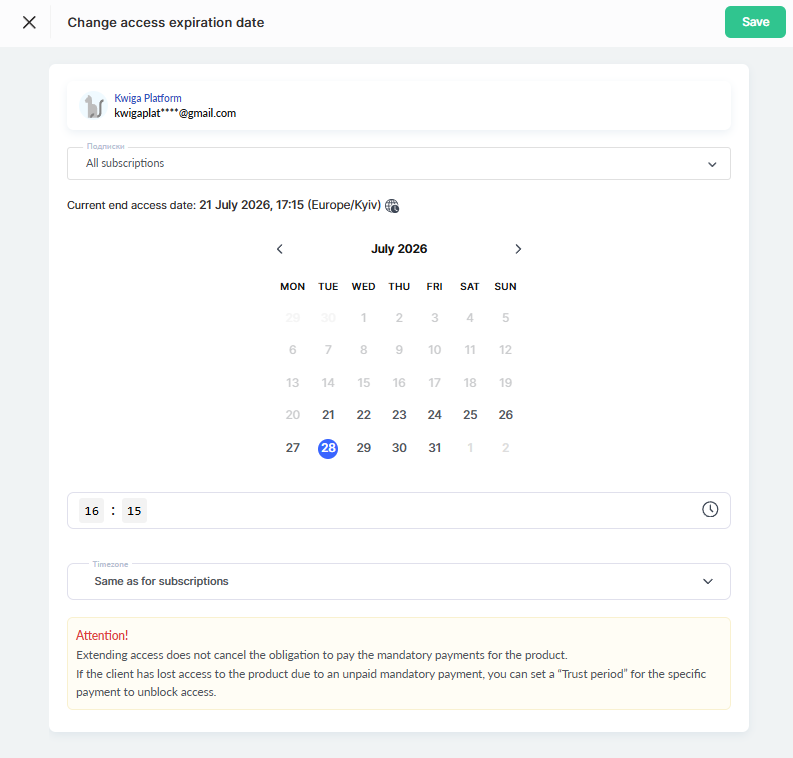
Poznámka: Mějte na paměti, že prodloužení přístupu tímto způsobem neodstraňuje povinnost uhradit povinné platby za produkt. Pokud kontakt ztratil přístup z důvodu nezaplacení povinné platby, je lepší nastavit Ochranné období pro požadovanou platbu, aby se přístup dočasně obnovil. Ochranné období je doba po splatnosti platby, během které uživatel zachovává přístup k produktu a může platbu provést, aniž by o přístup přišel. Po skončení tohoto období bude přístup pozastaven. Pokud není nastaveno žádné ochranné období, přístup bude pozastaven, jakmile se platba stane po splatnosti.
Po uložení se nové datum okamžitě zobrazí na kartě kontaktu v poli Období přístupu.
Odebrání přístupu na kartě kontaktu
Chcete-li produkt z kontaktu zcela odebrat, klikněte na Odebrat přístup na panelu akcí.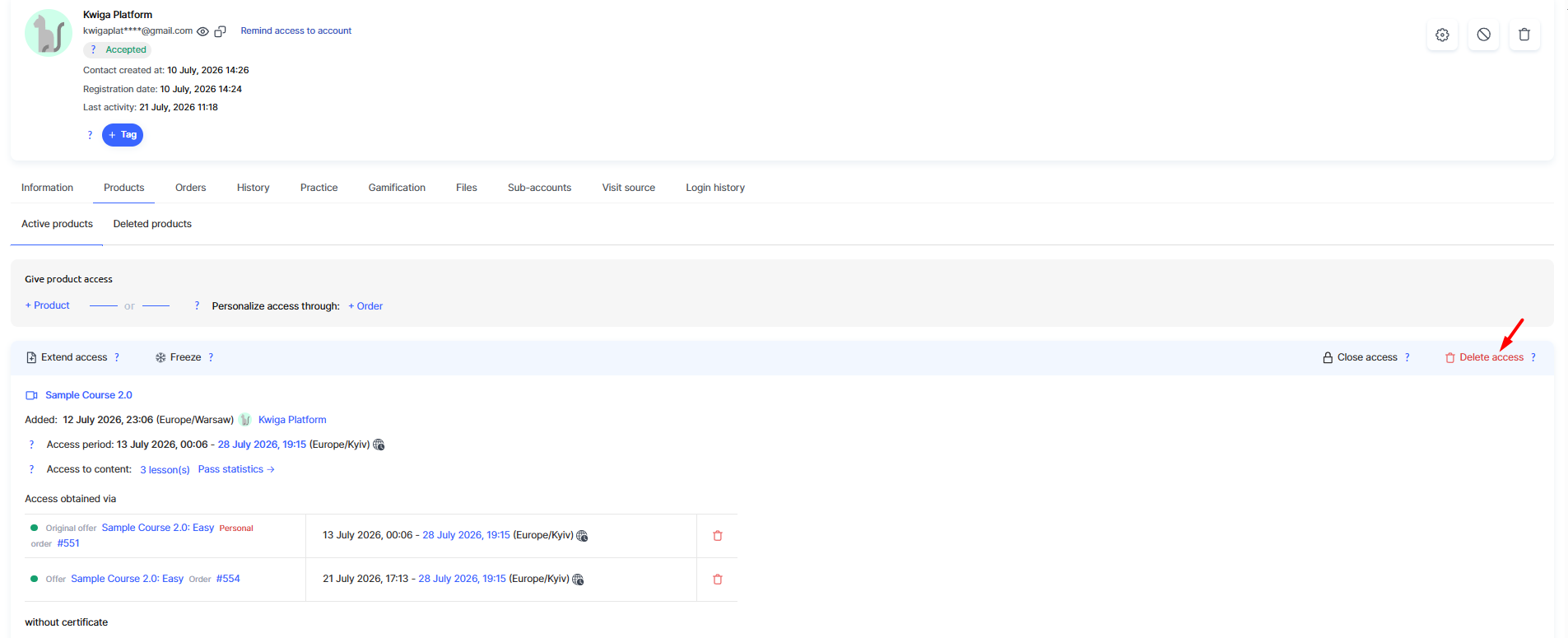
Platforma vás upozorní, že produkt bude z kontaktu odebrán, a zobrazí název odebíraného produktu: kontakt k němu ztratí přístup a již jej neuvidí ve svém účtu.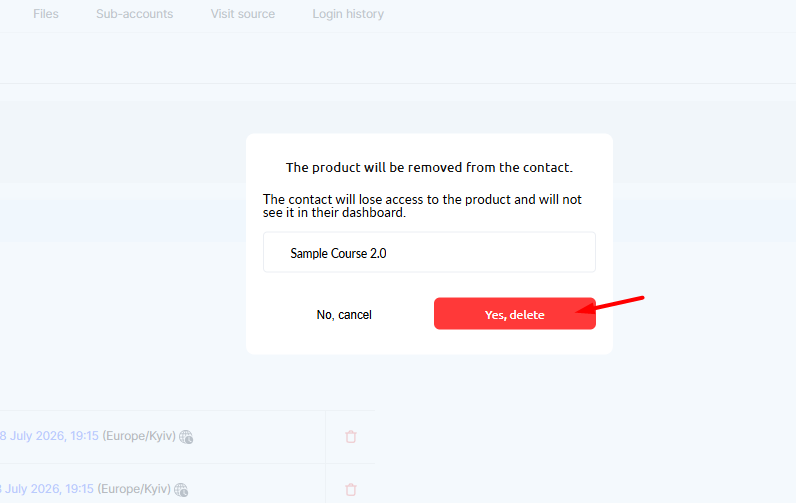
Po potvrzení kliknutím na Ano, odebrat produkt zmizí z podkarty Aktivní produkty a přesune se do Odebrané produkty.
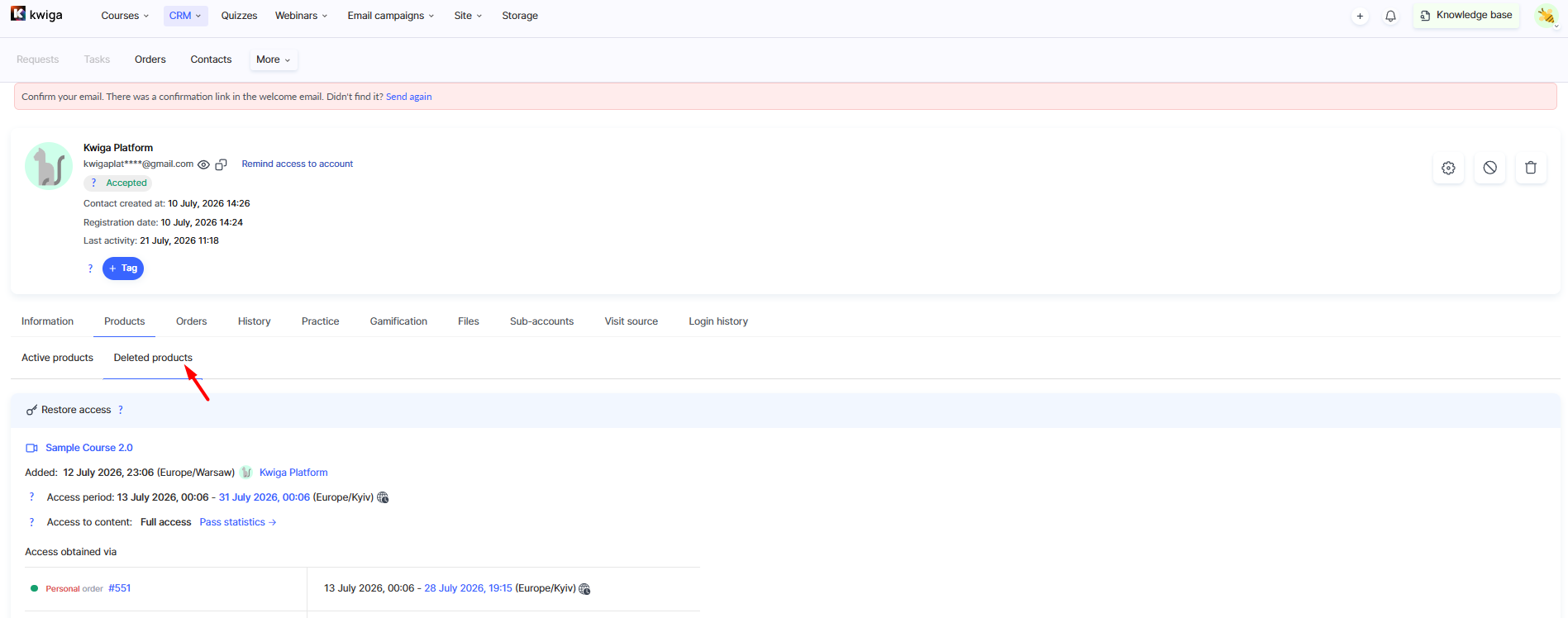
Obnovení přístupu k produktu v kartě kontaktu
Chcete-li obnovit přístup kontaktu ke smazanému produktu, přejděte na podzáložku Smazané produkty a klikněte na Obnovit přístup vedle příslušné položky.
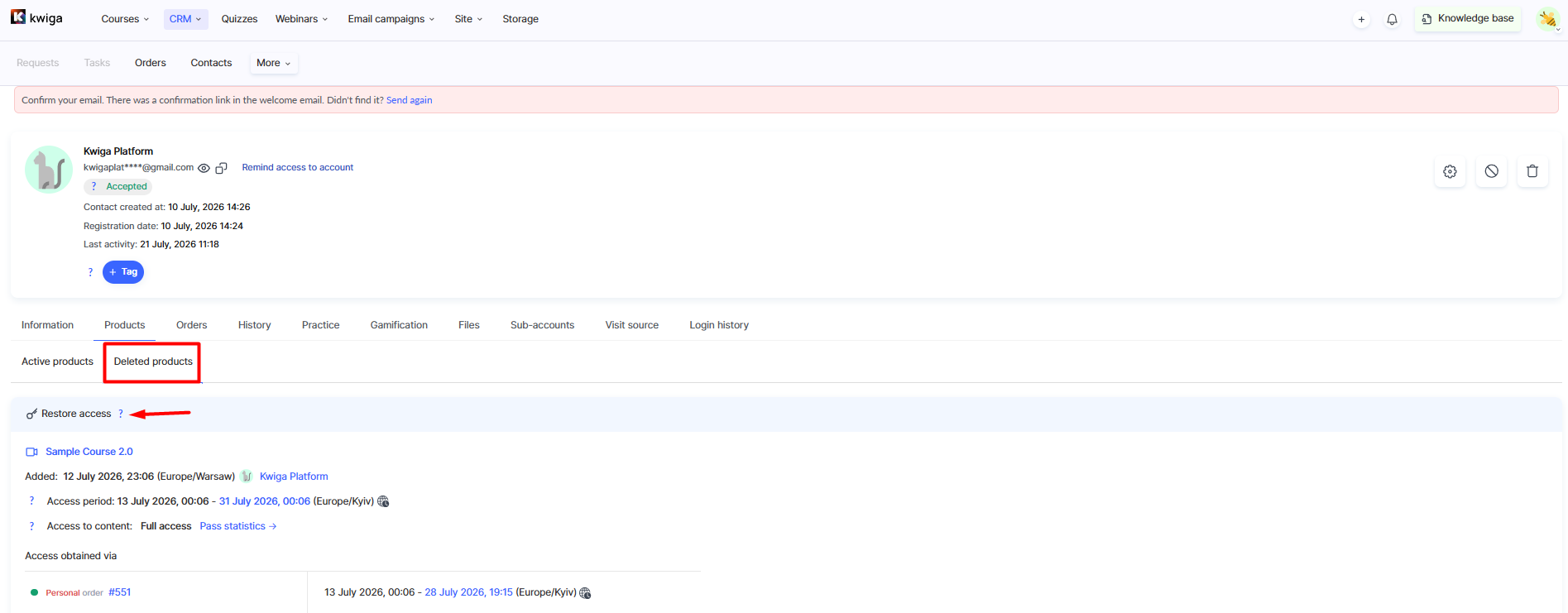
Platforma zobrazí potvrzení se jménem účastníka, názvem produktu a datem ukončení přístupu, které bude obnoveno. 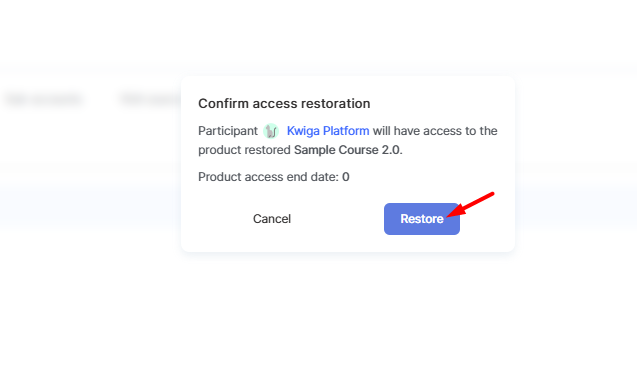
Po potvrzení tlačítkem Obnovit se produkt znovu objeví mezi Aktivní produkty se stejnou dobou přístupu a stejným množstvím odemčeného obsahu jako před smazáním.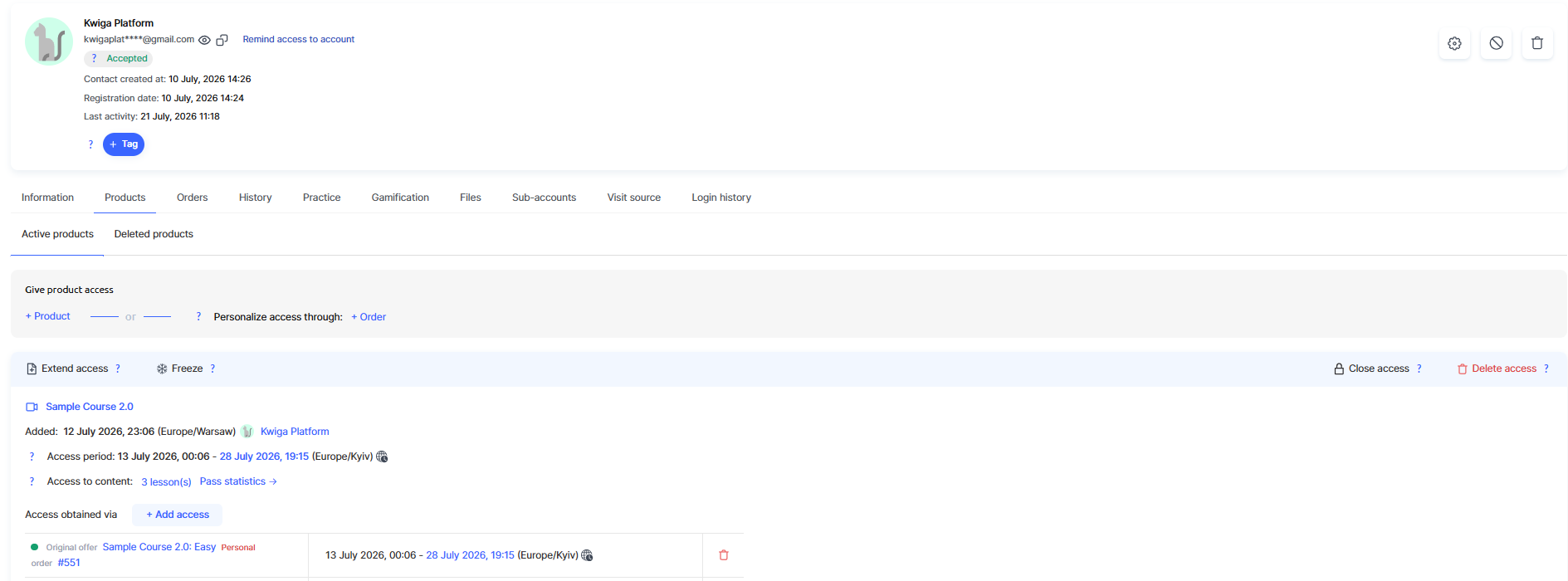
Celkově záložka Produkty v kartě kontaktu umožňuje flexibilně ručně spravovat přístup: udělit přístup přímo ke konkrétnímu kurzu nebo plánu, dočasně odebrat přístup bez ztráty záznamu, upravit datum ukončení a v případě potřeby produkt zcela smazat a stejně snadno jej obnovit.
Pro manažera je to praktický nástroj, když je potřeba rychle vyřešit problémy s přístupem bez vytváření nové objednávky.
Nenašli jste odpověď? Kontaktujte podporu prostřednictvím online chatu nebo Telegram