
Artikel:
- Wie man einen Kurs löscht
- Urheberrechtsschutz für deine Inhalte auf Kwiga
- Öffentliche oder Probelektion
- Wie man den Status einer Lektion auf Entwurf ändert und sie vor den Schülern verbirgt
- Verwendung von Kontrollpunkten
- Wie man eine Aufgabe zu einer Lektion hinzufügt
- Wie man eine Aufgabe mit obligatorischer Überprüfung durch den Kurator erstellt
- Wie man eine Aufgabe für verschiedene Angebote erstellt
- Wie man einen Test mit Punkten und automatischer Genehmigung erstellt
- Wie man eine Umfrage unter den Studenten eines Kurses erstellt und durchführt
- Inhalte der Lektion, alle Arten von Aktivitäten in der Lektion
- Herunterladen von Videodateien
- Wie man Zeitcodes zum Video hinzufügt
- Wie man einen Button zur Lektion hinzufügt
- Einfügen von iframe-Code
- Brüche, mathematische Funktionen, Formeln hinzufügen
- Wie man Text mit Spoiler in die Lektion einfügt
- So erstellen Sie einen Kurs auf der Kwiga-Plattform
- Wie erstellt man einen Marathon
- Wie fügt man ein Cover zu einem Kurs hinzu
- Anzeigeoptionen für den Lehrplan
- Wie man einer Kurs einen öffentlichen Vertreter hinzufügt
- So fügen Sie einem Kurs ein Team hinzu
- Kursvorschau mit verschiedenen Zugriffsebenen
- Block über den Lektionen (obere Banner)
- Verzögerungen, den Zeitplan für die Freischaltung von Lektionen und das Schließen von Lektionen konfigurieren
- Bericht über den Fortschritt der Studenten im Kurs
- Analyse der Aufgabenerfüllung im Kurs
- Kursverkaufsbericht
- Wie man eine Kopie des Kurses erstellt
- Wie man den Inhalt einer Lektion kopiert
- Zugriff von Assistenten auf praktische Aufgaben
- Der Student kann den Kurs nicht sehen (Marathon, Geschlossene Gruppe)
- Wie man einen Test einrichtet, damit die Studierenden die Kommentare nach dem Abschluss sehen
- Zustellung von Briefen: Warum kommen Briefe nicht an und wie kann man das beheben
- So passen Sie das Erscheinungsbild eines Kurses an
- Sichtbarkeit von Aktivitäten verwalten
In diesem Artikel werden die Anpassungsoptionen für Kurse auf Kwiga erläutert, die den Lernprozess für Studierende komfortabler und ansprechender machen.
In diesem Artikel:
- 1. Einstellung der Präsentationsseite der Schule
- 2. Hinzufügen von Informationen in der Fußzeile
- 3. Hinzufügen von Vorschauen zu Modulen
- 4. Hinzufügen von Vorschauen zu Lektionen
- 5. Hinzufügen eines oberen Blocks mit einem Banner
- 6. Ändern der Schriftart in Textblöcken
- 7. Auswahl der Farbe und Anpassung der Darstellung von praktischen Aufgaben
- 8. So sehen Sie sich eine Vorschau Ihres Kurses an
Die visuelle Gestaltung eines Online-Kurses wirkt sich direkt darauf aus, wie die Teilnehmer den Stoff wahrnehmen. Ein strukturiertes und harmonisches Design erleichtert die Orientierung im Programm, vereinfacht den Lernprozess und erhöht das Engagement. Die Plattform Kwiga bietet eine Reihe von Anpassungswerkzeugen, mit denen Sie den Kurs an Ihren eigenen Stil und Ihre Marke anpassen können.
1. Einstellung der Präsentationsseite der Schule
Jedes Projekt auf der Plattform verfügt über einen eindeutigen Link im Format: schulname.kwiga.com.
Eine Beispielseite sieht beispielsweise so aus: https://sampleschool.kwiga.com/
Wenn Sie den Link zu Ihrer Schule verwenden möchten, ist es wichtig, die allgemeine Präsentationsseite Ihrer Online-Schule einzurichten. Dies ist das Erste, was potenzielle Teilnehmer sehen – der Kurskatalog. Dies ist jedoch nicht zwingend erforderlich: Die Seite kann leer bleiben, wenn Sie die Kurse auf der Hauptseite nicht anzeigen möchten.
Die Präsentationsseite umfasst die Startseite der Schule, den Kurskatalog und die Seiten der einzelnen Kurse. Eine gut gestaltete Präsentationsseite hinterlässt einen professionellen Eindruck und hilft dabei, Besucher in Teilnehmer zu verwandeln.
Weitere Informationen zum Einrichten der Präsentationsseite der Schule finden Sie in einem separaten Artikel über die Gestaltung öffentlicher Seiten.
2. Hinzufügen von Informationen in der Fußzeile
Die Fußzeile der Schulpages dient dazu, wichtige rechtliche und Kontaktinformationen am unteren Rand der Seite zu platzieren.
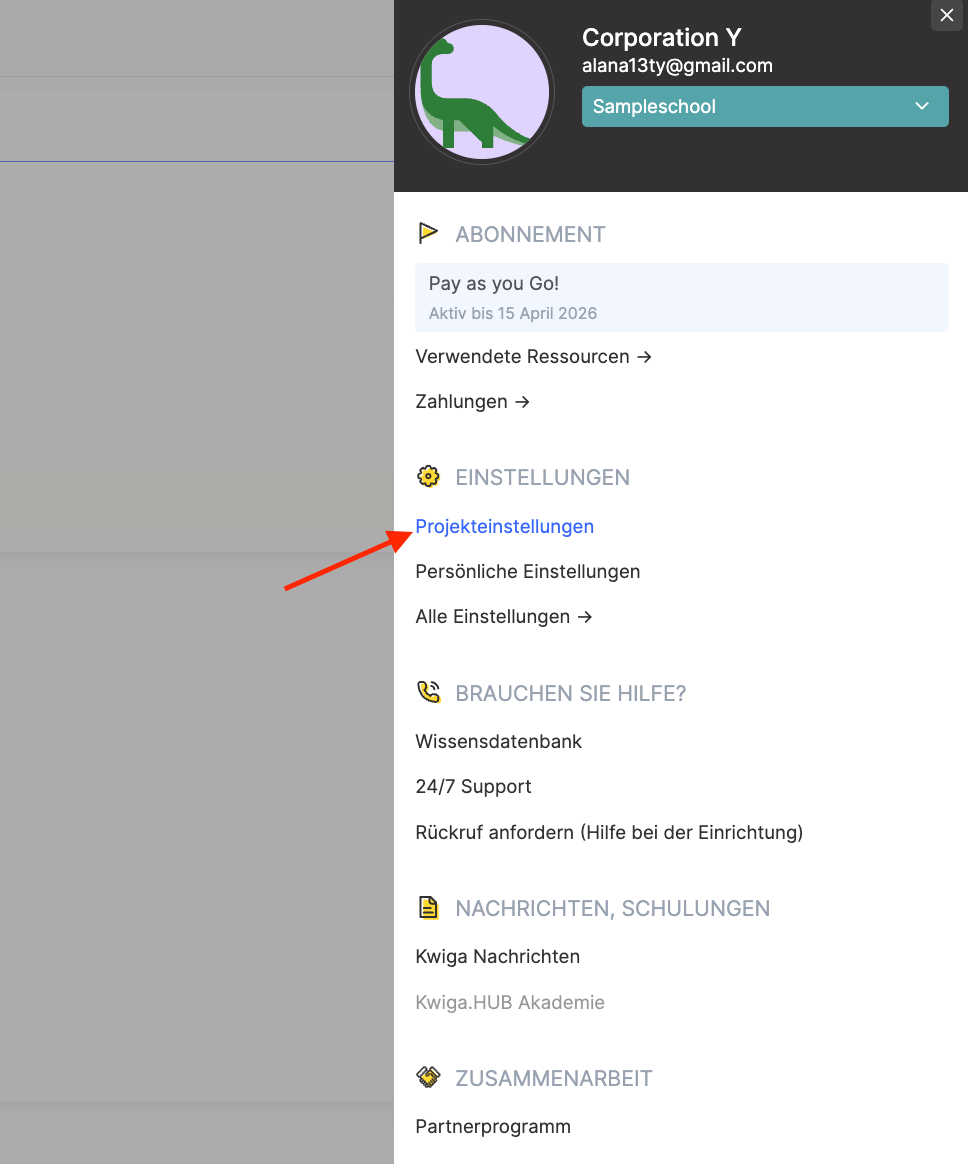
Um die Fußzeile einzurichten, klicken Sie auf das Profil-Avatar und gehen Sie zu den Projekteinstellungen.
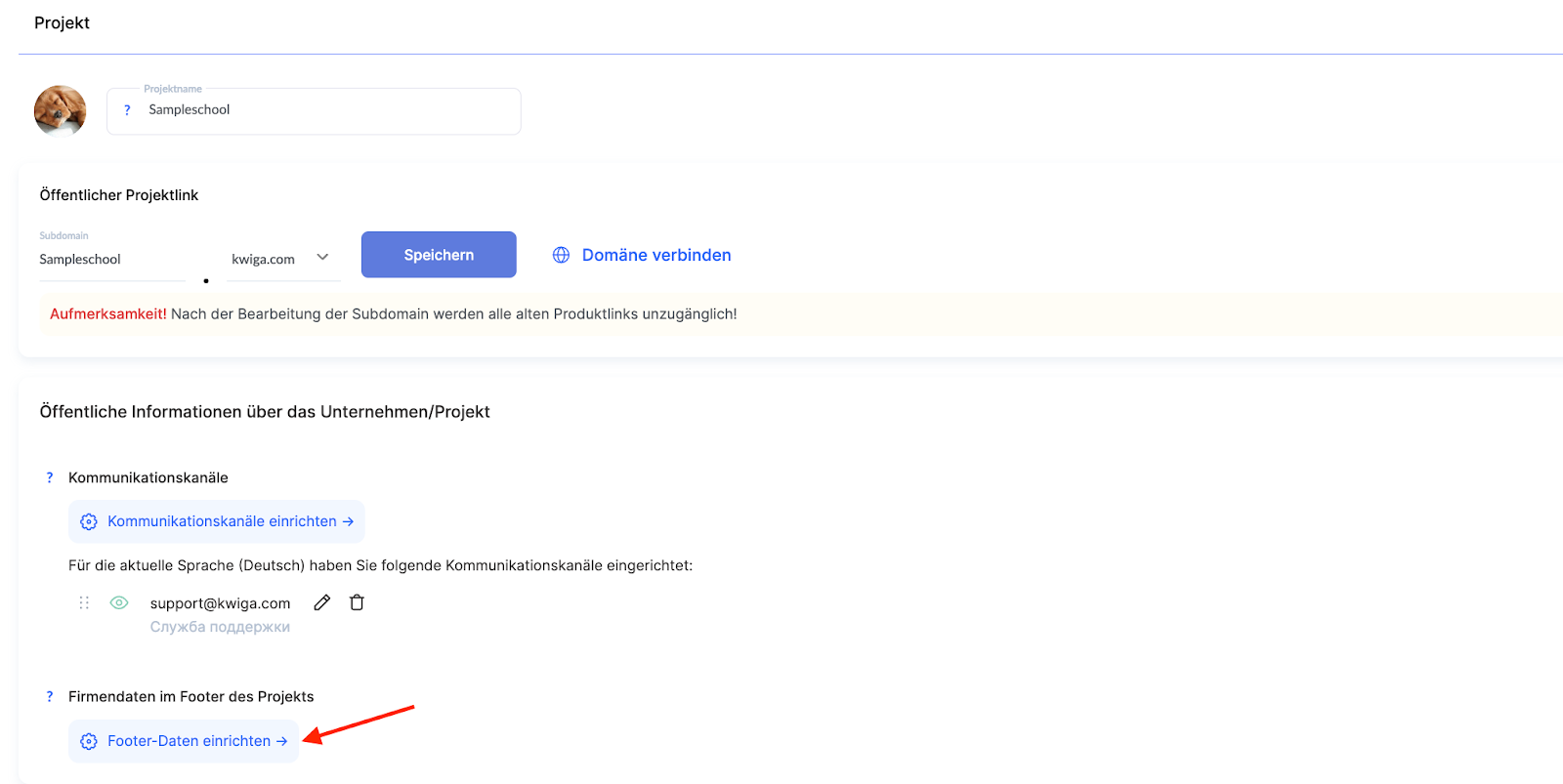
Dann gehen Sie zu Öffentliche Informationen über das Unternehmen/Projekt und wählen Sie den Punkt Firmendaten in der Fußzeile des Projekts.
Hier können Sie das Angebot und die Nutzungsbedingungen, die Datenschutzerklärung, die Kontaktdaten des Unternehmens sowie zusätzliche Links zu wichtigen Dokumenten usw. hinzufügen.
Das System ermöglicht es, Sprachversionen für ein internationales Publikum einzurichten, den Block Unternehmensinformationen ein- oder auszuschalten und über die Schaltfläche Link hinzufügen eigene Links zu ergänzen.
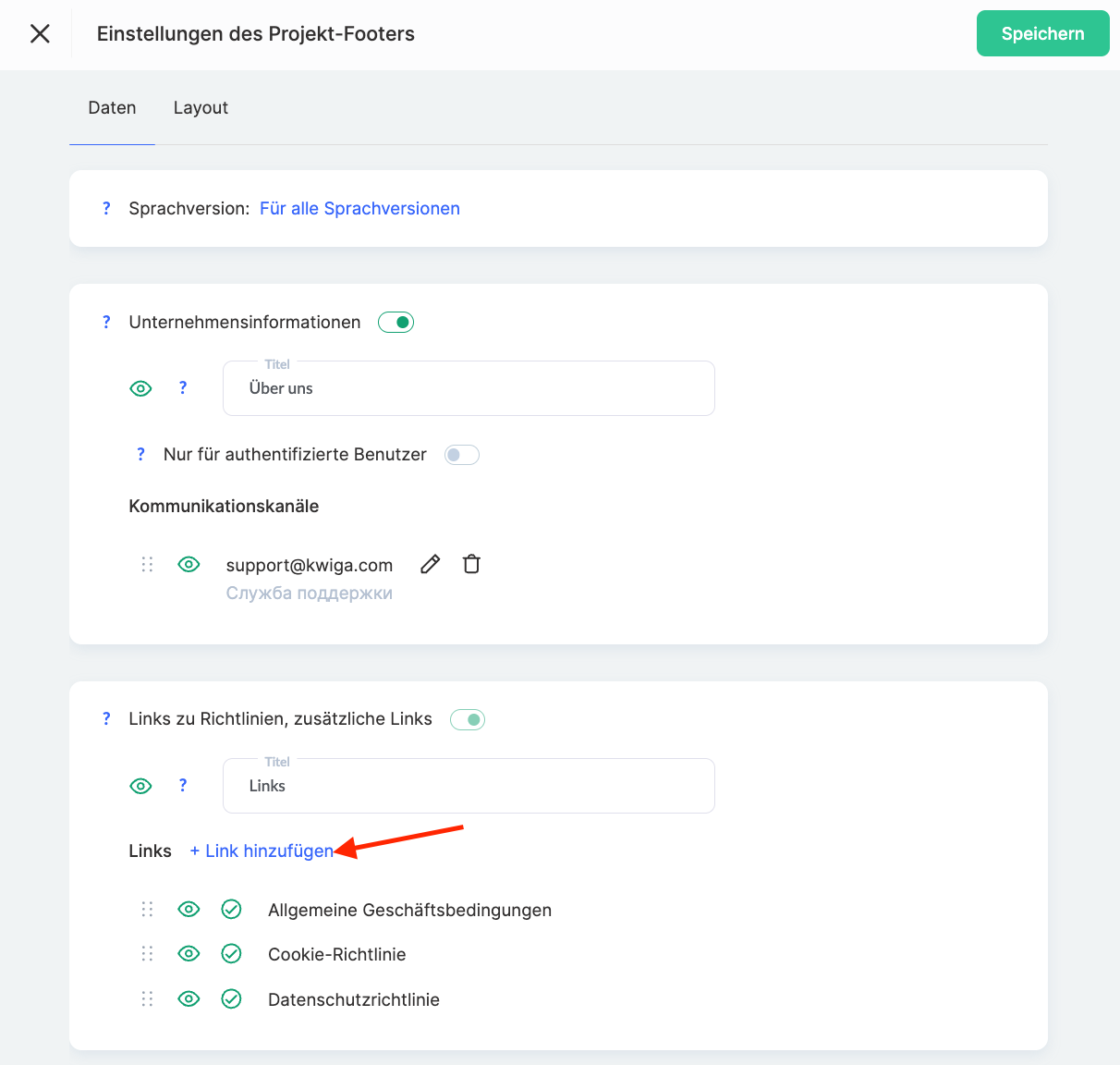
Bitte beachten Sie, dass einige Informationen, insbesondere die Allgemeinen Geschäftsbedingungen und die Datenschutzerklärung, aus Gründen der Transparenz und des rechtlichen Schutzes verpflichtend angezeigt werden müssen und nicht deaktiviert werden können.
3. Hinzufügen von Vorschauen zu Modulen
Wenn ein Kurs aus Modulen besteht, können Sie diese aussagekräftiger gestalten, indem Sie neben dem Titel ein Vorschaubild hinzufügen. Dies erleichtert die Navigation durch das Kursprogramm und erhöht die visuelle Attraktivität des Produkts.
Gehen Sie dazu wie folgt vor:
-
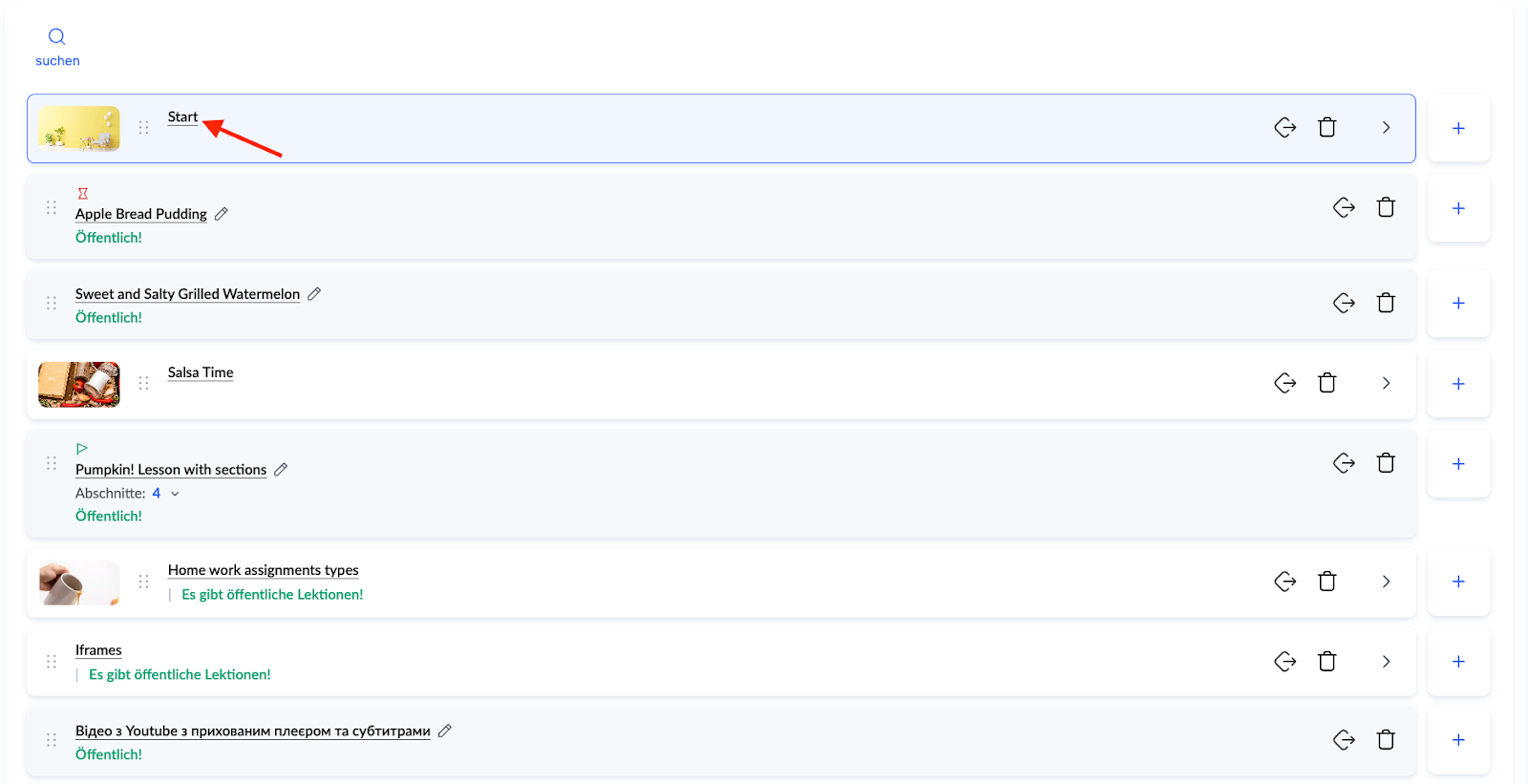
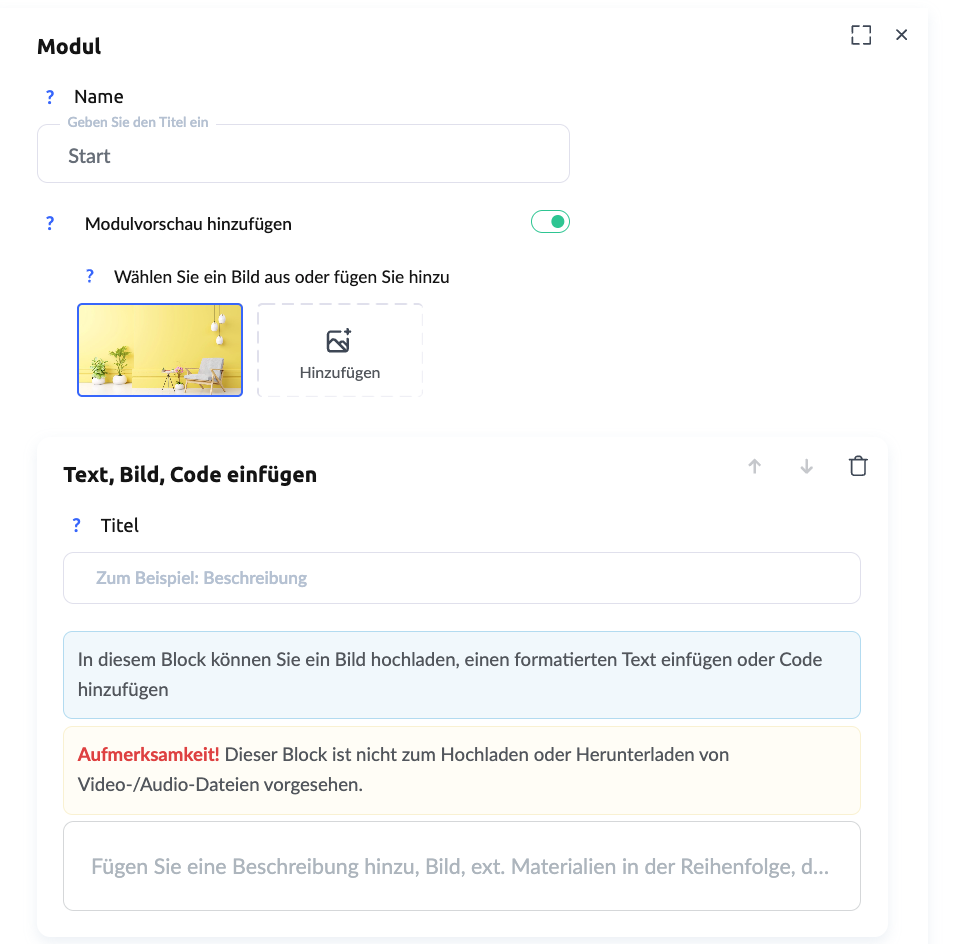
Gehen Sie zu Kurslektionen und klicken Sie auf den Modulnamen.
-
Geben Sie im rechten Block den Namen an oder ändern Sie ihn, fügen Sie ein Vorschaubild hinzu, aktivieren Sie den Schalter und laden Sie ein Bild mit der Größe 1280×720 Pixel hoch, das automatisch auf 75×42 Pixel verkleinert wird.
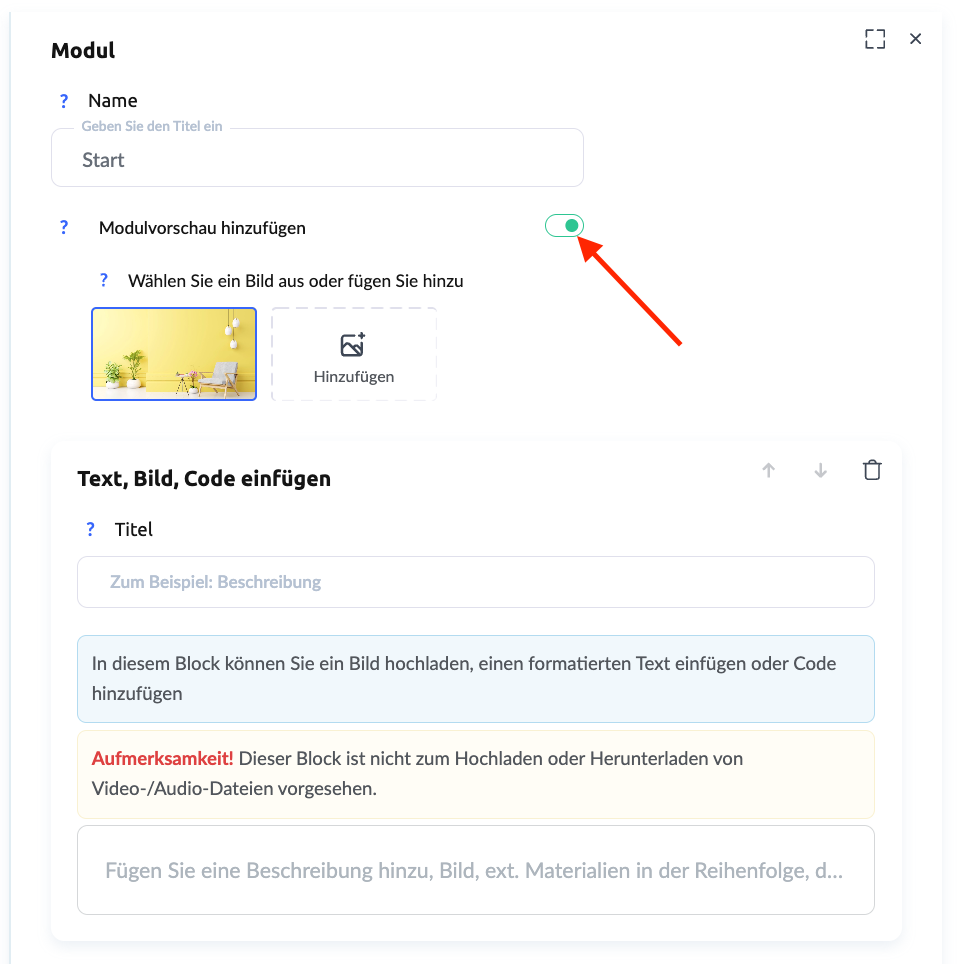
Sie können auch eine Modulbeschreibung hinzufügen, damit die Teilnehmer wissen, was in diesem Block behandelt wird.
4. Hinzufügen von Vorschauen zu Lektionen
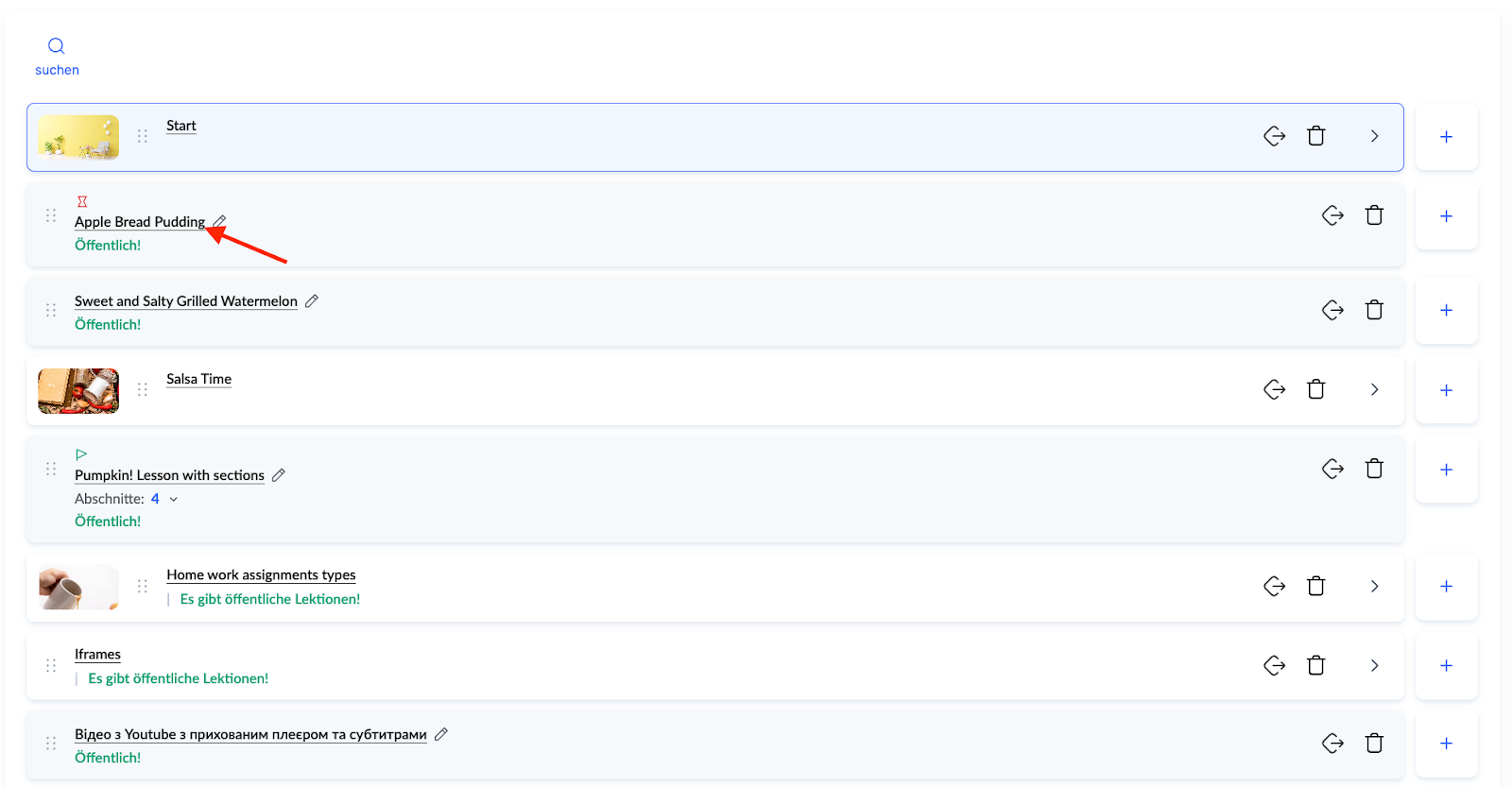
Um das Kursprogramm noch strukturierter zu gestalten, können Sie zu jeder Lektion ein Vorschaubild hinzufügen. Es wird neben dem Lektionstitel im Kursprogramm angezeigt und hilft den Teilnehmern, sich besser im Material zurechtzufinden.
Gehen Sie dazu wie folgt vor:
-
Gehen Sie zu Lektionen und öffnen Sie den Lektionseditor.
-
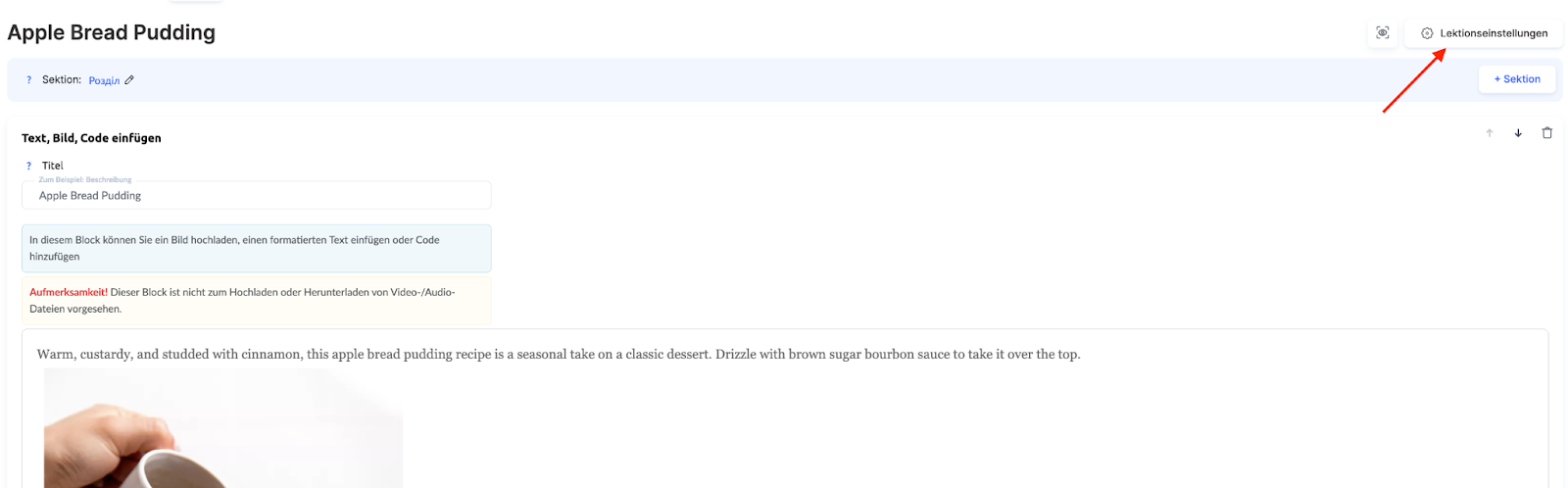
Gehen Sie in der Lektion zu Einstellungen.
-
Fügen Sie ein Vorschaubild hinzu, das beispielsweise visuell zum Inhalt der Lektion passt.
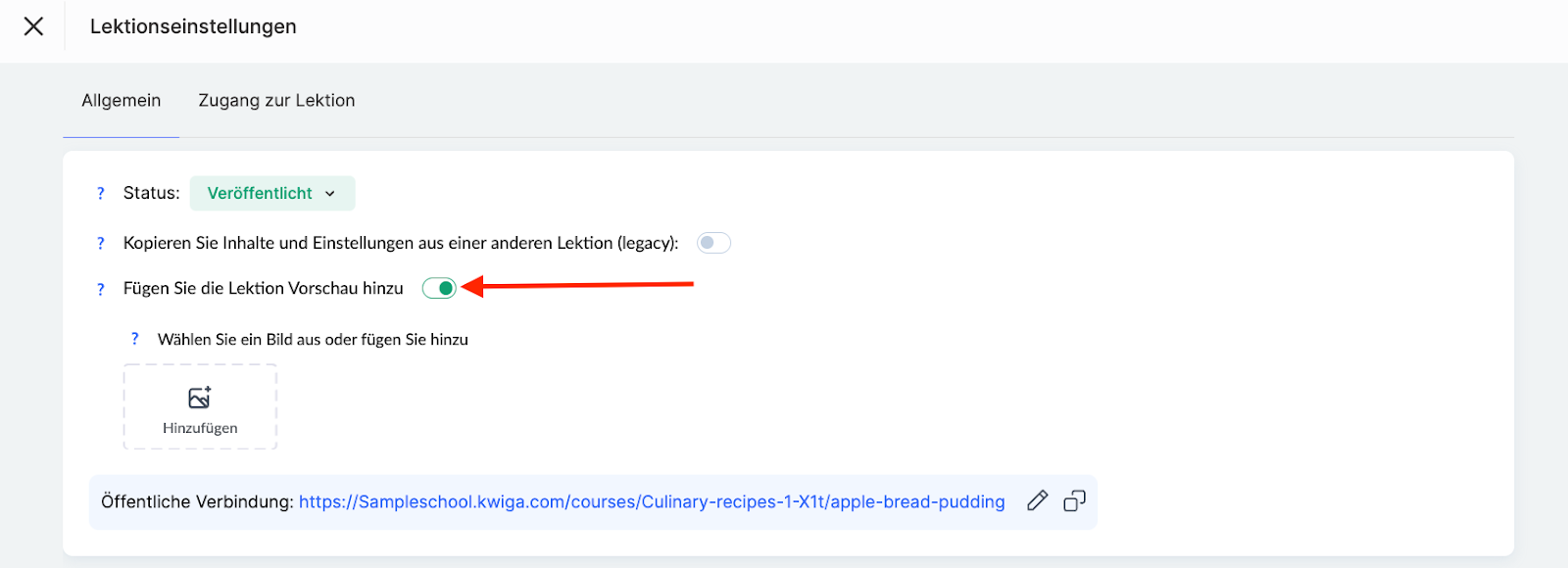
Dies ist besonders bei Kursen mit vielen Lektionen hilfreich, da die Teilnehmer so schnell die gewünschten Themen finden können.
Weitere Informationen zu den Einstellungsmöglichkeiten des Kursprogramms finden Sie hier.
5. Hinzufügen eines oberen Blocks mit einem Banner
Um den Kurs informativer zu gestalten, können Sie einen oberen Block hinzufügen, der über jeder Lektion angezeigt wird.
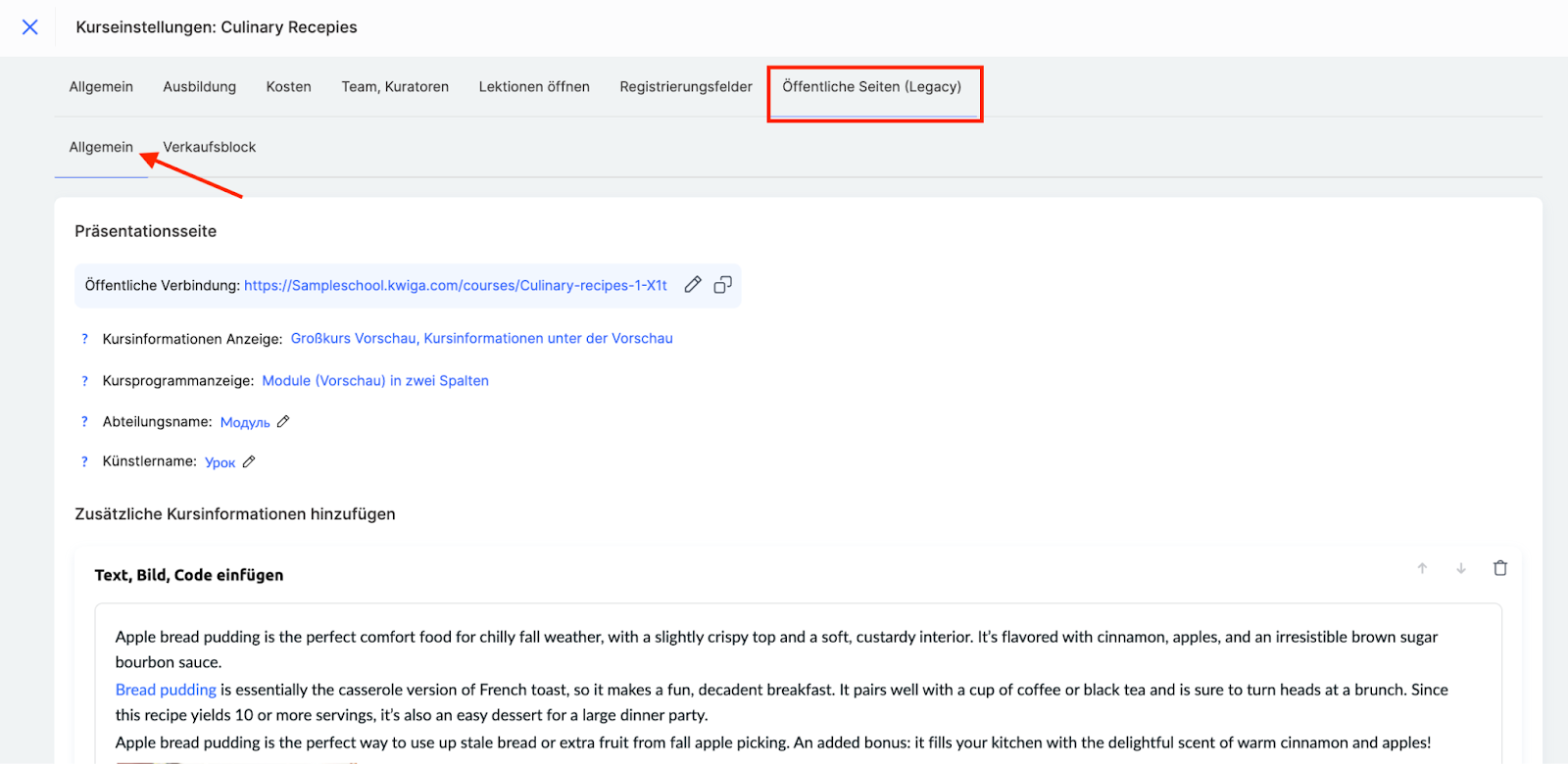
Gehen Sie dazu in die Kurseinstellungen, wählen Sie den Reiter Öffentliche Seiten, scrollen Sie nach unten zum Block Lektionsseite / Modulseite – Feld Block über der Lektion.

Dort können Sie beliebige Informationen einfügen:
-
ein Bild, das das Hauptthema des Kurses unterstreicht
-
Text mit wichtigen Details oder Erinnerungen
-
Schaltflächen für einen schnellen Zugriff, z. B. auf Zoom oder den Stundenplan
-
eine Videoanleitung oder ein Willkommensvideo per iframe
Auf diese Weise können Sie einen einheitlichen Präsentationsstil schaffen und den Kurs benutzerfreundlicher gestalten. Weitere Details zu dieser Funktion finden Sie hier.
6. Ändern der Schriftart in Textblöcken
Die Schriftart spielt eine wichtige Rolle für die Lesbarkeit des Materials. Auf Kwiga können Sie die Schriftart für alle Textblöcke ändern und so einen einheitlichen Stil für den Kurs festlegen.
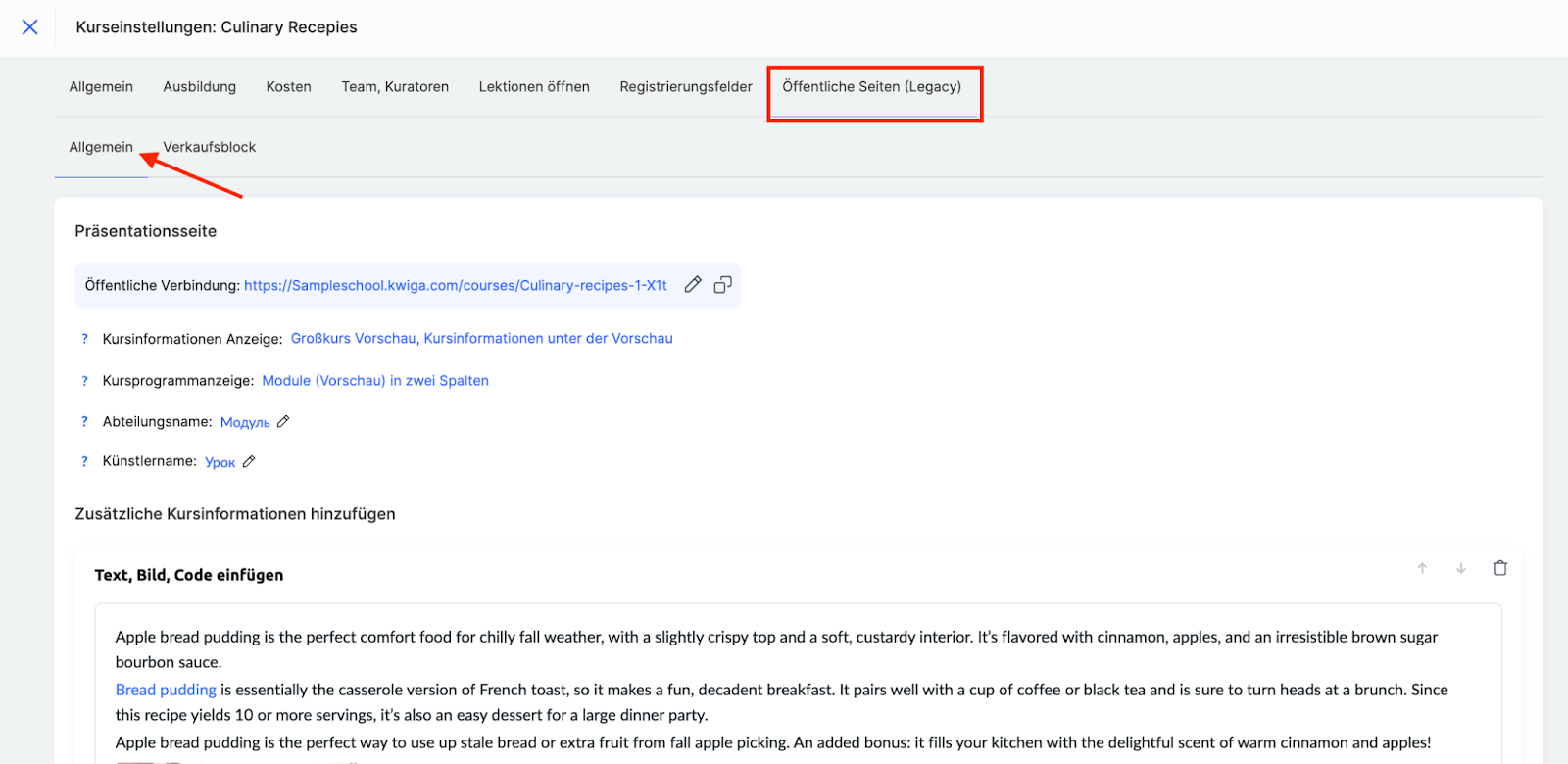
Gehen Sie dazu in die Kurseinstellungen, wählen Sie den Reiter Öffentliche Seiten, scrollen Sie nach unten zum Block Lektionsseite / Modulseite – Punkt Basisschriftart.

So können Sie das Erscheinungsbild des Kurses an Ihre Marke anpassen.
In den Einstellungen können Sie wählen:
-
die Basisschriftart für alle Textblöcke
-
die Schriftgröße, die auf Texte und Tests im Kurs angewendet wird
Diese Änderungen wirken sich nur auf Texte aus, die nicht manuell bearbeitet wurden, sodass die Gestaltung flexibel bleibt.
7. Auswahl der Farbe und Anpassung der Darstellung von praktischen Aufgaben
Auf der Plattform können Sie praktische Aufgaben mithilfe von Stilvorlagen hervorheben. Dadurch werden die Blöcke mit den Übungen auffälliger und die Teilnehmer erkennen sofort, wo sie eine Aufgabe erledigen müssen.
Eine Stilvorlage ist eine Reihe von Einstellungen für Farben, Schriftarten und Schaltflächenstile, die Sie einmal erstellen und dann auf beliebige Tests anwenden können. Sie können neue Vorlagen erstellen, vorhandene bearbeiten und kopieren sowie eine Standardvorlage für alle neuen Tests auswählen.
Empfehlung: Wenn die Gestaltung Ihrer Tests einheitlich ist, empfehlen wir, eine Vorlage zu erstellen und als Standard festzulegen – dann wird sie automatisch auf alle neuen Tests angewendet, und Sie müssen nicht jeden einzelnen konfigurieren.
Wenn Sie jedoch nur die Gestaltung einzelner Tests ändern möchten, bietet die Plattform mehrere Möglichkeiten:
-
im Test-Editor über den Bereich Einstellungen → Design
-
für mehrere Tests gleichzeitig über Massenaktionen in der Testliste
-
direkt in der Lektion über Vorlage überschreiben für die gewünschte Übung im Lektionseditor
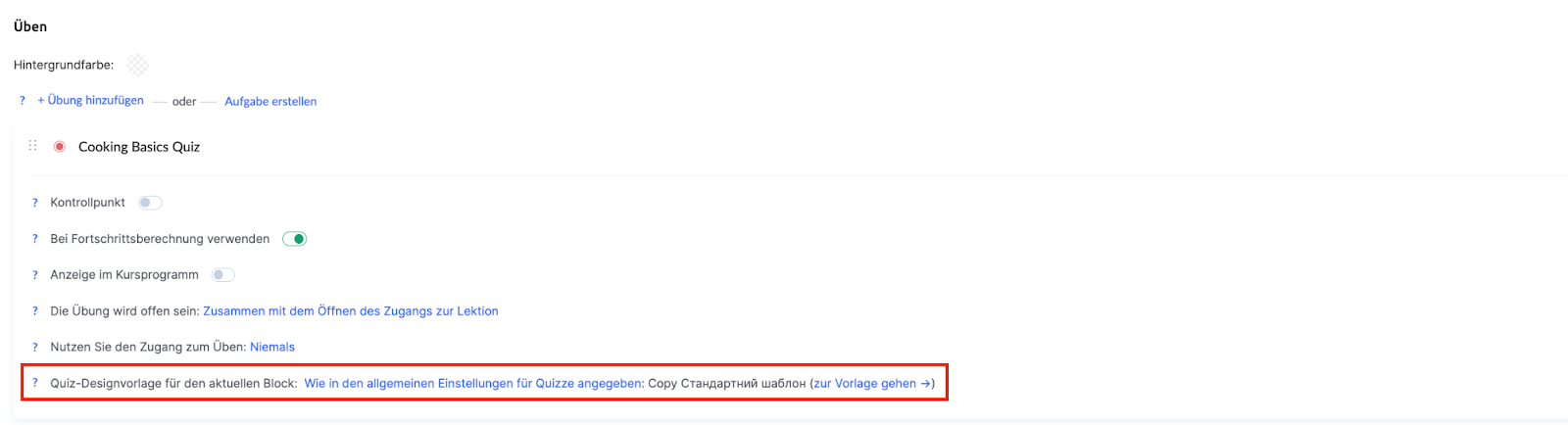
Um zu überprüfen, wie die Tests für Teilnehmer aussehen, nutzen Sie die Vorschau des Kurses.
Weitere Informationen zum Erstellen und Konfigurieren von Stilvorlagen für Tests finden Sie in einem separaten Artikel.
Wie Sie Aufgaben zu einer Lektion hinzufügen, erfahren Sie hier.
8. So sehen Sie sich eine Vorschau Ihres Kurses an
Bevor Sie einen Kurs starten, ist es wichtig zu prüfen, wie er für die Teilnehmer aussehen wird. Zu diesem Zweck bietet die Plattform eine Vorschaufunktion, mit der Sie die Gestaltung bewerten, die korrekte Darstellung der Materialien überprüfen und sicherstellen können, dass die Kursstruktur benutzerfreundlich ist.
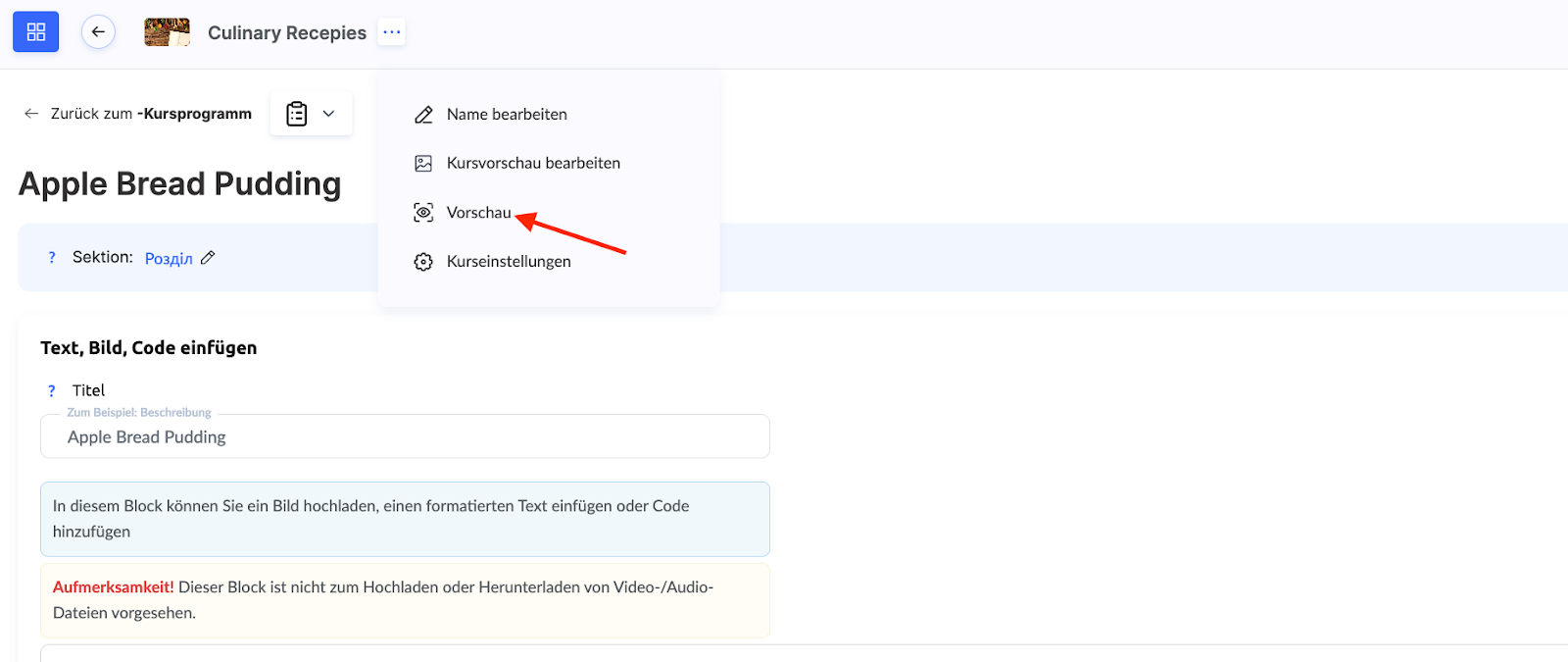
Mit dieser Funktion können Sie den Kurs mit unterschiedlichen Zugriffsstufen ansehen – besonders nützlich, wenn die Inhalte nach und nach freigeschaltet werden oder von einem Abonnement abhängen. Weitere Details zu dieser Funktion finden Sie hier.
Eine durchdachte Anpassung des Kurses hilft Ihnen, ein professionelles Bildungsprodukt zu erstellen. Durch die Nutzung aller beschriebenen Werkzeuge können Sie den Teilnehmern eine komfortable Lernerfahrung bieten, die Ihrer Marke und Ihren Zielen entspricht.