
Artikel:
- Wie man einen Kurs löscht
- Urheberrechtsschutz für deine Inhalte auf Kwiga
- Öffentliche oder Probelektion
- Wie man den Status einer Lektion auf Entwurf ändert und sie vor den Schülern verbirgt
- Verwendung von Kontrollpunkten
- Wie man eine Aufgabe zu einer Lektion hinzufügt
- Wie man eine Aufgabe mit obligatorischer Überprüfung durch den Kurator erstellt
- Wie man eine Aufgabe für verschiedene Angebote erstellt
- Wie man einen Test mit Punkten und automatischer Genehmigung erstellt
- Wie man eine Umfrage unter den Studenten eines Kurses erstellt und durchführt
- Inhalte der Lektion, alle Arten von Aktivitäten in der Lektion
- Herunterladen von Videodateien
- Wie man Zeitcodes zum Video hinzufügt
- Wie man einen Button zur Lektion hinzufügt
- Einfügen von iframe-Code
- Brüche, mathematische Funktionen, Formeln hinzufügen
- Wie man Text mit Spoiler in die Lektion einfügt
- So erstellen Sie einen Kurs auf der Kwiga-Plattform
- Wie erstellt man einen Marathon
- Wie fügt man ein Cover zu einem Kurs hinzu
- Anzeigeoptionen für den Lehrplan
- Wie man einer Kurs einen öffentlichen Vertreter hinzufügt
- So fügen Sie einem Kurs ein Team hinzu
- Kursvorschau mit verschiedenen Zugriffsebenen
- Block über den Lektionen (obere Banner)
- Verzögerungen, den Zeitplan für die Freischaltung von Lektionen und das Schließen von Lektionen konfigurieren
- Bericht über den Fortschritt der Studenten im Kurs
- Analyse der Aufgabenerfüllung im Kurs
- Kursverkaufsbericht
- Wie man eine Kopie des Kurses erstellt
- Wie man den Inhalt einer Lektion kopiert
- Zugriff von Assistenten auf praktische Aufgaben
- Der Student kann den Kurs nicht sehen (Marathon, Geschlossene Gruppe)
- Wie man einen Test einrichtet, damit die Studierenden die Kommentare nach dem Abschluss sehen
- Zustellung von Briefen: Warum kommen Briefe nicht an und wie kann man das beheben
- So passen Sie das Erscheinungsbild eines Kurses an
- Sichtbarkeit von Aktivitäten verwalten
Blöcke für Teilnehmer ausblenden, ohne sie zu löschen, und unterschiedlichen Teilnehmergruppen unterschiedliche Inhalte anzeigen.
In diesem Artikel:
Auf der Kwiga Plattform sind Kursinhalte in Ebenen organisiert: Ein Kurs kann in Module unterteilt werden, Module in Lektionen, Lektionen in Abschnitte, und darin gibt es Inhaltsblöcke (Video, Text, Dateien, praktische Aufgaben).
Jedes dieser Elemente kann für Teilnehmende ausgeblendet werden, ohne es zu löschen. Ausgeblendete Aktivitäten werden auf der Seite der Teilnehmenden nicht angezeigt, bleiben aber für den Administrator und den Assistenten im Builder sichtbar.
So blendest du Aktivitäten aus oder ein
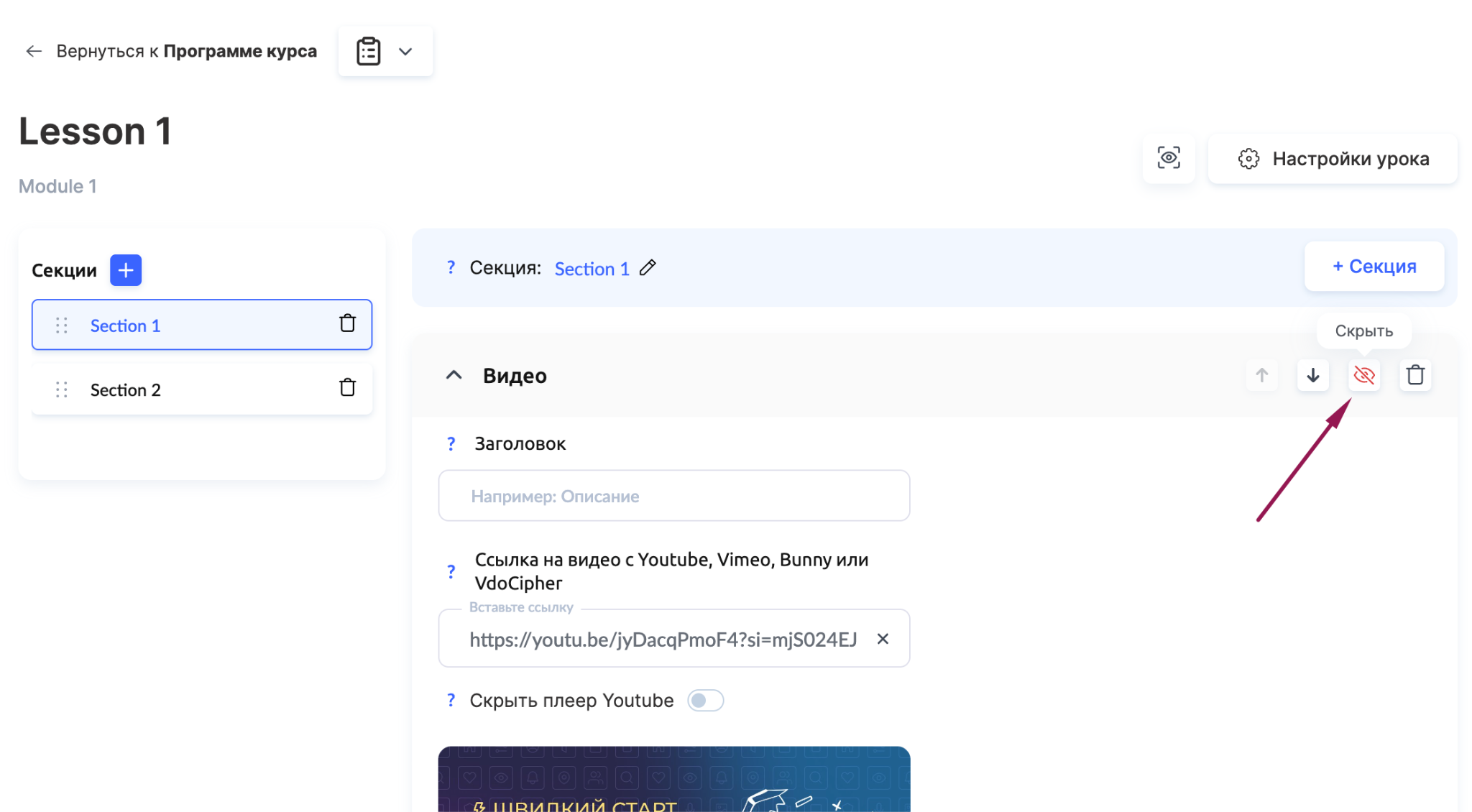
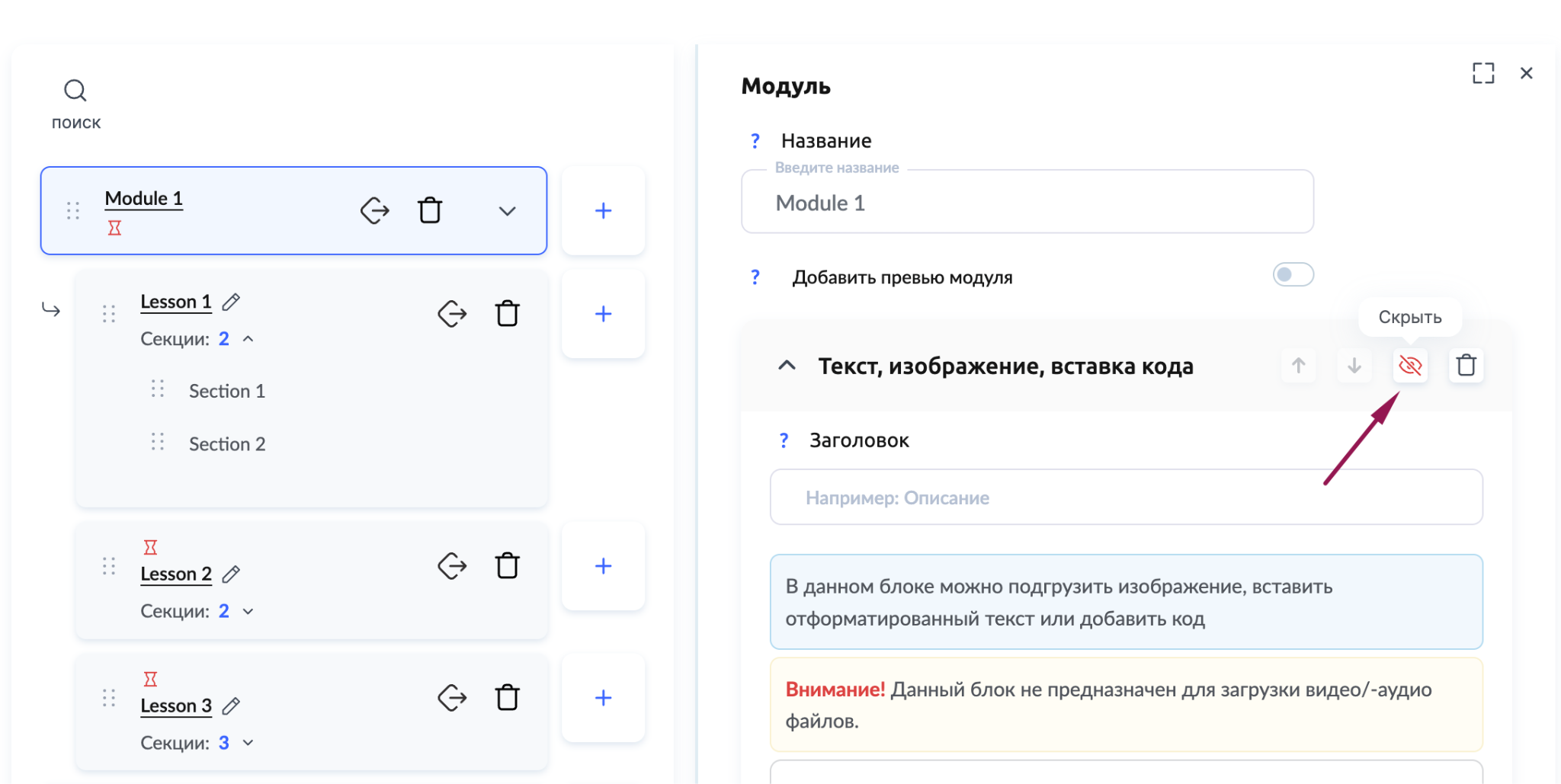
Jeder Block hat ein Augensymbol. Klicke darauf, um das Element auszublenden oder wieder einzublenden.
Blöcke in einer Lektion oder einem Abschnitt - das Augensymbol befindet sich rechts neben dem Block im Lektionen-Builder.
Blöcke in der Modulbeschreibung - das Augensymbol befindet sich rechts neben dem Block im Editor der Modulbeschreibung.
Hinweis: das Augensymbol blendet einen einzelnen Block aus. Wenn du die gesamte Lektion ausblenden musst, ändere ihren Status zu Entwurf in den Lektionseinstellungen.
Verschiedene Kursversionen für unterschiedliche Preispläne
Mit der Sichtbarkeitsverwaltung kannst du verschiedene Versionen eines Kurses auf Basis desselben Inhalts erstellen, ohne Inhalte duplizieren zu müssen. Die Logik ist wie folgt: Fülle die Lektion mit allen Aktivitäten, blende die Elemente aus, die nicht im Standardprogramm enthalten sein sollen, und konfiguriere dann die Sichtbarkeit für den gewünschten Preisplan.
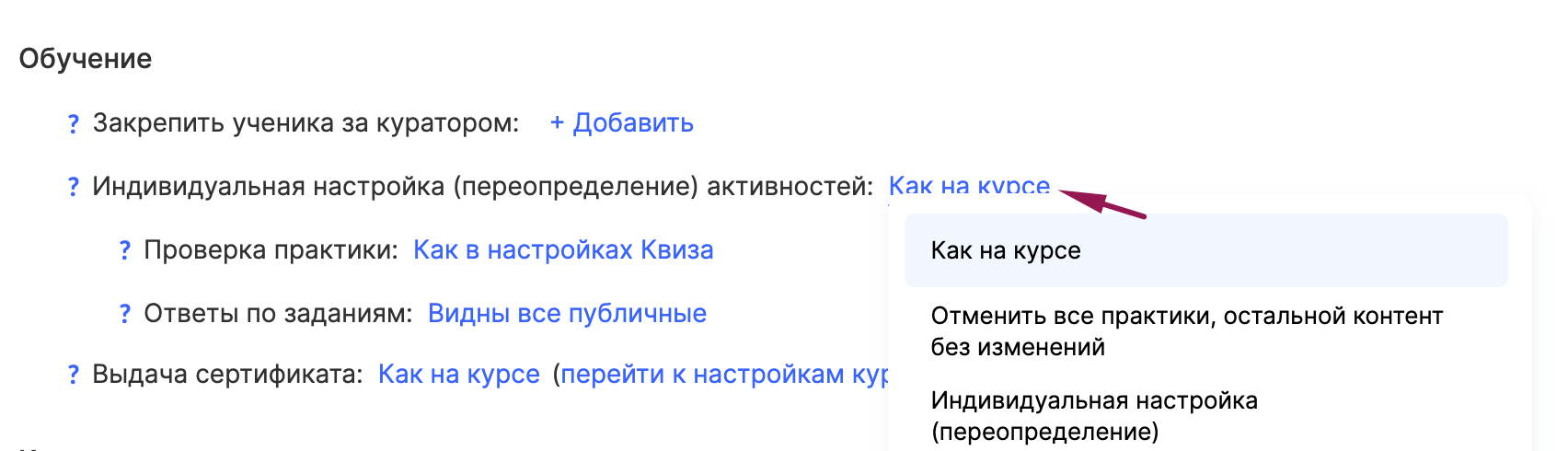
In den Preisplan-Einstellungen sind drei Modi verfügbar:
Wie im Kurs (Standard) - Teilnehmende haben Zugriff auf alle sichtbaren Inhalte und praktischen Aufgaben gemäß den Lektionseinstellungen des Kurses.
Alle praktischen Aufgaben deaktivieren, den restlichen Inhalt unverändert lassen - theoretische Inhalte bleiben verfügbar, aber alle praktischen Aufgaben und Checkpoints sind ausgeblendet.
Benutzerdefinierte Einstellungen (Override) - ermöglicht es dir, manuell auszuwählen, welche Aktivitäten im Preisplan in jeder Lektion sichtbar sein werden.
Wichtig: wenn ein Teilnehmender über mehrere Preispläne mit unterschiedlichen Einstellungen Zugriff erhalten hat, gilt die Sichtbarkeitspriorität. Wenn eine Aktivität in einem Preisplan ausgeblendet und in einem anderen geöffnet ist, ist sie für den Teilnehmenden verfügbar.