
Artikel:
- Wie man Zugang zum Kurs gewährt
- Wie man auf das Konto eines Studenten zugreift
- So zeigen Sie den Fortschritt von Mitgliedern an
- Wie man ein Zertifikat erstellt
- Automatisierung: Punktevergabe beim Abschluss von Lektionen
- Durchführung von Umfragen (Reaktionen, Bewertungen, NPS)
- Wie man alle Testversuche anzeigt
- Wie man eine Testwiederholung einrichtet
- Wie man den Tarif eines Studenten aktualisiert und seinen Fortschritt behält
- Wie man die Zugangseinstellungen für einen einzelnen Studenten ändert
- Wie man das Ablaufdatum des Kurses ändert
- Der Student hat eine falsche E-Mail eingegeben
- wie-man-den-zugang-zum-kurs-verlangert
- Automatisierung: Erinnerungen einrichten, wenn ein Student sich nicht auf der Plattform anmeldet
- Wie man einen Benutzer entsperrt
- Einfrieren und Aufheben der Sperrung des Zugangs zu einem Produkt
- Wie man eine E-Mail mit einem Code findet, um auf das Kwiga-Konto zuzugreifen
- Den Kurs aus der Perspektive eines Studenten ansehen
- Vorregistrierung oder Warteliste
- Importieren und Übertragen der Studentendatenbank
- Kommentare: ein praktisches Tool für die Benutzerinteraktion
- Zertifikatsausstellung nach Bestehen eines Tests
- Wie ein Experte auf sein Studentenprofil zugreifen kann
- Studentenregistrierung und -autorisierung
- Zertifikatsbericht
- Manuelle Ausstellung und Neuausstellung eines Zertifikats
- Produkte in einer Kontaktkarte verwalten: hinzufügen, schließen, Datum ändern und Zugriff entfernen
Was ist zu tun, wenn ein Teilnehmer keine Zeit hatte, den Kurs abzuschließen? So verlängern Sie den Zugang zu einem Kurs für einen oder mehrere Teilnehmer.
In diesem Artikel:
Manchmal haben Teilnehmer keine Zeit, den Kurs innerhalb des festgelegten Zeitraums abzuschließen: Manche werden krank, andere sind mit der Arbeit beschäftigt usw. Die Kwiga-Plattform ermöglicht es Ihnen, den Zugriff für einen einzelnen Teilnehmer oder für alle Teilnehmer eines Angebots gleichzeitig zu verlängern.
So verlängern Sie den Zugriff für einen einzelnen Teilnehmer
In der Kontaktkarte:
Öffnen Sie die gewünschte Kontaktkarte, wechseln Sie zum Tab Produkte und klicken Sie auf Zugriff verlängern im Aktionsbereich neben dem gewünschten Produkt.
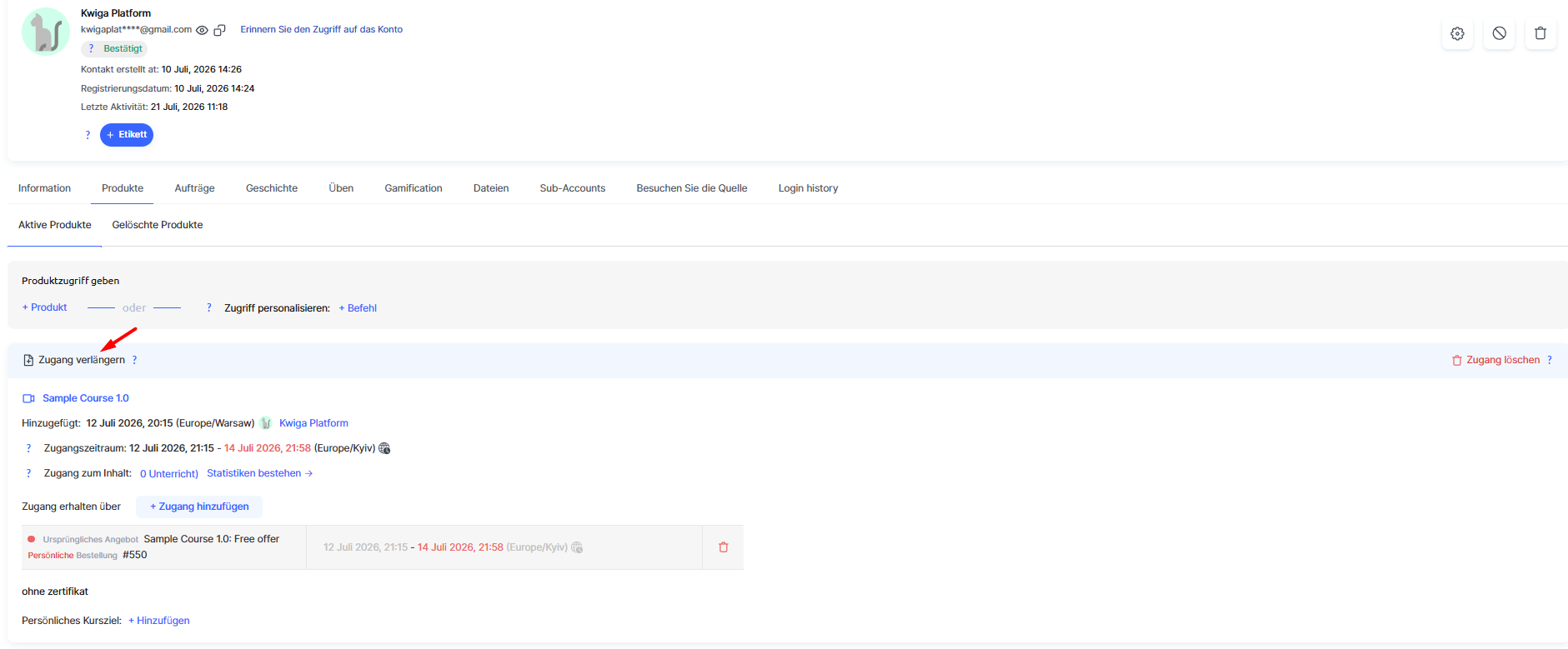
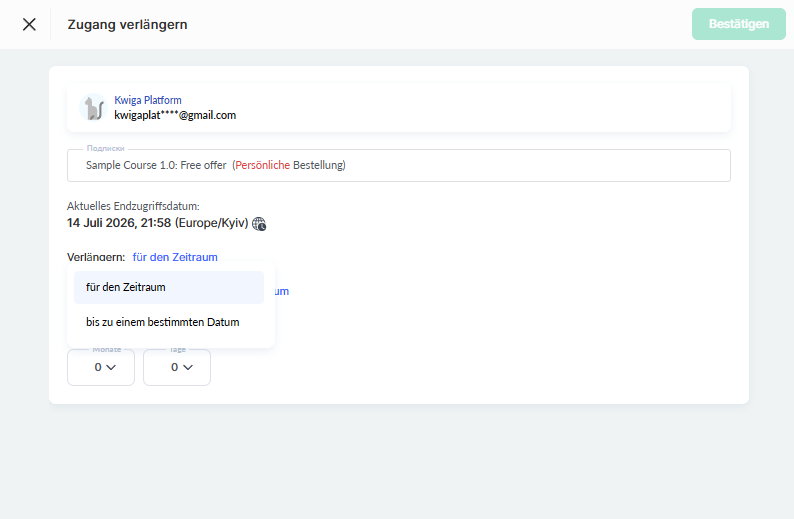
Im Fenster Zugriff verlängerngeben Sie an, wie Sie den Zugriff verlängern möchten: für einen Zeitraum — also für eine bestimmte Anzahl von Monaten und Tagen oder bis zu einem bestimmten Datum — durch Angabe eines bestimmten Zugriffsenddatums.
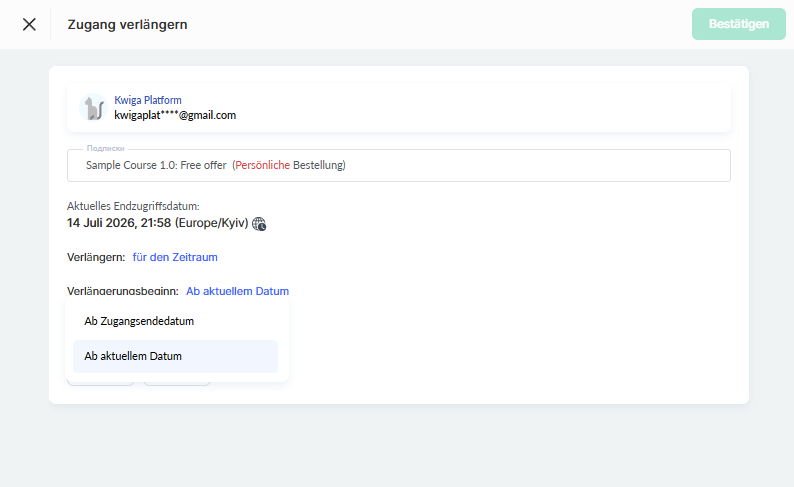
Wenn die Verlängerung für einen Zeitraum ausgewählt ist, müssen Sie auch das Startdatum der Verlängerung: ab dem Zugriffsenddatum — dann wird der angegebene Zeitraum zum vorherigen Datum hinzugefügt (zum Beispiel führt +1 Monat zum 31. Juli zum 31. August), oder ab dem aktuellen Datum — dann wird der Zeitraum ab dem Zeitpunkt der Verlängerung berechnet, unabhängig vom zuvor festgelegten Datum.
Der ausgewählte Wert wird sofort im Feld Zugriff wird verlängert bisangezeigt. Anschließend müssen Sie die Änderungen nur noch durch Klicken auf Bestätigen.
Im Tab „Kursteilnehmer“:
Gehen Sie zum gewünschten Kurs und öffnen Sie den Tab TeilnehmerKlicken Sie neben dem Namen des gewünschten Teilnehmers in der Spalte Zugriff endetauf Verlängern und geben Sie den neuen Zugriffszeitraum auf dieselbe Weise an.
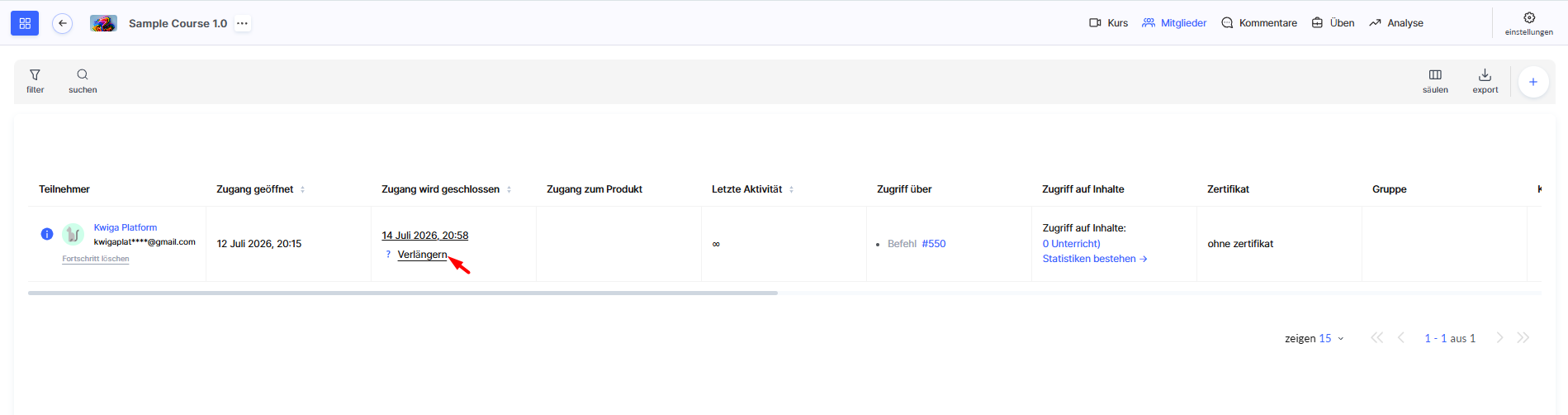
Unabhängig von der Methode wird der Zugriff sofort nach dem Speichern verlängert. Das neue Datum wird unter dem Kurstitel angezeigt, und der Teilnehmer erhält eine E-Mail-Benachrichtigung über die Änderung des Zugriffdatums für die Materialien.
So ändern Sie das Zugriffsenddatum für alle Teilnehmer eines Angebots
Wenn Sie allen Teilnehmern eines bestimmten Angebots gleichzeitig zusätzliche Zeit geben möchten, sollten Sie den Zugriff nicht für jeden einzeln verlängern — verwenden Sie besser die Angebotseinstellungen.
Öffnen Sie das Menü Kursewechseln Sie zu Pläne, Angebote und wählen Sie das gewünschte Angebot aus.
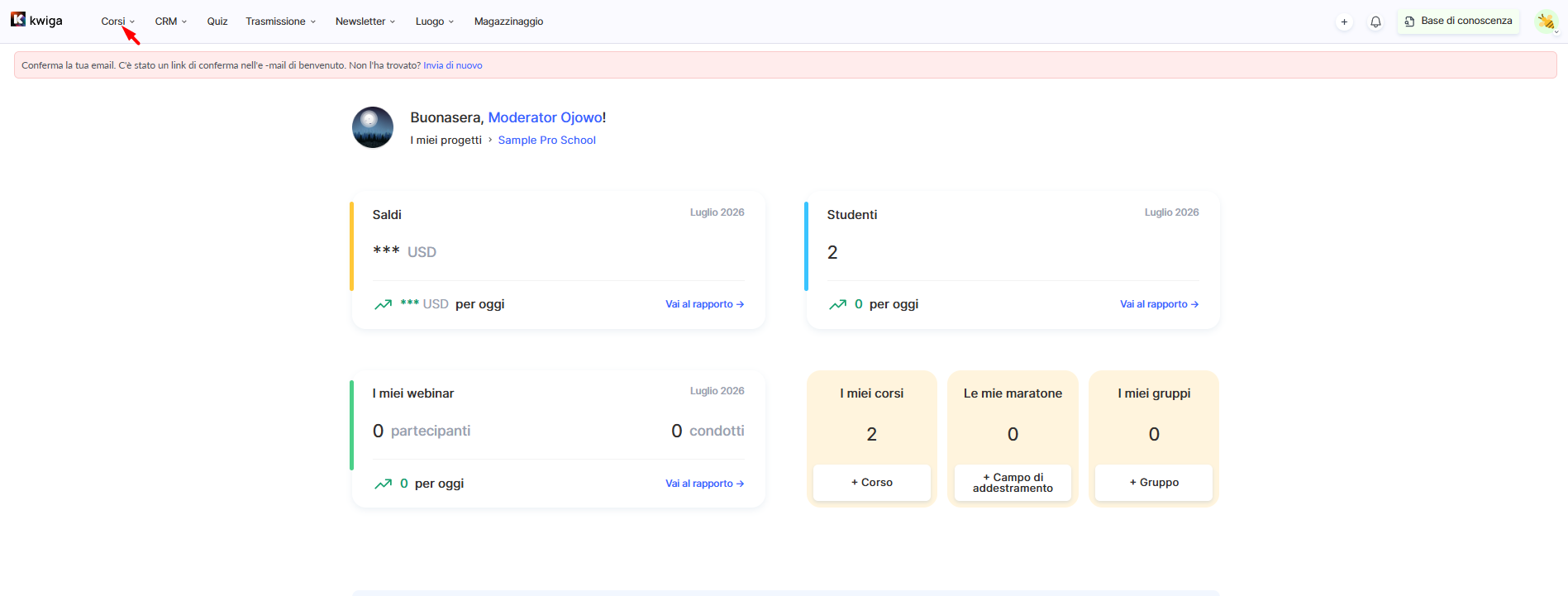
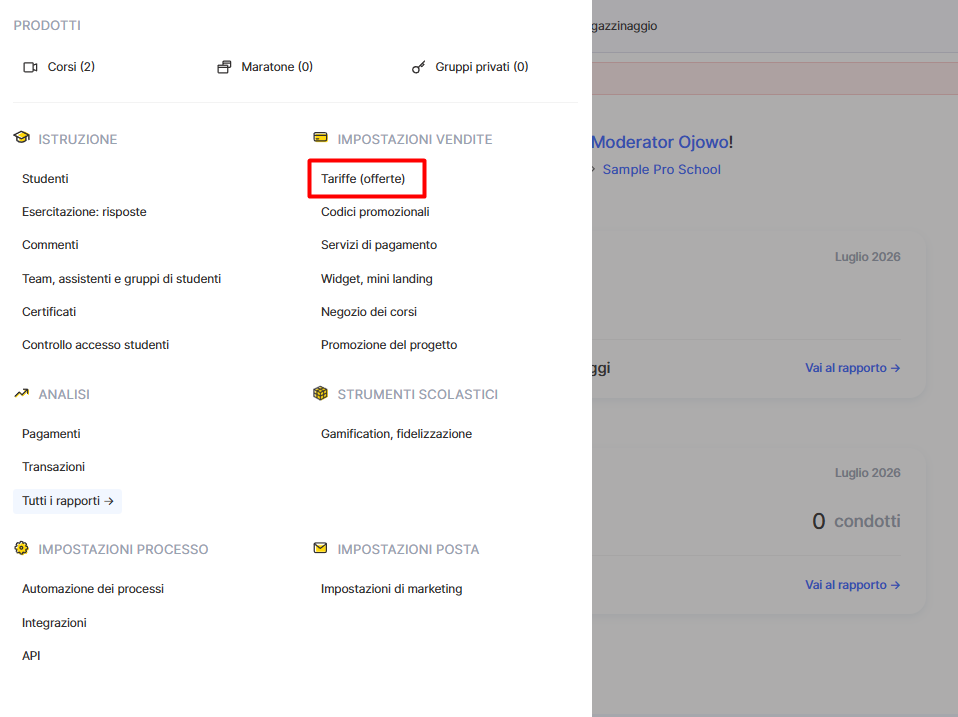
Im Produkt -Bereich ändern Sie den Inhaltszugriffszeitraum: Sie können ein neues Zugriffsendedatum festlegen, eine bestimmte Anzahl von Tagen oder Monaten hinzufügen oder den Zugriff unbegrenzt machen.
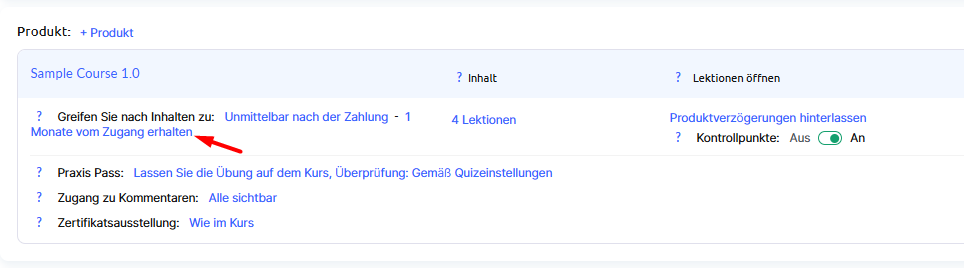
Wenn Sie den Zugriffszeitraum in einem Angebot ändern, wird das neue Datum im Profil jedes Teilnehmers unter dem Kurstitel angezeigt, in diesem Fall werden jedoch keine Benachrichtigungs-E-Mails versendet.
Kwiga ermöglicht es Ihnen, den Zugriff auf einen Kurs flexibel zu verlängern: individuell – für einen bestimmten Teilnehmer über die Kontaktkarte oder den Tab Teilnehmer, indem Sie die Verlängerungsmethode und den Ausgangspunkt auswählen, oder gesammelt – für alle Teilnehmer des Plans auf einmal über die Angebotseinstellungen. So können Sie schnell auf individuelle Anfragen von Teilnehmern reagieren, ohne die Kontrolle über die allgemeinen Planbedingungen zu verlieren.