Kwiga — Start von Online-Kursen, Bootcamps, Webinaren, Auto-Webinaren, Chat-Bot, CRM, Mailing, Site Builder, Integrationen, Marketingautomatisierung, End-to-End-Analyse Hilfe-Center
KWIGA-Hilfezentrum › LMS (Bildung) › Studierende und Teilnehmer: Hinzufügen und Interagieren › So ändern Sie das Ablaufdatum des Kurses

Studierende und Teilnehmer: Hinzufügen und Interagieren

  • So geben Sie Zugang zum Kurs
  • Wie man auf das Konto eines Studenten zugreift
  • So zeigen Sie den Fortschritt von Teilnehmern an
  • So erstellen Sie ein Zertifikat und fügen es einem Kurs hinzu
  • Automatisierung: Punkte für das Abschließen von Lektionen vergeben
  • Durchführung von Umfragen (Reaktionen, Bewertungen, NPS)
  • Wie man alle Testversuche anzeigt
  • So richten Sie eine Testwiederholung ein
  • So aktualisieren Sie den Tarif eines Teilnehmers und behalten dessen Fortschritt bei
  • Wie man die Zugangseinstellungen für einen einzelnen Studenten ändert
  • So ändern Sie das Ablaufdatum des Kurses
  • Der Student hat eine falsche E-Mail-Adresse eingegeben
  • wie-man-den-zugang-zum-kurs-verlangert
  • Automatisierung: Erinnerungen einrichten, wenn sich ein Teilnehmer nicht auf der Plattform anmeldet
  • So entsperren Sie einen Nutzer
  • Zugang zu einem Produkt einfrieren und wieder freigeben
  • Wie man eine E-Mail mit einem Code findet, um auf das Kwiga-Konto zuzugreifen
  • Den Kurs als Teilnehmer ansehen
  • Vorabregistrierung oder Warteliste.
  • Import und Übertragung der Schülerdatenbank
  • Kommentare: ein praktisches Tool für die Interaktion mit Nutzern
  • Zertifikatsausstellung nach bestandenem Test
  • Wie ein Experte auf sein Teilnehmerprofil zugreifen kann
  • Studentenregistrierung und -autorisierung
  • Zertifikatsbericht
  • Manuelle Ausstellung und Neuausstellung eines Zertifikats
  • Produkte in der Kontaktkarte verwalten: Hinzufügen, Schließen, Datum ändern und Zugriff entfernen
  • Chats
  • Teilnehmerseite in einem Kurs: der vollständige Überblick über den Fortschritt und die Freischaltung von Lektionen
  • Video- und Audiostatistiken: So sehen sich Ihre Teilnehmenden Ihre Lektionen an

So ändern Sie das Ablaufdatum des Kurses

Aktualisiert am 15 November 2026

In diesem Artikel So ändern Sie das Ablaufdatum des Zugangs für einen einzelnen Teilnehmer Was tun, wenn Sie für einen einzelnen Teilnehmer mehr als nur das Ablaufdatum ändern möchten So passen Sie die Zugangsdauer für alle Teilnehmer eines Tarifs an

Erfahren Sie mehr darüber, wie Sie den Kurszugriffszeitraum einzelner Teilnehmer verlängern oder verkürzen können, ohne Ihre Tarifeinstellungen zu ändern.

Manchmal ist es notwendig, den Kurszugang anzupassen, zum Beispiel die Lernzeit zu verlängern, die verfügbaren Lektionen zu ändern oder die Zugangsbedingungen an individuelle Wünsche von Teilnehmern anzupassen. Auf der Kwiga -Plattform können Sie das schnell und bequem erledigen.

So ändern Sie das Ablaufdatum des Zugangs für einen einzelnen Teilnehmer

Wenn Sie das Ablaufdatum des Kurszugangs für eine bestimmte Person ändern müssen – zum Beispiel einige zusätzliche Tage hinzufügen oder ein früheres Enddatum festlegen –, gehen Sie wie folgt vor:

  1. Gehen Sie zum Bereich "CRM" → "Kontakte" und suchen Sie den Teilnehmer.
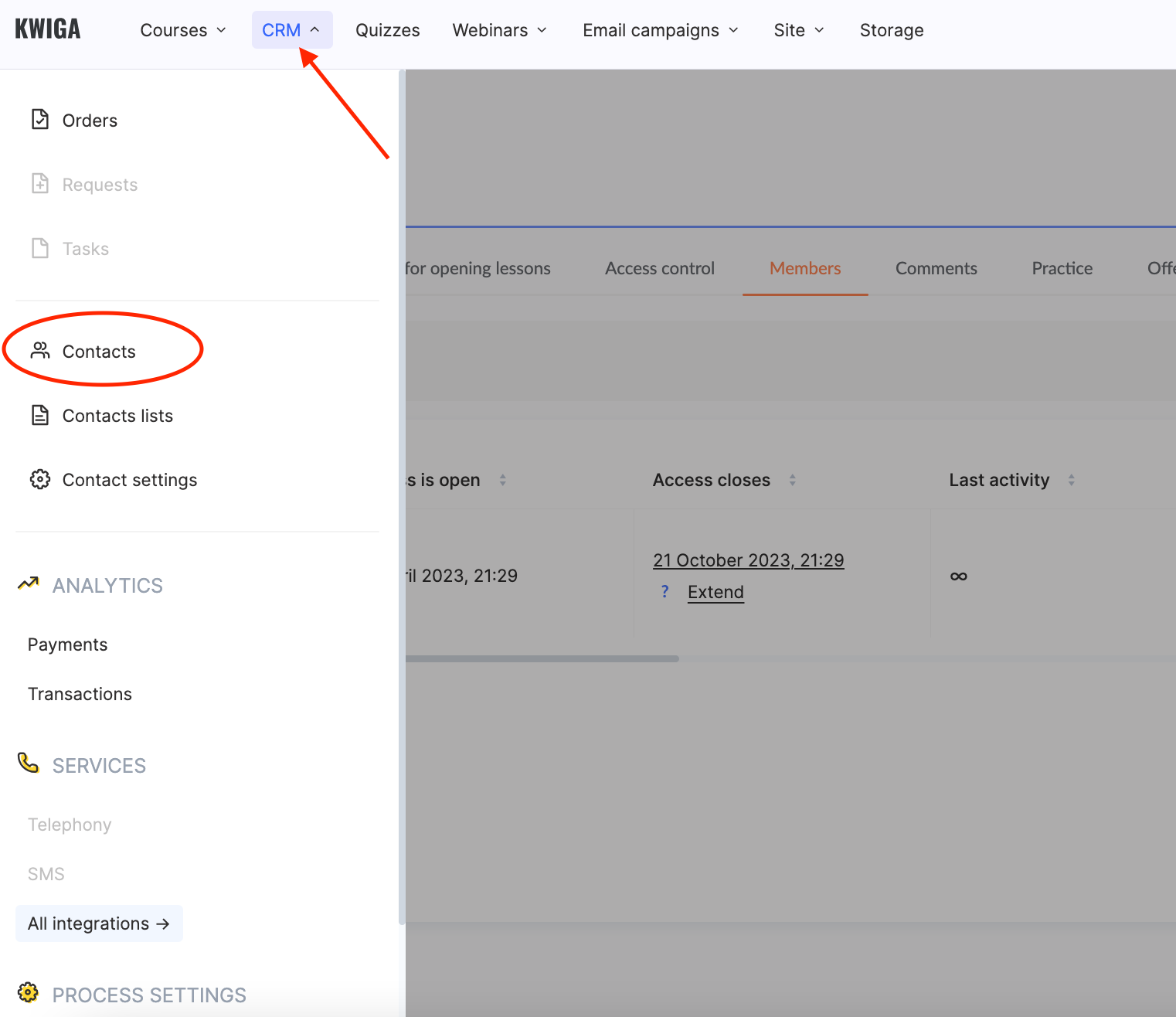
  1. Öffnen Sie in der Kontaktkarte den Tab Produkte .
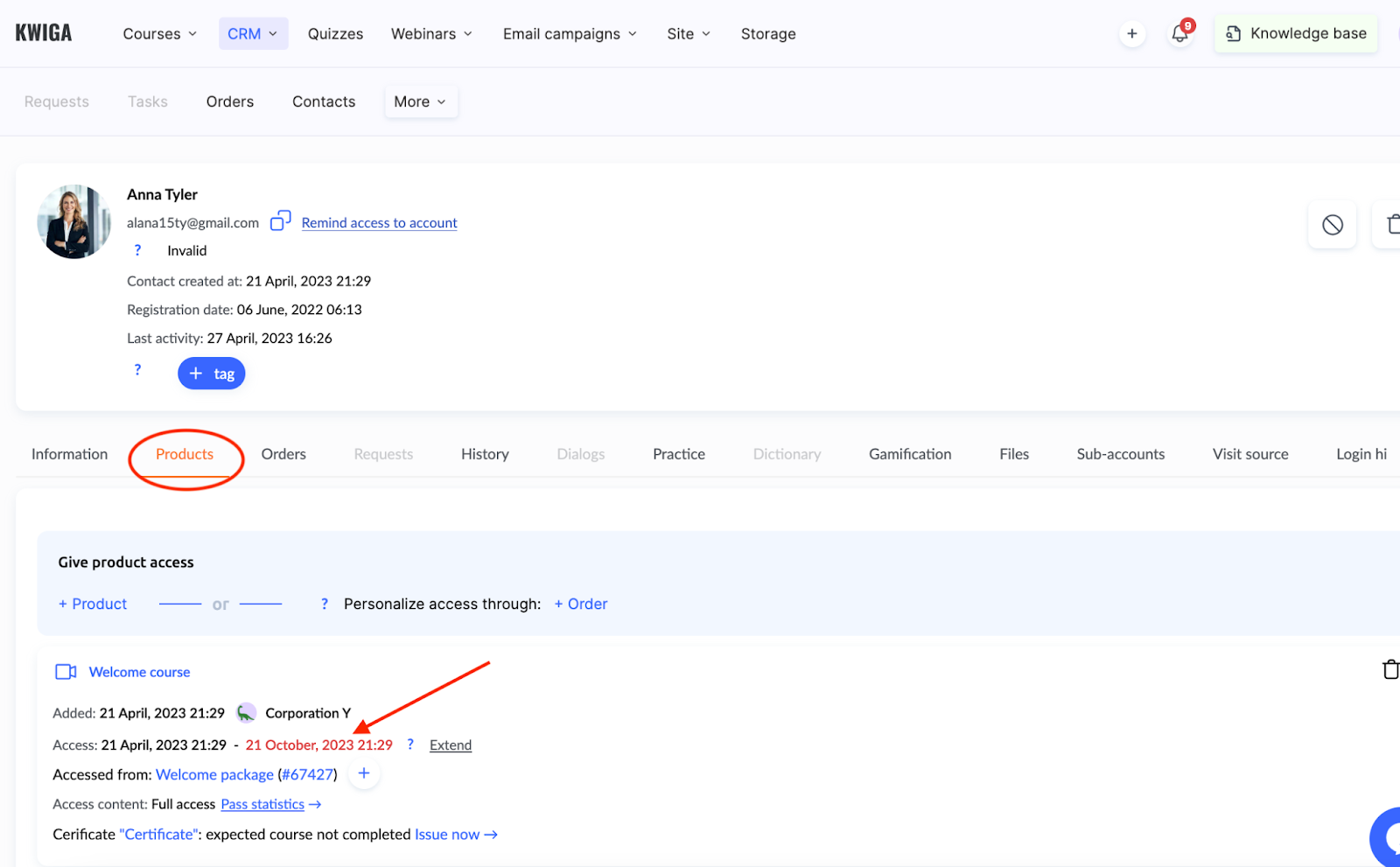
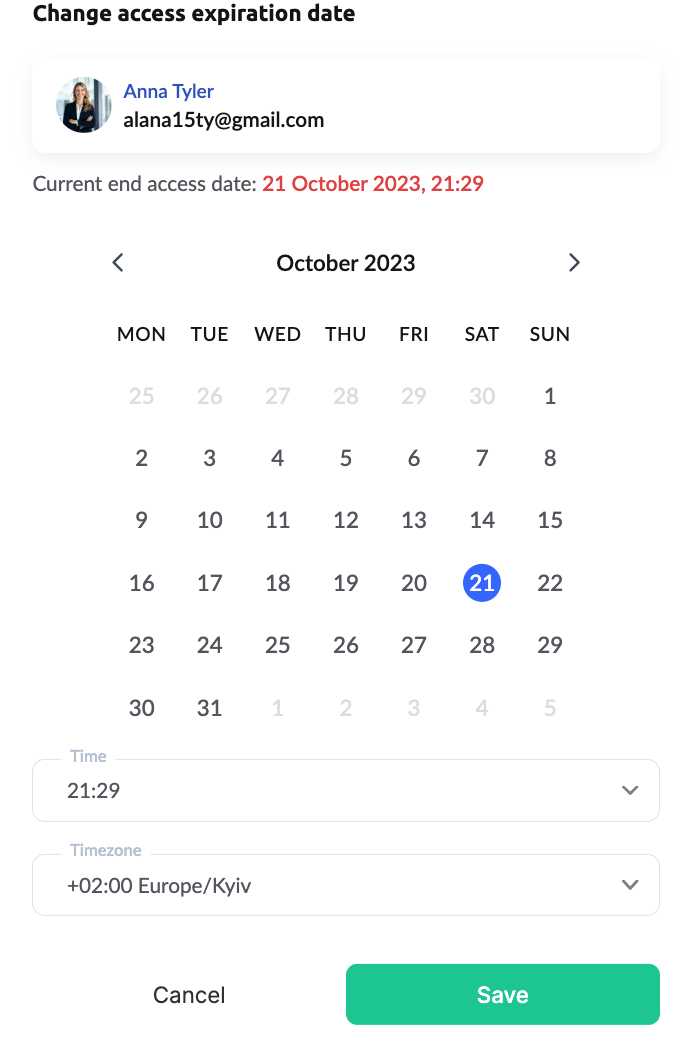
  1. Klicken Sie auf das Ablaufdatum des Kurszugangs. Legen Sie im Pop-up-Fenster das neue Datum fest und speichern Sie die Änderungen.
Was tun, wenn Sie für einen einzelnen Teilnehmer mehr als nur das Ablaufdatum ändern möchten

Wenn Sie neben dem Datum auch die Lektionen anpassen müssen, auf die ein Teilnehmer zugreifen kann, oder die Verzögerungen bei der Freigabe von Inhalten ändern möchten, gehen Sie wie folgt vor:

Öffnen Sie die Kontaktkarte und wechseln Sie zum Tab Bestellungen .
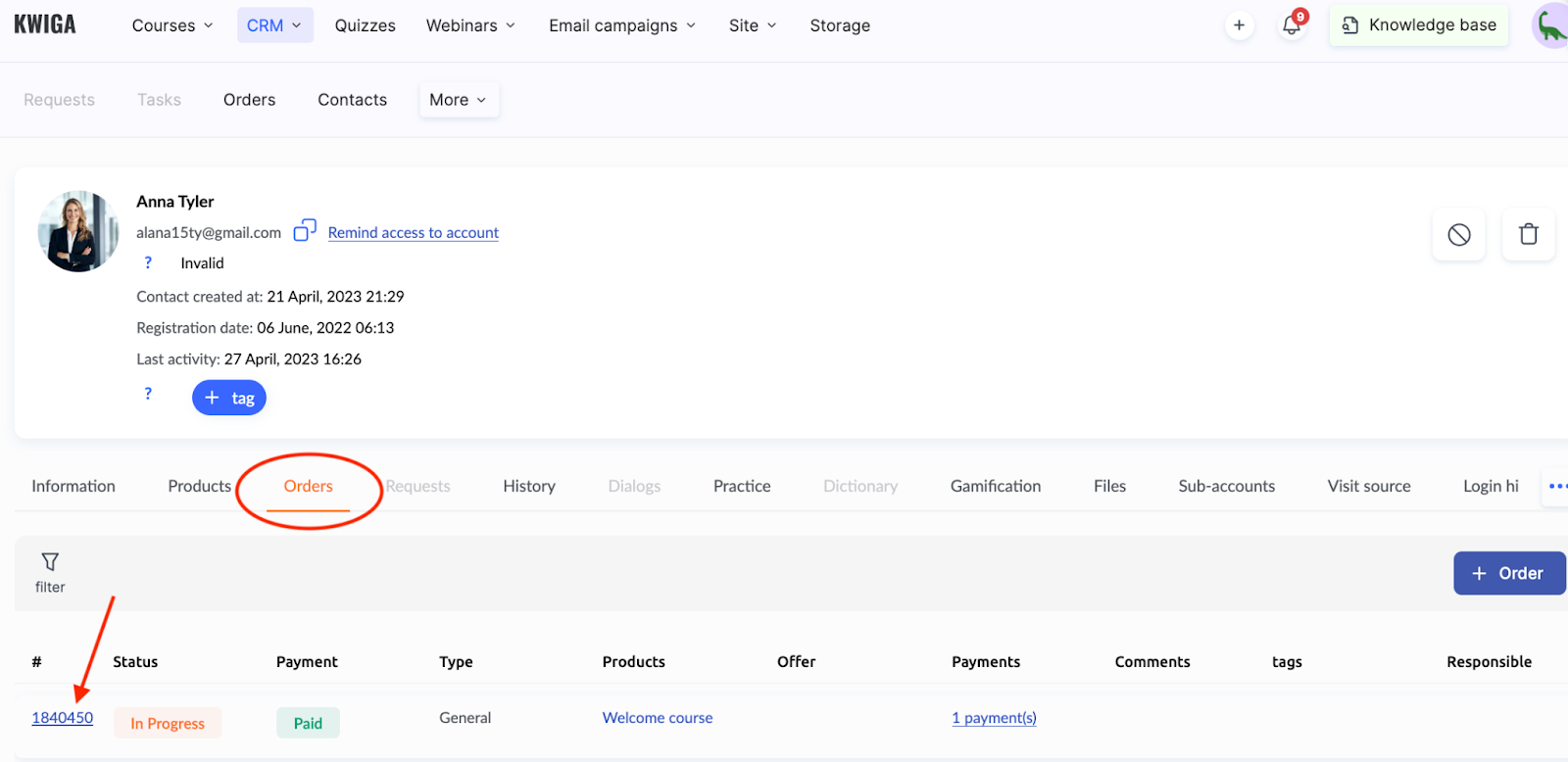
Wählen Sie die entsprechende Bestellung aus, ändern Sie die gewünschten Parameter (Zugangsdauer, Lektionsauswahl, Verzögerungen) und speichern Sie die Änderungen.

Weitere Informationen zur Arbeit mit Bestellungen finden Sie in diesem Artikel.

So passen Sie die Zugangsdauer für alle Teilnehmer eines Tarifs an

Um den Zugang für alle Teilnehmer eines bestimmten Tarifs zu ändern, verwenden Sie die Angebotseinstellungen:

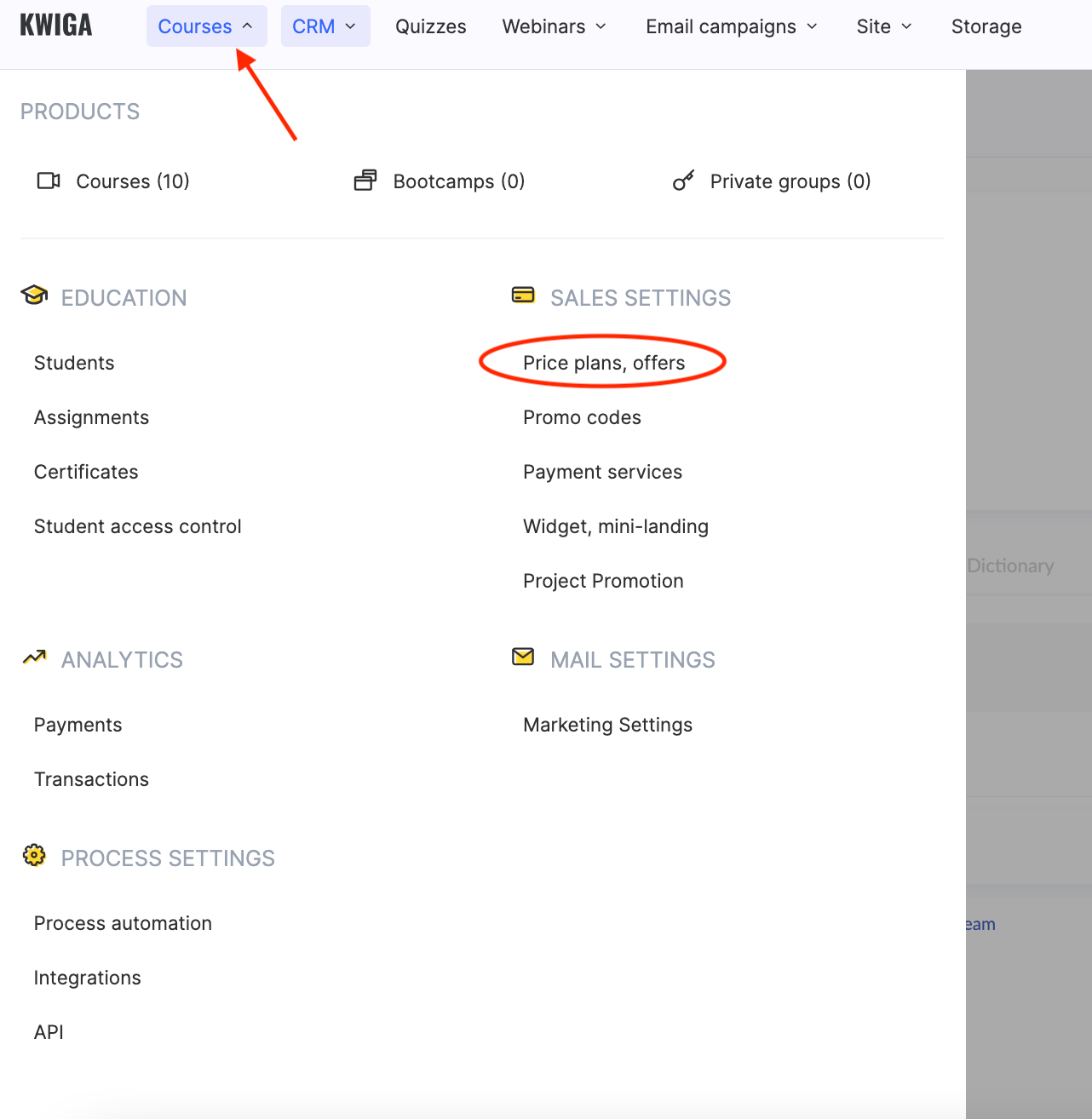
  1. Gehen Sie zum Menü "Kurse" → "Angebote (Preispläne)" (Gruppe "Verkaufseinstellungen") und wählen Sie das gewünschte Angebot aus.
  1. Bearbeiten Sie das Feld "Dauer des Zugangs zum Inhalt" im Produktblock.
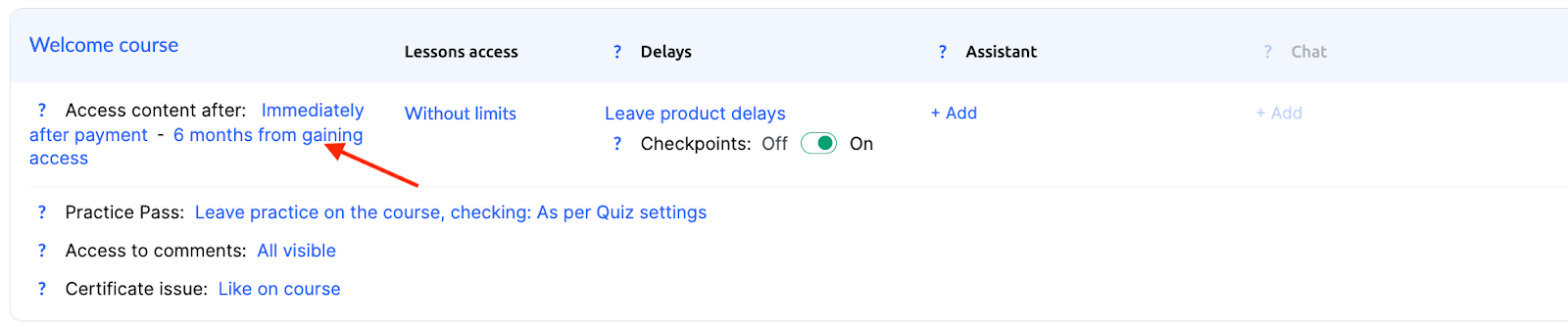
Nach dem Speichern gilt das neue Ablaufdatum des Zugangs automatisch für alle Teilnehmer dieses Tarifs.

Eine ausführliche Anleitung zu den Angebotseinstellungen finden Sie in diesem Artikel.

Die Kwiga -Plattform bietet verschiedene Möglichkeiten, den Kurszugang zu verwalten – von einfachen Datumsanpassungen für einen einzelnen Teilnehmer bis hin zu Massenänderungen für alle Mitglieder eines Tarifs. Diese Tools sorgen für Flexibilität und werden den individuellen Bedürfnissen Ihrer Teilnehmer gerecht.

Häufige Fragen

Kann ich den Zugang für einen einzelnen Teilnehmer verlängern, ohne den Tarif für alle zu ändern?

Ja. Öffnen Sie die Kontaktkarte, wechseln Sie zum Tab „Produkte“, klicken Sie auf das Enddatum des Kurszugangs, legen Sie ein neues Datum fest und speichern Sie.

Kann ich den Zugang eines Teilnehmers vor Ablauf widerrufen?

Ja, auf die gleiche Weise: Klicken Sie in der Kontaktkarte auf der Registerkarte „Produkte“ auf das Enddatum des Zugriffs und legen Sie ein früheres Datum fest.

Wie kann ich für einen einzelnen Teilnehmer nicht nur das Datum, sondern auch die Auswahl der Lektionen ändern?

Öffnen Sie die Kontaktkarte, wechseln Sie zum Tab „Bestellungen“, wählen Sie die Bestellung aus, ändern Sie die Zugriffsdauer, die Auswahl der Lektionen oder die Verzögerungen bei der Inhaltsfreigabe und speichern Sie anschließend.

Wenn ich den Zugangszeitraum im Angebot ändere, ändert er sich dann auch für diejenigen, die den Tarif bereits gekauft haben?

Ja. Sobald Sie die neue Zugriffsdauer im Angebot speichern, wird das neue Enddatum automatisch für alle Mitglieder mit diesem Tarif übernommen.

War dieser Artikel hilfreich?
Was ist schiefgelaufen?

Vielen Dank für Ihr Feedback!

Danke! Wir werden den Artikel überarbeiten. Brauchen Sie sofort eine Antwort? Support kontaktieren

Keine Antwort gefunden? Schreiben Sie uns im Support-Chat oder fragen Sie in der Community.
Support kontaktieren Kwiga-Community
In diesem Artikel So ändern Sie das Ablaufdatum des Zugangs für einen einzelnen Teilnehmer Was tun, wenn Sie für einen einzelnen Teilnehmer mehr als nur das Ablaufdatum ändern möchten So passen Sie die Zugangsdauer für alle Teilnehmer eines Tarifs an
Produkte
  • LMS
  • Webinare und Online-Meetings
  • Autowebinare
  • CRM
  • E-Mail-Marketing
  • Website-Builder
  • Chat-Bot
  • Test-Builder
  • Online-Schule
  • Linguistische Plattform
  • Mitarbeiterschulung
Kontakt
  • Telegram: @kwiga_team
  • support@kwiga.com
  • Demo planen
Handbuch
  • Blog
  • Wissensdatenbank
  • Was ist neu
  • AI und MCP
  • API
Erkunden
  • Kurskatalog
  • Testkatalog
  • Partnerprogramm
Unternehmen
  • Über uns
Unternehmen
  • Über uns
Kontakt
  • @kwiga_team
  • support@kwiga.com
  • Demo planen
Kwiga — Start von Online-Kursen, Bootcamps, Webinaren, Auto-Webinaren, Chat-Bot, CRM, Mailing, Site Builder, Integrationen, Marketingautomatisierung, End-to-End-Analyse Kwiga — Start von Online-Kursen, Bootcamps, Webinaren, Auto-Webinaren, Chat-Bot, CRM, Mailing, Site Builder, Integrationen, Marketingautomatisierung, End-to-End-Analyse © 2026 kwiga.com
Geschäftsbedingungen
Cookie-Richtlinie
Datenschutzrichtlinie
Die Website gehört dem Unternehmen TUTERIA VCC, 17A Vrabcha Street, Floor 1, Apt 3, 1000, Sofia, Bulgaria und wird von ihm betrieben