
Artikel:
- Wie man Zugang zum Kurs gewährt
- Wie man auf das Konto eines Studenten zugreift
- So zeigen Sie den Fortschritt von Mitgliedern an
- Wie man ein Zertifikat erstellt
- Automatisierung: Punktevergabe beim Abschluss von Lektionen
- Durchführung von Umfragen (Reaktionen, Bewertungen, NPS)
- Wie man alle Testversuche anzeigt
- Wie man eine Testwiederholung einrichtet
- Wie man den Tarif eines Studenten aktualisiert und seinen Fortschritt behält
- Wie man die Zugangseinstellungen für einen einzelnen Studenten ändert
- Wie man das Ablaufdatum des Kurses ändert
- Der Student hat eine falsche E-Mail eingegeben
- wie-man-den-zugang-zum-kurs-verlangert
- Automatisierung: Erinnerungen einrichten, wenn ein Student sich nicht auf der Plattform anmeldet
- Wie man einen Benutzer entsperrt
- Einfrieren und Aufheben der Sperrung des Zugangs zu einem Produkt
- Wie man eine E-Mail mit einem Code findet, um auf das Kwiga-Konto zuzugreifen
- Den Kurs aus der Perspektive eines Studenten ansehen
- Vorregistrierung oder Warteliste
- Importieren und Übertragen der Studentendatenbank
- Kommentare: ein praktisches Tool für die Benutzerinteraktion
- Zertifikatsausstellung nach Bestehen eines Tests
- Wie ein Experte auf sein Studentenprofil zugreifen kann
- Studentenregistrierung und -autorisierung
- Zertifikatsbericht
- Manuelle Ausstellung und Neuausstellung eines Zertifikats
- Produkte in einer Kontaktkarte verwalten: hinzufügen, schließen, Datum ändern und Zugriff entfernen
Erfahren Sie mehr darüber, wie Sie Informationen zu Mitgliedern anzeigen können, einschließlich ihres Kursfortschritts, der Anzahl abgeschlossener Lektionen und abgeschlossener Aufgaben.
In diesem Artikel:
- Welche Fortschrittsdaten von Mitgliedern in einem Kurs verfügbar sind
- Wie der Fortschritt berechnet wird
- Fortschritt beim Ansehen von Videos und Anhören von Audiodateien
- Fortschritt in Modulen ohne Lektionen
- Fortschritt nach Lektionsabschnitt
- Vorschaumodi und Fortschrittsverfolgung durch den Experten
- So zeigen Sie einen kurzen Bericht über den Fortschritt von Mitgliedern an
- Detaillierter Gesamtbericht im Menü „Analytics“
- Bericht über die Aufgabenerledigung im Kurs
- Statistiken zum Ansehen von Lektionen
- So zeigen Sie detaillierte Statistiken für ein einzelnes Mitglied an
- So sieht ein Mitglied seinen Kursfortschritt
Um den Fortschritt Ihrer Mitglieder effektiv zu verfolgen, bietet die Kwiga-Plattform ein praktisches Tool zur Fortschrittsanalyse. Sie können sehen, wie viele Lektionen angesehen wurden, welche Aufgaben abgeschlossen wurden, und die Gesamtaktivität der Mitglieder bewerten.
Welche Fortschrittsdaten von Mitgliedern in einem Kurs verfügbar sind
Die Plattform bietet Ihnen Zugriff auf mehrere Tools zur Analyse des Mitgliederfortschritts, die jeweils für unterschiedliche Aufgaben konzipiert sind:
Kurzinformationen im Menü Mitglieder: hier können Sie schnell sehen, wie viele Lektionen angesehen wurden, welche Aufgaben abgeschlossen wurden und ob ein Zertifikat ausgestellt wurde. Dies ist nützlich für einen schnellen Überblick über die Aktivität bestimmter Nutzer.
Detaillierter Gesamtbericht: hier können Sie die Leistung aller Mitglieder mithilfe von Filtern und erweitertem Export bewerten. Wenn Sie schnell prüfen müssen, was ein einzelnes Mitglied genau abgeschlossen hat, können Sie direkt zu dessen persönlichen Statistiken gehen.
Aufgabenbericht: ermöglicht Ihnen, die Erledigung von Aufgaben in einem Kurs zu analysieren. Dieses Tool ist besonders nützlich für Instructional Designer, die Lernprogramme entwickeln und eine detaillierte Analyse der Aufgabenwirksamkeit benötigen.
Statistiken zur Lektionenansicht: zeigt detaillierte Informationen darüber, welche Lektionen Mitglieder ansehen sowie wann das Ansehen begonnen und geendet hat.
Individuelle Fortschrittsdaten von Mitgliedern: detaillierte persönliche Statistiken für ein bestimmtes Mitglied mit vollständigen Informationen über den Abschluss von Lektionen und Aufgaben im Kurs.
Wie der Fortschritt berechnet wird
Der Fortschritt eines Mitglieds wird anhand von vier wichtigen Kennzahlen gemessen:
1. Angesehene Lektionen — das Verhältnis der abgeschlossenen Lektionen zur Gesamtzahl der Lektionen. Eine Lektion gilt als angesehen, wenn 85 % aller Materialien in der Lektion angesehen wurden (oder der Nutzer bei Lektionen ohne Video/Audio mindestens 5 Sekunden auf der Seite bleibt).
2. Aufgabenfortschritt — der Prozentsatz der abgeschlossenen Aufgaben an der Gesamtzahl der im Kurs verfügbaren Aufgaben.
3. Punkte für Aufgaben — die Anzahl der für Aufgaben erzielten Punkte im Verhältnis zur maximal möglichen Anzahl. Diese Kennzahl ist besonders wichtig, wenn Sie nicht nur bewerten, ob Mitglieder Aufgaben erledigen, sondern auch die Qualität ihrer Arbeit.
4. Insgesamt erzielte Punkte — die Gesamtzahl aller Punkte, die ein Mitglied im Produkt erzielt hat. Alle Punkte werden berücksichtigt, unabhängig davon, ob die Aufgabe zum Fortschritt zählt, einschließlich Punkten, die manuell von einem Administrator oder durch Automatisierung vergeben wurden.
5. Gesamtfortschritt — eine kombinierte Kennzahl, die sowohl den Abschluss von Lektionen als auch von Aufgaben berücksichtigt. Sie gibt die Gesamtleistung eines Mitglieds an.
Wichtig: Der Fortschritt wird nur für Lektionen und Aufgaben berechnet, die einem bestimmten Teilnehmer zur Verfügung stehen. Das bedeutet, dass verschiedene Mitglieder unterschiedliche Grundlagen für die Berechnung eines Fortschritts von 100 % haben können. Zum Beispiel:
-
Der Kurs enthält 20 Lektionen, aber der Plan des Mitglieds gewährt nur Zugriff auf 15. Nach Abschluss aller 15 Lektionen sieht das Mitglied einen Fortschritt von 75 %.
-
Wenn die Option zum Ausblenden nicht verfügbarer Lektionen aktiviert ist (in den Kurseinstellungen auf der Registerkarte Öffentliche Seiten), wird der Fortschritt nur für sichtbare Lektionen berechnet. In diesem Fall sieht der Teilnehmer 100 %.
-
Bei Bedarf können Sie bestimmte Aufgaben von der Fortschrittsberechnung ausschließen(in den Aufgabeneinstellungen im Lektionen-Builder)
Fortschritt beim Ansehen von Video und Audio
Über jedem Video- oder Audioelement sehen Sie den Prozentsatz der Inhalte, die bereits angesehen oder angehört wurden, sowie die entsprechende Anzahl von Minuten im Verhältnis zur Gesamtdauer, zum Beispiel 26 % angesehen (14 Min. von 55 Min.). So kann das Mitglied seinen eigenen Fortschritt direkt in der Lektion sehen.
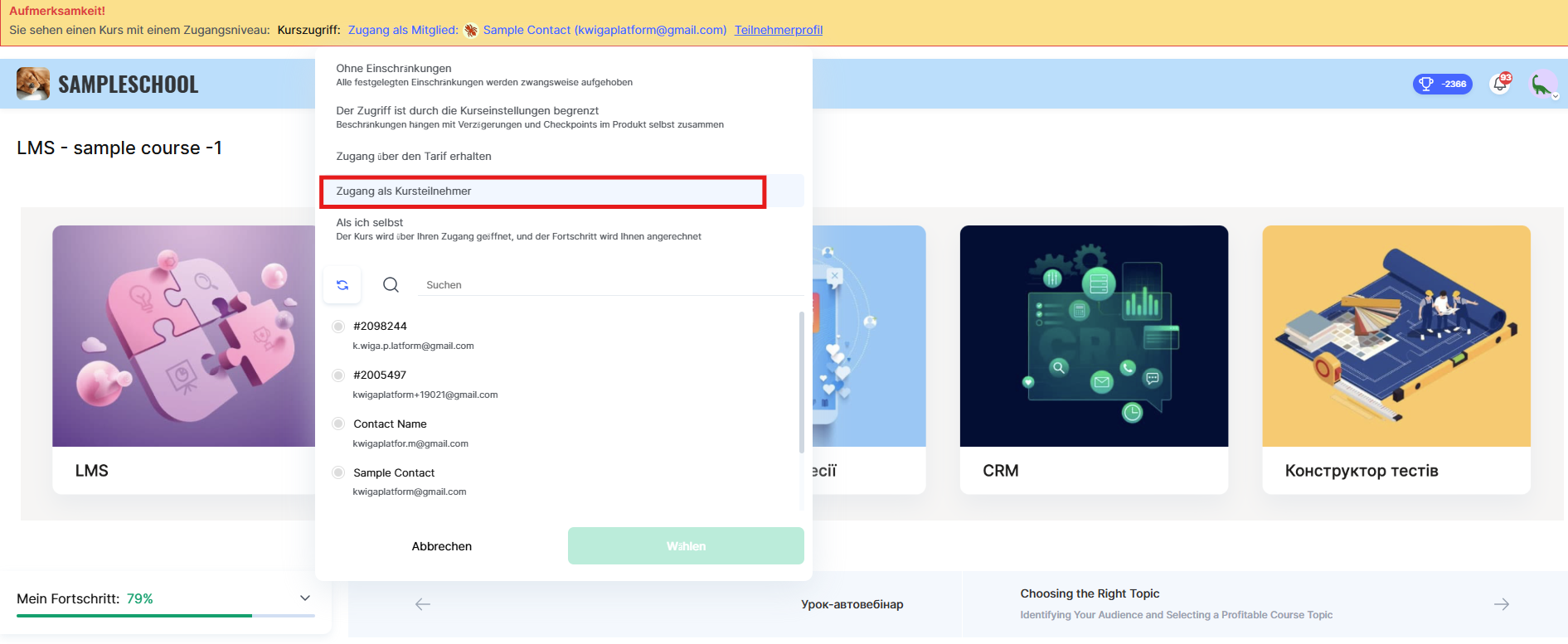
Dieselbe Kennzahl steht auch einem Assistenten zur Verfügung, um den Fortschritt eines einzelnen Mitglieds zu überprüfen. Wenn Sie den Kurs mit der Zugriffsstufe Mitgliederzugriff öffnen, zeigt die Vorschau denselben Prozentindikator für das Ansehen über dem Video oder Audio an, den auch das Mitglied sieht — so können Sie leicht prüfen, wie sorgfältig die Person das Material durchgearbeitet hat, ohne direkt nachfragen zu müssen.
Die Wiedergabeleiste im integrierten Videoplayer der Plattform sowie in benutzerdefinierten YouTube- und Audioplayern enthält einen Indikator, der den am weitesten fortgeschrittenen Punkt zeigt, den ein Mitglied angesehen oder angehört hat. Dies hilft Ihnen zu verstehen, ob das Mitglied zu übersprungenen Abschnitten zurückgekehrt ist oder nur den Anfang angesehen hat.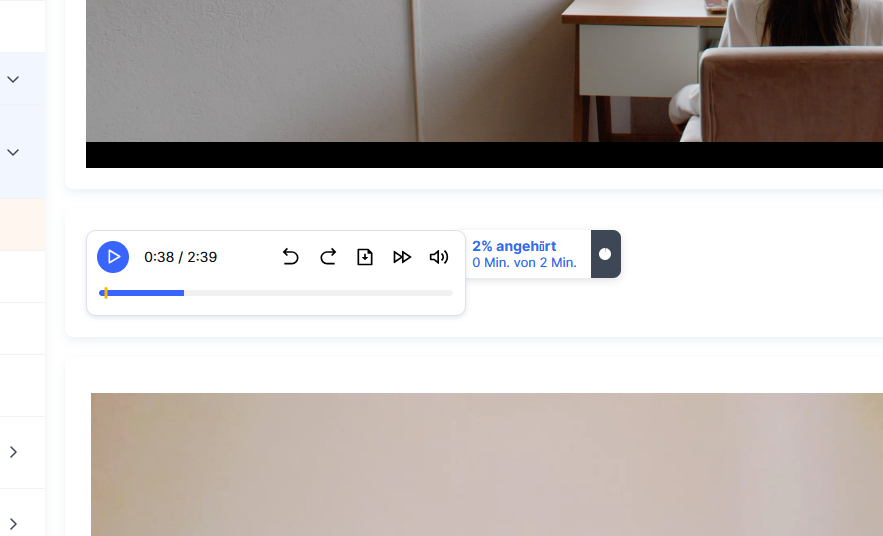
Es gibt auch einen separaten Fall, in dem keine detaillierten Statistiken zur Wiedergabeposition verfügbar sind. Wenn Material bereits als angesehen markiert wurde (das heißt, die Schwelle von 85 % wurde erreicht), aber keine genauen Daten zur Wiedergabeposition vorliegen, markiert die Plattform es einfach als angesehen oder angehört, ohne einen Prozentsatz oder eine Dauer anzuzeigen.
Fortschritt für Module ohne Lektionen
Der Fortschritt wird für Module erfasst, die keine Lektionen und nur einführendes Textmaterial enthalten: Ein solches Modul gilt als abgeschlossen, sobald es geöffnet wird, genau wie eine reguläre Textlektion.
Wenn das Modul nicht leer ist, ein Mitglied es jedoch nur öffnet, um den Inhalt anzusehen, erfasst die Plattform den Beginn der Ansicht dieses Moduls. Diese Information wird in den detaillierten Statistiken angezeigt.
Fortschritt nach Lektionenabschnitt
Jeder Abschnitt innerhalb einer Lektion hat seinen eigenen Abschlussstatus: Ein graues Häkchen bedeutet, dass der Abschnitt noch nicht angesehen wurde, ein blaues Auge bedeutet, dass die Ansicht begonnen hat, aber noch nicht abgeschlossen ist, und ein grünes Häkchen bedeutet, dass der Abschnitt vollständig abgeschlossen wurde. So können Sie genau sehen, welche Teile der Lektion ein Mitglied angesehen und welche es übersprungen hat, statt nur zu sehen, ob die Lektion geöffnet wurde.
Der Gesamtstatus der Lektion wird anhand des Abschlusses aller für das Mitglied verfügbaren Abschnitte berechnet: Damit eine Lektion als abgeschlossen gilt, muss jeder Abschnitt vollständig angesehen werden.
Vorschaumodi und Fortschrittsverfolgung für Experten
Der Fortschritt wird nur erfasst, wenn ein Moderator oder Experte den Kurs im Vorschaumodus unter dem eigenen Konto ansieht. Dadurch wird sichergestellt, dass Kurstests durch das Team die tatsächlichen Videostatistiken nicht verfälschen (die Plattform erfasst, welche Fragmente genau und wie oft angesehen wurden) und dass sich der Kursfortschritt nicht unbeabsichtigt ändert, wenn der Kurs mit vollem Zugriff, über ein bestimmtes Angebot oder insbesondere unter dem Konto eines anderen Mitglieds angesehen wird.
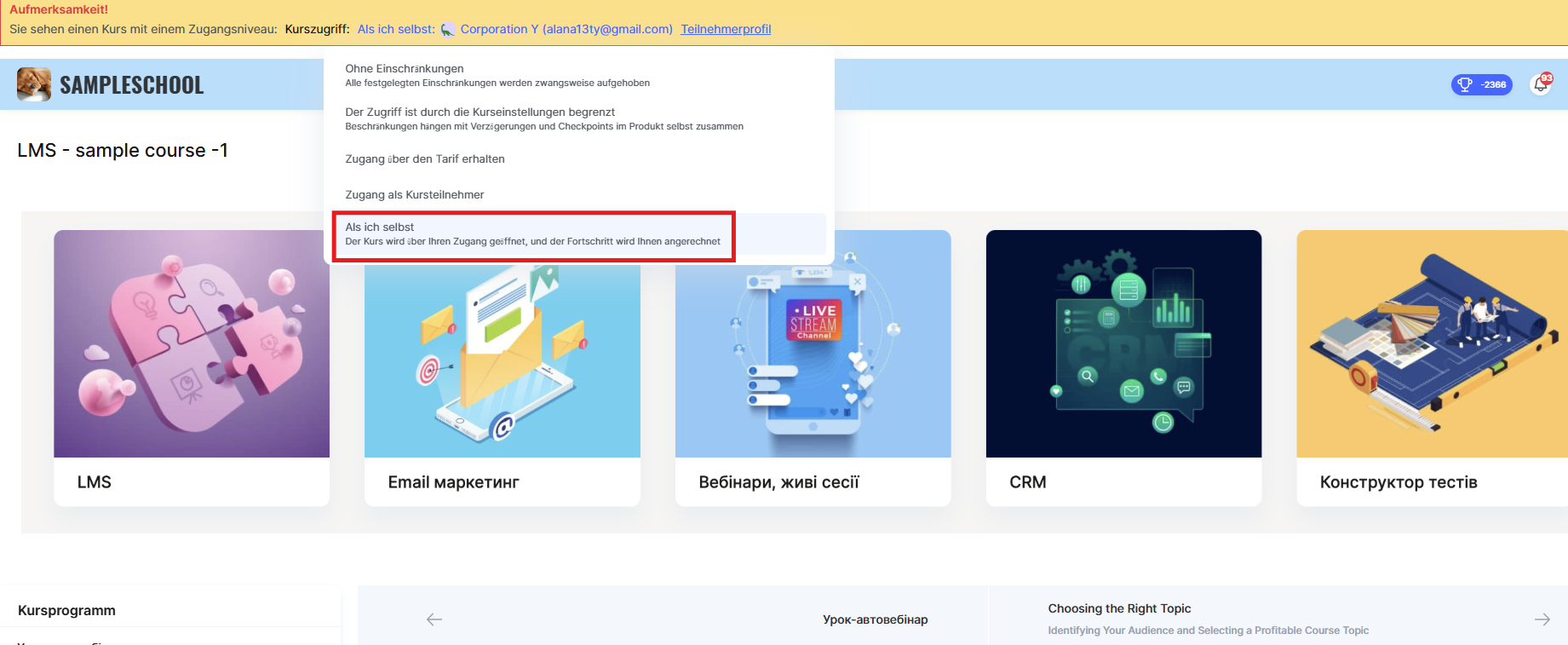
Dafür gibt es einen separaten Vorschaumodus: Als ich selbst. In diesem Modus können Sie den Kurs so ansehen, wie ihn ein Nutzer ohne Zugriff sieht (wenn er keinen Zugriff hat), und nur in diesem Modus werden Fortschritts- und Medienansichtsstatistiken korrekt erfasst. Sie können diesen Modus in der gelben Kursvorschauleiste oben neben den anderen Zugriffsoptionen auswählen. Erfahren Sie mehr über alle verfügbaren Vorschaumodi und die Unterschiede zwischen ihnen — in einem separaten Artikel.
So sehen Sie einen Kurzbericht zum Fortschritt von Mitgliedern an
Nach dem Start eines Kurses und dem Hinzufügen von Mitgliedern werden alle wichtigen Daten in den Kursdetails angezeigt.
Um den Bericht anzuzeigen, gehen Sie zum Menü Kurse, wählen Sie den gewünschten Kurs aus und öffnen Sie Mitglieder.
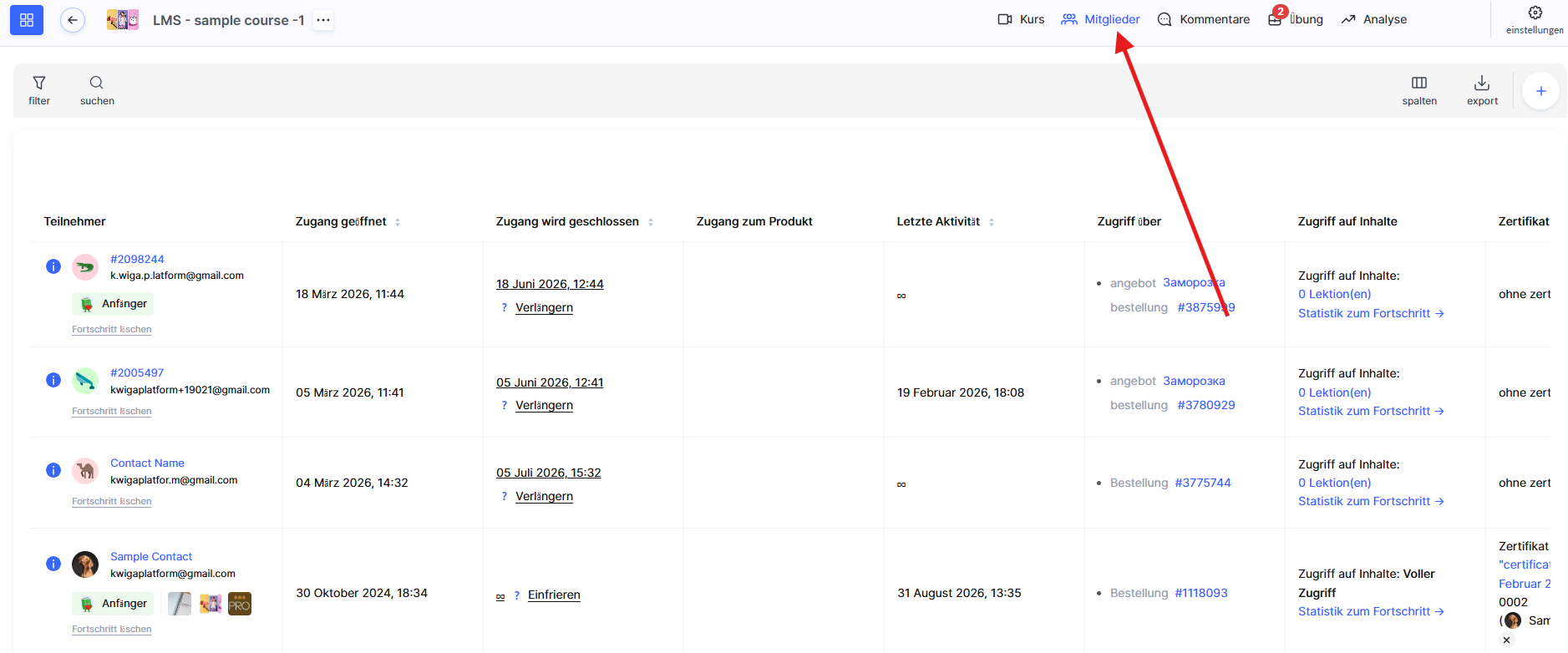
Hier sehen Sie eine vollständige Liste aller Personen, die in Ihrem Kurs lernen, zusammen mit wichtigen Fortschrittsindikatoren.
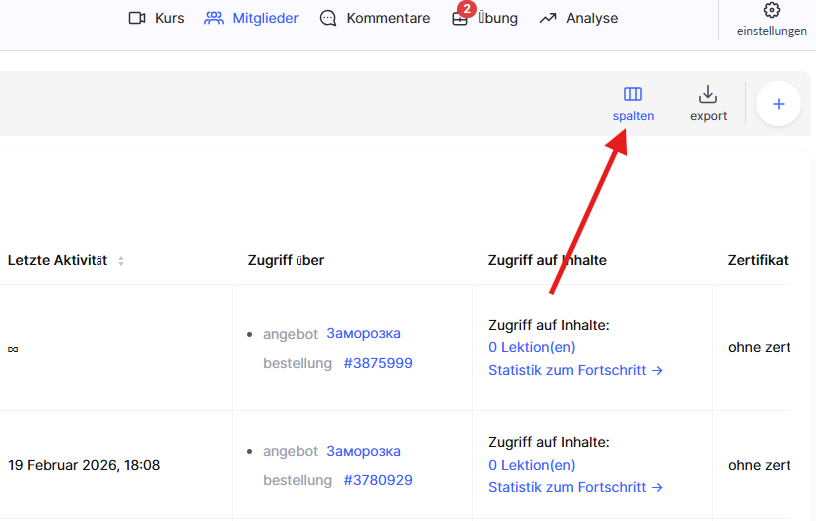
Auf der Seite werden der Name und die E-Mail-Adresse des Mitglieds, das Start- und Enddatum des Zugriffs sowie der Name des Angebots angezeigt, über das der Zugriff gewährt wurde. Sie können auch feststellen, ob nach Abschluss des Kurses ein Zertifikat ausgestellt wurde, und die letzte Aktivität des Mitglieds im Kurs sehen. So können Sie schnell diejenigen identifizieren, die nicht weiterlernen oder zusätzliche Unterstützung benötigen.
Neben den grundlegenden Informationen sind Daten zum Lernfortschritt verfügbar: der Prozentsatz der angesehenen Lektionen und der abgeschlossenen Aufgaben. Mit diesen Indikatoren können Sie sofort beurteilen, wie aktiv ein Mitglied im Kurs vorankommt und ob es Aufgaben abschließt.
Mit der Schaltfläche Spalten in der oberen rechten Ecke können Sie auswählen, welche Spalten auf dieser Seite angezeigt werden sollen. Dies ist besonders nützlich, wenn Sie sich auf bestimmte Kennzahlen konzentrieren oder mit einer großen Anzahl von Mitgliedern arbeiten müssen.
Auf derselben Registerkarte können Sie den Kurszugriff verwalten: verlängern oder vorübergehend einfrieren , ein Zertifikat manuell ausstellen oder ein Mitglied vollständig aus dem Kurs entfernen. Alle wichtigen Werkzeuge für die Arbeit mit Mitgliedern sind an einem Ort zusammengefasst.
Detaillierter Gesamtbericht im Menü „Analytics“
Für eine eingehendere Analyse des Fortschritts von Mitgliedern gehen Sie zu Analytics → Übersicht.
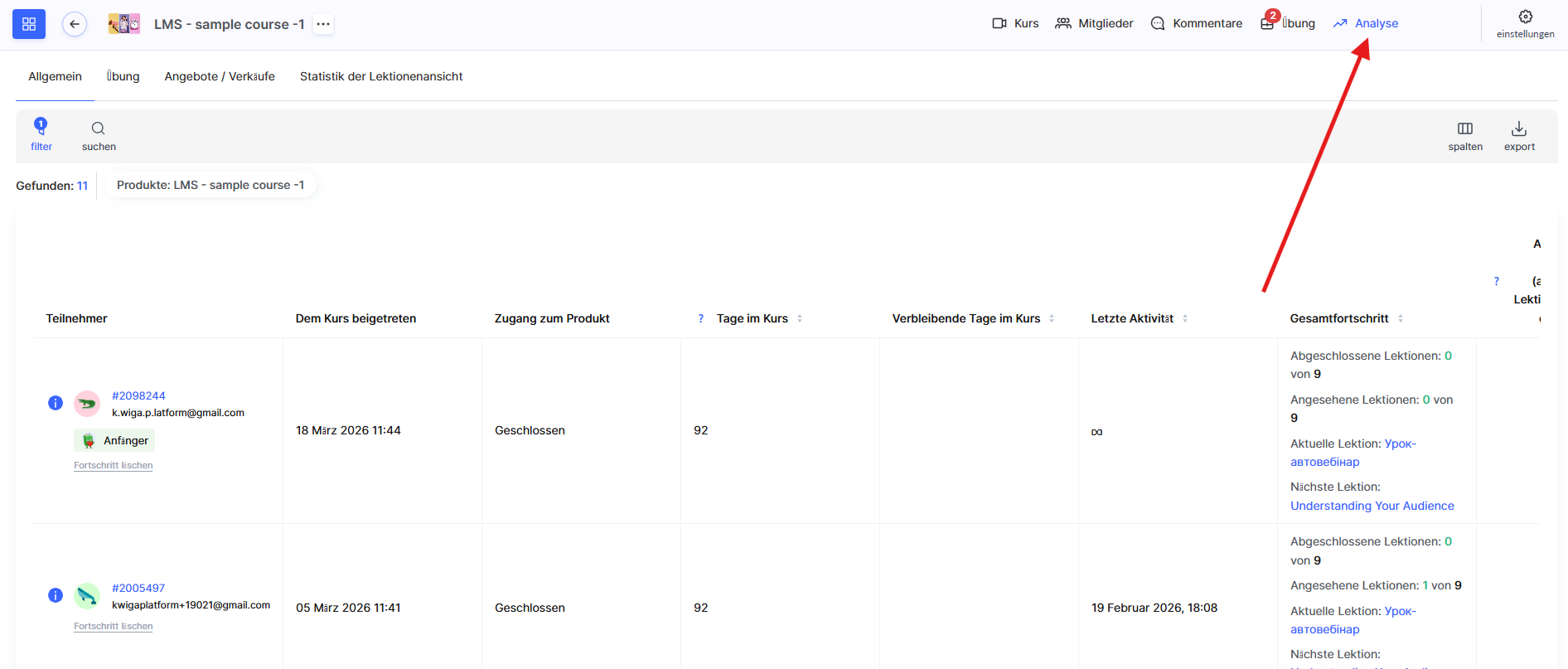
Hier sehen Sie das Datum, an dem das Mitglied dem Kurs beigetreten ist, wie viele Zugriffstage bereits genutzt wurden und wie viele verbleiben, den Gesamtfortschritt in Prozent und den Prozentsatz der abgeschlossenen Aufgaben. Der Bericht zeigt außerdem die Punkte, die das Mitglied für Aufgaben erhalten hat, sowie das Datum seiner letzten Aktivität. Wenn dem Mitglied ein Assistent zugewiesen ist, wird der Name des Assistenten zusammen mit dem Angebot oder der Bestellung angezeigt, über die der Zugriff gewährt wurde.
Der Bericht enthält einen Filter, mit dem Sie den Fortschritt bestimmter Mitgliedergruppen analysieren können. Sie können den Fortschritt für einen bestimmten Plan (Angebot) anzeigen, Mitglieder nach Tags filtern, den Fortschritt von Lernenden vergleichen, die verschiedenen Assistenten oder Gruppen zugewiesen sind, und mehr. Dies ist besonders nützlich für große Kurse mit unterschiedlichen Teilnahmeformaten.
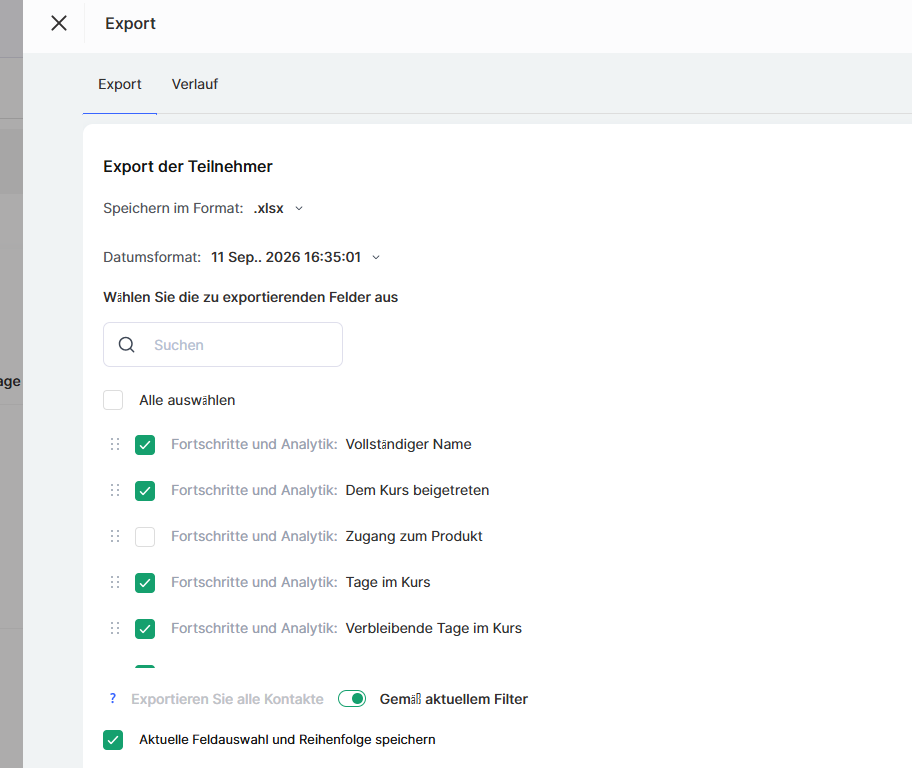
Für eine noch detailliertere Analyse klicken Sie auf Exportieren, um einen detaillierten Bericht herunterzuladen. In den Exporteinstellungen können Sie die Felder auswählen, die in den Bericht aufgenommen werden sollen, und das Exportdateiformat (CSV oder XLSX) festlegen.
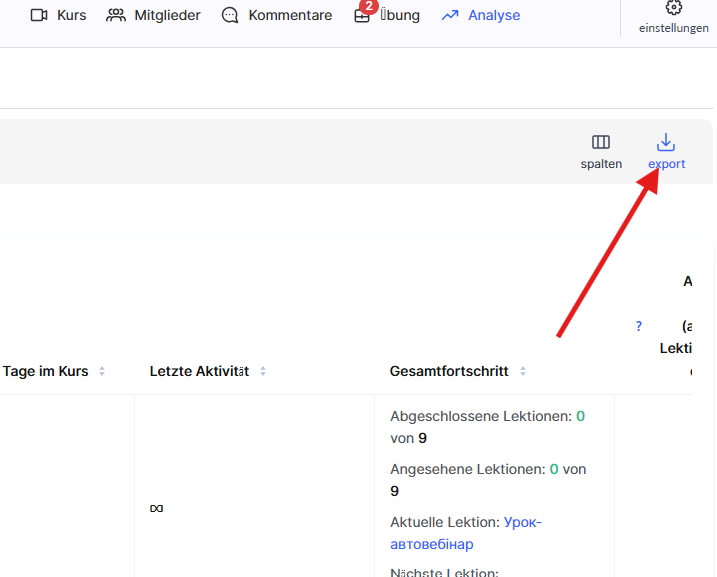
Zusätzlich zu den persönlichen Informationen der Lernenden können Sie Daten für jede Lektion oder Aufgabe separat abrufen. Klicken Sie auf Exportieren, und Sie erhalten eine Datei mit allen angesehenen Lektionen, dem Abschlussstatus jeder Aufgabe und den für jede Aufgabe erhaltenen Punkten.
Alle exportierten Fortschrittsberichte werden auf der Registerkarte Verlaufgespeichert. Um die gewünschte Berichtsdatei herunterzuladen, klicken Sie auf die Download-Schaltfläche daneben.
Wichtig: Berichtsdateien zählen zu den Ressourcen Ihres Kontos. Wir empfehlen daher, nicht benötigte Dateien nach dem Herunterladen zu löschen, um eine Überschreitung der Speicherlimits zu vermeiden.
Bericht über den Abschluss von Aufgaben im Kurs
Registerkarte Aufgabe im Menü Analysen in einem Kurs ermöglicht es Ihnen, den Abschluss von Aufgaben durch Mitglieder zu verfolgen. Dieser Bericht ist besonders nützlich für Instructional Designer und Lehrkräfte, die die Effektivität des Lehrplans bewerten und verstehen möchten, welche Aufgaben für Lernende am anspruchsvollsten sind.
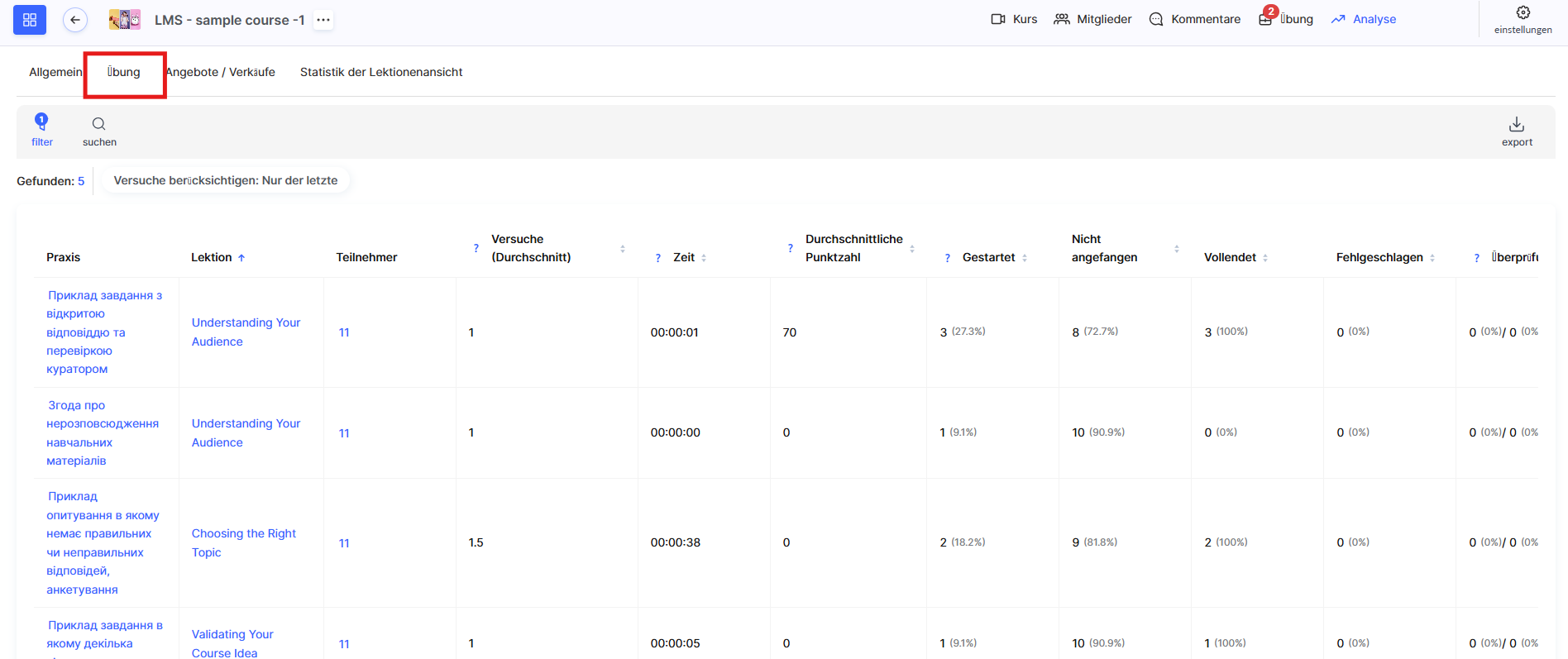
Der Bericht enthält detaillierte Statistiken für jede Aufgabe: die Anzahl der Mitglieder, die sie begonnen haben, die durchschnittliche Punktzahl, die Anzahl der Versuche, die aufgewendete Zeit und die aktuellen Aufgabenstatus (In Prüfung, Bestanden, Nicht bestanden usw.).
Zum Beispiel, kann eine bestimmte Aufgabe mit einer niedrigen durchschnittlichen Punktzahl oder einer hohen Anzahl von Versuchen darauf hinweisen, dass sie zu schwierig oder nicht klar formuliert ist und angepasst werden muss.
Wenn Sie eine eingehende Analyse durchführen oder Daten mit Ihrem Team teilen müssen, können Sie den Bericht im Format CSV oder XLSX exportieren. Dies ist praktisch, um eigene Analysetabellen, Diagramme oder Präsentationen zu erstellen.
Detaillierte Informationen zu allen Kennzahlen und ihrer Bedeutung finden Sie im Artikel Bericht zum Abschluss von Aufgaben für einen Kurs.
Statistiken zur Lektionsansicht
Der Bericht enthält grundlegende Informationen über das Mitglied, den Titel der Lektion, das Modul, zu dem sie gehört, sowie den Ansichtsstatus. Sie können genau sehen, wann das Mitglied die Lektion erstmals geöffnet und wann es sie vollständig angesehen hat. Der Abschluss der Lektion wird ebenfalls mit genauem Datum und genauer Uhrzeit angezeigt.
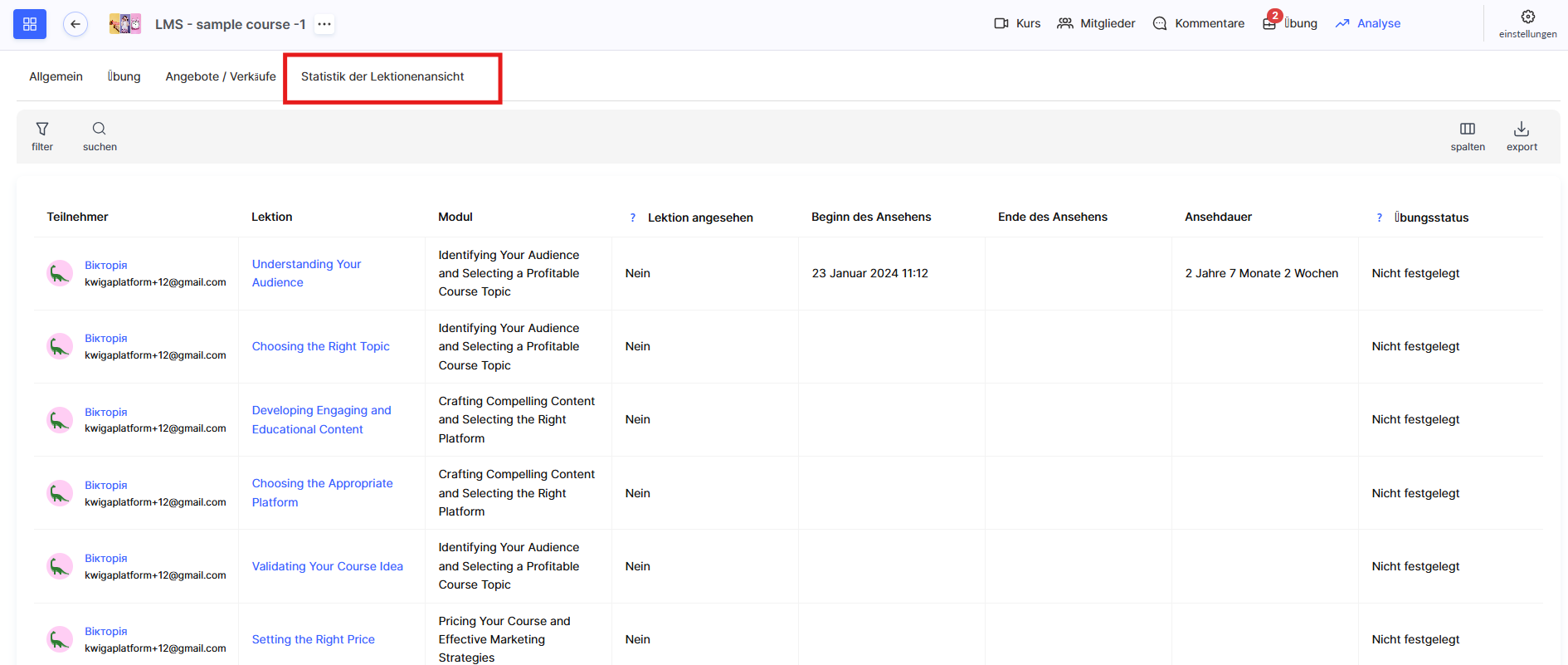
Wenn eine Lektion eine Aufgabe enthält, zeigt der Bericht deren Status, Start- und Abschlussdaten sowie die insgesamt für die Aufgabe aufgewendete Zeit an. So erhalten Sie einen vollständigen Überblick über die Interaktion des Mitglieds mit jedem Kurselement.
So zeigen Sie detaillierte Statistiken für ein einzelnes Mitglied an
Wenn Sie den Fortschritt eines bestimmten Mitglieds analysieren müssen, bietet die Plattform mehrere Möglichkeiten, auf personalisierte Statistiken zuzugreifen. Sie können auf verschiedene Arten darauf zugreifen
Methode 1: Über CRM
Im CRM -Menü Kontakte finden Sie die gewünschte Person und klicken Sie auf ihren Namen, um die Kontaktkarte zu öffnen.
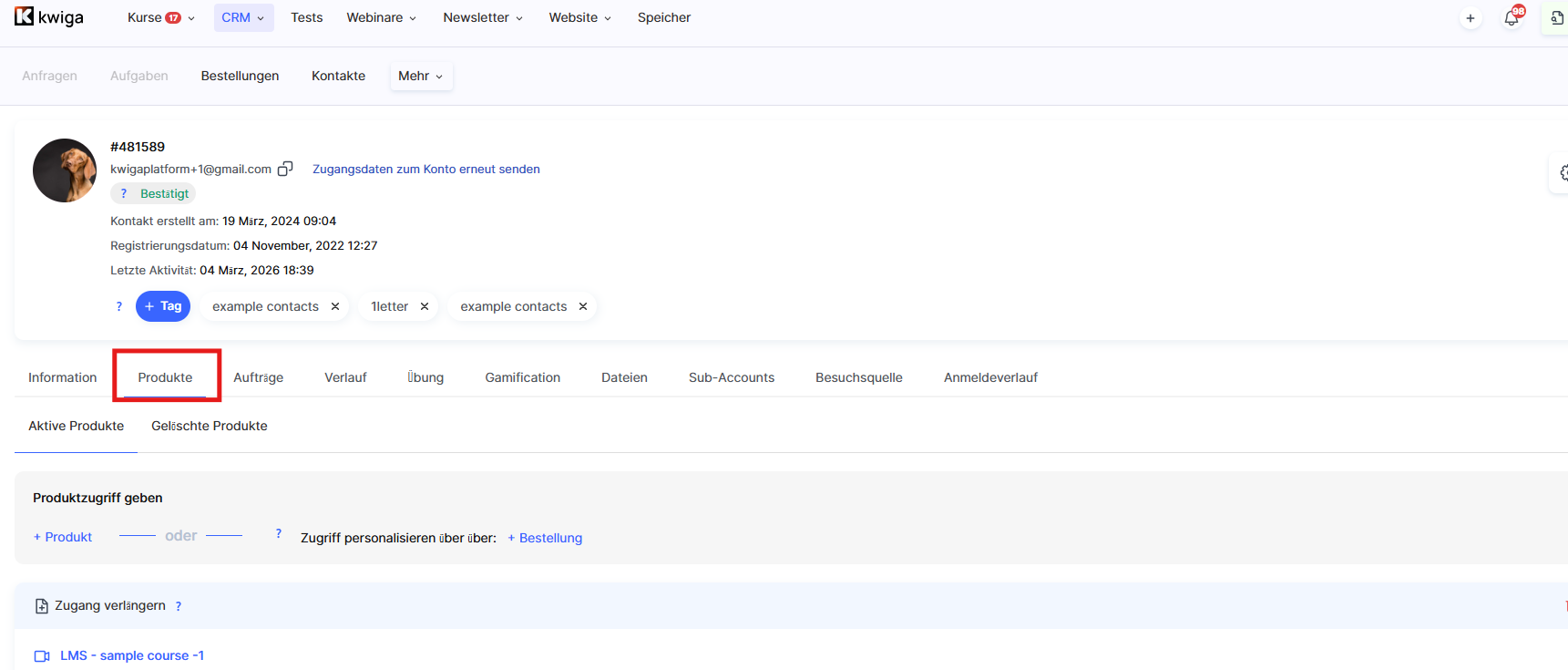
Wechseln Sie zur Registerkarte Produkte in der Kontaktkarte.
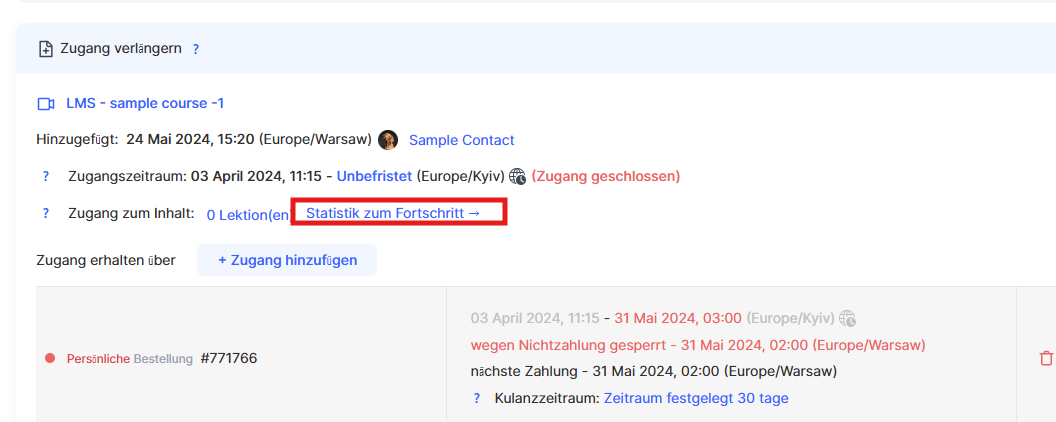
Hier können Sie die vollständigen Kursabschlussstatistiken dieses Mitglieds einsehen.
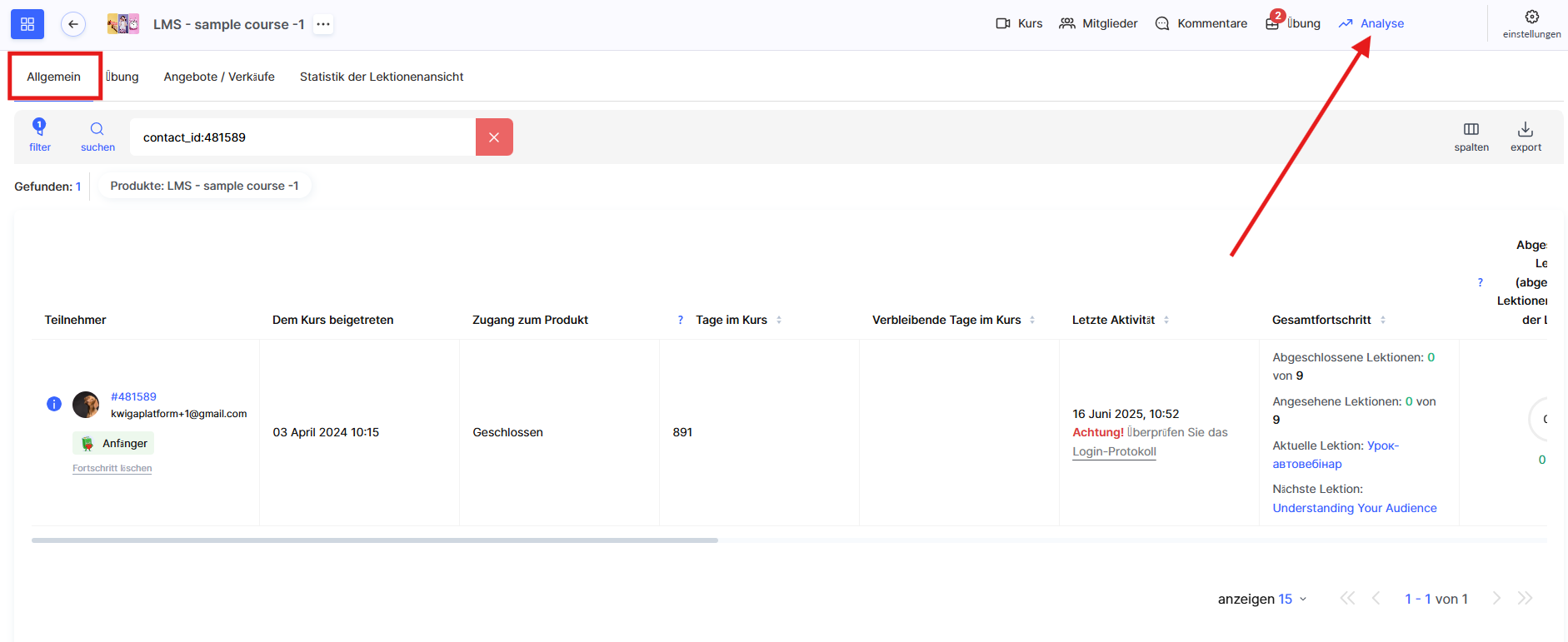
Methode 2: Über das Menü „Analysen“
Auf der Registerkarte Allgemein im Menü Analysen können Sie nach der E-Mail-Adresse des Mitglieds suchen.
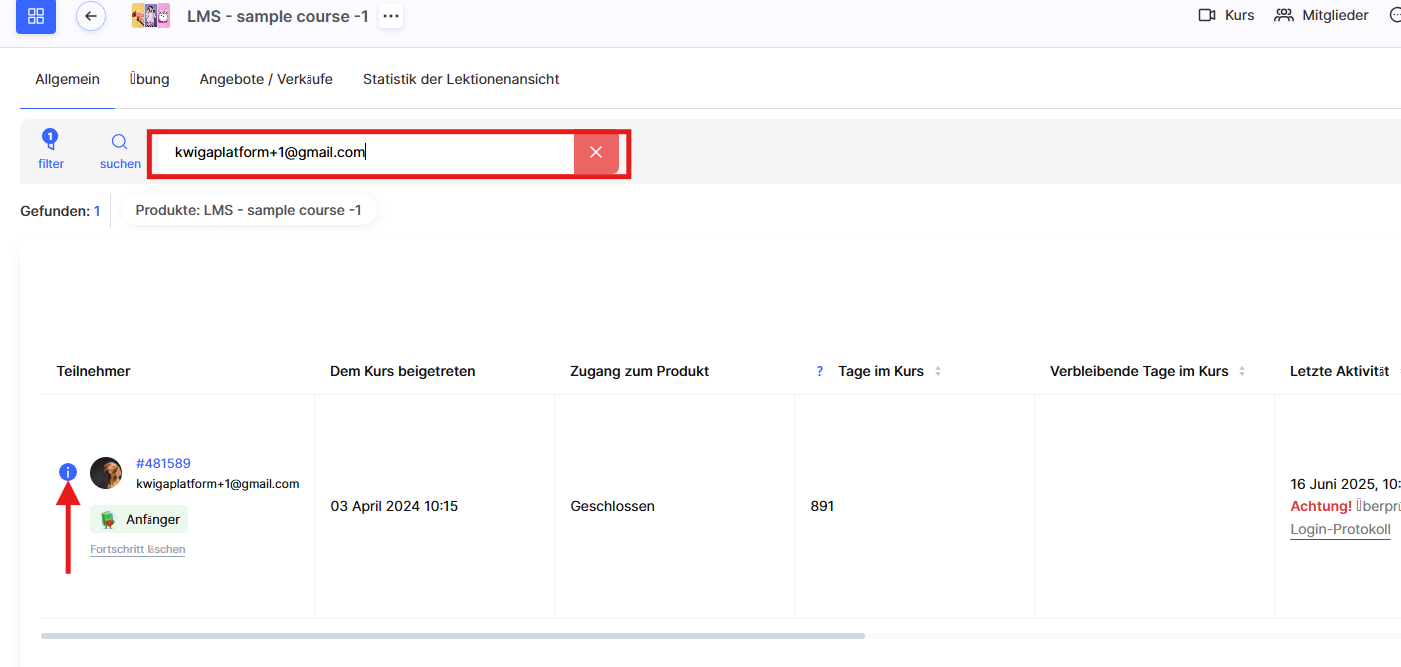
Um detaillierte Abschlussstatistiken anzuzeigen, klicken Sie auf das Informationssymbol (das Symbol i) neben dem Namen des Mitglieds in der Liste.
Auf der Seite mit den detaillierten Statistiken des Mitglieds werden neben den Lektionen auch Abschnitte angezeigt, jeweils mit eigenem Abschlussstatus, sowie Abschlussstatus und Fristen der Module. So erhalten Sie einen vollständigen Überblick darüber, bei welcher Lektion das Mitglied genau stehen geblieben ist.
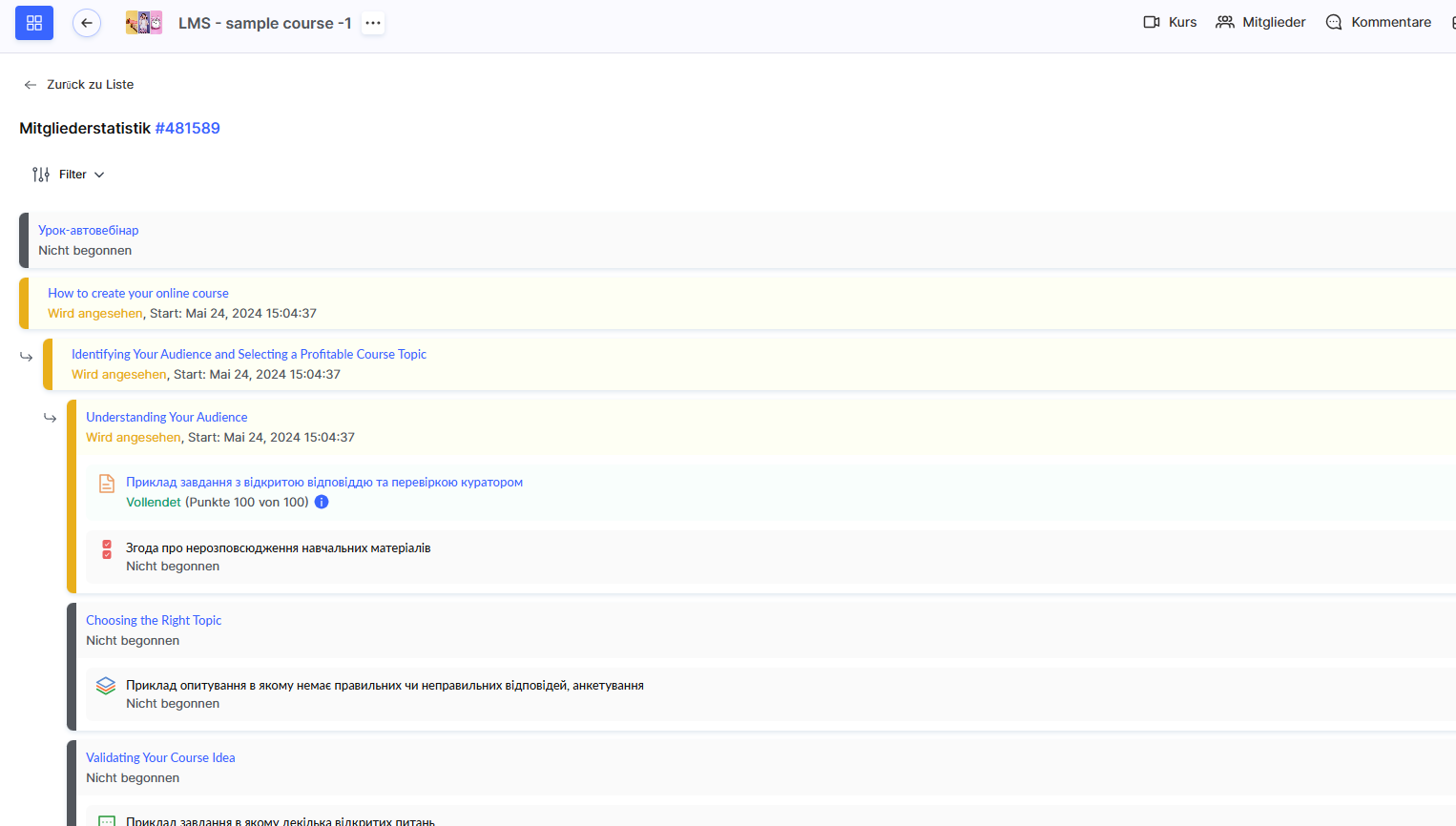
Diese Daten helfen Ihnen, die Leistung eines einzelnen Mitglieds zu analysieren und bei Bedarf seinen Lernpfad anzupassen.
Wie ein Mitglied seinen Kursfortschritt sieht
Kursteilnehmende können ihren Fortschritt direkt auf der Lernplattform verfolgen. Dies hilft ihnen, ihre Erfolge zu verstehen und zu sehen, wie viel Material sie noch abschließen müssen.
Auf Kursseiten sieht der Teilnehmer den Bereich Mein Fortschritt mit dem Gesamtfortschritt in Prozent. Er zeigt die Anzahl der angesehenen Lektionen im Verhältnis zur Gesamtzahl, die Anzahl der abgeschlossenen Aufgaben und die insgesamt erreichte Punktzahl.
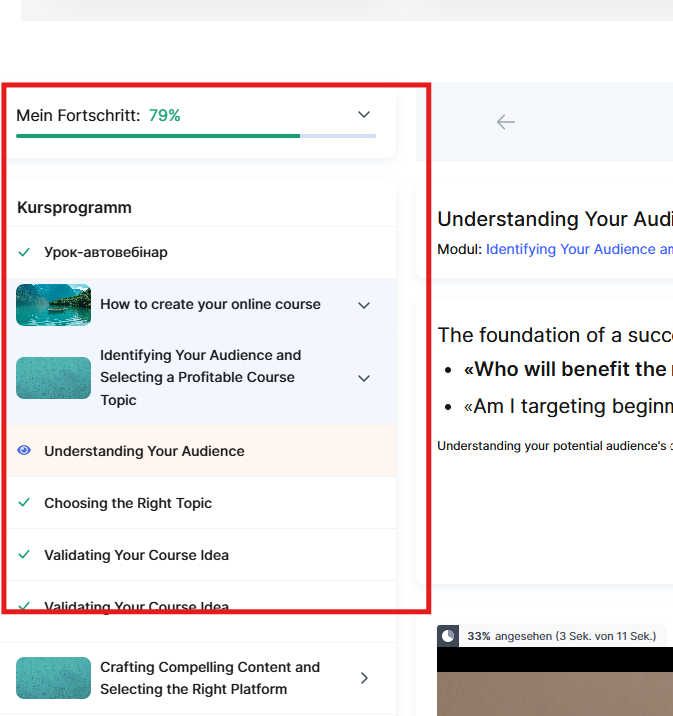
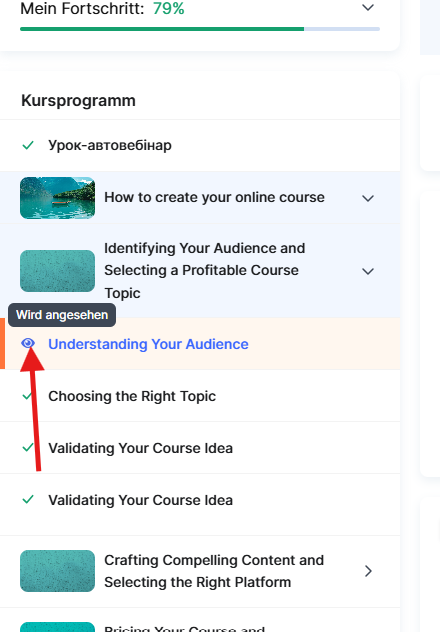
Im Kursplan sieht der Teilnehmer neben dem Namen jedes Moduls, jeder Lektion und jedes Abschnitts visuelle Statusanzeigen für den Fortschritt. Ein graues Häkchen bedeutet, dass das Element noch nicht angesehen wurde. Ein blaues Auge zeigt an, dass das Element gerade angesehen wird, aber noch nicht vollständig abgeschlossen ist. Ein grünes Häkchen zeigt an, dass das Element vollständig abgeschlossen wurde, einschließlich der Aufgaben.
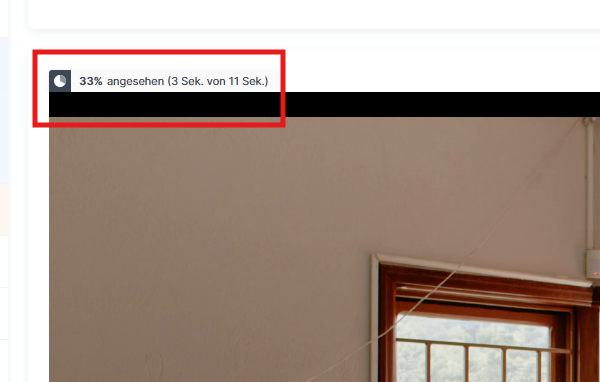
Direkt über dem Video oder Audio in der Lektion selbst kann der Teilnehmer sehen, wie viel Prozent des Materials bereits angesehen oder angehört wurden sowie wie viele Minuten oder Sekunden dies von der Gesamtdauer ausmacht, zum Beispiel: 33 % angesehen (3 Sek. von 11 Sek.). So kann der Teilnehmer einschätzen, wie viel in einer bestimmten Video- oder Audiodatei noch angesehen bzw. angehört werden muss, und nicht nur in der Lektion insgesamt.
Sie haben also mehrere Möglichkeiten, den Fortschritt von Mitgliedern anzuzeigen: eine kurze Übersicht auf der Registerkarte Mitglieder, einen erweiterten Bericht in Analysen, einen separaten Bericht zu Aufgaben und detaillierte Statistiken für ein bestimmtes Mitglied. Welche Möglichkeit Sie verwenden, hängt von der Aufgabe ab: Für die tägliche Überwachung reicht in der Regel ein kurzer Bericht aus, während Sie zur Analyse eines bestimmten Falls oder einer problematischen Aufgabe die detaillierten Statistiken öffnen sollten.