
Artikel:
- Wie man Zugang zum Kurs gewährt
- Wie man auf das Konto eines Studenten zugreift
- So zeigen Sie den Fortschritt von Mitgliedern an
- Wie man ein Zertifikat erstellt
- Automatisierung: Punktevergabe beim Abschluss von Lektionen
- Durchführung von Umfragen (Reaktionen, Bewertungen, NPS)
- Wie man alle Testversuche anzeigt
- Wie man eine Testwiederholung einrichtet
- Wie man den Tarif eines Studenten aktualisiert und seinen Fortschritt behält
- Wie man die Zugangseinstellungen für einen einzelnen Studenten ändert
- Wie man das Ablaufdatum des Kurses ändert
- Der Student hat eine falsche E-Mail eingegeben
- wie-man-den-zugang-zum-kurs-verlangert
- Automatisierung: Erinnerungen einrichten, wenn ein Student sich nicht auf der Plattform anmeldet
- Wie man einen Benutzer entsperrt
- Einfrieren und Aufheben der Sperrung des Zugangs zu einem Produkt
- Wie man eine E-Mail mit einem Code findet, um auf das Kwiga-Konto zuzugreifen
- Den Kurs aus der Perspektive eines Studenten ansehen
- Vorregistrierung oder Warteliste
- Importieren und Übertragen der Studentendatenbank
- Kommentare: ein praktisches Tool für die Benutzerinteraktion
- Zertifikatsausstellung nach Bestehen eines Tests
- Wie ein Experte auf sein Studentenprofil zugreifen kann
- Studentenregistrierung und -autorisierung
- Zertifikatsbericht
- Manuelle Ausstellung und Neuausstellung eines Zertifikats
- Produkte in einer Kontaktkarte verwalten: hinzufügen, schließen, Datum ändern und Zugriff entfernen
Wie man den Kurs aus der Sicht eines Studenten ansieht, alles über das Vorschauen und Überprüfen des Kurses.
Wenn Sie einen Kurs erstellen und bearbeiten, arbeiten Sie im Kurseditor, in dem verschiedene Einstellungen verfügbar sind, die Lernende nicht sehen.
Wenn Sie jedoch genau sehen möchten, wie der Kurs für Ihre Lernenden erscheint, steht ein Vorschaumodus zur Verfügung. Sie können diesen Modus von jeder Kursseite aus aufrufen: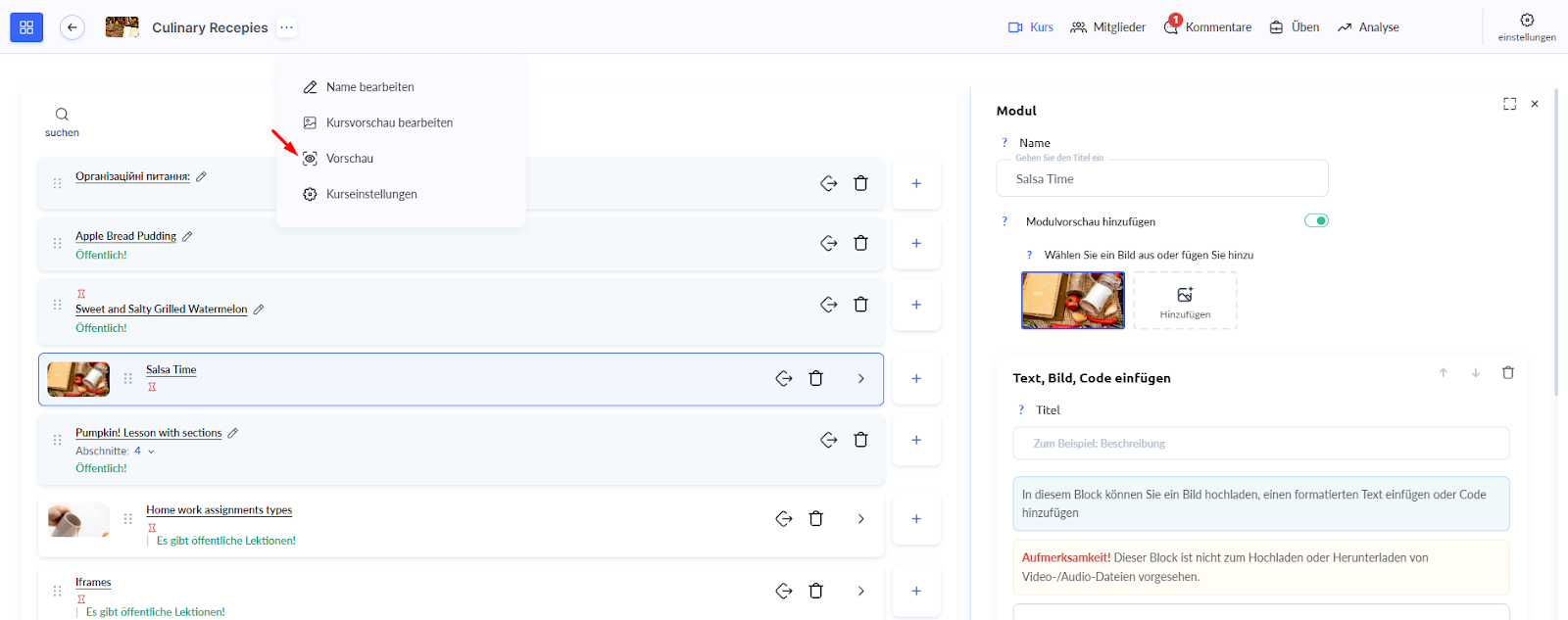
Dies gilt ebenso für jede Unterrichtsseite.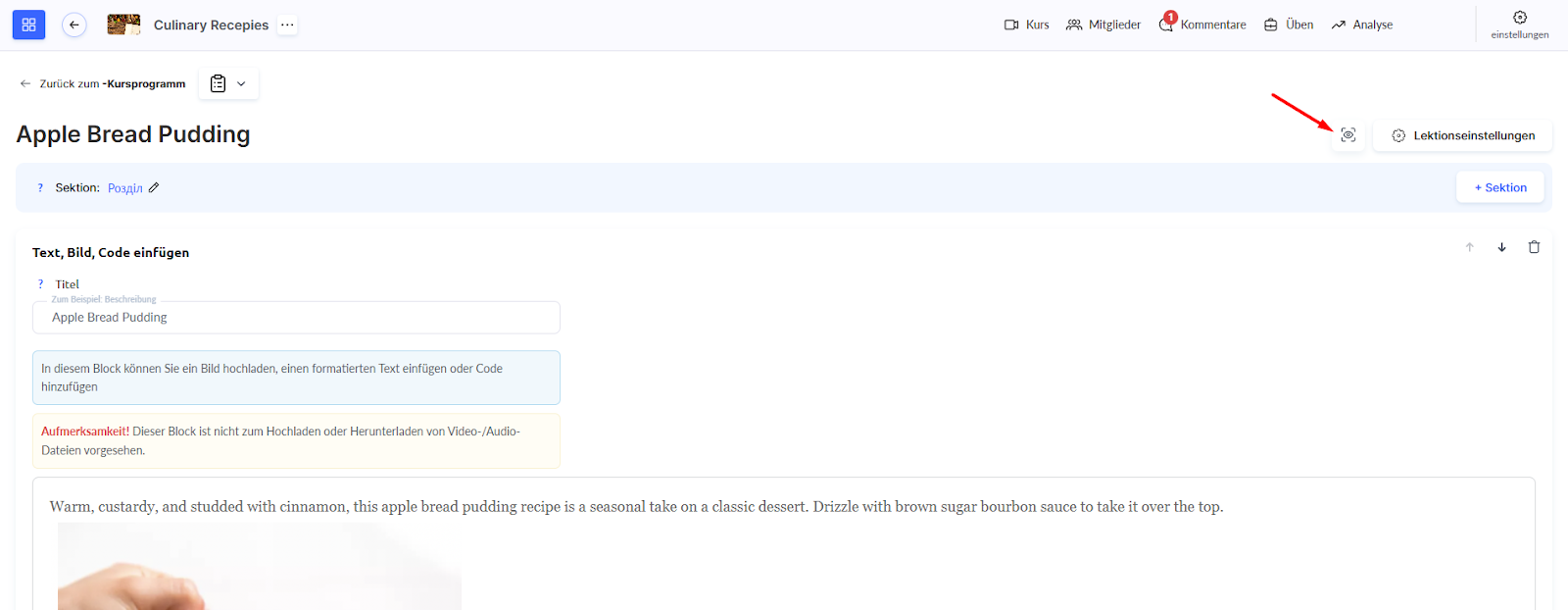
Wenn Sie außerdem den öffentlichen Link zum Kurs oder zu einer Lektion öffnen, während Sie in Ihrem Konto angemeldet sind, sehen Sie den Kurs (oder die Lektion) ebenfalls im Vorschaumodus.
Das bedeutet, dass Sie diese Links in einem neuen Tab Ihres aktuellen Browsers öffnen sollten — nicht in einem anderen Browser und nicht im Inkognitomodus!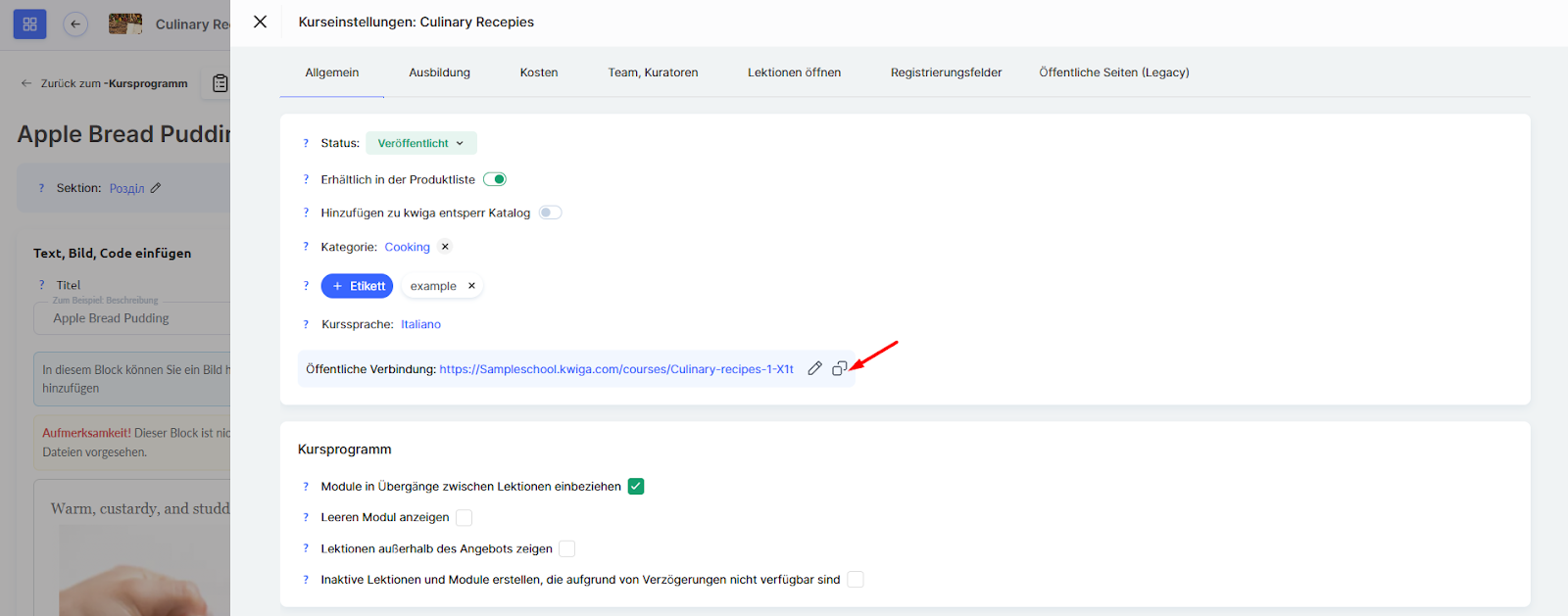
Hinweis: Es stehen mehrere Vorschaumodi zur Verfügung:
- Unbegrenzter Zugriff
- Zugriff durch Kurseinstellungen eingeschränkt
- Zugriff über ein Angebot gewährt
- Zugriff als Kursteilnehmer
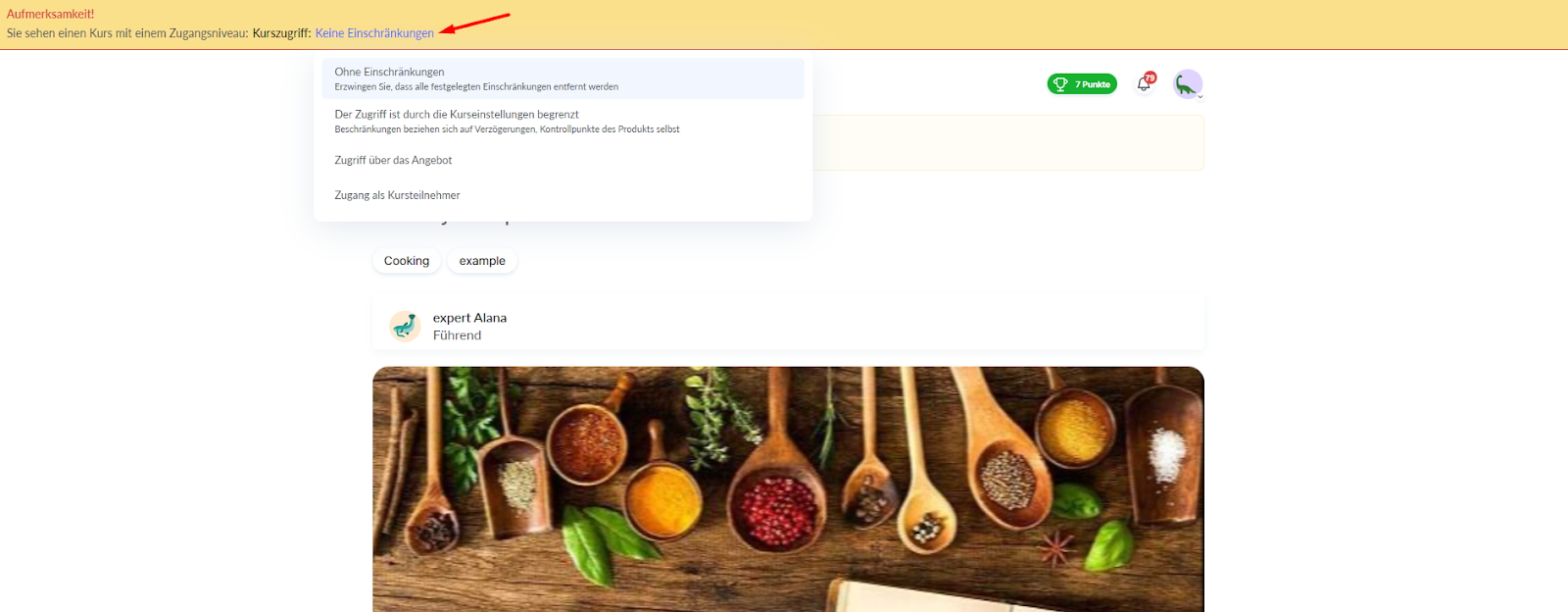
Unbegrenzter Zugriff – Sie sehen den Kurs ohne Einschränkungen. Das bedeutet, dass etwaige Verzögerungen bei der Freigabe von Lektionen oder Checkpoints Ihre Ansicht nicht beeinflussen: Sie können auf alle Lektionen zugreifen. Dieser Modus eignet sich gut, um alle Materialien vor der Veröffentlichung zu prüfen.
Zugriff durch Kurseinstellungen eingeschränkt – Sie sehen den Kurs mit allen Verzögerungen bei der Freigabe von Lektionen und Modulen sowie mit allen Checkpoints. Einige Lektionen können in der Vorschau nicht verfügbar sein. Dieser Modus ist ideal, um den Freigabeplan der Lektionen zu testen.
Hinweis: Wenn der Kurs relative Verzögerungen verwendet (z. B. nach X Tagen), werden diese ab heute berechnet. Bei kalenderbasierten Verzögerungen sehen Sie diese genau wie konfiguriert.
Zugriff über ein Angebot gewährt – Die Vorschau folgt den Einstellungen eines bestimmten Angebots, das von den Haupteinstellungen des Kurses abweichen kann. Ein Angebot kann Verzögerungen ändern oder Checkpoints entfernen. Wenn Sie einen neuen Sales Funnel einrichten und sicherstellen möchten, dass alles korrekt funktioniert, nutzen Sie diesen Vorschaumodus.
Zugriff als Kursteilnehmer – Sie sehen den Kurs genau so, wie ein Lernender ihn sehen würde, einschließlich seines Fortschritts und seiner individuellen Zugriffseinstellungen.
Wenn Sie in der Liste keine Lernenden sehen, bedeutet das, dass noch niemand zum Kurs hinzugefügt wurde.