
Import und Übertragung der Schülerdatenbank
Auf dieser Seite erfahren Sie, wie Sie vorhandene Kontakte, Schüler und sogar den aktuellen Lernfortschritt der Schüler schnell von einer anderen Plattform zu KWIGA übertragen können.
Import in einen Kurs
Wenn Sie bereits eine Liste von Teilnehmern haben, die zu einem bestimmten Kurs hinzugefügt werden sollen, können Sie dies per Massenimport erledigen.
Datei hochladen und Import konfigurieren
-
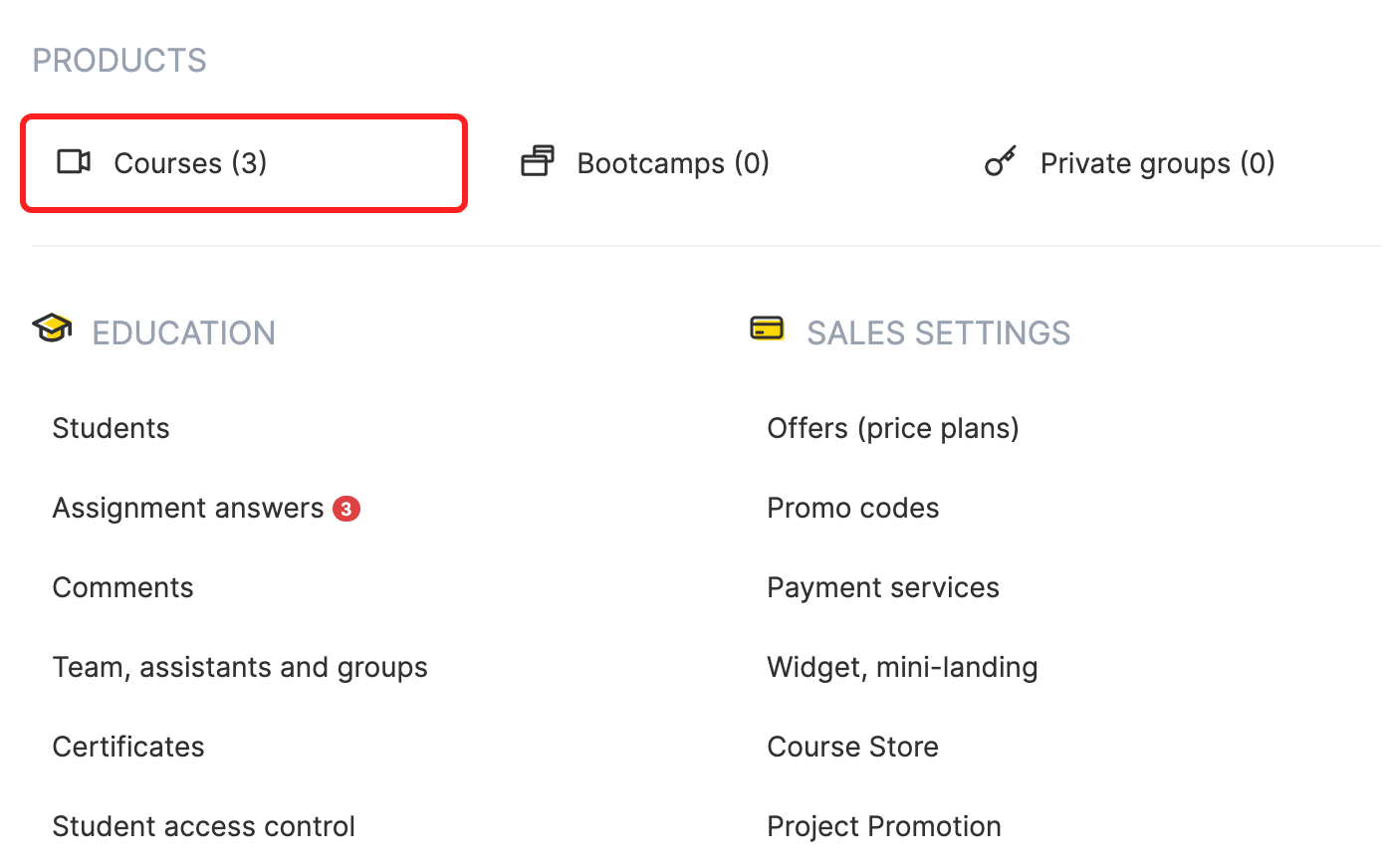
Öffnen Sie den Bereich Kurse und wechseln Sie zum gewünschten Kurs.
-
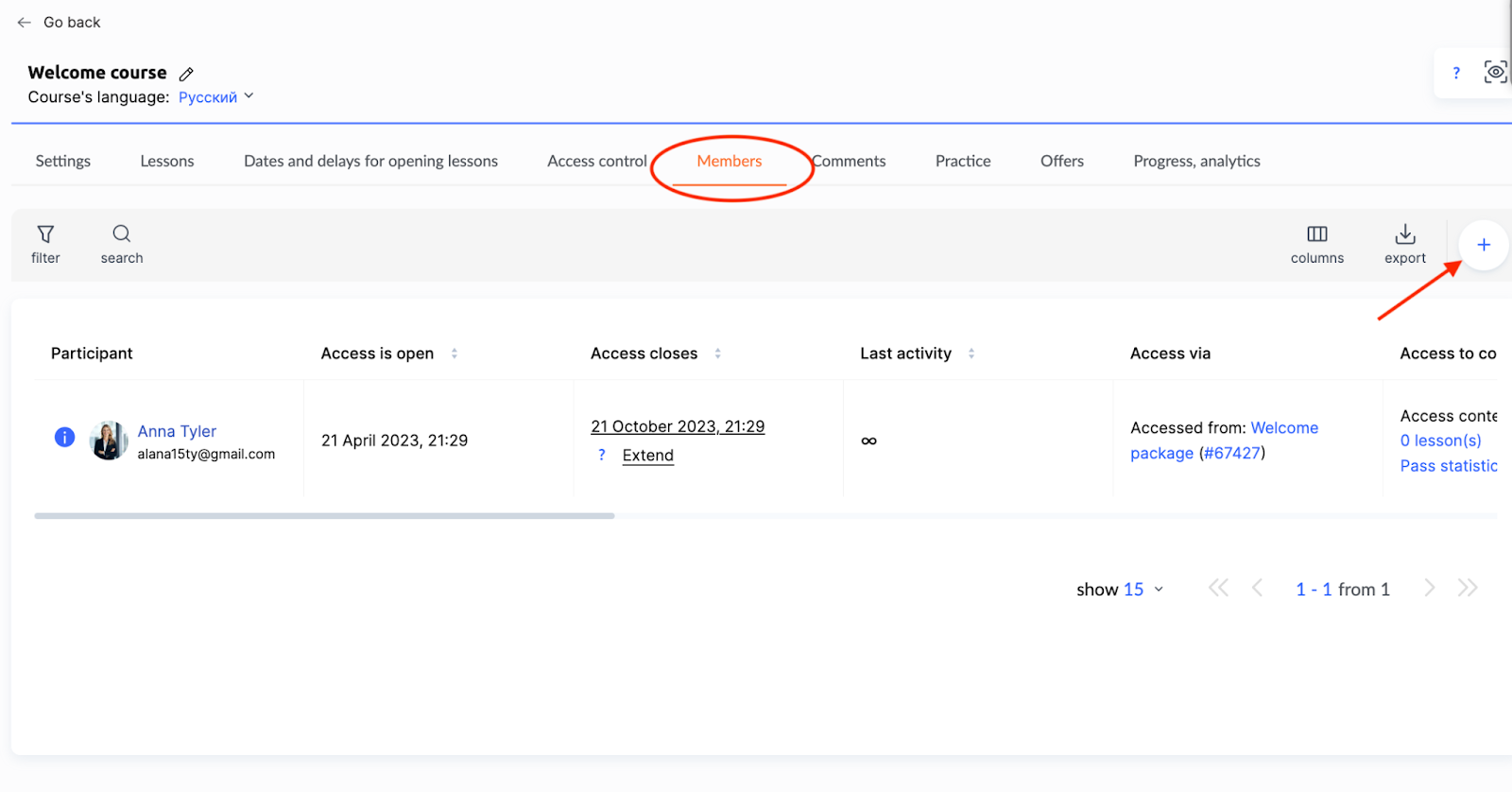
Klicken Sie im Tab Mitglieder auf +und wählen Sie dann den Tab Import aus.
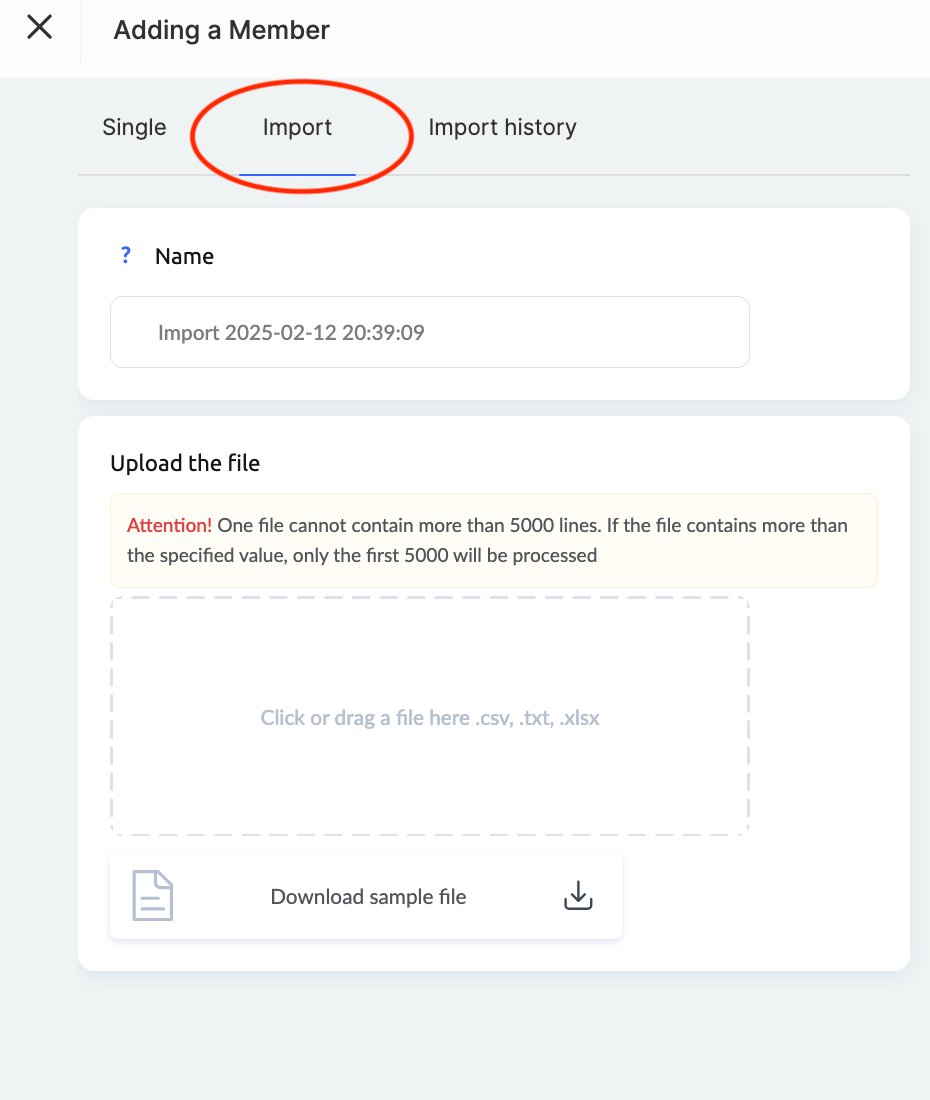
3. Geben Sie den Importnamen.
Hinweis: Der Importverlauf wird gespeichert. Mit einem eindeutigen Namen finden Sie den gesuchten Import bei Fragen schnell wieder.
-
Laden Sie eine Datei mit Teilnehmerdaten im CSV- oder XLSX-Format
Sie können entweder eine Liste von E-Mail-Adressen oder eine ausführliche Tabelle mit persönlichen Daten, Social-Media-Links und zusätzlichen Notizen importieren. Enthält die Datei mehr als 5.000 Zeilen, verarbeitet das System nur die ersten 5.000 Einträge. Eine Beispieldatei steht zum Download bereit, damit die Formatierung korrekt ist.
In Kwiga können Sie benutzerdefinierte Felder in der Kontaktkarte anlegen, die zu Ihren Geschäftsprozessen passen, und sie in Automatisierungen und zur Zielgruppensegmentierung nutzen.
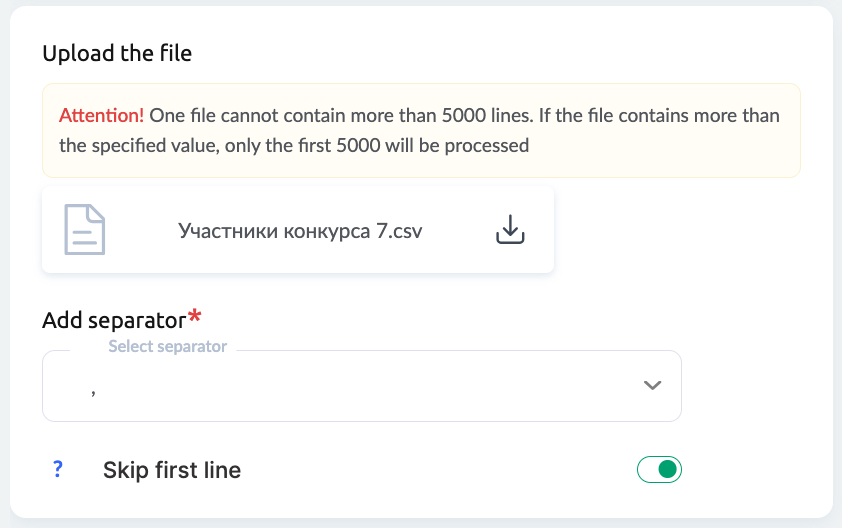
Wenn Sie eine CSV-Dateihochladen, geben Sie das Trennzeichen an (z. B. Semikolon oder Komma). Wenn Sie sich beim Trennzeichen nicht sicher sind, wenden Sie sich an den Kwiga-Support. Bei XLSX-Dateienmuss kein Trennzeichen angegeben werden. Ein Trennzeichen wird für CSV- und TXT-Dateien angegeben. Enthält die Datei Spaltenüberschriften, wählen Sie im Feld Erste Zeile überspringen Ja aus (standardmäßig ist Nein eingestellt).
In diesem Schritt können Sie Tags hinzufügen für alle Kontakte in der Datei und im Block „Zugang gewähren“ das „Zugangsformat“ wählen: „Vorregistrierung“, „Vollzugang“ oder „Bestimmter Tarif“ (bei letzterem wählen Sie einen oder mehrere Tarife aus).
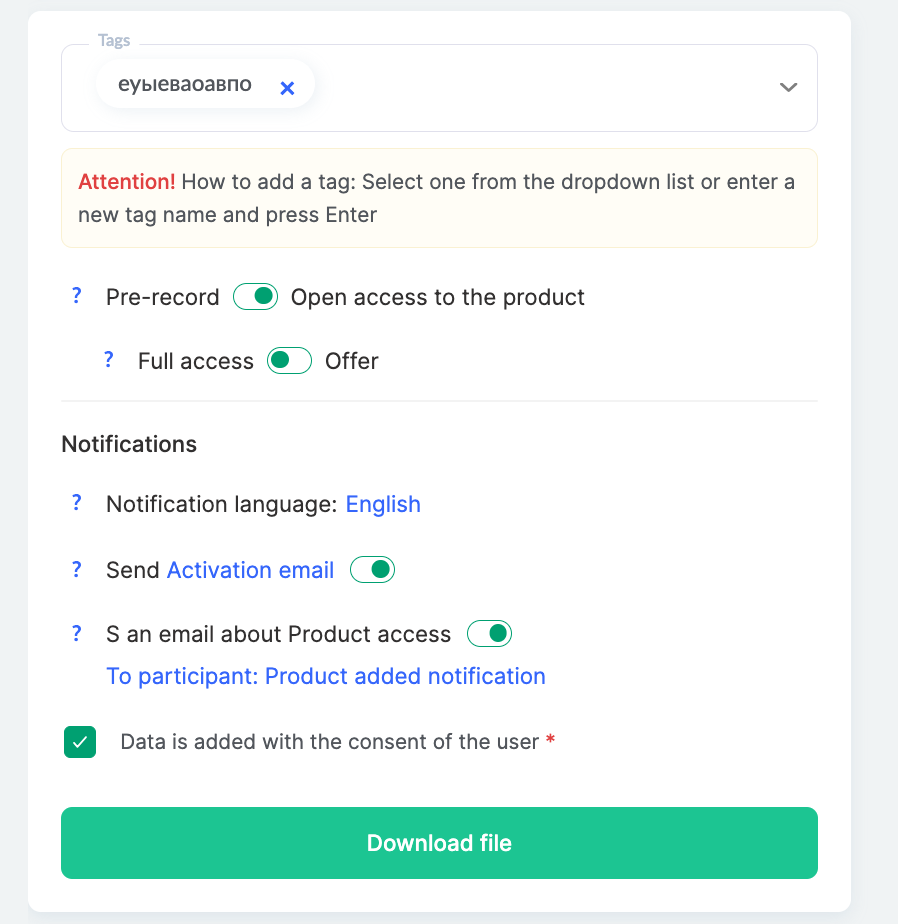
Konfigurieren Sie E-Mail-Benachrichtigungen, indem Sie eine Sprache und eine E-Mail-Vorlage auswählen oder den E-Mail-Versand ganz deaktivieren. Nachdem Sie alle Einstellungen vorgenommen haben, klicken Sie auf Datei hochladen.
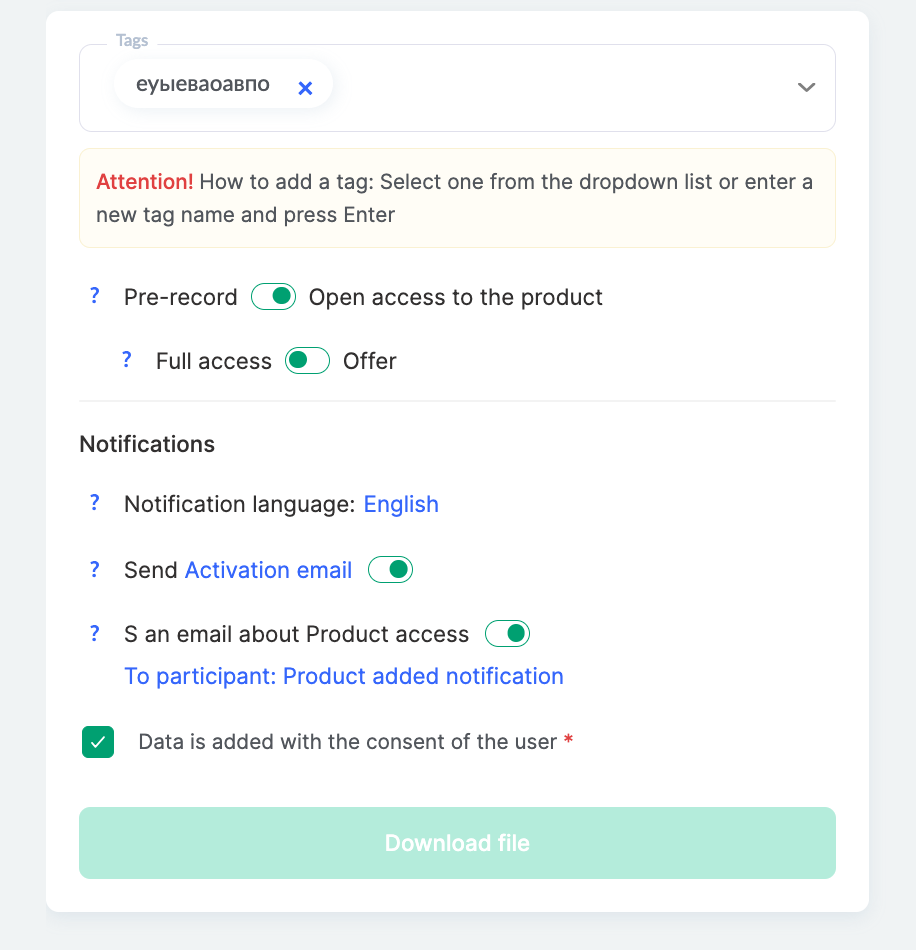
Datenverarbeitung und Abschluss des Imports
Das System beginnt mit der Verarbeitung der Daten. Dies kann je nach Dateigröße und Anzahl der Kontakte einige Sekunden dauern.
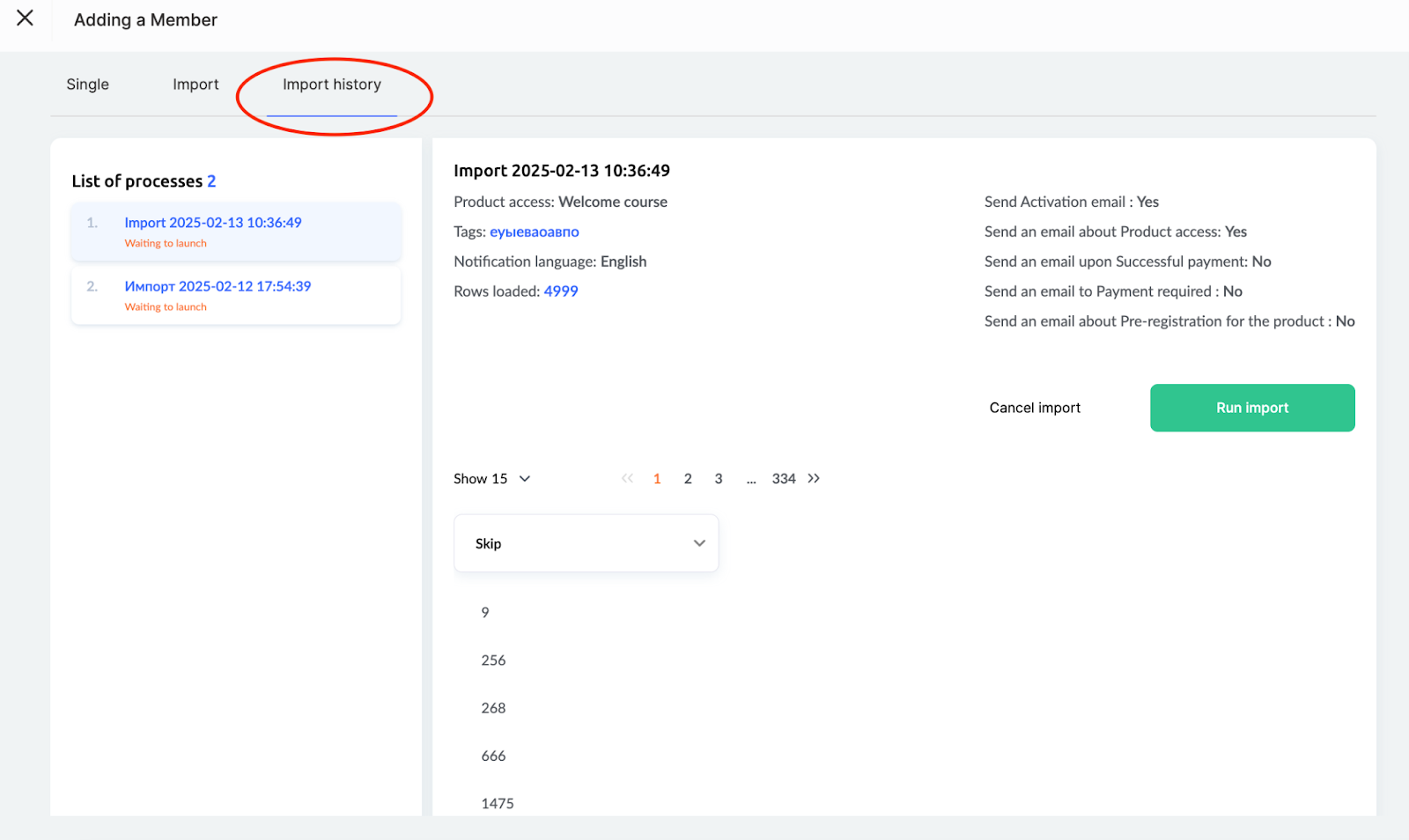
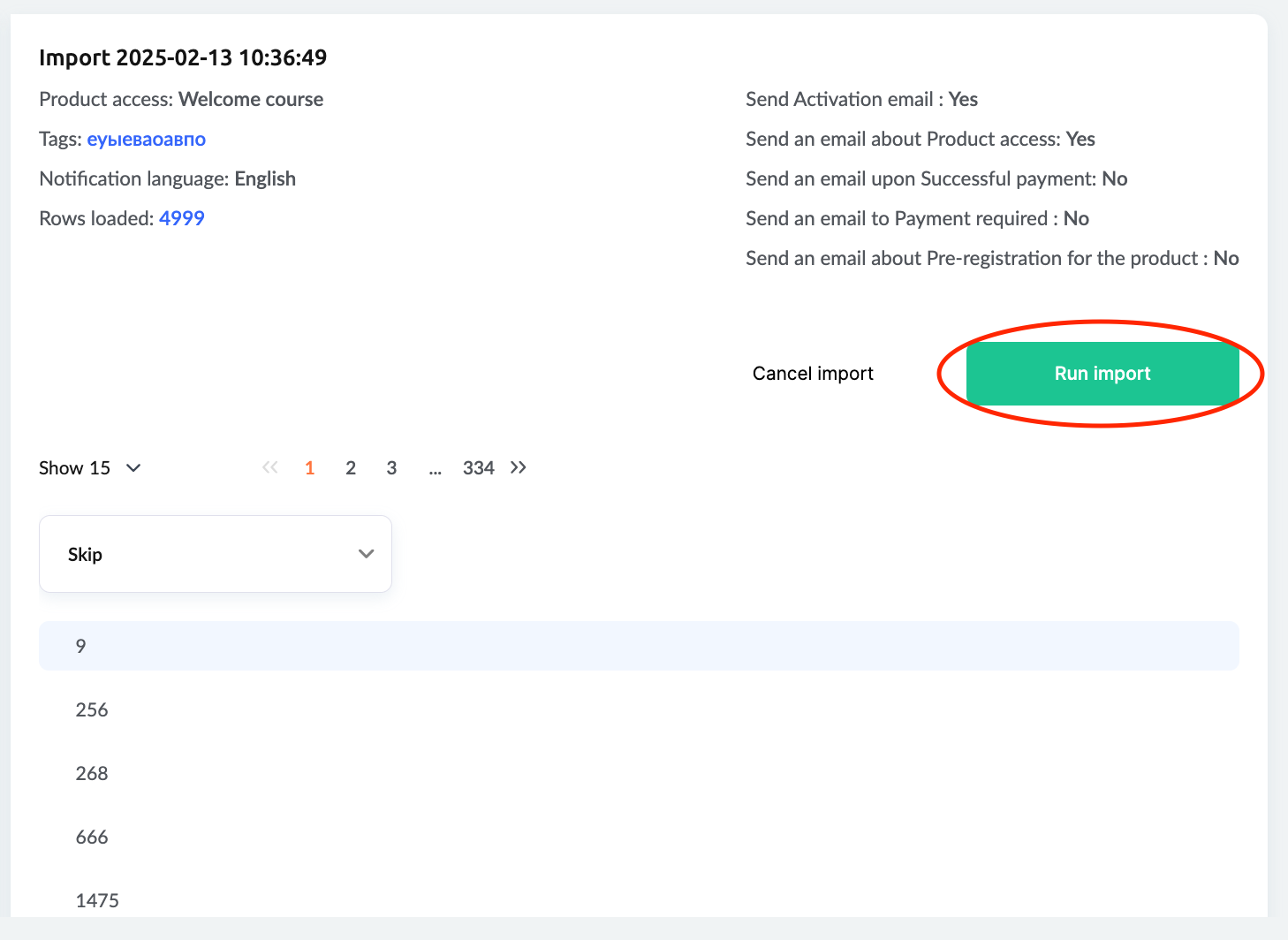
Im Tab „Importverlauf“ sehen Sie die im vorherigen Schritt gewählten Einstellungen sowie eine Tabelle mit Spalten, in der Sie festlegen, welche Daten importiert und wohin sie zugeordnet werden sollen.
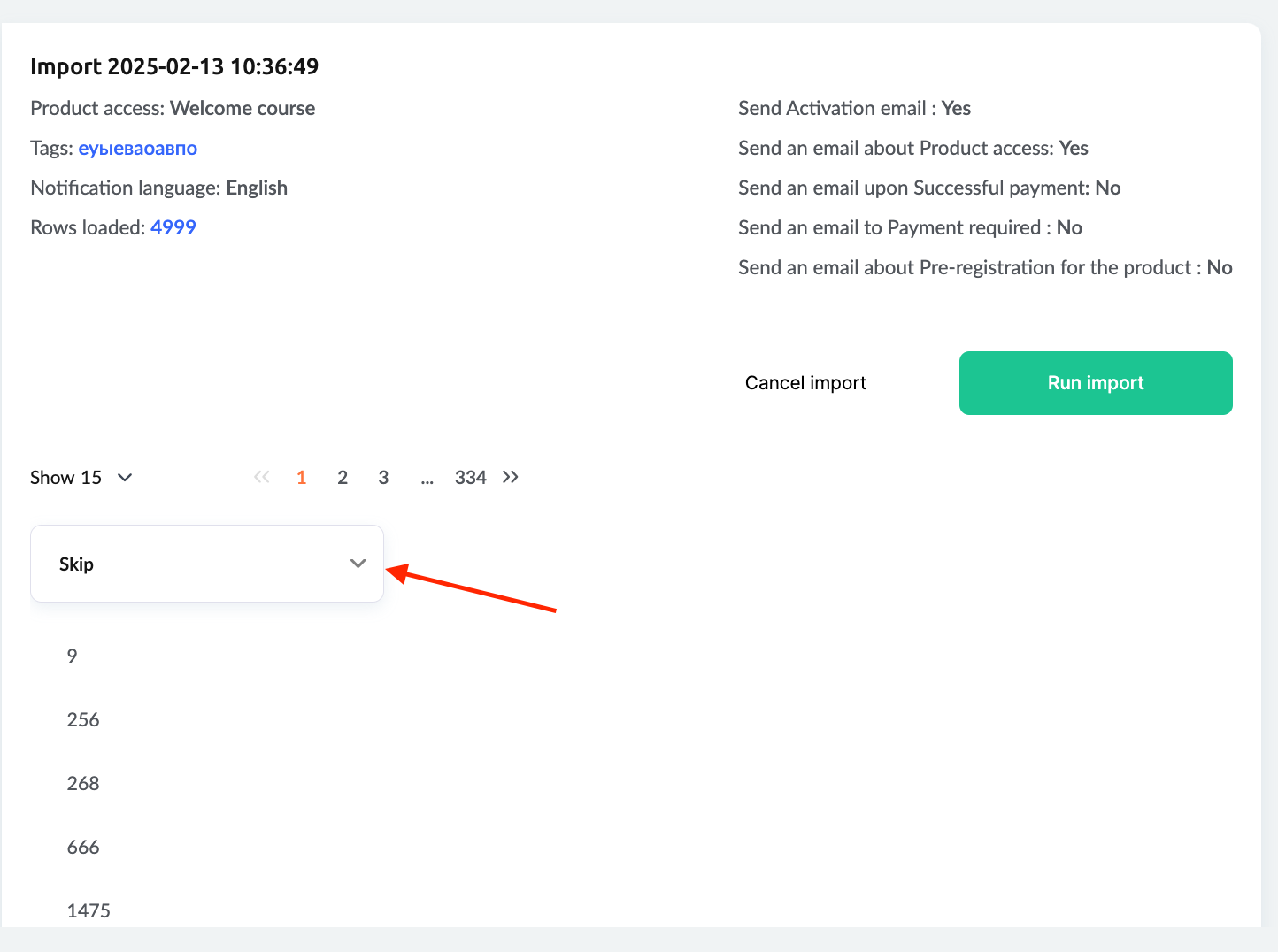
Sie können nicht benötigte Spalten überspringen oder nur E-Mail-Adressen importieren.
Tipp: In diesem Schritt können Sie den Teilnehmern ein Tag zuweisen, indem Sie eine bestimmte Spalte auswählen und mit einem Tag markieren. Enthält eine Spalte beispielsweise Tarife, können Sie die Teilnehmer entsprechend taggen. So lassen sie sich leichter filtern und Zugänge passend zu ihrem Tarif gewähren.
Wenn alle Einstellungen festgelegt sind, klicken Sie auf Import starten.
Import ins CRM
Eine weitere Möglichkeit für den Massenimport von Kontakten – besonders praktisch, um eine Kundendatenbank für E-Mail-Kampagnen zu übertragen, Kontakte ohne Bezug zu einem bestimmten Kurs zu importieren oder wenn Sie lieber direkt im CRM arbeiten.
So importieren Sie Kontakte ins CRM
-
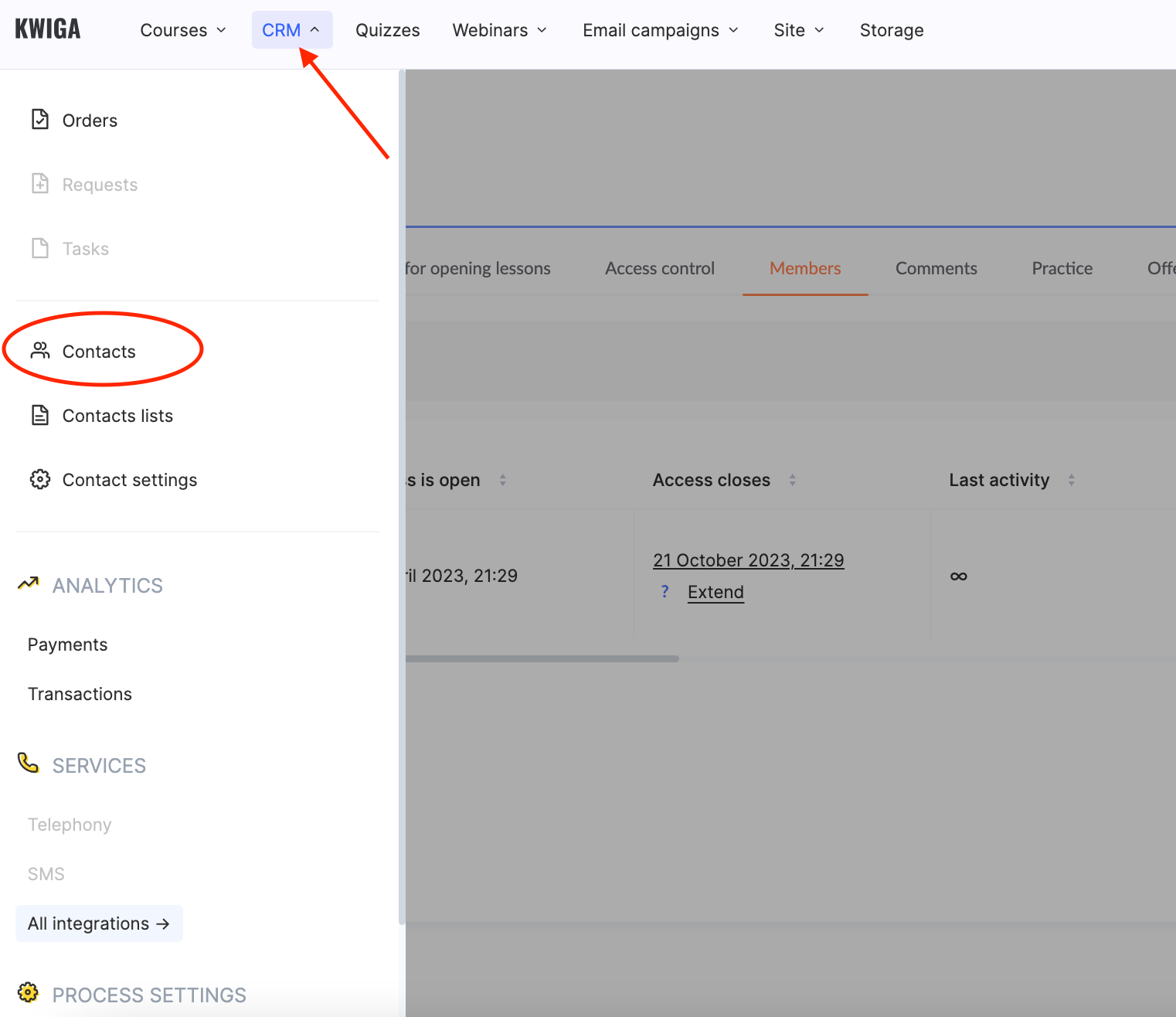
Öffnen Sie das Menü CRM und wählen Sie Kontakte.
-
Klicken Sie auf + und öffnen Sie den Tab Import .
-
Geben Sie den Importnamen an und wählen Sie die Datei mit den E-Mail-Adressen der Kontakte aus.
Hinweis: Mit einem eindeutigen Namen finden Sie den Import bei Fragen leichter wieder.
-
Laden Sie die Datei im CSV- oder XLSX-Format.
Enthält die Datei mehr als 5.000 Zeilen, werden nur die ersten 5.000 Einträge verarbeitet. Für die korrekte Formatierung steht eine Beispieldatei zur Verfügung. Der Import unterstützt sowohl E-Mail-Listen als auch ausführliche Tabellen mit persönlichen Daten, Social-Media-Links und zusätzlichen Notizen. In Kwiga können Sie benutzerdefinierte Felder in der Kontaktkarte für Automatisierungen und Zielgruppensegmentierung anlegen.
Importeinstellungen
Wenn Sie eine CSV-Dateiimportieren, geben Sie das Trennzeichen an (z. B. Komma). Wenden Sie sich an den Kwiga-Support, wenn Sie sich beim Trennzeichen unsicher sind. Für XLSX-Dateienist kein Trennzeichen erforderlich. Ein Trennzeichen wird für CSV- und TXT-Dateien angegeben. Wenn die Datei Spaltenüberschriften enthält, wählen Sie im Feld „Erste Zeile überspringen“ „Ja“ aus (standardmäßig ist „Nein“ eingestellt).
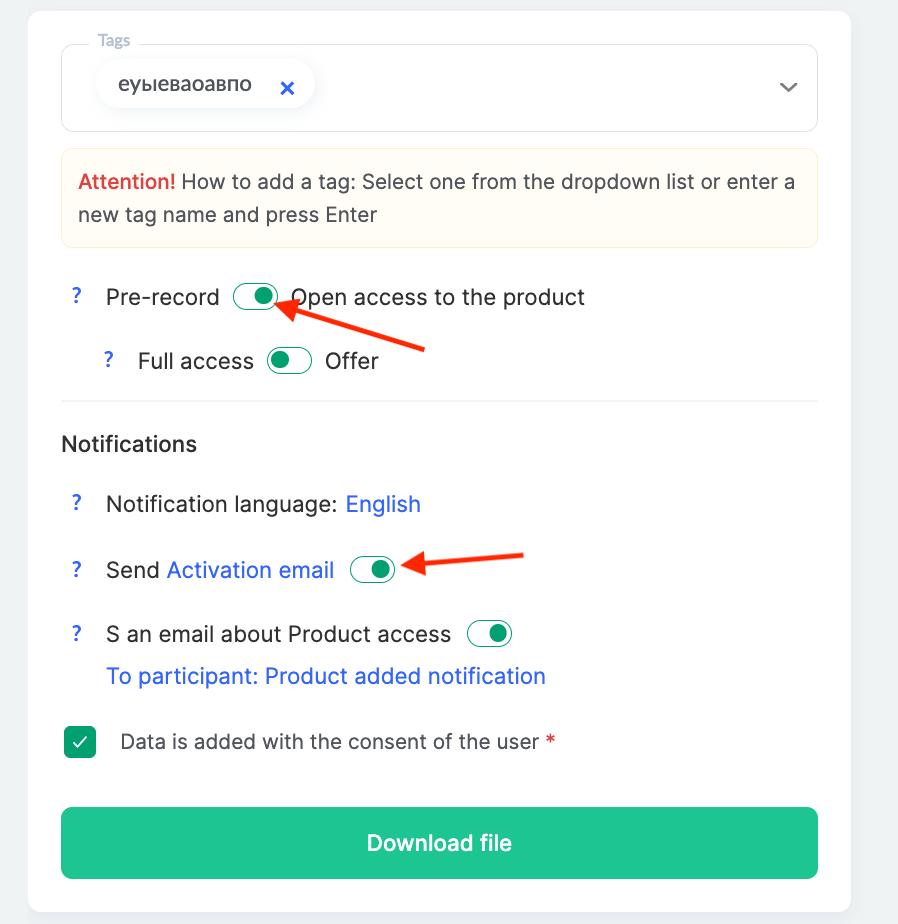
In diesem Schritt können Sie außerdem allen Kontakten in der Datei Tags hinzufügen und festlegen, ob Produktzugriff gewährt oder Aktivierungs-E-Mail-Benachrichtigungen deaktiviert werden sollen.
Klicken Sie auf Datei hochladen, und das System beginnt mit der Verarbeitung der Daten. Dies kann je nach Dateigröße und Anzahl der Kontakte einige Sekunden dauern.
Im nächsten Schritt sehen Sie die zuvor gewählten Einstellungen sowie eine Tabelle, in der Sie festlegen, welche Daten importiert werden und wohin. Sie können unnötige Spalten überspringen oder nur E-Mail-Adressen importieren.
Sobald alle Parameter festgelegt sind, klicken Sie auf Import starten.
Aktualisierung von Kontaktdaten
Sie können die Daten bestehender Kontakte aktualisieren in Kwiga CRM. Wenn beispielsweise zunächst nur E-Mail-Adressen importiert wurden, können Sie jetzt weitere Felder hinzufügen.
Importieren Sie in diesem Fall die Datei über das CRM, aktivieren Sie „Zugriff gewähren“ nicht und deaktivieren Sie im Block „Benachrichtigungen“ die „Aktivierungs-E-Mail“. Wenn eine E-Mail-Adresse bereits im CRM vorhanden ist, wird das System den Kontakt aktualisieren , anstatt ihn erneut hinzuzufügen.
Legen Sie in der Einstellung „Wenn der Kontakt bereits existiert“ fest, wie bestehende Kontakte aktualisiert werden:
-
„Nur leere Felder aktualisieren“ (Standard) – ausgefüllte Kontaktfelder bleiben erhalten, und Daten aus der Datei werden nur in leere Felder übernommen;
-
„Alle Felder überschreiben (ausgefüllte und leere)“ – Werte aus der Datei ersetzen die aktuellen. Bei dieser Option können Sie „Leere Werte aus der Importdatei überspringen“ aktivieren – andernfalls löscht eine leere Zelle in der Datei den Feldwert beim Kontakt.
Sie können bestimmten Teilnehmern Tags hinzufügen, indem Sie diese in die Datei aufnehmen. Um mehrere Tags gleichzeitig hinzuzufügen, geben Sie sie durch Kommas getrennt in eine Zelle ein. Sie können auch ein benutzerdefiniertes Benutzerfeld erstellen und die erforderlichen Informationen eingeben.
Hinweis: Kwiga CRM ermöglicht außerdem Massenaktionen für alle oder ausgewählte Kontaktgruppen.
Der Import von Teilnehmern in Kwiga ist eine schnelle und bequeme Möglichkeit, Ihre Kontaktdatenbank zu übertragen, Zugriffe zu konfigurieren und Abläufe zu automatisieren. Sie können Teilnehmer direkt zu einem Kurs hinzufügen oder Kontakte für E-Mail-Kampagnen und Zielgruppensegmentierung ins CRM importieren.
Flexible Einstellungen, Tags und benutzerdefinierte Felder helfen Ihnen, Daten zu strukturieren und den Lernprozess effektiv zu steuern. Unabhängig von Ihrer Strategie vereinfacht die Importfunktion von Kwiga die Verwaltung und spart Zeit.
Häufige Fragen
Was passiert, wenn die Datei mehr als 5000 Zeilen hat?
Nur die ersten 5.000 Datensätze werden verarbeitet; die übrigen Zeilen werden nicht importiert.
Muss ich beim Hochladen einer Datei ein Trennzeichen angeben?
Bei einer CSV-Datei – ja, geben Sie das Trennzeichen an, z. B. ein Semikolon oder ein Komma. Eine XLSX-Datei benötigt kein Trennzeichen. Wenn Sie nicht wissen, welches Trennzeichen Ihre Datei verwendet, wenden Sie sich an den Kwiga-Support.
Die erste Zeile der Datei enthält Spaltennamen. Soll sie zu den Kontakten hinzugefügt werden?
Nein, wenn Sie in den Importeinstellungen den Schalter „Erste Zeile überspringen“ aktivieren.
Werden Duplikate erstellt, wenn die Datei E-Mail-Adressen enthält, die bereits im CRM vorhanden sind?
Nein, E-Mail-Adressen, die bereits im CRM vorhanden sind, werden nicht erneut hinzugefügt – das System aktualisiert die bestehenden Kontakte. Wie das geschieht, legen Sie in der Einstellung „Wenn der Kontakt bereits existiert“ fest: Standardmäßig ist „Nur leere Felder aktualisieren“ ausgewählt, während „Alle Felder überschreiben (ausgefüllte und leere)“ die aktuellen Werte durch die Daten aus der Datei ersetzt.
Wie füge ich einem einzelnen Kontakt per Datei mehrere Tags hinzu?
Geben Sie Tags durch Kommas getrennt in eine einzelne Tabellenzelle ein.
Wann sollten Sie in einen Kurs importieren und wann ins CRM?
In einen Kurs – wenn Sie Teilnehmer zu einem bestimmten Kurs hinzufügen möchten: Beim Import können Sie sofort Zugriff auf das Produkt gewähren und ein Angebot auswählen. In das CRM – wenn Sie eine Datenbank für Kampagnen übertragen oder Kontakte importieren, die nicht an einen Kurs gebunden sind; in diesem Fall müssen Sie keinen Produktzugriff gewähren.
Vielen Dank für Ihr Feedback!
Danke! Wir werden den Artikel überarbeiten. Brauchen Sie sofort eine Antwort? Support kontaktieren